I denne artikkelen
Introduksjon
Vis feilsøkingsdata
Filtrer feilsøkingsdata
Kryssstart fra Operations Dashboard til Feilsøkingssiden
Samle samtalelogger
Vis analyse
Feilsøk Unified CM anropssignaleringsproblemer ved hjelp av Webex Cloud-Connected UC
list-menuI denne artikkelen
list-menuTilbakemelding?

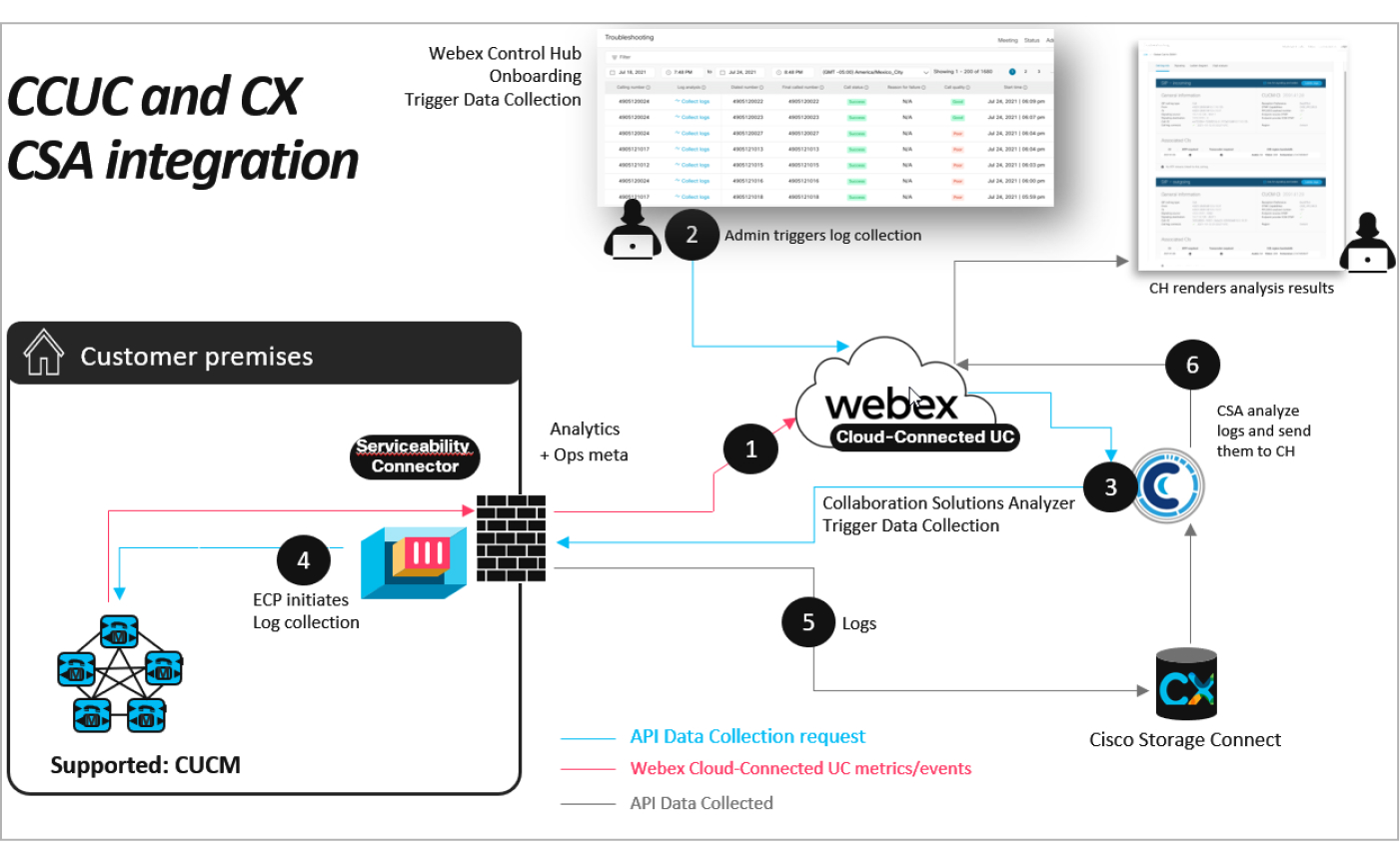
Hvis du opplever et problem med Unified CM -anropssignering, integreres Webex Cloud-Connected UC med Collaboration Solutions Analyzer (CSA) og lar deg feilsøke problemet ved å bruke feilsøkingsinformasjonen som presenteres i Control Hub for å finne årsaken.

Introduksjon
Vis feilsøkingsdata

Hvis du er skrivebeskyttet administrator, fulladministrator eller støtteadministrator, kan du bruke feilsøkingsinformasjonen som vises i Control Hub til å finne årsaken til problemer med anropssignal Unified CM ering som brukerne møter.

Før du begynner

  • Forsikre deg om at du har logget på enten som fullverdig administrator, skrivebeskyttet administrator eller støtteadministrator. Logganalyse for feilsøking fungerer bare for disse rollene.

  • For at funksjonen Feilsøking skal fungere, må du aktivere tjenesten Operasjonelle beregninger for de ønskede Unified CM klyngene på Tjenesteadministrasjon -siden. Hvis du vil ha mer informasjon, kan du se Aktivere eller deaktivere Webex Cloud-tilkoblede UC-tjenester i Control Hub.

  • Når du bruker feilsøkingsfunksjonen til å samle inn logger og analysere dem, kan andre data behandles og lagres utenfor regionen din som beskrevet i Person vernerklæringen for Cisco TAC leveringstjenester.

  • For at feilsøkingsfunksjonen skal fungere, må du sørge for at du distribuerer Webex Serviceability Connector. Hvis du vil ha mer informasjon, kan du se distribusjonsveiledningen for Webex Serviceability Connector.

  • For at feilsøkingsfunksjonen skal fungere, må du integrere alle Unified CM klynger til Webex Cloud-Connected UC og aktivere operasjonelle beregninger for dem. Sørg også for at du integrerer disse klyngene til Webex Serviceability Connector.

  • Forsikre deg om at du integrerer alle nodene i hver Unified CM klynge til Webex Serviceability Connector.

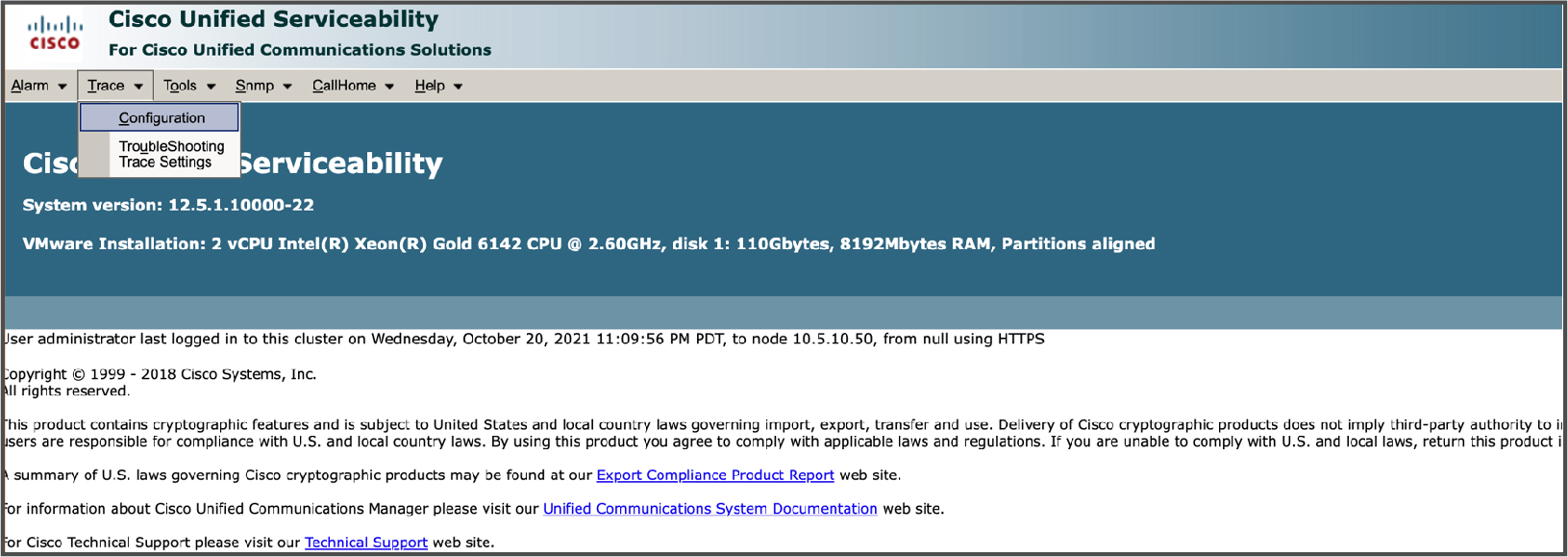
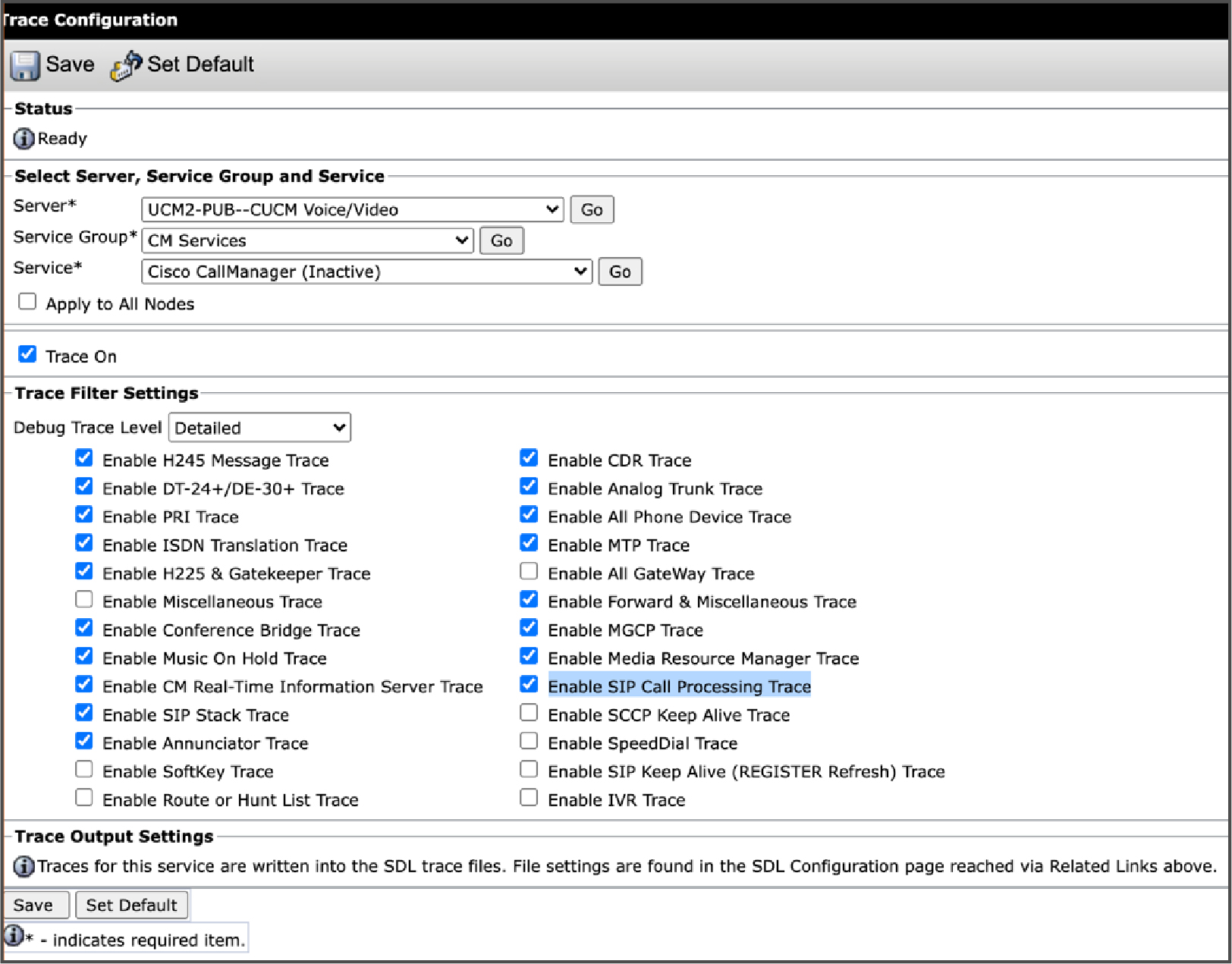
  • På alle anropsbehandlingsnoder må du kontrollere at du i Cisco Unified Serviceabilityprogrammet angir feilsøk ingssporingsnivået til Detaljer t, og i delen Sporings filterinnstillinger merker du av for Aktiver sporing av SIP-anropsbehandling (se følgende skjermbilder). Hvis du vil ha mer informasjon, kan du se delen Konfigurer spor ing i Cisco Unified Serviceability Administration Guidefor versjonen av Unified CM utgivelsen.
Fra kundevisningen i Control Hub går du til Over våking > Fe il søking. Klikk Tilkoblet UC.

Feil søking -siden vises med følgende informasjon:

  • Anropsnummer — Nummeret der anropet ble foretatt.

  • Logganalyse — Viser handlingen og statusen til samtalelogganalysen. Kan ha følgende verdier:

    • Samle logger —Anropslogger er ikke analysert ennå. Klikk på Samle logger for å starte innsamling og analyse av anropslogger.

    • Vis analyse — Når analysen er fullført, Samle logger endres til Vis analyse. Hvis du klikker på Vis analyse, blir du omdirigert til analysen.

    • Trinn X av 4 —Samling av samtalelogg pågår.

    • Prøv på nytt — Analyse av anropsloggen har mislyktes. Klikk på Prøv på nytt for å starte analysen av samtalelogger på nytt.

  • Oppringt nummer —Nummeret som anropet ble foretatt til.

  • Endelig oppring t nummer —Nummeret som samtalen til slutt er koblet til. Hvis et anrop blir overført, er dette nummeret forskjellig fra det oppringte nummeret.

  • Anropstatus — Viser samtalestatus, for eksempel Vellykket, Mislyktes eller Nedlagt.

    • Suksess betegner signalering og mediesuksess.

    • Mislyktes — Hvis opprinnelses- og avslutningskoden til en CDR ikke er en av disse verdiene — '0', '1', '2', '3', '16', '17', '31', '126', '127', '393216', '458752', '262144', da klassifiseres den som Mislyktes. Mislykket betegner en signalfeil.

    • Avbrutt — Mislykkede anrop med varighet større enn 0 klassifiseres som droppet. Det er et delsett av mislykkede samtaler. Droppet betegner en mediefeil.

    Hvis du bruker Unified CM versjon 12.5 eller nyere, kan du se tabellen Årsak skoder for oppsigelse av anrop i Administrasjonsveiledning for samtaledetaljer for Cisco Unified Communications Manager.

    Hvis du bruker Unified CM 12.5 SU (1) eller høyere, kan du se tabellen Årsakskoder for samtaletermin ering i Veiledning for samtalerapportering og fakturering for Cisco Unified Communications Manager.

  • Årsak til feil —Årsak til anropsfeil eller anropsfall.

  • Samtalekvalitet — Viser samtalevurderingen, for eksempel God, Akseptabel, Dårlig eller Ikke vurdert. For noen av de siste samtalene kan det ta litt tid å vise dataene. Inntil den er tilgjengelig, er verdien som vises i denne kolonnen Ikke vurdert.

    Hvis du vil ha mer informasjon om hvordan samtaler blir vurdert, kan du se Vurderinger av Unified CMsamtalekvalitet.

  • Starttid — Dato og klokkeslett da samtalen startet.

  • Varighet — Tid det tar å fullføre samtalen i timer og minutter.

  • Slutttid — Dato og klokkeslett da samtalen ble avsluttet.

  • Anrops-ID —En unik identifikator for samtalen. Den kan brukes til å søke i detaljerte samtalelogger.

  • Kildeenhet —Endepunktet der anropet ble foretatt.

  • Destinasjonsenhet — Endepunktet som anropet ble foretatt til.

  • Klyngenavn —Navn på Unified CM klyngen.

  • Unified CMIP-adresse —IP-adressen til Unified CM klyngen.

  • Unified CMversjon —Versjon av Unified CM på klyngen.

  • Anrops-bruker-ID —En unik identifikator for kildeendepunktet.

  • Oppringt bruker-ID —En unik identifikator for destinasjonsendepunktet.

  • Kilde-URI —URI for kildeendepunktet.

  • Destinasjons-URI —URI for destinasjonsendepunktet.

  • Kilde-IP-adresse —IP-adresse til kildeendepunktet.

  • Destinasjons-IP-adresse —IP-adressen til destinasjonsendepunktet.

Filtrer feilsøkingsdata

Du kan filtrere feilsøkingsinformasjonen som er relatert til Webex Cloud-Connected UC-anrop som presenteres i Control Hub.

1

Klikk på søkeområdet øverst på siden.

En rullegardinliste vises med følgende filtre:

  • Samtalekvalitet

  • Samtalestatus

  • Anrops-ID

  • Klyngenavn

  • Endelig oppringt nummer

  • Anropsnummer

  • Oppringt nummer

  • Kildeenhet

  • Destinasjonsenhet

  • Innringers bruker-ID

  • Oppringt bruker-ID

  • Kilde URI

  • Destinasjons-URI

Velg filteret du vil bruke. Hvis du for eksempel vil se en liste over alle de dårlige samtalene, velger du filteret Samtal ekvalitet og klikker Dårlig fra rullegardinlisten.

Du kan bruke flere filtre samtidig.

2

(Valgfritt) Klikk x for et filter for å fjerne det, eller for å fjerne flere filtre, klikk Fjern alt øverst til høyre på skjermen.

Kryssstart fra Operations Dashboard til Feilsøkingssiden

1

Fra kundevisningen i Control Hub går du til T jenester > Til koblet UC. Klikk Dashboard på Oper asjonskortet.

2

Klikk Feilsøk nå på et hvilket som helst diagram.

Dette kryssstarter Feil søking -siden med riktig filter valgt.

Samle samtalelogger

1

Fra kundevisningen i Control Hub går du til Over våking > Fe il søking. Klikk Tilkoblet UC.

Feil søking -siden vises.

2

Velg filteret eller filtrene du vil bruke.

3

I kolonnen Logganaly se klikker du Samle logger for anropet du vil samle inn logger for.

Klikk på flere noder for å samle loggene parallelt.

4

Klikk på fremdriftslinjen som tilsvarer anropet du vil vise fremdriften for logginnsamling for.

Statusvinduet for loggsamling vises. Følgende er de forskjellige stadiene som finner sted under logginnsamling:

  1. Utløst

  2. Innsamling

  3. Laster opp

  4. Fullført

Når du har nå dd Full ført-trinnet, klikker du Lukk for å avslutte statusvinduet for loggsamling.

Klikk Avbryt loggsamling for å avbryte samlingen av logger.

Vis analyse

Du kan bruke de innsamlede loggene til å analysere årsaken til anropsfeil.

Når samtalelogger er samlet inn, klikker du på Vis analyse for å laste inn resultatene.

Når resultatene er lastet inn, vises SIP-innkommende vindu som viser fire faner. Bruk dem til å analysere årsaken til anropsfeilene. Fanene i SIP-innkommende vindu er som følger:

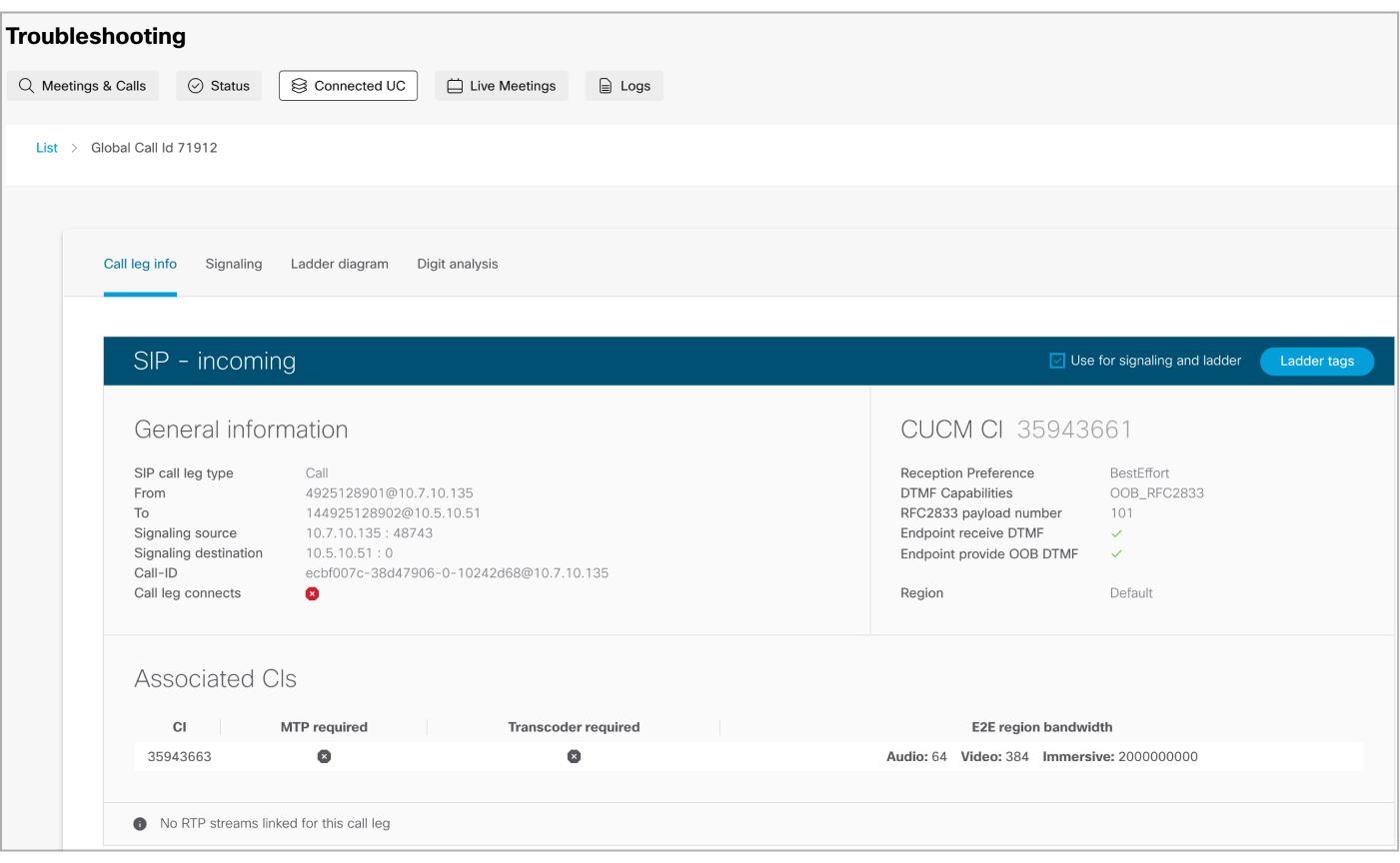
  • Informasjon om samtaleb en — Gir informasjon om samtalen, forhandlede muligheter og SIP-ben.

    Illustrasjonen nedenfor viser et eksempel på fanen for informasjon om samtal eben.

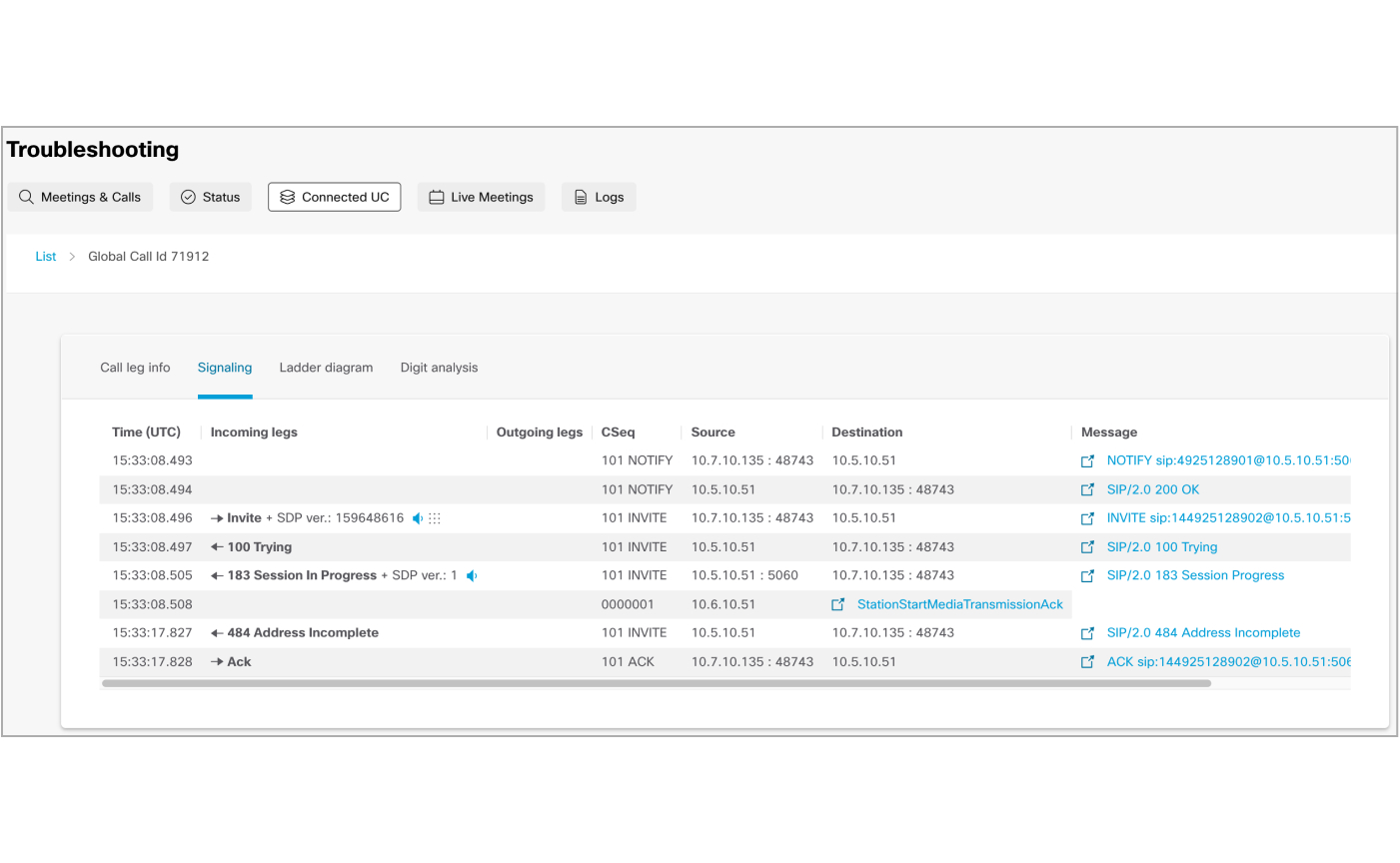
  • Signaleringsfanen — Viser SIP-samtalene som gir retning for meldingene, utvidbare SIP-meldinger og forhandlede mediefunksjoner.

    Illustrasjonen nedenfor viser et eksempel på kategorien Signalering.

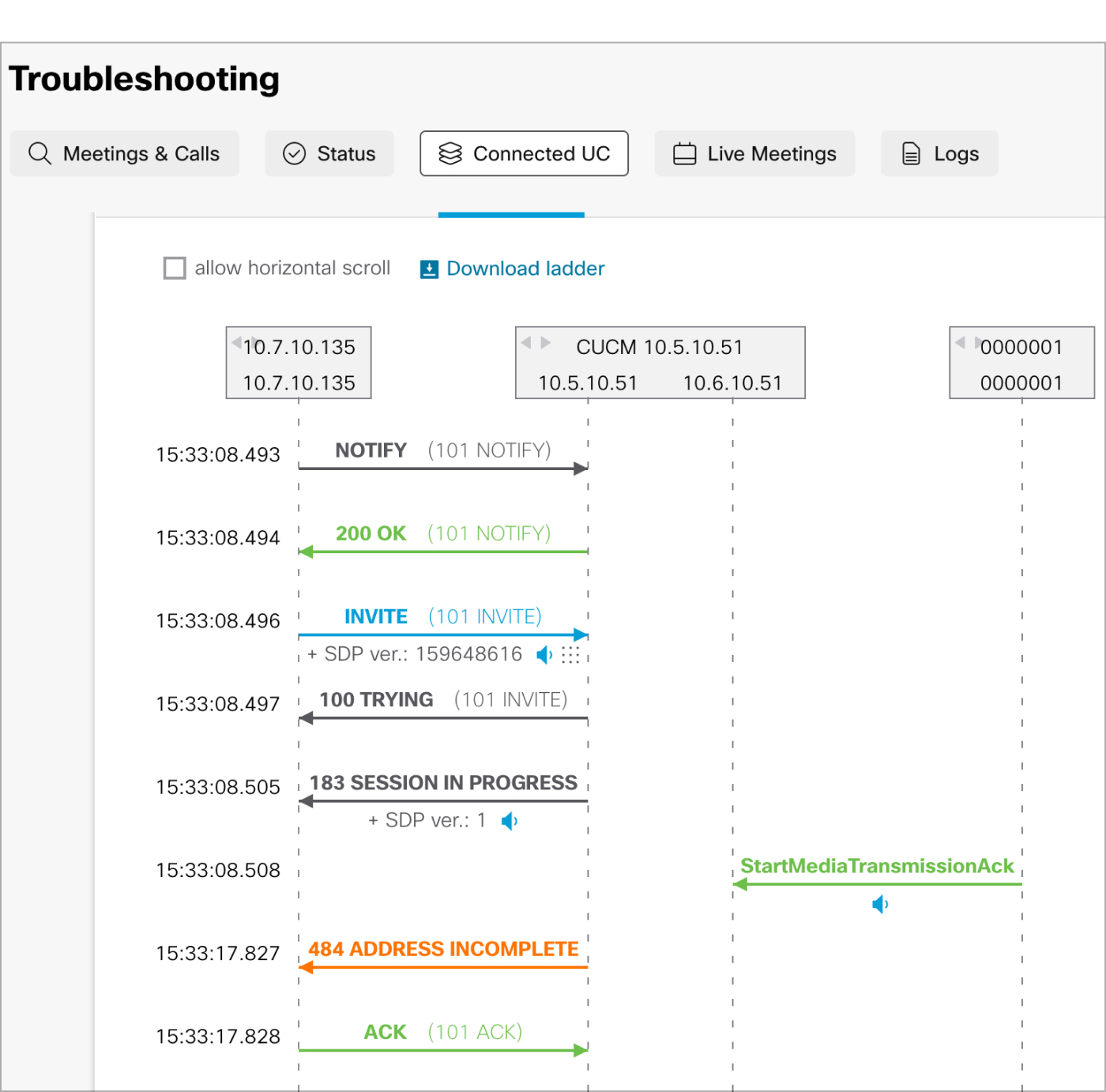
  • Stigediagram —Gir en visuell representasjon av anropssignaleringen som krysser klyngene. Unified CM

    Illustrasjonen nedenfor viser et eksempel på kategorien Ladder Diagram.

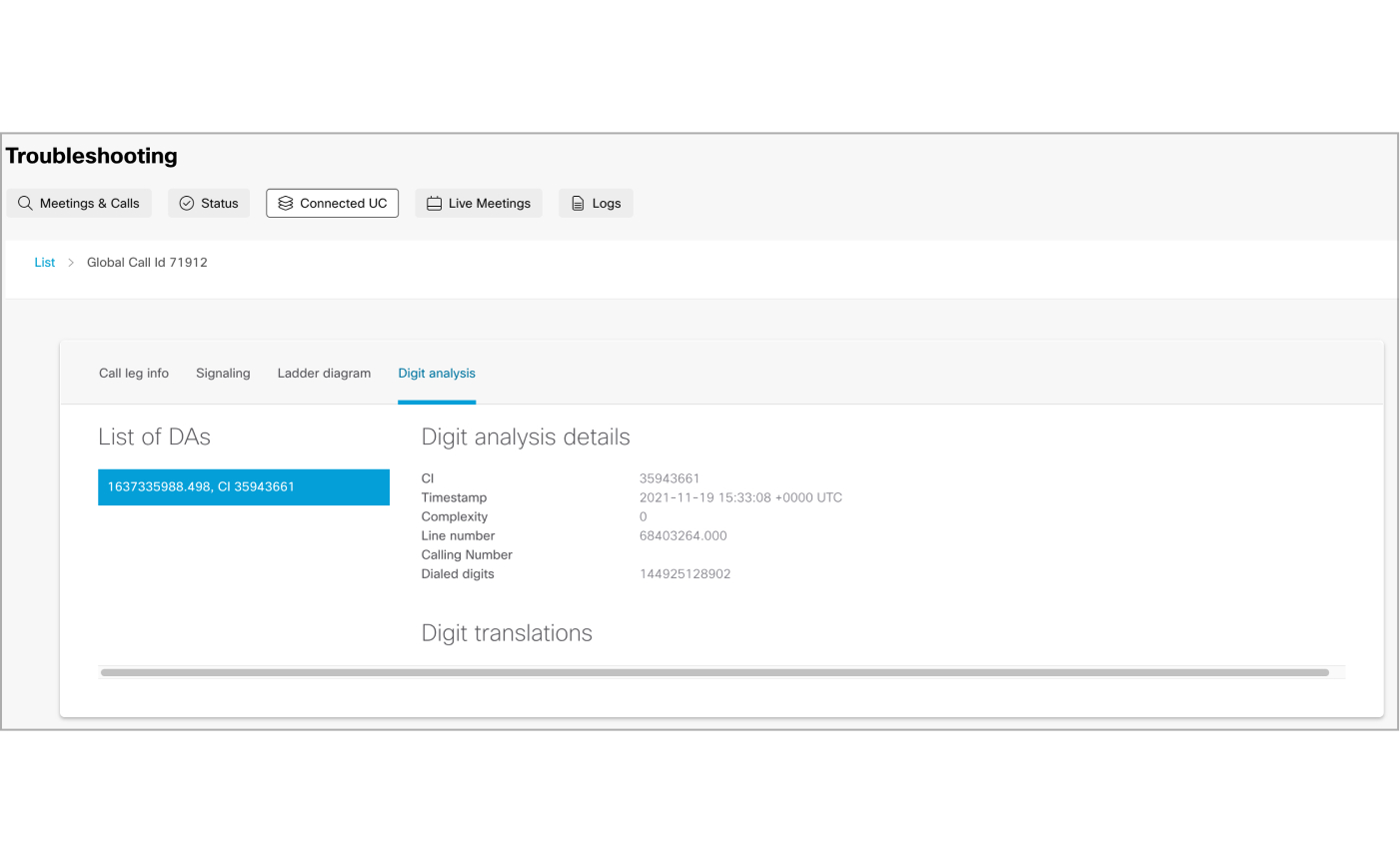
  • Sifferanalyse — Viser listen over alle sifferanalyser som er involvert i anropsoppsettet for den analyserte samtalen.

    Illustrasjonen nedenfor viser et eksempel på fanen Sifferanalyse.

Var denne artikkelen nyttig?