במאמר זה
מבוא
הצג נתונים לפתרון בעיות
סינון נתונים לפתרון בעיות
הפעלה צולבת מלוח המחוונים לפעולות לדף פתרון בעיות
איסוף יומני שיחות
הצג ניתוח
פתרון בעיות איתות שיחות Unified CM באמצעות UC המחובר לענן Webex
list-menuבמאמר זה
list-menuמשוב?

אם אתה נתקל בבעיה עם חתימת שיחות Unified CM, Webex Cloud Connected UC משתלב עם מנתח פתרונות שיתוף פעולה (CSA) ומאפשר לך לפתור את הבעיה באמצעות פרטי פתרון הבעיות המוצגים ב- Control Hub כדי לקבוע את הסיבה השורשית.

מבוא
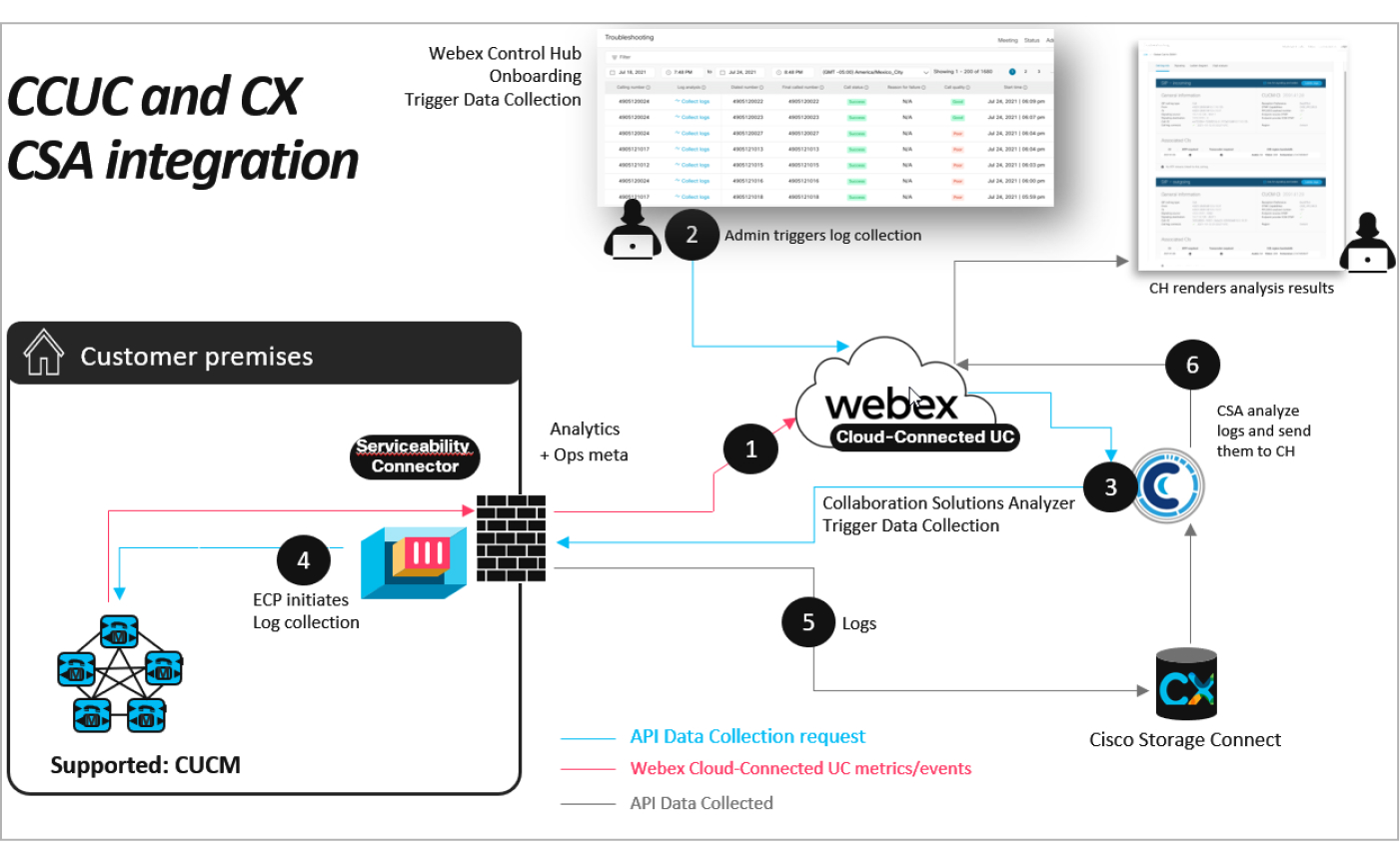
הצג נתונים לפתרון בעיות

אם אתה מנהל קריאה בלבד או מנהל מלא או מנהל תמיכה, באפשרותך להשתמש במידע פתרון הבעיות המוצג ב- Control Hub כדי לקבוע את הסיבה הבסיסית לבעיות איתות Unified CM שיחות שהמשתמשים שלך מתמודדים איתם.

לפני שתתחיל

  • ודא שנכנסת כמנהל מלא, מנהל קריאה בלבד או מנהל תמיכה. ניתוח יומן פתרון בעיות פועל רק עבור תפקידים אלה.

  • כדי שהתכונה פתרון בעיות תפעל, עליך לאפשר שירות מדדים תפעוליים עבור האש Unified CM כולות הרצויים בעמוד ניהול השירות. לקבלת מידע נוסף, ראה הפעלה או השבתה של שירותי UC המחוברים לענן Webex ב- Control Hub.

  • כאשר אתה משתמש בתכונה פתרון בעיות כדי לאסוף יומנים ולנתח אותם, נתונים אחרים עשויים להיות מעובדים ומאוחסנים מחוץ לאזור שלך כמתואר בגי ליון נתוני הפרטיות של שירותי Cisco TAC משלוח.

  • כדי שהתכונה פתרון בעיות תפעל, ודא שאתה פורס את מחבר השירות של Webex. לקבלת מידע נוסף, עיין במד ריך הפריסה של מחבר יכולת השירות של Webex.

  • כדי שתכונת פתרון הבעיות תפעל, הצב את כל האש Unified CM כולות ל-Webex Cloud Connected UC והפעל עבורם מדדים תפעוליים. כמו כן, ודא שאתה משלב אשכולות אלה למחבר יכולת השירות של Webex.

  • ודא שאתה משלב את כל הצמתים של כל Unified CM אשכול למחבר יכולת השירות של Webex.

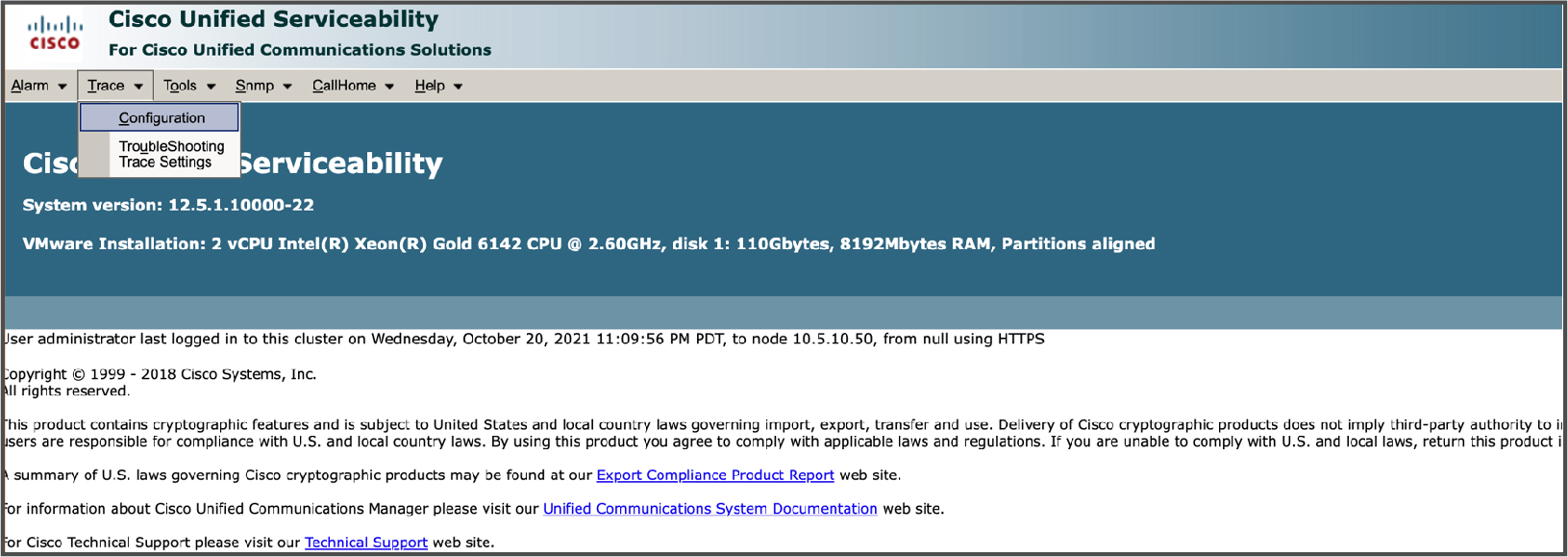
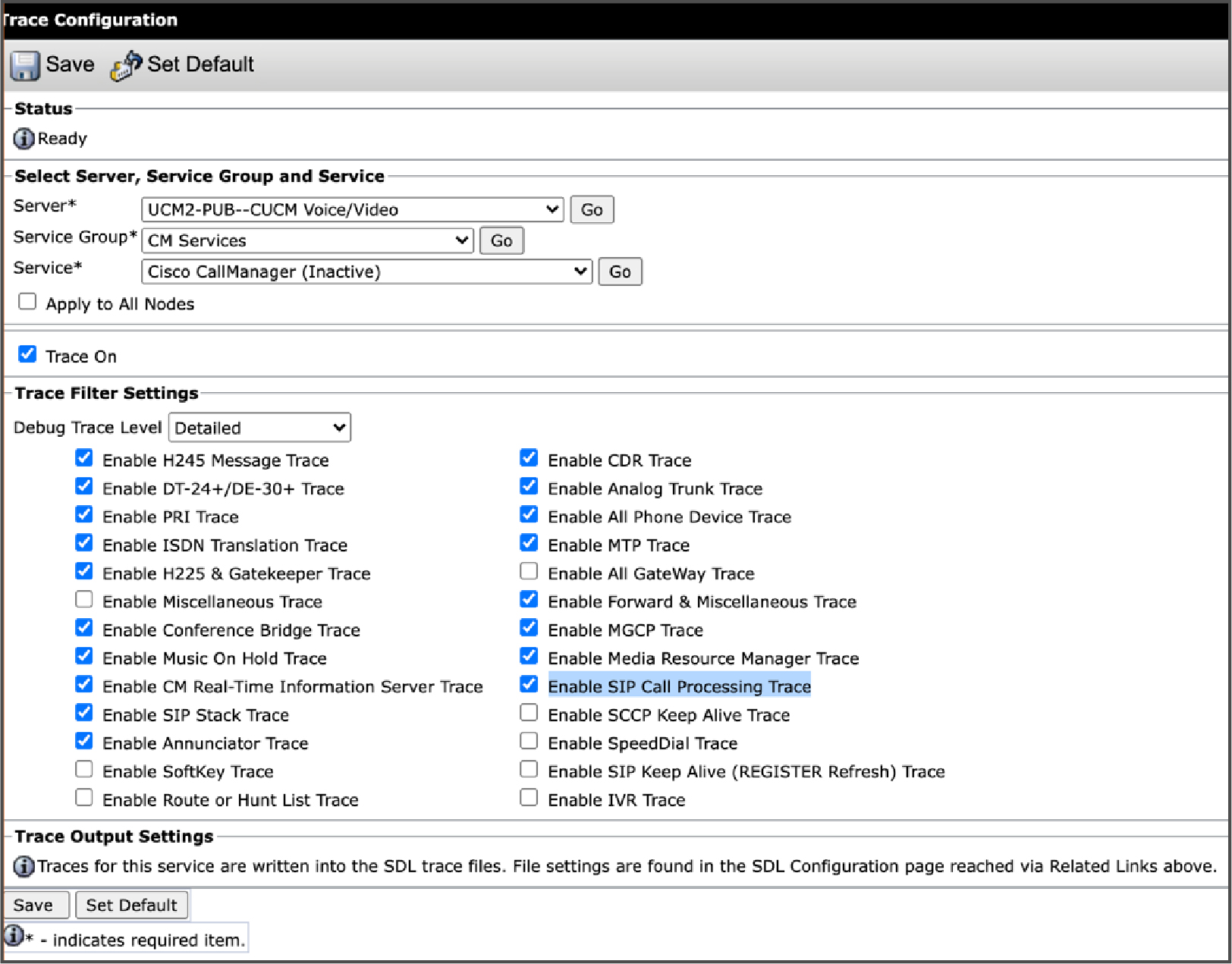
  • בכל הצמתים לעיבוד השיחות, ודא שביי Cisco Unified Serviceabilityשום, הגדרת את רמת מעקב ניפוי בא גים לפרטי ו בקטע הגדרות מסנן עק בות, סמן את תיבת הסימון אפשר מעקב עיבוד שיחות SIP (ראה צילומי המסך הבאים). לקבלת מידע נוסף, עיין בסעיף קביעת תצ ורה של מע Cisco Unified Serviceability Administration Guideקב בגירסת הגרסה Unified CM שלך.
מתצוגת הלקוח ב- Control Hub, עבור אל ני טור > פתרון בעיות. לחץ על UC מחובר.

הד ף פתרון בעיות מופיע עם המידע הבא:

  • מספר טלפון - המספר שממנו בוצעה השיחה.

  • ניתוח יומן — מציג את הפעולה ואת הסטטוס של ניתוח יומן השיחות. יכול לקבל את הערכים הבאים:

    • איסוף יו מנים - יומני שיחות עדיין לא מנותחים. לחץ על איסוף יומני כדי להתחיל באיסוף וניתוח של יומני שיחות.

    • הצג ניתוח —בסיום הניתוח, א סוף שינויים ביומנים כדי להציג ניתוח. אם תלחץ על הצג ניתוח, אתה מופנה לניתוח.

    • שלב X מתוך 4 - אי סוף יומן השיחות מתנהל.

    • נסה שוב — ניתוח יומן השיחות נכשל. לחץ על נסה שוב כדי להתחיל שוב את הניתוח של יומני השיחות.

  • מספר חיוג - המספר שאליו בוצעה השיחה.

  • מספר קריאה סופי - המספר שאליו מחוברת השיחה בסופו של דבר. אם שיחה מועברת, מספר זה שונה מהמספר שחויג.

  • מצב שי חה — מציג את מצב השיחה, כגון הצלחה, נכשל או בוטל.

    • הצלחה מציינת איתות והצלחה תקשורתית.

    • נכשל - אם קוד גורם המוצא והסיום של CDR אינו אחד מערכים אלה - '0', '1', '2', '3', '16', '17', '31', '126', '127', '393216', '458752', '262144', אז הוא מסווג כנכשל. נכשל מציין כשל איתות.

    • נמסר — שיחות שנכשלו עם משך זמן גדול מ- 0 מסווגות כמבוטלות. זוהי תת-קבוצה של שיחות כושלות. נפל מציין כשל תקלה בתקשורת.

    אם אתה משתמש Unified CM בגירסה 12.5 ומעלה, עיין בטבלה קודי סיבת סיום שי חה במדריך ניהול רשומות פרטי שיחות עבור Cisco Unified Communications Manager.

    אם אתה משתמש ב- Unified CM 12.5 SU (1) ומעלה, עיין בטבלה קודי סיבת סיום שיחה במד ריך דיווח שיחות וניהול חיוב עבור Cisco Unified Communications Manager.

  • סיבה לכישלון - סיבה לכישלון השיחה או להפסקת השיחה.

  • איכות שיחה — הצגת ציון השיחה, כגון טוב, מקובל, גרוע או לא מדורג. עבור חלק מהשיחות האחרונות, הנתונים עשויים להימשך זמן מה עד להופעת הנתונים. עד שהיא תהיה זמינה, הערך המוצג בעמודה זו הוא ללא דירוג.

    לקבלת מידע נוסף אודות אופן דירוג השיחות, ראה ציוני איכות Unified CM שיחה.

  • שעת התחלה - תאריך ושעה שבהם החלה השיחה.

  • משך הזמן - הזמן שנדרש לסיום השיחה בשעות ודקות.

  • זמן סיום - תאריך ושעה שבהם הסתיימה השיחה.

  • מזהה שי חה - מזהה ייחודי לשיחה. ניתן להשתמש בו כדי לחפש ביומני השיחות המפורטים.

  • התקן מקור — נקודת הקצה שממנה בוצעה השיחה.

  • התקן יעד — נקודת הקצה שאליה בוצעה השיחה.

  • שם אשכול —שם האש Unified CM כול.

  • Unified CMכתובת IP - כתובת IP של האש Unified CM כול.

  • Unified CMגרסה —גרסה של הא Unified CM שכול.

  • מזהה משתמש מתקשר — מזהה ייחודי לנקודת הקצה של המקור.

  • מזהה משתמש מחויג — מזהה ייחודי לנקודת הקצה של היעד.

  • URI מקור —URI של נקודת הקצה של המקור.

  • URI יעד —URI של נקודת הקצה של היעד.

  • כתובת IP מקור - כתובת IP של נקודת הקצה המקור.

  • כתובת IP של יעד - כתובת ה- IP של נקודת הקצה היעד.

סינון נתונים לפתרון בעיות

באפשרותך לסנן את פרטי פתרון הבעיות הקשורים לשיחות UC המחוברות לענן של Webex המוצגות ב- Control Hub.

1

לחץ על אזור החיפוש בחלק העליון של הדף.

מופיעה רשימה נפתחת עם המסננים הבאים:

  • איכות שיחה

  • סטטוס שיחה

  • מזהה שיחה

  • שם אשכול

  • מספר התקשר הסופי

  • מספר טלפון

  • מספר מחויג

  • התקן מקור

  • התקן יעד

  • מזהה משתמש המתקשר

  • מזהה משתמש מחויג

  • מקור URI

  • URI יעד

בחר את המסנן שברצונך להחיל. לדוגמה, אם ברצונך לראות רשימה של כל השיחות הגרועות, בחר במסנן איכות השיחה ולח ץ על ירו ד מהרשימה הנפתחת.

ניתן להחיל בו זמנית מסננים מרובים.

2

(אופציונלי) לחץ על x למסנן כדי לנקות אותו, או כדי לנקות מסננים מרובים, לחץ על נקה הכל בפינה השמאלית העליונה של המסך.

הפעלה צולבת מלוח המחוונים לפעולות לדף פתרון בעיות

1

מתצוגת הלקוח ב- Control Hub, עבור אל שירותים > UC מחובר. בכרטיס פעולות, לחץ על לוח מחוונים.

2

בכל תרשים, לחץ על פתרון בעיות כעת.

פעולה זו משיקה את הד ף פתרון בעיות כאשר המסנן המתאים נבחר.

איסוף יומני שיחות

1

מתצוגת הלקוח ב- Control Hub, עבור אל ני טור > פתרון בעיות. לחץ על UC מחובר.

הד ף פתרון בעיות מופיע.

2

בחר את המסנן או המסננים שברצונך להחיל.

3

בעמודה ניתוח יומן, לחץ על אי סוף יומני רישום עבור השיחה שעבורה ברצונך לאסוף יומני רישום.

לחץ על צמתים מרובים כדי לאסוף את היומנים במקביל.

4

לחץ על סרגל ההתקדמות המתאים לשיחה שעבורה ברצונך להציג את התקדמות איסוף היומנים.

חלון המצב של אוסף יומני יומן מופיע. להלן השלבים השונים המתרחשים במהלך איסוף היומנים:

  1. מופעל

  2. איסוף

  3. מעלה

  4. הושלם

לאחר שהגעת לשלב הושלם, לחץ על סגור כדי לצאת מחלון המצב של איסוף יומני רישום.

לחץ על ביטול אוסף יו מני רישום כדי לבטל את אוסף היומנים.

הצג ניתוח

באפשרותך להשתמש ביומנים שנאספו כדי לנתח את הסיבה לכישלון השיחה.

לאחר איסוף יומני שיחות, לחץ על הצג ניתוח כדי לטעון את התוצאות.

לאחר טעינת התוצאות, חלון ה- SIP הנכנס מופיע המציג ארבע כרטיסיות. השתמש בהם כדי לנתח את הסיבה לכישלונות השיחה. הכרטיסיות בחלון ה - SIP הנכנס הן כדלקמן:

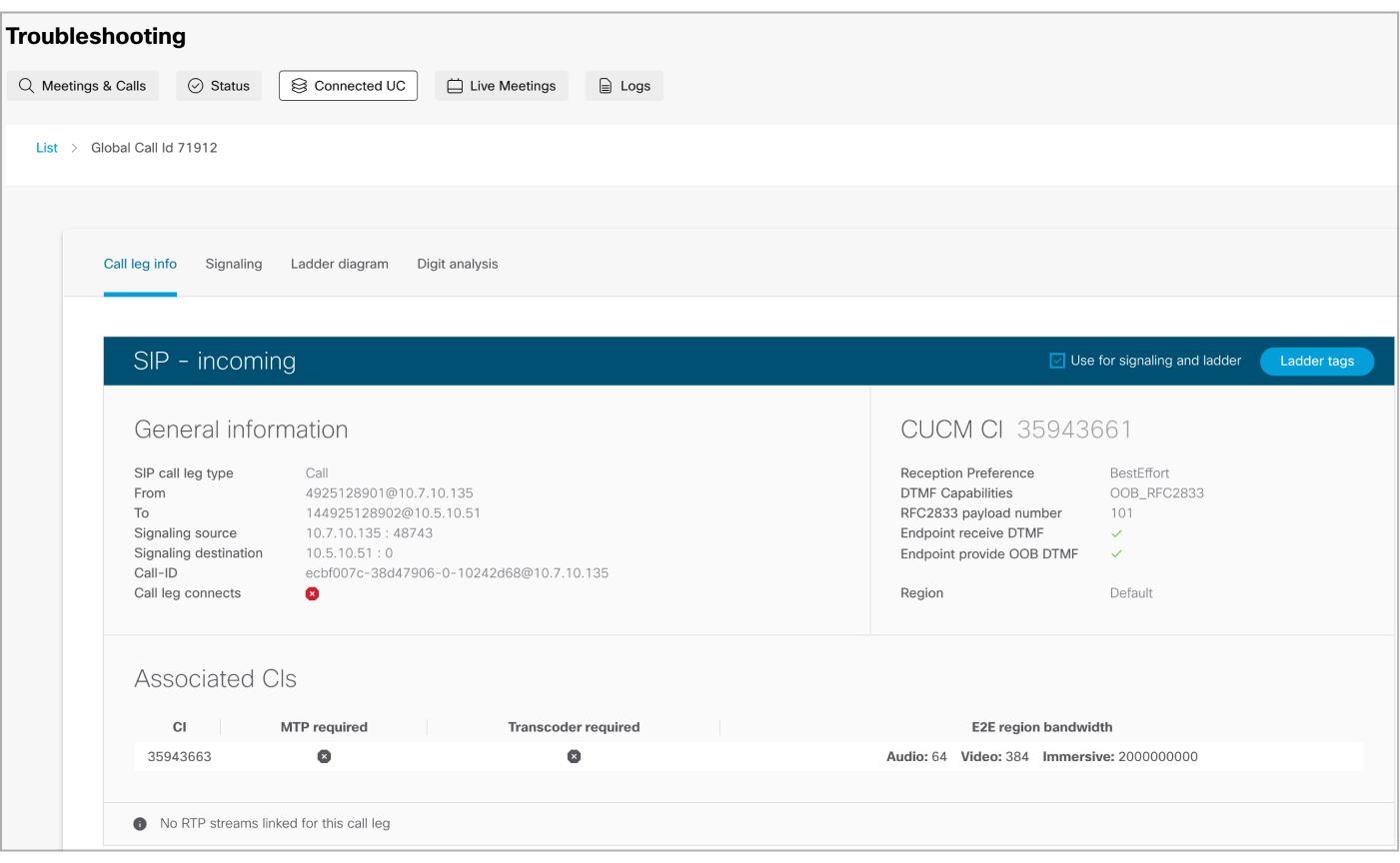
  • מידע על רגל שי חה - מספק מידע על השיחה, יכולות משא ומתן ורגלי SIP.

    האיור הבא מציג דוגמה לכרטיסייה מידע על רגל שיחה.

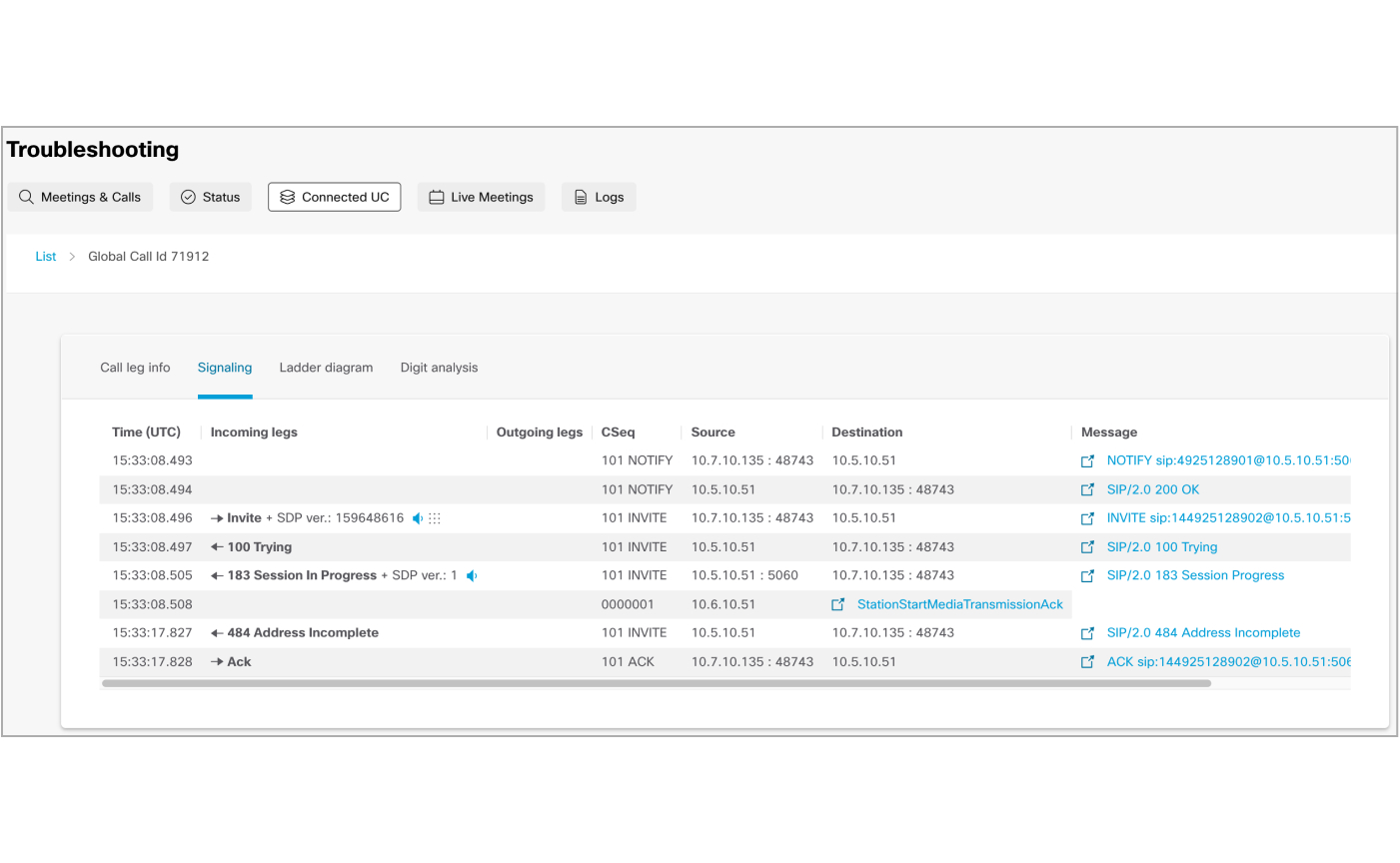
  • כרטיסיית איתות — מציג את שיחות ה- SIP המספקות כיוון של ההודעות, הודעות SIP הניתנות להרחבה ויכולות מדיה משא ומתן.

    האיור הבא מציג כרטיסייה לדוגמה של כרטי סיית איתות.

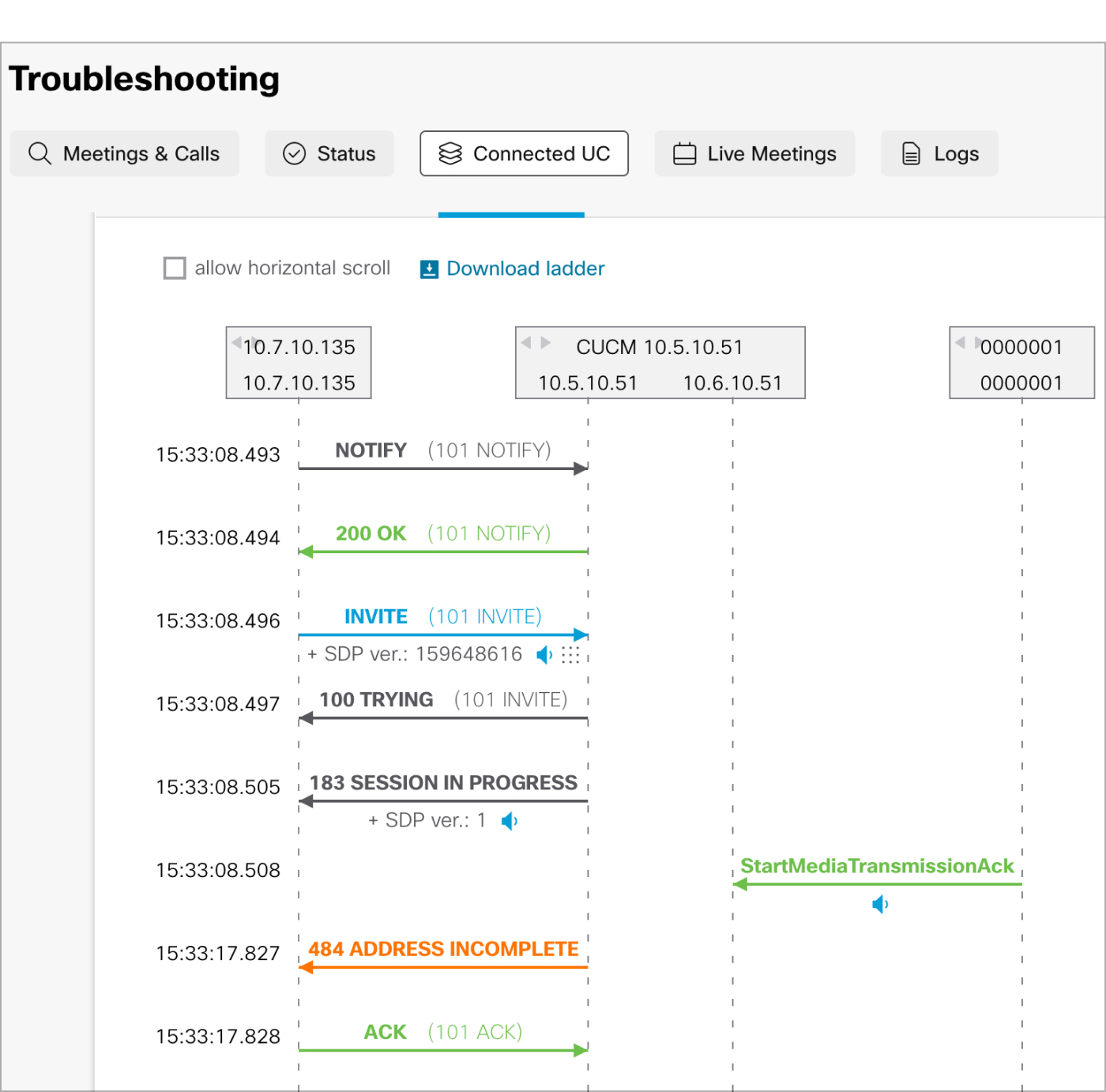
  • תרשים סולם - מספק ייצוג חזותי של איתות השיחה החוצה את האשכולות. Unified CM

    האיור הבא מציג כרטיסייה לדוגמה של תרשים סולם.

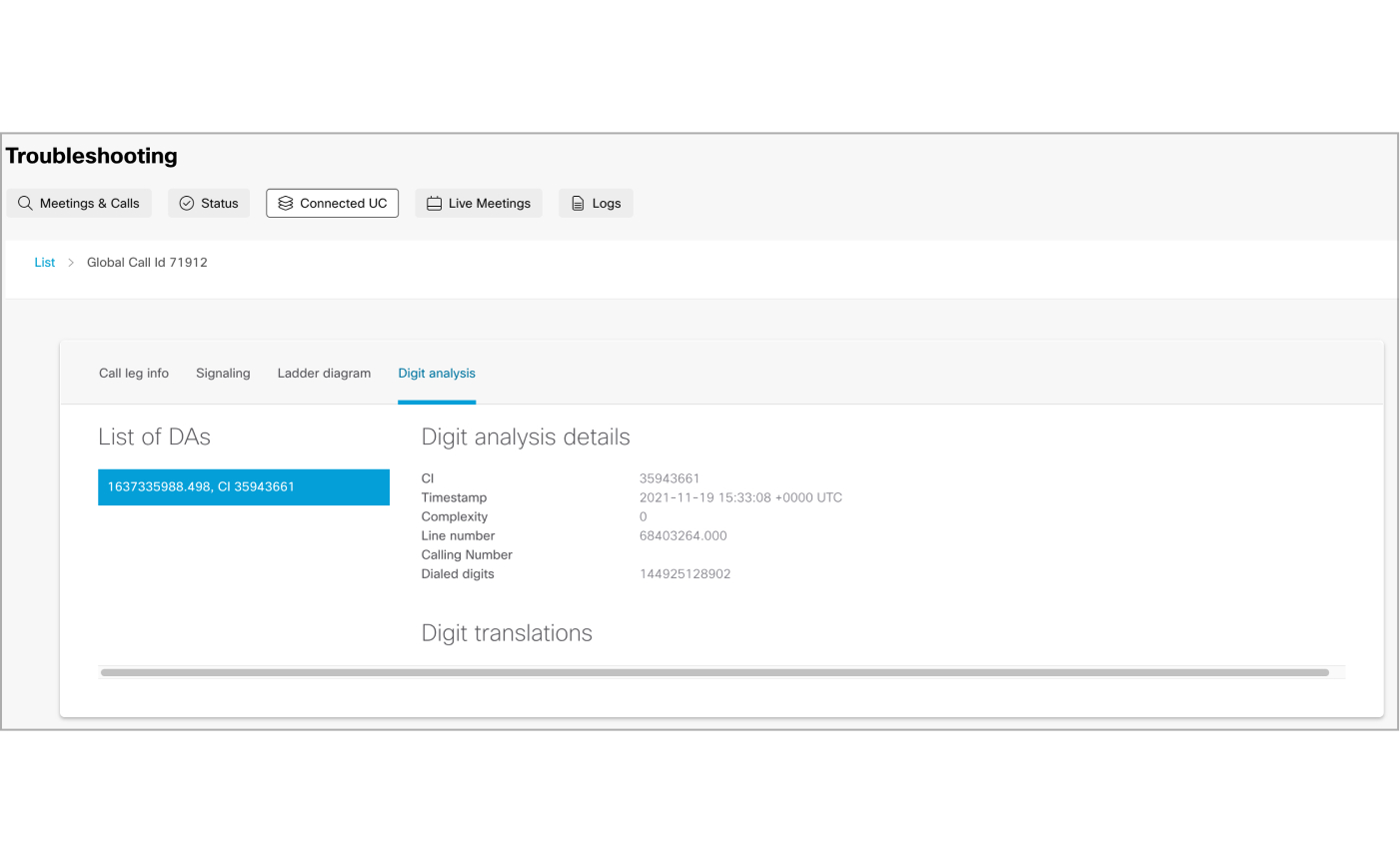
  • ניתוח ספרות - מציג את רשימת כל ניתוח הספרות המעורב בהגדרת השיחה של השיחה המנותחת.

    האיור הבא מציג כרטיסייה ניתוח ספרות לדוגמה.

האם המאמר הועיל לך?
האם המאמר הועיל לך?