- Domov
- /
- Článok

Ďakujeme za vašu spätnú väzbu.

 V tomto článku
 Spätná väzba?
Ak sa vyskytne problém s podpisovaním hovorov Unified CM, Webex Cloud-Connected UC sa integruje s analyzátorom riešení pre spoluprácu (CSA) a umožňuje vám problém vyriešiť pomocou informácií o riešení problémov, ktoré sú uvedené v Control Hub na určenie hlavnej príčiny.
Úvod
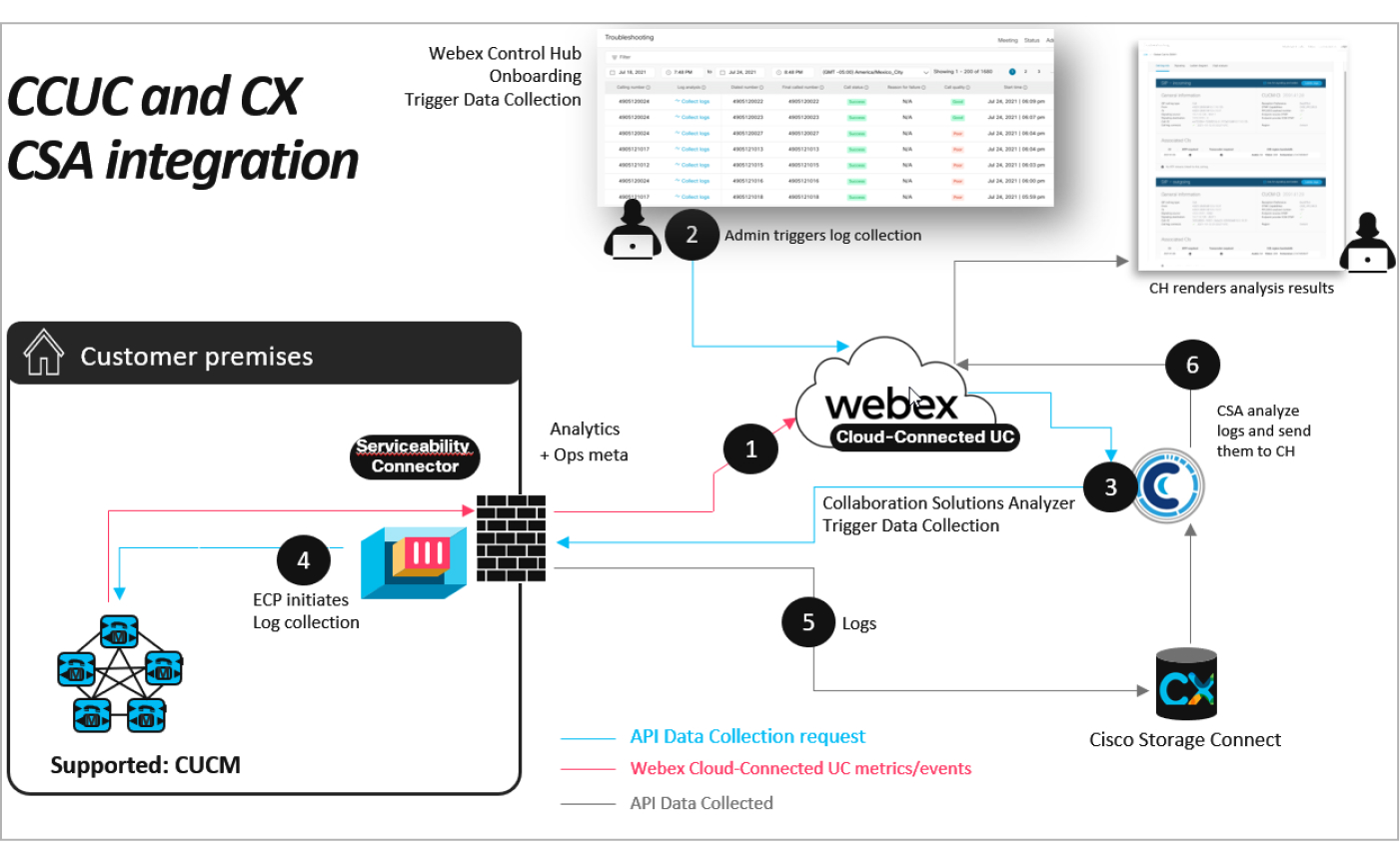
Zobraziť údaje o riešení problémov
Ak ste správcom iba na čítanie alebo správcom plnej podpory alebo správcom podpory, môžete pomocou informácií o riešení problémov zobrazených v Control Hub zistiť hlavnú príčinu problémov so signalizáciou Unified CM hovorov, ktorým čelia vaši používatelia.
Skôr ako začnete
-
Uistite sa, že ste sa prihlásili buď ako úplný správca, správca iba na čítanie alebo správca podpory. Analýza denníka riešenia problémov funguje iba pre tieto úlohy.
-
Aby funkcia Riešenie problémov fungovala, musíte povoliť službu Operational Metrics pre požad Unified CM ované klastre na stránke Správa služieb. Ďalšie informácie nájdete v téme Povolenie alebo zakázanie služieb UC pripojených k cloudu Webex v Control Hub.
-
Ak používate funkciu Riešenie problémov na zhromažďovanie protokolov a ich analýzu, ďalšie údaje sa môžu spracúvať a ukladať mimo vášho regiónu, ako je to popísané v údajovom liste služieb pre doručovanie. Cisco TAC
-
Aby funkcia Riešenie problémov fungovala, uistite sa, že ste nasadili Webex Serviceability Connector. Ďalšie informácie nájdete v Sprievodcovi nasadením konektora Webex Service ability Connector.
-
Aby funkcia Riešenia problémov fungovala, zapojte všetky Unified CM klastre do webovej siete Webex Cloud-Connected UC a povoľte pre ne operačné metriky. Tiež sa uistite, že ste tieto klastre zapojili do konektora Webex Serviceability Connector.
-
Uistite sa, že ste pripojili všetky uzly každého Unified CM klastra do konektora Webex Serviceability Connector.
-
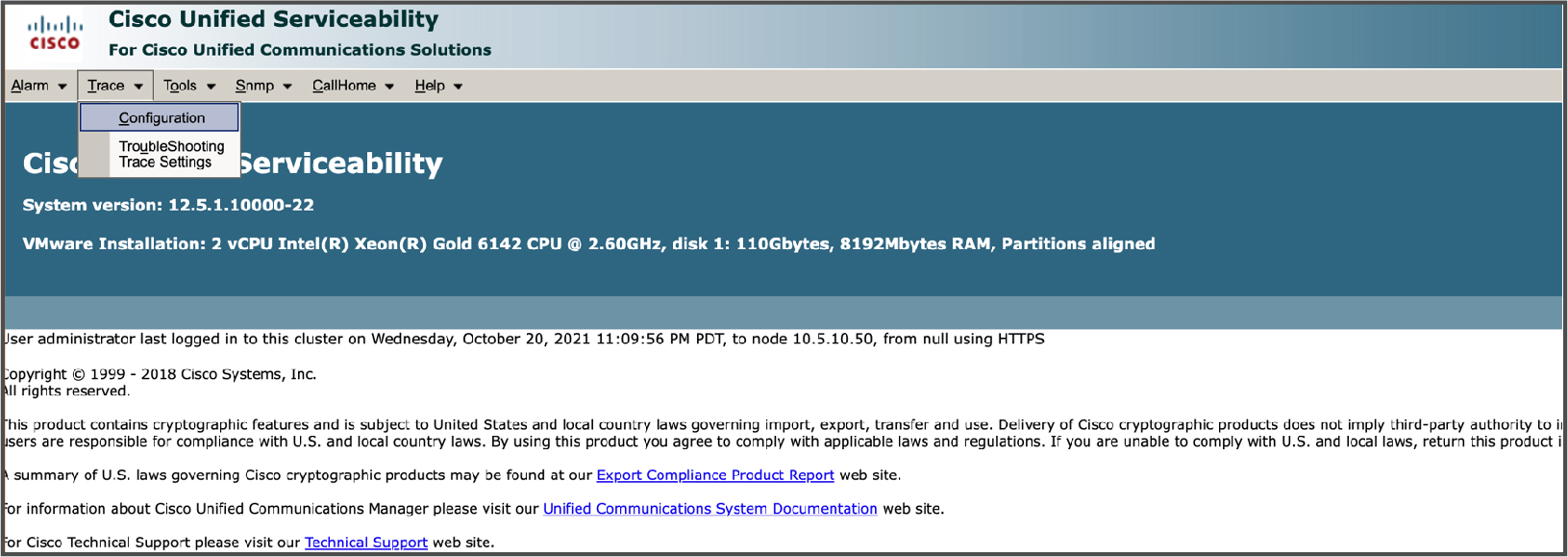
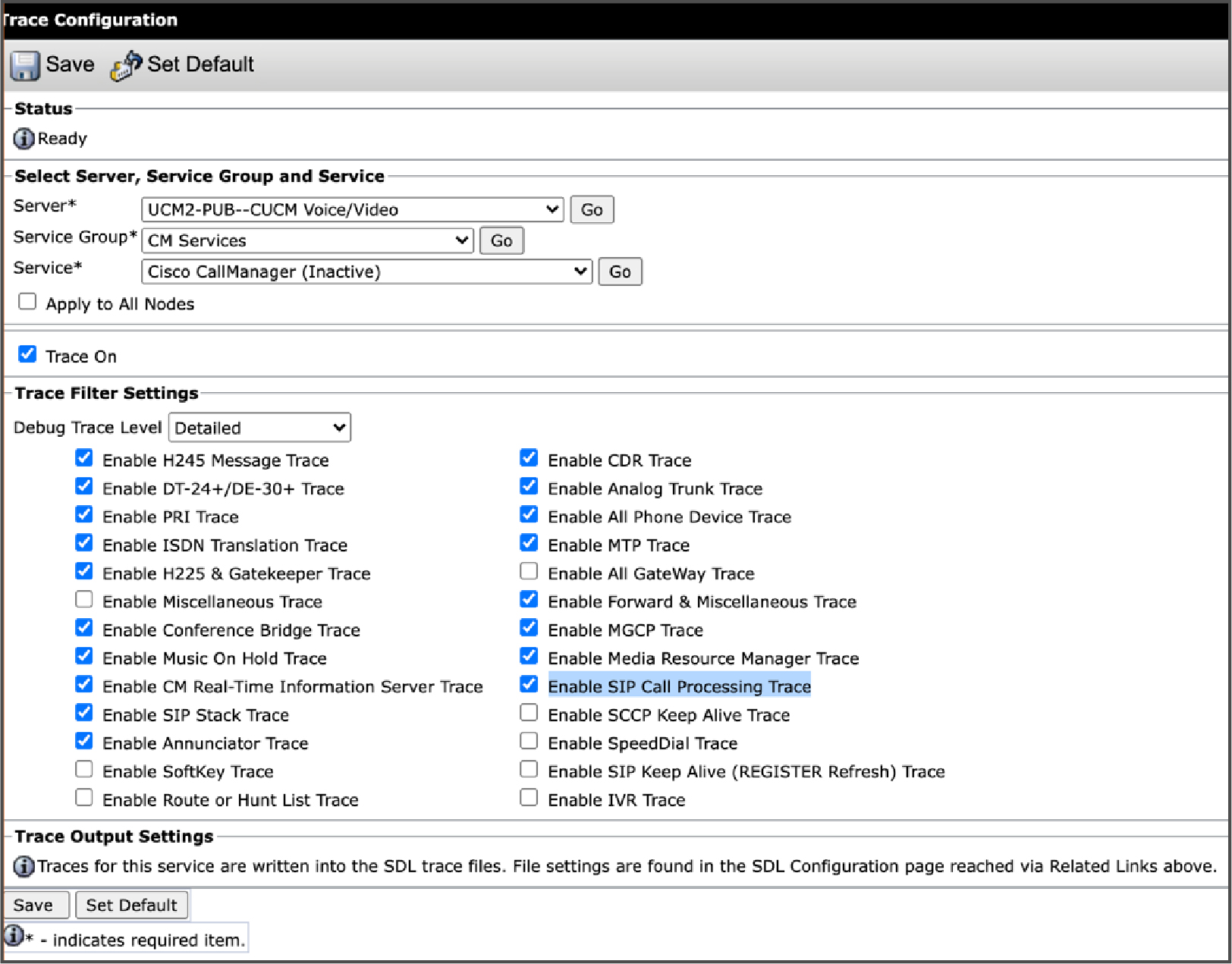
Vo všetkých uzloch spracovania hovorov sa uistite, že v Cisco Unified Serviceabilityaplikácii nastavíte úroveň sledovania ladenia na podrob nú hodnotu a v časti Nastavenia filtra sle dovania začiarknite políčko Povoli ť sledovanie spracovania hovorov SIP (pozri nasledujúce snímky obrazovky). Ďalšie informácie nájdete v časti Konfigurácia sledov ania v časti Cisco Unified Serviceability Administration Guidepre vašu verziu vy Unified CM dania.
|
V zobrazení zákazníka v Control Hub prejdite na polož ky . Kliknite na polož ku Pripojené UC. Zobrazí sa stránka Riešenie problémov s nasledujúcimi informáciami:
|
Filtrovať údaje o riešení problémov
Môžete filtrovať informácie o riešení problémov, ktoré sa týkajú hovorov UC pripojených k cloudu Webex, ktoré sú zobrazené v Control Hub.
| 1 |
Kliknite na oblasť vyhľadávania v hornej časti stránky. Zobrazí sa rozbaľovací zoznam s nasledujúcimi filtrami:
Vyberte filter, ktorý chcete použiť. Ak chcete napríklad zobraziť zoznam všetkých zlých hovorov, vyberte filter Kvalita hovoru a v rozbaľovacom zozname kliknite na položku Slabé. Súčasne môžete použiť viacero filtrov. |
| 2 |
(Voliteľné) Kliknite na x, ak chcete filter vymazať, alebo ak chcete vymazať viac filtrov, kliknite na položku Vyma zať všetko v pravom hornom rohu obrazovky. |
Krížové spustenie z informačného panela operácií na stránku riešenia problémov
| 1 |
V zobrazení zákazníka v Control Hub prejdite na položku . Na karte Operácie kliknite na položku Dashboard. |
| 2 |
Na ľubovoľnom grafe kliknite na položku Riešenie problémov teraz. Týmto sa krížovo spustí stránka Riešenie problémov s vybratým príslušným filtrom. |
Zbierajte protokoly hovorov
| 1 |
V zobrazení zákazníka v Control Hub prejdite na polož ky . Kliknite na polož ku Pripojené UC. Zobrazí sa stránka Riešenie problémov. |
| 2 |
Vyberte filter alebo filtre, ktoré chcete použiť. |
| 3 |
V stĺ pci Analý za denníka kliknite na položku Zbier ať protokoly pre hovor, pre ktorý chcete zhromažďovať protokoly. Kliknutím na viacero uzlov zhromažďujete protokoly paralelne. |
| 4 |
Kliknite na panel priebehu zodpovedajúci hovoru, pre ktorý chcete zobraziť priebeh zhromažďovania denníkov. Zobrazí sa okno Stav kolek cie protokolov. Nasledujú rôzne fázy, ktoré prebiehajú počas zberu denníkov:
Po dosiahnutí kroku Dokončené kliknite na tlači dlo Zavrieť, aby ste ukončili okno stavu zbierky den níkov. Ak chcete z ber protokolov prerušiť, kliknite na položku Zrušiť zhromažďovanie denníkov. |
Zobraziť analýzu
Zhromaždené protokoly môžete použiť na analýzu príčiny zlyhania hovoru.
|
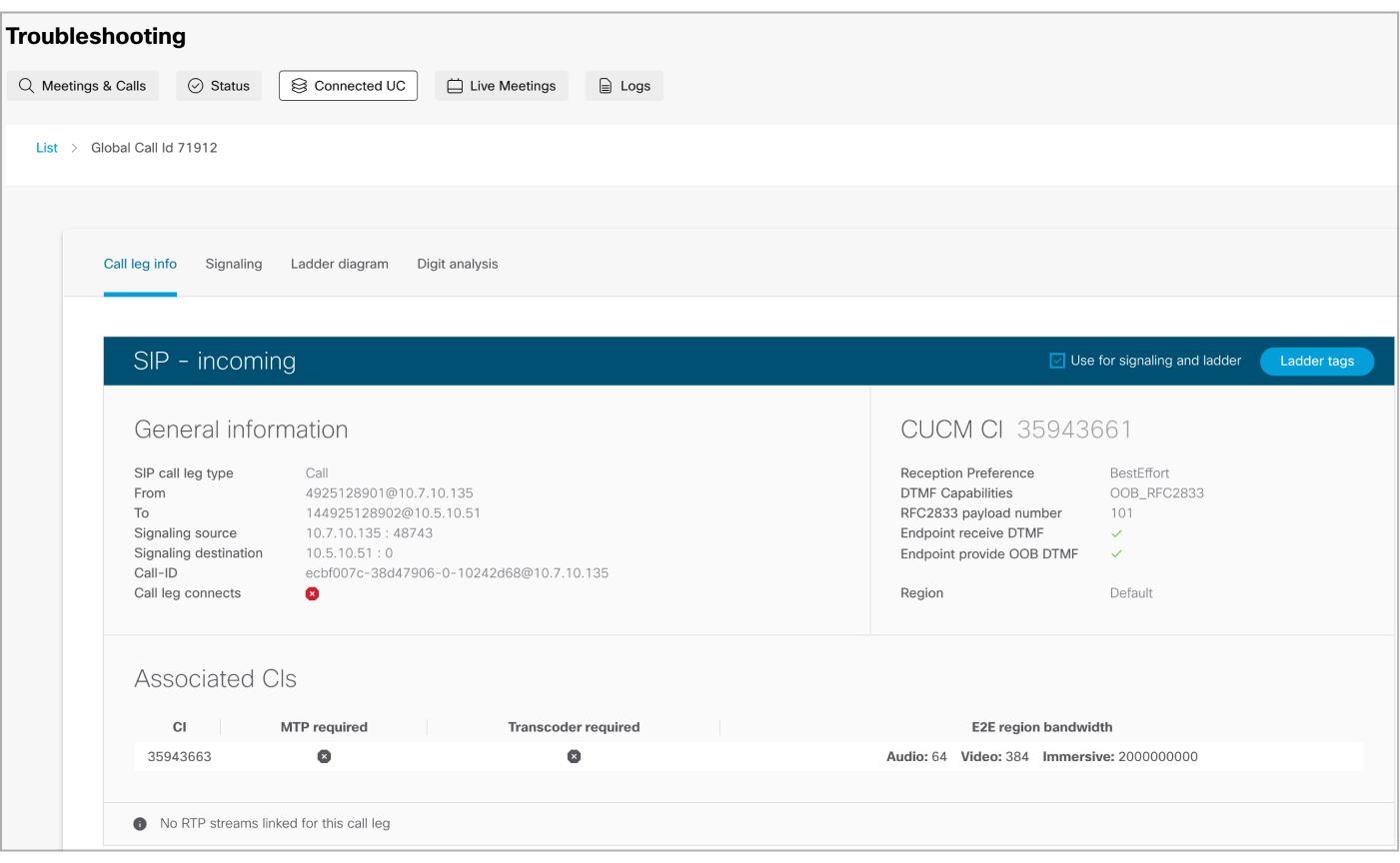
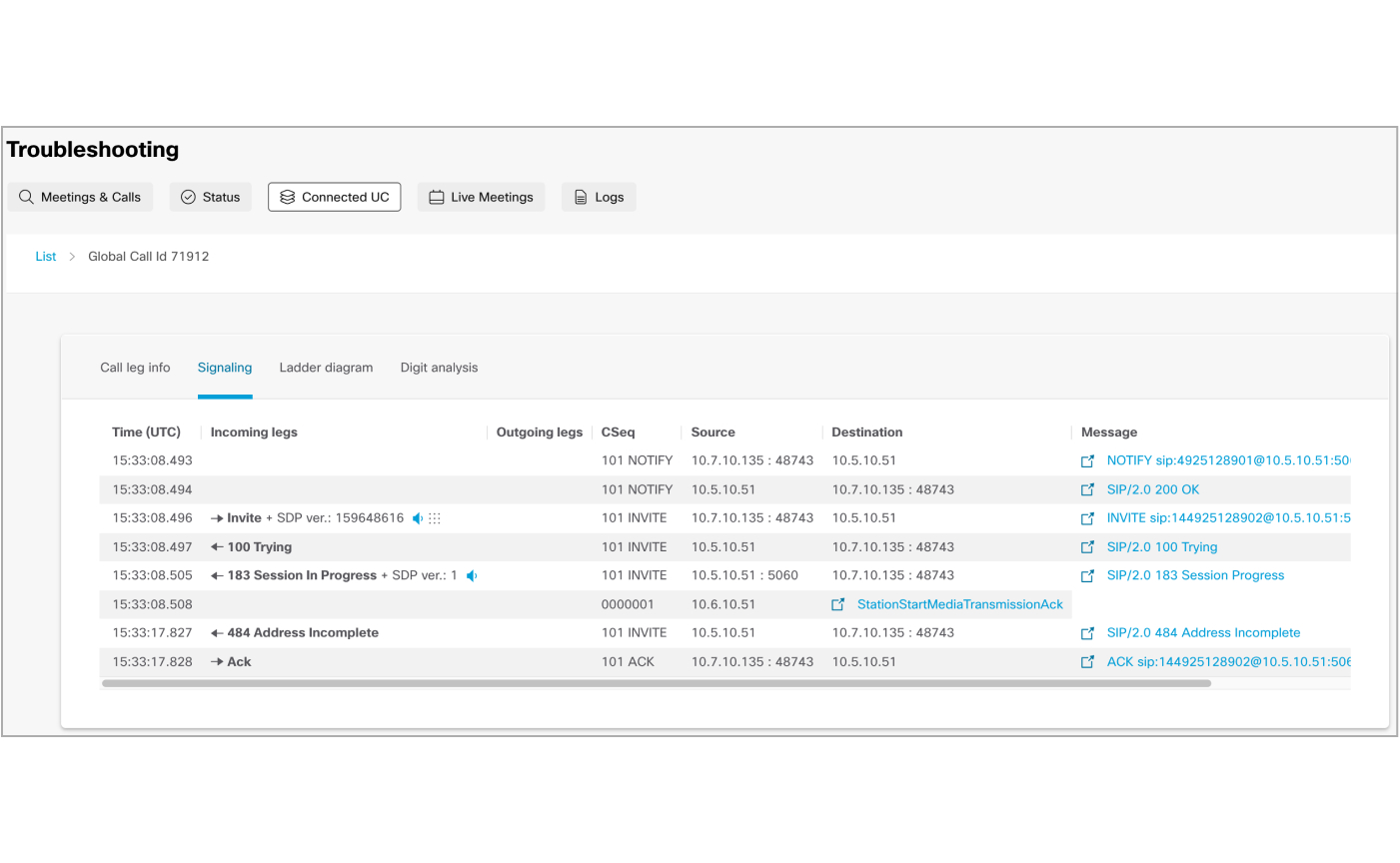
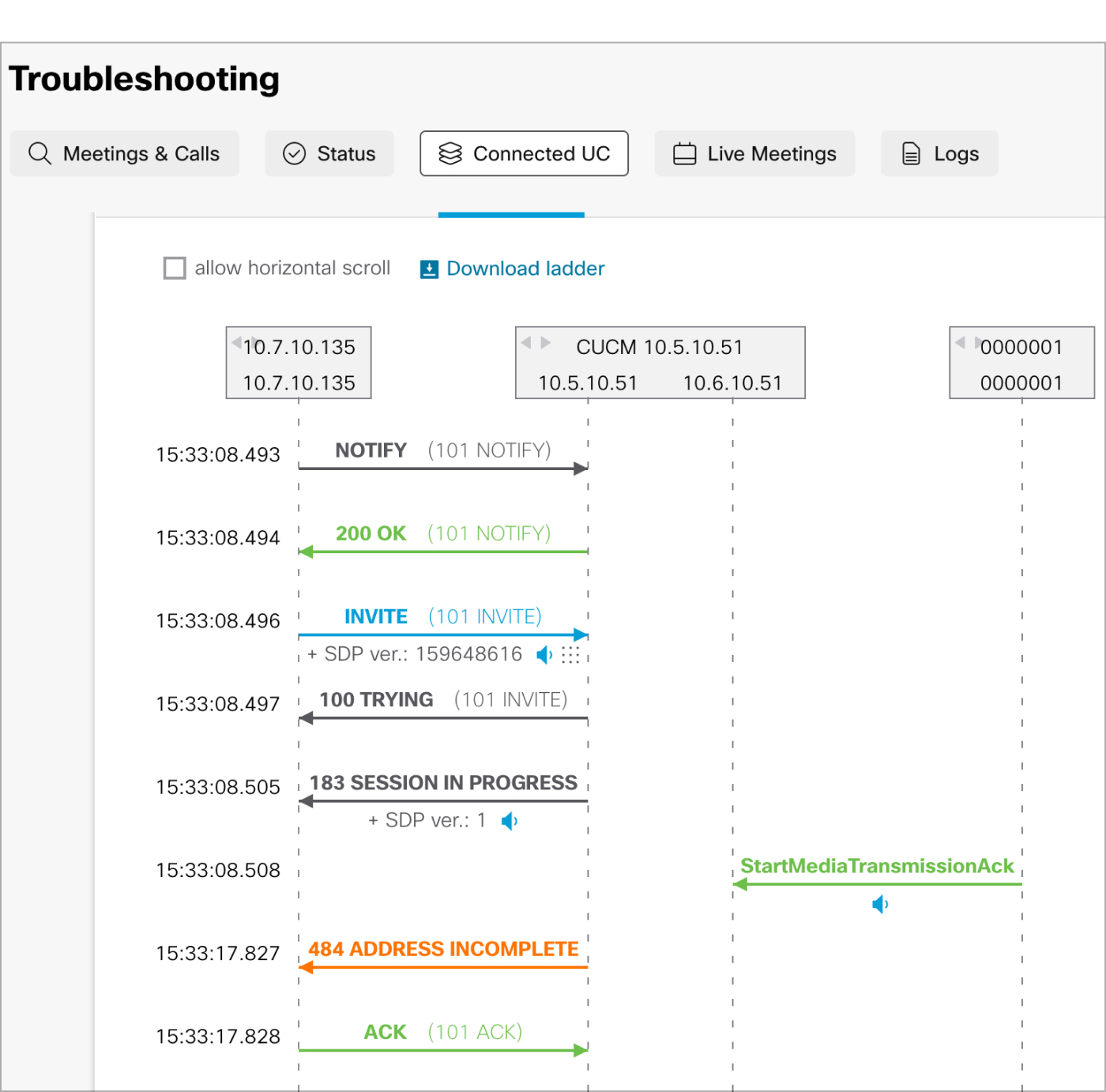
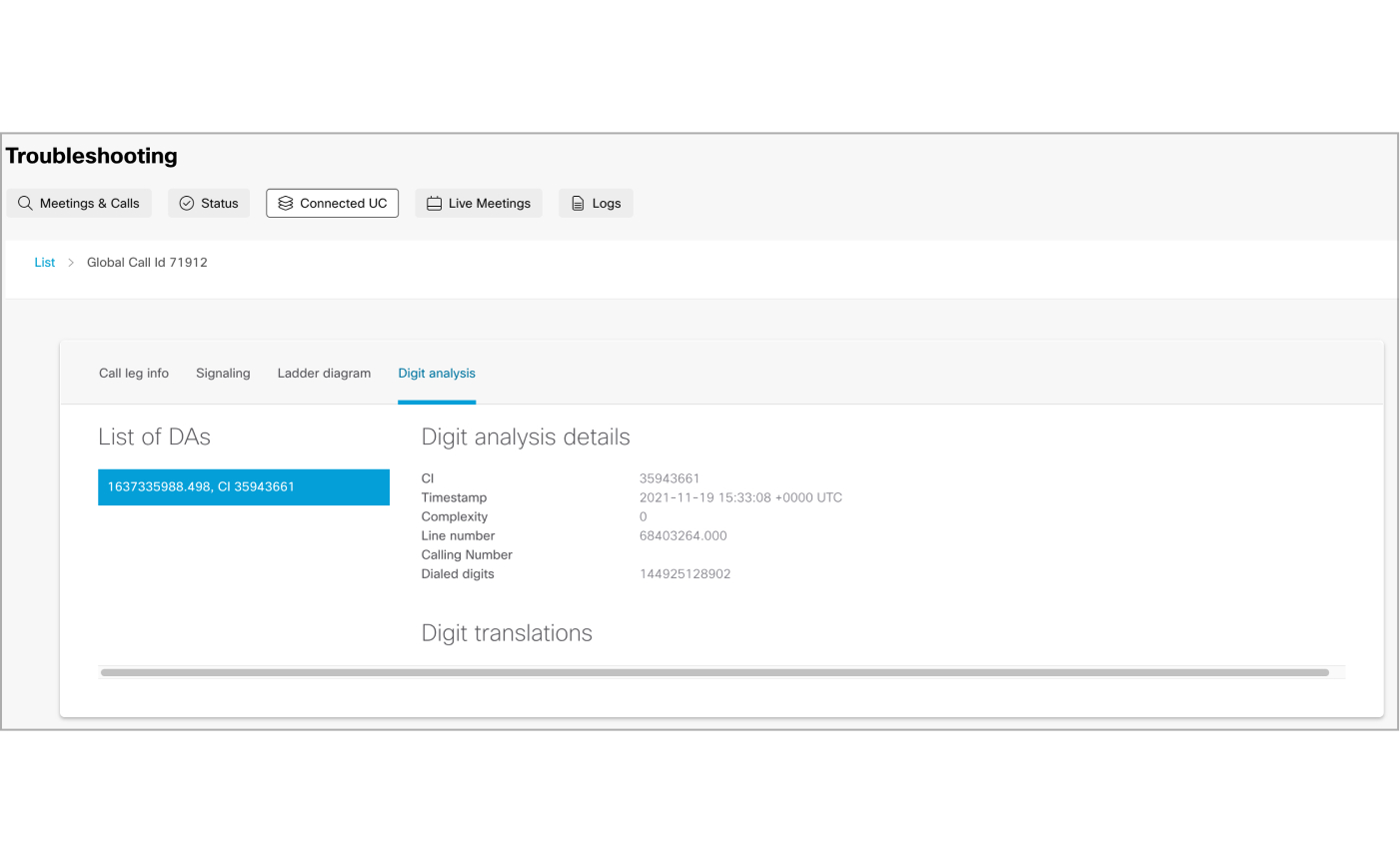
Po zhromaždení protokolov hovorov kliknite na položku Zobraziť analý zu a načítajte výsledky. Po načítaní výsledkov sa zobrazí okno prichádzajúce SIP, ktoré zobrazuje štyri karty. Použite ich na analýzu príčiny zlyhania hovorov. Karty v prichádzajúcom okne SIP sú nasledovné:
|