- Главная
- /
- Статья

Благодарим вас за обратную связь.

 В этой статье
 Отправить обратную связь?
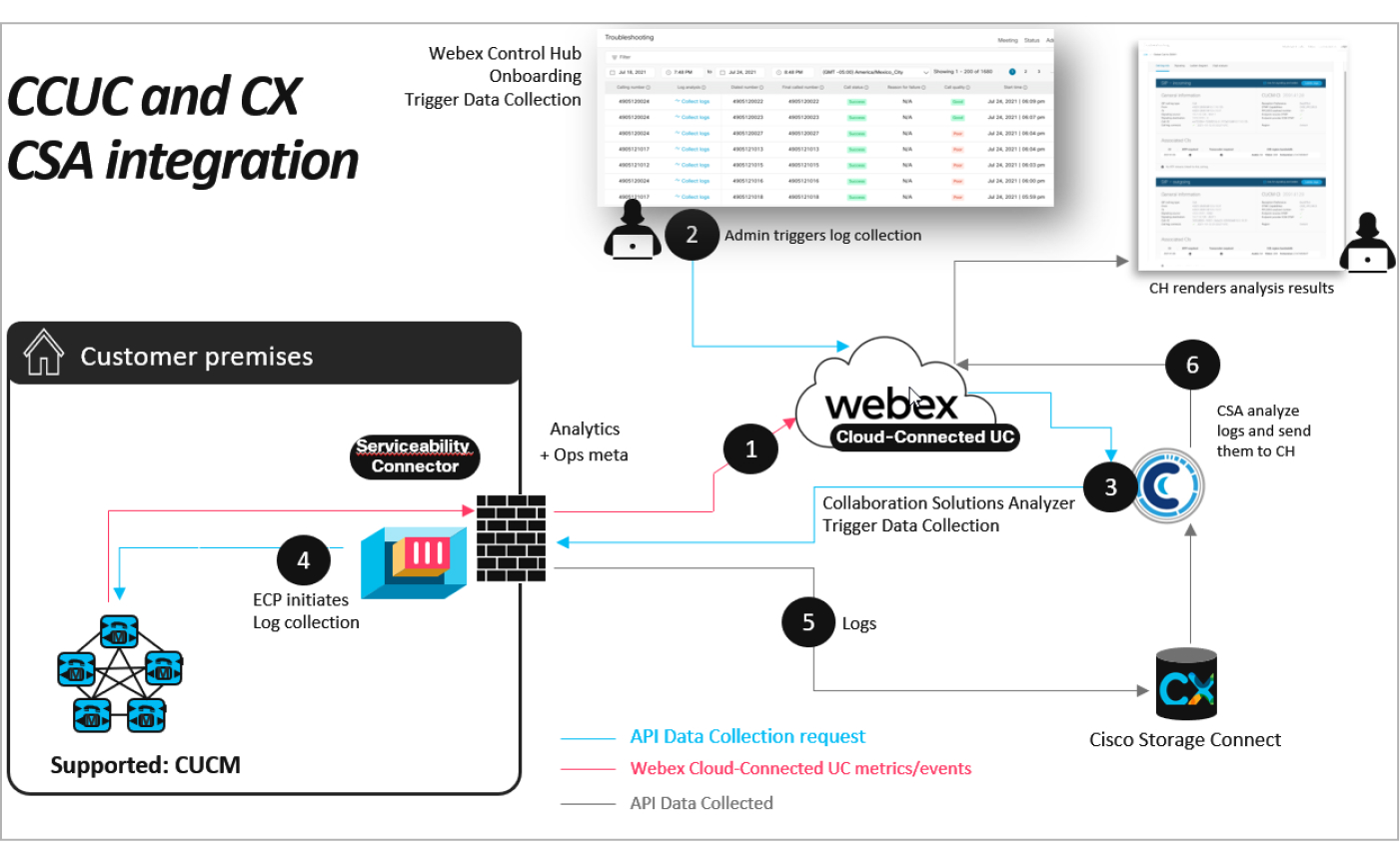
Если у вас возникла проблема с подписанием вызовов Unified CM, Webex Cloud Connected UC интегрируется с Collaboration Solutions Analyzer (CSA) и позволяет устранить проблему, используя информацию об устранении неполадок, представленную в Control Hub, для определения основной причины.
Введение
Просмотрите данные по устранению неполадок
Если вы являетесь администратором, работающим только для чтения, полноправным администратором или администратором службы поддержки, вы можете использовать информацию по устранению неполадок, представленную в Control Hub, для определения основной причины проблем с сигнализацией Unified CM вызовов, с которыми сталкиваются ваши пользователи.
Прежде чем начать
-
Убедитесь, что вы вошли в систему как полноправный администратор, администратор, работающий только для чтения, или администратор службы поддержки. Анализ журналов устранения неполадок работает только для этих ролей.
-
Чтобы функция устранения неполадок работала, необходимо включить сервис Operational Metrics для нужных Unified CM кластеров на странице Управление сервисами. Дополнительные сведения см. в разделе Включение или отключение подключенных к облаку служб унифицированных коммуникаций Webex в Control Hub.
-
При использовании функции устранения неполадок для сбора и анализа журналов другие данные могут обрабатываться и храниться за пределами вашего региона, как описано в техническом описании конфиденциальности служб Cisco TAC доставки.
-
Чтобы функция устранения неполадок работала, убедитесь, что вы развернули Webex Serviceability Connector. Дополнительные сведения см. в руководстве по развертыванию Webex Serviceability Connector.
-
Чтобы функция устранения неполадок работала, подключите все Unified CM кластеры к унифицированной сети Webex, подключенной к облаку, и включите для них операционные метрики. Также убедитесь, что вы подключили эти кластеры к соединителю Webex Serviceability Connector.
-
Убедитесь, что вы подключили все узлы каждого Unified CM кластера к соединителю Webex Serviceability Connector.
-
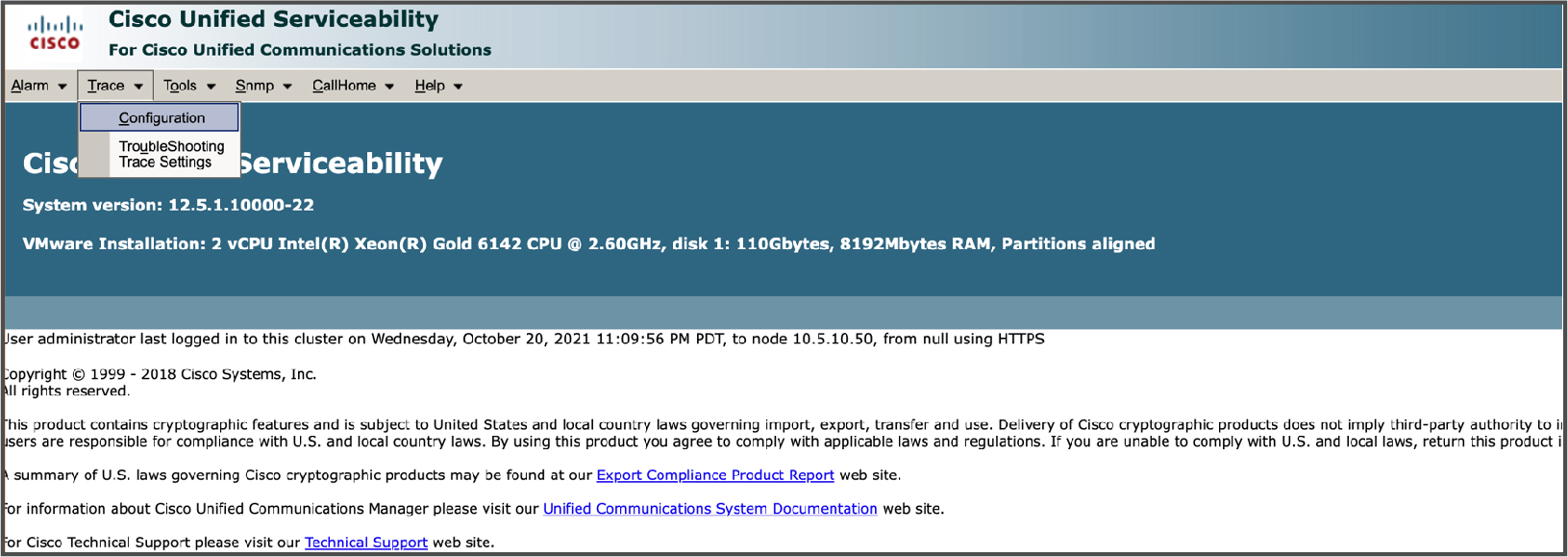
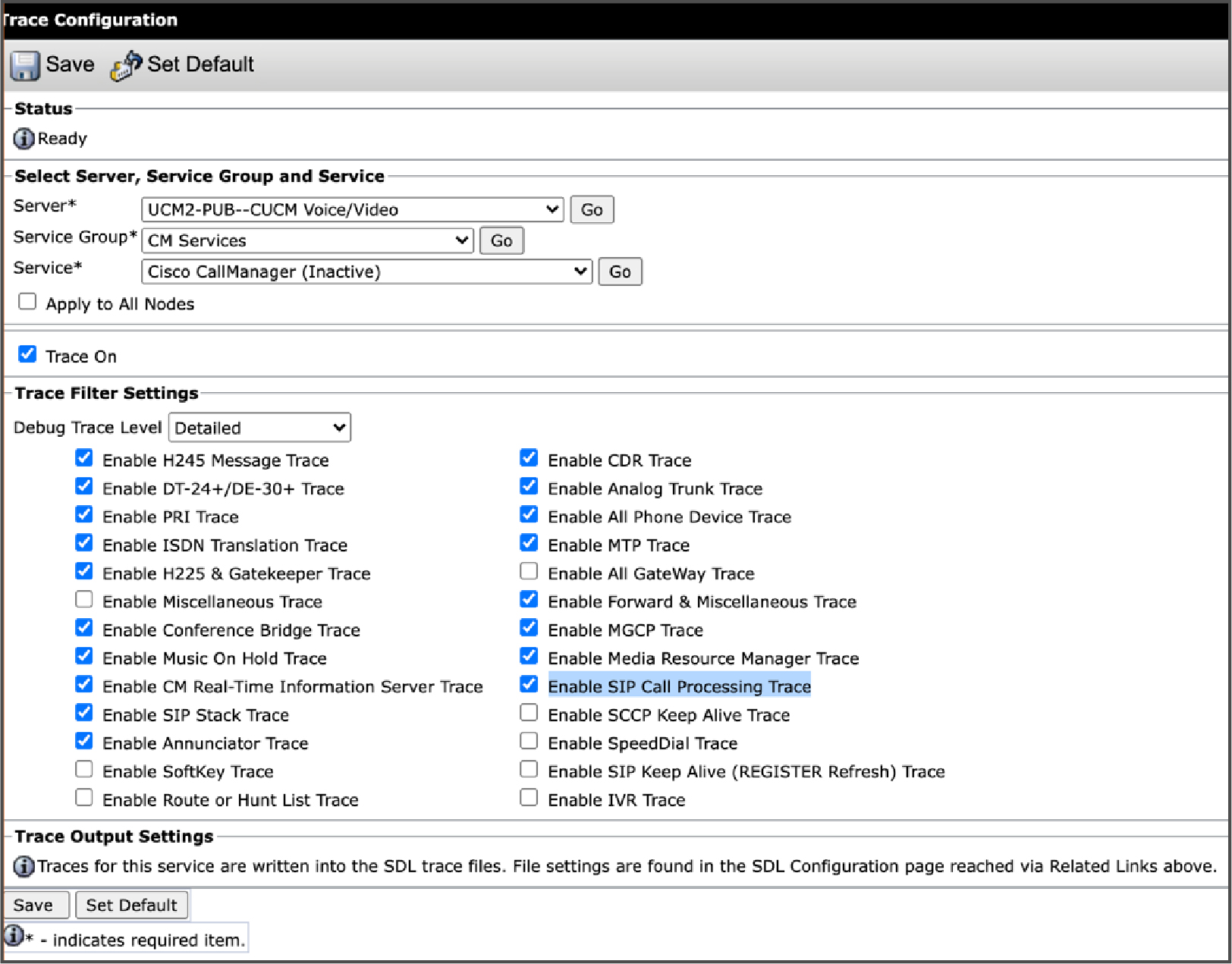
На всех узлах обработки вызовов убедитесь, что в Cisco Unified Serviceabilityприложении для параметра «Уровень трассировки отладки» задано значение «Подробно», а в разделе Настройки фильтра трассировки установите флажок Включить трассировку обработки вызовов SIP (см. следующие снимки экрана). Дополнительные сведения см. в разделе «Настройка трассировки» в своей Unified CM версии. Cisco Unified Serviceability Administration Guide
|
В режиме просмотра информации о клиенте в Control Hub перейдите в раздел . Нажмите Подключенная унифицированная связь. Появится страница устранения неполадок со следующей информацией:
|
Данные по устранению неполадок с фильтрами
Можно отфильтровать информацию об устранении неполадок, связанную с вызовами Webex Cloud UC, которая представлена в Control Hub.
| 1 |
Выберите область поиска в верхней части страницы. Появится раскрывающийся список со следующими фильтрами:
Выберите фильтр, который хотите применить. Например, если вы хотите увидеть список всех плохих звонков, выберите фильтр «Качество звонков» и нажмите «Плохое» в раскрывающемся списке. Можно одновременно применять несколько фильтров. |
| 2 |
(Необязательно) Нажмите x, чтобы удалить фильтр, или нажмите кнопку «Очистить все» в правом верхнем углу экрана, чтобы удалить несколько фильтров. |
Перекрестный запуск с панели управления на страницу устранения неполадок
| 1 |
В окне просмотра клиентов в Control Hub выберите . На карточке операций нажмите Панель управления. |
| 2 |
На любой диаграмме нажмите кнопку «Устранить неполадки сейчас». При этом откроется страница «Устранение неполадок» с выбранным соответствующим фильтром. |
Собирайте журналы звонков
| 1 |
В режиме просмотра информации о клиенте в Control Hub перейдите в раздел . Нажмите Подключенная унифицированная связь. Появится страница «Устранение неполадок». |
| 2 |
Выберите фильтр или фильтры, которые вы хотите применить. |
| 3 |
В столбце «Анализ журналов» нажмите «Собрать журналы» для вызова, журналы которого вы хотите собрать. Выберите несколько узлов, чтобы параллельно собирать журналы. |
| 4 |
Нажмите на индикатор выполнения, соответствующий вызову, по которому вы хотите посмотреть ход сбора журналов. Появится окно состояния сбора журналов. Ниже перечислены различные этапы, которые происходят во время сбора журналов:
Перейдя на шаг «Завершено», нажмите кнопку «Закрыть», чтобы выйти из окна состояния сбора журналов. Нажмите Отменить сбор журналов, чтобы прервать сбор журналов. |
Показать анализ
Собранные журналы можно использовать для анализа причины сбоя вызова.
|
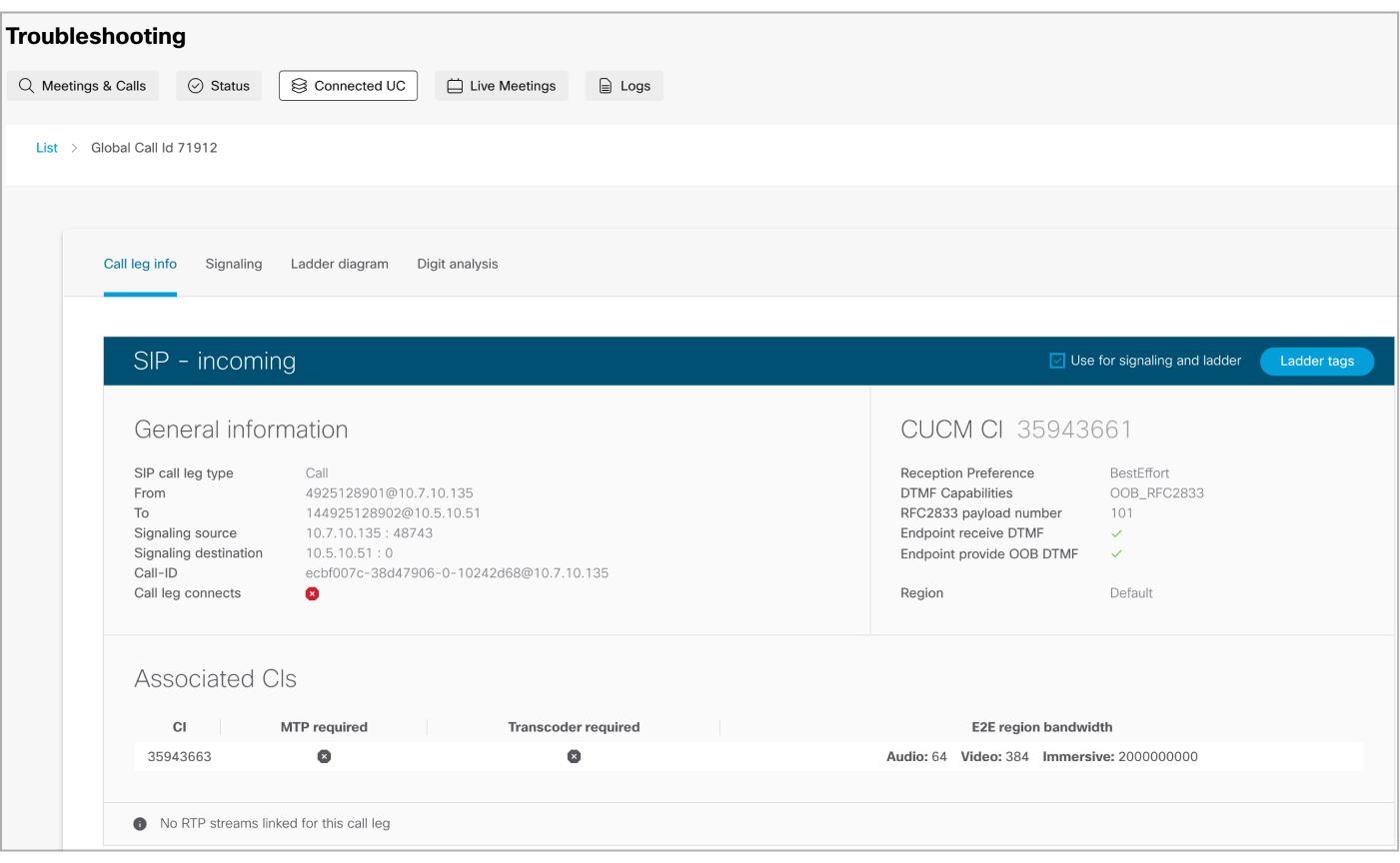
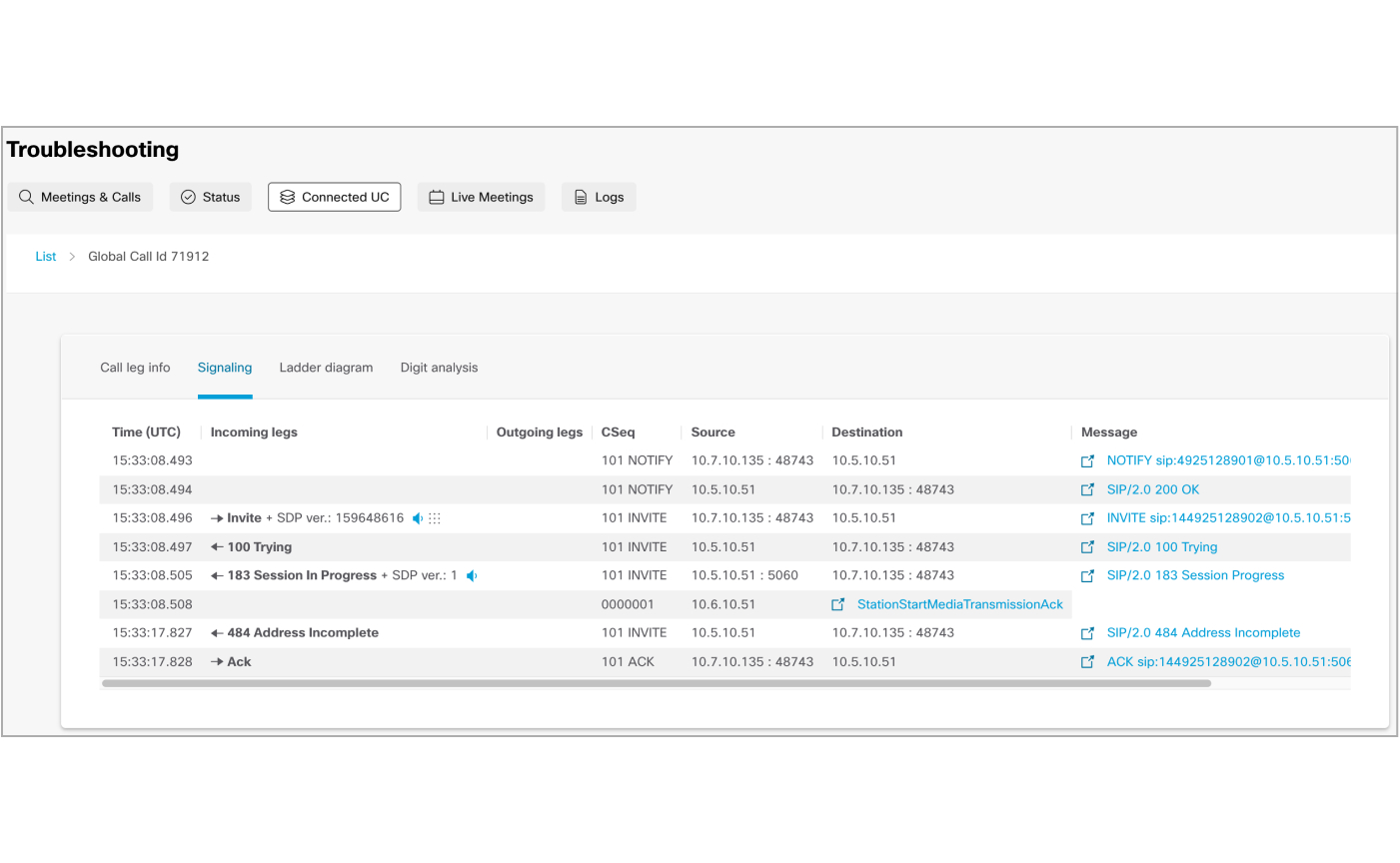
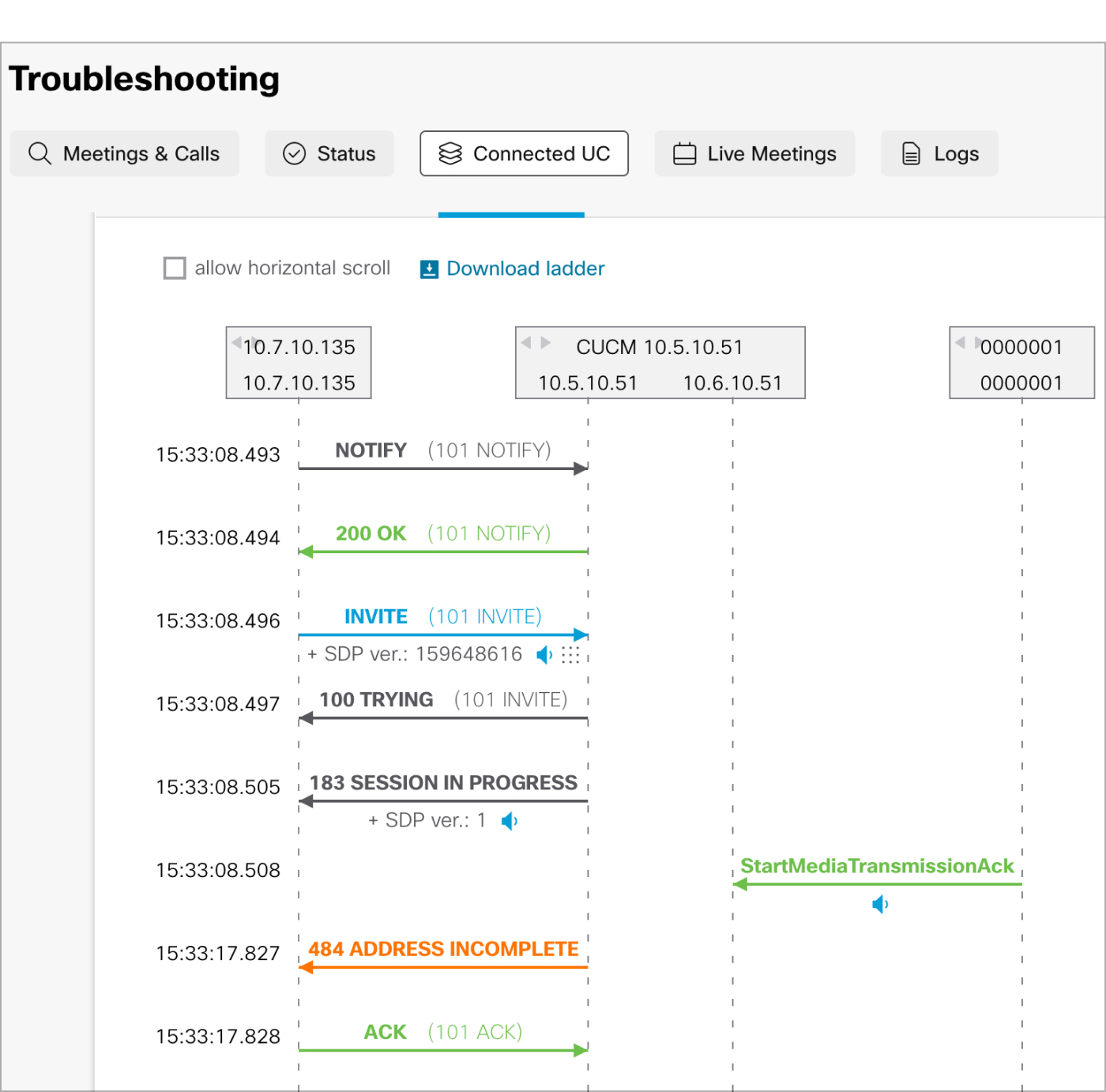
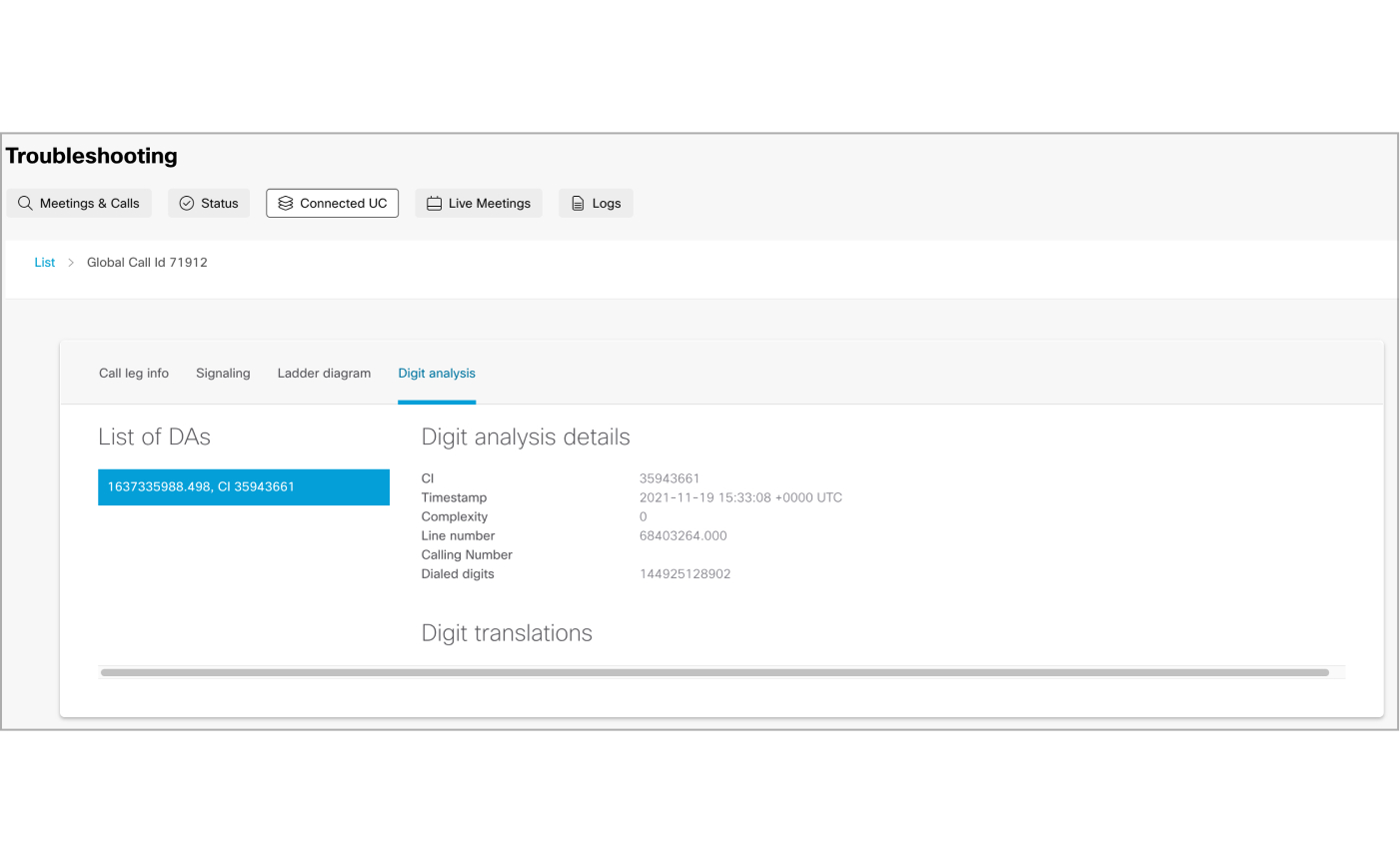
После сбора журналов вызовов нажмите Показать анализ, чтобы загрузить результаты. После загрузки результатов появится окно SIP-Incoming с четырьмя вкладками. Используйте их для анализа причин сбоев вызова. В окне SIP-Incoming расположены следующие вкладки:
|