- Etusivu
- /
- Artikkeli

Kiitos palautteestasi.

 Tässä artikkelissa
 Onko sinulla palautetta?
Jos Unified CM -puhelun allekirjoittamisessa ilmenee ongelmia, Webex Cloud-Connected UC integroituu Collaboration Solutions Analyzer (CSA) -sovellukseen ja mahdollistaa ongelman vianmäärityksen käyttämällä Control Hubissa esitettyjä vianmääritystietoja perimmäisen syyn selvittämiseksi.
Johdanto
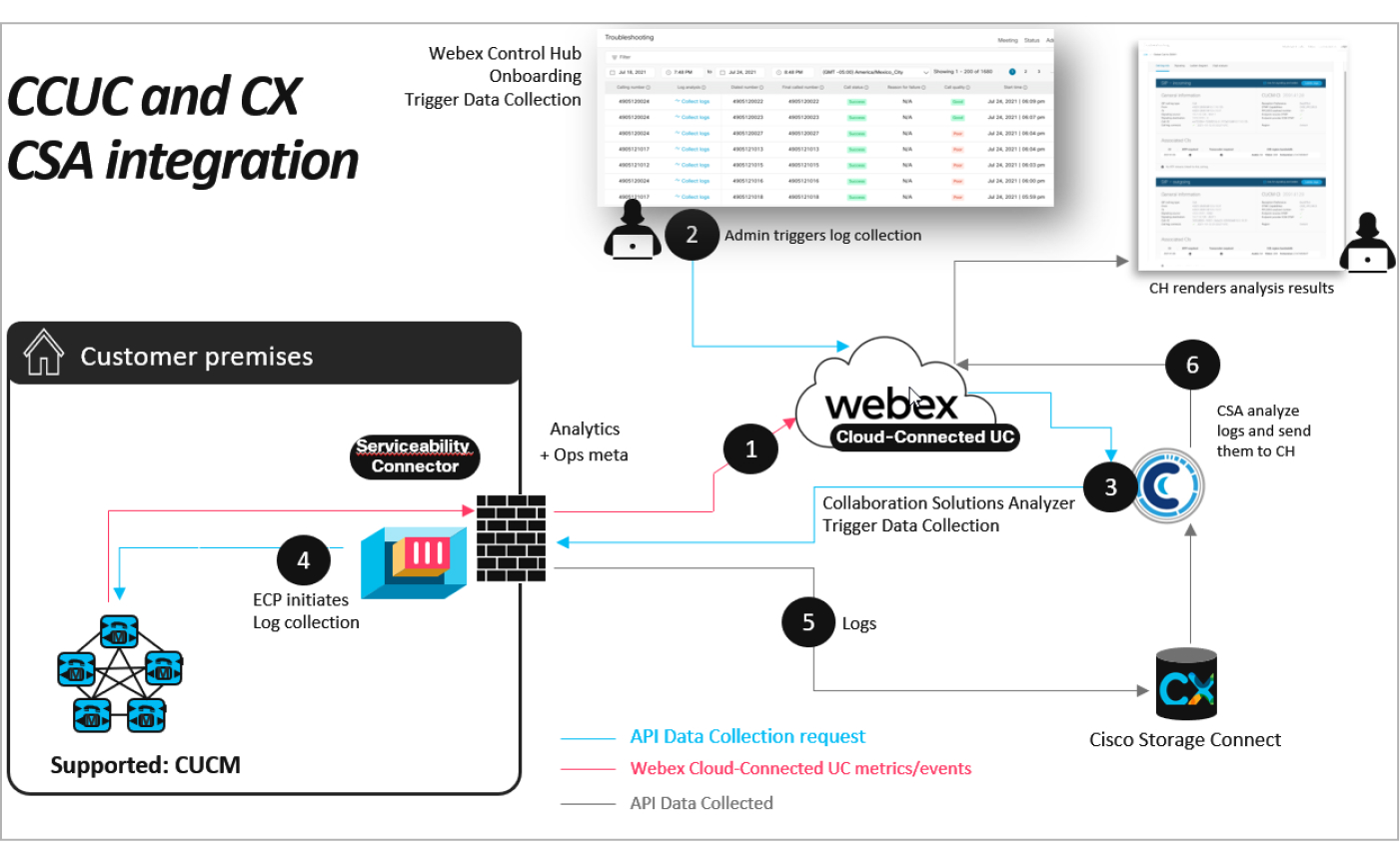
Tarkastele vianmääritystietoja
Jos olet vain luku -järjestelmänvalvoja, täysi järjestelmänvalvoja tai tuen järjestelmänvalvoja, voit määrittää Control Hub issa esitettyjen vianmääritystietojen avulla käyttäjien kohtaamien Unified CM puhelujen ilmoitusongelmien perimmäisen syyn.
Ennen kuin aloitat
-
Varmista, että olet kirjautunut sisään joko täysimääräisenä järjestelmänvalvojana, vain lukujärjestelmänvalvojana tai tukijärjestelmänvalvojana. Vianmäärityslokianalyysi toimii vain näissä rooleissa.
-
Jotta Vianmääritystoiminto toimisi, sinun on otettava käyttöön Operational Metrics -palvelu haluttujen Unified CM klustereiden osalta Palvelunhallinta -sivulla. Lisätietoja on ohjeaiheessa Webex Cloud-yhdistettyjen UC-palveluiden ottaminen käyttöön tai poistaminen käytöstä Control Hubissa.
-
Kun käytät vianmääritystoimintoa kerätäksesi lokeja ja analysoidaksesi niitä, muita tietoja voidaan käsitellä ja tallentaa alueesi ulkopuolella Toimituspalvelujen tietosuo Cisco TAC jaselosteessa kuvatulla tavalla.
-
Jotta Vianmääritystoiminto toimisi, varmista, että otat Webex Servicability Connector -yhteyden käyttöön. Lisätietoja on Webex Servicability Connectorin käyttöönotto-op paassa.
-
Jotta vianmääritystoiminto toimisi, liitä kaikki Unified CM klusterit Webex Cloud-Connected UC -palveluun ja ota toiminnalliset mittarit käyttöön. Varmista myös, että liität nämä klusterit Webex Servicability Connectoriin.
-
Varmista, että liität kunkin Unified CM klusterin kaikki solmut Webex Servicability Connectoriin.
-
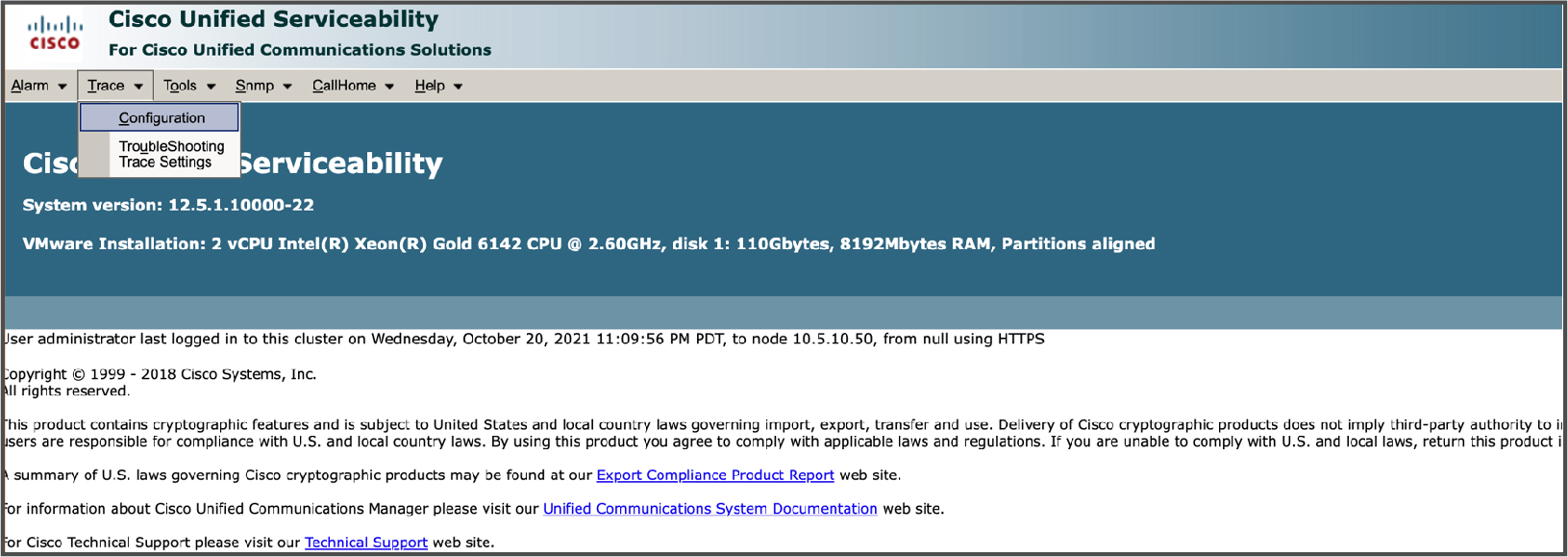
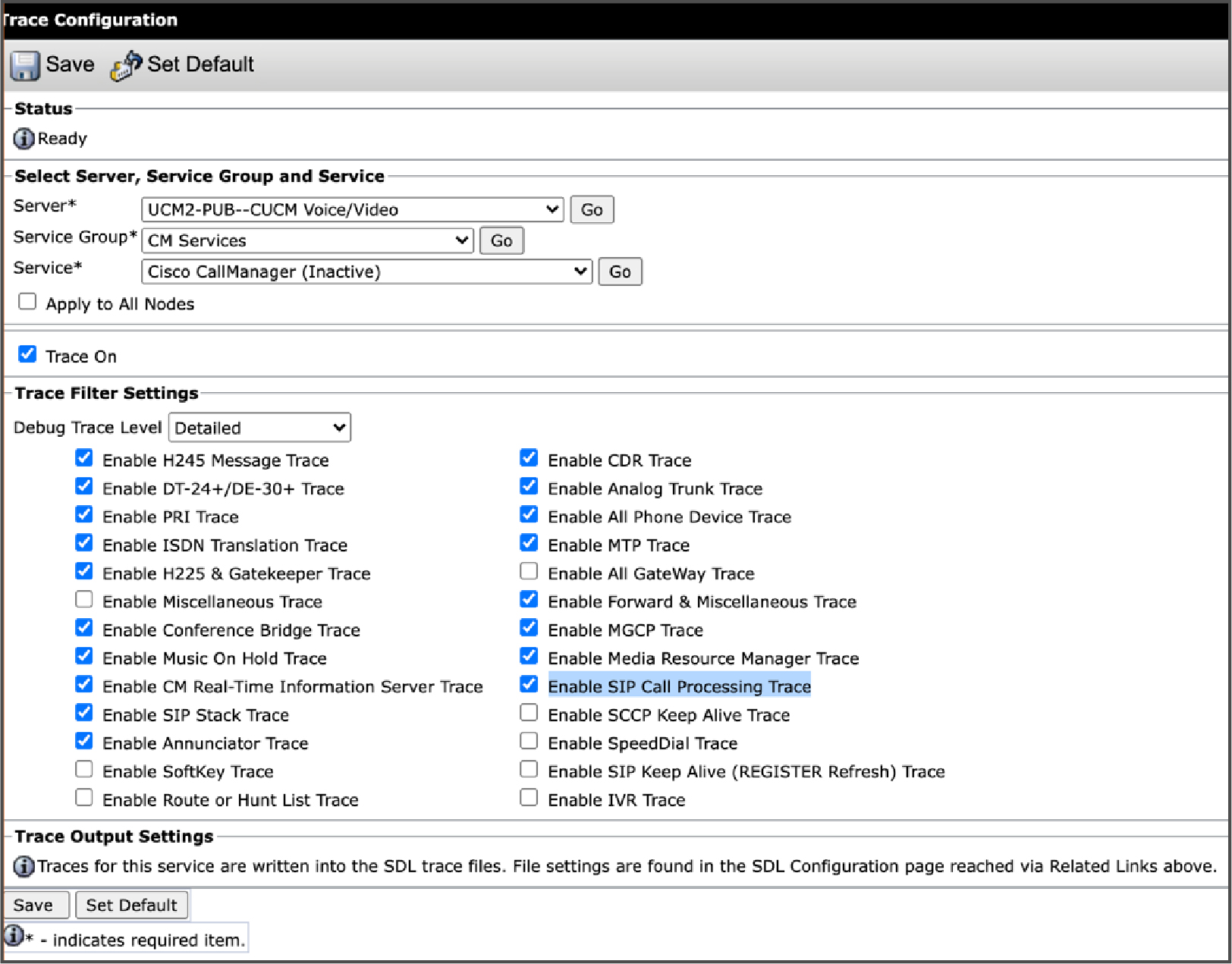
Varmista kaikissa puhelunkäsittelysolmuissa, että Cisco Unified Serviceabilitysovelluksessa on määritetty virheenkorjausjäljitystas oksi Yksityiskohtainen ja valitse Jäljitys suodattimen asetukset -osiossa Ota käyttöön SIP-puhelunkäsittel yn jäl jitys -valin tar uutu (katso seuraavat kuvakaappaukset). Lisätietoja on julkaisuversiosi kohdassa Määr itä jäljit Cisco Unified Serviceability Administration Guideys -osi Unified CM ossa.
|
Valitse Control Hubin asiakasnäkymästä Val . Valitse Yhdistetty UC. Vian määritys -sivu tulee näkyviin, ja siinä on seuraavat tiedot:
|
Suodata vianmääritystiedot
Voit suodattaa vianmääritystiedot, jotka liittyvät Ohjauskeskuksessa esitettyihin Webex Cloud-Connected UC -puheluihin.
| 1 |
Napsauta sivun yläosassa olevaa hakualuetta. Näyttöön tulee avattava luettelo, jossa on seuraavat suodattimet:
Valitse suodatin, jota haluat käyttää. Jos haluat esimerkiksi nähdä luettelon kaikista huonoista puheluista, valitse Puhelun laatu -suodatin ja valitse avattav asta luettelosta Huono. Voit käyttää samanaikaisesti useita suodattimia. |
| 2 |
(Valinnainen) Poista suodatin valitsemalla x tai poista useita suodattimia valitsem alla näytön oikeassa yläkulmassa Tyhjennä kaikki. |
Ristikäynnistys Operations Dashboardista Vianmäärityssivulle
| 1 |
Valitse Control Hubin asiakasnäkymästä . Valitse To iminnot- kortilla Koontin äyttö. |
| 2 |
Valitse missä tahansa kaaviossa Vi anmääritys nyt. Tämä käynnistää vianet sintä sivun, kun sopiva suodatin on valittu. |
Kerää puhelulokit
| 1 |
Valitse Control Hubin asiakasnäkymästä Val . Valitse Yhdistetty UC. Vi anmääritys - sivu tulee näkyviin. |
| 2 |
Valitse suodatin tai suodattimet, joita haluat käyttää. |
| 3 |
Valitse Lok ianalyysi - sarakke esta Ker ää lokit puhelusta, josta haluat kerätä lokeja. Kerää lokit rinnakkain napsauttamalla useita solmuja. |
| 4 |
Napsauta etenemispalkkia, joka vastaa puhelua, jonka lokien keräämisen edistymistä haluat tarkastella. Lokik okoelman tila-ikkun a tulee näkyviin. Seuraavat ovat eri vaiheet, jotka tapahtuvat lokkien keräämisen aikana:
Kun olet päässyt Val mis -vaiheeseen, poistu Lokikokoelman tilaik kunasta valitsemalla Sulje. Voit keskeyttää lokien keräämisen valitsemalla Peruuta lokikokoelma. |
Näytä analyysi
Kerättyjen lokien avulla voit analysoida puhelun epäonnistumisen syyn.
|
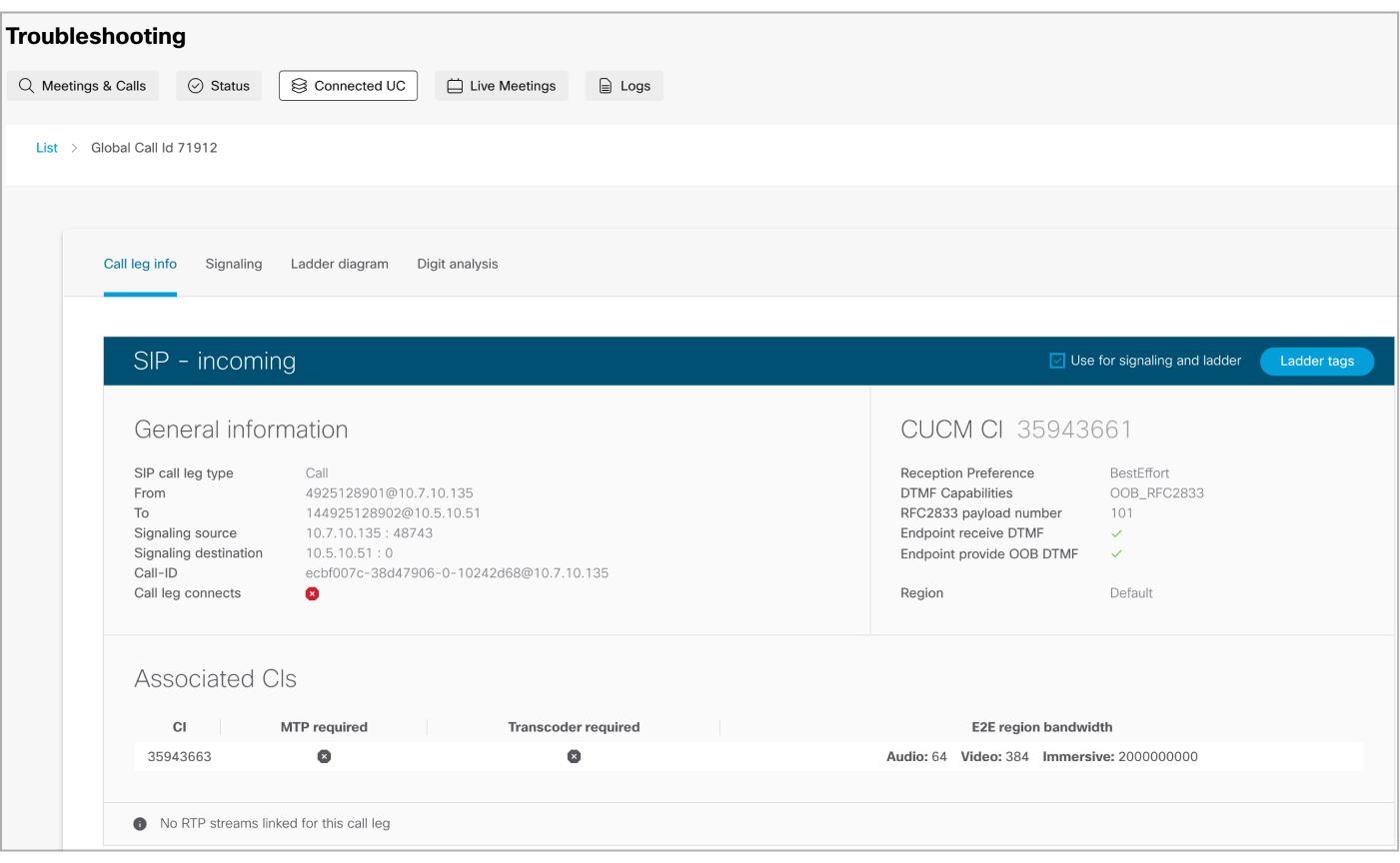
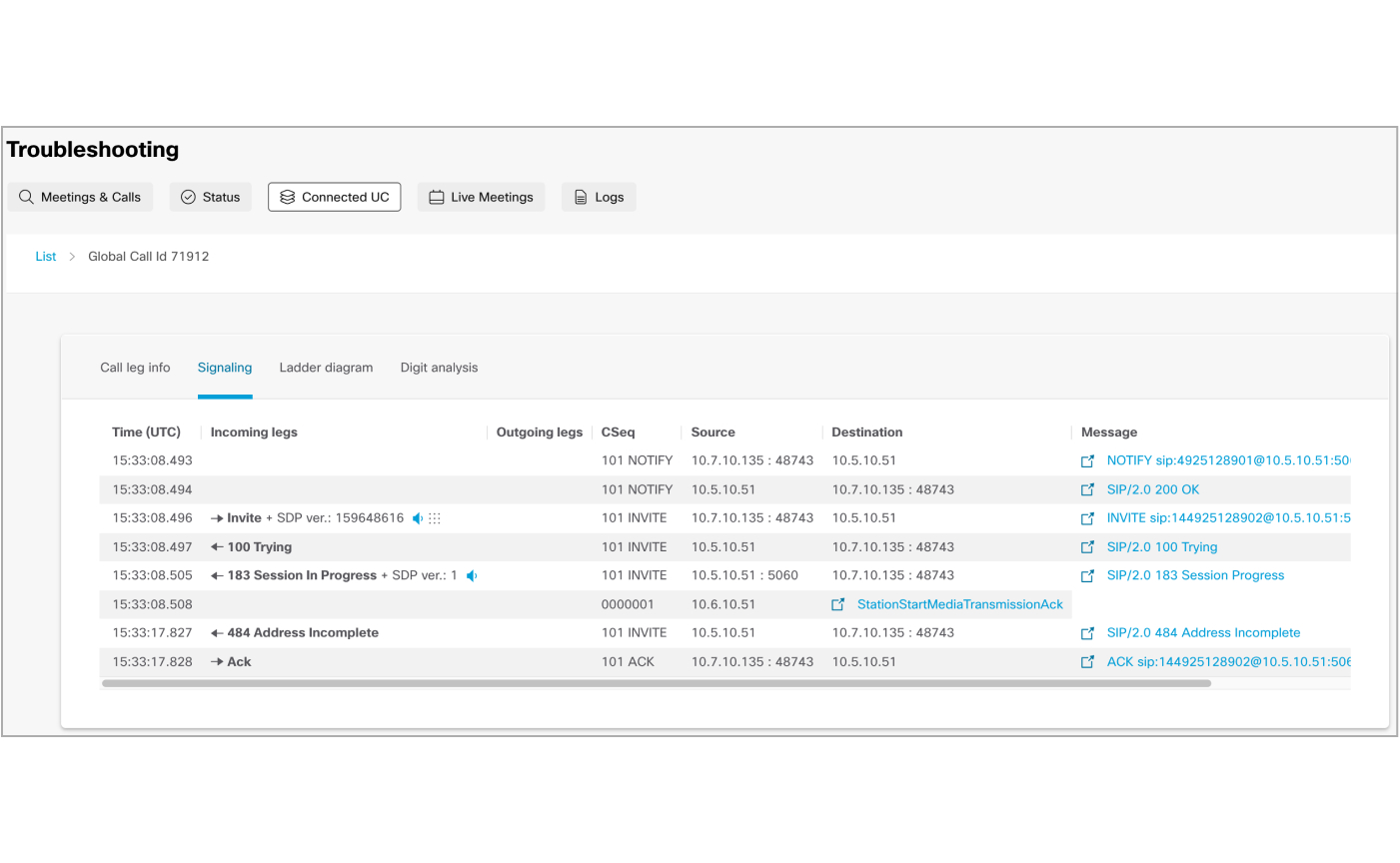
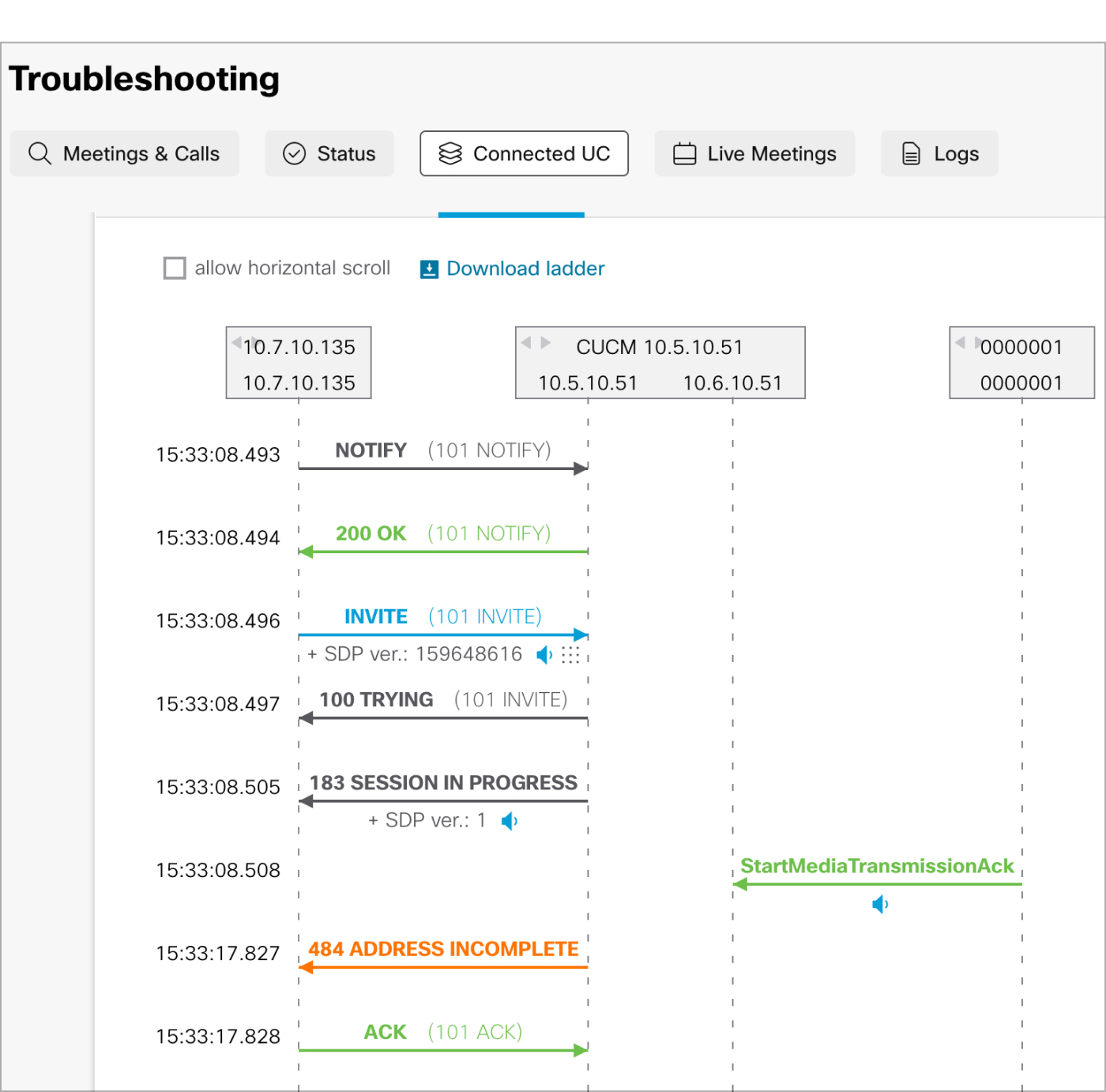
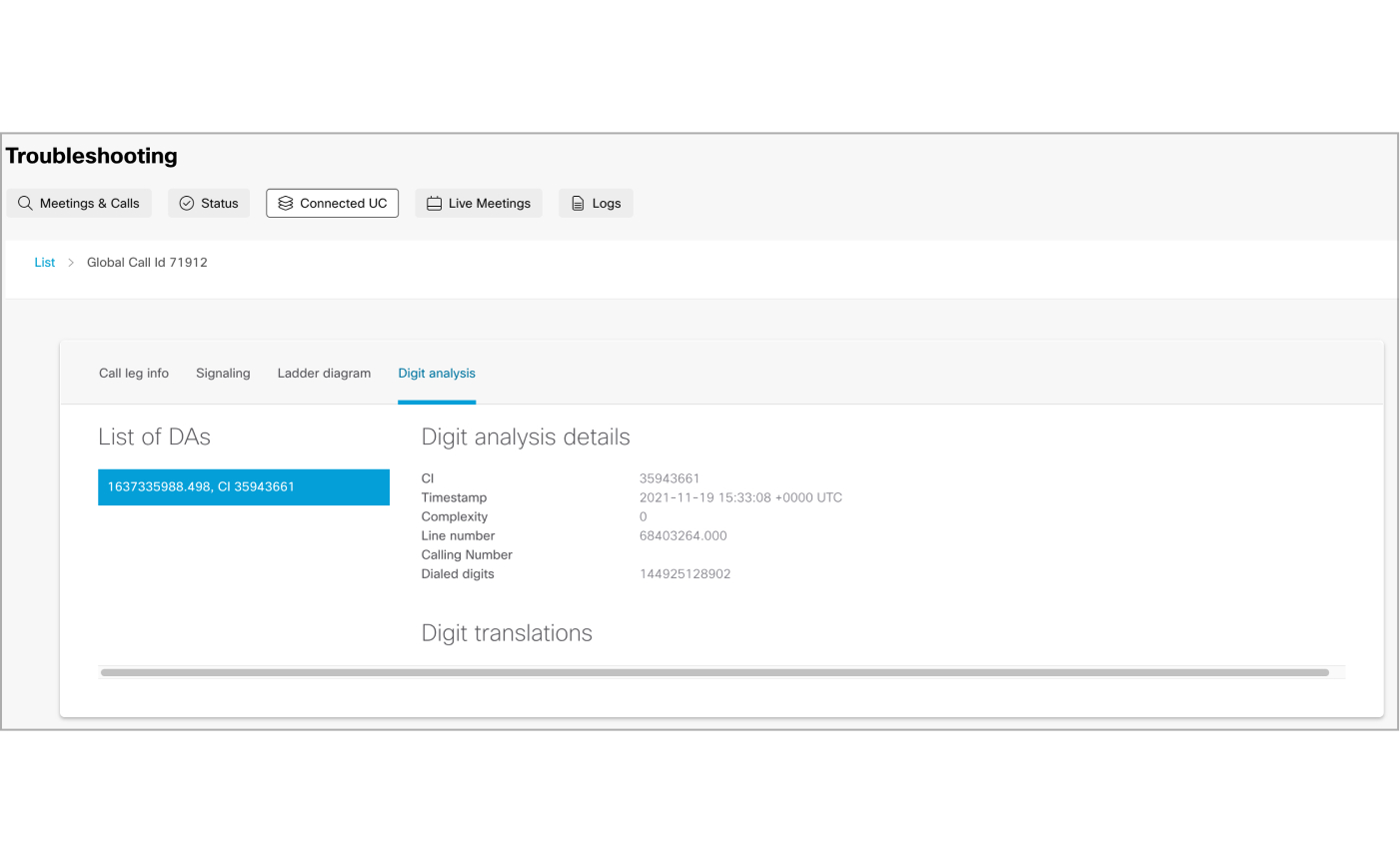
Kun puhelulokit on kerätty, lataa tulokset napsauttamalla Näytä analyysi. Kun tulokset on ladattu, näkyviin tulee SIP-saapu va ikkuna, jossa näkyy neljä välilehteä. Käytä niitä analysoimaan puheluvirheiden syytä. SIP-saapu van ikkunan välilehdet ovat seuraavat:
|