في هذه المقالة
مقدمة
عرض بيانات استكشاف الأخطاء وإصلاحها
تصفية بيانات استكشاف الأخطاء وإصلاحها
التشغيل المتقاطع من لوحة معلومات العمليات إلى صفحة استكشاف الأخطاء وإصلاحها
جمع سجلات المكالمات
تحليل العرض
استكشاف مشكلات إشارات المكالمات Unified CM وإصلاحها باستخدام Webex Cloud Connected UC
list-menuفي هذه المقالة
list-menuهل لديك ملاحظات؟

إذا كنت تواجه مشكلة في توقيع المكالمات Unified CM، فإن Webex Cloud-Connected UC يتكامل مع محلل حلول التعاون (CSA) ويمكّنك من استكشاف المشكلة وإصلاحها باستخدام معلومات استكشاف الأخطاء وإصلاحها المقدمة في Control Hub لتحديد السبب الجذري.

مقدمة
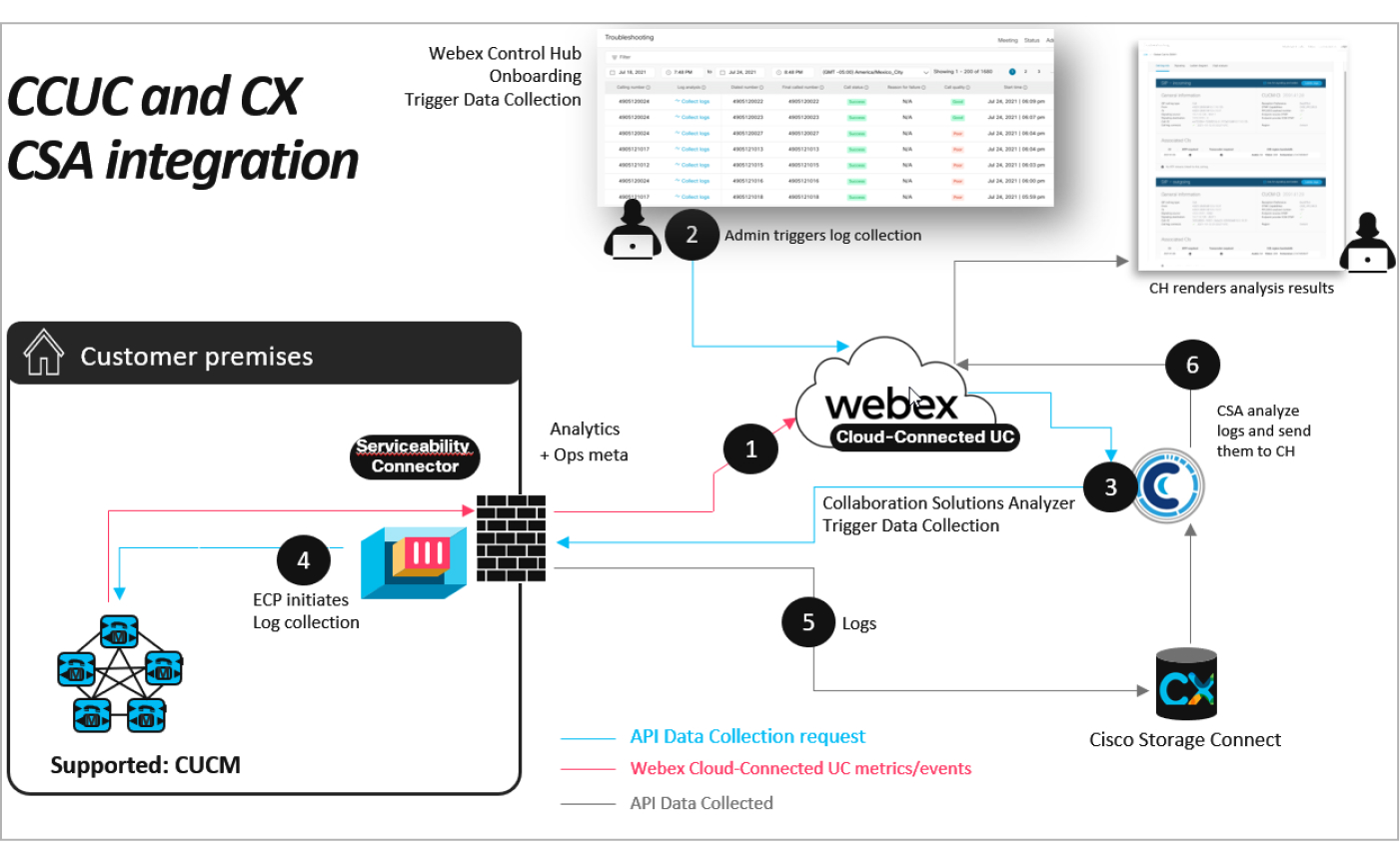
عرض بيانات استكشاف الأخطاء وإصلاحها

إذا كنت مسؤولًا للقراءة فقط أو مسؤولًا كاملًا أو مسؤول دعم، فيمكنك استخدام معلومات استكشاف الأخطاء وإصلاحها التي يتم تقديمها في Control Hub لتحديد السبب الجذري لمشكلات إشارات Unified CM المكالمات التي يواجهها المستخدمون.

قبل أن تبدأ

  • تأكد من تسجيل الدخول إما كمسؤول كامل أو مسؤول للقراءة فقط أو مسؤول دعم. يعمل تحليل سجل استكشاف الأخطاء وإصلاحها فقط لهذه الأدوار.

  • لكي تعمل ميزة استكشاف الأخطاء وإصلاحها، يجب تمكين خدمة المقاييس التشغيلية Unified CM للمجموعات المطلوبة في صفحة إدارة الخدمة. لمزيد من المعلومات، راجع تمكين خدمات UC المتصلة بـ Webex Cloud أو تعطيلها في Control Hub.

  • عند استخدام ميزة استكشاف الأخطاء وإصلاحها لجمع السجلات وتحليلها، قد تتم معالجة البيانات الأخرى وتخزينها خارج منطقتك كما هو موضح في ورقة بيانات خصوصية خدمات Cisco TAC التوصيل.

  • لكي تعمل ميزة استكشاف الأخطاء وإصلاحها، تأكد من نشر Webex Servicability Connector. لمزيد من المعلومات، راجع دليل النشر لموصل Webex لإمكانية الخدمة.

  • لكي تعمل ميزة استكشاف الأخطاء وإصلاحها، قم بدمج كل Unified CM المجموعات في Webex Cloud Connected UC وتمكين المقاييس التشغيلية لها. تأكد أيضًا من دمج هذه المجموعات في موصل Webex Servicability.

  • تأكد من دمج جميع العقد في كل Unified CM مجموعة بموصل Webex Servicability.

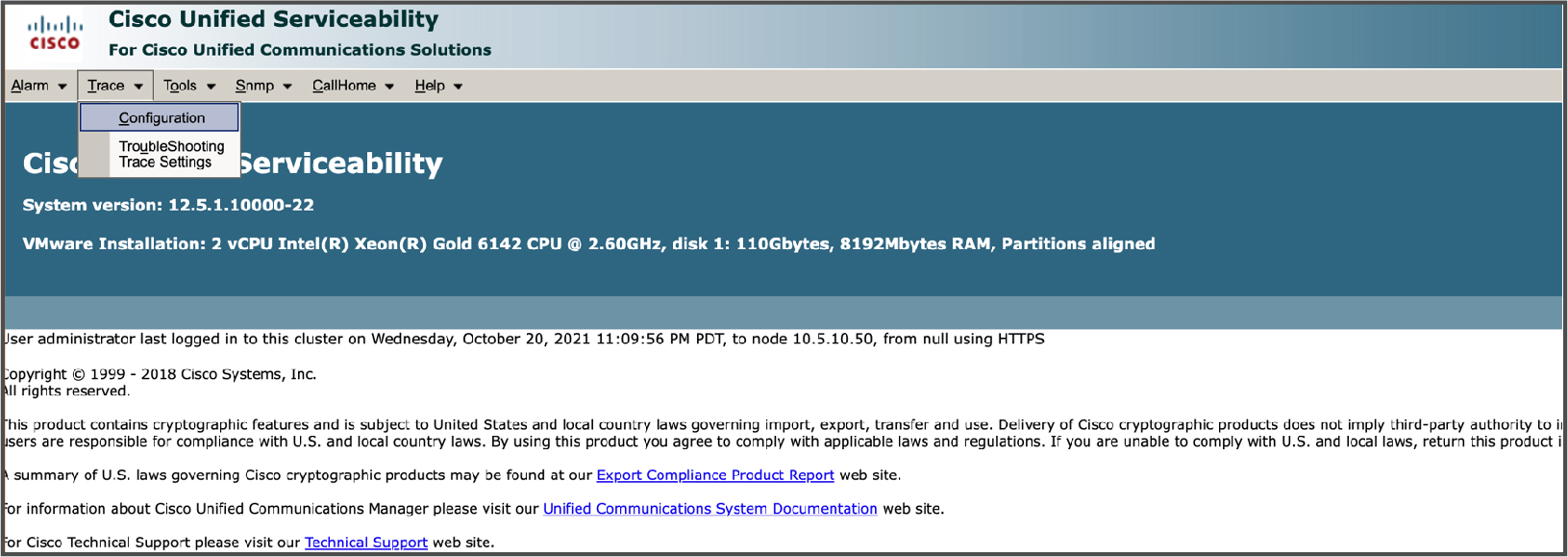
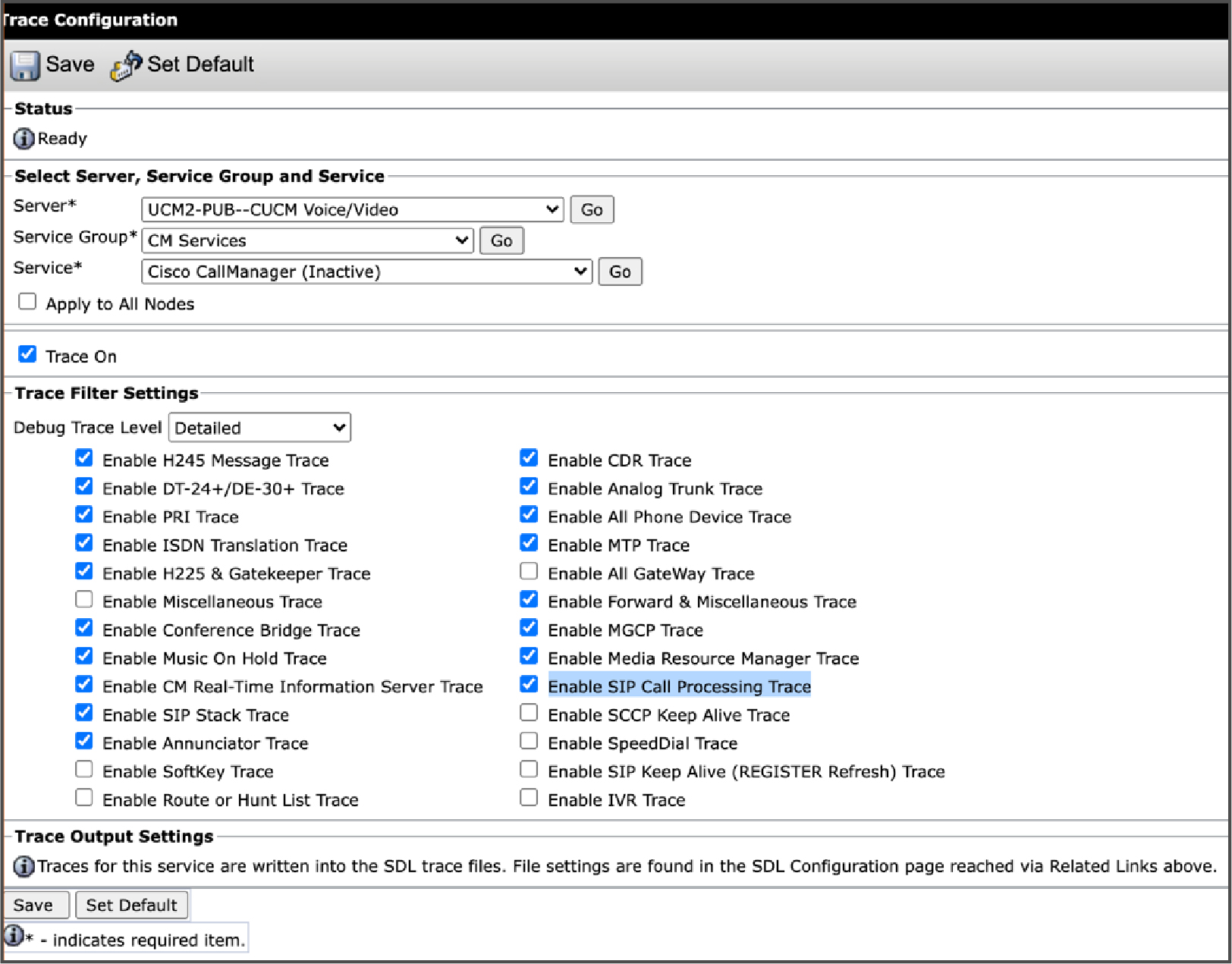
  • في جميع نقاط معالجة المكالمات، تأكد من تعيين مستوى تتبع التصحيح في Cisco Unified Serviceabilityالتطبيق إلى مفصل وفي قسم إعدادات عامل تصفية التتبع، حدد مربع الاختيار تمكين تتبع معالجة مكالمات SIP (انظر لقطات الشاشة التالية). لمزيد من المعلومات، راجع قسم تكوين التتبع في الإصدار Cisco Unified Serviceability Administration Guideالخاص بك. Unified CM
من وجهة نظر العميل في Control Hub، انتقل إلى المراقبة > استكشاف الأخطاء وإصلاحها. انقر فوق UC المتصل.

تظهر صفحة استكشاف الأخطاء وإصلاحها بالمعلومات التالية:

  • رقم الاتصال - الرقم الذي تم إجراء المكالمة منه.

  • تحليل السجل —يعرض الإجراء وحالة تحليل سجل المكالمات. يمكن أن تحتوي على القيم التالية:

    • تجميع السجلات - لم يتم تحليل سجلات المكالمات حتى الآن. انقر فوق تجميع السجلات لبدء جمع سجلات المكالمات وتحليلها.

    • إظهار التحليل —عند الانتهاء من التحليل، يتغير تجميع السجلات إلى إظهار التحليل. إذا قمت بالنقر فوق إظهار التحليل، ستتم إعادة توجيهك إلى التحليل.

    • الخطوة X من 4 - جمع سجل المكالمات قيد التقدم.

    • إعادة المحاولة —فشل تحليل سجل المكالمات. انقر فوق «إعادة المحاولة» لبدء تحليل سجلات المكالمات مرة أخرى.

  • الرقم الذي تم الاتصال به - الرقم الذي تم إجراء المكالمة عليه.

  • الرقم النهائي الذي تم الاتصال به - الرقم الذي تتصل به المكالمة في النهاية. إذا تم تحويل مكالمة، فإن هذا الرقم يختلف عن الرقم الذي تم الاتصال به.

  • حالة المكالمة —تعرض حالة المكالمة، مثل النجاح أو الفشل أو السقوط.

    • يشير النجاح إلى إرسال الإشارات والنجاح الإعلامي.

    • فشل - إذا لم يكن رمز سبب الإنشاء والإنهاء الخاص بـ CDR أحد هذه القيم - '0'،' 1 '،' 2 '،' 3 '،' 16 '،' 17 '،' 31 '،' 126 '،' 127 '،' 393216 '،' 458752 '،' 262144 '، ثم يتم تصنيفه على أنه فاشل. يشير الفشل إلى فشل الإشارة.

    • تم إسقاطها - يتم تصنيف المكالمات الفاشلة التي تزيد مدتها عن 0 على أنها تم إسقاطها. إنها مجموعة فرعية من المكالمات الفاشلة. يشير السقوط إلى فشل الوسائط.

    إذا كنت تستخدم Unified CM الإصدار 12.5 أو أقل، فراجع جدول رموز أسباب إنهاء المكالمة في دليل إدارة سجلات تفاصيل المكالمات لـ Cisco Unified Communications Manager.

    إذا كنت تستخدم Unified CM 12.5 SU (1) أو أعلى، فراجع جدول رموز أسباب إنهاء المكالمة في دليل إدارة إعداد تقارير المكالمات والفواتير لـ Cisco Unified Communications Manager.

  • سبب الفشل —سبب فشل المكالمة أو انخفاض المكالمة.

  • جودة المكالمة —تعرض تقدير المكالمة، مثل جيد أو مقبول أو ضعيف أو غير مُقدر. بالنسبة لبعض المكالمات الأخيرة، قد تستغرق البيانات بعض الوقت لتظهر. حتى تصبح متاحة، تكون القيمة المعروضة في هذا العمود غير مقدرة.

    لمزيد من المعلومات حول كيفية تقدير المكالمات، راجع تقديرات جودة Unified CM المكالمة.

  • وقت البدء —تاريخ ووقت بدء المكالمة.

  • المدة - الوقت المستغرق لإنهاء المكالمة بالساعات والدقائق.

  • وقت الانتهاء - التاريخ والوقت الذي انتهت فيه المكالمة.

  • معرف المكالمة - معرف فريد للمكالمة. يمكن استخدامه للبحث في سجلات المكالمات التفصيلية.

  • جهاز المصدر - نقطة النهاية من حيث تم إجراء المكالمة.

  • جهاز الوجهة - نقطة النهاية التي تم إجراء المكالمة عليها.

  • اسم الكتلة —اسم Unified CM الكتلة.

  • Unified CMعنوان IP - عنوان IP الخاص Unified CM بالمجموعة.

  • Unified CMالإصدار —الإصدار الموجود Unified CM على الكتلة.

  • معرف مستخدم المتصل - معرف فريد لنقطة النهاية المصدر.

  • معرف المستخدم الذي تم الاتصال به - معرف فريد لنقطة نهاية الوجهة.

  • المصدر URI —URI لنقطة نهاية المصدر.

  • عنوان URI للوجهة —URI الخاص بنقطة نهاية الوجهة.

  • عنوان IP الخاص بالمصدر —عنوان IP الخاص بنقطة النهاية المصدر.

  • عنوان IP للوجهة - عنوان IP الخاص بنقطة نهاية الوجهة.

تصفية بيانات استكشاف الأخطاء وإصلاحها

يمكنك تصفية معلومات استكشاف الأخطاء وإصلاحها المتعلقة بمكالمات Webex Cloud Connected UC التي يتم تقديمها في Control Hub.

1

انقر فوق منطقة البحث في الجزء العلوي من الصفحة.

تظهر قائمة منسدلة بالفلاتر التالية:

  • جودة المكالمة

  • حالة المكالمة

  • معرف المكالمة

  • اسم الكتلة

  • الرقم النهائي الذي تم الاتصال به

  • رقم الاتصال

  • الرقم الذي تم الاتصال به

  • جهاز المصدر

  • جهاز الوجهة

  • معرف مستخدم المتصل

  • معرف المستخدم الذي تم الاتصال به

  • المصدر: URI

  • عنوان URL الخاص بالوجهة

حدد عامل التصفية الذي تريد تطبيقه. على سبيل المثال، إذا كنت ترغب في رؤية قائمة بجميع المكالمات الضعيفة، فحدد عامل تصفية جودة المكالمة وانقر فوق ضعيف من القائمة المنسدلة.

يمكنك تطبيق فلاتر متعددة في نفس الوقت.

2

(اختياري) انقر فوق x لفلتر لمسحه، أو لمسح عوامل تصفية متعددة، انقر فوق مسح الكل في الجزء العلوي الأيمن من الشاشة.

التشغيل المتقاطع من لوحة معلومات العمليات إلى صفحة استكشاف الأخطاء وإصلاحها

1

من وجهة نظر العميل في Control Hub، انتقل إلى الخدمات > UC المتصل. على بطاقة العمليات، انقر فوق لوحة التحكم.

2

على أي مخطط، انقر فوق استكشاف الأخطاء وإصلاحها الآن.

يؤدي هذا إلى تشغيل صفحة استكشاف الأخطاء وإصلاحها مع تحديد عامل التصفية المناسب.

جمع سجلات المكالمات

1

من وجهة نظر العميل في Control Hub، انتقل إلى المراقبة > استكشاف الأخطاء وإصلاحها. انقر فوق UC المتصل.

تظهر صفحة استكشاف الأخطاء وإصلاحها.

2

حدد عامل التصفية أو الفلاتر التي تريد تطبيقها.

3

في عمود تحليل السجلات، انقر فوق تجميع السجلات للمكالمة التي تريد تجميع السجلات لها.

انقر فوق العقد المتعددة لتجميع السجلات بالتوازي.

4

انقر فوق شريط التقدم المقابل للمكالمة التي تريد عرض تقدم جمع السجلات لها.

تظهر نافذة حالة مجموعة السجلات. فيما يلي المراحل المختلفة التي تحدث أثناء جمع السجلات:

  1. تم تشغيله

  2. جمع

  3. رفع

  4. أُنجزت

بعد الوصول إلى الخطوة المكتملة، انقر فوق إغلاق للخروج من نافذة حالة مجموعة السجلات.

انقر فوق إلغاء تجميع السجلات لإيقاف مجموعة السجلات.

تحليل العرض

يمكنك استخدام السجلات المجمعة لتحليل سبب فشل المكالمة.

بعد تجميع سجلات المكالمات، انقر فوق إظهار التحليل لتحميل النتائج.

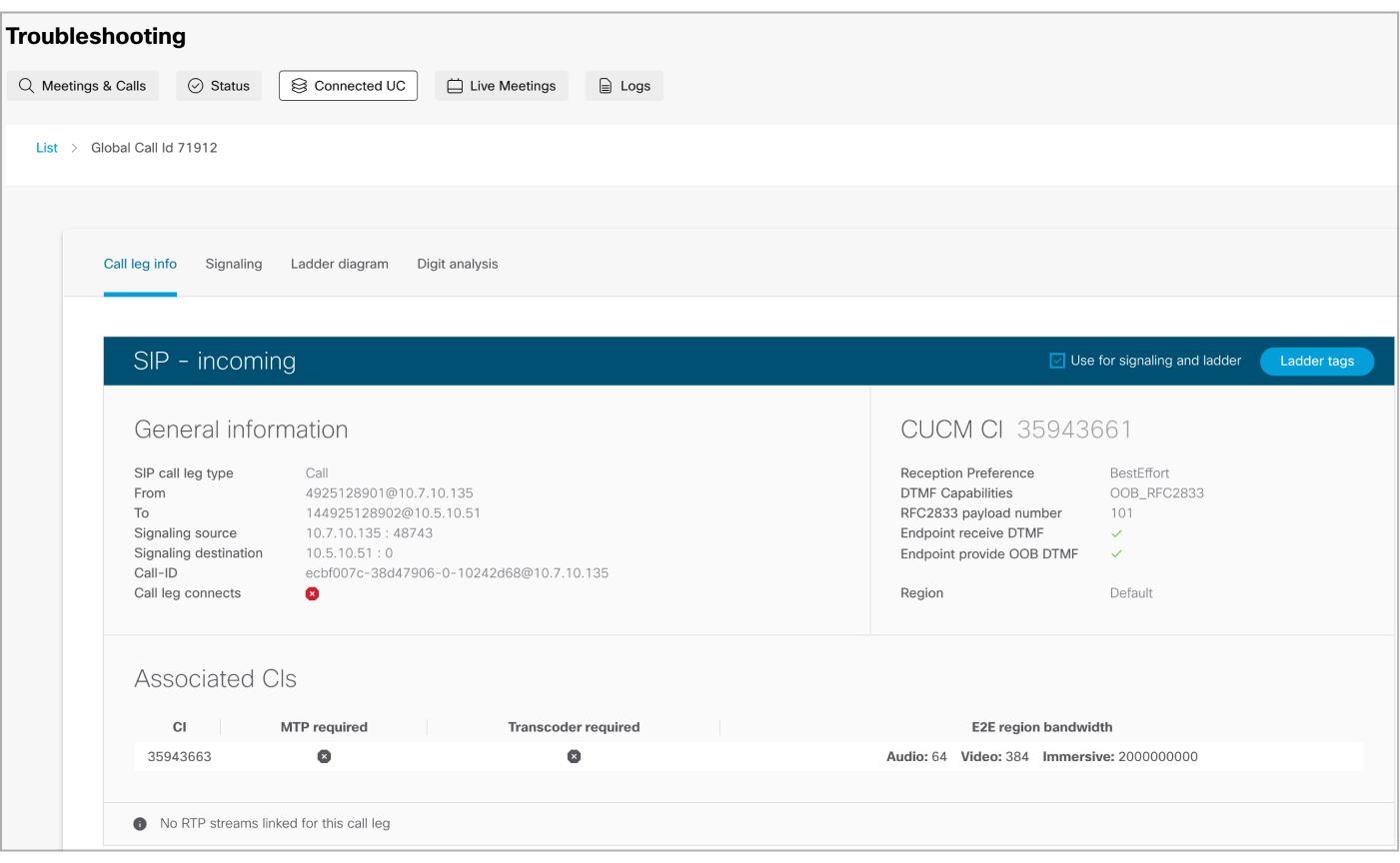
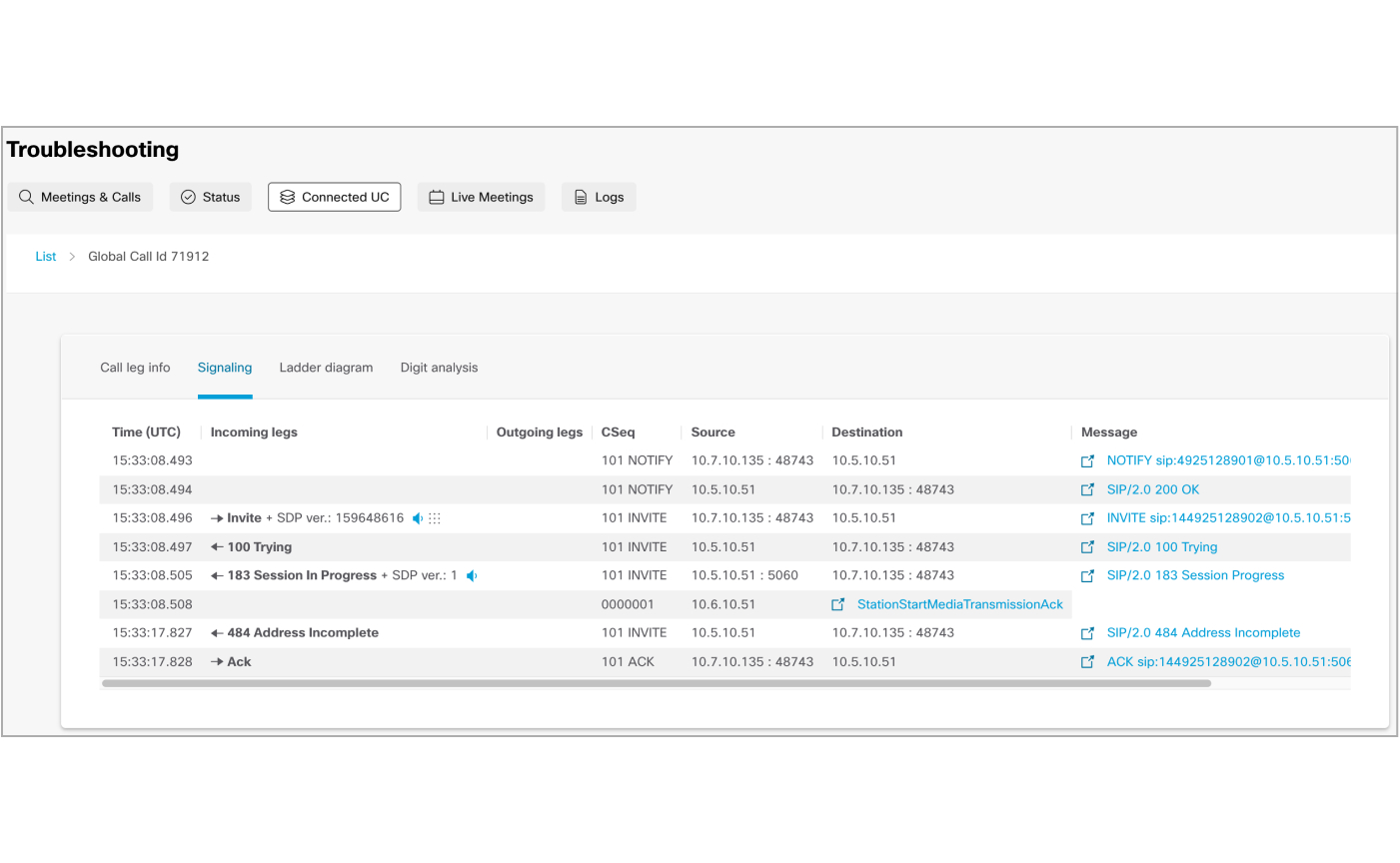
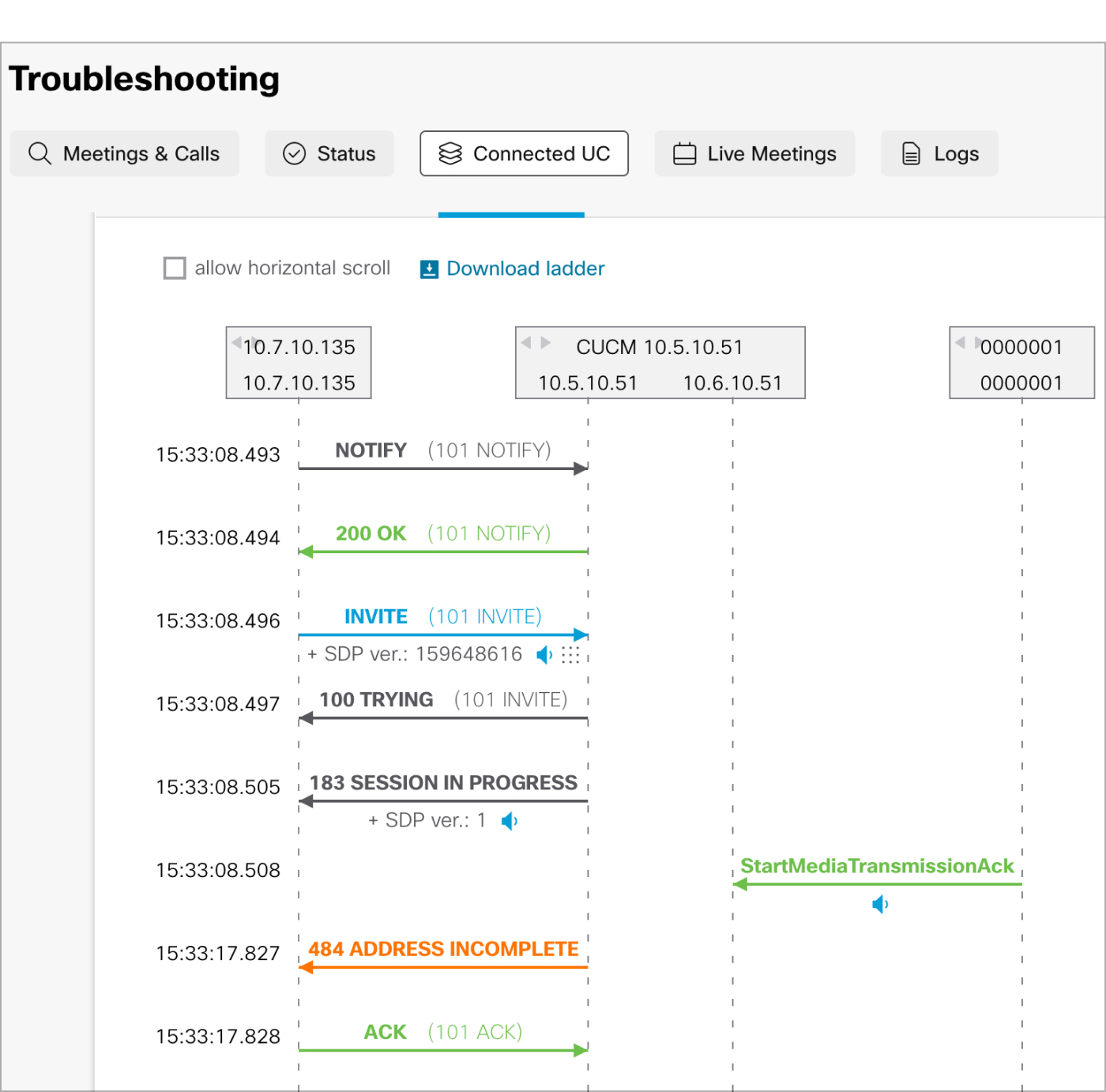
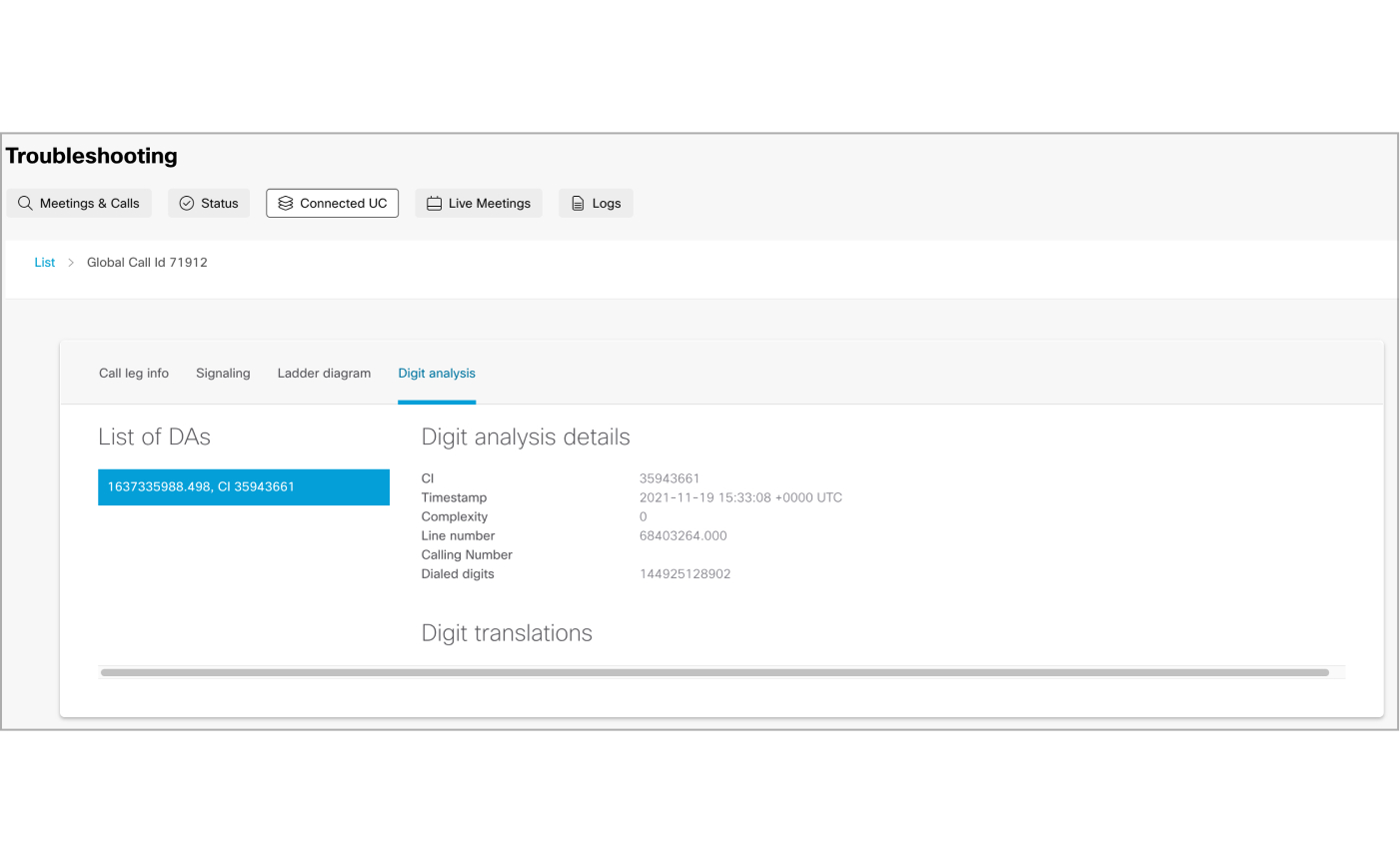
بمجرد تحميل النتائج، تظهر نافذة SIP الواردة التي تعرض أربع علامات تبويب. استخدمها لتحليل سبب فشل المكالمات. علامات التبويب في نافذة SIP الواردة هي كما يلي:

  • معلومات ساق الاتصال - توفر معلومات حول المكالمة والإمكانيات التي تم التفاوض عليها وأرجل SIP.

    يعرض الرسم التوضيحي التالي نموذجًا لعلامة تبويب معلومات سجل المكالمات.

  • علامة تبويب الإشارات —تعرض محادثات SIP التي توفر اتجاه الرسائل ورسائل SIP القابلة للتوسيع وإمكانيات الوسائط المتفاوض عليها.

    يعرض الرسم التوضيحي التالي نموذجًا لعلامة تبويب الإشارة.

  • مخطط السلم —يوفر تمثيلًا مرئيًا لإشارات المكالمات التي تعبر المجموعات. Unified CM

    يعرض الرسم التوضيحي التالي نموذجًا لعلامة تبويب مخطط السلم.

  • تحليل الأرقام —يعرض قائمة بجميع تحليلات الأرقام المتضمنة في إعداد المكالمة للمكالمة التي تم تحليلها.

    يعرض الرسم التوضيحي التالي نموذجًا لعلامة تبويب تحليل الأرقام.

هل كان هذا المقال مفيدًا؟