- Start
- /
- Artikel

Tack för din feedback.

 I den här artikeln
 Har du feedback?
Om du upplever ett problem med Unified CM -samtalssignering integreras Webex Cloud-Connected UC med CSA (Collaboration Solutions Analyzer) och låter dig felsöka problemet genom att använda felsökningsinformationen som visas i Control Hub för att fastställa grundorsaken.
Introduktion
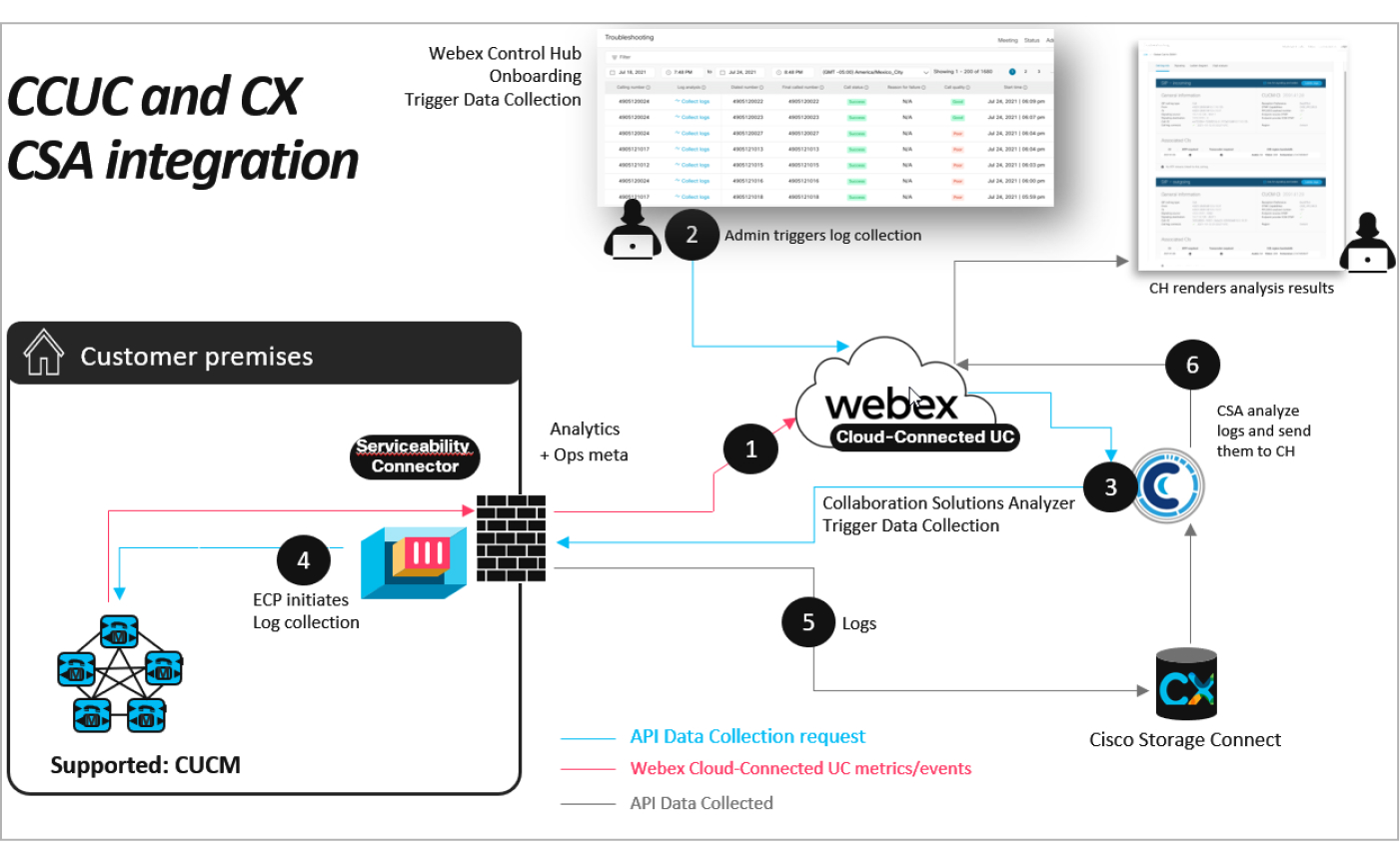
Visa felsökningsdata
Om du är en skrivskyddad administratör eller en fullständig administratör eller supportadministratör kan du använda felsökningsinformationen som visas i Control Hub för att fastställa grundorsaken till problem med Unified CM samtalssignalering som användarna möter.
Innan du börjar
-
Se till att du har loggat in antingen som fullständig administratör, skrivskyddad administratör eller supportadministratör. Felsökningslogganalys fungerar bara för dessa roller.
-
För att felsökningsfunktionen ska fungera måste du aktivera tjänsten Operational Metrics för önskade Unified CM kluster på sidan Service Management. Mer information finns i Aktivera eller inaktivera Webex molnanslutna UC-tjänster i Control Hub.
-
När du använder felsökningsfunktionen för att samla in loggar och analysera dem kan andra data behandlas och lagras utanför din region enligt beskrivningen i sekretessdatabladet för Cisco TAC leveranstjänster.
-
För att felsökningsfunktionen ska fungera, se till att du distribuerar Webex Serviceability Connector. Mer information finns i Distributions guiden för Webex Serviceability Connector.
-
För att felsökningsfunktionen ska fungera måste du integrera alla Unified CM kluster till Webex Cloud-Connected UC och aktivera operativa mätvärden för dem. Se också till att du integrerar dessa kluster till Webex Serviceability Connector.
-
Se till att du integrerar alla noder i varje Unified CM kluster till Webex Serviceability Connector.
-
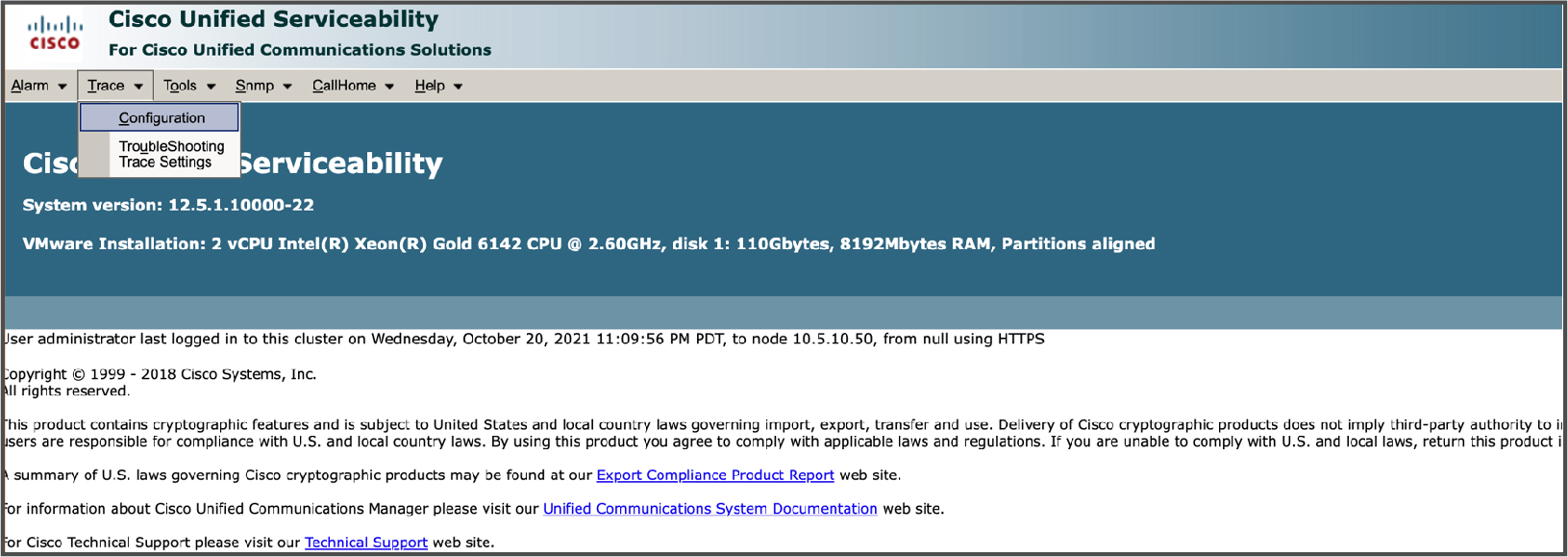
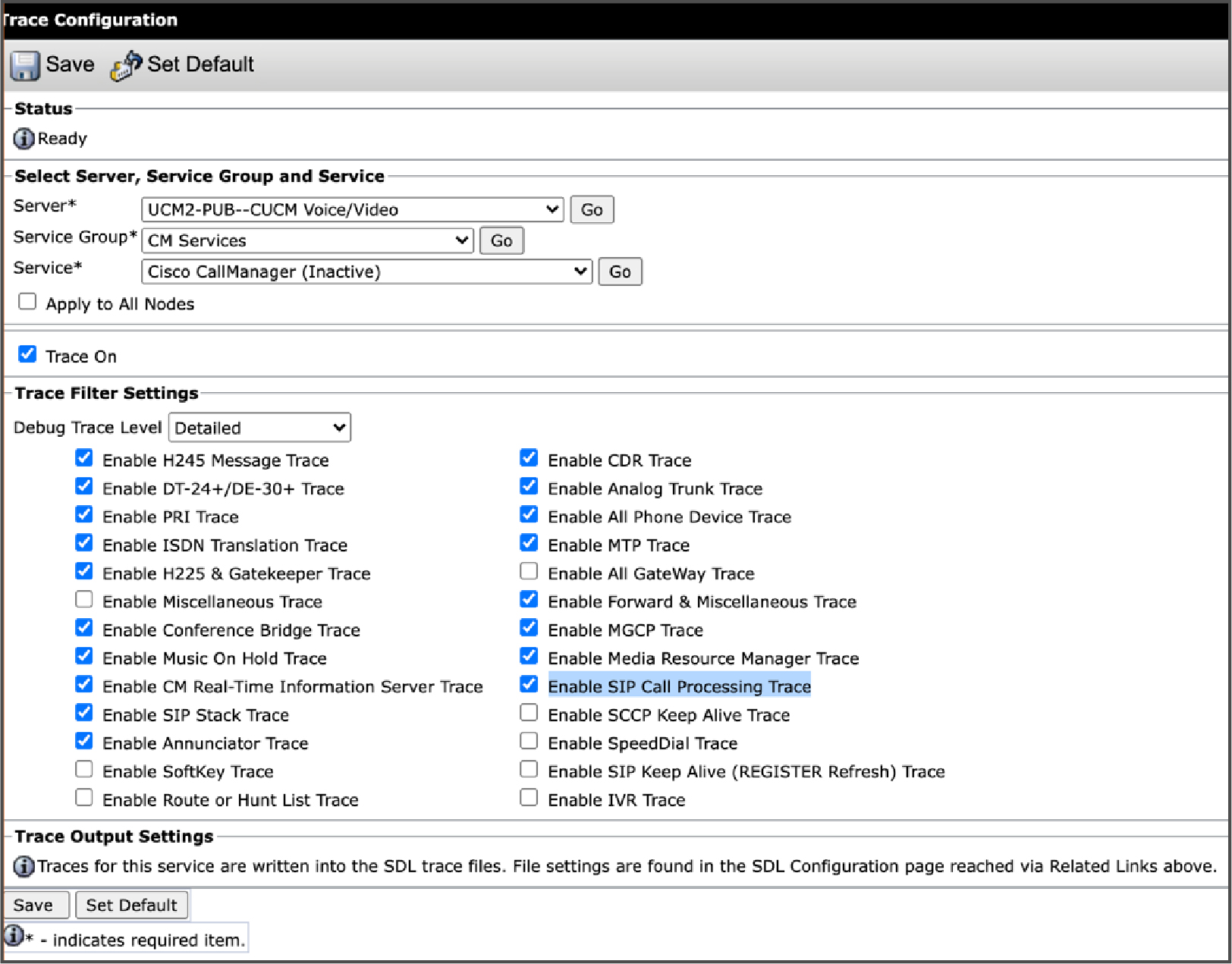
På alla samtalsbehandlingsnoder kontrollerar du att du i Cisco Unified Serviceabilityprogrammet ställer in felsökningsspårningsnivån till Detaljer ad och i avsnittet Spår filterinställningar markerar du kryssrutan Aktivera spårning av SIP-samtalsbehandling (se följande skärmdumpar). Mer information finns i avsnittet Konfigurera spårning i Cisco Unified Serviceability Administration Guideför din version av Unified CM utgåvan.
|
Från kundvyn i Control Hub går du till . Klicka på Ansluten UC. Sid an Felsökning visas med följande information:
|
Filtrera felsökningsdata
Du kan filtrera felsökningsinformationen som är relaterad till Webex Cloud-Connected UC-samtal som visas i Control Hub.
| 1 |
Klicka på sökområdet högst upp på sidan. En rullgardinslista visas med följande filter:
Välj det filter som du vill använda. Om du till exempel vill se en lista över alla dåliga samtal väljer du filtret Samtalskval itet och klickar på Dålig i listrutan. Du kan använda flera filter samtidigt. |
| 2 |
(Valfritt) Klicka på x för ett filter för att rensa det, eller om du vill rensa flera filter klickar du på Rensa alla längst upp till höger på skärmen. |
Korsstart från Operations Dashboard till felsökningssidan
| 1 |
Från kundvyn i Control Hub går du till . Klicka på Dashboard på Oper ationskortet. |
| 2 |
Klicka på Felsök nu på valfritt diagram. Detta korsstartar sidan Felsökning med lämpligt filter markerat. |
Samla samtalsloggar
| 1 |
Från kundvyn i Control Hub går du till . Klicka på Ansluten UC. Sidan Felsökning visas. |
| 2 |
Välj det eller de filter som du vill använda. |
| 3 |
Klicka på Samla lo ggar för anropet som du vill samla in loggar för kolumnen Logganalys. Klicka på flera noder för att samla loggarna parallellt. |
| 4 |
Klicka på förloppsindikatorn som motsvarar anropet för vilket du vill visa förloppet för loggsamlingen. F önstret Status för loggsamling visas. Följande är de olika stegen som sker under logginsamlingen:
När du har nått steget Slutfört klickar du på Stäng för att avsluta statusfönstret Loggsamling. Klicka på Avbryt loggsamling om du vill avbryta samlingen av loggar. |
Visa analys
Du kan använda de insamlade loggarna för att analysera orsaken till samtalsfel.
|
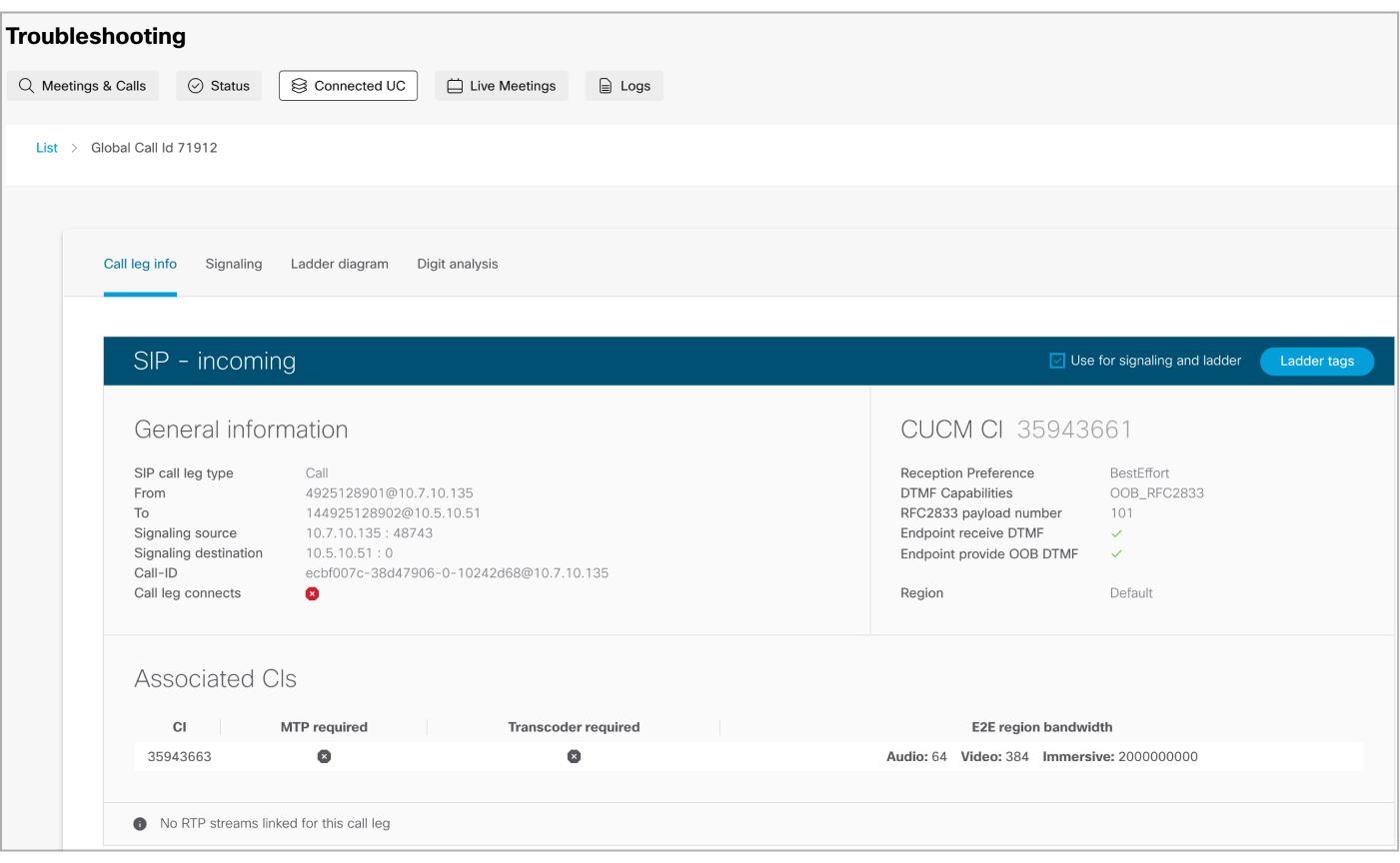
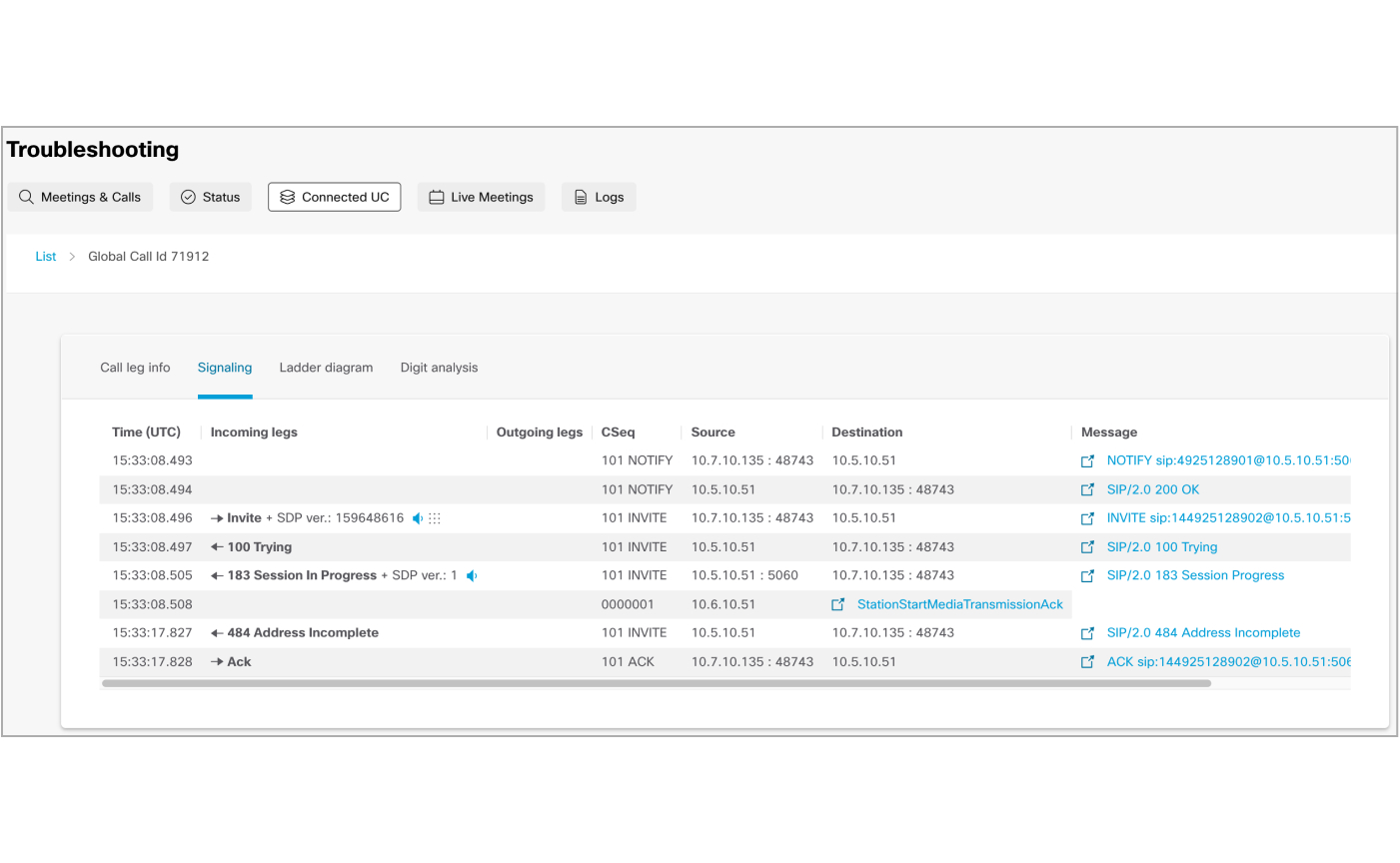
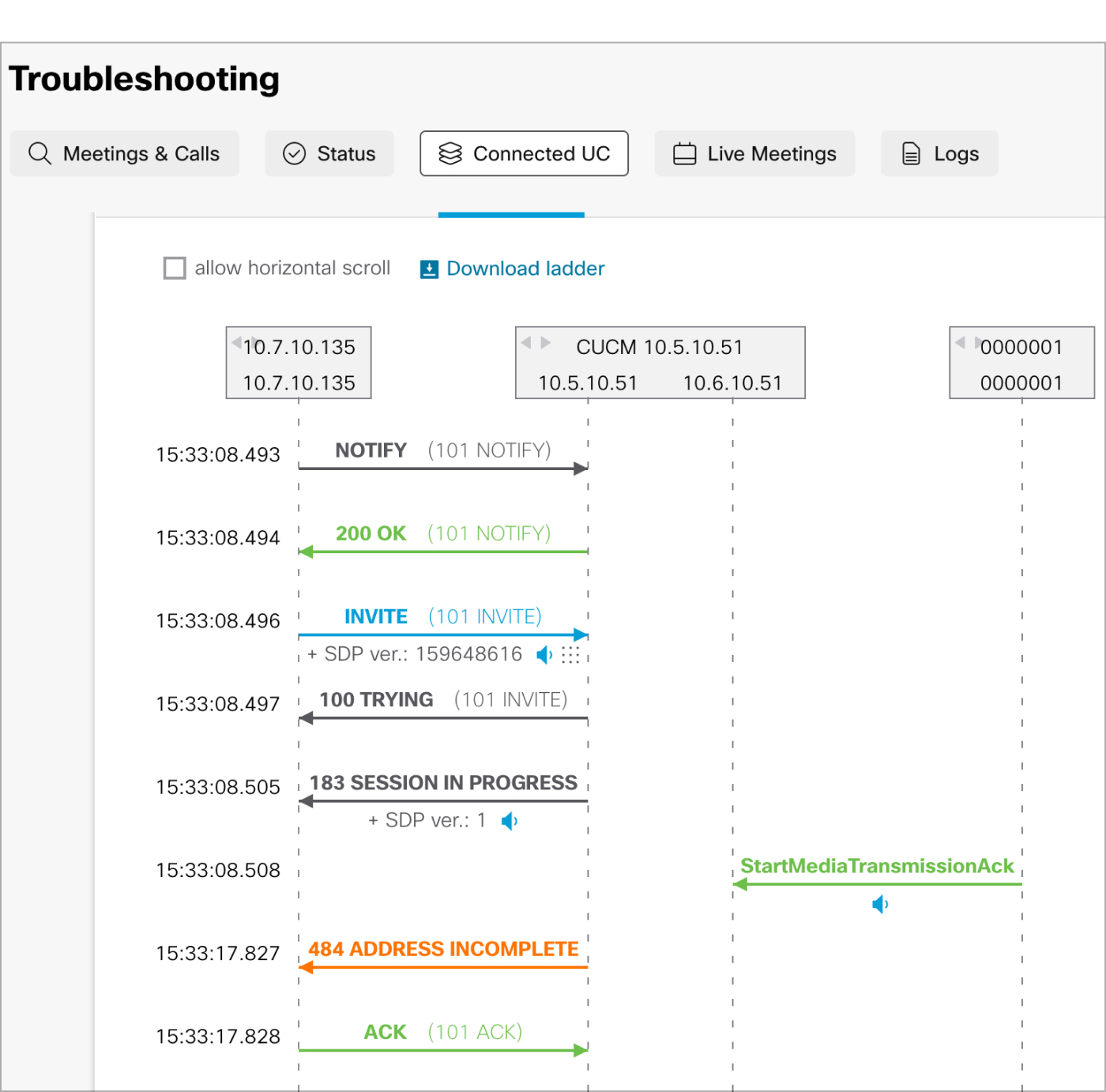
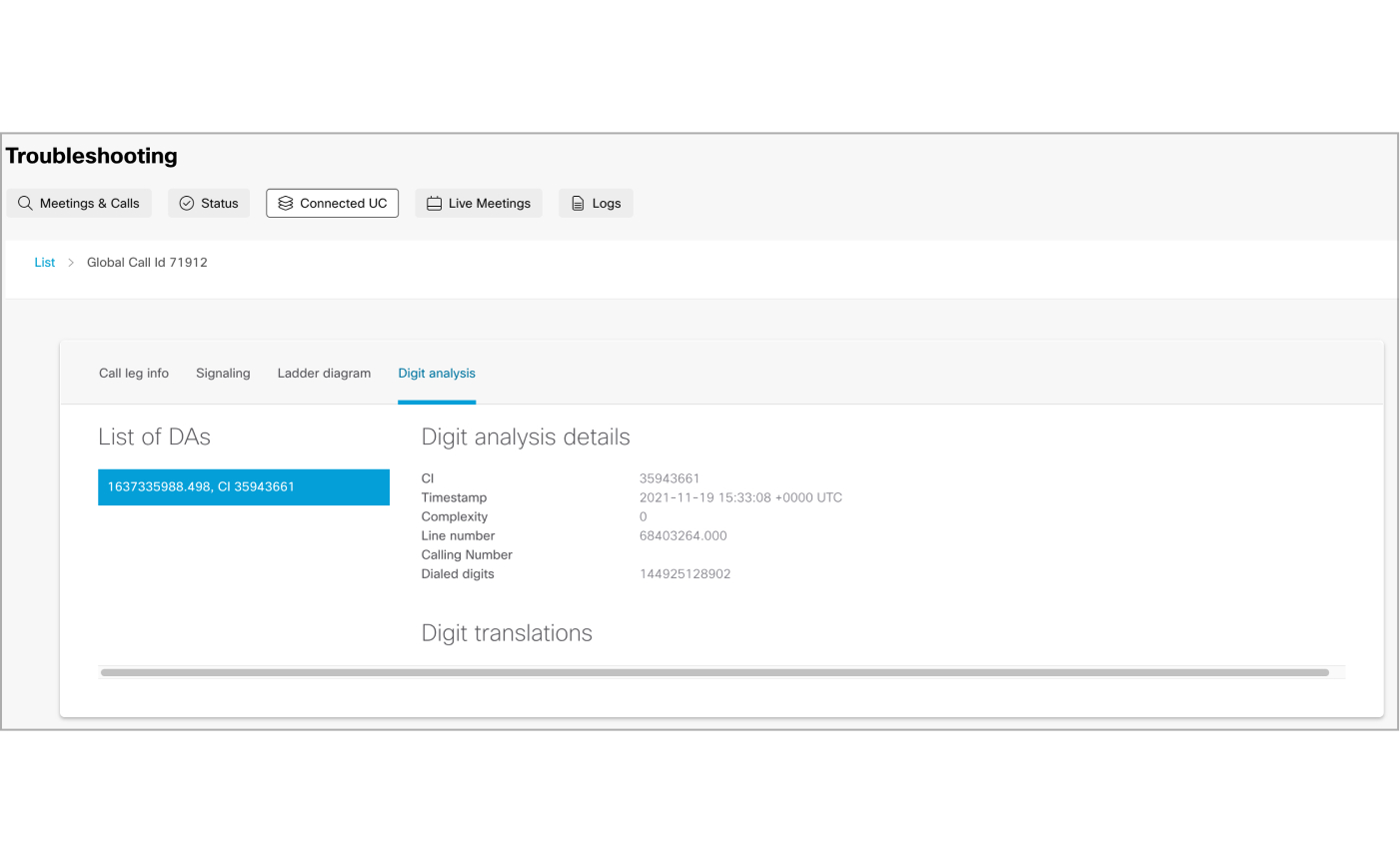
När samtalsloggar har samlats in klickar du på Visa analys för att läsa in resultaten. När resultaten har lästs in visas fönstret SIP-inkommande som visar fyra flikar. Använd dem för att analysera orsaken till samtalsfel. Flikarna i SIP-inkommande fönster är följande:
|