Ďakujeme za vašu spätnú väzbu.
 Spätná väzba?
Po zadaní objednávky na CCW získate prístup do Partner Hub, kde si môžete založiť vlastnú organizáciu.
- Prihláste sa do centra partnerov a v hor nej časti ľavej navigácie vyberte položku Spustiť moju organiz áciu.
- Rovnako ako noví zákazníci, ak toto prihlásenie prvýkrát otvoríte vlastnú organizáciu, zobrazí sa sprievodca nastavením prvého nastavenia s kontrolou plánu. Prijmite zmluvné podmienky, potom kliknite na tlačidlo Začať a postupujte podľa pokynov.
- Po nastavení organizácie môžete pridávať používateľov, spravovať služby, prezerať analytické údaje pre svoju vlastnú organizáciu atď.
Ak potrebujete pomoc pri správe skúšobných skúšok zákazníkov, odporúčame vám priradiť jednu z rolí správcu partnera iným používateľom vo vašej organizácii. Prejdite do časti Používatelia, kliknite na používateľa a potom kliknite na polož ku Role a zabezpečenie > Role správ cu a zobrazte všetky dostupné roly správcu partner ov.
Zoznam zákazníkov
Po prihlásení do centra partnerov sa zobrazí zoznam všetkých zákazníkov, ktorých spravujete, spolu s ich stavmi, aby ste vedeli, ktorí zákazníci vyžadujú vašu pozornosť. Niektoré z dostupných zákazníckych stavov sú:
- Skúšobná verzia — Zákazník má prebiehajúcu skúšobnú verziu Webex.
- Predplatné — Zákazník má aktívne predplatné.
- Čoskoro vy prší — Jedno z predplatných alebo skúšobných verzií zákazníka skončí o pár dní.
- Nadmerné platby licen cie — Zákazník má predplatné, ktoré používa viac licencií, ako bolo pôvodne zakúpené.
- Žiadna nedávna aktiv ita — Správcovia v danej zákazníckej organizácii sa neprihlásili do Control Hub
- Pripravené na nastavenie objed návky — predplatné ešte nebolo úplne nastavené.
- Pozast avené — Jedno z predplatných zákazníkov ešte nebolo zaplatené.
- Platnosť vy pršala — Zákazník nemá žiadne aktívne predplatné.
Môžete tiež spustiť priamo do organizácie zákazníka kliknutím na ikonu Spustiť organizáciu na konci riadku zákazníka.
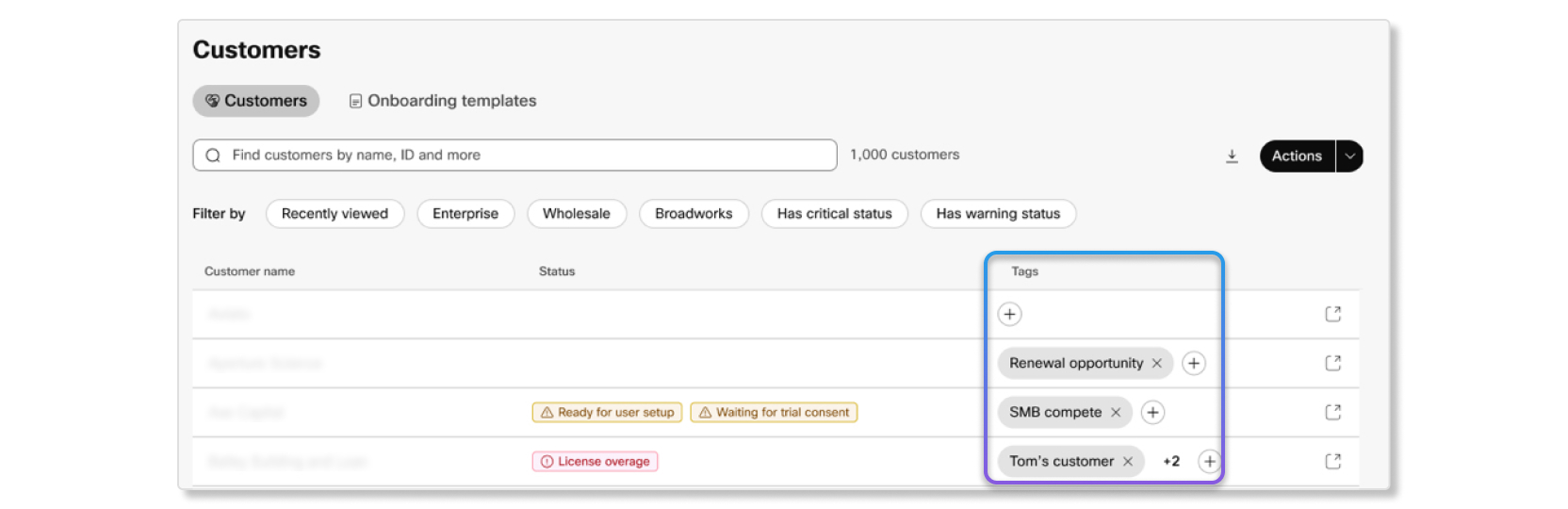
Vlastné značky
V Partner Hub môžete vytvoriť vlastné značky pre zákazníkov. Tieto značky môžete použiť na identifikáciu a zoskupenie zákazníkov podľa vašich procesov. Značky sú tiež jednoduchým spôsobom koordinácie s inými správcami, ktorí spravujú rovnaké zákaznícke účty.
Vlastné značky sú viditeľné pre všetkých správcov v Partner Hub, zatiaľ čo úpravy sú obmedzené na úplných administrátorov partnerov a správcov partnerov .
Filtre
Existuje zákazník, ktorý v poslednej dobe nemal žiadnu aktivitu? Existuje skúšobný proces, ktorého platnosť čoskoro vyprší, na ktorú musíte sledovať? Použite filtre založené na dotazoch na jednoduché skenovanie zákazníkov, ktorých hľadáte. Možné filtre sú:
- Spravované pomocou —Filtrovať podľa zákazníkov, ktorých spravujete ako externý správca alebo zákazníkov, ktorí sú súčasťou vašej partnerskej organizácie.
- Produkt — Filtrovať zákazníkov podľa produktu, ktorý si objednali, napríklad podľa prekladov alebo pre Webex Meetings klad Webex Calling ov v reálnom čase.
- Stav — Filtrovať zákazníkov podľa ich predplatného, skúšobnej verzie alebo stavu organizácie.
- Typ predplatného — Filtrovať zákazníkov podľa toho, či má ich organizácia predplatné alebo skúšobnú verziu.
Vyhľadajte konkrétnych zákazníkov podľa čísla E.164, MAC adresy a e-mailovej adresy
Pomocou vyhľadávacieho panela môžete rýchlo nájsť zákaznícku organizáciu zadaním č ísla E.164, MAC adresy alebo e-mailovej adresy v rámci danej organizácie. Do vyhľadávacieho panela zadajte číslo E.164 (plný re ťazec), adresu MAC (plný reťazec, s dvojbodkami alebo bez nich) alebo e-mailovú adresu priradenú k organizácii zákazníka, aby ste našli organizáciu a získali prístup k jej údajom .
Skúšky Webex
Ak máte zákazníka, ktorý chce Webex vyskúšať, môžete pre neho začať skúšobnú verziu Webex v Partner Hub kliknutím na tlačidlo Spustiť skúš obnú verziu.
Kliknutím na zákazníka zobrazíte ďalšie podrobnosti, napríklad informácie o zakúpených predplatných a partnerských správcoch, ktorí sú pridelení na správu tohto zákazníka.
Predplatné
Na karte Pred plat né môžete vidieť dátum obnovenia predplatného, členenie licencií, ktoré si zákazník objednal, faktúru za predplatné a tabuľku zobrazujúcu históriu objednávok. Táto karta vám pomôže sledovať, či zákazník využíva zakúpené licencie, alebo či má nejaké nadbytočné licencie a chce si kúpiť ďalšie licencie, aby vyhovovali svojim obchodným potrebám.
Skúšky
Ak má zákazník nejaké prebiehajúce skúšky Webex, podrobnosti o nich nájdete na tejto karte. Ak nemajú žiadne prebiehajúce skúšky, môžete pre nich začať jednu.
Správcovia partnerov
Táto karta zobrazuje zoznam partnerských správcov, ktorí sú priradení na správu zákazníka. Môžete rýchlo zistiť, akú úlohu má každý partnerský správca, a podľa potreby pridať alebo odstrániť správcov odtiaľto.
Správcov, ktorí majú prístup ku všetkým zákazníkom (vrátane správcov plných partnerov a správcov iba na čítanie partnerov), je možné spravovať prostredníctvom karty Správ covia v centre partnerov.
Ako vaša zákaznícka základňa rastie, správa jednotlivých zákazníckych organizácií môže byť zložitá a časovo náročná. Skupiny zákazníkov poskytujú riešenie, ktoré vám pomôže efektívne rozširovať administratívne operácie pri zachovaní konzistentného poskytovania služieb v rámci vašich zákazníckych organizácií.
Skupiny zákazníkov vám umožňujú spoločne spravovať viac zákazníckych organizácií. Zoskupením zákazníkov môžete zefektívniť administratívne úlohy a poskytovať konzistentné postupy riadenia v podobných zákazníckych organizáciách.
Správcovia partnerov pridelení prostredníctvom skupiny zákazníkov majú prístup k Webex Suite funkciám, ako sú Volanie, Schôdze a Správy. Nebudú však mať prístup do Webex Contact Center, pokiaľ nie sú priamo priradené zákazníkovi.
K skupine zákazníkov môžete priradiť aj partnerských správcov. Skupinám zákazníkov môžu byť prirad ení iba používatelia s úlohami správcu partnera, úplného správcu partnera alebo partnerských správcov iba na čítanie. Konkrétne povolenia, ktoré majú, závisia od ich priradenia rolí. Správcovia partnerov priradení k skupine zákazníkov automaticky získajú prístup ku všetkým zákazníkom v rámci tejto skupiny. Tento prístup je rovnocenný s priradením každému jednotlivému zákazníkovi vrátane:
-
Možnosti krížového spúšťania — správcovia môžu krížovo spúšťať do Control Hub pre každého zákazníka v priradených skupinách.
-
Úplný prístup k rozhraniu API — všetky rozhrania API dostupné pre priamo pridelených zákazníkov sú prístupné pre zákazníkov spravovaných prostredníctvom skupín.
-
Kompletné administratívne funkcie — prístup založený na skupine poskytuje rovnakú úroveň kontroly a schopností ako priame priradenie správcu zákazníkovi.
Správcovia partnerov môžu mať prístup k zákazníkovi buď prostredníctvom priameho pridelenia, prostredníctvom skupiny zákazníkov, ktorá zahŕňa tohto zákazníka, alebo oboch. Ak sú odstránené zo skupiny, ale stále majú priame priradenie, budú mať prístup až do odstránenia priame ho priradenia.
Stránka Zoznam skupín poskytuje prehľad všetkých vašich skupín zákazníkov. Môžete:
- Zobrazenie podrobností skupiny — Kliknutím na názov skupiny zobrazíte komplexné informácie vrátane zákazníkov skupiny a priradených partnerských správcov.
- Vyhľadávanie skupín — do vyhľadávacieho poľa zadajte aspoň tri znaky a vyhľadajte skupiny podľa mena alebo názvu zákazníka.
- Zoradiť skupiny — kliknutím na hlavičky stĺpcov zoradíte podľa názvu skupiny (iné možnosti triedenia sa môžu líšiť).
- Filtrovať zoznam zákazníkov — pomocou filtra Skupin y na stránke Zákaz níci zobrazíte iba zákaz níkov patriacich do konkrétnych skupín.
Vytvorenie skupiny zákazníkov
Na vytváranie skupín zákazníkov musíte byť plnohodnotným partnerským správcom.
| 1 |
Prihláste sa do Partner Hub. |
| 2 |
Prejdite na . |
| 3 |
Vyberte polož ku Vytvoriť skupinu. |
| 4 |
Zadajte názov skupiny (1-50 znakov) a pridajte popis skupiny. |
| 5 |
Vyhľadajte a vyberte existujúcich zákazníkov, ktorých chcete pridať do skupiny. Môžete vyhľadávať podľa mena zákazníka alebo ID organizácie. Počas vytvárania skupiny môžete pridať až 500 zákazníkov. |
| 6 |
Vyberte položku Vyt voriť a potom Hotovo. |
Čo robiť ďalej
Priraďte partnerských správcov do skupiny zákazníkov, aby mohli začať spravovať zákazníkov, ktorých ste pridali.
Priraďte partnerských správcov skupinám zákazníkov
K skupinám zákazníkov môžete priradiť iba používateľov s úlohou správcu partnera.
| 1 |
Prihláste sa do Partner Hub. |
| 2 |
Prejdite na . |
| 3 |
Kliknite na ikonu ďalších možností vedľa skupiny a potom vyberte položku Priradiť správ cov. |
| 4 |
Vyhľadajte partnerských správcov, ktorých chcete priradiť skupine, a kliknite na ich meno. |
Čo robiť ďalej
Priradení správcovia okamžite získajú prístup ku všetkým zákazníkom v skupine. Teraz môžu spúšťať do Control Hub pre ľubovoľného zákazníka v skupine a pristupovať k všetkým dostupným rozhraním API s rovnakými povoleniami, ktoré by mali, ak by boli priamo priradené každému zákazníkovi.
Pridanie zákazníkov k existujúcim skupinám zákazníkov
Keď získate nových zákazníkov alebo reorganizujete štruktúru zákazníkov, možno budete musieť pridať zákazníkov do existujúcich skupín.
Každý zákazník môže patriť len do jednej skupiny. Zákazníci, ktorí už patria do inej skupiny, budú uvedení vo výsledkoch vyhľadávania.
| 1 |
Prihláste sa do Partner Hub. |
| 2 |
Prejdite na . |
| 3 |
Kliknite na ikonu ďalších možností vedľa skupiny a vyberte položku Pridať zákazníkov. |
| 4 |
Vyhľadajte zákazníkov podľa ich mena alebo ID organizácie. Zadajte aspoň tri znaky, aby ste mohli začať hľadať. |
| 5 |
Kliknite na začiarkavacie políčko vedľa každého zákazníka, ktorého chcete pridať do skupiny. |
| 6 |
Vyberte polož . |
Čo robiť ďalej
Zákazník je pridaný do skupiny a všetci partnerskí správcovia priradení k tejto skupine automaticky získajú prístup k tomuto zákazníkovi.
Odstránenie partnerských správcov zo skupín
Úplní partnerskí správcovia môžu kedykoľvek odstrániť partnerských správcov zo skupín.
| 1 |
Prihláste sa do Partner Hub. |
| 2 |
Prejdite na . |
| 3 |
Vyberte skupinu, z ktorej chcete odstrániť správcu partnera. |
| 4 |
Vyberte kartu Správcovia. |
| 5 |
Kliknite na ikonu koša vedľa správcu partnera, ktorého chcete odstrániť. |
| 6 |
Vyberte polož ku Odstrá niť. |
Čo robiť ďalej
Partnerský správca okamžite stráca prístup ku všetkým zákazníkom v skupine, pokiaľ ne boli priamo pridelení ako správca k tomuto zákazníkovi. Môžu si však zachovať plný prístup k službám stretnutí zákazníka prostredníctvom rozhrania API až 24 hodín.
Odstrániť zákazníkov zo skupín
Plní partnerskí správcovia môžu kedykoľvek odstrániť zákazníkov zo skupín.
| 1 |
Prihláste sa do Partner Hub. |
| 2 |
Prejdite na . |
| 3 |
Vyberte skupinu, z ktorej chcete odstrániť zákazníka. |
| 4 |
Vyberte kartu Zá kazníci. |
| 5 |
Kliknite na ikonu koša vedľa zákazníka, ktorého chcete odstrániť. |
| 6 |
Vyberte polož ku Odstrá niť. |
Čo robiť ďalej
Zákazník je vylúčený zo skupiny. Partnerskí správcovia, ktorí mali prístup k tomuto zákazníkovi iba prostredníctvom skupiny, prídu o prístup. Môžu si však zachovať plný prístup k službám stretnutí zákazníka prostredníctvom rozhrania API až 24 hodín.
Partnerskí správcovia, ktorí boli priamo priradení zákazníkovi pred vytvorením skupiny, si zachovajú prístup.
Odstrániť skupiny zákazníkov
Keď odstránite skupinu zákazníkov, všetci správcovia partnerov priradení k tejto skupine stratia prístup a povolenia zákazníckym organizáciám. Správcovia partnerov, ktorí boli priradení zákazníkovi pred vytvorením skupiny, budú mať stále prístup a rovnaké povolenia.
| 1 |
Prihláste sa do Partner Hub. |
| 2 |
Prejdite na . |
| 3 |
Kliknite na ikonu ďalších možností vedľa skupiny a potom vyberte položku Odstrá niť. |
| 4 |
Vyberte polož ku Odstrá niť. |
Čo robiť ďalej
Skupina sa natrvalo odstráni a všetci priradení partnerskí správcovia do skupiny str atia prístup k zákazníkom. Možno budete musieť priradiť partnerských správcov, ktorí by si mali zacho vať prístup k konkrétnym zákazníkom.
Profil organizácie
Na stránke Ú čet sa dozviete o nasledujúcich informáciách pre organizáciu Partner Hub:
- Názov organizácie
- Jedinečné ID organizácie
- Typ priemyslu, na ktorý sa organizácia používa
- Počet používateľov Webexu, ktorých organizácia plánuje zapojiť
Webex Labs poskytuje partnerom skorý prístup k experimentálnym funkciám Webex. Tieto funkcie pomáhajú produkto vému tímu Webex zistiť, ktoré nápady sú užitočné skôr, ako budú funkcie úplne vyvinuté.
Niektoré funkcie Webex Labs nemusia byť dostupné v Webex pre vládne prostredia.
Čo môžete robiť v laboratóriách
V Webex Labs môžete vyskúšať dostupné experimentálne funkcie a poslať spätnú väzbu o svojich skúsenostiach. Vaša spätná väzba pomáha produktovému tímu vyhodnotiť, či by mala funkcia pokračovať smerom k širšej dostupnosti.
Zákaznícke príležitosti poháňané AI
Zákaznícke príležitosti založené na AI, nazývané aj AI Insights, pomáhajú partnerom identifikovať zákazníkov, ktorí môžu byť ohrození, pripravení rásť alebo udržiavať zdravú angažovanosť. AI Insights je skúsenosť Partner Hub Labs, ktorá analyzuje používanie hovorov, kvalitu hovorov, zariadenia, predplatné a trendy prijímania, aby získala praktické poznatky o zákazníkoch.
AI Insights poskytuje signály podpory rozhodovania. Pred konaním skontrolujte kontext zákazníka a over te odporúčania.
Kategórie Insight
AI Insights zoskupuje zákazníkov do nasledujúcich kategórií:
- Riziko — Zákazníci vykazujú známky klesajúcej angaž ovanosti, nízkej adopcie alebo potreby podpory.
- Upsell — Zá kazníci vykazujú známky rastu, expanzie alebo produk tových príležitostí.
- Optimalizované — zákazníci so zdravou angažovanosťou a nevyžadujú sa okamžit é kroky.
Dostupné akcie
V aplikácii AI Insights môžete filtrovať informácie podľa všetkých, rizík, pre daja alebo optimaliz ovaných. Môžete tiež vyhľadať zákazníka, skontrolovať podporné signály a odporúčania, zobraziť súhrnné karty kategórií a vygenerovať šablónu e-mailu na oslovenie zákazníkov, ak sú k dispozícii.
Ako sa vypočítavajú poznatky
| Prehľad | Kritériá |
|---|---|
|
Trend volania |
Vzťahuje sa na zákazníkov s viac ako 200 hovormi týždenne. Aktuálne týždenné používanie sa porovnáva s používaním pred 12 týždňami. Zmena najmenej +20% sa považuje za rastúcu, zatiaľ čo zmena najmenej o -20% sa považuje za klesajúcu. V opačnom prípade sa používanie považuje za stabilné. Zákazníci bez 12 týždňov volania sú zobrazené ako stabilné. |
| Platnosť predplatného |
Dátum ukončenia predplatného je od dnešného dňa do 90 dní od dnešného dňa. Pred platné nie je nízke využitie, automatické obnovenie alebo skúšobná verzia a miera priradenia je vyššia ako 80%. |
| AI Receptionistpríležitosť |
Zákazník má najmenej 200 hovorov a priemer automatického obsluhy najmenej 1,0 na hovor. |
| Príležitosť zákazníckej pomoci |
Zákazník má najmenej 200 hovorov a priemer loveckej skupiny najmenej 5,0 na hovor. |
| Životný cyklus zariadenia |
Vzťahuje sa na aktívne, neodstránené zariadenia so stavom životného cyklu ukončenia podpory alebo nadchádzajúceho ukončenia podpory. Insight vráti päť typov zariadení. |
Povoliť AI Labs
Pred využit ím zákazníckych príležitostí založených na umelej inteligencii musí byť pre organizáciu zapnutý prepínač Povoliť funkcie založené na AI v laboratóri ách. Povolenie tohto prepínača akceptuje platné obchodné podmienky a umožňuje aplikáciu Labs AI v celej organizácii.
| 1 |
Prihláste sa do Partner Hub. |
| 2 |
Prejdite na Nastavenia organizácie. |
| 3 |
Prepnite Zapnúť funkcie založené na umelej inteligencii v laboratóriách v sekcii AI v centre partnerov. |
Vyskúšajte zákaznícke príležitosti založené na umelej inteligencii
Využite zákaznícke príležitosti založené na umelej inteligencii, nazývané aj AI Insights, na preskúmanie zákazníckych príležitostí a podporných odporúčaní.
Skôr ako začnete
Prepí nač Povoliť funkcie založené na AI v laboratóri ách musí byť pre organizáciu povol ený.
| 1 |
Prihláste sa do Partner Hub. |
| 2 |
Prejdite do laboratórií. |
| 3 |
Vyberte si zákaznícke príležitosti založen é na AI. |
| 4 |
Vyberte polož ku Skúsiť teraz. |
Prístup k Webex Labs
Ak chcete vyskúš ať dostupné experimentálne funkcie, prejdite na kartu Labor atóriá v centre Partner Hub.
| 1 |
Prihláste sa do Partner Hub. |
| 2 |
Vyberte položku Laboratóri á. |
| 3 |
Vyberte položku Vyskúšať teraz na dostupnej funkcii. |
Pošlite spätnú väzbu Labs
Keď skončíte s vyskúšaním funkcie, radi by sme vypočuli spätnú väzbu od vás, aby ste túto funkciu zlepšili.
| 1 |
Vyberte možnosť Posla ť spätnú väz bu |
| 2 |
Zapíšte si svoju spätnú väzbu. |
| 3 |
Vyberte polož ku Hotovo. |
U AI Assistant možňuje vám klásť otázky „ako mám“ týkajúce sa nastavenia a konfigurácieWebex Suite.
Môžete tiež vidieť svoju predchádzajúcu históriu konverzácií, prehrať ju a klásť ďalšie otázky, pričom si zachováte úplný kontext predchádzajúcich interakcií.
Je AI Assistant vyškolený iba na zodpovedanie otázok priamo týkajúcich sa Webex Suite produktov.
AI AssistantJe k dispozícii len pre správcov, ktorí sa môžu prihlásiť do centra partnerov.
Zapnite AI Assistant
| 1 |
Prihláste sa do Partner Hub. |
| 2 |
Prejdite do . |
| 3 |
Kliknite na polož ku Pov AI Assistant oliť v centre Patner Hub. |
Opýtajte sa AI Assistant na otázku
| 1 |
Prihláste sa do Partner Hub. |
| 2 |
Kliknite |
| 3 |
Kliknite |
| 4 |
Vyberte otázku alebo zadajte svoju otázku do po Cisco AI Assistantľa. Zobrazí sa zoznam odpovedí.
|
 .
.
 alebo
alebo  , potom kliknite na dôvod, prečo ste si vybrali toto hodnotenie (voliteľné) a zadajte ďalšiu spätnú väzbu. To nám pomáha zlepšiť kvalitu informácií,
ktoré poskytujeme.
, potom kliknite na dôvod, prečo ste si vybrali toto hodnotenie (voliteľné) a zadajte ďalšiu spätnú väzbu. To nám pomáha zlepšiť kvalitu informácií,
ktoré poskytujeme.Opý Cisco AI Assistant tajte sa na vaše vopred vygenerované prehľady
Môžete klásť otázky, ktoré pomáhajú pri riešení problému pomocou zostavy ako kontextu, napríklad:
-
Ktorí zákazníci majú najvyššie využitie medzinárodných alebo prémiových hovorov?
-
Ktorí aktívni zákazníci majú nízku mieru pridelenia licencií?
-
Ktoré čísla alebo rozšírenia nie sú priradené?
-
Ktorí zákazníci sa najviac spoliehajú na lovecké skupiny, obsluhu automobilov alebo fronty hovorov?
-
Ktorí zákazníci najpomalšie prijímajú aktuálne verzie aplikácií?
Na základe položenej otázky AI Assistant buď automaticky vyberie správnu správu, z ktorej bude odpovedať na otázku, alebo ak existuje viac správ s prekrývajúcimi sa údajmi, požiada vás, aby ste zvolili správnu správu (prístup „človek v slučke“).
- Strojové učenie Human-in-the-Loop (HITL) je kolaboratívny prístup, ktorý integruje ľudské vstupy a odborné znalosti do životného cyklu strojového učenia (ML) a systémov umelej inteligencie.
Použitie AI Assistant dotazu na vopred vygenerované zostavy šetrí čas, pretože nemusíte sťahovať zostavu a potom manipulovať alebo filtrovať údaje v tabuľke, vytvárať kontingenčné tabuľky na výpočet alebo zhrnutie kľúčových poznatkov a ďalšie manuálne úlohy. Táto funkcia je momentálne k dispozícii iba v angličtine.
| 1 |
Prihláste sa do centra partnerov a vyberte položky v. |
| 2 |
Vyberte ľubovoľný prehľad so stavom Pripravený na stiahnutie a kliknite na I |
| 3 |
Kliknite |
 položiť otázku alebo vidieť navrhované poznatky.
Vytvárajte konverzačné vlákna a položte následné otázky
Môžete vytvárať témy konverzácie na konkrétne témy a klásť ďalšie otázky. Od AI Assistant povedá odpoveďami v kontexte predchádzajúcej interakcie. Vlák AI Assistant na sú užitočné, ak chcete, aby vaše interakcie s konkrétnymi témami boli odlišné, aby ste mohli neskôr prečítať tému a pokračovať tam, kde ste prestali. Kontext konverzácie je udržiavaný a využívaný na ďalšie AI Assistant spresnenie svojich odpovedí na následné otázky.
Správa kontextu vo vláknach ponúka niekoľko výhod pri organizovaní a správe konverzácií vAI Assistant:
- Relev antnosť — Nastavením kontextu konverzácie na konkrétnu tému alebo projekt AI Assistant môže poskytnúť relevantnejšie odpovede a návrhy. Tým sa zabezpečí, že poskytnuté informácie sú prispôsobené konkrétnemu kontextu, čo vedie k presnejšej a užitočnejšej pomoci.
- Efektívnosť — Správa kontextu vám umožňuje rýchlo prepínať medzi rôznymi témami alebo projektmi v rámci. AI Assistant Udržiavaním samostatných kontextov pre každé vlákno môžete ľahko navigovať a nájsť relevantné informácie, ktoré potrebujete, bez toho, aby ste sa zamiešali do nesúvisiacich konverzácií.
- Organizácia — Vlákna a správa kontextu poskytujú štruktúrovaný spôsob sledovania rôznych tém a projektov. Môžete vytvoriť samostatné vlákna pre rôzne konverzácie, čím uľahčíte vyhľadávanie konkrétnych diskusií a odkazovanie na konkrétne diskusie v prípade potreby. To pomáha udržiavať dobre organizované prostredie bez neporiadku.
Celkovo správa kontextu vo vláknach zlepšuje relevantnosť, efektívnosť, organizáciu a spoluprácu v oblastiAI Assistant.
Počet vlákien, ktoré môžete vytvoriť, nie je obmedzený.
Príklady kontextových otázok pomocou vlákien
-
Ako môžem priradiť alebo upraviť prístup používateľa v Partner Hub?
-
Aké povolenia poskytuje každá úloha správcu?
-
Aké funkcie sú dostupné v Partner Hub?
| 1 |
Prihláste sa do Partner Hub. |
| 2 |
Kliknite |
| 3 |
Kliknite História vlákien konverzácie je obmedzená na 360 dní. |
| 4 |
Kliknutím na ľubovoľnú konverzáciu ju prehráte znova. V konverzácii môžete pokračovať tam, kde ste prestali. |
 .
. Často kladené otázky
Typy otázok, ktoré môžete položiť AI Assistant
Môžete klásť otázky týkajúce sa produktov Cisco a úloh Control Hub alebo pridať podporovaný kontext, aby ste sa pýtali na schôdze, hovory, zariadenia a pracovné priestory vašej organizácie.
| Typ otázky | Príklady |
|---|---|
| Pomoc a otázky týkajúce sa článkov |
|
| Riešenie problémov so stretnutiami v kontexte údajov |
|
| Riešenie problémov s volaním v kontexte údajov |
|
| Zariadenia a pracovné priestory s kontextom pracovných priestorov |
|
Pre otázky týkajúce sa stretnutí a volaní použite kontext @Add a vyberte položku Údaje. Pre otázky týkajúce sa zariadenia a pracovného priestoru použite kontext @Add a vyberte položku Prac ovné priestory.
Otázky na schôdzu môžu zahŕňať meno alebo e-mailovú adresu, ID konferencie, názov zariadenia, názov pracovného priestoru a časový rozsah. Otázky na volanie môžu zahŕňať meno alebo e-mailovú adresu, telefónne číslo, ID korelácie, ID hovoru, ID relácie WXC a časový rozsah. Zadajte ID hovorov s presným veľkým písmom.
Otázky, ktoré používajú údaje ThousandEyes, vyžadujú konfiguráciu ThousandEyes v Control Hub.
Ako sa AI Assistant používa umelá inteligencia?
Od AI Assistant povede pochádzajú z článkov dostupných v centre pomoci Webex pomocou techniky Retrieval-Augment ed Generation (RAG). Otázky a odpovede sú poskytované v angličtine. Podpora pre iné jazyky môže byť k dispozícii v budúcich vydaniach.
Keď položíte otázku, na poskytovanie od AI Assistant povedí využíva infraštruktúrne služby Microsoft Azure, konkrétne veľké jazykové modely (LLM). Spoločnosť Microsoft spracúva údaje, ale neukladá osobné údaje zdieľané s ním na účely poskytovania tejto služby.
Stránka Analytics obsahuje metriky používania a licencie primárneho zákazníka vrátane licencií, ktoré primárny zákazník prideľuje inému zákazníkovi prostredníctvom združovania licencií .
Partneri môžu zobraziť analytické údaje iba pre zákazníkov, s ktorými majú aktívny vzťah k predplatnému. Ak je zákazník vymazaný, jeho historické údaje sa už v analytike nezobrazujú. Ak napríklad odstránite zákazníka a neskôr chcete zobraziť určitý graf pokrývajúci posledných 12 mesiacov, graf nebude obsahovať žiadne údaje týkajúce sa tohto odstráneného zákazníka.
Zákazníci, ktorí používajú združené licencie, sa na tejto stránke nezobrazujú samostatne.
Selektor regiónu
Údaje o zákazníkoch sú uchovávané v regióne ich organizácie. Ak chcete zobraziť údaje o zákazníkoch v týchto regiónoch, musíte vybrať konkrétny región.
Plánujeme sprí stupniť rezidenciu údajov pre japonských zákazníkov v regióne JP od 24. septembra 2026. To znamená, že údaje zákazníkov budú uložené a spravované v japonskom dátovom centre, čím sa zvýši súlad a bezpečnosť.
Kľúčové ukazovatele výkonnosti (KPI)
Tieto KPI sa vzťahujú iba na zákazníkov s Webex Calling aleboWebex Meetings. Napríklad, ak má iba zákaz níkWebex Messaging, potom KPI nezachytia údaje pre daného zákazníka.
K dispozícii sú nasledujúce KPI, ktoré vám pomôžu zobraziť rýchly pohľad na stav vašich zákazníkov a ich predplatných na vysokej úrovni:
- Celkový počet zákazníkov — počet zákazníkov spravovaných partnerskou organizáciou.
- Blíži sa uplynutie platnosti — počet zákazníkov s predplatným alebo skúšobnou verziou, ktorej platnosť vyprší do nasledujúcich 90 dní.
- Blíži sa obnoven ie — počet zákazníkov s predplatnými, ktoré sú nastavené na automatické obnovenie do nasledujúcich 90 dní.
- Nízke pridelenie licenci í — počet zákazníkov, ktorí nepriradili toľko licencií v porovnaní s ostatnými zákazníkmi v partnerskej organizácii.
- Prekročený limit licen cie — počet zákazníkov, ktorí priradili viac licencií, než si zakúpili.

Vyberte zobrazenie údajov pre Webex Meetings alebo Webex Calling
Údaje vo všetkých nasledujúcich častiach závisia od prepínača, ktorý ste nastavili po počiatočných KPI. Ak napríklad nastavíte prepínač na Stret nutia, všetky grafy a grafy sa zmenia tak, aby zobrazovali iba Webex Meetings údaje v predplatných alebo skúšobných verziách.
Webex Callingúdaje v súčasnosti nezahŕňajú Call on Webex.
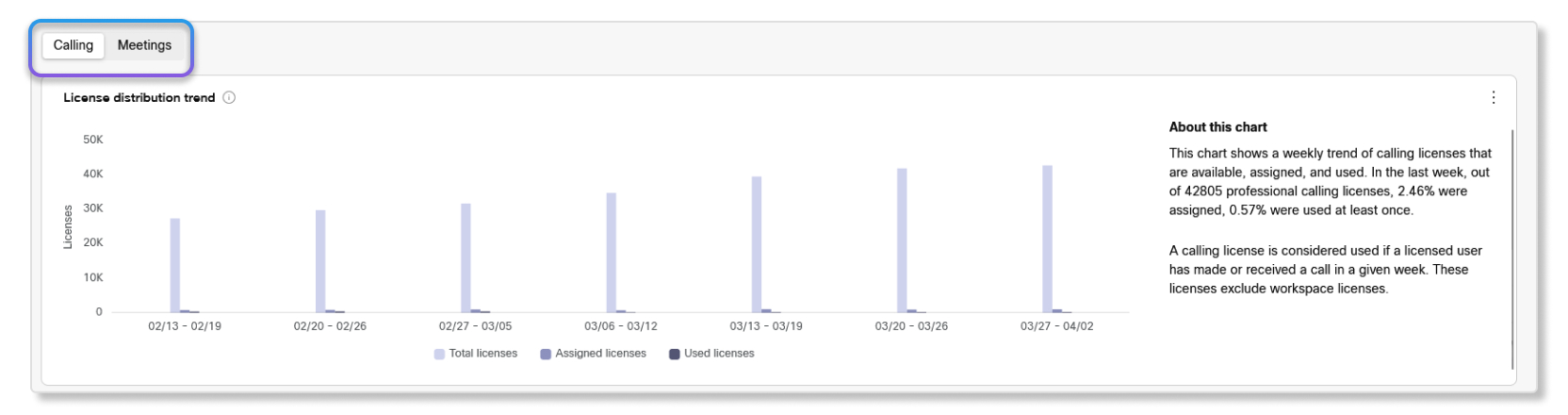
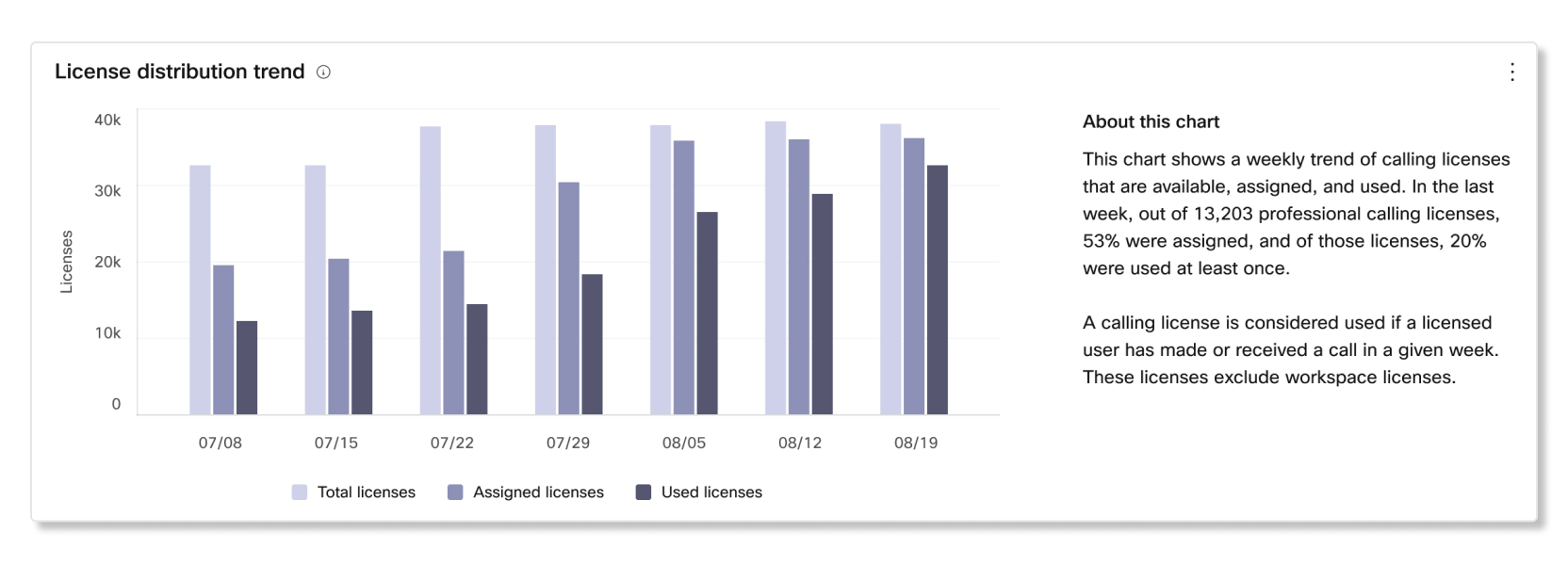
Trend distribúcie licencií
Tento graf zobrazuje trend, ako zákazníci používajú licencie na schôdze alebo volanie. Pomocou tohto grafu môžete zistiť, či všetci vaši zákazníci nielen priraďujú licencie, ale či sa používatelia tiež aktívne pripájajú k schôdzam alebo telefonujú.
Nedávno pridaní zákazníci za posledných 90 dní
KPI
- Noví zákaz níci — Počet zákazníkov s novým predplatným alebo skúšobnou verziou za posledných 90 dní.
- Celkový počet licenci í — Celkový počet licencií medzi všetkými predplatnými a skúšobnými verziami nedávno pridan ých zákazníkov.

Nedávno pridané predplatné
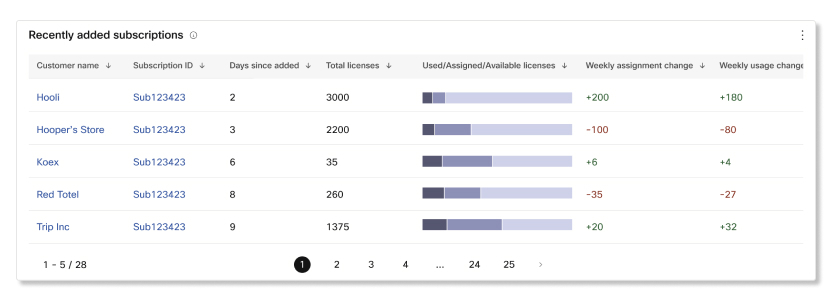
Táto tabuľka ukazuje, ktoré predplatné je spojené s ktorým zákazníkom, ktorý bol nedávno pridaný. Podrobnosti zahrnuté v tejto tabuľke sú:
- Zákaz ník — názov zákazníckej organizácie.
- ID predplatného — Jedinečné ID predplatného alebo Enterprise Trial, ak ide o skúšobnú verzi u.
- Dni od pri dania — počet dní od pridania predplatného alebo skúšobnej verzie do zákazníc kej organizácie.
- Celkový počet licenci í — počet licencií na predplatné alebo skúšobnú verziu.
- Použité/pridelené/dostupné licencie — distribúcia spôsobu, akým zákaznícka organizácia použila licen cie. Ak chcete získať ďalšie podrobnosti, môžete umiestniť kurzor myši na lištu.
- Týždenná zmena priradenia — rozdiel medzi počtom pridelených licencií v porovnaní s minulým týždňom.
- Týždenná zmena použív ania — rozdiel medzi počtom použitých licencií v porovnaní s minulým týž dňom.
Platnosť vyprší v nasledujúcich 90 dňoch
KPI
- Zákazníci s vypršan ím platnosti — počet zákazníkov s predplatným alebo skúšobnou verziou, ktorej platnosť vyprší.
- Prirad@@ enie licencií — Percento licencií priradených medzi všetky predplatné alebo skúšobné skúšky, ktoré sa chystajú skončiť. Percentuálny výpočet je počet pridelených licencií vydelený celkovým počtom licencií zo všetkých uplynutých predplatných a skúšobných verzií.
- Použitie licen cie — Percento licencií, ktoré boli použité v posledných siedmich dňoch od zákazníkov s uplynutím predplatného a skúšobných verzií. Percentuálny výpočet je počet použitých licencií vydelený celkovým počtom licencií zo všetkých uplynutých predplatných a skúš obných verzií.

Platnosť predplatného čoskoro
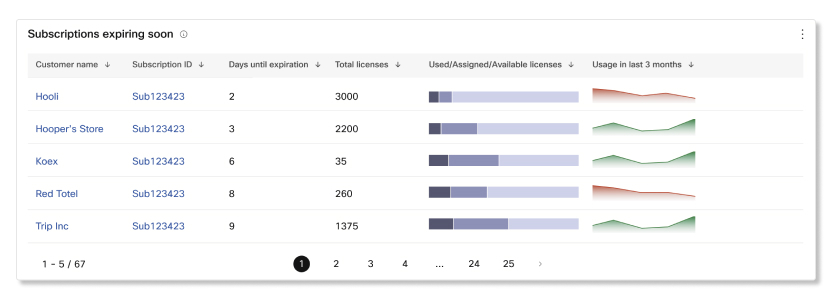
Táto tabuľka zobrazuje, ktoré predplatné s uplynutím platnosti je priradené ku ktorému zákazníkovi. Podrobnosti zahrnuté v tejto tabuľke sú:
- Zákaz ník — názov zákazníckej organizácie.
- ID predplatného — Jedinečné ID predplatného alebo Enterprise Trial, ak ide o skúšobnú verzi u.
- Dni do vypršania platnosti — Počet dní do vypršania platnosti predplatného alebo skúšobnej verzie .
- Celkový počet licenci í — počet licencií na predplatné alebo skúšobnú verziu.
- Použité/pridelené/dostupné licencie — distribúcia spôsobu, akým zákaznícka organizácia použila licen cie. Ak chcete získať ďalšie podrobnosti, môžete umiestniť kurzor myši na lištu.
- Použitie za posledné 3 mesi ace — počet licencií, ktoré boli použité za posledné tri mesiace.
Obnovenie v najbližších 90 dňoch
KPI
- Obnovenie zákazníkov — Poč et zákazníkov s predplatnými, ktorí sa budú automaticky obnovovať.
- Prirad@@ enie licencií — Percento licencií priradených medzi všetkými predplatnými, ktoré sú nastavené na automatické obnovenie. Percentuálny výpočet je počet pridelených licencií vy delený celkovým počtom licencií zo všetkých automaticky obnovujúcich sa predplatných.
- Použitie licen cie — Percento licencií, ktoré boli použité počas posledných siedmich dní medzi všetkými predplatnými, ktoré sú nastavené na automatické obnovenie. Percentuálny výpočet je počet použitých licencií vydelený celkovým počtom licencií zo všetkých automaticky obnovujúcich sa predplatných.

Predplatné sa čoskoro obnovujú
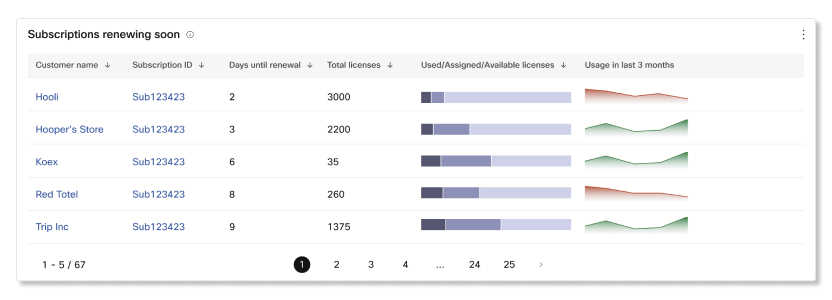
Táto tabuľka zobrazuje, ktoré predplatné s uplynutím platnosti, ktoré je nastavené na automatické obnovenie, je priradené ku ktorému zákazníkovi. Podrobnosti zahrnuté v tejto tabuľke sú:
- Zákaz ník — názov zákazníckej organizácie.
- ID predplatného — Jedinečné ID predplatného alebo Enterprise Trial, ak ide o skúšobnú verzi u.
- Dni do obno venia — Počet dní do obnovenia predplatného alebo skúšobného obdobia .
- Celkový počet licenci í — počet licencií na predplatné alebo skúšobnú verziu.
- Použité/pridelené/dostupné licencie — distribúcia spôsobu, akým zákaznícka organizácia použila licen cie. Môžete umiestniť kurzor myši na lištu pre konkrétne čísla každej licencie.
- Použitie za posledné 3 mesi ace — počet licencií, ktoré boli použité za posledné tri mesiace.
Nízke pridelenie licencií
KPI
- Zákazníci s nízky m priradením — počet zákazníkov, ktorí nepriradili toľko licencií v porovnaní s podobnými zákazníkmi Webex.
- Prirad@@ enie licencií — Percento licencií priradených medzi všetkými predplatnými a skúšobnými verziami s nízkym pridelením licencií. Percentuálny výpočet je počet pridelených licencií vydelený celkovým počtom licencií zo všetkých predplatných s nízkym pridelením licencií.
- Použitie licencie pri prirad ení — Percento licencií, ktoré sa skutočne používajú pri priradení medzi zákazníkmi s nízkym pridelením licencií. Percentuálny výpočet je počet použitých pridelených licencií vydelený celkovým počtom licencií zo všetkých predplatných s nízkym pridelením licencií.
- Celkový počet nepriradených licencií — počet nepriradených licencií z predplatných a skúšobných verzií zákazníkov s nízkym pridelením.

Predplatné s nízkym pridelením licencie
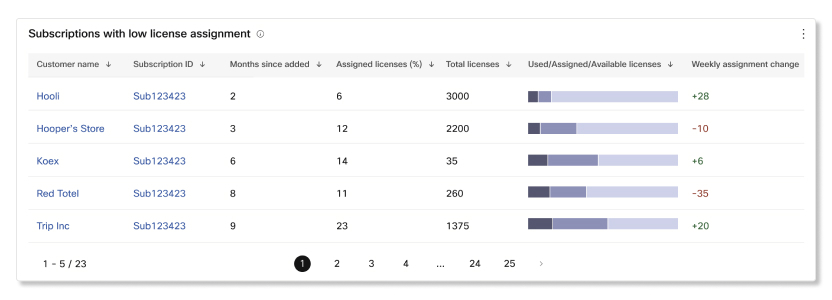
Táto tabuľka ukazuje, ktoré predplatné má nízke pridelenie licencií. Podrobnosti zahrnuté v tejto tabuľke sú:
- Zákaz ník — názov zákazníckej organizácie.
- ID predplatného — Jedinečné ID predplatného alebo Enterprise Trial, ak ide o skúšobnú verzi u.
- Mesiace od pri dania — počet mesiacov od pridania predplatného alebo skúšobnej verzie do zákazníckej organizácie.
- Priradené licencie (%) — Počet a percento licencií, ktoré boli priradené pre predplatné.
- Celkový počet licenci í — počet licencií na predplatné alebo skúšobnú verziu.
- Použité/pridelené/dostupné licencie — distribúcia spôsobu, akým zákaznícka organizácia použila licen cie. Môžete umiestniť kurzor myši na lištu pre konkrétne čísla každej licencie.
- Týždenná zmena priradenia — rozdiel medzi počtom pridelených licencií v porovnaní s minulým týždňom.
Zákazníci nad limitom licencie
KPI
- Zákazníci s nadmernými nákladmi — Počet zákazníkov s prekročením licencie v rámci predplatného alebo skúšobnej verzie.
- Celkový počet licencií v nadmerných hodnotá ch — počet licencií, ktoré sú pre platené medzi všetkými predplatnými a skúšobnými verziami.
- Pri@@ emerný preplatok licencie — Pri emerný počet zákazníkov s nadmerným platom licencie.

Predplatné s prekročením licencie
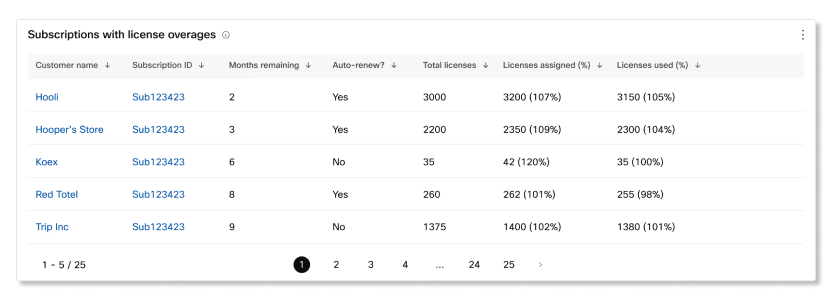
Táto tabuľka ukazuje , ktoré predplatné má nadplatok za licenciu. Podrobnosti zahrnuté v tejto tabuľke sú:
- Zákaz ník — názov zákazníckej organizácie.
- ID predplatného — Jedinečné ID predplatného alebo Enterprise Trial, ak ide o skúšobnú verzi u.
- Zostá@@ vajúce mesi ace — počet mesiacov do vypršania platnosti predplatného alebo skúšobnej verzie .
- Automatické obnovenie? —Ak je predplatné nastavené na automatické obnovenie, keď vyprší jeho platnosť .
- Celkový počet licenci í — počet licencií na predplatné alebo skúšobnú verziu.
- Priradené licencie (%) — Počet a percento licencií, ktoré boli priradené pre predplatné alebo skúšobnú verziu.
- Použité licencie (%) — Počet a percento licencií, ktoré boli priradené pre predplatné alebo skúšobnú verzi u.
Tieto grafy sa vzťahujú na zákazníkov, ktorí nakupo Webex Calling vali vo vašej organizácii. Ak nie je uvedené inak, uvedené údaje sa vzťahujú na posledný dokončený týždeň. Údaje sa obnovujú každú nedeľu o 00:00:00 UTC.
Selektor regiónu
Údaje o zákazníkoch sú uchovávané v regióne ich organizácie. Ak chcete zobraziť údaje o zákazníkoch v týchto regiónoch, musíte vybrať konkrétny región.
Používanie hovorov za minulý týždeň
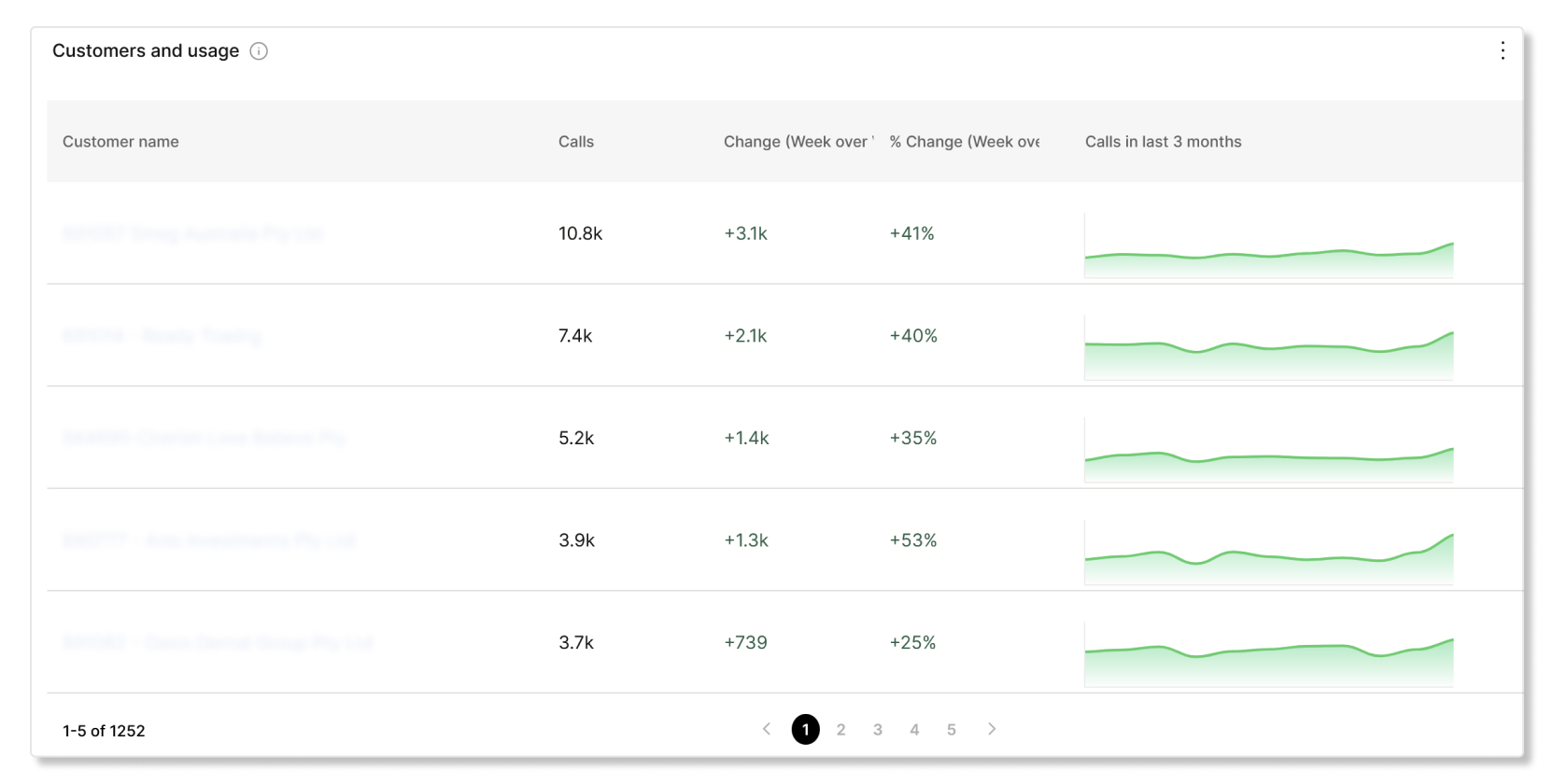
Zákazníci a použitie
Táto tabuľka zobrazuje štatistiky Webex Calling používania každého zákazníka. Ak si všimnete, že určité štatistiky majú trend smerom nadol, môžete sa proaktívne osloviť a zistiť, prečo títo zákazníci nepoužívajú. Webex Calling
Kvalita hovoru za minulý týždeň
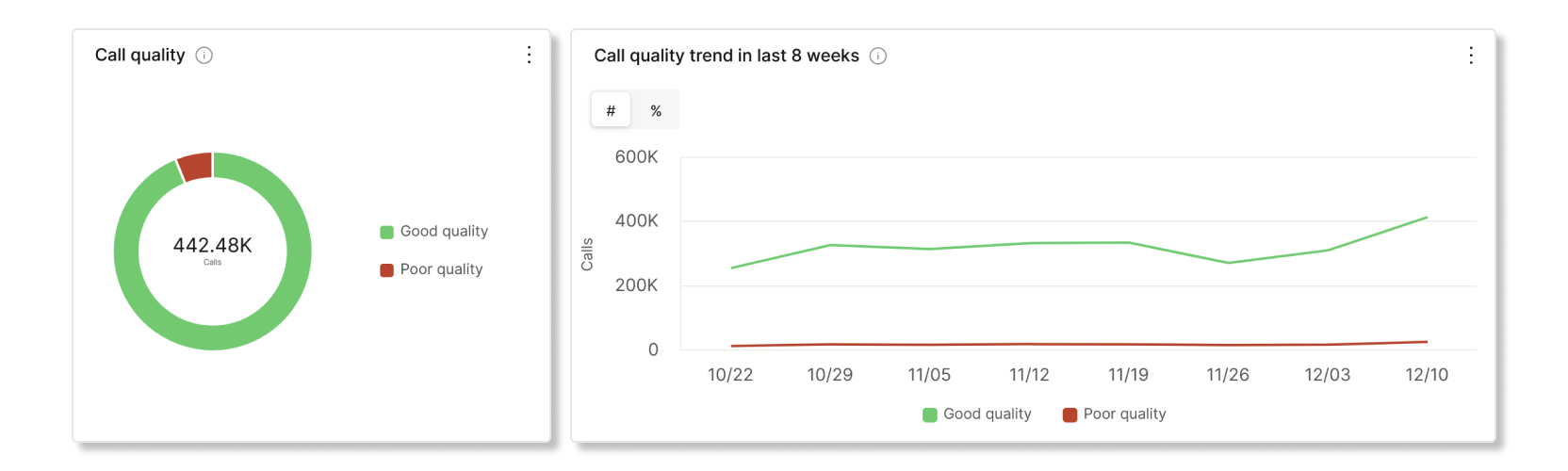
Kvalita hovoru a trend za posledných 8 týždňov
Tento graf zobrazuje, či majú zákazníci nejaké problémy s Webex Calling hovormi. Tento graf môžete použiť na pomoc zákazníkom pri riešení problémov, keď dôjde k nárastu nekvalitných hovorov.
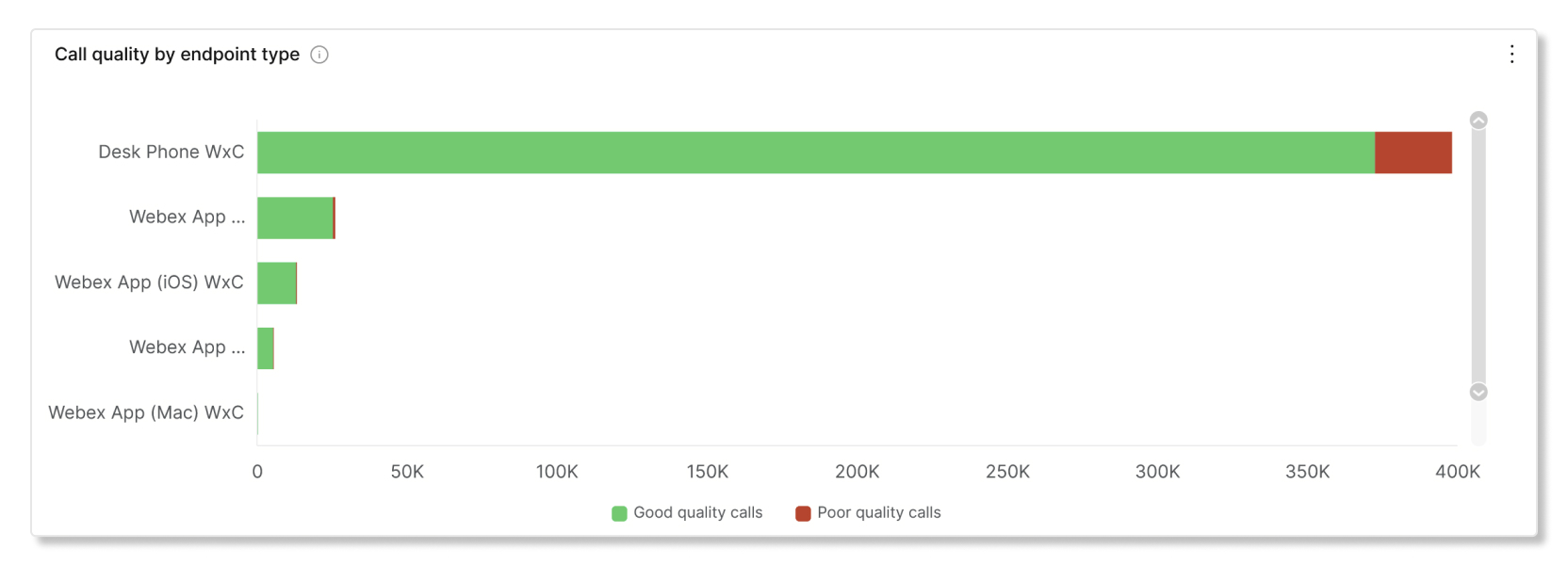
Kvalita hovoru podľa typu koncového bodu
Tento graf zobrazuje rozdelenie rôznych typov koncových bodov, ktoré zákazníci používajú na hov Webex Calling ory. Tento graf môžete použiť na pomoc zákaz níkom pri riešení problémov, keď niektoré typy koncových bodov majú hovory s nižšou kvalitou ako iné typy koncových bodov.
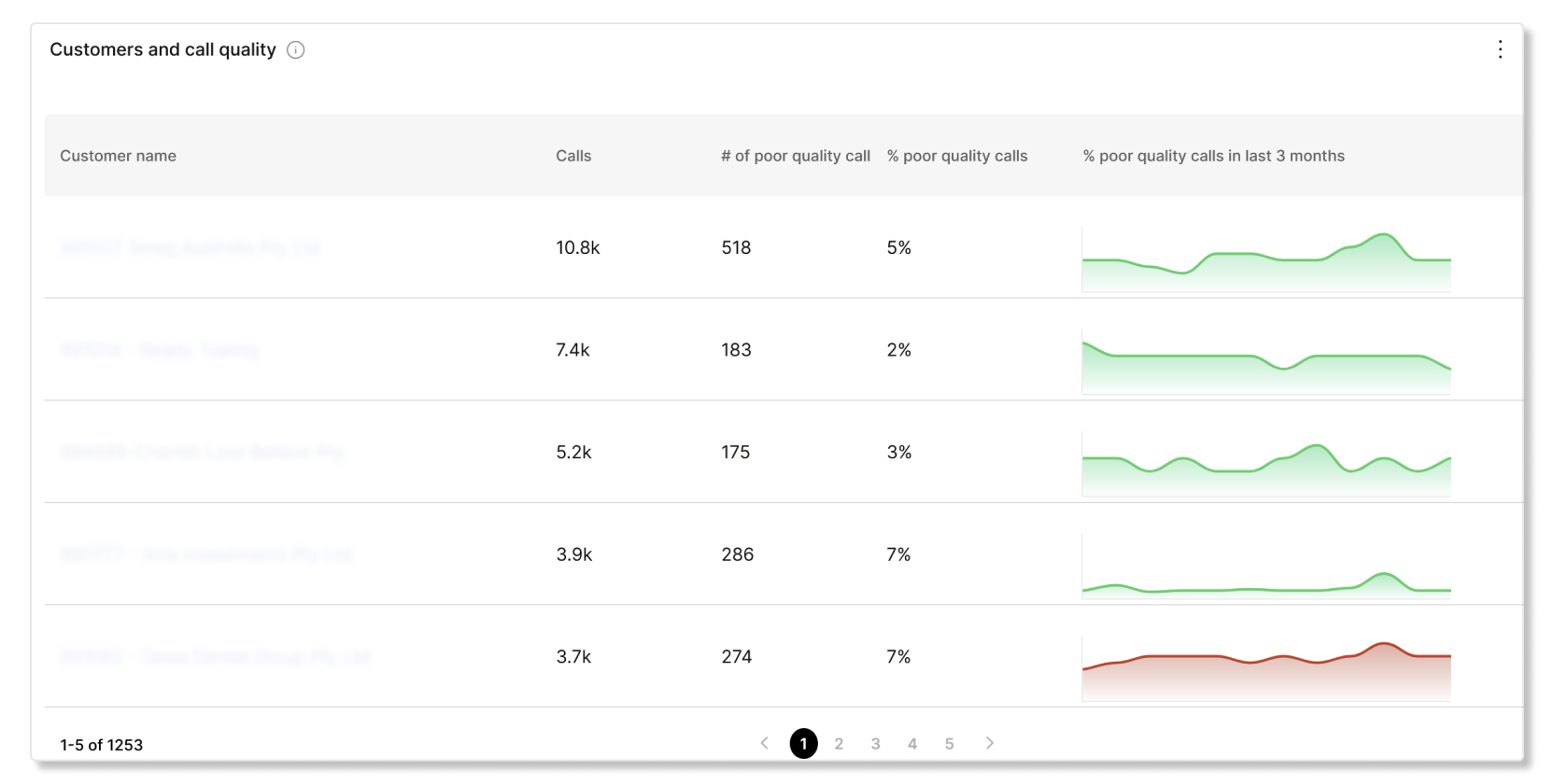
Zákazníci a kvalita hovorov
Táto tabuľka zobrazuje, ktorí zákazníci majú nekvalitné hovory. Túto tabuľku môžete použiť na pomoc zákazníkom pri riešení problémov s nízkou kvalitou skôr, ako sa rozšíria.
Pokročilé funkcie hovorov za minulý týždeň
Tento graf sa vzťahuje iba na zákazníkov, ktorí majú povolenú funkciu čakania hovorov.
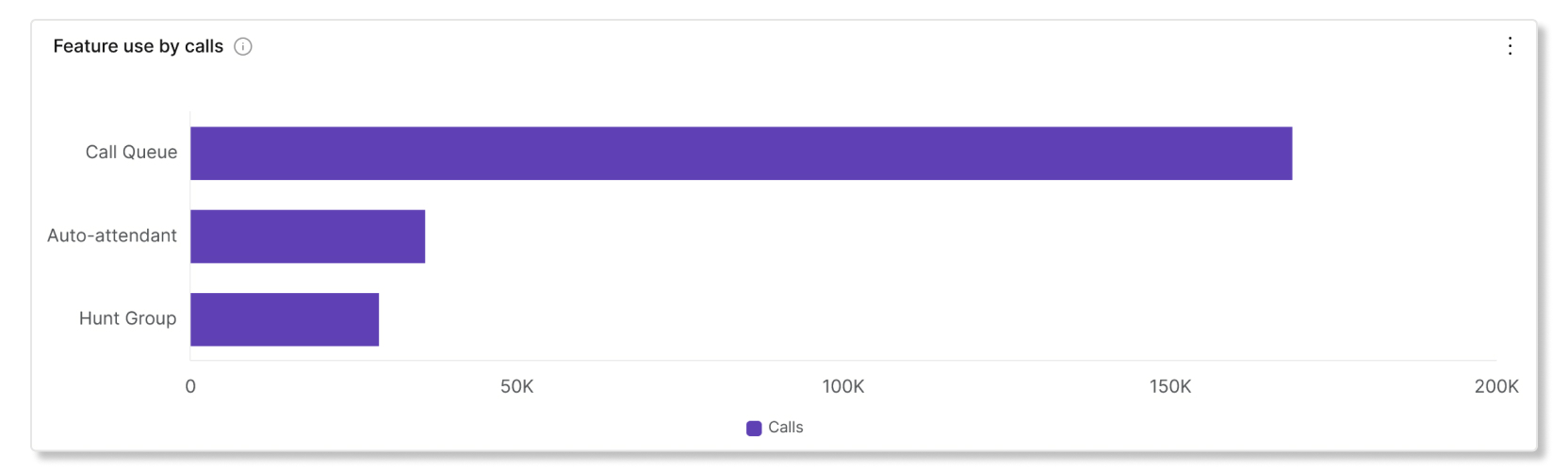
Používanie funkcií pomocou hovorov
Tento graf zobrazuje rozpis toho, koľko hovorov použí valo určitú funkciu. Tento graf môžete použiť na pomoc zákazníkom pri prijímaní určitých funkcií, ak je počet použití nízky.
Prehľady frontu hovorov za minulý týždeň
Tieto grafy sa vzťahujú iba na zákazníkov, ktorí majú povolenú funkciu čakania hovorov.
KPI
- Pri@@ emerný čas na odpoveď — priemerný čas, ktorý volajúci museli počkať, kým agent odovzdá hovor alebo boli volajúci umiestnení do iného frontu počas posledného kalendárneho týždňa.
- Pri@@ emerná doba čakania pred ukončen ím — priemerný čas, ktorý volajúci čakali vo fronte pred ukončením hovoru alebo zanechaním správy počas posledného kalendárneho týždňa.
- Pri@@ emerná miera ukončenia hovoru — priemerné percento hovorov, pri ktorých volajúci odstavili správu alebo zan echali správu predtým, ako sa agent stal sprístupneným v poslednom kalendárnom týždni.

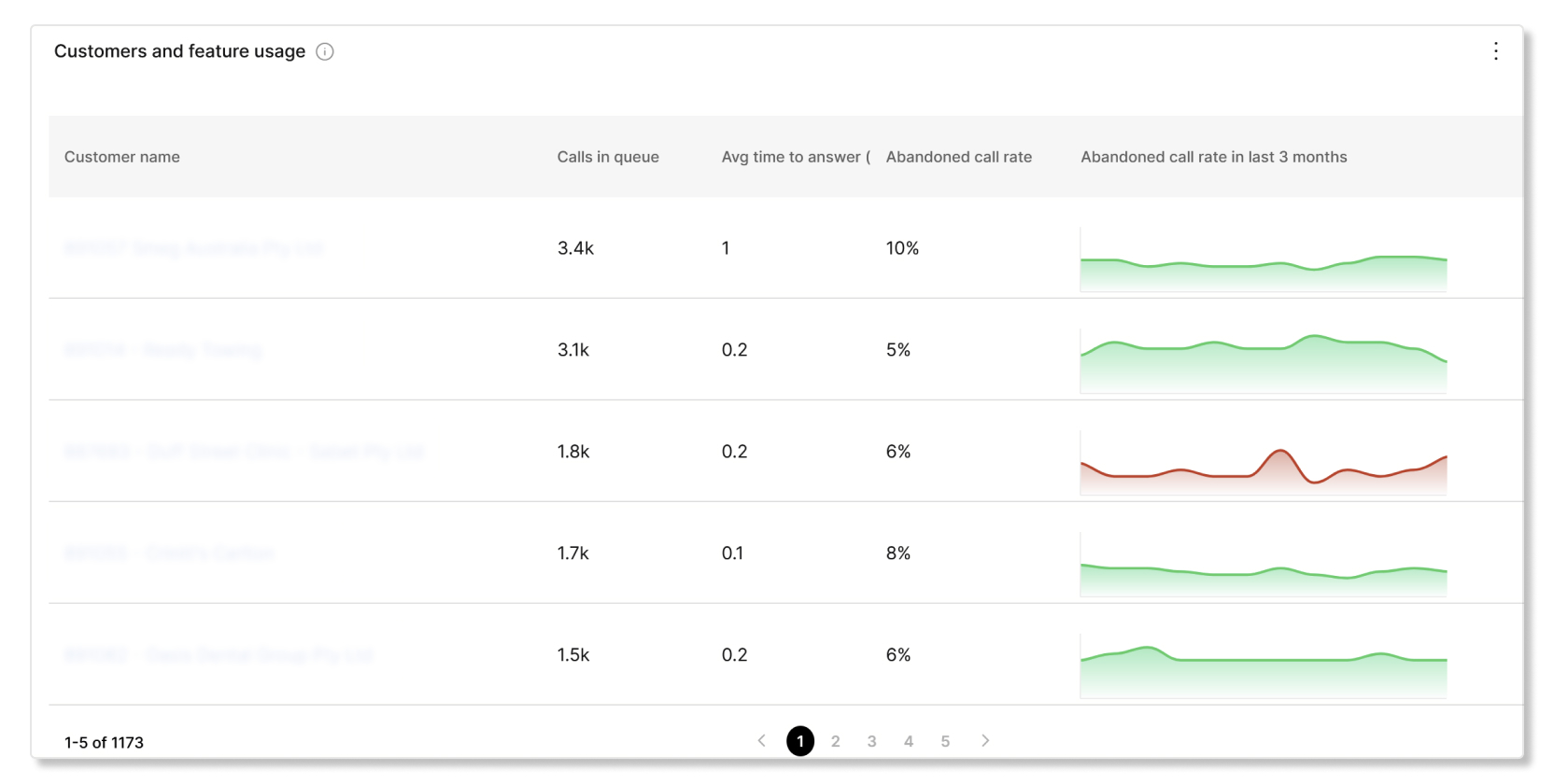
Zákazníci a využitie funkcií
Táto tabuľka zobrazuje informácie o počte hovorov pre každého zákazníka. Pomocou tejto tabuľky môžete zistiť, či niektorí zákazníci majú vysoké percen to sadzieb za opustené hovory, ktoré im pomôžu znížiť tieto sadzby.
Môžete spúšťať správy pre svojich zákazníkov, aby zistili, ako spolupracujú s Webexom vo svojej organizácii. Môžete sa rozhodnúť okamžite vygenerovať zostavu vo formáte CSV alebo napláno vať automatické spustenie zostáv v dennom, týždennom alebo mesačnom formáte. Pri sťahovaní zost avy zostava použije pre súbor nasledujúci formát pomenovania:
- Predvolená šablóna zostavy
Default Template Name_alphanumeric characters_Download Date - Vlastná šablóna zostavy
Custom Template Name_alphanumeric characters_Download
            Date
Partneri si môžu prezerať údaje o prehľadoch iba pre zákazníkov, s ktorými majú aktívny vzťah k predplatnému. Ak je zákazník vymazaný, jeho historické údaje sa už v prehľadoch nezobrazujú. Ak napríklad odstránite zákazníka a neskôr vygenerujete prehľad za posledných 12 mesiacov, prehľad nebude obsahovať žiadne informácie týkajúce sa tohto odstráneného zákazníka.
Selektor regiónu
Plánujeme sprí stupniť rezidenciu údajov pre japonských zákazníkov v regióne JP od 24. septembra 2026. To znamená, že údaje zákazníkov budú uložené a spravované v japonskom dátovom centre, čím sa zvýši súlad a bezpečnosť.
Ak chcete zobraziť údaje pre zákazníkov z konkrétneho regiónu, môžete použiť volič regi ónu. Selektor regiónu je k dispozícii iba vtedy, ak sa údaje zákazníka pre prehľad nachádz ajú vo viac ako jednom regióne. Regióny, z ktorých si môžete vybrať, sú:
- AU—Austrália
- CA — Kanada
- EÚ — Európska únia
- JP—Japonsko
- SG—Singapur
- Spojené arabské emiráty — Spojené arabské emiráty
- US—Spojené štáty
Správa o podrobnostiach používania volania
Táto správa zobrazuje podrobnosti o telefonátoch, ktoré používatelia v zákazníckych organizáciách uskutočnili alebo s ním prijali Webex Calling počas používania aplikácie Webex. Údaje o hovoroch na webexe nie sú zahrnuté v tejto správe.
Zobrazenie údajov pre nové zákaznícke organizácie môže v prehľade trvať až 24 hodín. Správy o používaní nebudú obsahovať údaje o používaní licenčného fondu.
| Názov stĺpca | Popis |
|---|---|
| Meno zákazníka | Názov zákazníckej organizácie. |
| ID organizácie | Jedinečné ID zákazníckej organizácie v Control Hub. |
| Umiestnenie | Umiestnenie zákazníckej organizácie. |
| Celkový počet hovorov | Celkový počet hovorov uskutočnených používateľmi. |
| Celkový počet volacích nôh | Celkový počet hovorov uskutočnených a prijatých používateľmi. |
| Celková nízka kvalita volacích nôh |
Celkový počet hovorov uskutočnených a prijatých používateľmi, ktoré boli nízkej kvality. Hov or je kategorizovaný ako zlý, ak video aj audio stream mali chvenie nad 150 ms, latenciu nad 400 ms a stratu paketov nad 5%. Tento stĺpec sa vypočíta iba pomocou údajov zo zariadení Cisco. Ak zákazník používa iba zariadenia, ktoré nie sú spoločnosťou Cisco (tretích strán), v stĺpci sa zobrazí hodnota 0. |
| Minúty hovorov | Celkový počet minút, počas ktorých používatelia hovorili. Tento stĺpec sa vypočíta iba pomocou údajov zo zariadení Cisco. Ak zákazník používa iba zariadenia, ktoré nie sú spoločnosťou Cisco (tretích strán), v stĺpci sa zobrazí hodnota 0. |
| Minúty hovoru - Video | Celkový počet minút, počas ktorých používatelia hovorili so zapnutým vide
om. Tento stĺpec sa vypočíta iba pomocou údajov zo zariadení Cisco. Ak zákazník používa iba zariadenia, ktoré nie sú spoločnosťou Cisco (tretích strán), v stĺpci sa zobrazí hodnota 0. |
| Volajte nohy - Audio | Počet volacích nôh, ktoré používali zvuk. Tento stĺpec sa vypočíta iba pomocou údajov zo zariadení Cisco. Ak zákazník používa iba zariadenia, ktoré nie sú spoločnosťou Cisco (tretích strán), v stĺpci sa zobrazí hodnota 0. |
| Zavolajte nohy - Video | Počet volacích nôh, ktoré použili video. Tento stĺpec sa vypočíta iba pomocou údajov zo zariadení Cisco. Ak zákazník používa iba zariadenia, ktoré nie sú spoločnosťou Cisco (tretích strán), v stĺpci sa zobrazí hodnota 0. |
| Call legs - Stolný telefón | Počet telefonátov, ktoré boli uskutočnené alebo prijaté na stolných telefónoch Cisco. Tento stĺpec sa vypočíta iba pomocou údajov zo zariadení Cisco. Ak zákazník používa iba zariadenia, ktoré nie sú spoločnosťou Cisco (tretích strán), v stĺpci sa zobrazí hodnota 0. |
| Call legs - Izbové zariadenie | Počet telefonátov, ktoré boli uskutočnené alebo prijaté na zariad
eniach Cisco Room Series. Tento stĺpec sa vypočíta iba pomocou údajov zo zariadení Cisco. Ak zákazník používa iba zariadenia, ktoré nie sú spoločnosťou Cisco (tretích strán), v stĺpci sa zobrazí hodnota 0. |
| Call legs - Ostatné zariadenia | Počet telefonátov, ktoré boli uskutočnené alebo prijaté na zariadeniach tretích strán. Tento stĺpec sa vypočíta iba pomocou údajov zo zariadení Cisco. Ak zákazník používa iba zariadenia, ktoré nie sú spoločnosťou Cisco (tretích strán), v stĺpci sa zobrazí hodnota 0. |
| Hovory - Hunt Group Hovory | Celkový počet prichádzajúcich hovorov, ktoré boli nasmerované do lovačných skupín. |
| Hovory - Hovory automatického obsluhy | Celkový počet prichádzajúcich hovorov, ktoré boli nasmerované automatickým obsluhujúcim. |
| Front hovorov - Celkový počet hovorov | Celkový počet prichádzajúcich hovorov, ktoré boli nasmerované do frontov hovorov. |
| Front hovorov - časované hovory | Počet hovorov, ktoré preplynuli, pretože čakacia doba prekročila maxim álny limit. |
| Front hovorov - preplnené hovory | Počet hovorov, ktoré preplynuli, pretože bol splnený limit frontu. |
| Front hovorov - Prenesené hovory | Počet hovorov, ktoré boli prenesené z frontu. |
| Front hovorov - Opustené hovory | Počet hovorov, pri ktorých volajúci zavesil alebo zanechal správu predtým, ako sa agent stal sprístupneným. |
| Celkový počet interných hovorov | Celkový počet interlokačných alebo vnútromiestnych vytáčaní v rámci tej ist ej organizácie. |
| Celkový počet bezplatných hovorov | Celkový počet bezplatných hovorov. Bezplatné telefónne číslo pre volajúcu stranu. |
| Celkový počet prémiových hovorov | Celkový počet hovorov využívajúcich rozšírené alebo rozšírené prémiové služby mýta, prémiovú sadzbu alebo číslo špeciálnej sadzby. Niekedy zakázané. |
| Celkové integrované zvukové hovory | Celkový počet integrovaných zvukov pre Webex Calling hovory. Prihlásenie alebo spätné vol anie na schôdzu Webex pomocou aplikácie alebo zariadeniaWebex Calling. |
| Celkový počet národných hovorov | Celkový počet odchádzajúcich domácich hovorov v regióne používateľa. |
| Celkový počet prichádzajúcich hovorov | Celkový počet prichádzajúcich alebo prichádzajúcich hovorov. Tento typ pokrýva všetky prichádzajúce hovory z PSTN alebo iného externého kmeňa. |
| Celkový počet servisných hovorov operátora | Celkový počet hovorov využívajúcich služby operátora siete. Príklad: Spustenie akého koľvek hovoru, ktorý vyžaduje pomoc operátora. |
| Celkové iskrové hovory | Celkový počet hovorov uskutočnených a prijatých používateľmi. |
| Celkový počet hovorov na krátke čísla | Celkový počet hovorov s funkciami krátkych kódov/servisných hovorov. Krátke čísla sú prémi ové alebo bezplatné, v závislosti od regiónu a služby. |
| Celkový počet medzinárodných hovorov | Celkový počet odchádzajúcich hovorov uskutočnených do iného regiónu z domovského regiónu používateľa. |
| Celkový počet mobilných hovorov | Celkový počet mobilných/mobilných hovorov uskutočnených a prijatých používateľmi. Mobilný/mobilný hovor je vtedy, keď používateľ uskutočnil hovor pomocou svojho mobilného čísla alebo prijal hovor, keď zavolal na svoje mobilné číslo. |
| Celkový počet tiesňových hovorov | Celkový počet tiesňových hovorov. Napríklad vytáčanie 911 v USA |
| Celkový počet neznámych hovorov | Celkový počet hovorov, pri ktorých nebolo možné určiť typy hovorov. |
Hlásenie o zariadeniach
Táto správa umožňuje správcom partnerského centra prevziať konsolidovaný pohľad na celý aktuálny inventár zariadení pre všetkých zákazníkov, ktorých spravujú. Keďže ide o správu o časovom inventári, časové rozsahy nie je možné určiť.
Zmeny vykonané v zariadeniach môžu trvať až 24 hodín, kým sa prejavia v správe.
| Názov stĺpca | Popis |
|---|---|
| Externé ID | Externé ID poskytnuté pri vytváraní veľkoobchodného zákazníka. Toto pole je prázdne pre neveľkoobchodných zákazníkov. |
| Zákazník | Názov zákazníckej organizácie. |
| ID organizácie zákazníka | Organizačný UUID organizácie zákazníckej organizácie. |
| ID polohy | UUID miesta v zákazníckej organizácii, do ktorej zariadenie patrí. |
| Názov polohy | Názov miesta v zákazníckej organizácii, do ktorej zariadenie patrí. |
| Produkt | Typ výrobku zariadenia. |
| MAC | Adresa zariadenia na kontrolu prístupu k médiám. |
| Firmvér | Softvérová verzia zariadenia. |
| Telefónne číslo | Primárne telefónne číslo spojené so zariadením. |
| Rozšírenie | Primárne rozšírenie spojené so zariadením. |
| ID používateľa | Toto pole obsahuje ID používateľa, ktorému je zariadenie priradené. |
| Používateľská UUID | UUID používateľa, ktorému je zariadenie aktuálne priradené. |
Správa o telefónnych číslach
Táto správa vám umožňuje stiahnuť konsolidovaný pohľad na celý aktuálny zoznam Webex Calling telefónnych čísel a rozšírení pre všetkých zákazníkov, ktorých spravujú. Keďže ide o správu o časovom inventári, časové rozsahy nie je možné určiť.
Zmeny vykonané v telefónnych číslach alebo rozšíreniach môžu trvať až 24 hodín, kým sa zobrazia v pre hľade.
| Názov stĺpca | Popis |
|---|---|
| Externé ID | Externé ID poskytnuté pri vytváraní veľkoobchodného zákazníka. Toto pole je prázdne pre neveľkoobchodných zákazníkov. |
| Zákazník | Názov zákazníckej organizácie. |
| ID organizácie zákazníka | Organizačný UUID organizácie zákazníckej organizácie. |
| ID polohy | UUID miesta v zákazníckej organizácii, ku ktorému telefónne číslo patrí. |
| Názov polohy | Názov miesta v zákazníckej organizácii, ku ktorému telefónne číslo patrí. |
| Krajina | Krajina umiestnenia v zákazníckej organizácii, do ktorej patrí telefónne číslo. |
| Telefónne číslo | Telefónne číslo (toto pole je prázdne pre rozšírenia). |
| Rozšírenie | Rozšírenie (toto pole je prázdne pre telefónne čísla). |
| Pripojenie PSTN | Poskytovateľ, ktorý ponúka pripojenie PSTN pre telefónne číslo (toto pole je prázdne pre rozšírenia). |
| Aktívny | Stav telefónneho čísla. Možné hodnoty sú:
|
| Typ používateľa | Typ používateľa, ktorému je priradené telefónne číslo. Napríklad „Ľudia“, „Automatický obsluha“, „Virtuálna linka“ atď. Toto pole je prázdne pre nepriradené telefónne čísla. |
| Typ čísla | Toto pole je „primárne“ alebo „sekundárne“ v závislosti od toho, či je telefónne číslo primár nym alebo sekundárnym číslom pre používateľa. Toto pole je prázdne pre rozšírenia alebo nepriradené telefónne čísla. |
| ID používateľa | Toto pole obsahuje ID používateľa, ktorému je priradené telefónne číslo alebo rozšírenie. V prípade telefónnych čísel s typom používateľa „Ľudia“ toto pole obsahuje e-mailovú adresu používateľa. Toto pole je prázdne pre nepriradené telefónne čísla alebo č ísla priradené určitým funkciám. |
| Používateľská UUID | Toto pole obsahuje UUID používateľa, ktorému je priradené telefónne číslo alebo rozšírenie. V prípade telefónnych čísel s typom používateľa „Ľudia“ toto pole obsahuje UUID používateľa. V prípade telefónnych čísel s používateľským typom „Automatický obsluha“ toto pole obsahuje UUID automatického obsluhy atď. Toto pole je prázdne pre nepriradené telefónne čísla. |
Správa o verzii aplikácie Webex
Táto správa predstavuje súhrnný počet verzií Webex App používaných na rôznych platformách a operačných systémoch používateľmi v zákazníckych organizáciách spravovaných partnerom za posledných 90 dní.
Ak potrebujete identifikovať jednotlivých používateľov, ktorí používajú konkrétne verzie aplikácie Webex alebo platforiem, môžete spustiť správu o verzii aplikácie Webex pre zákazníka a stiahnuť správu o verzii aplikácie Webex.
| Názov stĺpca | Popis |
|---|---|
| Meno zákazníka | Názov zákazníckej organizácie. |
| ID organizácie | Jedinečný identifikátor zákazníckej organizácie. |
| Typ aplikácie | Typ klienta Webex App nainštalovaného v operačnom systéme používateľa. |
| Platforma | Podrobnosti o stroji. |
| Verzia | Najnovšia zistená verzia klienta Webex App. |
| Verzia OS | Najnovšia zistená verzia operačného systému zariadenia. |
| Počet užívateľov | Počet používateľov na konkrétnej platforme a verzii. |
Správa o podrobnostiach predplatného
Správa obsahuje súčty licencií primárneho zákazníka (dostupné a pridelené) vrátane licencií, ktoré primárny zákazník prideľuje inému zákazníkovi prostredníctvom združovania licenci í.
| Názov stĺpca | Popis |
|---|---|
| Dátum výpočtu | Dátum, kedy bola správa vyhotovená. |
| Meno zákazníka | Názov zákazníckej organizácie. |
| ID organizácie | Jedinečný identifikátor zákazníckej organizácie. |
| (Veľkoobchod) Externé ID | Externý identifikátor veľkoobchodnej zákazníckej organizácie. |
| Stav predplatného |
Označuje, či je predplatné skúšobnou verziou. Možné hodnoty sú:
Ak je predplatné pozastavené, toto pole zobrazí NA. |
| ID predplatného | Jedinečný identifikátor predplatného. Ak je predplatné pozastavené, toto pole zobrazí NA. |
| Typ predplatného | Typ predplatného, ktoré zákazník kúpil. Ak je predplatné pozastavené, toto pole zobrazí NA. |
| Automatické obnovenie povolené | Ak je predplatné povolené automatické obnovenie alebo nie. Ak je predplatné pozastavené, toto pole zobrazí NA. |
| Dátum vypršania platnosti/obnovenia | Dátum automatického obnovenia alebo vypršania platnosti predplatného. Ak je predplatné pozastavené, toto pole zobrazí NA. |
| Celkový počet používateľov v organizácii | Počet používateľov v organizácii zákazníka. |
| Celkový počet overených používateľov | Počet používateľov, ktorí majú overený stav v Control Hub. |
| Celkové využitie pracovného priestoru v organizácii | Počet licencií na pracovné priestory, ktoré si zákazník zakúpil. |
| Celkový počet účastníkov stretnutia - posledných 30 dní | Počet používateľov, ktorí sa pripojili k schôdzam počas posledných 30 dní od dátumu výpočtu. |
| Celkový počet minút hovorov - posledných 30 dní | Počet Webex Calling minút za posledných 30 dní od dátumu výpočtu. |
| Celkový počet odoslaných správ - posledných 30 dní | Počet správ odoslaných v aplikácii Webex v priebehu posledných 30 dní od dátumu vý počtu. |
| Licencia na schôdze - k dispozícii | Počet Webex Meetings licencií dostupných v organizácii zákazníka. |
| Licencia na schôdze - pridelená | Počet Webex Meetings licencií priradených používateľom. |
| Licencia na schôdze - použitá | Počet Webex Meetings licencií, ktoré používatelia použili aspoň raz (napríklad pripojenie k sch ôdzi alebo hosťovanie schôdze). |
| Licencia Calling Professional - k dispozícii | Počet Webex Calling profesionálnych licencií dostupných v organizácii zákazníka. |
| Licencia Calling Professional - priradená | Počet Webex Calling profesionálnych licencií priradených používateľom. |
| Licencia Calling Professional - použitá | Počet Webex Calling profesionálnych licencií, ktoré používatelia použili aspoň raz (napríklad pripojenie alebo začatie hovoru). |
| Štandardná licencia Calling - k dispozícii | Počet Webex Calling štandardných licencií dostupných v organizácii zákazníka. |
| Štandardná licencia Calling - priradená | Počet Webex Calling štandardných licencií priradených používateľom. |
| Calling Standard licencia - použitá | Počet Webex Calling štandardných licencií, ktoré používatelia použili aspoň raz ( napríklad pripojenie alebo začatie hovoru). |
| Licencia zákazníckej pomoci - k dispozícii | Počet licencií zákazníckej asistencie dostupných v organizácii zákazníka. |
| Licencia zákazníckej asistencie - priradená | Počet licencií zákazníckej asistencie pridelených používateľom v organizácii zákazníka. |
| (Veľkoobchodné) volanie v spoločnej oblasti - k dispozícii | Počet licencií Common Area Calling dostupných v organizácii veľkoobchodného zákazníka. |
| (Veľkoobchodné) volanie v spoločnej oblasti - pridelené | Počet licencií Common Area Calling pridelených používateľom v organizácii veľkoobchodného zákazníka. |
| (Veľkoobchod) Webex Calling - k dispozícii | Počet Webex Calling licencií dostupných v organizácii veľkoobchodného zákazníka. |
| (Veľkoobchod) Webex Calling - pridelené | Počet Webex Calling licencií pridelených používateľom v organizácii veľkoobchodného zákazníka. |
| (Veľkoobchod) Webex Calling Štandard - k dispozícii | Počet Webex Calling štandardných licencií dostupných v organizácii veľkoobchodného zákazníka. |
| (Veľkoobchod) Webex Calling Štandard - pridelené | Počet Webex Calling štandardných licencií pridelených používateľom v organizácii veľkoobchodného zákazníka. |
| (Veľkoobchod) Webex Voice - k dispozícii | Počet licencií Webex Voice dostupných v organizácii veľkoobchodného zákazníka . |
| (Veľkoobchod) Webex Voice - priradené | Počet licencií Webex Voice pridelených používateľom v organizácii veľkoobchodného zákazníka . |
| (Veľkoobchod) Asistent zákazníkom - k dispozícii | Počet licencií zákazníckej asistencie dostupných v organizácii veľkoobchodného zákazníka. |
| (Veľkoobchod) Asistent zákazníkom - pridelené | Počet licencií zákazníckej asistencie pridelených používateľom v organizácii veľkoobchodného zákazníka. |
| (Veľkoobchod) Webex Suite - k dispozícii | Počet Webex Suite licencií dostupných v organizácii veľkoobchodného zákazníka. |
| (Veľkoobchod) Webex Suite - pridelené | Počet Webex Suite licencií pridelených používateľom v organizácii veľkoobchodného zákazníka. |
| (Veľkoobchod) Príslušná konzola - k dispozícii | Počet licencií Attendant Console dostupných v organizácii veľkoobchodného zákazníka. |
| (Veľkoobchod) Príslušná konzola - priradená | Počet licencií Attendant Console pridelených používateľom v organizácii veľkoobchod ného zákazníka. |
| (Veľkoobchod) Webex Meetings - k dispozícii | Počet Webex Meetings licencií dostupných v organizácii veľkoobchodného zákazníka. |
| (Veľkoobchod) Webex Meetings - pridelené | Počet Webex Meetings licencií pridelených používateľom v organizácii veľkoobchodného zákazníka. |
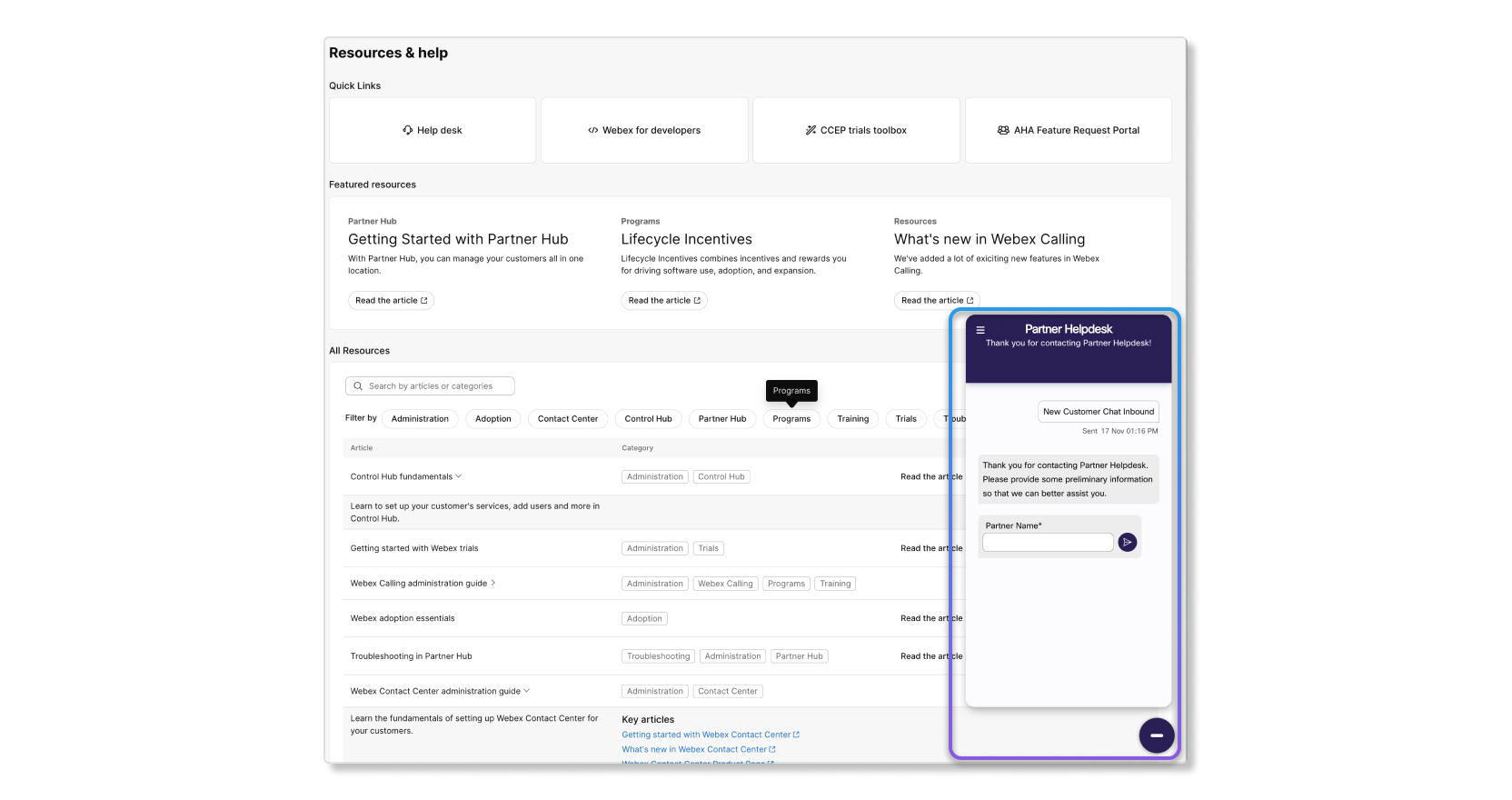
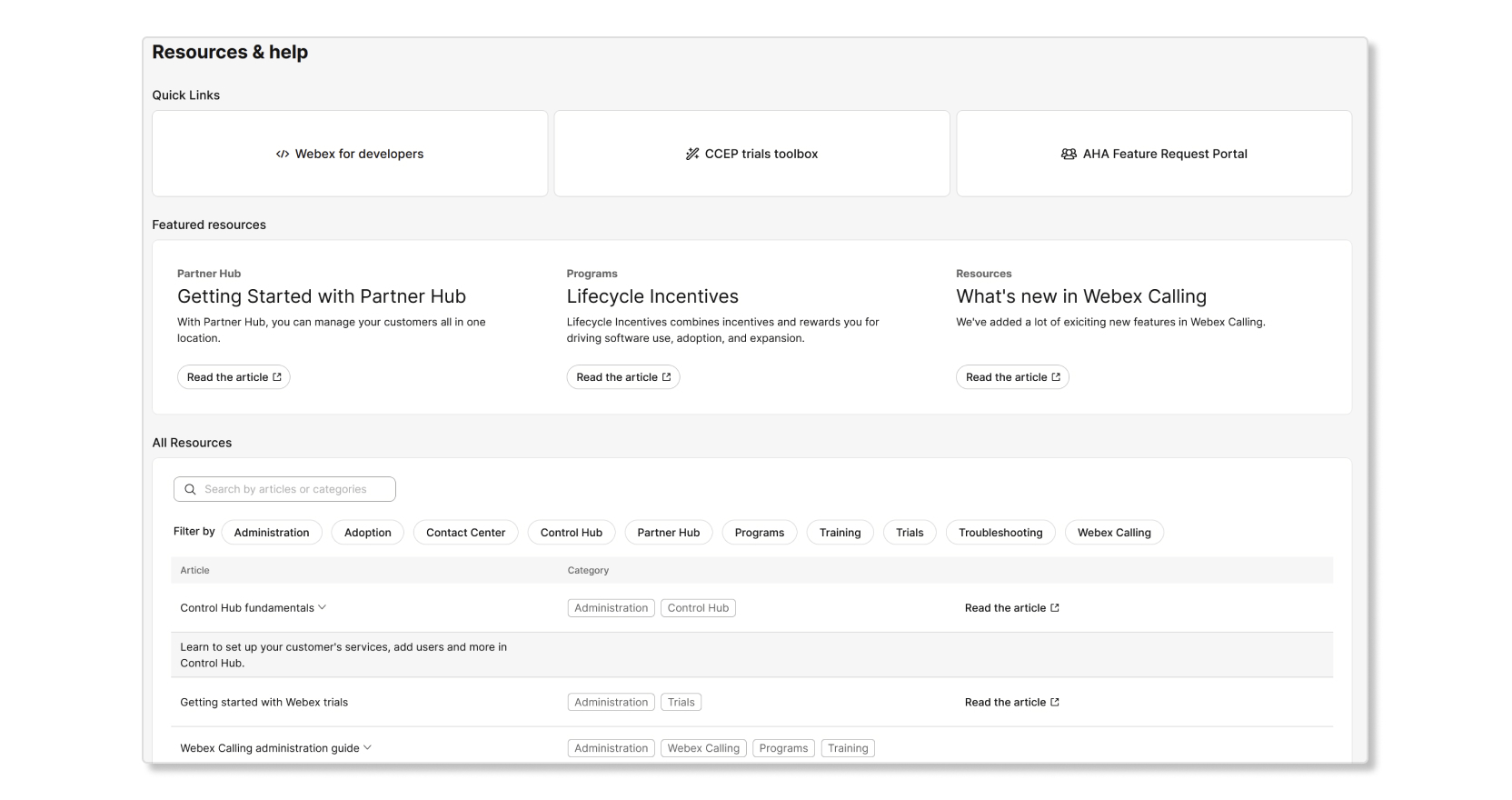
Ak potrebujete pomoc s čímkoľvek súvisiacim s partnermi, môžete vyhľadať informácie, ktoré hľadáte, pomocou sekcie Zdro je a pomoc. Táto časť obsahuje nasledujúce oblasti pozn ámky:
- Rýchle odkazy — Odkazy, ktoré sú obľúbené u partnerov.
- Odporúčané zdro je — Odkazy na funkcie, ktoré chceme predstaviť.
- Všetky zdro je — komplexný vyhľadávací nástroj, ktorý môžete použiť na vyhľadanie konkrétnych zdrojov, ktoré hľadáte. Môžete tiež použiť filtre na zúženie toho, čo chcete nájsť.
Služba pomoci pre partnerov
Teraz môžete kontaktovať Partner Helpdesk cez Partner Hub. Kliknutím na ikonu nižšie sa obráťte na náš tím pomoci partnerskej pomoc Webex Calling i a kontaktným centrom.