Дякуємо за відгук.
 Надіслати відгук?
Після оформлення замовлення на CCW ви отримуєте доступ до Partner Hub, де ви можете створити власну організацію.
- Увійдіть у Партнерський центр і виберіть За пустити мою організа цію у верхній частині навігації ліворуч.
- Подібно до нових клієнтів, якщо ви вперше відкриваєте власну організацію під час входу, з'явиться майстер налаштування першого разу з переглядом плану. Прийміть положення та умови, потім натисніть кнопку Почати та дотримуйтесь підказок.
- Після налаштування організації можна додавати користувачів, керувати службами, переглядати аналітику для власної організації тощо.
Якщо вам потрібна допомога з керуванням пробними версіями клієнтів, радимо призначити одну з ролей адміністратора партнера іншим користувачам вашої організації. Перейдіть до розді лу Користувачі, клацніть користувача, а потім натисніть Ролі та безпека > Ролі адміністратора, щоб переглянути всі доступні ролі адміністратора партнер ів.
Список клієнтів
Після входу в Партнерський центр ви побачите список усіх клієнтів, якими ви керуєте, а також їх статуси, щоб дізнатися, які клієнти потребують вашої уваги. Деякі з доступних статусів клієнтів:
- Пробна версія — Клієнт має триваючу пробну версію Webex.
- Підпис ка — Клієнт має активну підписку.
- Скоро закінчується — термін дії однієї підписки або пробної версії клієнта закінчується через пару днів.
- Перевищення ліцензії — Клієнт має підписку, яка використовує більше ліцензій, ніж було придбано спочатку.
- Немає останніх дій. Адміністратори цієї клієнтської організації не ввійшли в Центр керування
- Готовий до налаштування замовлення - Підписка ще не повністю налаштована.
- При зупинено — одна з передплат клієнта ще не оплачена.
- Термін дії закін чився — Клієнт не має активних підписок.
Ви також можете запустити безпосередньо в організацію клієнта, натиснувши піктограму Запустити організацію в кінці рядка клієнта.
Користувальницькі теги
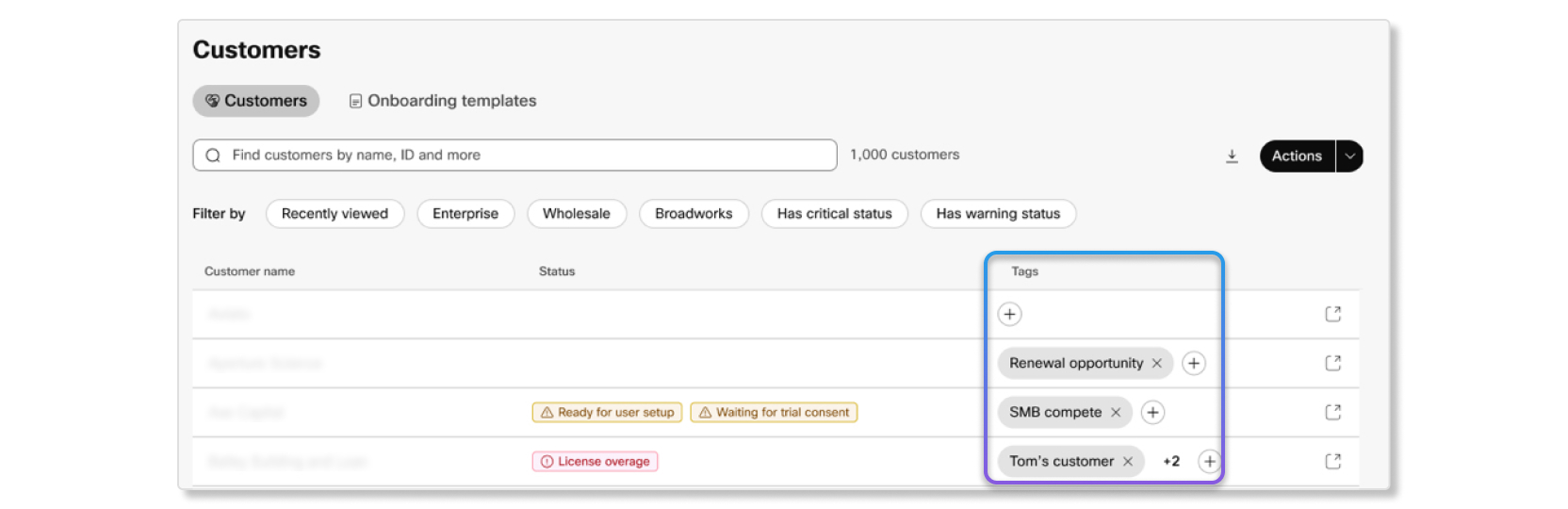
Ви можете створювати власні теги для клієнтів у центрі партнерів. Ви можете використовувати ці теги для ідентифікації та групування клієнтів відповідно до ваших процесів. Теги також є простим способом координації з іншими адміністраторами, які керують тими самими обліковими записами клієнтів.
Користувацькі теги можуть переглядати всі адміністратори в Partner Hub, тоді як редагування обмежується повноправними адміністраторами партнерами та адміністраторами партнер ів.
Фільтри
Чи є клієнт, який останнім часом не мав жодної діяльності? Чи є випробування, яке скоро закінчиться, і вам доведеться продовжити? Використовуйте фільтри на основі запитів, щоб легко сканувати клієнтів, яких ви шукаєте. Можливими фільтрами є:
- Керується: Фільтрувати за клієнтами, якими ви керуєте як зовнішній адміністратор або клієнти, які є частиною вашої партнерської організації.
- Продукт — фільтруйте клієнтів за продуктом, який вони замовили, наприклад, за перекладами в реальному часі або Webex Meetings за перекла Webex Calling дами в режимі реального часу.
- Стату с — фільтруйте клієнтів за їх підпискою, пробною версією або статусом організації.
- Тип підписки — фільтруйте клієнтів за тим, чи є у їхньої організації підписка або пробна версія.
Пошук конкретних клієнтів за номером E.164, MAC-адресою та електронною адресою
Ви можете скористатися рядком пошуку, щоб швидко знайти організацію-замовника, ввівши номер E.164 , MAC-адресу або адресу електронної пошти в цій організації. Введіть номер E.164 (повний ря док), MAC-адресу (повний рядок, з двокрапками або без них) або адресу електронної пошти, пов'яз ану з організацією клієнта, у рядку пошуку, щоб знайти організацію та отримати доступ до її даних.
Випробування Webex
Якщо у вас є клієнт, який хоче спробувати Webex, ви можете роз почати пробну версію Webex для них у Partner Hub, натиснувши кнопку Почати пробну версію.
Натисніть на клієнта, щоб переглянути більше його відомостей, як-от інформацію про придбані підписки та адміністраторів-партнерів, яким призначено керувати цим клієнтом.
Підписки
На вкладці «Підписки» ви можете побачити дату поновлення підписки, розбивку ліцензій, які замовив клієнт, рахунок-фактуру для підписки та таблицю з історією замовлень. За допомогою цієї вкладки ви можете відстежувати, чи споживає клієнт придбані ліцензії, або чи є у нього перевантаження ліцензій і він хоче придбати більше ліцензій, щоб задовольнити потреби свого бізнесу.
Випробування
Якщо у клієнта є якісь триваючі випробування Webex, ви можете переглянути деталі щодо них на цій вкладці. Якщо у них немає поточних випробувань, ви можете розпочати їх для них.
Адміністратори партнерів
На цій вкладці відображається список адміністраторів-партнерів, призначених для управління клієнтом. Ви можете швидко побачити, яку роль виконує кожен адміністратор-партнер, і додавати або видаляти адміністр аторів звідси за потреби.
Адміністраторами, які мають доступ до всіх клієнтів (включаючи повних адміністраторів партнерів та адміністраторів лише для читання партнерів), можна керувати за допомогою вкладки Адміністр атори в центрі партнерів.
У міру зростання клієнтської бази управління окремими організаціями клієнтів може стати складним і трудомістким. Групи клієнтів надають рішення, яке допоможе вам ефективно масштабувати адміністративні операції, зберігаючи послідовне надання послуг у ваших організаціях клієнтів.
Групи клієнтів дозволяють керувати кількома організаціями клієнтів колективно. Групуючи клієнтів разом, ви можете впорядкувати адміністративні завдання та забезпечити послідовну практику управління в подібних організаціях клієнтів.
Адміністратори-партнери, призначені через групу клієнтів, можуть Webex Suite отримати доступ до таких функцій, як дзвінки, зустрічі та обмін повідомленнями. Однак вони не матимуть доступу до контактного центру Webex, якщо вони не призначені безпосередньо клієнту.
Ви також можете призначити адміністраторів-партнерів до групи клієнтів. Групам клієнтів можуть бути призначені лише користувачі, які мають ролі адміністратора партнера, повного адміністратора партнера або адміністратора партнера лише для читання. Конкретні дозволи, які вони мають, залежать від призначення їх ролей. Адміністратори-партнери, призначені для групи клієнтів, автоматично отримують доступ до всіх клієнтів у цій групі. Цей доступ еквівалентний безпосередньому призначенню кожному окремому клієнту, включаючи:
-
Можливості перехресного запуску. Адміністратори можуть перехресно запускати Центр керування для будь-якого клієнта у призначених групах.
-
Повний доступ до API — усі API, доступні для безпосередньо призначених клієнтів, доступні для клієнтів, якими керують групи.
-
Повні адміністративні функції. Груповий доступ забезпечує той самий рівень контролю та можливостей, що й безпосередній присвоєння адміністратора клієнту.
Адміністратори партнерів можуть мати доступ до клієнта або через пряме призначення, через групу клієнтів, яка включає цього клієнта, або обидва. Якщо вони вилучені з групи, але вони все ще мають пряме призначення, вони продовжуватимуть мати доступ до тих пір, поки пряме призначення також не буде видалено.
На сторінці списку груп можна ознайомитися з усіма групами клієнтів. Ви можете:
- Перегляд відомостей про групу. Натисніть назву групи, щоб переглянути вичерпну інформацію, включаючи клієнтів групи та призначених адміністраторів партнерів.
- Групи пошуку. Введіть принаймні три символи в поле пошуку, щоб знайти групи за назвою або за іменем клієнта.
- Сортувати групи — клацніть на заголовках стовпців, щоб сортувати за назвою групи (інші варіанти сортування можуть відрізнятися).
- Фільтрувати список клієнтів. Використовуйте фільтр Групи на сторінці Клієн ти, щоб переглянути лише клієнтів, які належать до певних груп.
Створення групи клієнтів
Щоб створювати групи клієнтів, ви повинні бути повноправним адміністратором партнера.
| 1 |
Увійдіть у Партнерський центр. |
| 2 |
Перейдіть до «». |
| 3 |
Виберіть Створити групу. |
| 4 |
Введіть назву групи (1-50 символів) і додайте опис групи. |
| 5 |
Шукайте та виберіть існуючих клієнтів для додавання до групи. Ви можете шукати за назвою клієнта або ідентифікатором організації. Ви можете додати до 500 клієнтів під час створення групи. |
| 6 |
Виберіть Ство рити, а потім Го тово. |
Що робити далі
Призначте адміністраторів-партнерів до групи клієнтів, щоб вони могли почати керувати доданими вами клієнтами.
Призначення адміністраторів-партнерів групам клієнтів
Групам клієнтів можна призначати лише користувачів з роллю адміністратора партнера.
| 1 |
Увійдіть у Партнерський центр. |
| 2 |
Перейдіть до «». |
| 3 |
Натисніть на значок додаткових параметрів поруч із групою, а потім виберіть При значити адміністраторів. |
| 4 |
Знайдіть адміністраторів-партнерів, яких ви хочете призначити групі, і натисніть на їх ім'я. |
Що робити далі
Призначені адміністратори негайно отримують доступ до всіх клієнтів групи. Тепер вони можуть перехресно запускати в Control Hub для будь-якого клієнта в групі та отримати доступ до всіх доступних API з тими ж дозволами, які мали б, якби вони були безпосередньо призначені кожному клієнту.
Додавання клієнтів до існуючих груп клієнтів
Коли ви набуваєте нових клієнтів або реорганізуєте структуру клієнтів, можливо, вам доведеться додати клієнтів до існуючих груп.
Кожен клієнт може належати лише до однієї групи. Клієнти, які вже належать до іншої групи, будуть вказані в результатах пошуку.
| 1 |
Увійдіть у Партнерський центр. |
| 2 |
Перейдіть до «». |
| 3 |
Натисніть на значок додаткових опцій поруч із групою та виберіть Додати клієнтів. |
| 4 |
Пошук клієнтів за іменем або ідентифікатором організації. Введіть принаймні три символи, щоб почати пошук. |
| 5 |
Клацніть прапорець поруч із кожним клієнтом, якого потрібно додати до групи. |
| 6 |
Виберіть . |
Що робити далі
Клієнт додається до групи, і всі адміністратори-партнери, призначені для цієї групи, автоматично отримують доступ до цього клієнта.
Видалення адміністраторів-партнерів із груп
Повноцінні адміністратори партнерів можуть видаляти адміністраторів-партнерів із груп у будь-який час.
| 1 |
Увійдіть у Партнерський центр. |
| 2 |
Перейдіть до «». |
| 3 |
Виберіть групу, з якої потрібно видалити адміністратора-партнера. |
| 4 |
Виберіть вкладку Адміні стратори. |
| 5 |
Натисніть на значок кошика поруч із адміністратором партнера, якого потрібно видалити. |
| 6 |
Виберіть Видал ити. |
Що робити далі
Адміністратор партнера негайно втрачає доступ до всіх клієнтів у групі, якщо вони не були безпосередньо призначені адміністратором для цього клієнта. Однак вони можуть зберігати повний доступ до служб зустрічей клієнта через API до 24 годин.
Видалення клієнтів з груп
Повноцінні адміністратори партнерів можуть видаляти клієнтів із груп у будь-який час.
| 1 |
Увійдіть у Партнерський центр. |
| 2 |
Перейдіть до «». |
| 3 |
Виберіть групу, з якої потрібно видалити клієнта. |
| 4 |
Виберіть вкладку Клі єнти. |
| 5 |
Натисніть на значок кошика поруч із клієнтом, якого потрібно видалити. |
| 6 |
Виберіть Видал ити. |
Що робити далі
Клієнт вилучається з групи. Адміністратори-партнери, які мали доступ до цього клієнта лише через групу, втратять доступ. Однак вони можуть зберігати повний доступ до служб зустрічей клієнта через API до 24 годин.
Адміністратори-партнери, які були безпосередньо призначені клієнту до створення групи, зберігають свій доступ.
Видалення груп клієнтів
Коли ви видаляєте групу клієнтів, усі адміністратори-партнери, призначені для цієї групи, втрачають доступ та дозволи до організації-клієнтів. Адміністратори-партнери, які були призначені клієнту до створення групи, все одно матимуть доступ і ті самі дозволи.
| 1 |
Увійдіть у Партнерський центр. |
| 2 |
Перейдіть до «». |
| 3 |
Натисніть на значок додаткових параметрів поруч із групою, а потім виберіть Ви далити. |
| 4 |
Виберіть Видал ити. |
Що робити далі
Група буде остаточно видалена, і всі призначені партнерські адміністратори групи втрачають доступ до клієнтів. Можливо, вам доведеться призначити адміністраторів-партнерів, які повинні зберігати доступ до певних клієнтів.
Профіль організації
На сторінці О бліковий запис можна дізнатися про наступну інформацію для організації Partner Hub:
- Назва організації
- Унікальний ідентифікатор організації
- Тип галузі, для якої використовується організація
- Кількість користувачів Webex, яких організація планує включити
Webex Labs надає партнерам ранній доступ до експериментальних функцій Webex. Ці функції допомагають коман ді продуктів Webex дізнатися, які ідеї корисні, перш ніж функції будуть повністю розроблені.
Деякі функції Webex Labs можуть бути недоступні в середовищах Webex для уряду.
Що можна зробити в лабораторіях
У Webex Labs ви можете спробувати доступні експериментальні функції та надсилати відгуки про свій досвід. Ваш відгук допомагає команді продуктів оцінити, чи повинна функція продовжуватися до ширшої доступності.
Можливості клієнтів на основі штучного інтелекту
Можливості клієнтів на основі штучного інтелекту, які також називаються AI Insights, допомагають партнерам визначати клієнтів, які можуть бути в зоні ризику, готові до зростання або підтримувати здорову взаємодію. AI Insights — це досвід Partner Hub Labs, який аналізує використання дзвінків, якість дзвінків, пристрої, підписки та тенденції прийняття, щоб виявити корисну інформацію про клієнтів.
AI Insights надає сигнали підтримки прийняття рішень. Перегляньте контекст клієнта та перевірте рекомендації, перш ніж діяти.
Категорії інсайта
AI Insights групує клієнтів за такими категоріями:
- Ризи к — Клієнти демонструють ознаки зниження залученості, низького рівня прийняття або потреби в підтримці.
- Додатковий продаж - Клієнти, які демонструють ознаки зростання, розширення або можливостей продукту .
- Опти мізовано - Клієнти зі здоровою взаємодією та без негай них дій.
Доступні дії
У програмі AI Insights ви можете фільтрувати статистику за всіма, ризи ками, додатковими продажами або оптиміз ованими. Ви також можете шукати клієнта, переглядати допоміжні сигнали та рекомендації, переглядати підсумкові картки категорій та створювати шаблон електронної пошти для роз'яснення клієнтів, коли він доступний.
Як розраховуються інсайти
| Проникливість | критерії |
|---|---|
|
Тенденція виклику |
Застосовується до клієнтів з більш ніж 200 дзвінками на тиждень. Використання поточного тижня порів нюється з використанням 12 тижнів тому. Зміна щонайменше +20% вважається зростаючою, тоді як зміна не менше -20% вважається зменшенням. В іншому випадку використання вважається стабільним. Клієнти без 12 тижнів даних дзвінків відображаються як стабільні. |
| Термін дії передплат |
Дата закінчення підписки становить від сьогодні до 90 днів з сьогоднішнього дня. Підпис ка не має низького використання, автоматичного поновлення або пробної версії, а коефіцієнт присвоєння перевищує 80%. |
| AI Receptionistможливість |
Клієнт має щонайменше 200 дзвінків і в середньому автосервіс не менше 1,0 за дзвінок. |
| Можливість допомоги клієнтам |
Клієнт має щонайменше 200 дзвінків, а в середньому група полювання становить не менше 5.0 за дзвінок. |
| Життєвий цикл пристрою |
Застосовується до активних пристроїв, які не видаляються, зі статусом життєвого циклу припинення підтримки або майбутнього завершення підтримки. Інсайт повертає п'ять типів пристроїв. |
Увімкнути лабораторії AI
Перемика ч Увімкнути функції на основі штучного інтелекту в Labs повинен бути увімкнений для організації, перш ніж можна буде використовувати можливості клієнтів на основі штучного інтелекту. Увімкнення цього перемикача приймає відповідні Загальні положення та умови та увімкне Labs AI у всій організації.
| 1 |
Увійдіть у Партнерський центр. |
| 2 |
Перейдіть до Налаштування організації. |
| 3 |
Увімкніть Увімкнути функції на основі штучного інтелекту в лаборато ріях у розділі AI в Partner Hub. |
Спробуйте можливості клієнтів на основі штучного інтелекту
Використовуйте можливості клієнтів на основі штучного інтелекту, які також називаються AI Insights, щоб переглянути можливості клієнтів та допоміжні рекомендації.
Перш ніж почати
Перемикач Увімкнути функції на основі штучного інтелекту в лаборато ріях має бути увімк нено для організації.
| 1 |
Увійдіть у Партнерський центр. |
| 2 |
Перейдіть до лабораторій. |
| 3 |
Виберіть можливості клієнтів на основі штучного інтелекту. |
| 4 |
Виберіть Спробувати зараз. |
Доступ до лабораторій Webex
Перейдіть на вклад ку Лабораторії в центрі партнерів, щоб спробувати доступні експеримент альні функції.
| 1 |
Увійдіть у Партнерський центр. |
| 2 |
Виберіть Л аборато рії. |
| 3 |
Виберіть Спробувати зараз у доступній функції. |
Надіслати відгук Labs
Після того, як ви закінчите випробувати функцію, ми будемо вдячні почути відгуки від вас, щоб допомогти покращити функцію.
| 1 |
Виберіть На діслати відгу к. |
| 2 |
Запишіть свій відгук. |
| 3 |
Виберіть Готов о. |
До AI Assistant зволяє задавати питання «як мені», що стосуються налаштування та конфігураціїWebex Suite.
Ви також можете переглядати історію попередніх розмов, відтворити її та задавати подаль ші запитання, зберігаючи повний контекст попередніх взаємодій.
Він нав AI Assistant чений лише відповідати на запитання, що стосуються безпосередньо Webex Suite продуктів.
До AI Assistant ступно лише адміністраторам, які можуть увійти в центр партнерів.
Увімкніть AI Assistant
| 1 |
Увійдіть у Партнерський центр. |
| 2 |
Перейдіть до . |
| 3 |
Натисніть Дозво AI Assistant лити в Patner Hub. |
Задайте питання AI Assistant
| 1 |
Увійдіть у Партнерський центр. |
| 2 |
Клацніть |
| 3 |
Клацніть |
| 4 |
Виберіть питання або введіть своє запитання у по Cisco AI Assistantлі. Відображається список відповідей.
|
 .
.
 або
або  , потім натисніть причину вибору цього рейтингу (необов'язково) і введіть додатковий відгук. Це допомагає нам покращити якість
інформації, яку ми надаємо.
, потім натисніть причину вибору цього рейтингу (необов'язково) і введіть додатковий відгук. Це допомагає нам покращити якість
інформації, яку ми надаємо.Запитайте Cisco AI Assistant про ваші попередньо сформовані звіти
Ви можете задавати питання, які допомагають усунути проблему, використовуючи звіт як контекст, наприклад:
-
Які клієнти користуються найвищим міжнародним або преміальним тарифом дзвінків?
-
Які активні клієнти мають низькі показники присвоєння ліцензій?
-
Які номери або розширення не призначаються?
-
Які клієнти найбільше покладаються на групи полювання, автосервісів або черги дзвінків?
-
Які клієнти найповільніше приймають поточні версії додатків?
Виходячи з поставленого запитання, AI Assistant або автоматично вибирає правильний звіт, з якого потрібно відповісти на запитання, або якщо є кілька звітів з даними, що перекриваються, просить вас вибрати правильний звіт (підхід «людина в циклі»).
- Машинне навчання людини в циклі (HITL) - це спільний підхід, який інтегрує людський внесок та досвід у життєвий цикл машинного навчання (ML) та систем штучного інтелекту.
Використання запиту AI Assistant до попередньо згенерованих звітів економить час, оскільки вам не потрібно завантажувати звіт, а потім маніпулювати або фільтрувати дані в електронній таблиці, створювати зведені таблиці для обчислення або узагальнення ключових даних та інші завдання вручну. Ця функція наразі доступна лише англійською мовою.
| 1 |
Увійдіть у Партнерський центр і виберіть . |
| 2 |
Виберіть будь-який звіт зі стату сом Готово до завантаження та натисніть Пікто |
| 3 |
Клацніть |
 задати питання або переглянути запропоновані ідеї.
Створюйте теми розмов та задавайте подальші запитання
Ви можете створювати потоки розмов на певні теми та задавати подальші запитання. Відповід AI Assistant ає відповідями в контексті попередньої взаємодії. Теми корисні, якщо ви хочете, щоб ваші взаємодії з конкретними AI Assistant темами були різними, щоб ви могли повернутися до теми пізніше та продовжити там, де ви зупинилися. Контекст розмови підтримується та використовується для подальшого вдоскон AI Assistant алення своїх відповідей на подальші запитання.
Управління контекстом у потоках пропонує кілька переваг в організації та управлінні розмовами вAI Assistant:
- Реле вантність - Встановлюючи контекст розмови на певну тему чи проект, він AI Assistant може надати більш релевантні відповіді та пропозиції. Це гарантує, що надана інформація адаптується до конкретного контексту, що призводить до більш точної та корисної допомоги.
- Ефек тивність —Управління контекстом дозволяє швидко перемикатися між різними темами або проектами в AI Assistant межах. Підтримуючи окремі контексти для кожної теми, ви можете легко орієнтуватися та знаходити потрібну інформацію, не плутаючись у непов'язаних розмовах.
- Організація — управління потоками та контекстом забезпечують структурований спосіб відстежувати різні теми та проекти. Ви можете створювати окремі теми для різних розмов, що полегшує пошук та посилання на конкретні дискусії, коли це необхідно. Це допомагає підтримувати добре організоване та безладне середовище.
Загалом, управління контекстом у потоках покращує актуальність, ефективність, організацію та співпрацю вAI Assistant.
Кількість потоків, які ви можете створити, немає обмежень.
Приклади контекстних питань з використанням потоків
-
Як призначити або змінити доступ користувача в Partner Hub?
-
Які дозволи надає кожна роль адміністратора?
-
Які функції доступні в Partner Hub?
| 1 |
Увійдіть у Партнерський центр. |
| 2 |
Клацніть |
| 3 |
Клацніть Історія потоків розмов обмежена 360 днями. |
| 4 |
Натисніть будь-яку розмову, щоб відтворити її. Ви можете продовжити розмову там, де ви зупинилися. |
 .
. Часті питання
Типи питань, які ви можете задати AI Assistant
Ви можете задавати інструкції щодо продуктів Cisco та завдань Центру керування або додати підтримуваний контекст, щоб запитати про зустрічі, дзвінки, пристрої та робочі простори вашої організації.
| Тип питання | Приклади |
|---|---|
| Довідка та питання статті |
|
| Усунення несправностей наради з контекстом даних |
|
| Виклик усунення несправностей за допомогою контексту даних |
|
| Пристрої та робочі простори з контекстом робочих просторів |
|
Для запитань щодо нарад і викликів скористайтеся контекстом @Add і виберіть « Дані». Для запитань щодо пристрою та робочого простору скористайтеся контекстом @Add і виберіть Робочі простори.
Запитання наради можуть включати ім'я або адресу електронної пошти, ідентифікатор конференції, назву пристрою, назву робочого простору та часовий діапазон. Питання щодо виклику можуть включати ім'я або адресу електронної пошти, номер телефону, ідентифікатор кореляції, ідентифікатор виклику, ідентифікатор сеансу WXC та часовий діапазон. Введіть ідентифікатори виклику з точною великими літерами.
Питання, які використовують дані ThousandEyes, вимагають налаштування ThousandEyes в Центрі керування.
Як використовується шту AI Assistant чний інтелект?
AI AssistantВідповіді отримані зі статей, доступних у довідковому центрі Webex, використовуючи техні ку відновлення розширеного генерування (RA G). Питання та відповіді надаються англійською мовою. Підтримка інших мов може бути доступна в майбутніх випусках.
Коли ви задаєте запитання, програма AI Assistant використовує служби інфраструктури Microsoft Azure, зокрема великі мовні моделі (LLM), щоб надати відповіді. Корпорація Майкрософт обробляє дані, але не збері гає персональні дані, передані їй, для надання цієї послуги.
Сторінка Analytics містить показники використання та ліцензії основного клієнта, включаючи ліцензії, які основний клієнт виділяє іншому клієнту за допомогою об'єднання ліцен зій.
Партнери можуть переглядати аналітичні дані лише для клієнтів, з якими вони мають активні відносини підписки. Якщо клієнт буде видалений, його історичні дані більше не відображатимуться в аналітиці. Наприклад, якщо ви видалили клієнта, а пізніше хочете переглянути певну діаграму, що охоплює останні 12 місяців, діаграма не включатиме жодних даних, пов'язаних із видаленим клієнтом.
Клієнти, які використовують об'єднані ліцензії, не відображаються окремо на цій сторінці.
Регіональний селектор
Дані клієнтів зберігаються в регіоні їхньої організації. Щоб переглянути дані клієнтів у цих регіони, потрібно вибрати певний регіон.
Ми плануємо зробити ре зиденцію даних доступною для японських клієнтів у регіоні Японія з 24 вересня 2026 року. Це означає, що дані клієнтів будуть зберігатися та керуватися в японському центрі обробки даних, що підвищує відповідність та безпеку.
Ключові показники ефективності (KPI)
Ці KPI застосовуються лише для клієнтів з Webex Calling абоWebex Meetings. Наприклад, якщо клієн т має лишеWebex Messaging, то KPI не збирають дані для цього клієнта.
Наступні ключові показники ефективності доступні для швидкого перегляду стану ваших клієнтів і їх підписки на високому рівні:
- Загальна кількість клієнтів — кількість клієнтів, якими керує партнерська організація.
- Наближення термі ну дії — кількість клієнтів з підпискою або пробною версією, термін дії якої закінчується протягом наступних 90 днів.
- Наближення по новлення — кількість клієнтів з підпискою, яка встановлена на автоматичне поновлення протягом наступних 90 днів.
- Низьке присвоєння ліцен зій — кількість клієнтів, які не призначили стільки ліцензій, порівняно з іншими клієнтами в партнерській організації.
- Понад ліміт ліцензії — кількість клієнтів, які призначили більше ліцензій, ніж вони придбали.

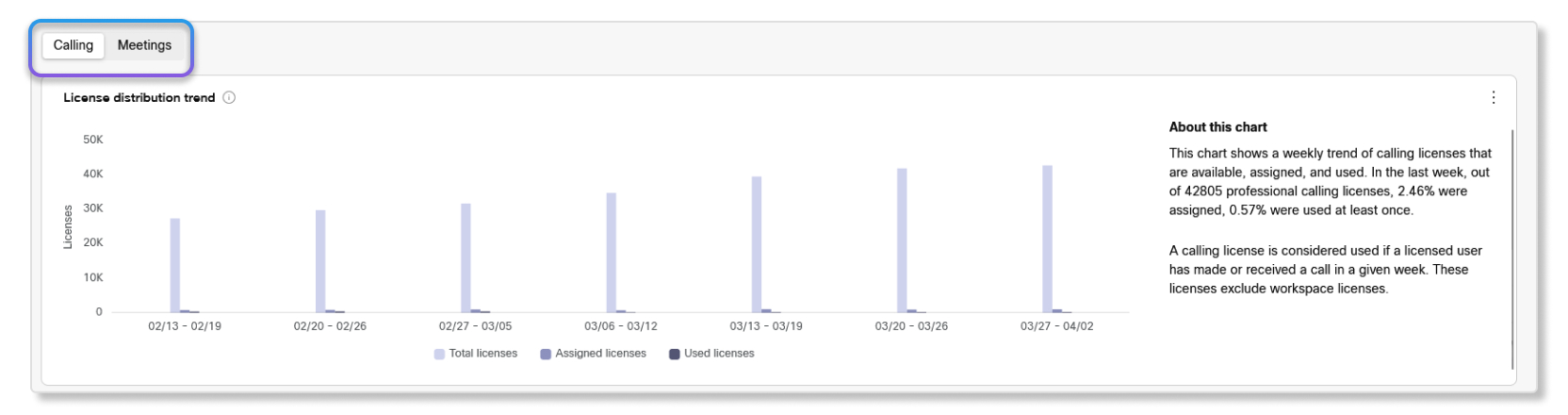
Виберіть, щоб переглянути дані для Webex Meetings або Webex Calling
Дані у всіх наступних розділах залежать від перемикача, який ви встановлюєте після початкових показників KPI. Наприклад, якщо ви встановите перемикач на «Зустрічі», усі діаграми та графіки змінюються, щоб відображати Webex Meetings дані лише в підписках або пробних версіях.
Webex Callingдані наразі виключають виклик на Webex.
Тенденція поширення ліцензій
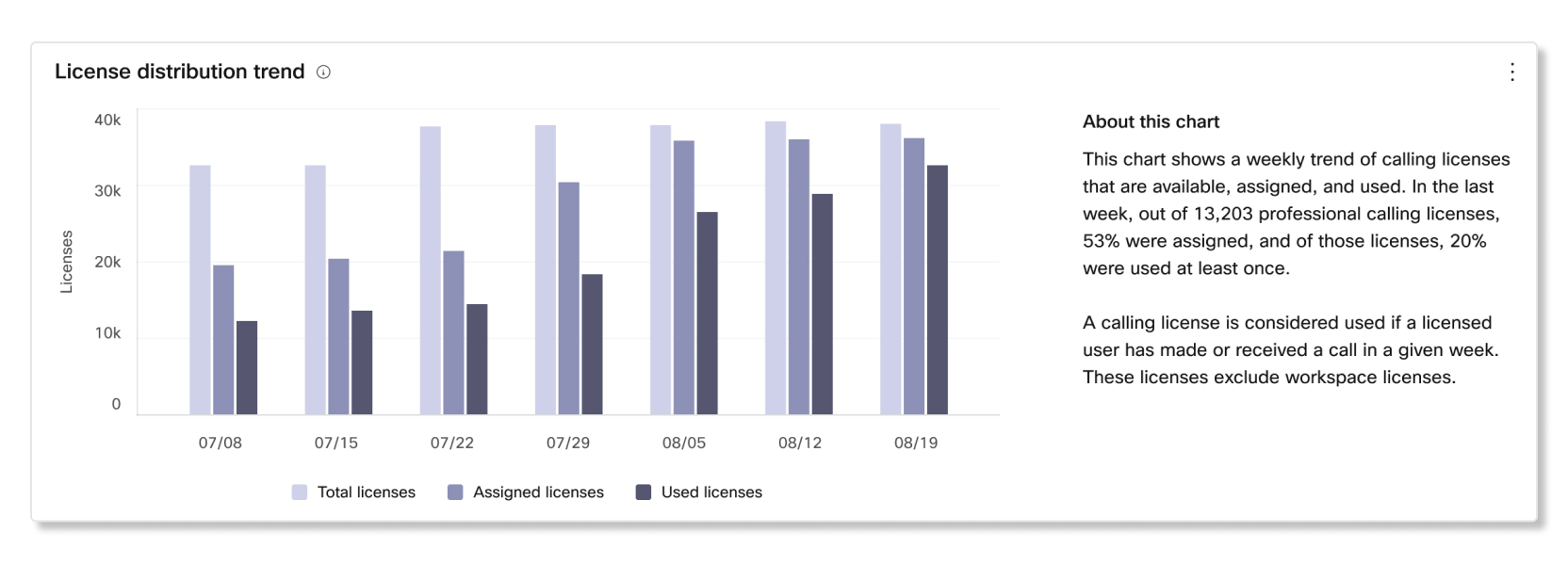
Ця діаграма показує тенденцію того, як клієнти використовують ліцензії на зустрічі або дзвінки. Ви можете використовувати цю діаграму, щоб зрозуміти, чи всі ваші клієнти не тільки призначають ліцензії, але й якщо користувачі також активно приєднуються до зустрічей або здійснюють дзвінки.
Нещодавно додані клієнти за останні 90 днів
KPI
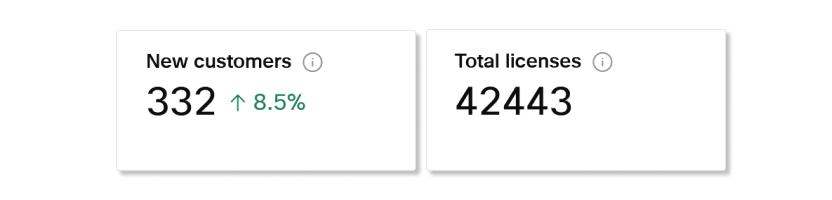
- Нові клієн ти — кількість клієнтів з новою підпискою або пробною версією протягом останніх 90 днів.
- Загальна кількість ліцензій — загальна кількість ліцензій між усіма підписками та пробними версіями нещодавно доданих клієнтів.
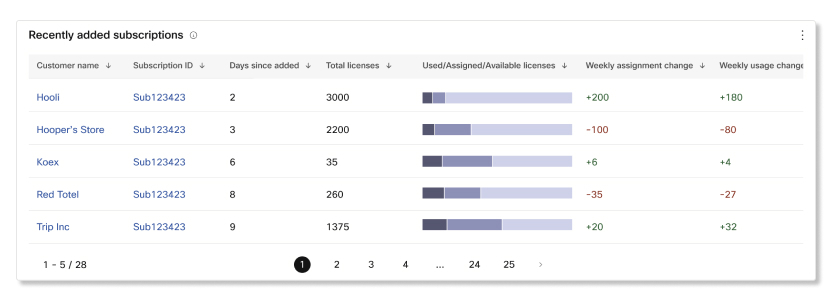
Нещодавно додані підписки
Ця таблиця показує, яка підписка пов'язана з яким клієнтом, який був нещодавно доданий. Деталі, включені в цю таблицю:
- Клієнт — Назва організації-замовника.
- Ідентифікатор підпис ки — Унікальний ідентифікатор передплати або пробної версії Enterprise, якщо це пробна версія.
- Дні з моменту дода вання — кількість днів, коли підписку або пробну версію було додано до організаці ї-клієнта.
- Загальна кількість ліцензій — кількість ліцензій для підписки або пробної версії.
- Використовування/Присвоєні/Доступні ліцензії - Розподіл того, як організація-замовник використовувала ліцензії. Ви можете навести курсор на панель для отримання більш докладної інформації.
- Щотижнева зміна призначення — Різниця між кількістю присвоєних ліцензій порівняно з минулим тижнем.
- Щотижнева зміна використання - Різниця між кількістю використаних ліцензій порівняно з минулим тижнем.
Термін дії закінчиться протягом наступних 90 днів
KPI
- Клієнти, які закінчу ються — кількість клієнтів з передплатою або пробною версією, термін дії якої ось-ось закінчується .
- Призначення ліцензії — Відсоток ліцензій, присвоєних між усіма підписками або проб ними версіями, термін дії яких закінчується. Процентний розрахунок - це кількість присвоєних ліцензій, поділена на загальну кількість ліцензій з усіх передплат і пробних версій, що закінчуються .
- Використання ліцензії — відсоток ліцензій, які були використані протягом останніх семи днів від клієнтів, які закінчилися підписки та пробні версії. Розрахунок відсотка - це кількість використаних ліцензій, поділена на загальну кількість ліцензій з усіх передплат і пробних версій, що закінчуються.

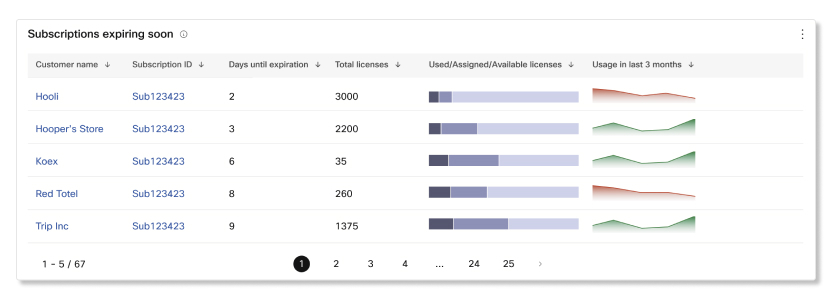
Незабаром закінчуються підписки
Ця таблиця показує, яка підпис ка, що закінчується, пов'язана з яким клієнтом. Деталі, включені в цю таблицю:
- Клієнт — Назва організації-замовника.
- Ідентифікатор підпис ки — Унікальний ідентифікатор передплати або пробної версії Enterprise, якщо це пробна версія.
- Днів до закінчення термі ну дії — кількість днів до закінчення терміну дії підписки або пробної версії .
- Загальна кількість ліцензій — кількість ліцензій для підписки або пробної версії.
- Використовування/Присвоєні/Доступні ліцензії - Розподіл того, як організація-замовник використовувала ліцензії. Ви можете навести курсор на панель для отримання більш докладної інформації.
- Використання за останні 3 місяці — Кількість ліцензій, які були використані за останні три місяці.
Очікується поновлення протягом наступних 90 днів
KPI
- Поновлення клієнтів — кількість клієнтів з підписками, які збираються автоматично поновити .
- Призначення ліцензії — Відсоток ліцензій, призначених між усіма підписками, які встановлено на автоматичне поновлення. Розрахунок відсотка - це кількість присвоєних ліцензій, поділена на загальну кількість ліцензій з усіх підписок з автоматичного поновлення.
- Використання ліцензії — відсоток ліцензій, які були використані протягом останніх семи днів між усіма підписками, для яких встановлено автоматичне поновлення. Процентний розрахунок - це кількість використаних ліцензій, поділена на загальну кількість ліцензій з усіх підписок з автоматичного поновлення.

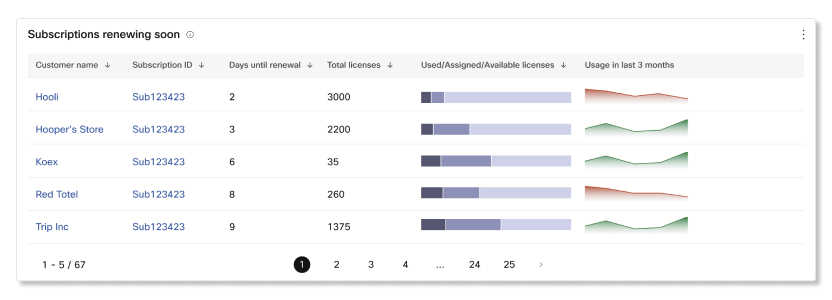
Підписки продовжуються найближчим часом
У цій таблиці показано, з якою підпис кою, яка закінчується термін дії, яка встановлена на автоматичне поновлення, пов'язана з яким клієнтом. Деталі, включені в цю таблицю:
- Клієнт — Назва організації-замовника.
- Ідентифікатор підпис ки — Унікальний ідентифікатор передплати або пробної версії Enterprise, якщо це пробна версія.
- Дні до по новлення — Кількість днів до оновлення підписки або пробної версії .
- Загальна кількість ліцензій — кількість ліцензій для підписки або пробної версії.
- Використовування/Присвоєні/Доступні ліцензії - Розподіл того, як організація-замовник використовувала ліцензії. Ви можете навести курсор на панель для певних номерів на кожній ліцензії.
- Використання за останні 3 місяці — Кількість ліцензій, які були використані за останні три місяці.
Низьке призначення ліцензій
KPI
- Клієн@@ ти з низь ким рівнем призначення — кількість клієнтів, які не призначили стільки ліцензій порівняно з аналогічними клієнтами Webex.
- Присвоєння ліцен зій — Відсоток ліцензій, присвоєних між усіма підписками та пробними вер сіями з низьким присвоєнням ліцензій. Відсотковий розрахунок - це кількість присвоєних ліцензій, поділена на загальну кількість ліцензій з усіх підписок з низьким присво єнням ліцензій.
- Використання ліцензії при призначенні — Відсоток ліцензій, які фактично використовуються при призначенні, серед клієнтів з низьким рівнем присвоєння ліцензій. Відсотковий розрахунок - це кількість використаних призначених ліцензій, поділена на загальну кількість ліцензій з усіх підпи сок з низьким присвоєнням ліцензій.
- Загальна кількість непризначених ліцензій — кількість неприсвоєних ліцензій за підписами та пробних версій клієнтів з низьким рівнем призначення.

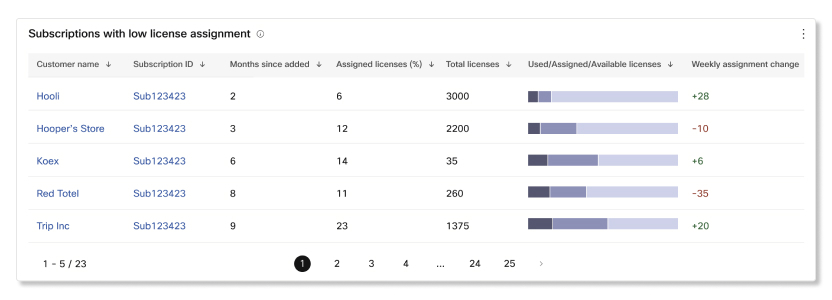
Підписки з низьким присвоєнням ліцензії
Ця таблиця показує, яка підписка має низьку присвоєння ліцензій. Деталі, включені в цю таблицю:
- Клієнт — Назва організації-замовника.
- Ідентифікатор підпис ки — Унікальний ідентифікатор передплати або пробної версії Enterprise, якщо це пробна версія.
- Місяці з моменту дода вання — Кількість місяців, коли підписка або пробна версія була до дана до організації клієнта.
- Призначені ліцензії (%) — кількість та відсоток ліцензій, які були призначені для підписки.
- Загальна кількість ліцензій — кількість ліцензій для підписки або пробної версії.
- Використовування/Присвоєні/Доступні ліцензії - Розподіл того, як організація-замовник використовувала ліцензії. Ви можете навести курсор на панель для певних номерів на кожній ліцензії.
- Щотижнева зміна призначення — Різниця між кількістю присвоєних ліцензій порівняно з минулим тижнем.
Клієнти перевищують лі міт ліцензії
KPI
- Клієнти із завищеними витратами — Кількість клієнтів із перевищенням ліцензії під час підписки або пробної версії.
- Загальна кількість ліцензій у перевищенні — кількість ліцензій, які перевищені між усіма підписками та пробними версіями.
- Середнє перевищення ліцензії — Середня кількість клієнтів із пере вищенням ліцензії.

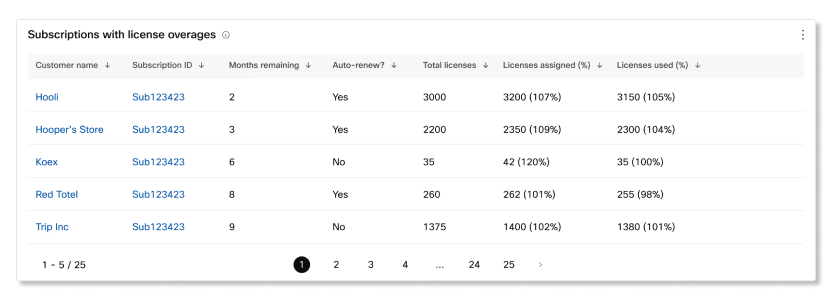
Підписки з перевищенням ліцензій
Ця таблиця показує , яка підписка має перевищення ліцензії. Деталі, включені в цю таблицю:
- Клієнт — Назва організації-замовника.
- Ідентифікатор підпис ки — Унікальний ідентифікатор передплати або пробної версії Enterprise, якщо це пробна версія.
- Місяці, що залиши лися — кількість місяців до закінчення терміну дії підписки або пробної версії .
- Автоматичне поновлення? —Якщо підписка налаштована на автоматичне поновлення, коли її закінчиться .
- Загальна кількість ліцензій — кількість ліцензій для підписки або пробної версії.
- Призначені ліцензії (%) — кількість та відсоток ліцензій, які були призначені для підписки або пробної версії.
- Використовувані ліцензії (%) — кількість та відсоток ліцензій, які були призначені для підписки або пробної версії.
Ці діаграми стосуються клієнтів, які придбали Webex Calling у вашій організації. Якщо не зазначено інше, наведені дані стосуються останнього завершеного тижня. Дані онов люються о 00:00:00 UTC щонеділі.
Регіональний селектор
Дані клієнтів зберігаються в регіоні їхньої організації. Щоб переглянути дані клієнтів у цих регіони, потрібно вибрати певний регіон.
Використання дзвінків за останній тиждень
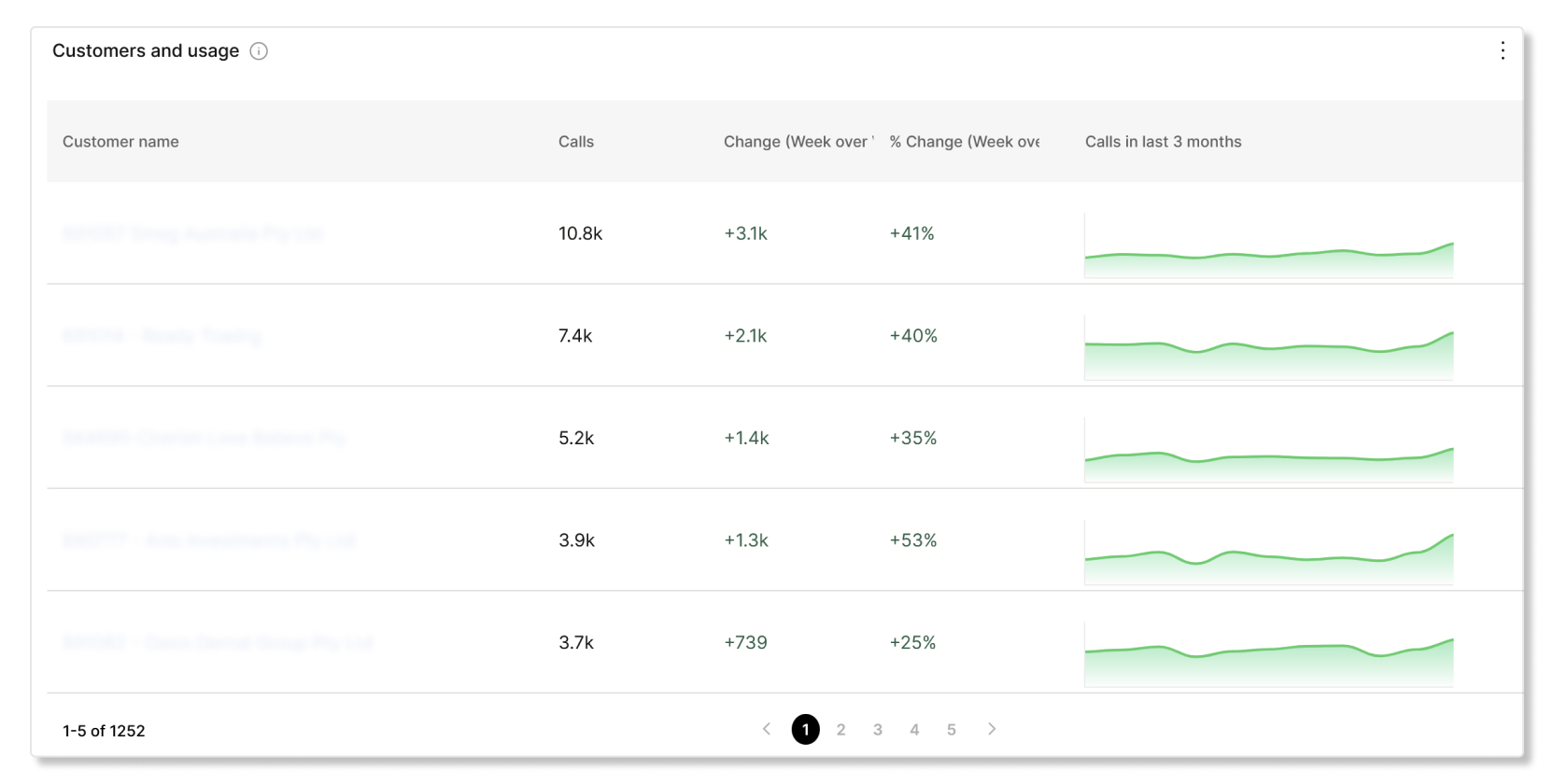
Клієнти та використання
Ця таблиця показує статистику Webex Calling використання кожного клієнта. Якщо ви помітили, що певні статистичні дані мають тенденцію до зниження, ви можете активно зв'язатися з ними та з'ясувати, чому ці клієнти не використовують. Webex Calling
Якість дзвінка за останній тиждень
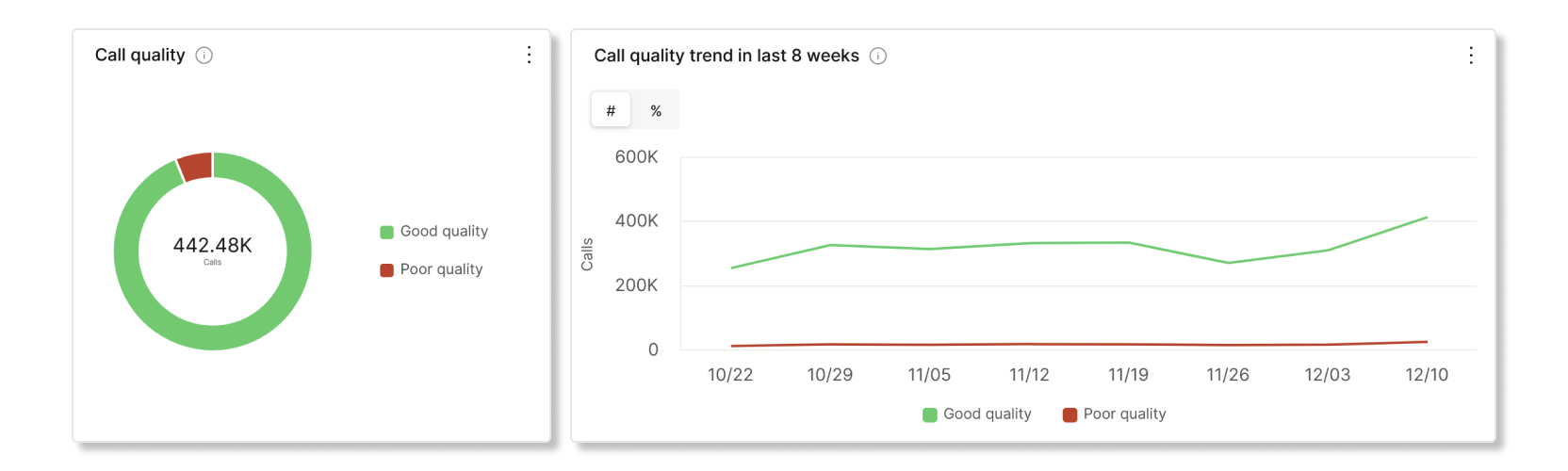
Якість і тенденція дзвінків за останні 8 тижнів
Ця діаграма показує, чи виникають у клієнтів проблеми з Webex Calling дзвінками. Ви можете використовувати цю діаграму, щоб допомогти клієнтам усунути проблеми, коли виникають стрибки дзвінків низької якості.
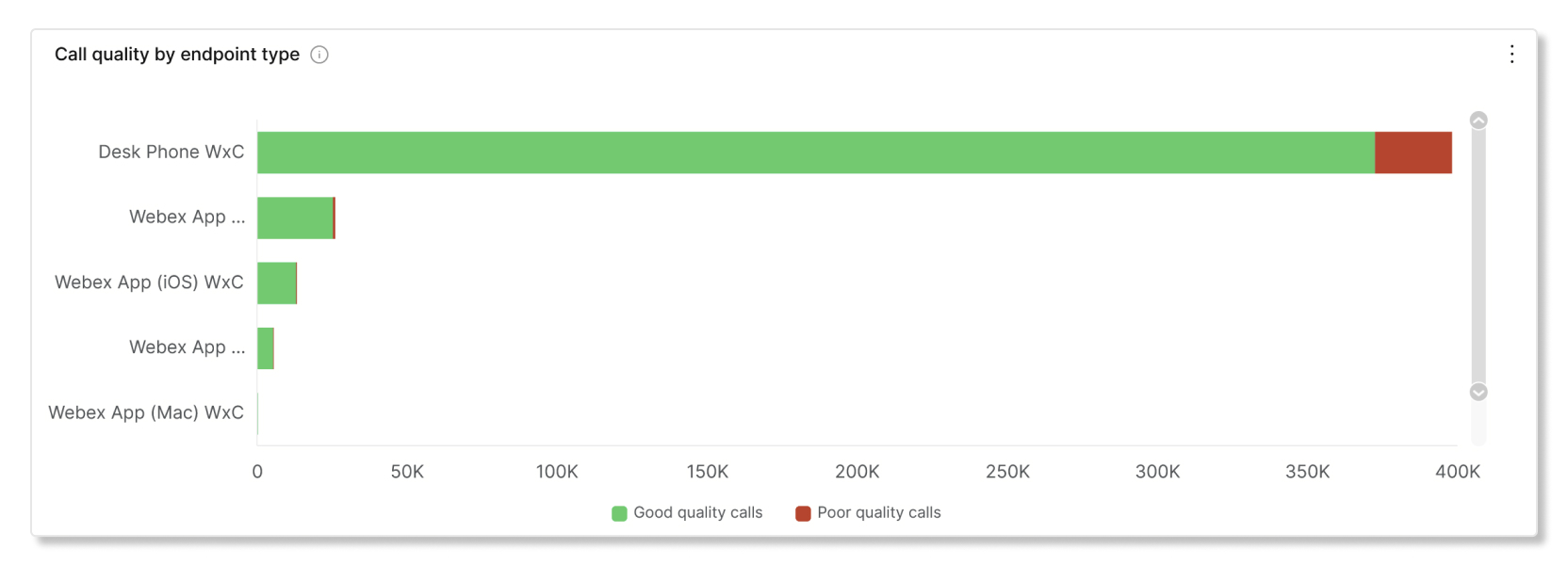
Якість дзвінка за типом кінцевої точки
Ця діаграма показує розбивку різних типів кінцевих точок, які клієнти використовують для Webex Calling дзвінків. За допомогою цієї діаграми можна допомогти клієнтам усунути несправності, коли певні типи кінцевих точок мають більш низьку якість викликів, ніж інші типи кінцевих точок.
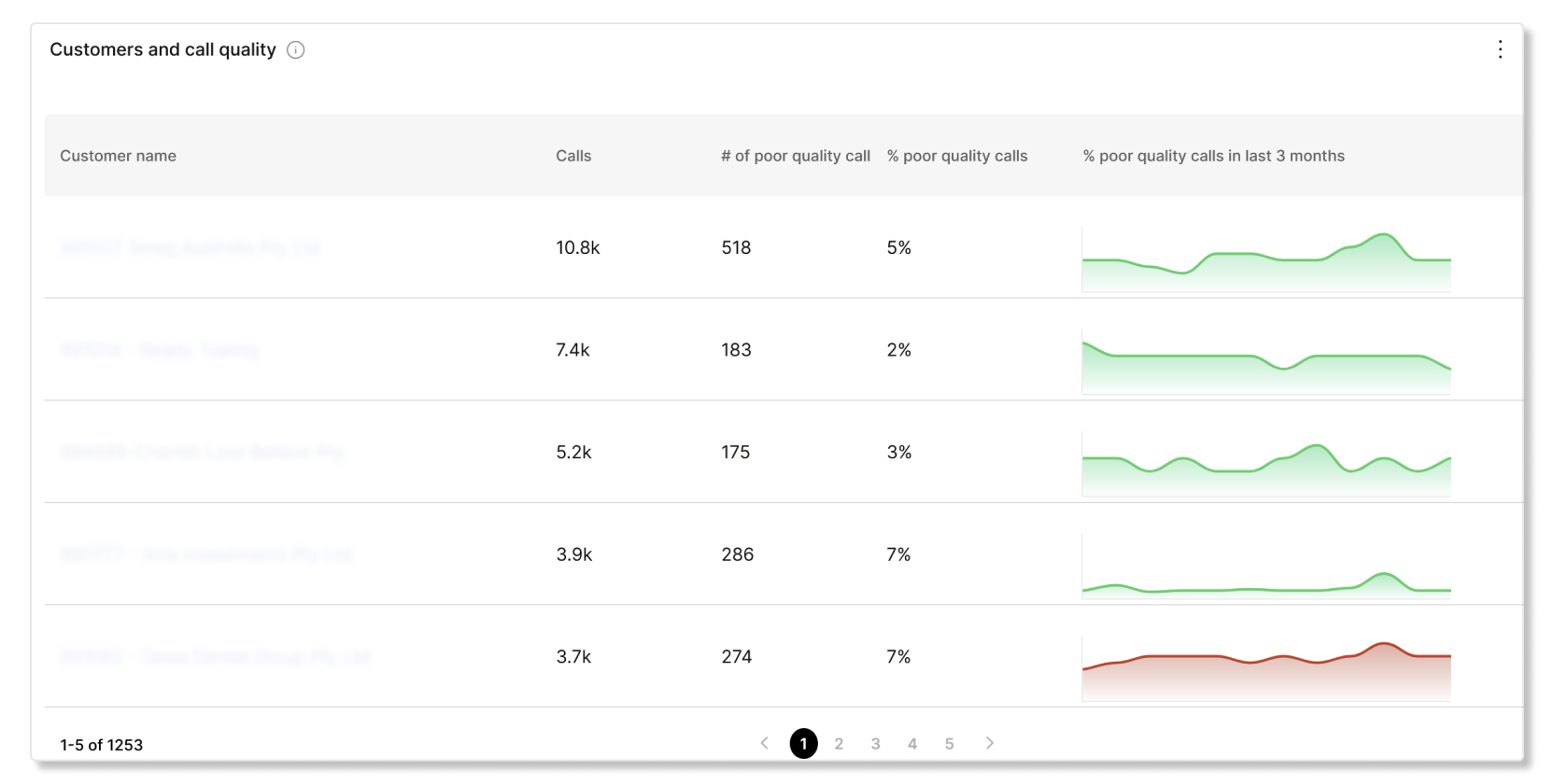
Клієнти та якість дзвінків
Ця таблиця показує, які клієнти мають дзвінки низької якості. Ви можете скористатися цією таблицею, щоб допомогти клієнтам усунути проблеми низької якості, перш ніж вони набудуть широкого поширення.
Розширені функції дзвінків за останній тиждень
Ця діаграма стосується лише клієнтів, у яких увімкнена функція Черги викликів.
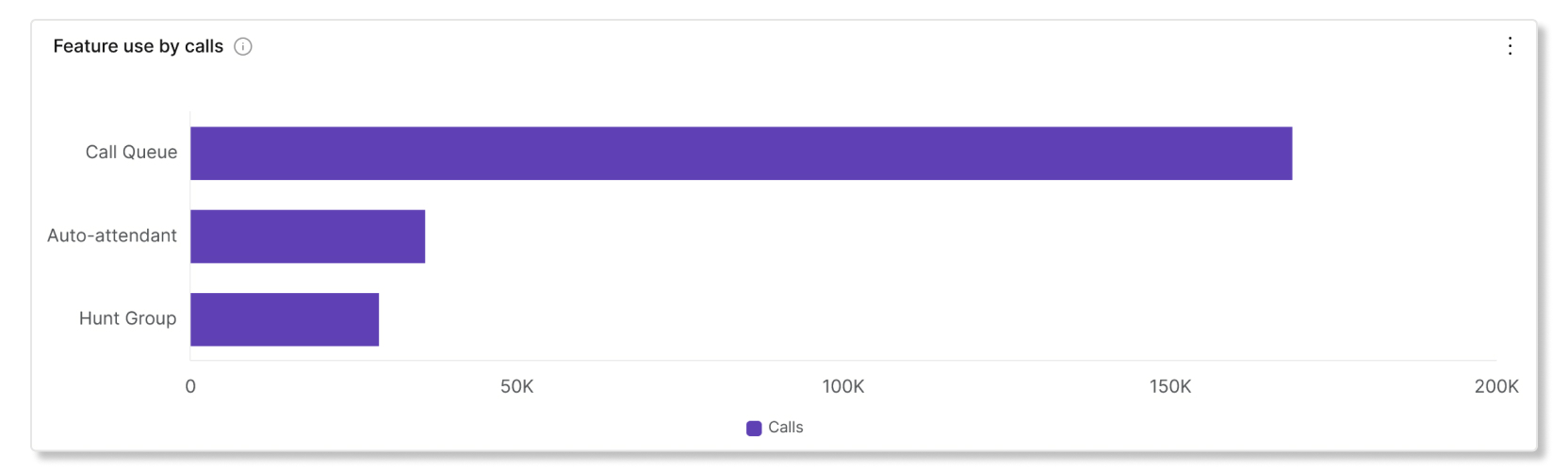
Використання функції дзвінками
Ця діаграма показує розбивку кількості дзвінків, які використовували певну функцію. Ви можете використовувати цю діаграму, щоб допомогти клієнтам використовувати певні функції , якщо кількість використання низька.
Статистика черги дзвінків за останній тиждень
Ці діаграми стосуються лише клієнтів, у яких увімкнена функція Черги викликів.
KPI
- Середній час відповіді — Середній час, який абонентам довелося чекати, перш ніж агент відповість на дзвінок або абоненти були поміщені в іншу чергу протягом останнього календарного тижня.
- Середній час очікування до відмови — Середній час, за який абоненти чекали в черзі, перш ніж припинити дзвінок або залишити повідомлення протягом останнього календарного тижня.
- Середня частота відкликаних дзві нків — Середній відсоток дзвінків, коли абоненти повісили або залишили повідомлення до того, як агент став доступним за останній календарний тиждень.

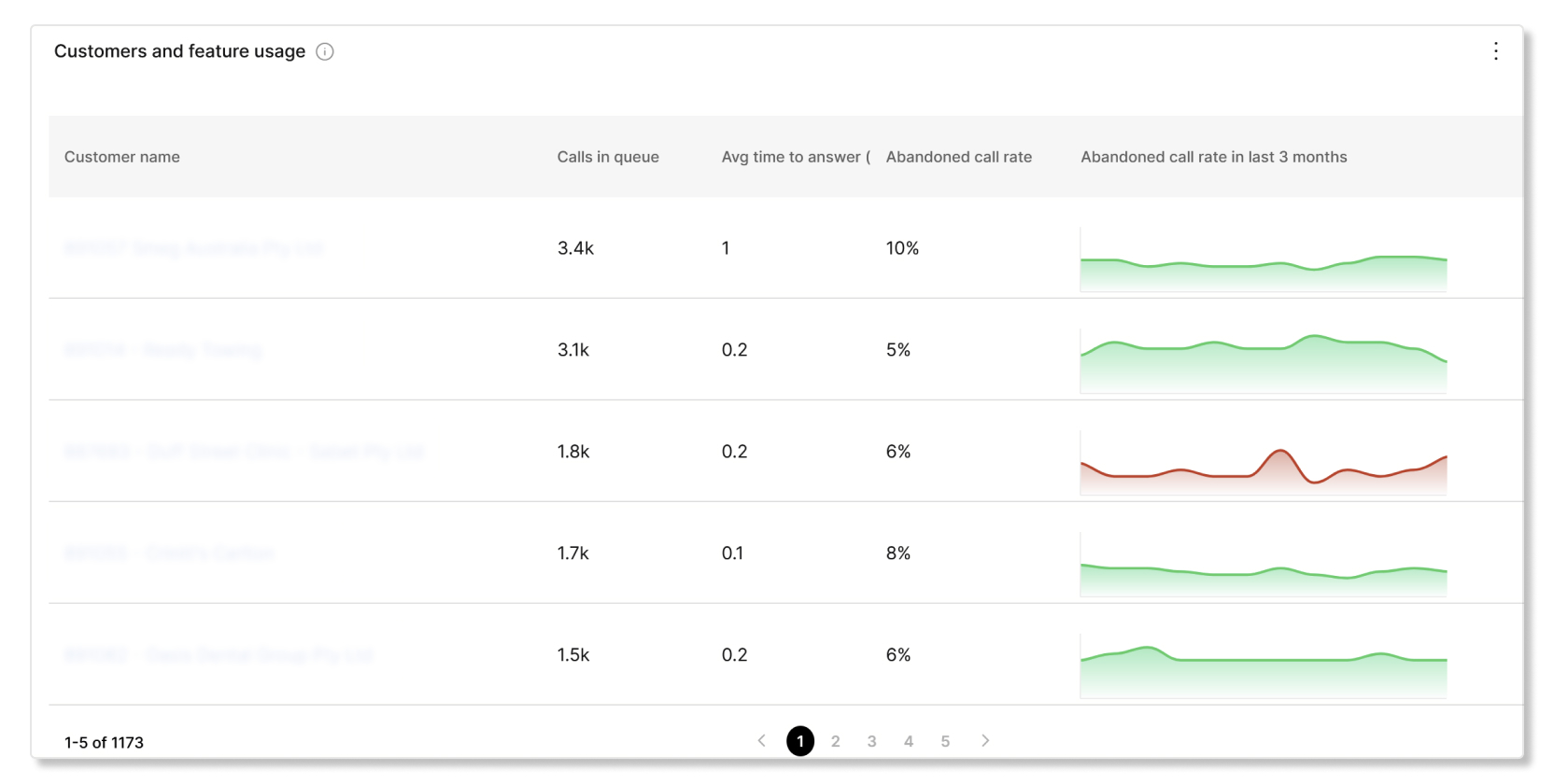
Клієнти та використання функцій
Ця таблиця показує статистику черги дзвінків для кожного клієнта. Ви можете скористатися цією таблицею, щоб перевірити, чи мають певні клієнти високий відсоток відкинутих та рифів дзвінків, щоб допомогти їм знизити ці тарифи.
Ви можете запускати звіти для своїх клієнтів, щоб побачити, як вони взаємодіють з Webex у своїй організації. Ви можете негайно створити звіт у форматі CSV або запланувати автоматичне запуск звітів у щоденному, щотижневому або щомісячному форматі. Коли ви завантажуєте звіт, у звіті використовується наступний формат іменування файлу:
- Шаблон звіту за замовчуванням—
Default Template Name_alphanumeric characters_Download Date - Користувальницький шаблон звіту—
Custom Template Name_alphanumeric characters_Download
            Date
Партнери можуть переглядати дані звітів лише для клієнтів, з якими вони мають активні відносини підписки. Якщо клієнт буде видалений, його історичні дані більше не відображати муться у звітах. Наприклад, якщо ви видалите клієнта і згодом створите звіт, що охо плює останні 12 місяців, звіт не буде містити жодної інформації, пов'язаної з видаленим клієнтом.
Регіональний селектор
Ми плануємо зробити ре зиденцію даних доступною для японських клієнтів у регіоні Японія з 24 вересня 2026 року. Це означає, що дані клієнтів будуть зберігатися та керуватися в японському центрі обробки даних, що підвищує відповідність та безпеку.
Якщо ви хочете переглянути дані клієнтів з певного регіону, ви можете скористатися селектором регіонів. Селектор регіонів доступний лише в тому випадку, якщо дані клієнта для звіту знаходяться в більш ніж одному регіоні. Регіони, з яких ви можете вибрати:
- AU—Австралія
- Каліфорнія—Канада
- ЄС — Європейський Союз
- JP—Японія
- SG—Сінгапур
- ОАЕ — Об'єднані Арабські Емірати
- США — США
Звіт про подробиці використання дзвінків
У цьому звіті відображаються відомості про кроки дзвінків, які користувачі в організаціях клієнтів здійсн ювали або отримували Webex Calling під час використання програми Webex. Дані для дзвінків на Webex не включені до цього звіту.
Дані для нових організацій клієнтів можуть зайняти до 24 годин, щоб показати у звіті. Зві ти про використання не містять даних про використання пулу ліцензій.
| Назва стовпця | Опис |
|---|---|
| Ім'я клієнта | Найменування організації-замовника. |
| Ідентифікатор організації | Унікальний ідентифікатор організації-замовника в Control Hub. |
| Розташування | Місцезнаходження організації-замовника. |
| Всього дзвінків | Загальна кількість дзвінків, здійснених користувачами. |
| Загальна кількість ніг виклику | Загальна кількість дзвінків, здійснених і отриманих користувачами. |
| Загалом низької якості ніг дзвінка |
Загальна кількість дзвінків, здійснених та отриманих користувачами, які були низької якості. Крок виклику класифікується як поганий, якщо як відео, так і аудіопотік мали тремтіння вище 150 мс, затримку вище 400 мс і втрату пакетів вище 5%. Цей стовпець обчислюється з використанням даних лише з пристроїв Cisco. Якщо клієнт використовує лише пристрої, що не належать до Cisco (сторонніх), у стовпці відображатиметься значення 0. |
| Хвилини дзвінка | Загальна кількість хвилин, які користувачі перебували на дзвінках. Цей стовпець обчислюється з використанням даних лише з пристроїв Cisco. Якщо клієнт використовує лише пристрої, що не належать до Cisco (сторонніх), у стовпці відображатиметься значення 0. |
| Хвилини дзвінка - Відео | Загальна кількість хвилин, за які користувачі перебували на дзвінках із уві
мкненим відео. Цей стовпець обчислюється з використанням даних лише з пристроїв Cisco. Якщо клієнт використовує лише пристрої, що не належать до Cisco (сторонніх), у стовпці відображатиметься значення 0. |
| Ноги виклику - Аудіо | Кількість ніжок дзвінків, за допомогою яких використано audio. Цей стовпець обчислюється з використанням даних лише з пристроїв Cisco. Якщо клієнт використовує лише пристрої, що не належать до Cisco (сторонніх), у стовпці відображатиметься значення 0. |
| Телефонуйте ноги - Відео | Кількість ног дзвінків, за допомогою яких використано відео. Цей стовпець обчислюється з використанням даних лише з пристроїв Cisco. Якщо клієнт використовує лише пристрої, що не належать до Cisco (сторонніх), у стовпці відображатиметься значення 0. |
| Ноги виклику - Настільний телефон | Кількість дзвінків, які були здійснені або отримані на настільних телефонів Cisco. Цей стовпець обчислюється з використанням даних лише з пристроїв Cisco. Якщо клієнт використовує лише пристрої, що не належать до Cisco (сторонніх), у стовпці відображатиметься значення 0. |
| Ноги виклику - Кімнатний пристрій | Кількість дзвінків, які були здійснені або отримані на пристроях Cisco Room Series
. Цей стовпець обчислюється з використанням даних лише з пристроїв Cisco. Якщо клієнт використовує лише пристрої, що не належать до Cisco (сторонніх), у стовпці відображатиметься значення 0. |
| Ноги виклику - Інші пристрої | Кількість ніг дзвінків, які були здійснені або отримані на сторонніх пристроях. Цей стовпець обчислюється з використанням даних лише з пристроїв Cisco. Якщо клієнт використовує лише пристрої, що не належать до Cisco (сторонніх), у стовпці відображатиметься значення 0. |
| Дзвінки - полювання на групові дзвінки | Загальна кількість вхідних дзвінків, які були спрямовані на групи полювання. |
| Дзвінки - Дзвінки автовідповідача | Загальна кількість вхідних дзвінків, які були спрямовані автообслуговуючим персоналом. |
| Черга дзвінків - Загальна кількість дзвінків | Загальна кількість вхідних дзвінків, які були спрямовані на черги викликів. |
| Черга дзвінків - Час очікування дзвінків | Кількість дзвінків, які переповнилися через те, що час очікування перевищив максим альний ліміт. |
| Черга дзвінків - Переповнені дзвінки | Кількість викликів, які переповнилися через дотримання ліміту черги. |
| Черга дзвінків - Передані дзвінки | Кількість дзвінків, які були перенесені за межі черги. |
| Черга дзвінків - відмовлені дзвінки | Кількість дзвінків, коли абонент повісив або залишив повідомлення до того, як агент став доступним. |
| Загальна кількість внутрішніх дзвінків | Загальна кількість міжлокальних або внутрішньолокальних наборів в межах однієї організації. |
| Загальна кількість безкоштовних дзвінків | Загальна кількість безкоштовних дзвінків. Безкоштовний номер телефону для сторони, що телефонує . |
| Загальна вартість дзвінків за преміум-та | Загальна кількість дзвінків, які використовують розширені або розширені послуги Toll Premium, преміум-тариф або номер спеціального тарифу. Іноді забороняється. |
| Загальна кількість інтегрованих аудіодзвінків | Загальна кількість інтегрованого аудіо для Webex Calling дзвінків. Дзвінок або зворотний дзвінок на нараду Webex за допомогою Webex Calling програми або пристрою. |
| Загальна кількість національних дзвінків | Загальна кількість вихідних внутрішніх дзвінків в межах регіону користувача. |
| Загальна кількість вхідних дзвінків | Загальна кількість вхідних або вхідних дзвінків. Цей тип охоплює всі вхідні дзвінки з PSTN або іншого зовнішнього магістралі. |
| Загальна кількість дзвінків оператора | Загальна кількість дзвінків, які використовують послуги мережевого оператора. Приклад: Для початку будь-якого дзвінка, який потребує допомоги оператора. |
| Всього іскрових дзвінків | Загальна кількість дзвінків, здійснених і отриманих користувачами. |
| Загальна кількість дзвінків з коротким номером | Загальна кількість дзвінків функції шорткоду/послуги. Короткі номери премі альні або безкоштовні, залежно від регіону та сервісу. |
| Всього міжнародних дзвінків | Загальна кількість вихідних дзвінків, здійснених в інший регіон з домашнього регіону користувача. |
| Всього мобільних дзвінків | Загальна кількість мобільних/стільникових дзвінків, здійснених та отриманих користувачами. Мобільний/стільни ковий дзвінок - це коли користувач здійснив дзвінок зі своїм мобільним номером або отримав дзвінок, коли зателефонував за своїм мобільним номером. |
| Загальна кількість екстрених викликів | Загальна кількість екстрених викликів. Наприклад, набравши 911 в США. |
| Загальна кількість невідомих дзвінків | Загальна кількість дзвінків, у яких не вдалося визначити типи дзвінків. |
Звіт про пристрої
Цей звіт дозволяє адміністраторам партнерських хабів завантажувати зведений вигляд всього поточного інвентарю пристроїв для всіх клієнтів, якими вони керують. Оскільки це звіт про інвентаризацію по точках часу, часові діапазони не можуть бути визначені.
Зміни, внесені до пристроїв, можуть зайняти до 24 годин, щоб відобразитися у звіті.
| Назва стовпця | Опис |
|---|---|
| Зовнішній ідентифікатор | Зовнішній ідентифікатор, наданий під час створення оптового клієнта. Це поле порожнє для клієнтів, які не є оптовими. |
| Клієнт | Найменування організації-замовника. |
| Ідентифікатор організації клієнта | Організація UUID організації-замовника. |
| Ідентифікатор місця розташування | UUID місцезнаходження в організації-замовника, до якого належить пристрій. |
| Назва місцезнаходження | Назва місцезнаходження в організації-замовника, якому належить пристрій. |
| Продукт | Тип виробу пристрою. |
| MAC | Адреса пристрою для контролю доступу до медіа. |
| прошивка | Програмна версія пристрою. |
| Номер телефону | Основний номер телефону, пов'язаний з пристроєм. |
| Розширення | Первинне розширення, пов'язане з пристроєм. |
| Ідентифікатор користувача | Це поле містить ідентифікатор користувача, якому присвоєно пристрій. |
| Користувач UUID | UUID користувача, якому зараз присвоєно пристрій. |
Звіт про телефонні номери
Цей звіт дозволяє завантажити зведений вигляд всього поточного опису Webex Calling телефонних номерів та розширень для всіх клієнтів, якими вони керують. Оскільки це звіт про інвентаризацію точки часу, часові діапазони не можуть бути вказані.
Зміни, внесені до номерів телефонів або розширень, можуть зайняти до 24 годин, щоб відобразитися у звіті.
| Назва стовпця | Опис |
|---|---|
| Зовнішній ідентифікатор | Зовнішній ідентифікатор, наданий під час створення оптового клієнта. Це поле порожнє для клієнтів, які не є оптовими. |
| Клієнт | Найменування організації-замовника. |
| Ідентифікатор організації клієнта | Організація UUID організації-замовника. |
| Ідентифікатор місця розташування | UUID місцезнаходження в організації-замовника, якому належить номер телефону. |
| Назва місцезнаходження | Назва місцезнаходження в організації-замовника, якому належить номер телефону. |
| Країна | Країна місцезнаходження в організації-замовника, якій належить номер телефону. |
| Номер телефону | Номер телефону (це поле порожнє для розширень). |
| Розширення | Розширення (це поле порожнє для номерів телефонів). |
| Підключення PSTN | Провайдер, який пропонує підключення PSTN для номера телефону (це поле порожнє для розширень). |
| Активний | Статус номера телефону. Можливими значеннями є:
|
| Тип користувача | Тип користувача, якому присвоєно номер телефону. Наприклад, «Люди», «Автосервіс », «Віртуальна лінія» тощо. Це поле порожнє для непризначених телефонних номерів. |
| Тип номера | Це поле «Основний» або «Вторинний» залежно від того, чи є номер телефону основ ним чи вторинним номером для користувача. Це поле порожнє для розширень або неприсвоєних телефонних номерів. |
| Ідентифікатор користувача | Це поле містить ідентифікатор користувача, якому при своєно номер телефону або розширення. Для номерів телефонів з типом користувача «Люди» це поле містить адре су електронної пошти користувача. Це поле порожнє для непризначених телефонних номерів або номерів, присвоєних певним функціям. |
| Користувач UUID | Це поле містить UUID користувача, якому присвоєно номер телефону або розширення. Для телефонних номерів з типом користувача «Люди» це поле містить UUID користувача. Для телефонних номерів з типом користувача «Автовідповідач» це поле містить UUID автоматичного супроводу тощо. Це поле порожнє для непризначених телефонних номерів. |
Звіт про версію програми Webex
У цьому звіті представлена сукупна кількість версій програми Webex, які використовувалися на різних платформах і операційних системах користувачами в організаціях клієнтів, якими керував партнер, протягом останніх 90 днів.
Якщо вам потрібно визначити окремих користувачів, які користуються певними версіями програми або платформ Webex, ви можете запустити Центр керування замовника та завантажити звіт клієнта про версію програми Webex.
| Назва стовпця | Опис |
|---|---|
| Ім'я клієнта | Найменування організації-замовника. |
| Ідентифікатор організації | Унікальний ідентифікатор організації-замовника. |
| Тип програми | Тип клієнта Webex App, встановленого в операційній системі користувача. |
| Платформа | Деталі про машину. |
| Версія | Остання виявлена версія клієнта Webex App. |
| Версія ОС | Остання виявлена версія операційної системи машини. |
| Кількість користувачів | Кількість користувачів на конкретній платформі та версії. |
Звіт про подробиці підписки
| Назва стовпця | Опис |
|---|---|
| Дата розрахунку | Дата, на яку було проведено звіт. |
| Ім'я клієнта | Найменування організації-замовника. |
| Ідентифікатор організації | Унікальний ідентифікатор організації-замовника. |
| (Оптова торгівля) Зовнішній ідентифікатор | Зовнішній ідентифікатор організації оптового замовника. |
| Статус підписки |
Вказує, чи є підписка пробною. Можливими значеннями є:
Якщо підписка призупинена, у цьому полі відображається NA. |
| Ідентифікатор підписки | Унікальний ідентифікатор підписки. Якщо підписка призупинена, у цьому полі відображається NA. |
| Тип передплати | Тип підписки, яку купив клієнт. Якщо підписка призупинена, у цьому полі відображається NA. |
| Увімкнено автоматичне поновлення | Якщо в підписці увімкнено автоматичне поновлення чи ні. Якщо підписка призупинена, у цьому полі відображається NA. |
| Термін придатності/поновлення | Дата автоматичного поновлення або закінчення терміну дії підписки. Якщо підписка призупинена, у цьому полі відображається NA. |
| Загальна кількість користувачів в організації | Кількість користувачів в організації замовника. |
| Загальна кількість перевірених користувачів | Кількість користувачів, які мають статус підтвердженого в Контрольному центрі. |
| Загальне використання робочого простору в організації | Кількість ліцензій робочого простору, придбаних клієнтом. |
| Всього Учасників Зустрічі - останні 30 днів | Кількість користувачів, які приєдналися до нарад протягом останніх 30 днів з дати обчислення. |
| Загальна кількість хвилин дзвінків - останні 30 днів | Кількість Webex Calling хвилин протягом останніх 30 днів дати розрахунку . |
| Всього відправлених повідомлень за останні 30 днів | Кількість повідомлень, надісланих у програмі Webex протягом останніх 30 днів з дати обчислення. |
| Ліцензія на зустрічі - доступна | Кількість Webex Meetings ліцензій, доступних в організації замовника. |
| Ліцензія на зустрічі - присвоєно | Кількість Webex Meetings ліцензій, присвоєних користувачам. |
| Ліцензія на зустрічі - б/у | Кількість Webex Meetings ліцензій, які користувачі використовували принаймні один раз (наприклад, приєднання або проведення наради). |
| Ліцензія на виклик Професійна - доступна | Кількість Webex Calling професійних ліцензій, доступних в організації замовника. |
| Виклик професійної ліцензії - присвоєно | Кількість Webex Calling професійних ліцензій, призначених користувачам. |
| Ліцензія на виклик Professional - б/у | Кількість Webex Calling професійних ліцензій, які були використані принаймні один раз (наприклад, приєднання або початок дзвінка) користувачами. |
| Виклик Стандартна ліцензія - доступна | Кількість Webex Calling стандартних ліцензій, доступних в організації замовника. |
| Виклик Стандартна ліцензія - призначена | Кількість Webex Calling стандартних ліцензій, призначених користувачам. |
| Виклик Стандартна ліцензія - б/у | Кількість Webex Calling стандартних ліцензій, які використовувалися користувачами принаймні один раз (наприклад, приєднання або початок дзвінка). |
| Ліцензія на допомогу клієнтам - доступна | Кількість ліцензій Customer Assist, доступних в організації замовника. |
| Ліцензія на допомогу клієнтам - призначена | Кількість ліцензій Customer Assist, призначених користувачам в організації замовника. |
| (Оптова торгівля) Дзвінок в загальній зоні - доступний | Кількість ліцензій на виклик загальної зони, доступних в організації оптового замовника. |
| (Оптова торгівля) Зателефонування в загальну зону - призначено | Кількість ліцензій на виклик загальної зони, присвоєних користувачам в організації оптового замовника. |
| (Оптова торгівля) Webex Calling - в наявності | Кількість Webex Calling ліцензій, доступних в організації оптового замовника. |
| (Оптова торгівля) Webex Calling - присвоєно | Кількість Webex Calling ліцензій, призначених користувачам в організації оптового замовника. |
| (Оптова торгівля) Webex Calling Стандарт - в наявності | Кількість Webex Calling стандартних ліцензій, доступних в організації оптового замовника. |
| (Оптова торгівля) Webex Calling Стандарт - призначений | Кількість Webex Calling стандартних ліцензій, призначених користувачам в організації оптового замовника. |
| (Оптова торгівля) Webex Voice - доступний | Кількість ліцензій Webex Voice, доступних в організації оптового клієнта. |
| (Оптова торгівля) Голос Webex - призначений | Кількість голосових ліцензій Webex, призначених користувачам в організації оптового клієнта. |
| (Оптова торгівля) Допомога клієнтам - доступна | Кількість ліцензій Customer Assist, доступних в організації оптового замовника. |
| (Оптова торгівля) Допомога клієнтам - призначена | Кількість ліцензій Customer Assist, призначених користувачам в організації оптового замовника. |
| (Оптова торгівля) Webex Suite - в наявності | Кількість Webex Suite ліцензій, доступних в організації оптового замовника. |
| (Оптова торгівля) Webex Suite - присвоєно | Кількість Webex Suite ліцензій, призначених користувачам в організації оптового замовника. |
| (Оптова торгівля) Консоль обслуговуючого персоналу - в наявності | Кількість ліцензій Attendant Console, доступних в організації оптового замовника. |
| (Оптова торгівля) Консоль обслуговуючого персоналу - призначена | Кількість ліцензій Attendant Console, призначених користувачам в організації оп тового замовника. |
| (Оптова торгівля) Webex Meetings - в наявності | Кількість Webex Meetings ліцензій, доступних в організації оптового замовника. |
| (Оптова торгівля) Webex Meetings - присвоєно | Кількість Webex Meetings ліцензій, призначених користувачам в організації оптового замовника. |
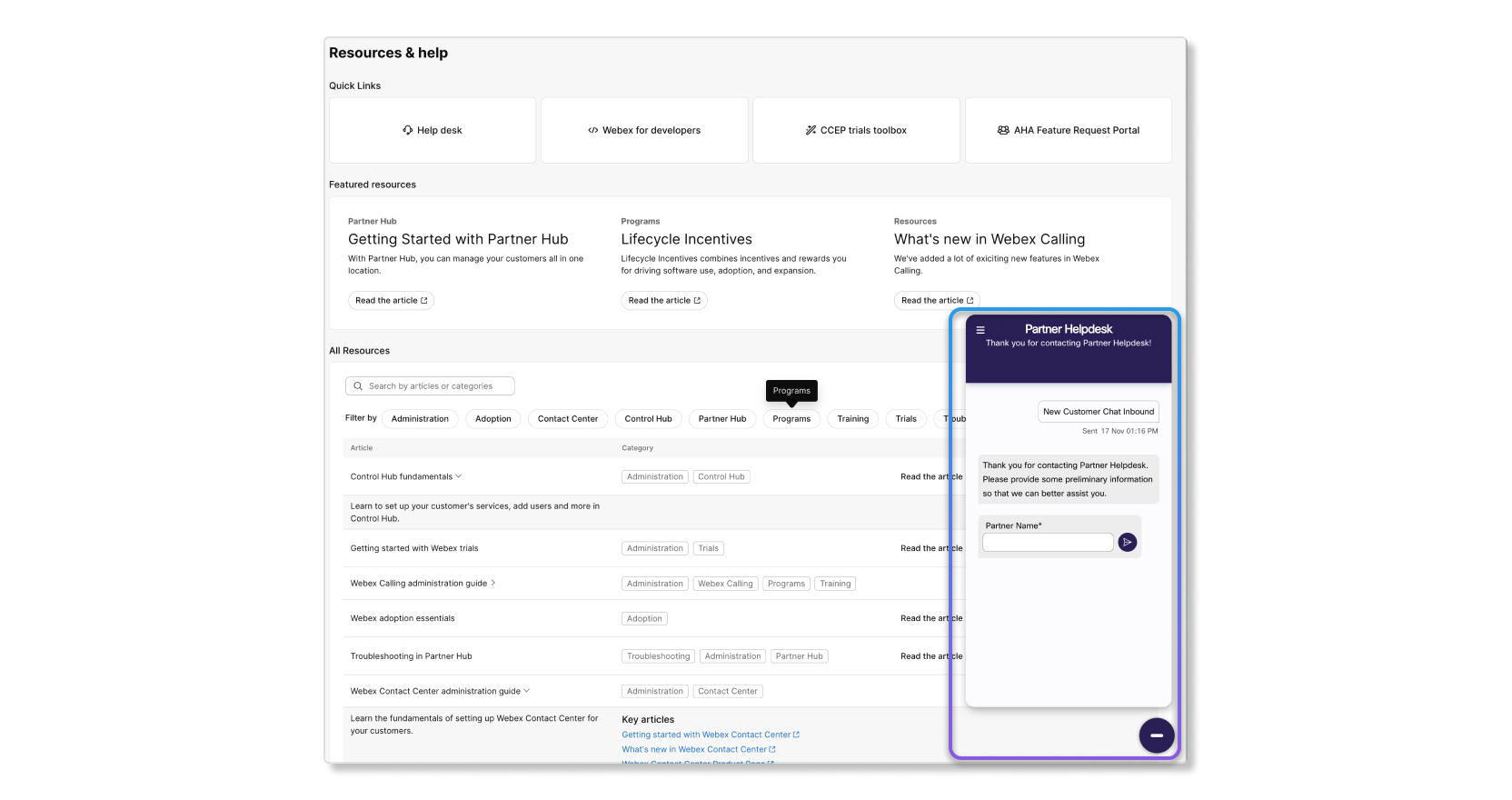
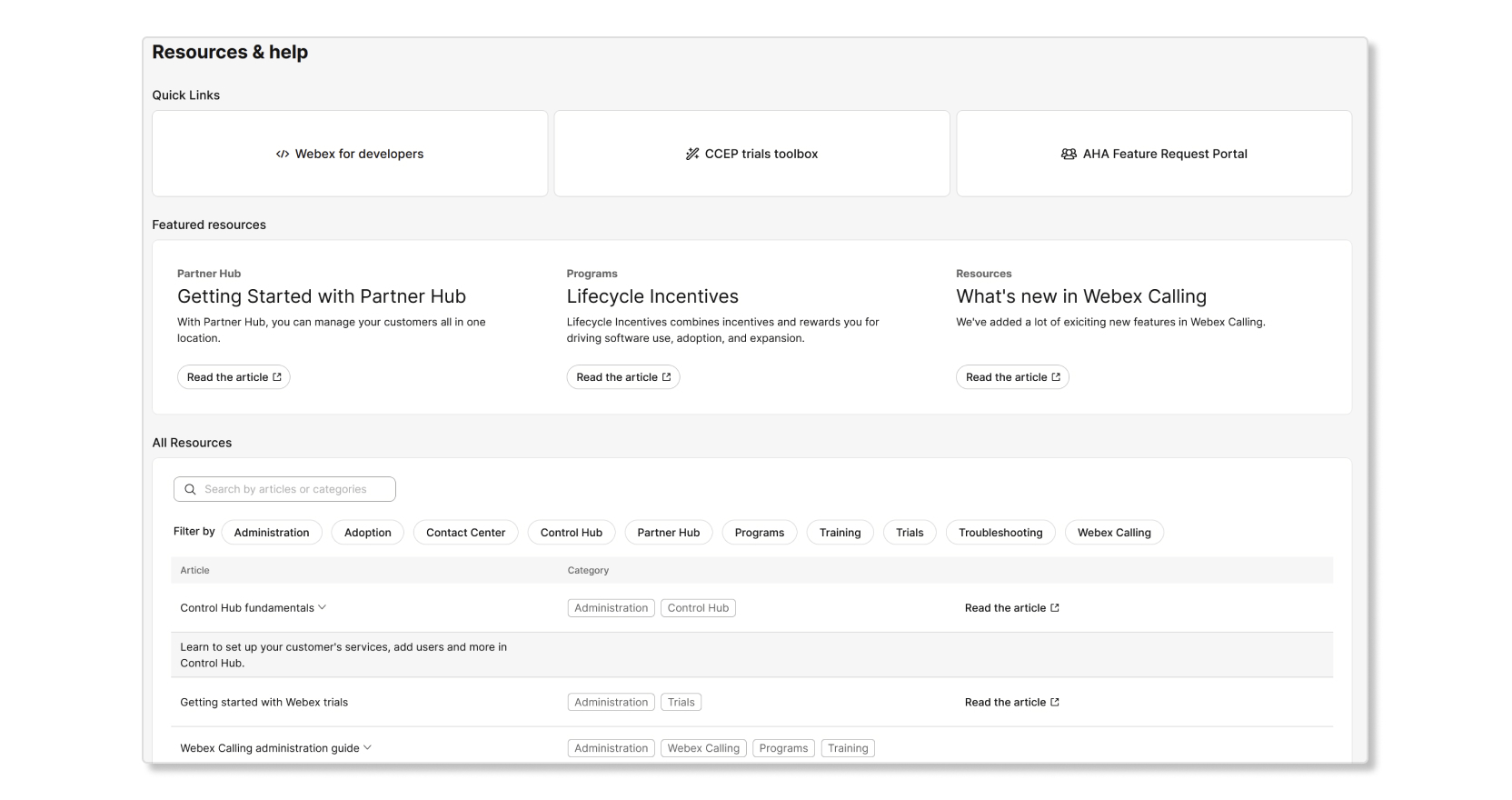
Якщо вам потрібна допомога з будь-чим, пов'язаним з партнерами, ви можете скористатися розділом Ресурси та довід ка, щоб знайти потрібну інформацію. У цьому розділі є такі області, на які слід звернути увагу:
- Швидкі посилання — Посилання, які користуються популярністю у партнерів.
- Рекомендовані ресурси — Посилання на функції, які ми хочемо продемонструвати.
- Усі ресурси — всеосяжний інструмент пошуку, за допомогою якого ви можете знайти конкретні ресурси, які ви шукаєте. Ви також можете використовувати фільтри, щоб звузити те, що ви хочете знайти.
Служба підтримки партнерів
Тепер ви можете зв'язатися з службою підтримки партнерів через Partner Hub. Натисніть на піктограму нижче, щоб зв'язатися з нашою командою служби підтримки партнерів за допомогою Webex Calling та контактним центром.