Mulțumim pentru feedback.
 Feedback?
După ce plasați o comandă pe CCW, primiți acces la Partner Hub, unde vă puteți configura propria organizație.
- Conectați-vă la Partner Hub și selectați Lansați organizația mea în partea de sus a navigării din stânga.
- La fel ca clienții noi, dacă această autentificare este prima dată când deschideți propria organizație, apare un asistent de configurare pentru prima dată cu o revizuire a planului. Acceptați termenii și condițiile, apoi faceți clic pe Înce peți și urmați instrucțiunile.
- După configurarea organizației, puteți adăuga utilizatori, gestiona servicii, vizualiza analize pentru propria organizație și așa mai departe.
Dacă aveți nevoie de asistență pentru gestionarea versiunilor de încercare ale clienților, vă recomandăm să atribuiți unul dintre rolurile de administrator partener altor utilizatori din organizația dvs. Accesați Utilizatori, faceți clic pe un utilizator, apoi faceți clic pe Roluri și securitate > Roluri de administrator pentru a vizualiza toate rolurile de administrator parten eri disponibile.
Lista clientilor
După ce vă conectați la Partner Hub, veți vedea o listă cu toți clienții pe care îi gestionați, împreună cu stările acestora pentru a ști care clienți necesită atenția dvs. Unele dintre stările clienților disponibile sunt:
- Trial — Clientul are o versiune de încercare Webex în curs de desfășurare.
- Abonament - Clientul are un abonament activ.
- Expiră în curând — Unul dintre abonamentele sau perioada de încercare a clientului va expira în câteva zile.
- Excedarea licenței — Clientul are un abonament care utilizează mai multe licențe decât cele achiziționate inițial.
- Nicio activitate recentă — Administratorii din acea organizație client nu s-au conectat la Control Hub
- Gata pentru configurarea comenz ii — Un abonament nu a fost încă configurat complet.
- Suspendat — Unul dintre abonamentele clientului nu a fost încă plătit.
- Expirat — Clientul nu are abonamente active.
De asemenea, puteți lansa direct în organizația unui client făcând clic pe pictograma Lansare organizație de la sfârșitul rândului clientului.
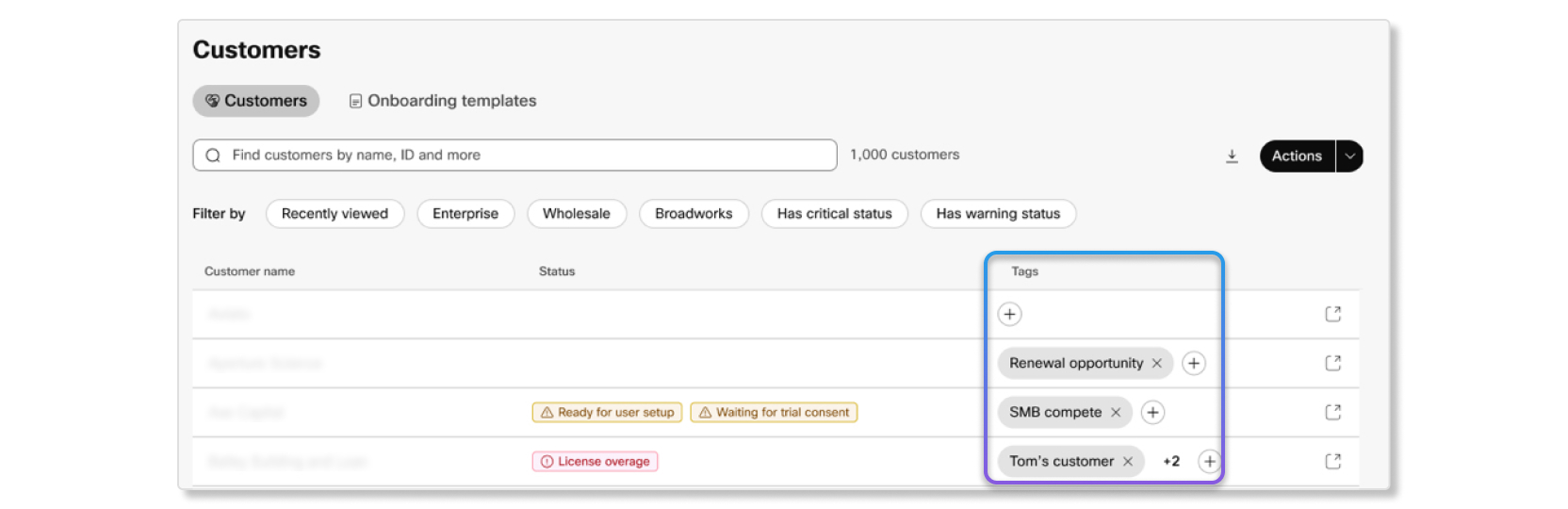
Etichete personalizate
Puteți crea etichete personalizate pentru clienți în Partner Hub. Puteți utiliza aceste etichete pentru a identifica și grupa clienții în funcție de procesele dvs. Etichetele sunt, de asemenea, o modalitate ușoară de a coordona cu alți administratori care gestionează aceleași conturi de clienți.
Etichetele personalizate pot fi vizualizate de toți administratorii din Partner Hub, în timp ce editarea este limitată la administratorii integrali parteneri și administr atorii parteneri.
Filtre
Există un client care nu a avut nicio activitate recent? Există un proces care urmează să expire în curând pe care trebuie să-l urmăriți? Utilizați filtre bazate pe interogări pentru a scana cu ușurință clienții pe care îi căutați. Filtrele posibile sunt:
- Gestionat de —Filtrați după clienții pe care îi gestionați ca administrator extern sau de clienții care fac parte din organizația dvs. parteneră.
- Produs — Filtrează clienții după produsul pe care l-au comandat, cum ar fi după Webex MeetingsWebex Calling, sau Traduceri în timp real.
- Stare — Filtrează clienții în funcție de abonament, versiune de încercare sau starea organizației.
- Tip abonament — Filtrează clienții în funcție de faptul dacă organizația lor are un abonament sau o perioadă de încercare.
Căutați clienți specifici după numărul E.164, adresa MAC și adresa de e-mail
Puteți utiliza bara de căutare pentru a găsi rapid o organizație client introducând un număr E.164, o adresă MAC sau o adresă de e-mail în cadrul organizației respective. Introduceți numărul E.164 ( șir complet), adresa MAC (șir complet, cu sau fără două puncte) sau adresa de e-mail asociată organiz ației clientului în bara de căutare pentru a localiza organizația și a accesa detaliile acesteia .
Testări Webex
Dacă aveți un client care dorește să încerce Webex, puteți începe o încercare Webex pentru acesta în Partner Hub făcând clic pe butonul Start Tri al.
Faceți clic pe un client pentru a vedea mai multe detalii ale acestuia, cum ar fi informații despre abonamentele pe care le-a achiziționat și administratorii parteneri care sunt desemnați să gestioneze acel client.
Abonamente
În fila Abonamente, puteți vedea data la care se reînnoiește abonamentul, o defalcare a licențelor comandate de client, factura pentru abonament și un tabel care arată istoricul comenzilor. Această filă vă ajută să urmăriți dacă clientul utilizează licențele pe care le-a cumpărat sau dacă are excedente de licență și dorește să achiziționeze mai multe licențe pentru a-și satisface nevoile afacerii.
Procese
Dacă clientul are încercări Webex în curs, puteți vedea detaliile pentru acestea în această filă. Dacă nu au nicio încercare în curs, puteți începe una pentru ei.
Administratori parteneri
Această filă vă arată o listă de administratori parteneri care sunt desemnați să gestioneze clientul. Puteți vedea rapid ce rol are fiecare administrator partener și puteți adăuga sau elimina administr atori de aici, după cum este necesar.
Administratorii care au acces la toți clienții (inclusiv administratorii integrali parteneri și administratorii numai pentru citire a partenerilor) pot fi gestionați prin fila Administratori din Centrul pentru parteneri.
Pe măsură ce baza dvs. de clienți crește, gestionarea organizațiilor individuale de clienți poate deveni complexă și consumatoare de timp. Grupurile de clienți oferă o soluție care vă ajută să vă scalați eficient operațiunile administrative, menținând în același timp livrarea consecventă a serviciilor în cadrul organizațiilor dvs. de clienți.
Grupurile de clienți vă permit să gestionați mai multe organizații de clienți în mod colectiv. Prin gruparea clienților împreună, puteți simplifica sarcinile administrative și puteți oferi practici de gestionare consecvente în cadrul organizațiilor similare ale clienților.
Administratorii parteneri atribuiți printr-un grup de clienți pot accesa Webex Suite funcții precum Apelare, Întâlniri și Mesagerie. Cu toate acestea, aceștia nu vor avea acces la Centrul de contact Webex decât dacă sunt atribuiți direct clientului.
De asemenea, puteți atribui administratori parteneri unui grup de clienți. Doar utilizatorii cu roluri de administrator partener, administrator complet partener sau administrator partener numai pentru citire pot fi atribuiți grupurilor de clienți. Permisiunile specifice pe care le au depind de atribuirea rol urilor lor. Administratorii parteneri alocați unui grup de clienți au acces automat la toți clienții din grupul respectiv. Acest acces este echivalent cu a fi atribuit direct fiecărui client în parte, inclusiv:
-
Capabilități de lansare încrucișată — Administratorii pot lansa încrucișat în Control Hub pentru orice client din grupurile lor atribuite.
-
Acces complet la API — Toate API-urile disponibile pentru clienții atribuiți direct sunt accesibile clienților gestionați prin grupuri .
-
Funcții administrative complete - Accesul bazat pe grup oferă același nivel de control și capacități ca atribuirea directă a unui administrator unui client.
Administratorii partenerilor pot avea acces la un client fie printr-o atribuire directă, printr-un grup de clienți care include acel client, fie ambele. Dacă sunt eliminați din grup, dar au încă o atribuire directă, vor continua să aibă acces până când atribuirea directă este eliminată, de asemenea.
Pagina Listă Grupuri oferă o prezentare generală a tuturor grupurilor de clienți. Poți:
- Vizualizați detaliile grupului — Faceți clic pe numele unui grup pentru a vedea informații complete, inclusiv clienții grupului și administratorii parteneri desemnați.
- Grupuri de căutare — Introduceți cel puțin trei caractere în câmpul de căutare pentru a găsi grupuri după nume sau după numele clientului.
- Sortare grupuri - Faceți clic pe anteturile coloanei pentru a sorta după numele grupului (alte opțiuni de sortare pot varia).
- Filtrează lista de clienți—Utilizați filtrul Gru puri de pe pagina Clienți pentru a vizualiza numai clienții care aparțin anumitor grupuri.
Crearea unui grup de clienți
Trebuie să fiți administrator partener complet pentru a crea grupuri de clienți.
| 1 |
Conectați-vă la Partner Hub. |
| 2 |
Accesați . |
| 3 |
Selectați Creați un grup. |
| 4 |
Introduceți un nume de grup (1-50 caractere) și adăugați o descriere pentru grup. |
| 5 |
Căutați și selectați clienții existenți pe care să îi adăugați la grup. Puteți căuta după numele clientului sau ID-ul organizației. Puteți adăuga până la 500 de clienți în timpul creării grupului. |
| 6 |
Selectați Cre are și apoi Terminat. |
Ce să faci în continuare
Atribuiți administratori parteneri grupului de clienți, astfel încât aceștia să poată începe să gestioneze clienții pe care i-ați adăugat.
Atribuirea administratorilor parteneri grupurilor de clienți
Puteţi atribui doar utilizatori cu rolul de administrator partener grupurilor de clienţi.
| 1 |
Conectați-vă la Partner Hub. |
| 2 |
Accesați . |
| 3 |
Faceți clic pe pictograma mai multe opțiuni de lângă grup și apoi selectați Atribu iți administratori. |
| 4 |
Căutați administratorii parteneri pe care doriți să îi atribuiți grupului și faceți clic pe numele acestora. |
Ce să faci în continuare
Administratorii desemnați au acces imediat la toți clienții din grup. Acum pot lansa încrucișat în Control Hub pentru orice client din grup și pot accesa toate API-urile disponibile cu aceleași permisiuni pe care le-ar avea dacă ar fi atribuite direct fiecărui client.
Adăugarea clienților la grupurile de clienți existente
Pe măsură ce achiziționați clienți noi sau reorganizați structura clienților, poate fi necesar să adăugați clienți în grupurile existente.
Fiecare client poate aparține unui singur grup. Clienții care aparțin deja unui alt grup vor fi indicați în rezultatele căutării.
| 1 |
Conectați-vă la Partner Hub. |
| 2 |
Accesați . |
| 3 |
Faceți clic pe pictograma mai multe opțiuni de lângă grup și selectați Adăugați clienți. |
| 4 |
Căutați clienți după numele sau ID-ul organizației. Introduceți cel puțin trei caractere pentru a începe căutarea. |
| 5 |
Faceți clic pe caseta de selectare de lângă fiecare client pe care doriți să îl adăugați la grup. |
| 6 |
Selectați . |
Ce să faci în continuare
Clientul este adăugat la grup, iar toți administratorii parteneri alocați grupului respectiv obțin automat acces la acest client.
Eliminarea administratorilor parteneri din grupuri
Administratorii parteneri cu drepturi depline pot elimina administratorii parteneri din grupuri în orice moment.
| 1 |
Conectați-vă la Partner Hub. |
| 2 |
Accesați . |
| 3 |
Selectați grupul din care doriți să eliminați un administrator partener. |
| 4 |
Selectați fila Administrat ori. |
| 5 |
Faceți clic pe pictograma coș de gunoi de lângă administratorul partener pe care doriți să îl eliminați. |
| 6 |
Selectați Eliminare. |
Ce să faci în continuare
Administratorul partener pierde imediat accesul la toți clienții din grup, cu excepția cazului în care aceștia au fost atribuiți direct ca administrator acelui client. Cu toate acestea, aceștia pot păstra accesul complet la serviciile de întâlniri ale clientului prin API timp de până la 24 de ore.
Eliminarea clienților din grupuri
Administratorii parteneri cu drepturi depline pot elimina clienții din grupuri în orice moment.
| 1 |
Conectați-vă la Partner Hub. |
| 2 |
Accesați . |
| 3 |
Selectați grupul din care doriți să eliminați un client. |
| 4 |
Selectați fila Cli enți. |
| 5 |
Faceți clic pe pictograma coș de gunoi de lângă clientul pe care doriți să îl eliminați. |
| 6 |
Selectați Eliminare. |
Ce să faci în continuare
Clientul este eliminat din grup. Administratorii parteneri care au avut acces doar la acest client prin intermediul grupului vor pierde accesul. Cu toate acestea, aceștia pot păstra accesul complet la serviciile de întâlniri ale clientului prin API timp de până la 24 de ore.
Administratorii parteneri care au fost atribuiți direct clientului înainte de crearea grupului își vor păstra accesul.
Ștergeți grupurile de clienți
Când ștergeți un grup de clienți, toți administratorii parteneri atribuiți grupului respectiv vor pierde accesul și permisiunile pentru organizațiile client. Administratorii parteneri care au fost atribuiți unui client înainte de crearea grupului vor avea în continuare acces și aceleași permisiuni.
| 1 |
Conectați-vă la Partner Hub. |
| 2 |
Accesați . |
| 3 |
Faceți clic pe pictograma mai multe opțiuni de lângă grup și apoi selectați Ștergere. |
| 4 |
Selectați Șter gere. |
Ce să faci în continuare
Grupul este șters definitiv, iar toți administratorii parteneri asociați grupului pierd accesul la clienți. Este posibil să fie necesar să atribuiți administratori parteneri care ar trebui să păstreze accesul la anumiți clienți.
Profilul organizației
În pagina Cont, puteți afla despre următoarele informații pentru organizația Partner Hub:
- Denumirea organizației
- ID-ul unic al organizației
- Tipul de industrie pentru care este utilizată organizația
- Numărul de utilizatori Webex pe care organizația intenționează să îi aibă la bord
Webex Labs oferă partenerilor acces timpuriu la caracteristicile experimentale Webex. Aceste caracteristici ajută echipa de produse Webex să afle ce idei sunt utile înainte ca caracteristicile să fie complet dezvoltate.
Este posibil ca unele caracteristici Webex Labs să nu fie disponibile în mediile Webex pentru guvern.
Ce poți face în laboratoare
În Webex Labs, puteți încerca caracteristicile experimentale disponibile și puteți trimite feedback despre experiența dvs. Feedback-ul dvs. ajută echipa de produse să evalueze dacă o caracteristică ar trebui să continue spre o disponibilitate mai largă.
Oportunități pentru clienți bazate pe AI
Oportunitățile pentru clienți bazate pe AI, numite și AI Insights, ajută partenerii să identifice clienții care pot fi expuși riscului, gata să crească sau să mențină un angajament sănătos. AI Insights este o experiență Partner Hub Labs care analizează utilizarea apelurilor, calitatea apelurilor, dispozitivele, abonamentele și tendințele de adopție pentru a scoate la iveală informații acționabile despre clienți.
AI Insights oferă semnale de susținere a deciziilor. Examinați contextul clientului și validați recomandările înainte de a acționa.
Categorii de informații
AI Insights grupează clienții în următoarele categorii:
- Ris c — Clienții care prezintă semne de scădere a angajamentului, adopție scăzută sau nevoie de asistență.
- Supsell — Clienții care prezintă semne de creștere, expansiune sau oportunități de produs .
- Optimizat - Clienți cu un angajament sănătos și fără acțiuni imediate necesare.
Acțiuni disponibile
În AI Insights, puteți filtra informațiile după Toate, Risc, Supsell sau Optimizat. De asemenea, puteți căuta un client, puteți examina semnalele și recomandările de susținere, puteți vizualiza cardurile rezumative ale categoriilor și puteți genera un șablon de e-mail de informare a clienților atunci când este disponibil.
Cum se calculează perspectivele
| Perspectivă | Criterii |
|---|---|
|
Tendința apelurilor |
Se aplică clienților cu mai mult de 200 de apeluri pe săptămână. Utilizarea săptămânii curente este comparată cu utilizarea de acum 12 săptămâni. O modificare de cel puțin +20% este considerată în creștere, în timp ce o modificare de cel puțin -20% este considerată descrescătoare. În caz contrar, utilizarea este considerată stabilă. Clienții fără date de apelare de 12 săptămâni sunt afișați ca fiind stabili. |
| Abonamente care expiră |
Data de încheiere a abonamentului este cuprinsă între astăzi și 90 de zile de astăzi. Abonamentul nu are o utilizare redusă, reînnoire automată sau o perioadă de încercare, iar rata de atribuire este mai mare de 80%. |
| AI Receptionistoportunitate |
Clientul are cel puțin 200 de apeluri și o medie de asistență automată de cel puțin 1,0 pe apel. |
| Oportunitate de asistență pentru clienți |
Clientul are cel puțin 200 de apeluri și o medie de grup de vânătoare de cel puțin 5.0 pe apel. |
| Ciclul de viață al dispozitivului |
Se aplică dispozitivelor active, care nu sunt șterse, cu o stare de ciclu de viață de încetare a asistenței sau încheierea viitoare a asistenței. Perspectiva returnează cinci tipuri de dispozitive. |
Activați AI Labs
Comutarea Activare a funcțiilor bazate pe AI în Labs trebuie să fie activată pentru organizație înainte de a putea fi utilizate oportunitățile clienților bazate pe AI. Activarea acestei comut ări acceptă Termenii și condițiile aplicabile și activează AI Labs în întreaga organizație.
| 1 |
Conectați-vă la Partner Hub. |
| 2 |
Accesați Setările organizației. |
| 3 |
Activați Activați funcțiile bazate pe AI în Labs în secțiunea AI în Partner Hub. |
Încercați oportunitățile clienților bazate pe AI
Utilizați oportunitățile clienților bazate pe AI, numite și AI Insights, pentru a examina oportunitățile clienților și recomandările de sprijin.
Înainte de a începe
Comut atorul Activare funcții bazate pe AI în Labs trebuie să fie activat pentru organiz ație.
| 1 |
Conectați-vă la Partner Hub. |
| 2 |
Du-te la laboratoare. |
| 3 |
Selectați oportunități pentru clienți bazate pe AI. |
| 4 |
Selec tați Încercați acum. |
Accesați Webex Labs
Accesați fila Laboratoare din Partner Hub pentru a încerca caracteristicile experimentale disponibile.
| 1 |
Conectați-vă la Partner Hub. |
| 2 |
Selectați Laboratoare. |
| 3 |
Selec tați Încercați acum pe o caracteristică disponibilă. |
Trimiteți feedback Labs
După ce ați terminat de încercat o caracteristică, am aprecia să auzim feedback de la dvs. pentru a vă ajuta să îmbunătățiți funcția.
| 1 |
Selectați Trimiteți feedback. |
| 2 |
Notează-ți feedback-ul. |
| 3 |
Selectați Terminat. |
Vă AI Assistant permite să puneți întrebări „cum fac” referitoare la configurarea și configurareaWebex Suite.
De asemenea, puteți vedea istoricul conversațiilor anterioare, îl puteți reda și puteți pune întrebări ulterioare, menținând în același timp contextul complet al interacțiunilor anterioare.
Este AI Assistant instruit doar pentru a răspunde la întrebări legate direct Webex Suite de produse.
AI AssistantEste disponibil numai administratorilor care se pot conecta la Partner Hub.
Porniți AI Assistant
| 1 |
Conectați-vă la Partner Hub. |
| 2 |
Accesați . |
| 3 |
Faceți clic pe Permite AI Assistant în Patner Hub. |
Pune AI Assistant o întrebare
| 1 |
Conectați-vă la Partner Hub. |
| 2 |
Click |
| 3 |
Click |
| 4 |
Selectați o întrebare sau introduceți întrebarea dvs. în Cisco AI Assistantcasetă. Se afișează o listă de răspunsuri.
|
 .
.
 sau
sau  , apoi faceți clic pe motivul pentru care ați ales această evaluare (opțional) și introduceți feedback suplimentar. Acest lucru ne ajută să îmbunătățim calitatea informațiilor pe care le furnizăm.
Întrebați Cisco AI Assistant despre rapoartele dvs. pre-generate
Puteți pune întrebări care ajută la depanarea unei probleme utilizând un raport ca context, cum ar fi:
-
Ce clienți au cea mai mare utilizare a apelurilor internaționale sau cu tarif premium?
-
Ce clienți activi au rate scăzute de atribuire a licențelor?
-
Ce numere sau extensii nu sunt atribuite?
-
Ce clienți se bazează cel mai mult pe grupuri de vânătoare, însoțitori auto sau cozi de apel?
-
Ce clienți adoptă cel mai lent versiunile actuale ale aplicației?
Pe baza întrebării adresate, AI Assistant fie alege automat raportul potrivit din care să răspundă la întrebare, fie dacă există mai multe rapoarte cu date suprapuse, vă solicită să alegeți raportul potrivit (abordarea „uman în buclă”).
- Învățarea automată Human-in-the-Loop (HITL) este o abordare colaborativă care integrează aportul uman și expertiza în ciclul de viață al învățării automate (ML) și al sistemelor de inteligență artificială.
Utilizarea AI Assistant pentru interogarea rapoartelor pre-generate economisește timp, deoarece nu trebuie să descărcați un raport și apoi să manipulați sau să filtrați datele dintr-o foaie de calcul, să creați tabele pivot pentru a calcula sau a rezuma informațiile cheie și alte activități manuale. Această caracteristică este disponibilă momentan numai în limba engleză.
| 1 |
Conectați-vă la Partner Hub și selectați Rapo oarte. |
| 2 |
Selectați orice raport cu starea Gata pentru descărcare și faceți clic pe Picto |
| 3 |
Click |
 pentru a pune o întrebare sau a vedea informații sugerate.
Creați fire de conversație și puneți întrebări ulterioare
Puteți crea fire de conversație pe anumite subiecte și puteți pune întrebări ulterioare. Răspun AI Assistant de cu răspunsuri în contextul interacțiunii anterioare. Subiectele sunt utile dacă doriți să vă păstrați interacțiunile cu subiecte specifice distincte, astfel încât să puteți revizui un subiect mai târziu și să continuați de unde ați rămas. AI Assistant Contextul conversației este menținut și utilizat de către acesta AI Assistant pentru a-și perfecționa în continuare răspunsurile la întrebările ulterioare.
Gestionarea contextului în fire oferă mai multe beneficii în organizarea și gestionarea conversațiilor înAI Assistant:
- Relevanță - Prin setarea contextului unei conversații la un anumit subiect sau proiect, AI Assistant poate oferi răspunsuri și sugestii mai relevante. Acest lucru asigură că informațiile furnizate sunt adaptate contextului specific, ceea ce duce la asistență mai precisă și mai utilă.
- Eficiență —Gestionarea contextului vă permite să comutați rapid între diferite subiecte sau proiecte din cadrulAI Assistant. Prin menținerea contextelor separate pentru fiecare fir, puteți naviga cu ușurință și puteți găsi informațiile relevante de care aveți nevoie fără a vă amesteca în conversații fără legătură.
- Organizare - Subiectele și managementul contextului oferă o modalitate structurată de a urmări diferite subiecte și proiecte. Puteți crea fire separate pentru conversații diferite, facilitând localizarea și trimiterea la discuții specifice atunci când este necesar. Acest lucru ajută la menținerea unui mediu bine organizat și fără dezordine.
În general, gestionarea contextului în fire îmbunătățește relevanța, eficiența, organizarea și colaborarea înAI Assistant.
Nu există nicio limită pentru numărul de fire pe care le puteți crea.
Exemple de întrebări contextuale folosind fire
-
Cum pot atribui sau modifica accesul utilizatorilor în Partner Hub?
-
Ce permisiuni oferă fiecare rol de administrator?
-
Ce caracteristici sunt disponibile în Partner Hub?
| 1 |
Conectați-vă la Partner Hub. |
| 2 |
Click |
| 3 |
Click Istoricul firului conversației este limitat la 360 de zile. |
| 4 |
Faceți clic pe orice conversație pentru a o reda. Puteți continua conversația de unde ați rămas. |
 .
. Întrebări frecvente
Tipuri de întrebări pe care le puteți pune AI Assistant
Puteți pune întrebări cu instrucțiuni despre produsele Cisco și activitățile Control Hub sau puteți adăuga context acceptat pentru a întreba despre întâlnirile, apelurile, dispozitivele și spațiile de lucru ale organizației dvs.
| Tipul întrebării | Exemple |
|---|---|
| Întrebări de ajutor și articole |
|
| Depanarea întâlnirii cu contextul datelor |
|
| Apelarea depanării cu contextul datelor |
|
| Dispozitive și spații de lucru cu context de spații de lucru |
|
Pentru întrebări despre întâlniri și apeluri, utilizați contextul @Add și alegeți Date. Pentru întrebări despre dispozitiv și spațiu de lucru, utilizați contextul @Add și alegeți Spații de lucru.
Întrebările de întâlnire pot include un nume sau o adresă de e-mail, ID-ul conferinței, numele dispozitivului, numele spațiului de lucru și intervalul de timp. Întrebările de apel pot include un nume sau o adresă de e-mail, un număr de telefon, un ID de corelație, un ID de apel, un ID de sesiune WXC și un interval de timp. Introduceți ID-urile de apel cu majus cule exacte.
Întrebările care utilizează datele ThousandEyes necesită configurarea ThousandEyes în Control Hub.
Cum se AI Assistant utilizează inteligența artificială?
Răspun AI Assistant surile provin din articolele disponibile în Centrul de ajutor Webex folosind tehnica de generare augmentată (Retrieval-Augmented Generation). Întrebările și răspunsurile sunt furnizate în limba engleză. Suportul pentru alte limbi poate fi disponibil în versiunile viitoare.
Când puneți o întrebare, utilizează serviciile de infra AI Assistant structură Microsoft Azure, în special modele de limbi mari (LLM), pentru a oferi răspunsuri. Microsoft prelucrează date, dar nu stochează datele personale partajate cu acesta, pentru livrarea acestui serviciu.
Pagina Analytics include valorile de utilizare și de licență ale clientului principal, inclusiv licențele pe care clientul principal le alocă altui client prin punerea în comun a licen țelor.
Partenerii pot vizualiza datele de analiză numai pentru clienții cu care au o relație activă de abonament. Dacă un client este șters, datele istorice ale acestuia nu vor mai apărea în analiză. De exemplu, dacă ștergeți un client și doriți ulterior să vizualizați o anumită diagramă care acoperă ultimele 12 luni, graficul nu va include date legate de acel client șters.
Clienții care consumă licențe grupate nu sunt afișați separat pe această pagină.
Selector de regiune
Datele clienților sunt păstrate în regiunea organizației lor. Trebuie să selectați o anumită regiune pentru a vizualiza datele clienților din acele regiuni.
Plănuim să pun em la dispoziție rezidența datelor pentru clienții japonezi din regiunea JP începând cu 24 septembrie 2026. Aceasta înseamnă că datele clienților vor fi stocate și gestionate în centrul de date japonez, sporind conformitatea și securitatea.
Indicatori cheie de performanță (KPI)
Acești indicatori de performanță se aplică numai clienților cu Webex Calling sauWebex Meetings. De exemplu, dacă un client are numaiWebex Messaging, atunci indicatorii de performanță nu vor capta date pentru acel client.
Următorii indicatori de performanță sunt disponibili pentru a vă ajuta să vedeți rapid la nivel înalt starea clienților și a abonamentelor acestora:
- Total clienți — Numărul de clienți gestionați de organizația parteneră.
- Aproape de expirare — Numărul de clienți cu un abonament sau o perioadă de încercare care urmează să expire în următoarele 90 de zile.
- Aproape de reînnoire — Numărul de clienți cu abonamente care sunt setate să se reînnoiască automat în următoarele 90 de zile.
- Atribuire redusă a licen țelor — Numărul de clienți care nu au atribuit atât de multe licențe în comparație cu alți clienți din organizația parteneră.
- Depășirea limitei de licență — Numărul de clienți care au atribuit mai multe licențe decât au achizi ționat.

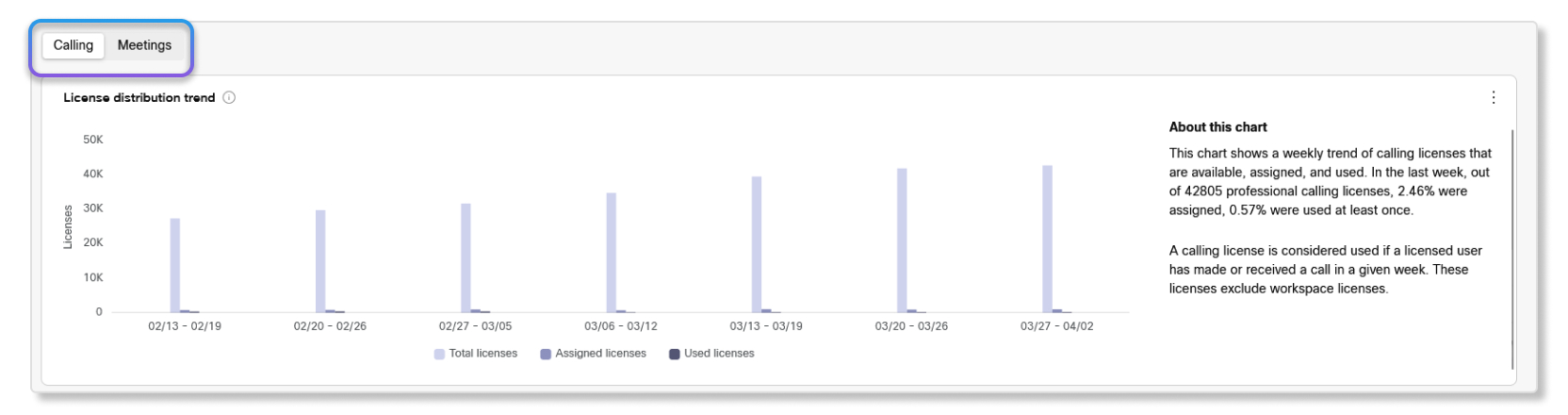
Alegeți să vedeți datele pentru Webex Meetings sau Webex Calling
Datele din toate secțiunile următoare depind de comutarea setată după indicatorii de performanță iniți ali. De exemplu, dacă setați comutatorul la Întâ lniri, atunci toate diagramele și graficele se modifică pentru a afișa numai Webex Meetings datele din abonamente sau încercări.
Webex Callingdatele exclud în prezent Call on Webex.
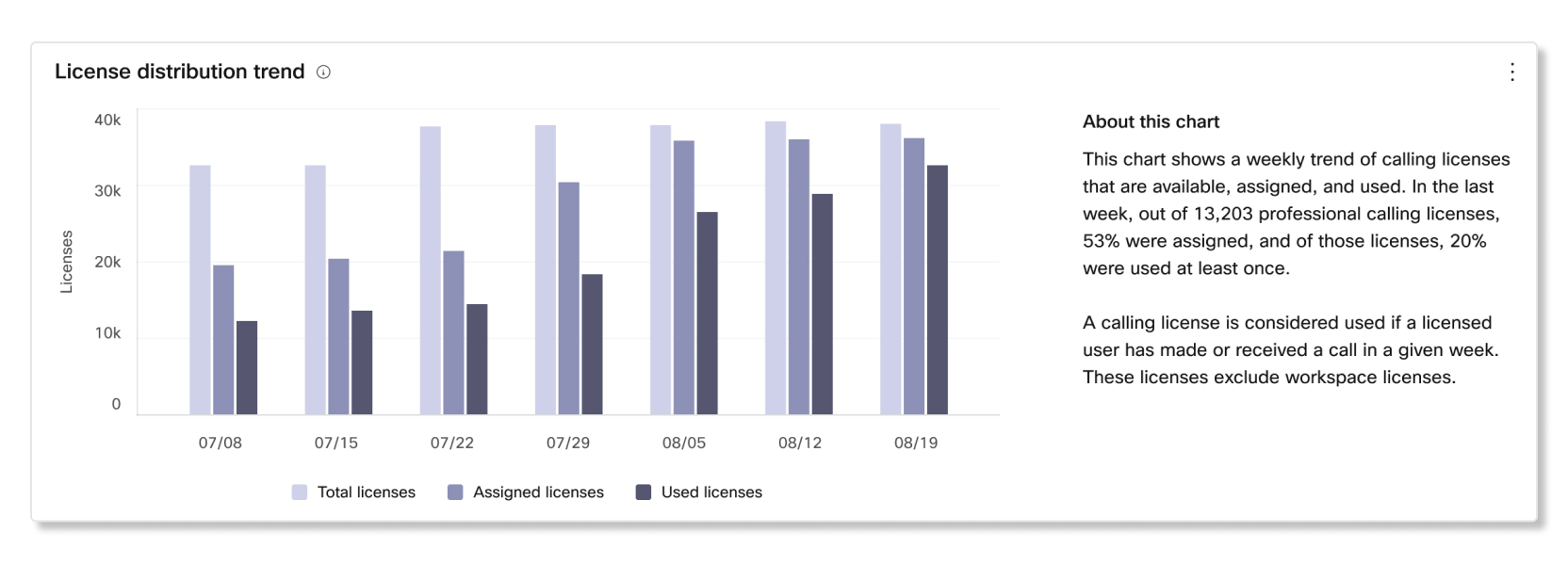
Tendința distribuției licențelor
Acest grafic arată o tendință a modului în care clienții utilizează licențele de întâlnire sau de apelare. Puteți utiliza această diagramă pentru a înțelege dacă toți clienții dvs. nu numai că atribuie licențele, ci și dacă utilizatorii se alătură în mod activ întâlniri sau efectuează apeluri.
Clienți adăugați recent în ultimele 90 de zile
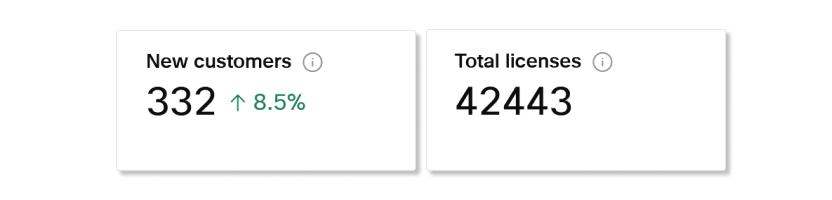
KPI-uri
- Clienți noi — Numărul de clienți cu un nou abonament sau versiune de încercare în ultimele 90 de zile.
- Total licențe — Numărul total de licențe între toate abonamentele și versiunile de încercare ale clienților adăugați recent.
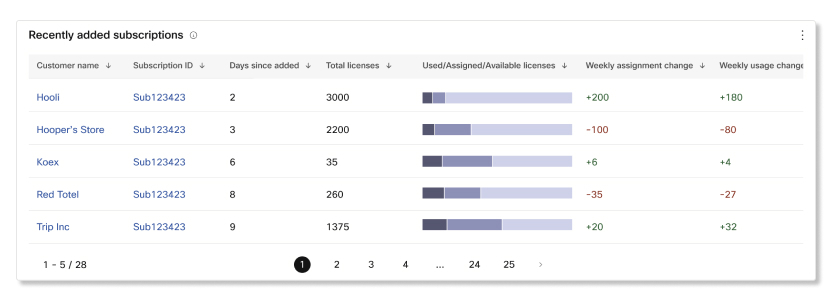
Abonamente adăugate recent
Acest tabel arată ce abonament este asociat cu clientul care a fost adăugat recent. Detaliile incluse în acest tabel sunt:
- Cli ent - Numele organizației client.
- ID abonament — ID- ul unic al abonamentului sau al versiunii de încercare Enterprise, dacă este o versiune de încercare.
- Zile de la adăug are — Numărul de zile în care abonamentul sau perioada de încercare a fost adăugată organiz ației client.
- Total licențe — Numărul de licențe pentru abonament sau versiune de încercare.
- Licențe utilizate/atribuite/disponibile — Distribuirea modului în care organizația client a utilizat licen țele. Puteți trece cu mouse-ul peste bară pentru mai multe detalii.
- Modificarea săptămânală a atribuirii — Diferența dintre numărul de licențe atribuite comparativ cu săptămâna trecută.
- Modificare săptămânală de utilizare - Diferența dintre numărul de licențe utilizate în comparație cu săptămâna trecută.
Expiră în următoarele 90 de zile
KPI-uri
- Clienți care expiră — Numărul de clienți cu un abonament sau o perioadă de încercare care urmează să expire.
- Atribuirea licen țelor — Procentul de licențe atribuite între toate abonamentele sau versiunile de încercare care urmează să expire. Calculul procentual este numărul de licențe atribuite împărțit la numărul total de licențe din toate abonamentele și versiunile de încercare expiră.
- Utilizarea licenței — Procentul licențelor care au fost utilizate în ultimele șapte zile de la clienții cu abonamente și încercări care expiră. Calculul procentual este numărul de licențe utilizate împărțit la numărul total de licențe din toate abonamentele și versiunile de încercare expiră.

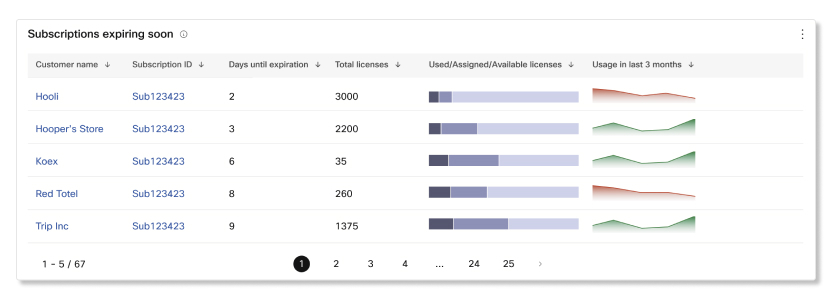
Abonamentele expiră în curând
Acest tabel arată ce abon ament expirat este asociat cu ce client. Detaliile incluse în acest tabel sunt:
- Cli ent - Numele organizației client.
- ID abonament — ID- ul unic al abonamentului sau al versiunii de încercare Enterprise, dacă este o versiune de încercare.
- Zile până la expir are — Numărul de zile până la expirarea abonamentului sau a perioadei de încercare.
- Total licențe — Numărul de licențe pentru abonament sau versiune de încercare.
- Licențe utilizate/atribuite/disponibile — Distribuirea modului în care organizația client a utilizat licen țele. Puteți trece cu mouse-ul peste bară pentru mai multe detalii.
- Utilizare în ultimele 3 luni — Numărul de licențe care au fost utilizate în ultimele trei luni.
Este pe cale să se reînnoiască în următoarele 90 de zile
KPI-uri
- Reînnoirea clienților — Numărul de clienți cu abonamente care urmează să se reîn noiască automat.
- Atribuirea licen țelor — Procentul de licențe atribuite între toate abonamentele care sunt setate să se reînnoiască automat. Calculul procentual este numărul de licențe atribuite împărțit la numărul total de licențe din toate abonamentele cu reînnoire automată.
- Utilizarea licenței — Procentul licențelor care au fost utilizate în ultimele șapte zile între toate abonamentele care sunt setate la reînnoire automată. Calculul procentual este numărul de licențe utilizate împărțit la numărul total de licențe din toate abonamentele cu reînnoire automată .

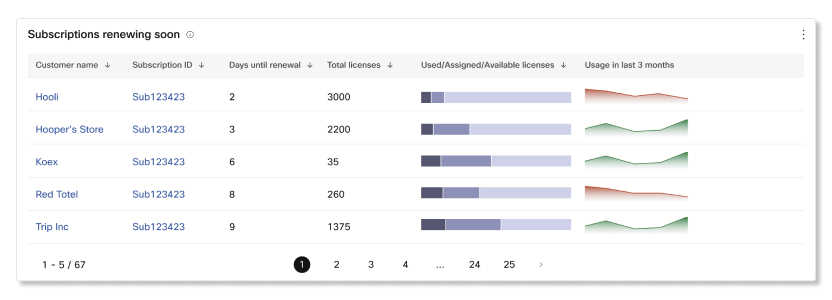
Abonamentele se reînnoiesc în curând
Acest tabel arată ce abonament expirat care este setat la reînnoire automată este asociat cu ce client. Detaliile incluse în acest tabel sunt:
- Cli ent - Numele organizației client.
- ID abonament — ID- ul unic al abonamentului sau al versiunii de încercare Enterprise, dacă este o versiune de încercare.
- Zile până la reînnoire — Numărul de zile până la reînnoirea abonamentului sau a perioadei de încercare .
- Total licențe — Numărul de licențe pentru abonament sau versiune de încercare.
- Licențe utilizate/atribuite/disponibile — Distribuirea modului în care organizația client a utilizat licen țele. Puteți trece cu mouse-ul peste bara pentru numere specifice de pe fiecare licență.
- Utilizare în ultimele 3 luni — Numărul de licențe care au fost utilizate în ultimele trei luni.
Atribuirea redusă a licențelor
KPI-uri
- Clienți cu atribuire redusă — Numărul de clienți care nu au atribuit atât de multe licențe în comparație cu clienții Webex similari.
- Atribuirea licen țelor — Procentul de licențe atribuite între toate abonamentele și versiunile de încercare cu atribuire redusă a licențelor. Calculul procentual este numărul de licențe atribuite împărțit la numărul total de licențe din toate abonamentele cu atribuire redusă a licențelor.
- Utilizarea licenței atunci când este atribu ită — Procentul de licențe care sunt efectiv utilizate atunci când sunt atribuite, în rândul clienților cu atribuire redusă de licențe. Calculul procentual este numărul de licențe atribuite utilizate împărțit la numărul total de licențe din toate abonamentele cu atribuire redusă de licențe.
- Total licențe neatribuite — Numărul de licențe neatribuite din abonamente și versiuni de încercare ale clienților cu atribuire redusă.

Abonamente cu atribuire redusă a licențelor
Acest tabel arată ce abonament are o alocare redusă de licențe. Detaliile incluse în acest tabel sunt:
- Cli ent - Numele organizației client.
- ID abonament — ID- ul unic al abonamentului sau al versiunii de încercare Enterprise, dacă este o versiune de încercare.
- Luni de la adăug are — Numărul de luni la care abonamentul sau perioada de încercare a fost adăug ată organizației client.
- Licențe atribuite (%) —Numărul și procentul de licențe care au fost atribuite pentru abonament.
- Total licențe — Numărul de licențe pentru abonament sau versiune de încercare.
- Licențe utilizate/atribuite/disponibile — Distribuirea modului în care organizația client a utilizat licen țele. Puteți trece cu mouse-ul peste bara pentru numere specifice de pe fiecare licență.
- Modificarea săptămânală a atribuirii — Diferența dintre numărul de licențe atribuite comparativ cu săptămâna trecută.
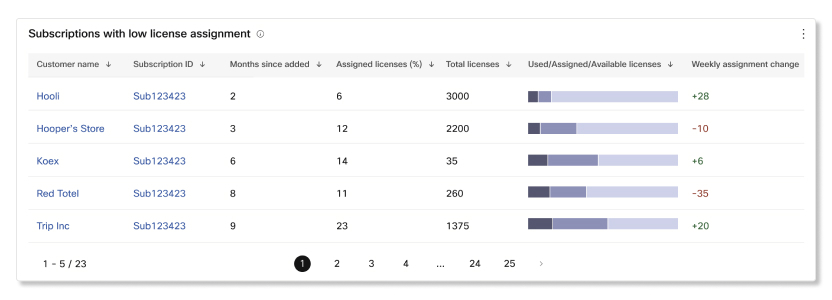
Clienții depășesc limita de licență
KPI-uri
- Clienți cu depășiri — Numărul de clienți cu un exces de licență într-un abonament sau versiune de încercare.
- Numărul total de licențe în exces — Numărul de licențe care sunt în exces între toate abonamentele și versiunile de încercare.
- Supradepășirea medie a licenței — Numărul mediu de clienți cu un exces de licență.

Abonamente cu excedente de licență
Acest tabel arată ce abonament are un exces de licență. Detaliile incluse în acest tabel sunt:
- Cli ent - Numele organizației client.
- ID abonament — ID- ul unic al abonamentului sau al versiunii de încercare Enterprise, dacă este o versiune de încercare.
- Luni rămase — Numărul de luni până la expirarea abonamentului sau a perioadei de încercare.
- Reînnoire automată? —Dacă abonamentul este setat să se reînnoiască automat când este pe cale să expire.
- Total licențe — Numărul de licențe pentru abonament sau versiune de încercare.
- Licențe atribuite (%) —Numărul și procentul de licențe care au fost atribuite pentru abonament sau versiune de încercare.
- Licențe utilizate (%) —Numărul și procentul de licențe care au fost atribuite pentru abonament sau versiune de încercare.
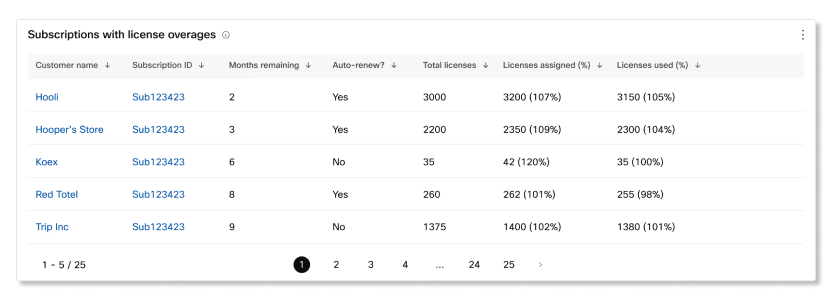
Aceste diagrame se aplică clienților care au achiziționat Webex Calling în organizația dvs. Cu excepția cazului în care se menționează altfel, datele afișate se aplică celei mai recente săptămâni finalizate. Datele se actualizează la 00:00:00 UTC în fiecare duminică.
Selector de regiune
Datele clienților sunt păstrate în regiunea organizației lor. Trebuie să selectați o anumită regiune pentru a vizualiza datele clienților din acele regiuni.
Utilizarea apelurilor în săptămâna trecută
Clienții și utilizarea
Acest tabel vă arată statisticile de Webex Calling utilizare ale fiecărui client. Dacă observați că anumite statistici sunt în tendință descendentă, puteți contacta în mod proactiv și puteți afla de ce acești clienți nu o folosesc. Webex Calling
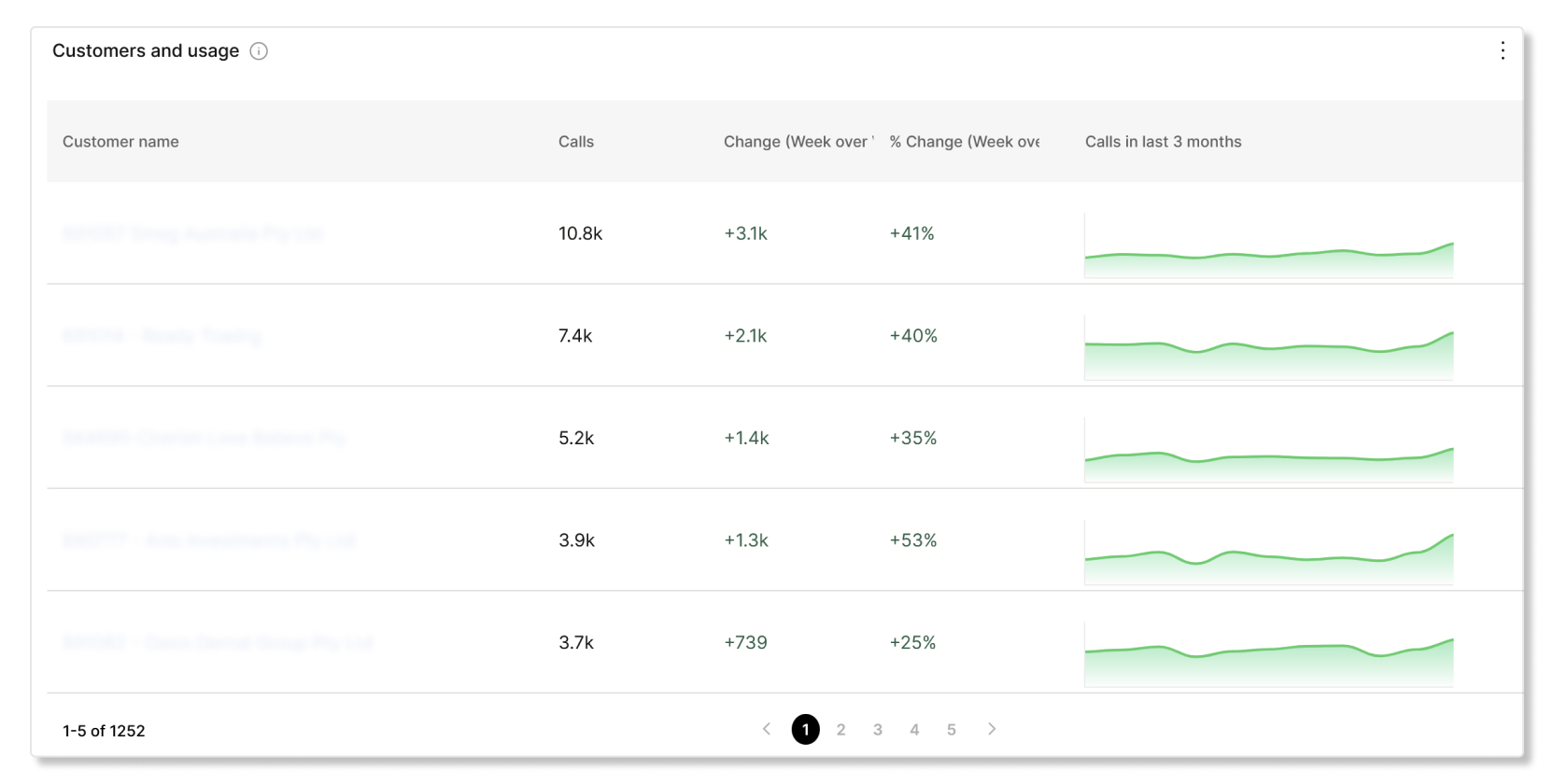
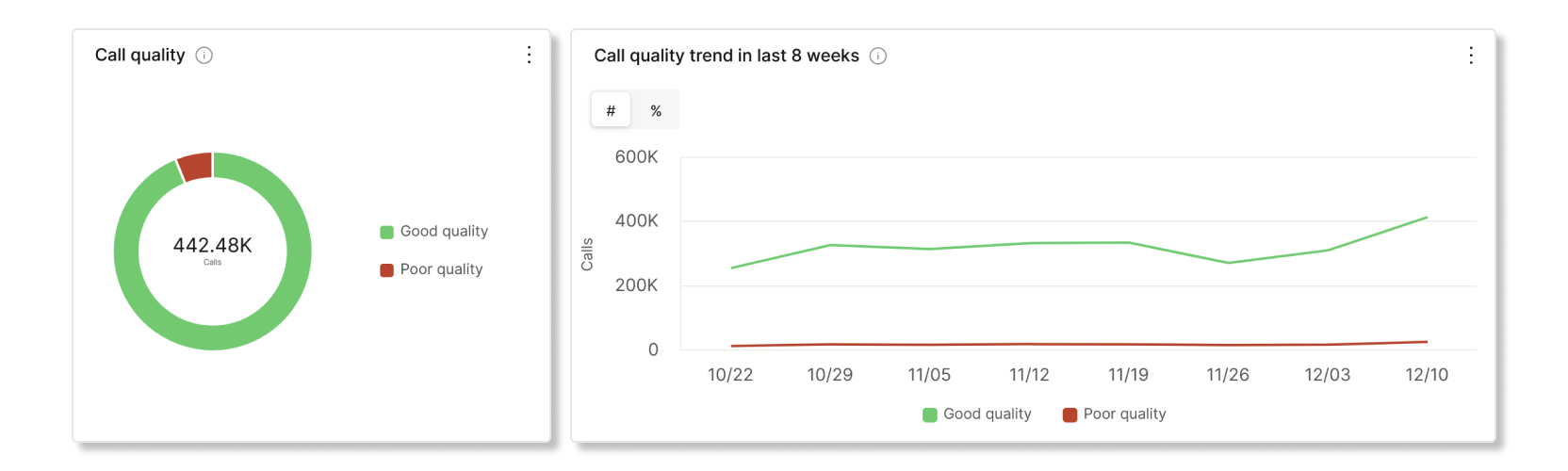
Calitatea apelurilor săptămâna trecută
Calitatea apelurilor și tendința în ultimele 8 săptămâni
Acest grafic vă arată dacă clienții întâmpină probleme cu Webex Calling apelurile. Puteți utiliza această diagramă pentru a ajuta clienții să depaneze atunci când există vârfuri de apeluri de calitate slabă.
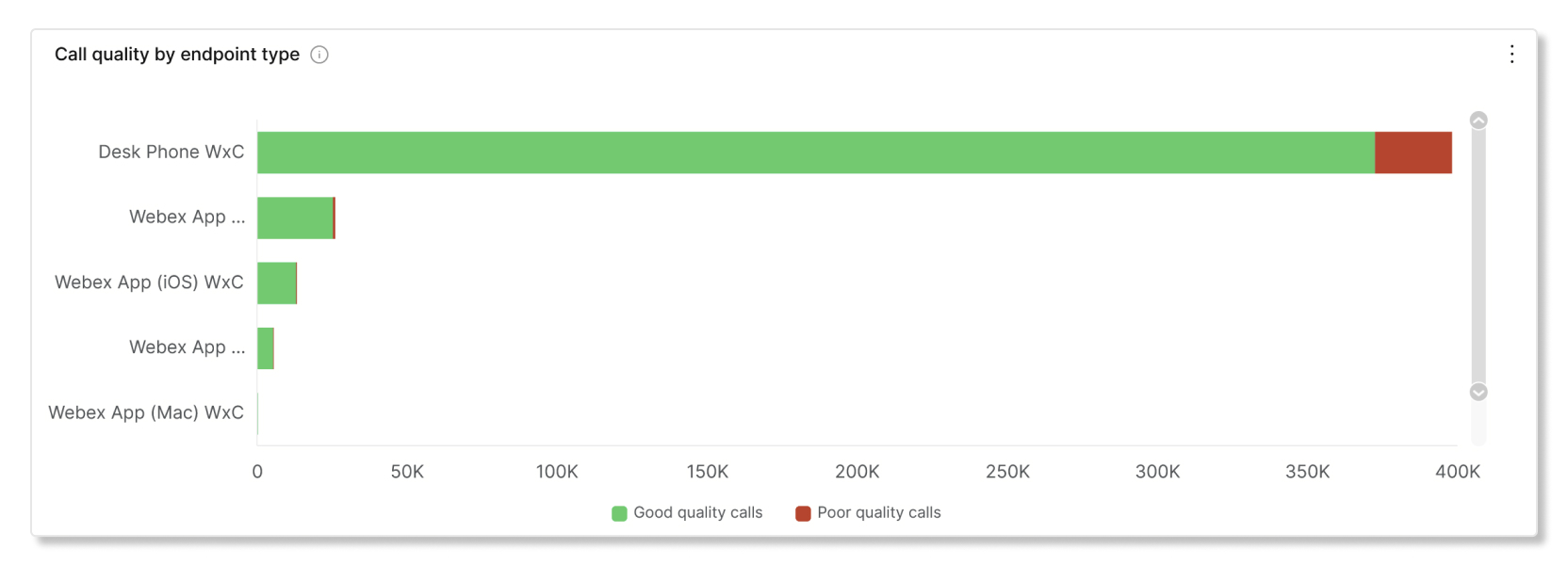
Calitatea apelului după tipul de punct final
Acest grafic vă arată o defalcare a diferitelor tipuri de puncte finale pe care clienții le utilizează pentru Webex Calling apeluri. Puteți utiliza această diagramă pentru a ajuta clienții să depaneze atunci când anumite tipuri de puncte finale au apeluri de calitate mai slabă decât alte tipuri de puncte finale.
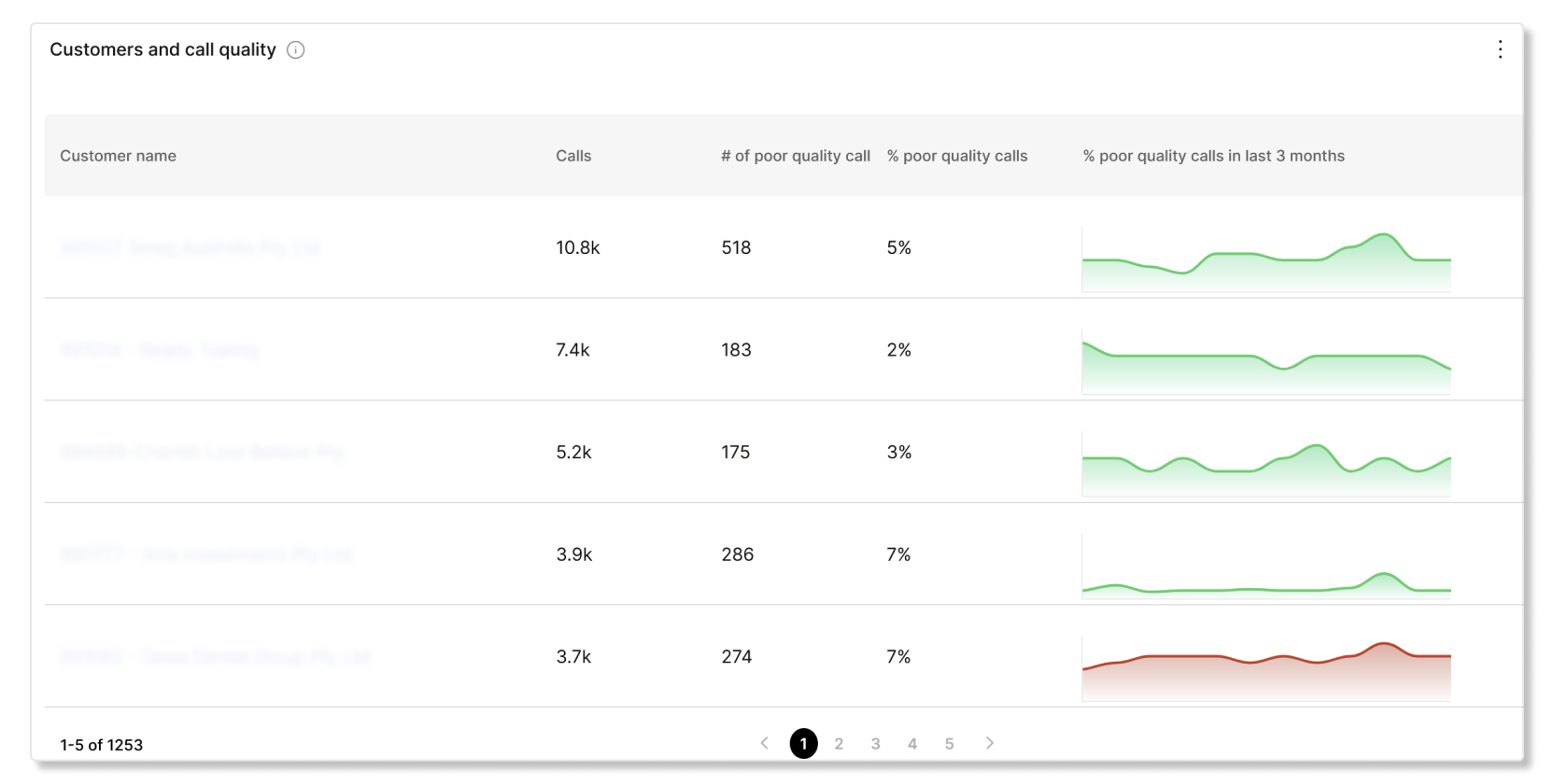
Clienții și calitatea apelurilor
Acest tabel vă arată ce clienți au apeluri de calitate slabă. Puteți utiliza acest tabel pentru a ajuta clienții să își rezolve problemele de calitate slabă înainte ca acestea să devină răspândite.
Funcții avansate de apel în săptămâna trecută
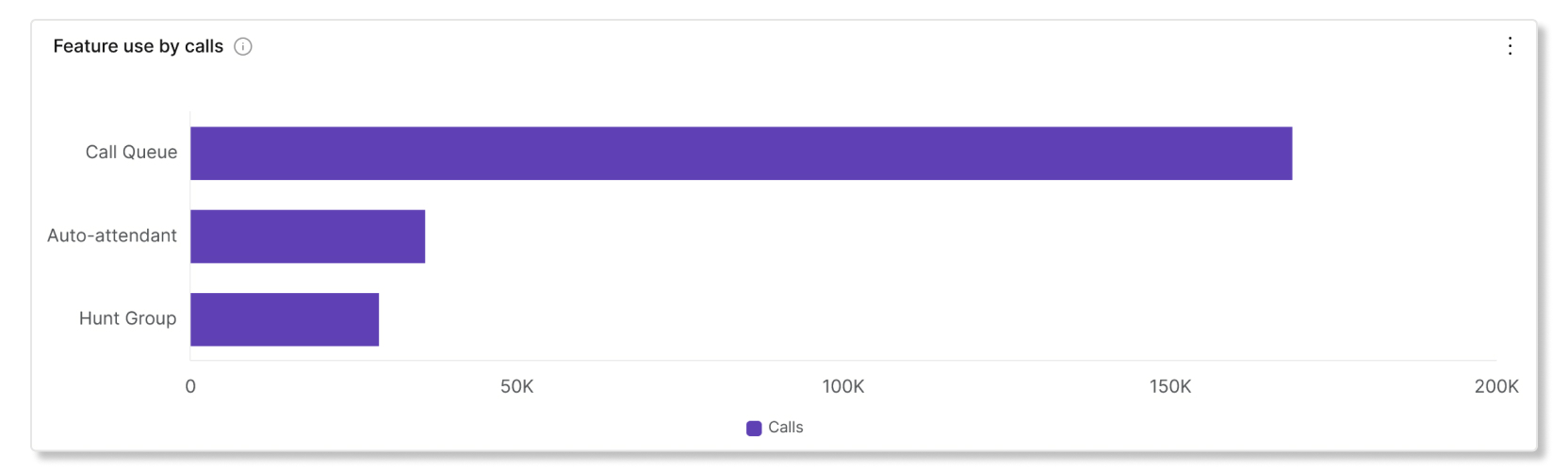
Această diagramă se aplică numai clienților care au activată caracteristica Coadă de apeluri.
Utilizarea funcției prin apeluri
Acest grafic vă arată o defalcare a numărului de apeluri care au utilizat o anumită caracteristică. Puteți utiliza această diagramă pentru a ajuta clienții să adopte anumite caracteristici dacă numărul de utilizare este scăzut.
Informații despre coada de apeluri în săptămâna trecută
Aceste diagrame se aplică numai clienților care au activată funcția Coadă de apeluri.
KPI-uri
- Timp mediu de răspuns — Durata medie pe care apelanții au trebuit să aștepte înainte ca un agent să răspundă la apel sau ca apelanții să fie plasați într-o altă coadă în ultima săptămână calendaristică.
- Timp mediu de așteptare înainte de abandon — Durata medie pe care apelanții au așteptat într-o coadă înainte de a închide apelul sau de a lăsa un mesaj în ultima săptămână calendaristică.
- R@@ ata medie a apelurilor abandonate — Procentul mediu de apeluri în care apelanții au închis sau au lăsat un mesaj înainte ca un agent să devină disponibil în ultima săptămână calendaristică.

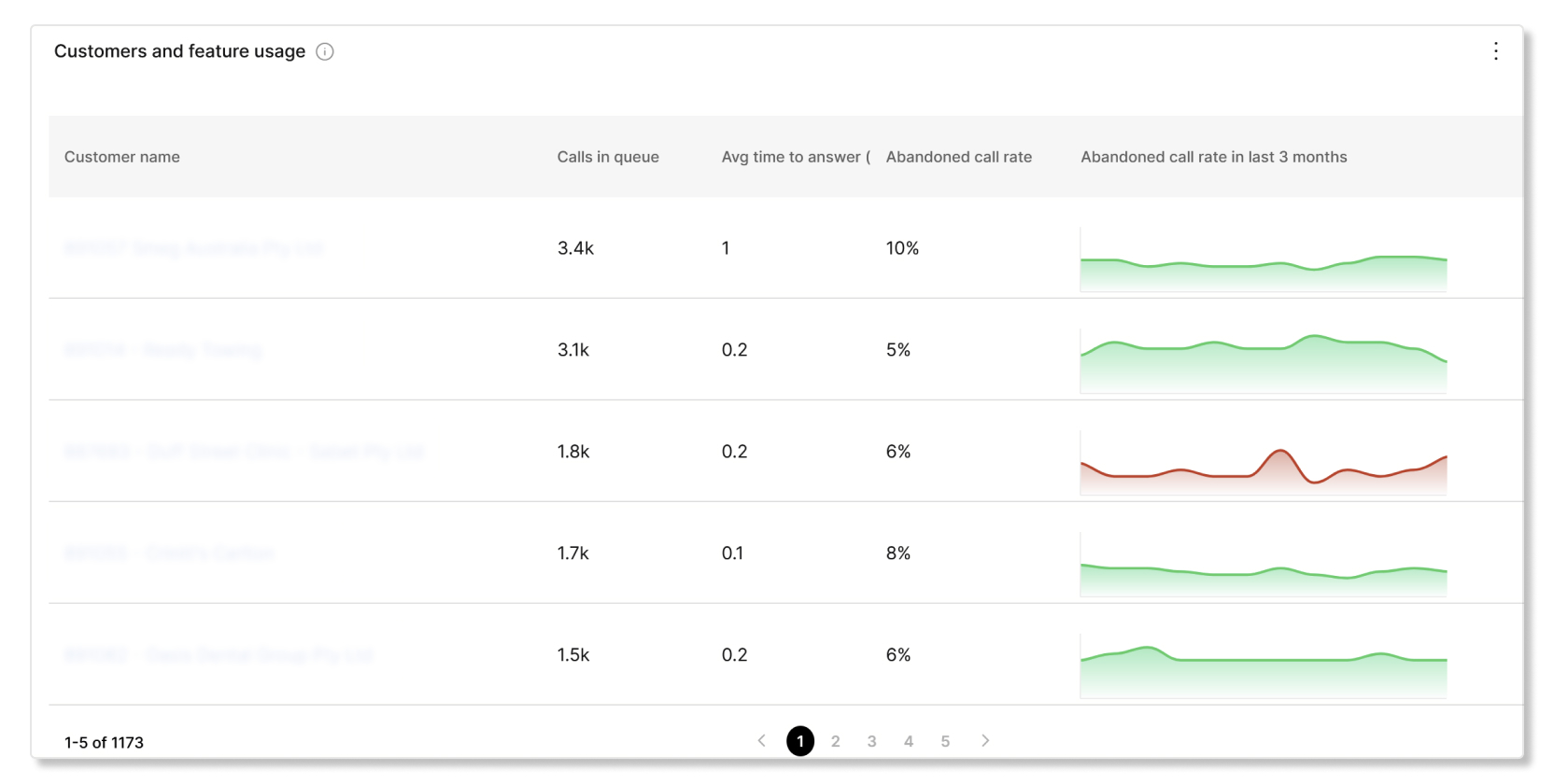
Clienții și utilizarea caracteristicilor
Acest tabel prezintă informații privind coada de apeluri pentru fiecare client. Puteți utiliza acest tabel pentru a vedea dacă anumiți clienți au un procent ridicat de tarife de apeluri abandonate pentru a-i ajuta să reducă aceste tarife.
Puteți rula rapoarte pentru clienții dvs. pentru a vedea modul în care interacționează cu Webex în organizația lor. Puteți alege să generați imediat un raport formatat CSV sau să programați rapoartele pentru a rula automat într-un format zilnic, săptămânal sau lunar. Când descărcați un raport, raportul utilizează următorul format de denumire pentru fișier:
- Șablon de raport implicit—
Default Template Name_alphanumeric characters_Download Date - Șablon de raport personalizat-
Custom Template Name_alphanumeric characters_Download
            Date
Partenerii pot vizualiza datele din rapoarte numai pentru clienții cu care au o relație activă de abonament. Dacă un client este șters, datele istorice ale acestuia nu vor mai apărea în rapoarte. De exemplu, dacă ștergeți un client și generați ulterior un raport care acoperă ultimele 12 luni, raportul nu va include nicio informație legată de acel client șters.
Selector de regiune
Plănuim să pun em la dispoziție rezidența datelor pentru clienții japonezi din regiunea JP începând cu 24 septembrie 2026. Aceasta înseamnă că datele clienților vor fi stocate și gestionate în centrul de date japonez, sporind conformitatea și securitatea.
Dacă doriți să vizualizați date pentru clienții dintr-o anumită regiune, puteți utiliza selectorul de regiune . Selectorul de regiune este disponibil numai dacă datele clientului pentru raport se află în mai multe regiuni. Regiunile din care puteți selecta sunt:
- AU—Australia
- CA—Canada
- UE-Uniunea Europeană
- JP—Japonia
- SG—Singapore
- EAU — Emiratele Arabe Unite
- SUA-Statele Unite ale Americii
Raport Detalii de utilizare pentru apelare
Acest raport prezintă detalii pentru etapele de apel efectuate sau primite de utilizatorii din organizațiile client în Webex Calling timp ce utilizează aplicația Webex. Datele pentru apeluri pe Webex nu sunt incluse în acest raport.
Datele pentru noile organizații de clienți pot dura până la 24 de ore pentru a fi afișate în raport. Rapoartele de utilizare nu vor include datele privind utilizarea bazinului de licențe.
| Numele coloanei | Descriere |
|---|---|
| Numele clientului | Numele organizației client. |
| ID-ul organizației | ID-ul unic al organizației client în Control Hub. |
| Locaţie | Locația organizației clienților. |
| Total apeluri | Numărul total de apeluri efectuate de utilizatori. |
| Picioare de apel totale | Numărul total de apeluri efectuate și primite de utilizatori. |
| Picioare de apel totale de calitate slabă |
Numărul total de apeluri efectuate și primite de utilizatori care au fost de slabă calitate. Un segment de apel este clasificat ca slab dacă atât fluxul video, cât și fluxul audio au avut jitter peste 150 ms, latență peste 400 ms și pierderi de pachete peste 5%. Această coloană este calculată utilizând numai date de pe dispozitivele Cisco. Dacă un client utilizează numai dispozitive non-Cisco (terțe părți), coloana va afișa o valoare de 0. |
| Minute de apel | Numărul total de minute în care utilizatorii au fost la apeluri. Această coloană este calculată utilizând numai date de pe dispozitivele Cisco. Dacă un client utilizează numai dispozitive non-Cisco (terțe părți), coloana va afișa o valoare de 0. |
| Minute de apel - Video | Numărul total de minute în care utilizatorii au apelat cu videoclipul
activat. Această coloană este calculată utilizând numai date de pe dispozitivele Cisco. Dacă un client utilizează numai dispozitive non-Cisco (terțe părți), coloana va afișa o valoare de 0. |
| Call legs - Audio | Numărul de picioare de apel care au folosit audio. Această coloană este calculată utilizând numai date de pe dispozitivele Cisco. Dacă un client utilizează numai dispozitive non-Cisco (terțe părți), coloana va afișa o valoare de 0. |
| Call legs - video | Numărul de picioare de apel care au folosit videoclipul. Această coloană este calculată utilizând numai date de pe dispozitivele Cisco. Dacă un client utilizează numai dispozitive non-Cisco (terțe părți), coloana va afișa o valoare de 0. |
| Picioare de apel - Telefon de birou | Numărul de segmente de apel care au fost efectuate sau primite pe telefoanele de birou Cisco. Această coloană este calculată utilizând numai date de pe dispozitivele Cisco. Dacă un client utilizează numai dispozitive non-Cisco (terțe părți), coloana va afișa o valoare de 0. |
| Picioare de apel - Dispozitiv de cameră | Numărul de segmente de apel efectuate sau primite pe
dispozitivele Cisco Room Series. Această coloană este calculată utilizând numai date de pe dispozitivele Cisco. Dacă un client utilizează numai dispozitive non-Cisco (terțe părți), coloana va afișa o valoare de 0. |
| Call legs - Alte dispozitive | Numărul de picioare de apel care au fost efectuate sau primite pe dispozitive terțe. Această coloană este calculată utilizând numai date de pe dispozitivele Cisco. Dacă un client utilizează numai dispozitive non-Cisco (terțe părți), coloana va afișa o valoare de 0. |
| Apeluri - Apeluri de grup de vânătoare | Numărul total de apeluri primite care au fost direcționate către grupuri de vânătoare. |
| Apeluri - Apeluri de asistență automată | Numărul total de apeluri primite care au fost direcționate către însoțitori auto. |
| Coada de apeluri - Total apeluri | Numărul total de apeluri primite care au fost direcționate către cozile de apeluri. |
| Coada de apeluri - Apeluri expirate | Numărul de apeluri care s-au revărsat deoarece timpul de așteptare a depășit limita maximă . |
| Coada de apeluri - Apeluri supraîncărcate | Numărul de apeluri care au depășit deoarece limita de coadă a fost îndeplinită. |
| Coada de apeluri - Apeluri transferate | Numărul de apeluri care au fost transferate din coadă. |
| Coada de apeluri - Apeluri abandonate | Numărul de apeluri în care apelantul a închis sau a lăsat un mesaj înainte ca un agent să devină disponibil. |
| Total apeluri interne | Numărul total de apelări inter sau intra-locație în cadrul aceleiași organizații. |
| Total apeluri gratuite | Numărul total de apeluri gratuite. Număr de telefon gratuit pentru partea care apelează . |
| Total apeluri cu tarif premium | Numărul total de apeluri care utilizează servicii Toll Premium îmbunătățite sau extinse, tarif premium sau număr cu tarif special. Uneori blocat. |
| Total apeluri audio integrate | Numărul total de audio integrat pentru Webex Calling apeluri. Un apel sau un apel înapoi la o întâlnire Webex utilizând o Webex Calling aplicație sau un dispozitiv. |
| Total apeluri naționale | Numărul total de apeluri interne efectuate în regiunea utilizatorului. |
| Total apeluri de intrare | Numărul total de apeluri de intrare sau primite. Acest tip acoperă toate apelurile de intrare de la PSTN sau alt trunchi extern. |
| Total apeluri de servicii ale operatorului | Numărul total de apeluri care utilizează serviciile operatorului de rețea. Exemplu: Pentru a începe orice apel care necesită asistența unui operator. |
| Total apeluri de scânteie | Numărul total de apeluri efectuate și primite de utilizatori. |
| Numărul total de apeluri scurte | Numărul total de apeluri de funcționalitate/servicii de cod scurt. Numerele scurte sunt premium sau gratuite, în funcție de regiune și serviciu. |
| Total apeluri internaționale | Numărul total de apeluri efectuate către o altă regiune din regiunea de origine a utilizatorului. |
| Total apeluri mobile | Numărul total de apeluri mobile/mobile efectuate și primite de utilizatori. Apelul mobil/mobil este momentul în care utilizatorul a inițiat apelul cu numărul său de telefon mobil sau a primit apelul atunci când a fost apelat pe numărul său de telefon mobil. |
| Total apeluri de urgență | Numărul total de apeluri de urgență. De exemplu, apelarea 911 în S.U.A. |
| Total apeluri necunoscute | Numărul total de apeluri pentru care tipurile de apeluri nu au putut fi determinate. |
Raport dispozitive
Acest raport permite administratorilor hub-urilor partenere să descarce o vizualizare consolidată a întregului inventar curent de dispozitive pentru toți clienții pe care îi gestionează. Deoarece acesta este un raport de inventar în timp, intervalele de timp nu pot fi specificate.
Modificările aduse dispozitivelor pot dura până la 24 de ore pentru a fi reflectate în raport.
| Numele coloanei | Descriere |
|---|---|
| ID extern | ID extern furnizat la crearea unui client en-gros. Acest câmp este gol pentru clienții non-angro. |
| Client | Numele organizației client. |
| ID-ul organizației clientului | Organizația UUID a organizației clienților. |
| ID-ul locației | UUID-ul locației din organizația client din care apar ține dispozitivul. |
| Numele locației | Numele locației din organizația client căreia îi apar ține dispozitivul. |
| Produs | Tipul de produs al dispozitivului. |
| MAC | Adresa de control al accesului media a dispozitivului. |
| Firmware | Versiunea software a dispozitivului. |
| Număr de telefon | Numărul principal de telefon asociat dispozitivului. |
| Extensie | Extensie primară asociată dispozitivului. |
| ID-ul utilizatorului | Acest câmp conține ID-ul utilizatorului căruia i se atribuie dispozitivul. |
| Utilizator UUID | UUID-ul utilizatorului căruia îi este atribuit dispozitivul în prezent. |
Raport numere de telefon
Acest raport vă permite să descărcați o vizualizare consolidată a întregului inventar curent de numere de Webex Calling telefon și extensii pentru toți clienții pe care îi gestionează. Deoarece acesta este un raport de inventar în timp, intervalele de timp nu pot fi specificate.
Modificările aduse numerelor de telefon sau extensiilor pot dura până la 24 de ore pentru a fi reflectate în raport.
| Numele coloanei | Descriere |
|---|---|
| ID extern | ID extern furnizat la crearea unui client en-gros. Acest câmp este gol pentru clienții non-angro. |
| Client | Numele organizației client. |
| ID-ul organizației clientului | Organizația UUID a organizației clienților. |
| ID-ul locației | UUID-ul locației din organizația client căreia îi apar ține numărul de telefon. |
| Numele locației | Numele locației din organizația client căreia îi aparține numărul de telefon. |
| Țara | Țara locației din organizația client căreia îi apar ține numărul de telefon. |
| Număr de telefon | Număr de telefon (acest câmp este gol pentru extensii). |
| Extensie | Extensie (acest câmp este gol pentru numerele de telefon). |
| Conexiune PSTN | Furnizor care oferă conexiunea PSTN pentru numărul de telefon (acest câmp este gol pentru Extensii). |
| Activ | Starea numărului de telefon. Valorile posibile sunt:
|
| Tip utilizator | Tipul de utilizator căruia îi este atribuit numărul de telefon. De exemplu, „Oameni”, „ Asistent automat”, „Linie virtuală” etc. Acest câmp este gol pentru numerele de telefon neatribuite. |
| Tip de număr | Acest câmp este „Primar” sau „Secundar” în funcție de numărul de telefon principal sau secundar pentru utilizator. Acest câmp este gol pentru extensii sau numere de telefon neatribuite. |
| ID-ul utilizatorului | Acest câmp conține ID-ul utilizatorului căruia i se atribuie numărul de telefon sau extensia. Pentru numerele de telefon cu tipul de utilizator „Persoane”, acest câmp conține adresa de e-mail a utilizatorului. Acest câmp este gol pentru numerele de telefon neatribuite sau numerele atribuite anumitor caracteristici. |
| Utilizator UUID | Acest câmp conține UUID-ul utilizatorului căruia i se atribuie numărul de telefon sau extensia. Pentru numerele de telefon cu tipul de utilizator „Persoane”, acest câmp conține UUID-ul utilizatorului. Pentru numerele de telefon cu tipul de utilizator „Asistent automat”, acest câmp conține UUID-ul asistentului automat și așa mai departe. Acest câmp este gol pentru numerele de telefon neatribuite. |
Raportul versiunii aplicației Webex
Acest raport prezintă numărul agregat al versiunilor aplicației Webex utilizate pe diferite platforme și sisteme de operare de către utilizatorii din organizațiile clienți gestionate de partener în ultimele 90 de zile.
Dacă trebuie să identificați utilizatorii individuali care se află pe anumite versiuni ale aplicației sau platformelor Webex, puteți lansa în Centrul de control al clientului și puteți descărca raportul Versiunea aplicației Webex al clientului.
| Numele coloanei | Descriere |
|---|---|
| Numele clientului | Numele organizației client. |
| ID-ul organizației | Identificator unic al organizației client. |
| Tipul aplicației | Tipul de client Webex App instalat pe sistemul de operare al utilizatorului. |
| Platforma | Detalii despre mașină. |
| Versiune | Cea mai recentă versiune detectată a clientului Webex App. |
| Versiunea sistemului de operare | Ultima versiune detectată a sistemului de operare a mașinii. |
| Numărul de utilizatori | Numărul de utilizatori pe platforma și versiunea specifică. |
Raport Detalii abonament
| Numele coloanei | Descriere |
|---|---|
| Data calculului | Data la care a fost redactat raportul. |
| Numele clientului | Numele organizației client. |
| ID-ul organizației | Identificator unic al organizației client. |
| (Comerț cu ridicata) ID extern | Identificator extern al organizației clienților angro. |
| Starea abonamentului |
Indică dacă abonamentul este o perioadă de încercare. Valorile posibile sunt:
Dacă abonamentul este suspendat, acest câmp afișează NA. |
| ID-ul abonamentului | Identificatorul unic al abonamentului. Dacă abonamentul este suspendat, acest câmp afișează NA. |
| Tipul abonamentului | Tipul de abonament pe care clientul l-a cumpărat. Dacă abonamentul este suspendat, acest câmp afișează NA. |
| Reînnoire automată activată | Dacă abonamentul are sau nu reînnoirea automată activată. Dacă abonamentul este suspendat, acest câmp afișează NA. |
| Data expirării/reînnoirii | Data la care abonamentul se reînnoiește automat sau expiră. Dacă abonamentul este suspendat, acest câmp afișează NA. |
| Numărul total de utilizatori din organizație | Numărul de utilizatori din organizația clientului. |
| Total utilizatori verificați | Numărul de utilizatori care au statutul verificat în Control Hub. |
| Utilizarea totală a spațiului de lucru în organizație | Numărul de licențe de spațiu de lucru achiziționate de client. |
| Total Participanți la Întâlnire - ultimele 30 de zile | Numărul de utilizatori care s-au alăturat întâlnirilor în ultimele 30 de zile de la data calculului. |
| Total minute de apel - ultimele 30 de zile | Numărul de Webex Calling minute din ultimele 30 de zile de la data calculului. |
| Numărul total de mesaje trimise - ultimele 30 zile | Numărul de mesaje trimise în aplicația Webex în ultimele 30 de zile de la data calculului. |
| Licență pentru întâlniri - disponibilă | Numărul de Webex Meetings licențe disponibile în organizația clientului. |
| Licență pentru întâlniri - atribuită | Numărul de Webex Meetings licențe atribuite utilizatorilor. |
| Licență pentru întâlniri - folosit | Numărul de Webex Meetings licențe care au fost utilizate cel puțin o dată (cum ar fi aderarea sau găzduirea unei întâlniri) de către utilizatori. |
| Licență profesională de apelare - disponibilă | Numărul de licențe Webex Calling profesionale disponibile în organizația clientului. |
| Apelarea licenței profesionale - atribuită | Numărul de licențe Webex Calling profesionale atribuite utilizatorilor. |
| Licență profesională de apelare - folosită | Numărul de licențe Webex Calling Professional care au fost utilizate cel puțin o dată (cum ar fi aderarea sau începerea unui apel) de către utilizatori. |
| Apelare Licență standard - disponibilă | Numărul de licențe Webex Calling Standard disponibile în organizația clientului. |
| Apelare Licență standard - atribuită | Numărul de licențe Webex Calling standard atribuite utilizatorilor. |
| Apelare Licență standard - folosită | Numărul de licențe Webex Calling Standard care au fost utilizate cel puțin o dată (cum ar fi aderarea sau începerea unui apel) de către utilizatori. |
| Licență de asistență pentru clienți - disponibilă | Numărul de licențe de asistență pentru clienți disponibile în organizația clientului. |
| Licență de asistență pentru clienți - atribuită | Numărul de licențe de asistență pentru clienți atribuite utilizatorilor din organizația clientului. |
| (Comerț cu ridicata) Apelare în zona comună - disponibilă | Numărul de licențe de apelare în zona comună disponibile în organizația clientului angro. |
| (Comerț cu ridicata) Apelare în zonă comună - atribuită | Numărul de licențe de apelare în zone comune atribuite utilizatorilor din organizația clientului angro. |
| (Comerț cu ridicata) Webex Calling - disponibil | Numărul de Webex Calling licențe disponibile în organizația clientului angro. |
| (Comerț cu ridicata) Webex Calling - atribuit | Numărul de Webex Calling licențe atribuite utilizatorilor din organizația clientului angro. |
| (Comerț cu ridicata) Webex Calling Standard - disponibil | Numărul de licențe Webex Calling standard disponibile în organizația clientului angro. |
| (Comerț cu ridicata) Webex Calling Standard - atribuit | Numărul de licențe Webex Calling Standard atribuite utilizatorilor din organizația clientului angro. |
| (Comerț cu ridicata) Webex Voice - disponibil | Numărul de licențe Webex Voice disponibile în organizația clientului angro. |
| (Comerț cu ridicata) Webex Voice - atribuit | Numărul de licențe Webex Voice atribuite utilizatorilor din organizația clientului angro. |
| Asistență pentru clienți (en-gros) - disponibilă | Numărul de licențe de asistență pentru clienți disponibile în organizația clientului angro. |
| Asistență pentru clienți (en-gros) - atribuită | Numărul de licențe de asistență pentru clienți atribuite utilizatorilor din organizația clientului angro. |
| (Comerț cu ridicata) Webex Suite - disponibil | Numărul de Webex Suite licențe disponibile în organizația clientului angro. |
| (Comerț cu ridicata) Webex Suite - atribuit | Numărul de Webex Suite licențe atribuite utilizatorilor din organizația clientului angro. |
| Consola de însoțitor (en-gros) - disponibilă | Numărul de licențe Attendant Console disponibile în organizația clientului angro. |
| (Comerț cu ridicata) Consola de însoțitor - atribuită | Numărul de licențe Attendant Console atribuite utilizatorilor din organizația clientului angro. |
| (Comerț cu ridicata) Webex Meetings - disponibil | Numărul de Webex Meetings licențe disponibile în organizația clientului angro. |
| (Comerț cu ridicata) Webex Meetings - atribuit | Numărul de Webex Meetings licențe atribuite utilizatorilor din organizația clientului angro. |
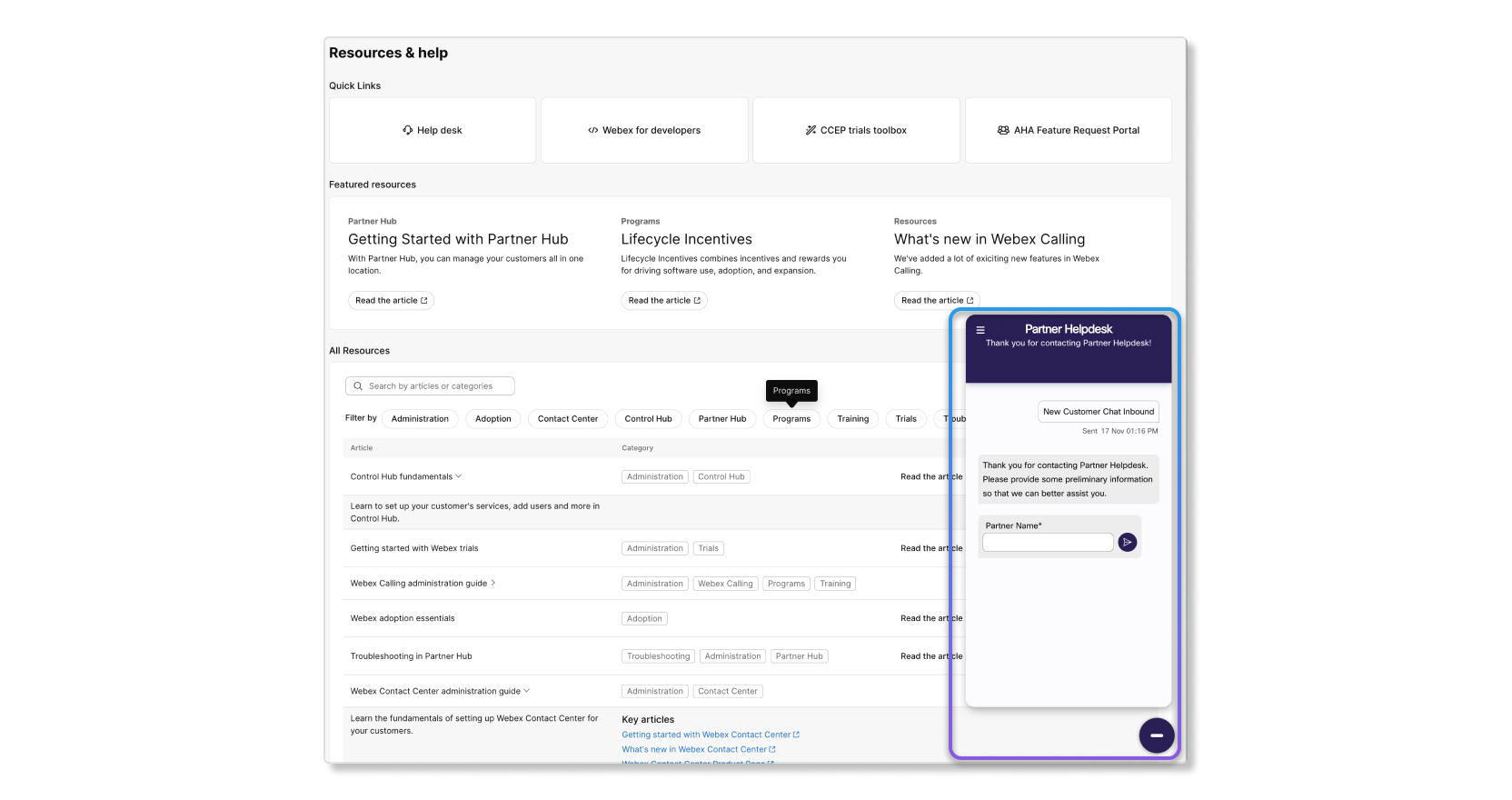
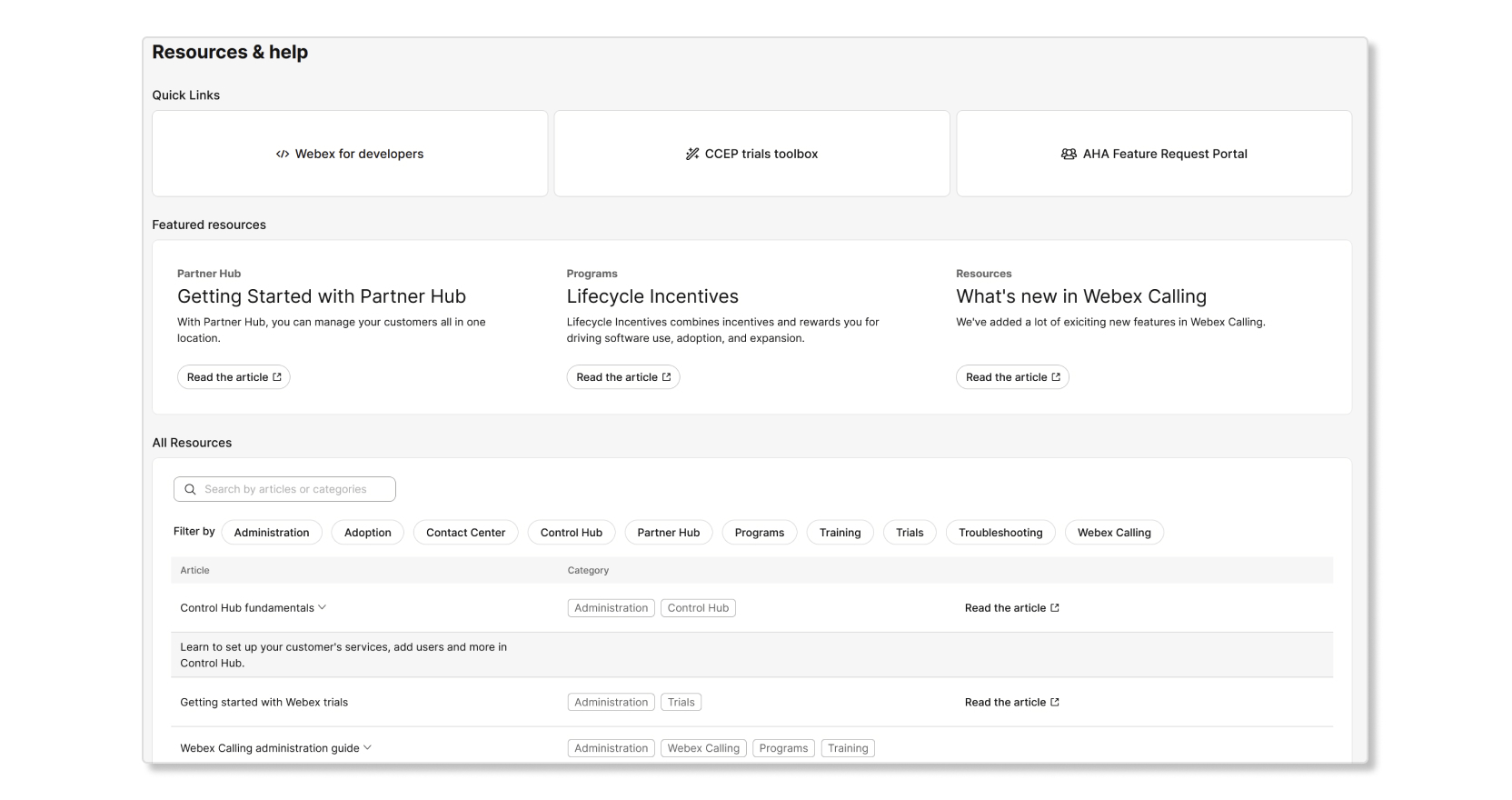
Dacă aveți nevoie de ajutor cu orice legătură cu partenerii, puteți utiliza secțiunea Resurse și ajutor pentru a găsi informațiile pe care le căutați. Această secțiune are următoarele domenii de notă:
- Legături rapide — Link-uri care sunt populare în rândul partenerilor.
- Resur se recomandate —Link-uri către funcții pe care dorim să le prezentăm.
- Toate resursele —Un instrument de căutare cuprinzător pe care îl puteți utiliza pentru a găsi anumite resurse pe care le căutați. De asemenea, puteți utiliza filtre pentru a restrânge ceea ce doriți să găsiți.
Serviciul de asistență pentru parteneri
Acum puteți contacta Serviciul de asistență pentru parteneri prin Partner Hub. Faceți clic pe pictograma de mai jos pentru a contacta echipa noastră de asistență pentru parteneri pentru asistență Webex Calling și Centrul de contact.