コメントありがとうございます。
 フィードバックがある場合
CCWで注文すると、パートナーハブにアクセスして、独自の組織を設定できます。
- Partner Hubにログインし、左側のナビゲーションの上部にある「組織を立ち上げる」を選択します。
- 新規のお客様と同じように、このサインインが初めて自分の組織を開く場合は、プランレビューを含む初めてのセットアップウィザードが表示されます。 利用規約に同意し、「始めましょう」をクリックして、指示に従います。
- 組織を設定したら、ユーザーの追加、サービスの管理、組織の分析の表示などを行うことができます。
カスタマートライアルの管理についてサポートが必要な場合は、パートナー管理者の役割を組織内の他のユーザーに割り当てることをお勧めします。 「ユーザー」に移動してユーザーをクリックし、「役割とセキュリティ」>「管理者ロール」をクリックすると、パートナー管理者の役割がすべて表示されます。
顧客リスト
Partner Hubにサインインすると、管理しているすべての顧客のリストとそのステータスが表示され、どの顧客が対応が必要かがわかります。 利用可能な顧客ステータスには次のものがあります:
- 試用版 —お客様は Webex の試用版を継続中です。
- 購読 —顧客は有効な購読をしています。
- 間もなく期限切れ —お客様のサブスクリプションまたはトライアルの1つが数日で期限切れになります。
- ライセンス超過 — お客様が、最初に購入したものよりも多くのライセンスを使用するサブスクリプションを持っています。
- 最近のアクティビティはありません —その顧客組織の管理者は Control Hub にサインインしていません
- 注文設定の準備ができました —サブスクリプションはまだ完全に設定されていません。
- 一時停止中 —お客様のサブスクリプションの1つがまだ支払われていません。
- 期限切れ —お客様にはアクティブなサブスクリプションはありません。
また、顧客の行の端にある「組織を起動」アイコンをクリックして、顧客の組織を直接起動することもできます。
カスタムタグ
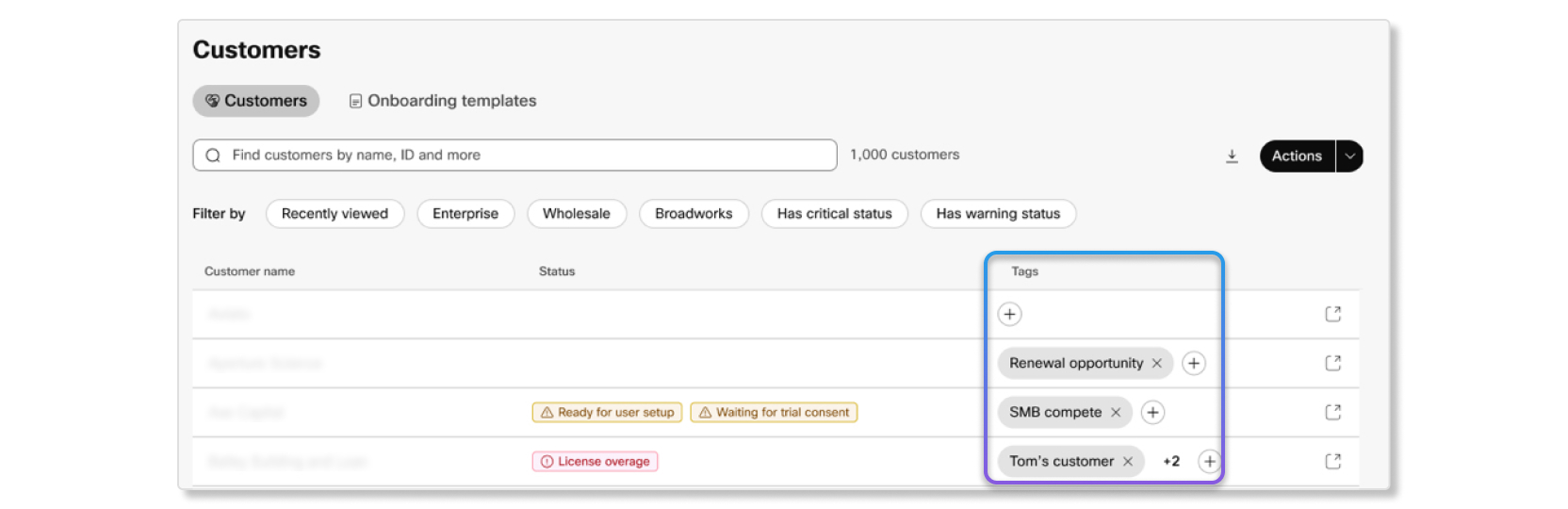
パートナーハブで顧客用のカスタムタグを作成できます。 これらのタグを使用して、プロセスに従って顧客を識別し、 グループ化することができます。 タグは、 同じ顧客アカウントを管理する他の管理者と簡単に連携する方法でもあります。
カスタムタグはPartner Hubのすべての管理者が閲覧できますが、 編集はパートナーのフル管理者とパートナー管理者に限定されます。
フィルター
最近何の活動もしていない顧客はいますか? 間もなく期限切れになりそうで、フォローアップが必要な試用版はありますか? クエリベースのフィルターを使えば、探している顧客を簡単にスキャンできます。 可能なフィルターは以下のとおりです。
- 管理者 —外部管理者として管理している顧客、またはパートナー組織に属する顧客でフィルタリングします。
- 製品 — 注文した商品、リアルタイム翻訳など、顧客を絞り込みます。Webex Meetings Webex Calling
- ステータス —サブスクリプション、トライアル、または組織のステータスで顧客をフィルタリングします。
- サブスクリプションタイプ —組織がサブスクリプションまたはトライアルを提供しているかどうかで顧客をフィルタリングします。
E.164番号、MACアドレス、メールアドレスで特定の顧客を検索できます
検索バーでは、 その組織内のE.164番号、MACアドレス、または電子メールアドレスを入力することで、顧客の組織をすばやく見つけることができます。 お客様の組織に関連するE.164番号( 全文字列)、MACアドレス(フルストリング、コロンあり/なし)、 またはお客様の組織に関連するメールアドレスを検索バーに入力すると、組織を検索して詳細にアクセスできます。
Webex トライアル
Webex を試してみたい顧客がいる場合は、Partner Hub の [トライアルの開始] ボタンをクリックして、そのお客様向けの Webex トライアルを開始できます。
顧客をクリックすると、購入したサブスクリプションや、その顧客を管理するパートナー管理者に関する情報など、顧客の詳細が表示されます。
サブスクリプション
「購読」タブには、購読の更新日、顧客が注文したライセンスの内訳、定期購入の請求書、注文履歴を示す表が表示されます。 このタブは、顧客が購入したライセンスを使い果たしているかどうか、またはライセンスの超過分があり、ビジネスニーズに合わせてさらにライセンスを購入したいかどうかを追跡するのに役立ちます。
トライアル
お客様が Webex トライアルの実施中であれば、このタブでその詳細を確認できます。 現在進行中のトライアルがない場合は、トライアルを開始できます。
パートナー管理者
このタブには、顧客を管理するパートナー管理者のリストが表示されます。 各パートナー管理者がどのような役割を担っているかをすばやく確認し、必要に応じて管理者を追加または削除できます。
すべての顧客にアクセスできる管理者(パートナーのフル管理者とパートナーの読み取り専用管理者を含む)は、Partner Hubの「管理者」タブで管理できます。
顧客ベースが拡大するにつれて、 個々の顧客組織の管理は複雑で時間がかかるようになります。 顧客グループは、 顧客組織全体で一貫したサービスを提供しながら、 管理業務を効率的に拡大するのに役立つソリューションを提供します。
顧客グループでは、複数の顧客組織をまとめて管理できます。 顧客をグループ化することで、管理タスクを合理化し、 同様の顧客組織全体で一貫した管理慣行を提供できます。
顧客グループを通じて割り当てられたパートナー管理者は、通話、会議、Webex Suite メッセージなどの機能にアクセスできます。 ただし、顧客に直接割り当てられない限り、Webex コンタクトセンターにアクセスすることはできません。
パートナー管理者を顧客グループに割り当てることもできます。 顧客グループに割り当てることができるのは、 パートナー管理者、パートナーのフルアドミニストレーター、またはパートナーの読み取り専用管理者の役割を持つユーザーだけです。 彼らに与えられる具体的な権限は、 役割の割り当てによって異なります。 顧客グループに割り当てられたパートナー管理者は、 自動的にそのグループ内のすべての顧客にアクセスできます。 このアクセス権は、以下を含め、 個々の顧客に直接割り当てられるのと同じです。
-
クロス起動機能—管理者は、割り当てられたグループのどの顧客に対しても、Control Hubをクロス起動できます。
-
完全なAPIアクセス—直接割り当てられた顧客が使用できるすべてのAPIには、グループで管理されている顧客もアクセスできます。
-
完全な管理機能—グループベースのアクセスは、 管理者を顧客に直接割り当てるのと同じレベルの制御と機能を提供します。
パートナー管理者は、直接割り当てるか、 その顧客を含む顧客グループを通じて、あるいはその両方を通じて顧客にアクセスできます。 グループから削除されても直接割り当てられている場合は、 直接割り当てが削除されるまで引き続きアクセスできます。
グループリストページには、すべての顧客グループの概要が表示されます。 次のことができます:
- グループの詳細を見る—グループ名をクリックすると、 グループの顧客や担当パートナー管理者などの包括的な情報が表示されます。
- グループの検索—名前または顧客名でグループを検索するには、検索フィールドに少なくとも3文字入力してください。
- グループの並べ替え-列ヘッダーをクリックして、グループ名で並べ替えます(他の並べ替えオプションは異なる場合があります )。
- 顧客リストをフィルタリングする—顧客ページのグループフィルターを使用して、 特定のグループに属する顧客のみを表示します。
顧客グループを作成してください
顧客グループを作成するには、フルパートナー管理者である必要があります。
| 1 | |
| 2 |
。 |
| 3 |
「グループを作成する」を選択します。 |
| 4 |
グループ名(1~50文字)を入力し、グループの説明を追加します。 |
| 5 |
既存の顧客を検索して選択し、グループに追加します。 顧客名または組織IDで検索できます。 グループ作成時には、最大500人の顧客を追加できます。 |
| 6 |
[作成] を選択し、次に [完了] を選択します。 |
次にすべきこと
パートナー管理者を顧客グループに割り当てて、 追加した顧客の管理を開始できるようにします。
顧客グループにパートナー管理者を割り当てます
顧客グループには、パートナー管理者の役割を持つユーザーのみを割り当てることができます。
| 1 | |
| 2 |
。 |
| 3 |
グループの横にある「その他のオプション」アイコンをクリックし、「 管理者を割り当てる」を選択します。 |
| 4 |
グループに割り当てたいパートナー管理者を検索して、 その名前をクリックします。 |
次にすべきこと
割り当てられた管理者は、すぐにグループ内のすべての顧客にアクセスできるようになります。 これで、グループ内のすべての顧客のControl Hubへのクロスローンチが可能になり、 各顧客に直接割り当てられた場合と同じ権限で利用可能なすべてのAPIにアクセスできます。
顧客を既存の顧客グループに追加する
新規顧客を獲得したり、顧客構造を再編成したりすると、 既存のグループに顧客を追加する必要があるかもしれません。
各顧客は1つのグループにのみ属することができます。 すでに別のグループに属しているお客様は、検索結果に表示されます。
| 1 | |
| 2 |
。 |
| 3 |
グループの横にある「その他のオプション」アイコンをクリックし、「 顧客を追加」を選択します。 |
| 4 |
名前または組織IDで顧客を検索します。 検索を開始するには、少なくとも3文字入力してください。 |
| 5 |
グループに追加したい各顧客の横にあるチェックボックスをクリックします。 |
| 6 |
[] を選択します。 |
次にすべきこと
顧客がグループに追加され、 そのグループに割り当てられたすべてのパートナー管理者が自動的にこの顧客にアクセスできるようになります。
パートナー管理者をグループから削除します
フルパートナー管理者は、いつでもグループからパートナー管理者を削除できます。
| 1 | |
| 2 |
。 |
| 3 |
パートナー管理者を削除したいグループを選択してください。 |
| 4 |
「管理者」タブを選択します。 |
| 5 |
削除したいパートナー管理者の横にあるゴミ箱アイコンをクリックします。 |
| 6 |
[削除] を選択します。 |
次にすべきこと
パートナー管理者は、 その顧客の管理者として直接割り当てられていない限り、グループ内のすべての顧客にはすぐにアクセスできなくなります。 ただし、 APIを介して顧客の会議サービスへのフルアクセスを最大24時間維持できます。
顧客をグループから削除します
フルパートナー管理者はいつでも顧客をグループから削除できます。
| 1 | |
| 2 |
。 |
| 3 |
顧客を削除したいグループを選択してください。 |
| 4 |
「顧客」タブを選択します。 |
| 5 |
削除したい顧客の横にあるゴミ箱アイコンをクリックします。 |
| 6 |
[削除] を選択します。 |
次にすべきこと
顧客はグループから削除されました。 グループを通じてのみこの顧客にアクセスできたパートナー管理者はアクセスできなくなります。 ただし、 APIを介して顧客の会議サービスへのフルアクセスを最大24時間維持できます。
グループが作成される前に顧客に直接割り当てられていたパートナー管理者は、引き続きアクセス権を保持します。
顧客グループを削除する
顧客グループを削除すると、そのグループに割り当てられたすべてのパートナー管理者は、 顧客組織へのアクセスと権限を失います。 グループが作成される前に顧客に割り当てられていたパートナー管理者には、 引き続きアクセス権と権限があります。
| 1 | |
| 2 |
。 |
| 3 |
グループの横にある「その他のオプション」アイコンをクリックし、「 削除」を選択します。 |
| 4 |
「削除」を選択します。 |
次にすべきこと
グループは完全に削除され、 そのグループに割り当てられたすべてのパートナー管理者は顧客にアクセスできなくなります。 特定の顧客へのアクセスを保持するパートナー管理者を割り当てる必要があるかもしれません。
組織プロフィール
アカウントページでは、Partner Hub組織に関する以下の情報を確認できます。
- 組織の名前
- 組織の一意のID
- その組織が使われている業界の種類
- 組織がオンボーディングする予定のWebexユーザーの数
Webex Labs は、パートナーが試験的な Webex 機能に早期にアクセスできるようにします。 これらの機能は 、 機能が完全に開発される前に、Webex 製品チームがどのアイデアが役に立つかを知るのに役立ちます。
Webex Labs の一部の機能は、政府環境の Webex では利用できない場合があります。
ラボでできること
Webex Labs では、利用可能な試験的な機能を試して、体験についてのフィードバックを送ることができます。 あなたのフィードバックは、 製品チームが機能を継続してより広く利用できるようにすべきかどうかを評価するのに役立ちます。
AIを活用した顧客機会
AIを活用した顧客機会(AIインサイトとも呼ばれる)は、パートナーがリスクにさらされている顧客、成長の準備ができている顧客、または健全なエンゲージメントを維持している可能性のある顧客を特定するのに役立ちます。 AI Insightsは、通話の使用状況、通話品質、デバイス、サブスクリプション、 採用傾向を分析して、 実用的な顧客インサイトを提供するパートナーハブラボのエクスペリエンスです。
AI Insightsは意思決定を支援するシグナルを提供します。 行動を起こす前に、顧客の状況を確認し、 推奨事項を確認してください。
インサイトカテゴリー
AI Insightsは顧客を次のカテゴリに分類します。
- リスク —エンゲージメントの低下、 採用率の低下、またはサポートの必要性の兆候を示しているお客様。
- アップセル —成長、拡大、 または製品機会の兆しを見せている顧客。
- 最適化済み —エンゲージメントが良好で、 すぐに行動する必要のないお客様。
実行可能なアクション
AI Insightsでは、インサイトを「すべて」、「 リスク」、「アップセル」、または「 最適化」でフィルタリングできます。 また、顧客を検索したり、 裏付けとなるシグナルや推奨事項を確認したり、カテゴリの概要カードを表示したり、 可能な場合は顧客への働きかけメールのテンプレートを生成したりすることもできます。
インサイトの計算方法
| インサイト | 基準 |
|---|---|
|
通話トレンド |
週に200回以上の電話があるお客様に適用されます。 今週の利用状況は、 12週間前の使用状況と比較されます。 少なくとも +20% の変化は増加していると見なされ、-20% 以上の変化は減少していると見なされます。 そうでなければ、 使用状況は安定していると見なされます。 12週間の通話データがない顧客は安定していると表示されます。 |
| 期限切れ間近のサブスクリプション |
購読終了日は、今日から今日から90日後の間です。 サブスクリプションは、使用率が低い、自動更新、または試用版ではなく、 割り当て率が 80% を超えています。 |
| AI Receptionist機会 |
お客様からの電話件数は200件以上、 自動応答は1件あたり平均1.0件です。 |
| カスタマーアシストの機会 |
お客様からの電話件数は200件以上、ハントグループの平均は1回の通話あたり5.0件以上です。 |
| デバイスのライフサイクル |
ライフサイクルステータスが「サポート終了」 または「サポート終了間近の」アクティブで削除されていないデバイスに適用されます。 このインサイトは5種類のデバイスを返します。 |
ラボのAIを有効にする
AIを活用したカスタマーオポチュニティを利用するには、 組織の「ラボでAIを活用した機能を有効にする」トグルをオンにする必要があります。 このトグルを有効にすると、 適用される利用規約が受け入れられ、組織全体でLabs AIが有効になります。
| 1 | |
| 2 |
組織設定に移動します。 |
| 3 |
パートナーハブのAIセクションの「 ラボでAIを活用した機能を有効にする」に切り替えてください。 |
AIを活用した顧客機会を試してみてください
AIを活用した顧客機会(AIインサイトとも呼ばれる)を使用して、 顧客機会とそれを裏付ける推奨事項を検討してください。
始める前に
組織で「ラボでAIを活用した機能を有効にする」トグルを有効にする必要があります。
| 1 | |
| 2 |
ラボに行ってください。 |
| 3 |
AIを活用した顧客機会を選択してください。 |
| 4 |
「今すぐ試す」を選択します。 |
Webex ラボにアクセスしてください
Partner Hub の [ラボ] タブにアクセスして、 利用可能な試験的な機能を試してください。
| 1 | |
| 2 |
ラボを選択してください。 |
| 3 |
利用可能な機能で「今すぐ試す」を選択してください。 |
ラボにフィードバックを送ってください
機能を試し終えたら、 その機能を改善するためのフィードバックをいただければ幸いです。
| 1 |
[フィードバックを送る] を選択します。 |
| 2 |
フィードバックを書き留めてください。 |
| 3 |
「完了」を選択します。 |
AI Assistantでは、の設定や設定に関する「やり方」の質問をすることができますWebex Suite。
また、以前のやりとりの背景をすべて維持しながら、以前の会話履歴を確認したり、再生したり、フォローアップの質問をしたりすることもできます。
AI Assistantは、Webex Suiteの製品に関する質問に直接答えるようにのみ訓練されています。
AI Assistantは Partner Hub にサインインできる管理者のみが使用できます。
をオンにしてください AI Assistant
| 1 | |
| 2 |
] に移動します。 |
| 3 |
AI Assistantパートナーハブで「許可」をクリックしてください。 |
AI Assistant aに質問してください
| 1 | |
| 2 |
クリック |
| 3 |
クリック |
| 4 |
質問を選択するか、Cisco AI Assistantボックスに質問を入力してください。 回答のリストが表示されます。
|
 .
.
 または
または  次に、この評価を選んだ理由(任意)をクリックして、追加のフィードバックを入力してください。 これは私たちが提供する情報の質を向上させるのに役立ちます。
Cisco AI Assistant事前に生成されたレポートについて聞いてください
次のようなレポートをコンテキストとして使用することで、問題のトラブルシューティングに役立つ質問をすることができます。
-
国際電話またはプレミアム料金の通話利用率が最も高いのはどの顧客ですか?
-
ライセンス譲渡率が低いアクティブな顧客はどれですか?
-
割り当てられていない番号や内線番号はどれですか?
-
ハントグループ、自動応答、またはコールキューを最も利用しているのはどの顧客ですか?
-
現在のアプリバージョンの採用が最も遅いのはどの顧客ですか?
尋ねられた質問に基づいて、AI Assistant質問に答える適切なレポートを自動的に選択するか、データが重複するレポートが複数ある場合は、適切なレポートを選択するように求めます(「ヒューマン・イン・ザ・ループ」アプローチ)。
- ヒューマン・イン・ザ・ループ(HITL)機械学習は、人間の入力と専門知識を機械学習(ML)と人工知能システムのライフサイクルに統合する協調的なアプローチです。
AI Assistant事前に生成されたレポートのクエリに使用すると、レポートをダウンロードしてスプレッドシートでデータを操作またはフィルタリングしたり、重要な洞察を計算または要約するためのピボットテーブルを作成したり、その他の手作業を行う必要がないため、時間を節約できます。 この機能は現在英語でのみ利用可能です。
| 1 | |
| 2 |
ステータスが「ダウンロード準備完了」のレポートを選択してクリックしてください
|
| 3 |
クリック |
 質問をしたり、提案されているインサイトを見たりできます。
会話スレッドを作成し、フォローアップの質問をしてください
特定のトピックに関する会話スレッドを作成して、フォローアップの質問をすることができます。 は、AI Assistant前回のやりとりの文脈での回答を返します。 スレッドは、AI Assistant特定のトピックに関するやりとりを区別して、後でトピックに再度アクセスして、中断したところから続けることができるようにする場合に便利です。 会話の文脈は維持され、AI Assistantフォローアップの質問への回答をさらに絞り込むために使用されます。
スレッドでのコンテキスト管理には、会話を整理して管理する上でいくつかの利点があります。AI Assistant
- 関連性 —会話のコンテキストを特定のトピックやプロジェクトに設定することで、より関連性の高い回答や提案を提供できます。AI Assistant これにより、提供される情報が特定の状況に合わせて調整され、より正確で役立つ支援につながります。
- 効率性 —コンテキスト管理により、内のさまざまなトピックやプロジェクトをすばやく切り替えることができます。AI Assistant スレッドごとに個別のコンテキストを維持することで、無関係な会話に巻き込まれることなく、必要な関連情報を簡単にナビゲートして見つけることができます。
- 組織 —スレッドとコンテキスト管理は、さまざまなトピックやプロジェクトを体系的に追跡する方法を提供します。 会話ごとに個別のスレッドを作成できるので、必要に応じて特定のディスカッションを簡単に見つけて参照できます。 これは、整然とした、すっきりとした環境を維持するのに役立ちます。
全体として、スレッドでのコンテキスト管理により、関連性、効率性、組織、AI Assistantコラボレーションが向上します。
作成できるスレッドの数に制限はありません。
スレッドを使ったコンテキスト質問の例
-
Partner Hubでユーザーアクセスを割り当てたり変更したりするにはどうすればよいですか?
-
各管理者ロールにはどのような権限がありますか?
-
パートナーハブにはどのような機能がありますか?
| 1 | |
| 2 |
クリック |
| 3 |
クリック 会話スレッドの履歴は360日に制限されています。 |
| 4 |
任意の会話をクリックして再生してください。 中断したところから会話を続けることができます。 |
 .
. よく寄せられる質問
AI Assistant に聞ける質問の種類
シスコ製品やControl Hubのタスクについて使い方について質問したり、 サポートされているコンテキストを追加して組織の会議、通話、デバイス、ワークスペースについて質問したりできます。
| 質問タイプ | 例 |
|---|---|
| ヘルプと記事の質問 |
|
| データコンテキストを使った会議のトラブルシューティング |
|
| データコンテキストでの通話のトラブルシューティング |
|
| ワークスペースコンテキストを備えたデバイスとワークスペース |
|
会議や通話に関する質問には、@Add コンテキストを使用して [ データ] を選択してください。 デバイスとワークスペースに関する質問については、@Add コンテキストを使用して「ワークスペース」を選択してください。
会議の質問には、名前やメールアドレス、会議ID、デバイス名、 ワークスペース名、時間範囲などがあります。 電話の質問には、名前やメールアドレス、 電話番号、相関ID、通話ID、WXCセッションID、時間範囲などがあります。 コールIDは大文字と小文字を正確に入力してください。
ThousandEyesのデータを使用する質問では、コントロールハブでThousandEyesを設定する必要があります。
AI Assistant彼らは人工知能をどのように使用していますか?
AI Assistant回答は、Webexヘルプセンターの記事から、 検索-拡張生成(RAG)技術を使用して提供されています。 質問と回答は英語で提供されます。 他の言語のサポートは、将来のリリースで利用可能になるかもしれません。
質問すると、はMicrosoft Azureのインフラストラクチャサービス、特に大規模言語モデル (LLM)AI Assistantを利用して回答します。 マイクロソフトは、このサービスを提供するためにデータを処理しますが、 共有された個人データは保存しません。
アナリティクスページには、 主要顧客がライセンスプールを通じて別の顧客に割り当てたライセンスなど、 主要顧客の使用状況とライセンス指標が表示されます。
パートナーは、サブスクリプション契約を結んでいる顧客の分析データのみを見ることができます。 顧客を削除すると、その顧客の履歴データはアナリティクスに表示されなくなります。 たとえば、顧客を削除した後に、過去12か月間の特定のグラフを表示したい場合、そのグラフには削除された顧客に関連するデータは含まれません。
プールライセンスを利用している顧客は、このページに個別に表示されません。
地域セレクター
顧客データは組織の地域で管理されています。 その地域の顧客データを表示するには、特定の地域を選択する必要があります。
2026年9月24日から、 JP地域の日本のお客様にデータレジデンシーを提供する予定です。 つまり、 顧客データは日本のデータセンター内で保存および管理され、コンプライアンスとセキュリティが強化されます。
主要業績評価指標 (KPI)
これらのKPIは、Webex Callingまたはのお客様にのみ適用されます。Webex Meetings たとえば、顧客が持っているものだけの場合 Webex Messaging、 KPIはその顧客のデータは収集されません。
次のKPIは、 顧客とそのサブスクリプションのステータスを簡単に把握するのに役立ちます。
- 顧客総数 — パートナー組織が管理する顧客の数。
- 期限切れ間近—今後90日以内に期限切れになるサブスクリプションまたはトライアルを利用している顧客の数。
- 更新間近—サブスクリプションを今後90日以内に自動更新するように設定されているお客様の数。
- ライセンスの割り当てが少ない — パートナー組織の他の顧客と比較して、それほど多くのライセンスを割り当てていない顧客の数。
- ライセンス制限超過 — 購入したライセンス数よりも多くのライセンスを割り当てた顧客の数。

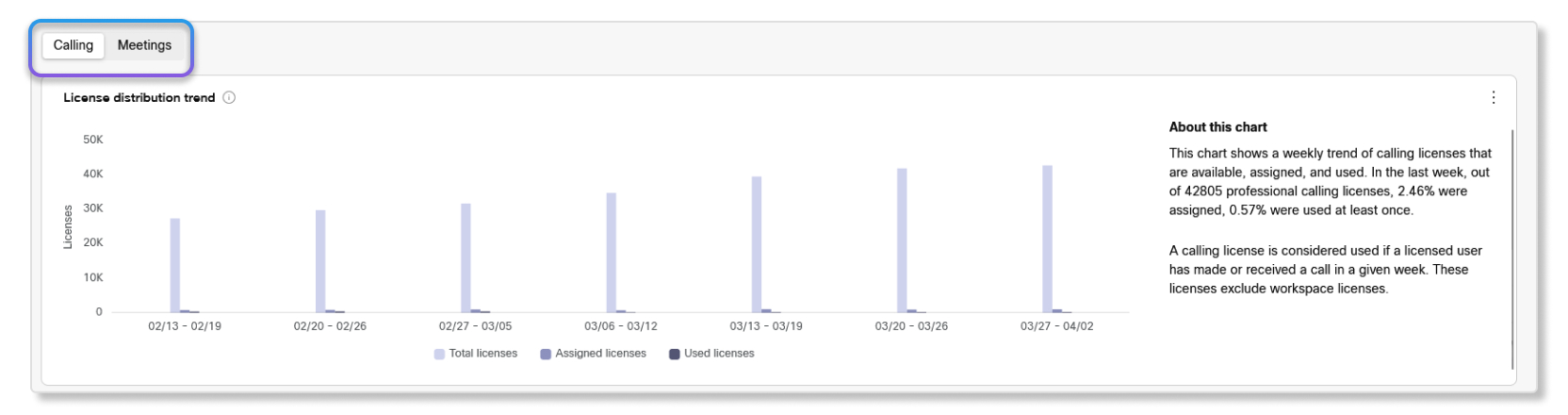
Webex Meetingsまたはのデータを見ることを選択してください Webex Calling
以下のすべてのセクションのデータは、 最初のKPIの後に設定したトグルによって異なります。 たとえば、トグルを「ミーティング」に設定すると、 すべてのチャートとグラフが変わり、Webex Meetingsサブスクリプションまたはトライアルのデータのみが表示されます。
Webex Callingデータには現在、Call on Webexは含まれていません。
ライセンス配布動向
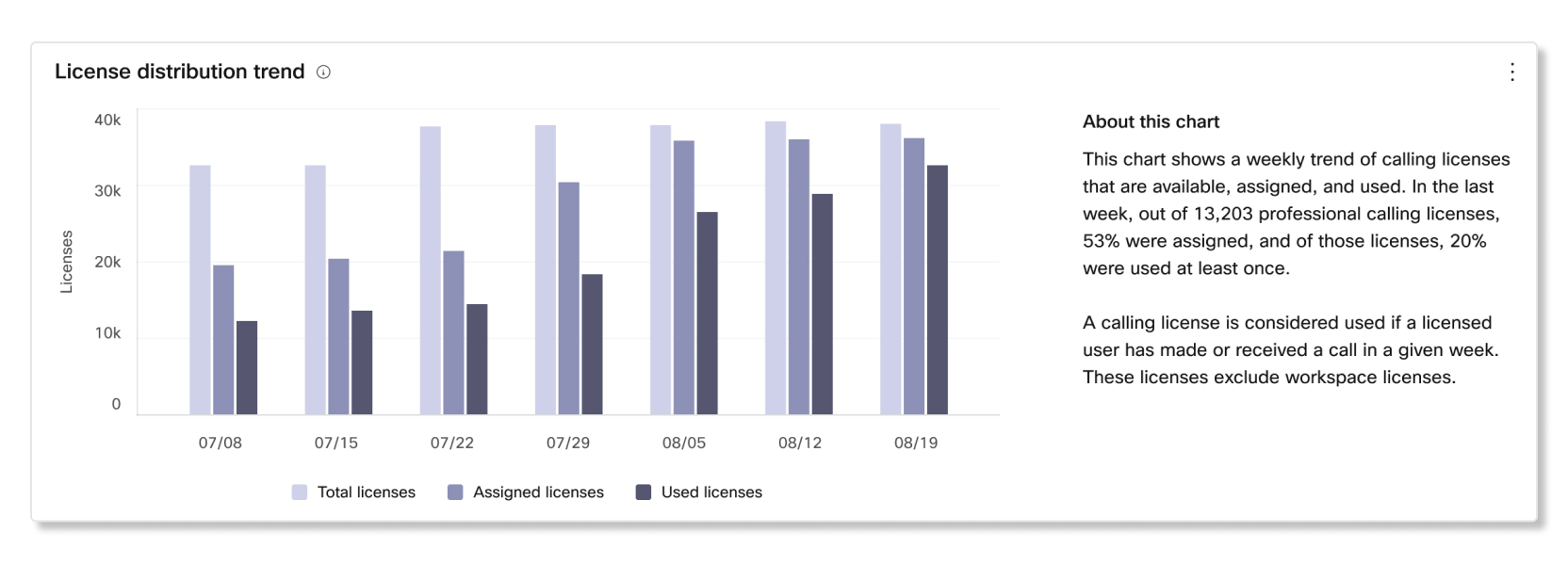
このグラフは、 顧客が会議ライセンスや通話ライセンスをどのように使用しているかの傾向を示しています。 この表を使うと、すべての顧客がライセンスを割り当てているだけでなく、 ユーザーが積極的に会議に参加したり電話をかけたりしているかどうかがわかります。
過去90日以内に最近追加されたお客様
KPI
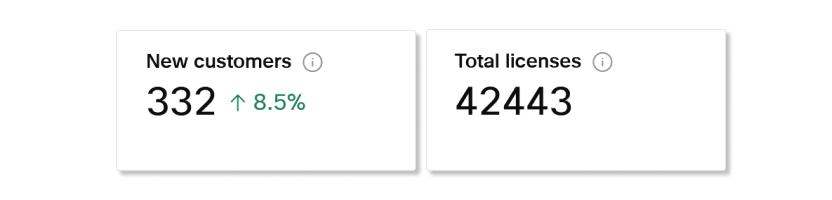
- 新規顧客 — 過去90日以内に新規サブスクリプションまたはトライアルを行った顧客の数。
- ライセンス総数 —最近追加されたお客様のすべてのサブスクリプションとトライアルの間のライセンスの総数。
最近追加されたサブスクリプション
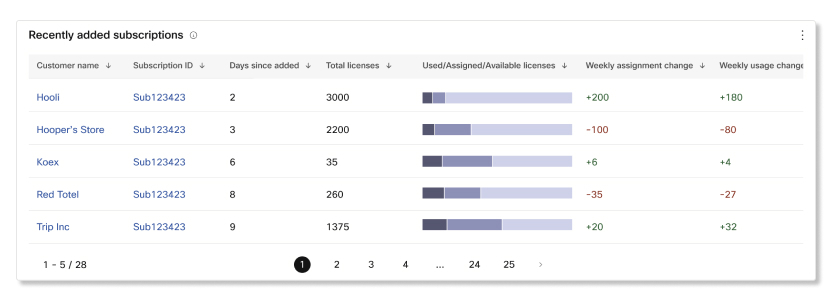
この表は、 どのサブスクリプションが、最近追加された顧客に関連付けられているかを示しています。 この表に含まれる詳細は次のとおりです。
- 顧客 — 顧客組織の名前。
- サブスクリプションID —サブスクリプションの一意のID。 トライアルの場合はエンタープライズトライアル。
- 追加されてからの日数 —サブスクリプションまたはトライアルがお客様の組織に追加された日数。
- ライセンス総数 — サブスクリプションまたはトライアルのライセンス数。
- 使用済み/割り当て済み/利用可能なライセンス —顧客組織がライセンスをどのように利用したかの分布。 バーにカーソルを合わせると詳細が表示されます。
- 週ごとの割り当ての変更 —先週と比べて割り当てられたライセンス数の違い。
- 週単位の使用量の変化 —使用されたライセンス数と先週との違い。
今後90日で期限切れになりそうです
KPI
- 期限切れ間近の顧客 — サブスクリプションまたはトライアルの有効期限が間近に迫っている顧客の数。
- ライセンスの割り当て — 有効期限が近づいているすべてのサブスクリプションまたはトライアルの間に割り当てられたライセンスの割合。 パーセンテージの計算は、 割り当てられたライセンスの数を、 期限切れになるすべてのサブスクリプションとトライアルのライセンスの総数で割ったものです。
- ライセンス使用量 — サブスクリプションとトライアルの有効期限が近づいているお客様から過去7日以内に使用されたライセンスの割合。 パーセンテージの計算は、使用済みライセンスの数を、 期限切れになるすべてのサブスクリプションとトライアルのライセンスの総数で割ったものです。

サブスクリプションはまもなく期限切れになります
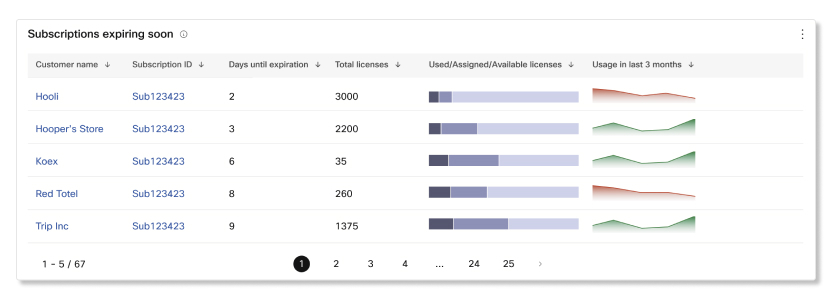
この表は、 どの期限切れのサブスクリプションがどの顧客に関連付けられているかを示しています。 この表に含まれる詳細は次のとおりです。
- 顧客 — 顧客組織の名前。
- サブスクリプションID —サブスクリプションの一意のID。 トライアルの場合はエンタープライズトライアル。
- 有効期限までの日数 — サブスクリプションまたはトライアルの有効期限が切れるまでの日数。
- ライセンス総数 — サブスクリプションまたはトライアルのライセンス数。
- 使用済み/割り当て済み/利用可能なライセンス —顧客組織がライセンスをどのように利用したかの分布。 バーにカーソルを合わせると詳細が表示されます。
- 過去3か月の使用量 — 過去3か月間に使用されたライセンスの数。
今後 90 日で更新予定です
KPI
- 顧客の更新 — サブスクリプションを自動更新する顧客の数。
- ライセンスの割り当て — 自動更新に設定されているすべてのサブスクリプション間で割り当てられたライセンスの割合。 パーセンテージの計算は、割り当てられたライセンスの数を、 すべての自動更新サブスクリプションのライセンスの総数で割ったものです。
- ライセンス使用量 — 自動更新に設定されているすべてのサブスクリプションの中で、 過去7日以内に使用されたライセンスの割合。 パーセンテージの計算は、使用済みライセンスの数を、 すべての自動更新サブスクリプションのライセンスの総数で割ったものです。

サブスクリプションは間もなく更新されます
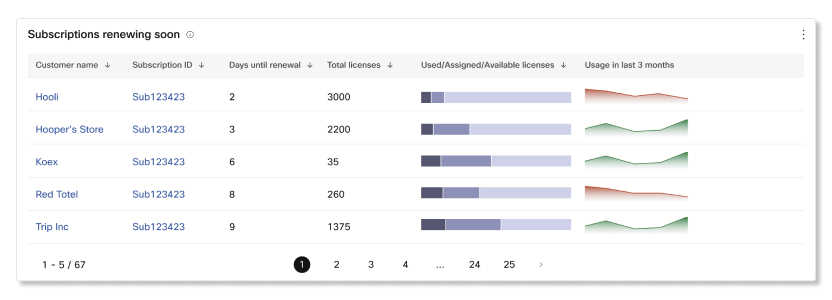
この表は、 自動更新に設定されている期限切れのサブスクリプションがどの顧客に関連付けられているかを示しています。 この表に含まれる詳細は次のとおりです。
- 顧客 — 顧客組織の名前。
- サブスクリプションID —サブスクリプションの一意のID。 トライアルの場合はエンタープライズトライアル。
- 更新までの日数 — サブスクリプションまたは試用版が自動更新されるまでの日数。
- ライセンス総数 — サブスクリプションまたはトライアルのライセンス数。
- 使用済み/割り当て済み/利用可能なライセンス —顧客組織がライセンスをどのように利用したかの分布。 バーの上にカーソルを合わせると、 各ライセンスの特定の番号が表示されます。
- 過去3か月の使用量 — 過去3か月間に使用されたライセンスの数。
ライセンスの割り当てが少ない
KPI
- 割り当ての少ない顧客 — 類似の Webex の顧客と比較して、 それほど多くのライセンスを割り当てていない顧客の数。
- ライセンスの割り当て — すべてのサブスクリプションとトライアルの間で割り当てられたライセンスのうち、ライセンスの割り当てが少ないものの割合。 パーセンテージの計算は、 割り当てられたライセンスの数を、 ライセンスの割り当てが少ないすべてのサブスクリプションのライセンスの総数で割ったものです。
- 割り当てられたときのライセンス使用量 — ライセンスの割り当てが少ないお客様のうち、 割り当てられたときに実際に使用されたライセンスの割合。 パーセンテージの計算は、使用された割り当てられたライセンスの数を、 ライセンスの割り当てが少ないすべてのサブスクリプションのライセンスの総数で割ったものです。
- 未割り当てライセンスの総数 —割り当てが少ないお客様のサブスクリプションと試用版からの未割り当てライセンスの数。

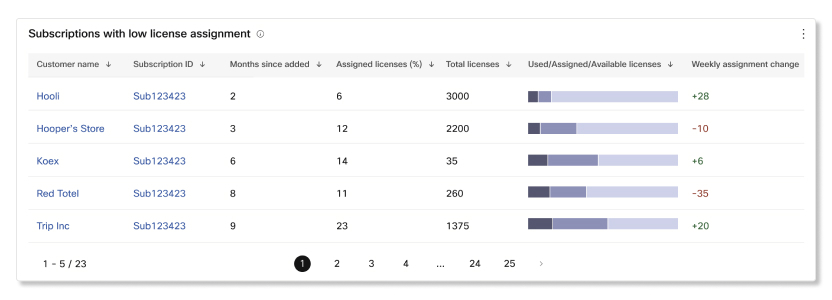
ライセンスの割り当てが少ないサブスクリプション
この表は、ライセンスの割り当てが少ないサブスクリプションを示しています。 この表に含まれる詳細は次のとおりです。
- 顧客 — 顧客組織の名前。
- サブスクリプションID —サブスクリプションの一意のID。 トライアルの場合はエンタープライズトライアル。
- 追加されてからの月数 —サブスクリプションまたはトライアルが顧客組織に追加されてからの月数。
- 割り当てられたライセンス (%) — サブスクリプションに割り当てられたライセンスの数と割合。
- ライセンス総数 — サブスクリプションまたはトライアルのライセンス数。
- 使用済み/割り当て済み/利用可能なライセンス —顧客組織がライセンスをどのように利用したかの分布。 バーの上にカーソルを合わせると、 各ライセンスの特定の番号が表示されます。
- 週ごとの割り当ての変更 —先週と比べて割り当てられたライセンス数の違い。
ライセンス制限を超えているお客様
KPI
- 超過料金のお客様 —サブスクリプションまたは試用版でライセンスの超過がある顧客の数。
- 超過ライセンスの総数 — すべてのサブスクリプションとトライアルの間に超過状態になっているライセンスの数。
- 平均ライセンス超過数 — ライセンス超過状態にある顧客の平均数。

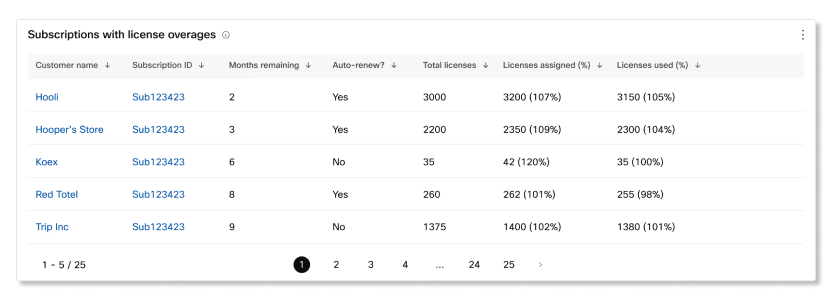
ライセンス超過のあるサブスクリプション
この表は、 どのサブスクリプションにライセンス超過があるかを示しています。 この表に含まれる詳細は次のとおりです。
- 顧客 — 顧客組織の名前。
- サブスクリプションID —サブスクリプションの一意のID。 トライアルの場合はエンタープライズトライアル。
- 残り月数 — サブスクリプションまたはトライアルの有効期限が切れるまでの月数。
- 自動更新?—サブスクリプションが、期限切れが近づいたときに自動更新するように設定されている場合。
- ライセンス総数 — サブスクリプションまたはトライアルのライセンス数。
- 割り当てられたライセンス (%) — サブスクリプションまたは試用版に割り当てられたライセンスの数と割合。
- 使用済みライセンス (%) — サブスクリプションまたは試用版に割り当てられたライセンスの数と割合。
これらの表は、Webex Callingあなたの組織で購入した顧客に適用されます。 特に断りのない限り、表示されているデータは直近の週のものです。 データは毎週日曜日の 00:00:00 UTC に更新されます。
地域セレクター
顧客データは組織の地域で管理されています。 その地域の顧客データを表示するには、特定の地域を選択する必要があります。
先週の通話使用量
顧客と使用状況
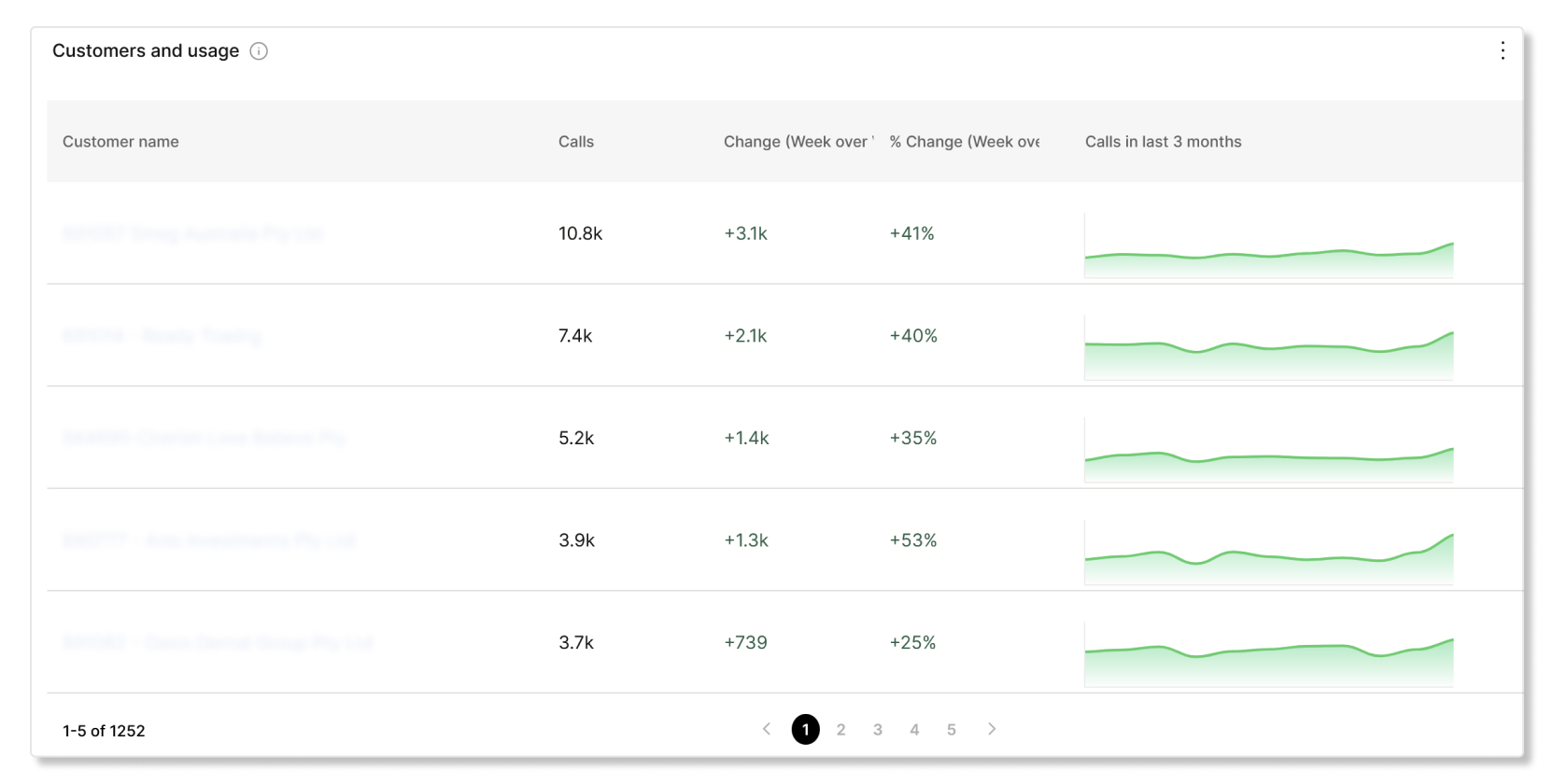
この表は、Webex Calling 各顧客の使用統計を示しています。 特定の統計が減少傾向にあることに気付いた場合は、 積極的に連絡して、その顧客が使用していない理由を調べることができます。Webex Calling
先週の通話品質
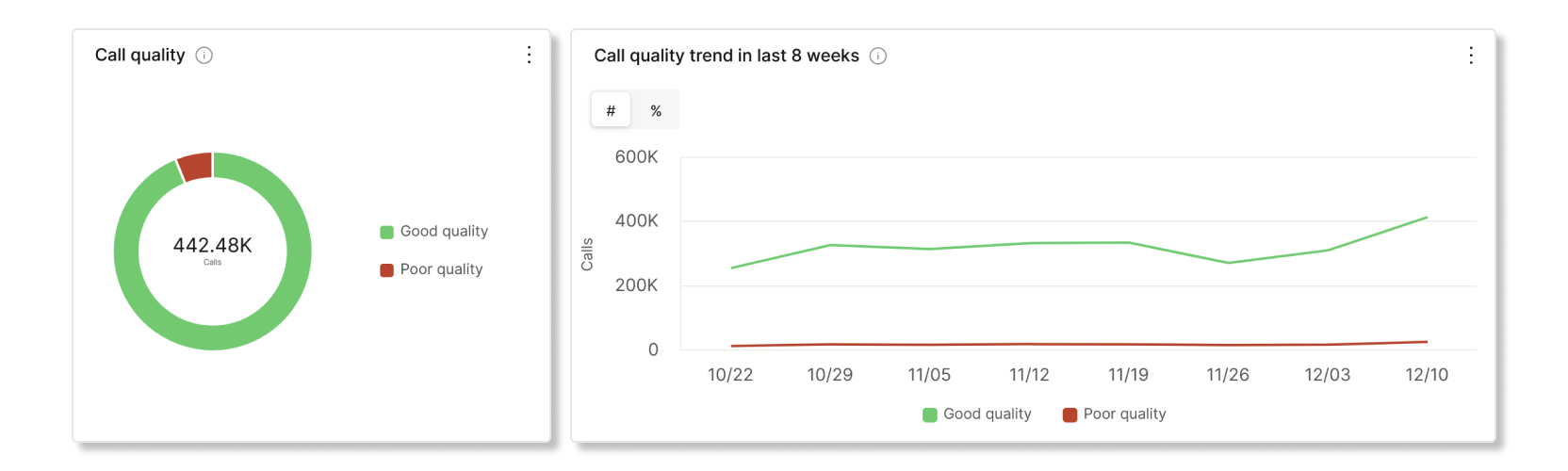
過去8週間の通話品質と傾向
このグラフは、 Webex Calling顧客が電話で何か問題を抱えているかどうかを示しています。 このグラフは、 質の悪い通話が急増したときの顧客のトラブルシューティングに役立ちます。
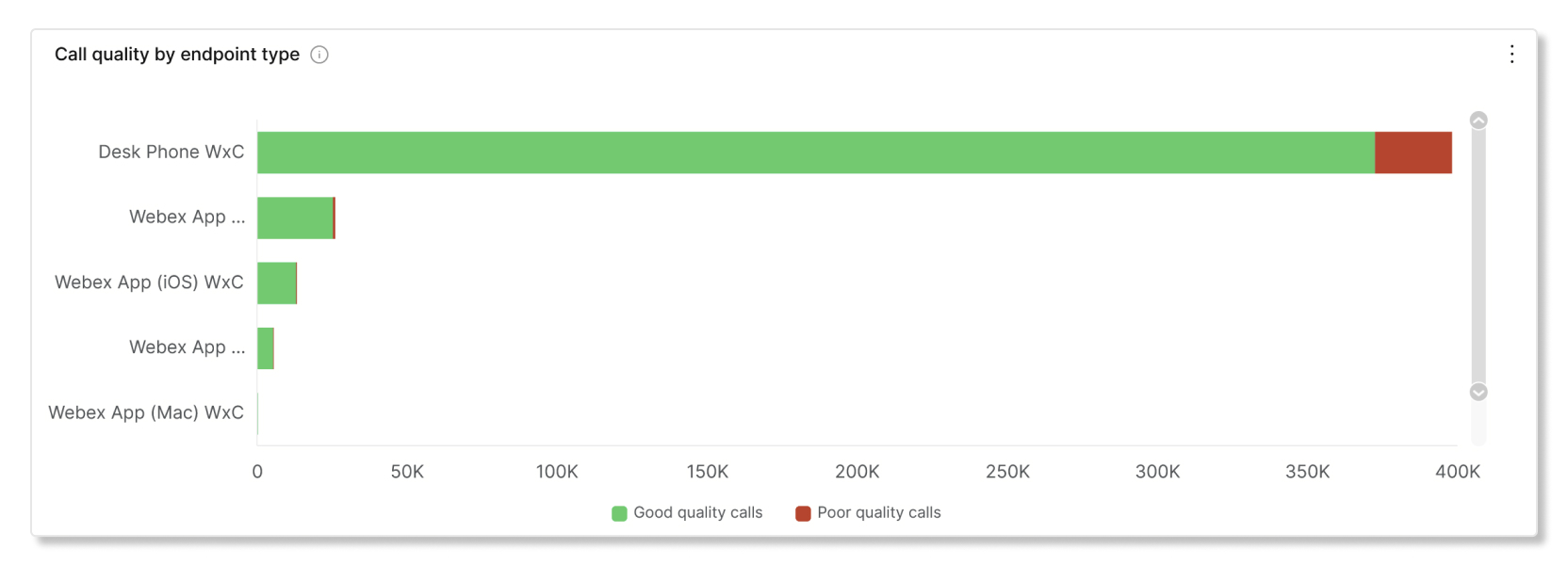
エンドポイントタイプ別の通話品質
このグラフは、 Webex Calling顧客が通話に使用するさまざまなエンドポイントタイプの内訳を示しています。 この表は、 特定のエンドポイントタイプが他のエンドポイントタイプよりも通話品質が低い場合に、お客様がトラブルシューティングを行うのに役立ちます。
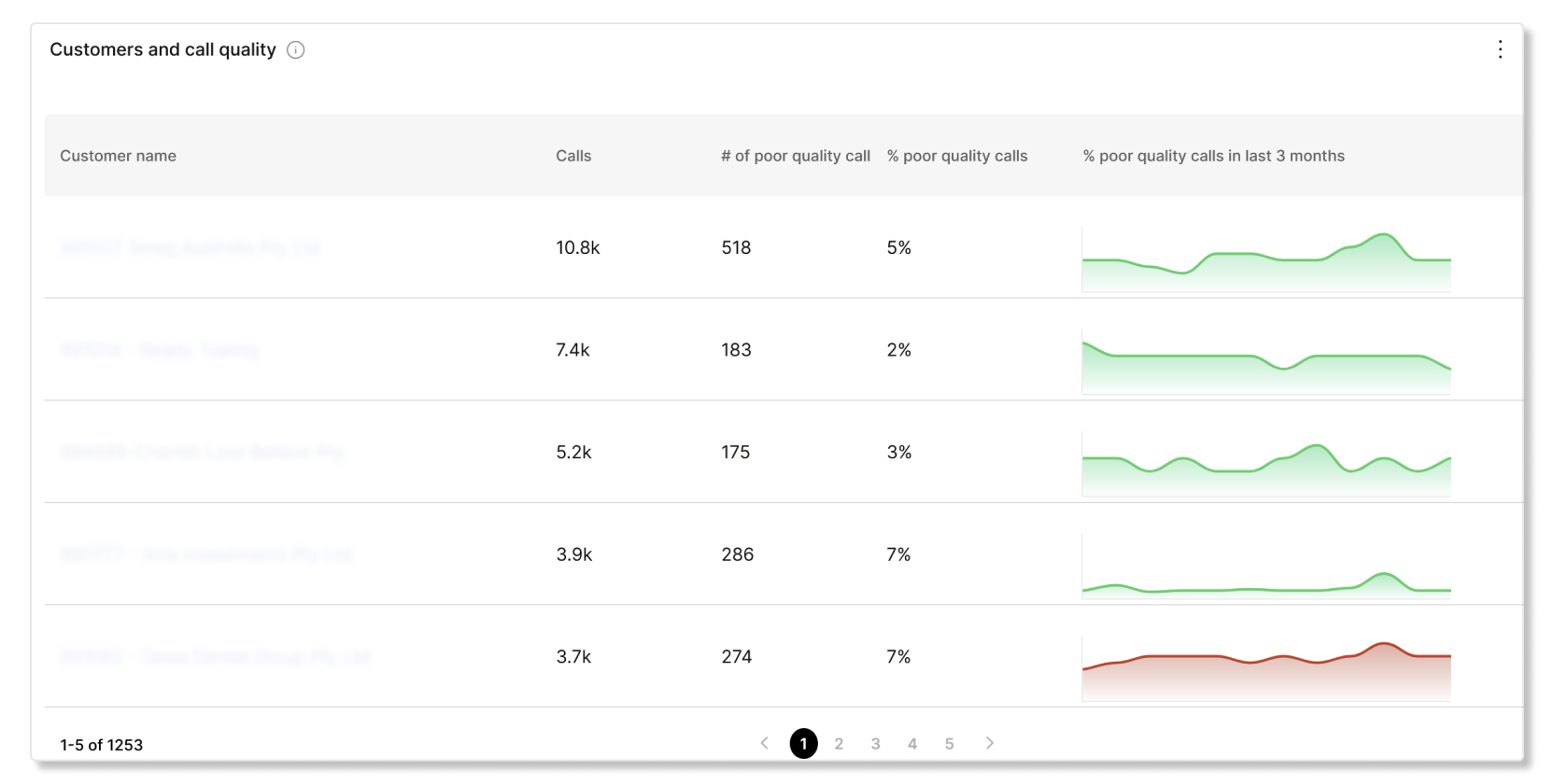
顧客と通話品質
この表は、 どの顧客が質の悪い通話をしているかを示しています。 この表は、 お客様が低品質の問題を広範囲に及ぶ前にトラブルシューティングするのに役立ちます。
先週の高度な通話機能
この表は、コールキュー機能が有効になっているお客様にのみ適用されます。
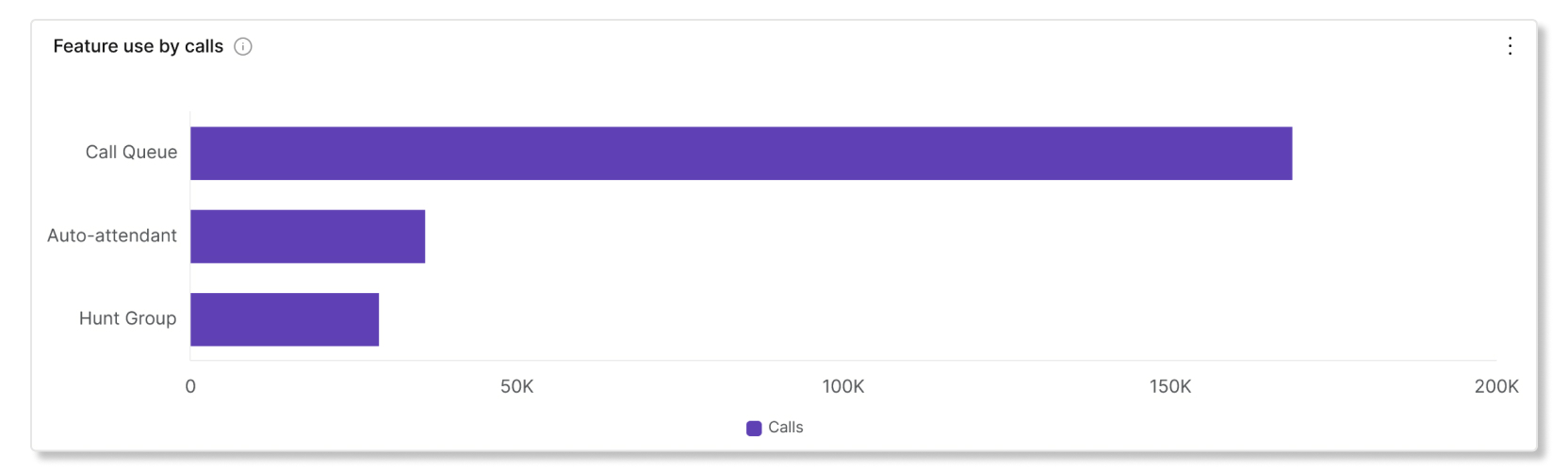
通話による機能の使用
このグラフは、 特定の機能を使用した通話数の内訳を示しています。 この表は、使用数が少ない場合に 、顧客が特定の機能を採用する際に役立ちます。
先週のコールキューの分析
これらのチャートは、コールキュー機能が有効になっているお客様にのみ適用されます。
KPI
- 平均応答時間 —発信者がエージェントが電話に応答するまでにかかった平均時間、 または発信者が過去1週間以内に別のキューに入れられるまでにかかった平均時間。
- 放棄までの平均待ち時間 — 過去1週間に発信者が電話を切ったりメッセージを残したりするまでにキューで待機した平均時間。
- 平均放棄通話率 — 直近の暦週に、 エージェントが対応可能になる前に発信者が電話を切ったりメッセージを残したりした通話の平均割合。

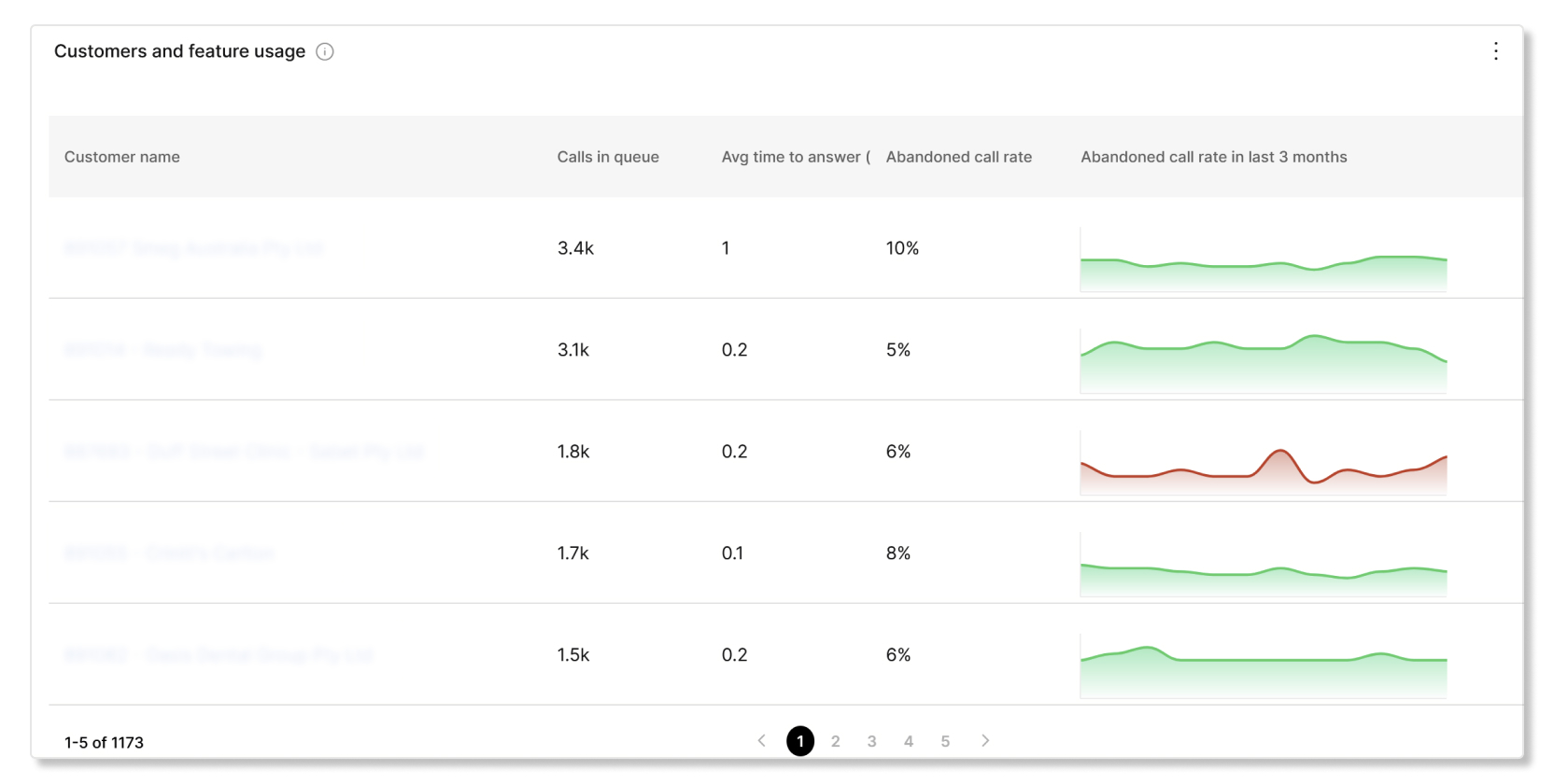
顧客と機能の利用状況
この表は、 各顧客のコールキュー分析を示しています。 この表を使用して、 特定の顧客の放棄通話率が高いかどうかを確認して、その率を下げることができます。
顧客向けにレポートを作成して、顧客が組織内でどのように Webex と関わっているかを確認できます。 CSV形式のレポートをすぐに生成するか、レポートを毎日、毎週、 または毎月の形式で自動的に実行するようにスケジュールするかを選択できます。 レポートをダウンロードすると、 レポートのファイルには次の命名形式が使用されます。
- デフォルトのレポートテンプレート—
Default Template Name_alphanumeric characters_Download Date - カスタムレポートテンプレート—
Custom Template Name_alphanumeric characters_Download
            Date
パートナーは、 サブスクリプション契約を結んでいる顧客のレポートデータのみを表示できます。 顧客を削除すると、 その顧客の履歴データはレポートに表示されなくなります。 たとえば、顧客を削除し、 後で過去12か月間のレポートを生成した場合、 レポートには削除した顧客に関する情報は含まれません。
地域セレクター
2026年9月24日から、 JP地域の日本のお客様にデータレジデンシーを提供する予定です。 つまり、 顧客データは日本のデータセンター内で保存および管理され、コンプライアンスとセキュリティが強化されます。
特定の地域の顧客のデータを表示したい場合は、 地域セレクターを使用できます。 地域セレクターは、 レポートの顧客データが複数の地域にある場合にのみ使用できます。 選択できる地域は次のとおりです。
- au—オーストラリア
- CA — カナダ
- EU — 欧州連合
- JP — 日本
- SG — シンガポール
- UAE — アラブ首長国連邦
- 米国—米国
通話使用状況詳細レポート
このレポートには、 Webex Calling顧客組織のユーザーがWebexアプリを使用している間に発信または受信したコールレッグの詳細が表示されます。 Calls on Webex のデータはこのレポートに含まれていません。
新規顧客組織のデータがレポートに表示されるまでに最大24時間かかることがあります。 使用状況レポートには、ライセンスプールの使用状況データは含まれません。
| コラム名 | 説明 |
|---|---|
| 顧客名 | 顧客組織の名前。 |
| 組織 ID | コントロールハブの顧客組織の一意のID。 |
| 場所 | 顧客組織の所在地。 |
| 通話総数 | ユーザーからかけられた通話の総数。 |
| コールレッグの合計数 | ユーザーがかけたり受けたりした通話の総数。 |
| 質の悪いコールレッグの合計数 |
ユーザーがかけたり受けたりした、質の悪い通話の総数。 ビデオストリームとオーディオストリームの両方のジッターが150ミリ秒を超え、遅延が400ミリ秒を超え、パケットロスが 5% を超える場合、 コールレッグは不良と分類されます。 この列は、Ciscoデバイスのデータのみを使用して計算されています。 お客様がシスコ以外(サードパーティ) のデバイスのみを使用している場合、 列には0という値が表示されます。 |
| 通話議事録 | ユーザーが通話にかかった合計時間 (分)。 この列は、Ciscoデバイスのデータのみを使用して計算されています。 お客様がシスコ以外(サードパーティ) のデバイスのみを使用している場合、 列には0という値が表示されます。 |
| 通話議事録-ビデオ | ユーザーがビデオをオンにした状態で通話していた合計時間 (分)。 この列は、Ciscoデバイスのデータのみを使用して計算されています。 お客様がシスコ以外(サードパーティ) のデバイスのみを使用している場合、 列には0という値が表示されます。 |
| コールレッグ-オーディオ | 音声を使用したコールレッグの数。 この列は、Ciscoデバイスのデータのみを使用して計算されています。 お客様がシスコ以外(サードパーティ) のデバイスのみを使用している場合、 列には0という値が表示されます。 |
| コールレッグ-ビデオ | ビデオを使用したコールレッグの数。 この列は、Ciscoデバイスのデータのみを使用して計算されています。 お客様がシスコ以外(サードパーティ) のデバイスのみを使用している場合、 列には0という値が表示されます。 |
| コールレッグ-デスクフォン | シスコのデスクフォンで発信または受信されたコールレッグの数。 この列は、Ciscoデバイスのデータのみを使用して計算されています。 お客様がシスコ以外(サードパーティ) のデバイスのみを使用している場合、 列には0という値が表示されます。 |
| コールレッグ-ルームデバイス | シスコルームシリーズデバイスで発信または受信されたコールレッグの数。 この列は、Ciscoデバイスのデータのみを使用して計算されています。 お客様がシスコ以外(サードパーティ) のデバイスのみを使用している場合、 列には0という値が表示されます。 |
| コールレッグ-その他のデバイス | サードパーティのデバイスで発信または受信されたコールレッグの数。 この列は、Ciscoデバイスのデータのみを使用して計算されています。 お客様がシスコ以外(サードパーティ) のデバイスのみを使用している場合、 列には0という値が表示されます。 |
| 通話-ハントグループコール | ハントグループにルーティングされた着信コールの総数。 |
| 通話-自動応答コール | 自動応答にルーティングされた着信通話の総数。 |
| コールキュー-コール総数 | コールキューにルーティングされた着信コールの総数。 |
| コールキュー-タイムアウトしたコール | 待機時間が上限を超えたためにオーバーフローした通話の数。 |
| コールキュー-オーバーフローしたコール | キューの制限に達したためにオーバーフローした通話の数。 |
| コールキュー-転送されたコール | キューから転送された通話の数。 |
| コールキュー-放棄されたコール | エージェントが対応可能になる前に発信者が電話を切ったりメッセージを残したりした通話の数。 |
| 内部通話の合計数 | 同じ組織内でのロケーション間またはロケーション内のダイヤルの総数。 |
| フリーダイヤル通話の合計数 | フリーダイヤルベースの通話の総数。 発信側のフリーダイヤル番号。 |
| プレミアム料金の通話の合計数 | 強化または延長されたトールプレミアムサービス、 プレミアムレート、または特別料金番号を使用した通話の総数。 禁止されることもあります。 |
| 統合された音声通話の合計数 | Webex Calling通話用の内蔵オーディオの総数。 Webex Callingアプリまたはデバイスを使用した Webex Meeting へのコールインまたはコールバック。 |
| 全国通話の合計数 | ユーザーの地域内で発信された国内通話の総数。 |
| インバウンドコールの総数 | インバウンドコールまたは着信コールの総数。 このタイプは、 PSTNまたは他の外部トランクからのすべての着信通話を対象としています。 |
| オペレーターのサービスコール総数 | ネットワークオペレーターサービスを利用した通話の総数。 例: オペレーターの助けが必要な通話を開始するには。 |
| スパークコールの合計数 | ユーザーがかけたり受けたりした通話の総数。 |
| ショートナンバーコールの合計数 | ショートコード機能/サービスコールの総数。 ショートナンバーは、地域やサービスに応じて、 プレミアムまたは無料です。 |
| 国際電話の合計数 | ユーザーの居住地域から別の地域への発信通話の総数。 |
| モバイル通話総数 | ユーザーが発信および受信した携帯電話/携帯電話の通話の総数。 携帯電話/携帯電話通話とは、ユーザーが自分の携帯電話番号で電話をかけた場合、 または携帯電話番号で電話がかかってきたときに電話を受けた場合です。 |
| 緊急通報の総数 | 緊急通報の総件数。 たとえば、アメリカで911をダイヤルします。 |
| 未知の通話の合計数 | 通話タイプを特定できなかった通話の総数。 |
デバイスレポート
このレポートにより、パートナーハブの管理者は、 管理しているすべての顧客の現在のデバイスインベントリ全体の統合ビューをダウンロードできます。 これはポイントインタイムのインベントリレポートなので、時間範囲は指定できません。
デバイスに加えられた変更がレポートに反映されるまでに最大24時間かかる場合があります。
| コラム名 | 説明 |
|---|---|
| 外部 ID | 卸売業のお客様を作成する際に提供される外部IDです。 卸売業以外のお客様には、このフィールドは空です。 |
| 顧客 | 顧客組織の名前。 |
| 顧客組織ID | 顧客組織の組織UUID。 |
| ロケーション ID | デバイスが属する顧客組織内の場所のUUID。 |
| 場所名 | デバイスが属する顧客組織内の場所の名前。 |
| 製品 | デバイスの製品タイプ。 |
| MAC | デバイスのメディアアクセス制御アドレス。 |
| ファームウェア | デバイスのソフトウェアバージョン。 |
| 電話番号 | デバイスに関連付けられている主な電話番号。 |
| 拡張 | デバイスに関連する主な内線番号。 |
| ユーザーIDです | このフィールドには、デバイスが割り当てられているユーザーのIDが含まれます。 |
| ユーザーUUIDです | デバイスが現在割り当てられているユーザーのUUID。 |
電話番号レポート
このレポートでは、 Webex Calling管理しているすべての顧客の電話番号と内線番号の現在の全インベントリの統合ビューをダウンロードできます。 これはポイントインタイムのインベントリレポートなので、時間範囲は指定できません。
電話番号や内線番号の変更がレポートに反映されるまでに最大24時間かかる場合があります。
| コラム名 | 説明 |
|---|---|
| 外部 ID | 卸売業のお客様を作成する際に提供される外部IDです。 卸売業以外のお客様には、このフィールドは空です。 |
| 顧客 | 顧客組織の名前。 |
| 顧客組織ID | 顧客組織の組織UUID。 |
| ロケーション ID | 電話番号が属する顧客組織内の場所のUUID。 |
| 場所名 | 電話番号が属する顧客組織の所在地の名前。 |
| 国 | 電話番号が属する顧客組織の所在地の国。 |
| 電話番号 | 電話番号(内線番号の場合、このフィールドは空です)。 |
| 拡張 | 内線番号(電話番号の場合、このフィールドは空です)。 |
| PSTN 接続 | 電話番号のPSTN接続を提供するプロバイダー(内線番号の場合、 このフィールドは空です)。 |
| アクティブ | 電話番号のステータス。 指定できる値は次のとおりです。
|
| ユーザータイプ | 電話番号が割り当てられているユーザーのタイプ。 たとえば、「人」、「 自動応答」、「仮想回線」などです。 電話番号が割り当てられていない場合、このフィールドは空です。 |
| 番号タイプ | このフィールドは、電話番号がユーザーのプライマリ番号かセカンダリ番号かに応じて、「プライマリ」または「セカンダリ」になります。 内線番号や割り当てられていない電話番号の場合、このフィールドは空です。 |
| ユーザーIDです | このフィールドには、 電話番号または内線番号が割り当てられているユーザーのIDが含まれます。 ユーザータイプが「人」の電話番号の場合、このフィールドにはユーザーのメールアドレスが含まれます 。 未割り当ての電話番号、 または特定の機能に割り当てられた番号の場合、このフィールドは空です。 |
| ユーザーUUIDです | このフィールドには、 電話番号または内線番号が割り当てられているユーザーのUUIDが含まれます。 ユーザータイプが「人」の電話番号の場合、このフィールドにはユーザーのUUIDが含まれます 。 ユーザータイプが「自動応答」の電話番号の場合、 このフィールドには自動応答のUUIDなどが含まれます。 電話番号が割り当てられていない場合、このフィールドは空です。 |
Webex アプリバージョンレポート
このレポートは、 過去90日間にパートナーが管理する顧客組織のユーザーがさまざまなプラットフォームやオペレーティングシステムで使用したWebexアプリのバージョンを集計したものです。
特定のバージョンの Webex アプリまたはプラットフォームを使用している個々のユーザーを特定する必要がある場合は、お客様のコントロールハブを起動して、お客様の Webex アプリバージョンレポートをダウンロードできます。
| コラム名 | 説明 |
|---|---|
| 顧客名 | 顧客組織の名前。 |
| 組織 ID | 顧客組織の一意の識別子。 |
| アプリの種類 | ユーザーのオペレーティングシステムにインストールされている Webex アプリクライアントのタイプ。 |
| プラットフォーム | マシンの詳細。 |
| バージョン | Webex アプリクライアントの最新検出バージョン。 |
| OSバージョン | マシンで検出された最新のオペレーティングシステムバージョン。 |
| ユーザー数 | 特定のプラットフォームとバージョンのユーザー数。 |
購読詳細レポート
レポートには、 主要顧客がライセンスプールを通じて別の顧客に割り当てたライセンスを含む、主要な顧客のライセンス総数(利用可能ライセンスと割り当て済みライセンス)が含まれます。
| コラム名 | 説明 |
|---|---|
| 計算日 | レポートが実行された日付。 |
| 顧客名 | 顧客組織の名前。 |
| 組織 ID | 顧客組織の一意の識別子。 |
| (卸売) 外部ID | 卸売顧客組織の外部識別子。 |
| 購読ステータス |
サブスクリプションが試用版かどうかを示します。 指定できる値は次のとおりです。
購読が一時停止されている場合、このフィールドには「NA」と表示されます。 |
| サブスクリプション ID | サブスクリプションの一意の識別子。 購読が一時停止されている場合、このフィールドには「NA」と表示されます。 |
| 購読タイプ | 顧客が購入したサブスクリプションのタイプ。 購読が一時停止されている場合、このフィールドには「NA」と表示されます。 |
| 自動更新は有効になっています | サブスクリプションで自動更新が有効になっているかどうか。 購読が一時停止されている場合、このフィールドには「NA」と表示されます。 |
| 有効期限/更新日 | サブスクリプションが自動更新または期限切れになる日付。 購読が一時停止されている場合、このフィールドには「NA」と表示されます。 |
| 組織内のユーザー総数 | お客様の組織のユーザー数。 |
| 認証済みユーザーの総数 | コントロールハブで確認済みステータスを持っているユーザーの数です。 |
| 組織内のワークスペースの総使用量 | 顧客が購入したワークスペースライセンスの数。 |
| 会議参加者の総数-過去30日間 | 計算日から過去30日以内に会議に参加したユーザー数。 |
| 通話時間の合計-過去 30 日間の | Webex Calling 計算日から過去30日間の分数。 |
| 送信したメッセージの総数-過去 30 日間 | 計算日から過去 30 日以内に Webex アプリで送信されたメッセージの数。 |
| 会議ライセンス-利用可能です | Webex Meetings お客様の組織で利用可能なライセンスの数。 |
| 会議ライセンス-割り当て済み | Webex Meetingsユーザーに割り当てられたライセンスの数。 |
| 会議ライセンス-中古 | ユーザーが少なくとも1回( 会議への参加や主催など)Webex Meetings使用したライセンスの数。 |
| プロフェッショナルライセンスに電話をかける-利用可能 | Webex Calling お客様の組織で利用可能なプロフェッショナルライセンスの数。 |
| プロフェッショナルライセンスを呼び出す-割り当て済み | Webex Callingユーザーに割り当てられたProfessionalライセンスの数。 |
| 電話をかけているプロフェッショナルライセンス-中古 | ユーザーが少なくとも1回 (参加したり、電話をかけたりするなど)Webex Calling使用したProfessionalライセンスの数。 |
| 通話標準ライセンス-利用可能 | Webex Calling お客様の組織で利用可能な標準ライセンスの数。 |
| 通話標準ライセンス-割り当て済み | Webex Callingユーザーに割り当てられた標準ライセンスの数。 |
| 通話標準ライセンス-中古 | Webex Callingユーザーが少なくとも1回使用した標準ライセンスの数( 通話への参加や通話の開始など)。 |
| カスタマーアシストライセンス-利用可能です | お客様の組織で利用可能なカスタマーアシストライセンスの数。 |
| カスタマーアシストライセンス-割り当て済み | お客様の組織のユーザーに割り当てられたCustomer Assist ライセンスの数。 |
| (卸売)共用エリア通話-利用可能 | 卸売業のお客様の組織で利用可能な共通エリア通話ライセンスの数。 |
| (卸売)共通エリア通話-割り当て済み | 卸売業のお客様の組織のユーザーに割り当てられている共通エリア通話ライセンスの数。 |
| (卸売)Webex Calling-利用可能 | Webex Calling 卸売業のお客様の組織で利用可能なライセンスの数。 |
| (卸売)Webex Calling-割り当て済み | Webex Calling 卸売業の顧客の組織のユーザーに割り当てられているライセンスの数。 |
| (卸売)Webex Callingスタンダード-利用可能 | Webex Calling 卸売業のお客様の組織で利用可能な標準ライセンスの数。 |
| (卸売)Webex Callingスタンダード-割り当て済み | Webex Calling 卸売業の顧客の組織のユーザーに割り当てられている標準ライセンスの数。 |
| (卸売)Webex ボイス-利用可能 | 卸売業のお客様の組織で利用可能な Webex Voice ライセンスの数。 |
| (卸売)Webex ボイス-割り当て済み | 卸売業の顧客の組織のユーザーに割り当てられている Webex Voice ライセンスの数。 |
| (卸売)カスタマーアシスト-利用可能 | 卸売業のお客様の組織で利用可能なカスタマーアシストライセンスの数。 |
| (卸売)カスタマーアシスト-割り当て済み | 卸売業の顧客の組織のユーザーに割り当てられているCustomer Assistライセンスの数。 |
| (卸売)Webex Suite-利用可能 | Webex Suite 卸売業のお客様の組織で利用可能なライセンスの数。 |
| (卸売)Webex Suite-割り当て済み | Webex Suite 卸売業の顧客の組織のユーザーに割り当てられているライセンスの数。 |
| (卸売)アテンダントコンソール-利用可能 | 卸売業のお客様の組織で利用可能なアテンダントコンソールのライセンス数。 |
| (卸売)アテンダントコンソール-割り当て済み | 卸売業のお客様の組織のユーザーに割り当てられているアテンダントコンソールライセンスの数。 |
| (卸売)Webex Meetings-利用可能 | Webex Meetings 卸売業のお客様の組織で利用可能なライセンスの数。 |
| (卸売)Webex Meetings-割り当て済み | Webex Meetings 卸売業の顧客の組織のユーザーに割り当てられているライセンスの数。 |
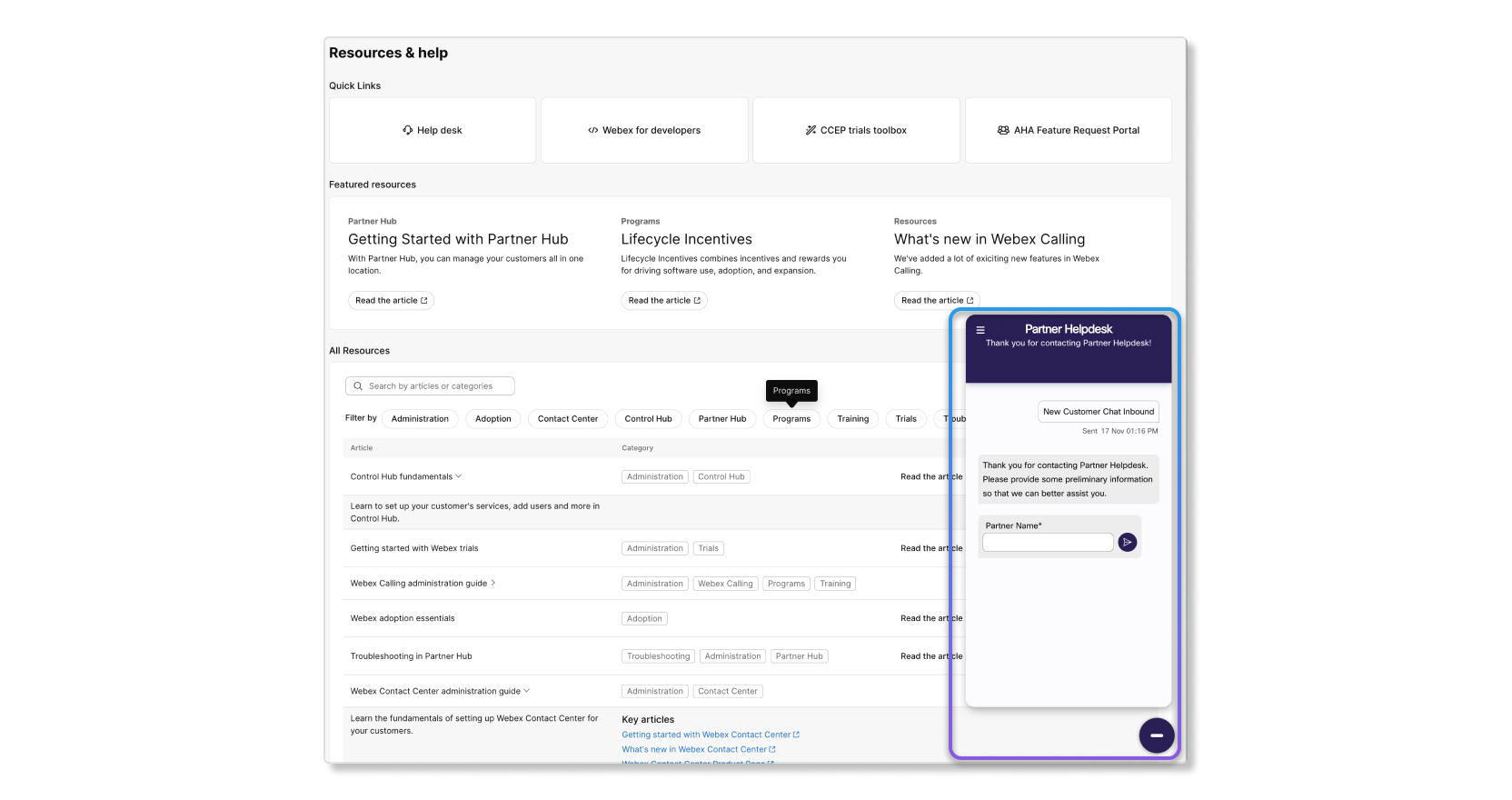
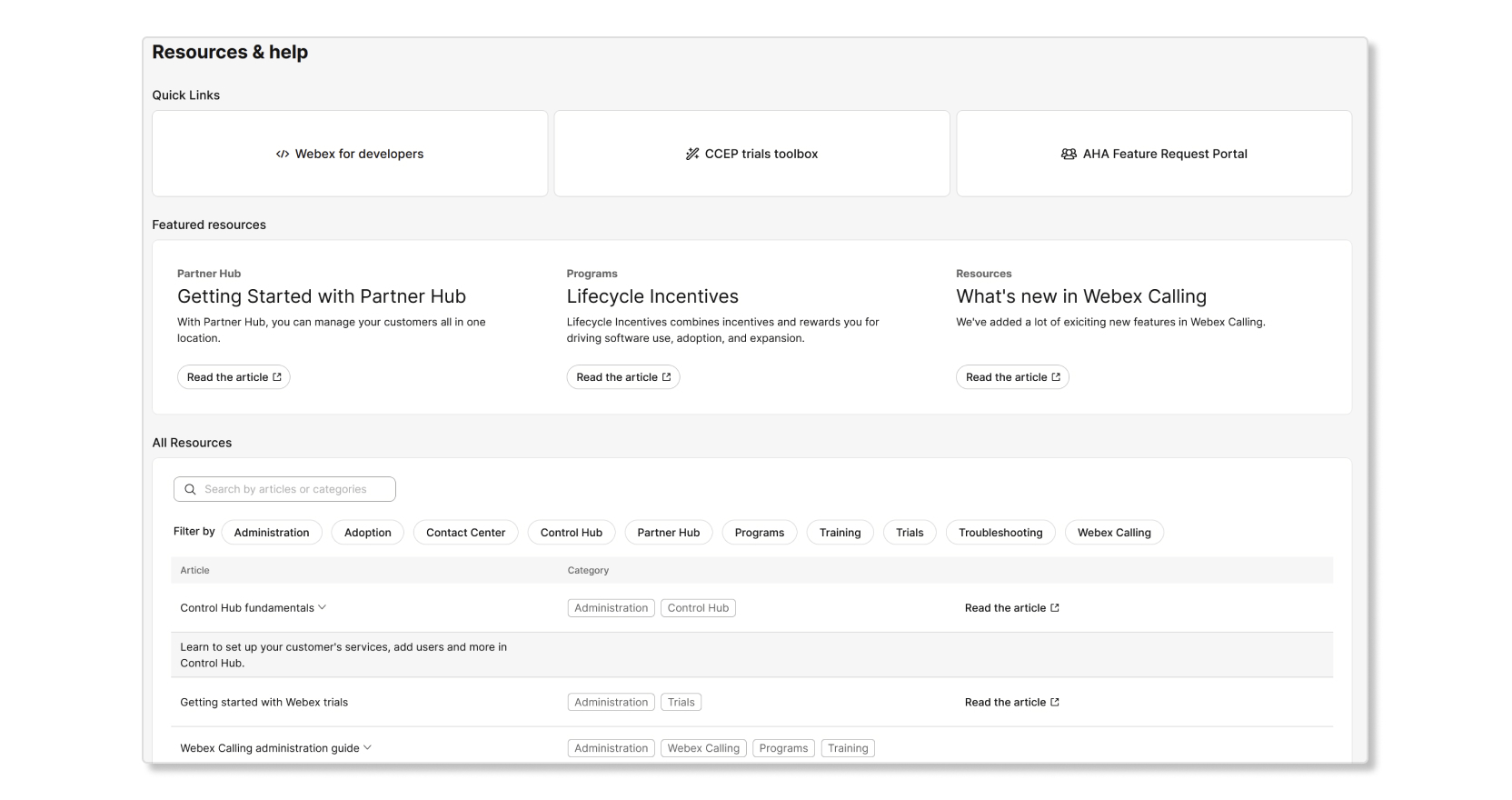
パートナー関連のことでサポートが必要な場合は、「リソースとヘルプ 」セクションを使用して、探している情報を見つけることができます。 このセクションには次の注意点があります。
- クイックリンク —パートナーに人気のあるリンク。
- 注目のリソース —紹介したい機能へのリンク。
- すべてのリソース —探している特定のリソースを見つけるために使用できる包括的な検索ツール。 フィルターを使って検索したいものを絞り込むこともできます。
パートナーヘルプデスク
これで、 パートナーハブからパートナーヘルプデスクに連絡できます。 下のアイコンをクリックして、パートナーヘルプデスクチームに連絡して、 Webex Callingサポートやコンタクトセンターに連絡してください。