Danke für Ihr Feedback.
 Feedback?
Nachdem Sie eine Bestellung bei CCW aufgegeben haben, erhalten Sie Zugang zum Partner Hub, wo Sie Ihre eigene Organisation einrichten können.
- Melden Sie sich bei Partner Hub an und wählen Sie Meine Organisation starten oben in der linken Navigationsleiste aus.
- Genau wie bei Neukunden, wenn Sie mit dieser Anmeldung zum ersten Mal Ihre eigene Organisation öffnen, wird ein Assistent für die erstmalige Einrichtung mit einer Planüberprüfung angezeigt. Akzeptieren Sie die Allgemeinen Geschäftsbedingungen, klicken Sie dann auf Erste Schritte und folgen Sie den Anweisungen.
- Nachdem Ihre Organisation eingerichtet ist, können Sie Benutzer hinzufügen, Dienste verwalten, Analysen für Ihre eigene Organisation anzeigen und so weiter.
Wenn Sie Hilfe bei der Verwaltung von Kunden-Testversionen benötigen, empfehlen wir Ihnen, anderen Benutzern in Ihrer Organisation eine der Partneradministratorrollen zuzuweisen. Gehen Sie zu Benutzer, klicken Sie auf einen Benutzer und dann auf Rollen und Sicherheit > Administratorrollen, um alle verfügbaren Partneradministratorrollen anzuzeigen.
Kundenliste
Sobald Sie sich bei Partner Hub angemeldet haben, sehen Sie eine Liste aller Kunden, die Sie verwalten, zusammen mit ihrem Status, um zu wissen, welche Kunden Ihre Aufmerksamkeit benötigen. Einige der verfügbaren Kundenstatus sind:
- Testversion — Der Kunde hat eine laufende Webex-Testversion.
- Abonnement — Der Kunde hat ein aktives Abonnement.
- Läuft bald ab — Eines der Abonnements oder Testversionen des Kunden läuft in ein paar Tagen ab.
- Lizenzüberschreitung — Der Kunde hat ein Abonnement, das mehr Lizenzen verwendet, als ursprünglich gekauft wurde.
- Keine aktuellen Aktivitäten — Admins in dieser Kundenorganisation haben sich nicht bei Control Hub angemeldet
- Bereit für die Bestellung — Das Abonnement wurde noch nicht vollständig eingerichtet.
- Gesperrt — Eines der Abonnements des Kunden wurde noch nicht bezahlt.
- Abgelaufen — Der Kunde hat keine aktiven Abonnements.
Sie können auch direkt in der Organisation eines Kunden starten, indem Sie auf das Symbol Organisation starten am Ende der Kundenzeile klicken.
Benutzerdefinierte Schlagworte
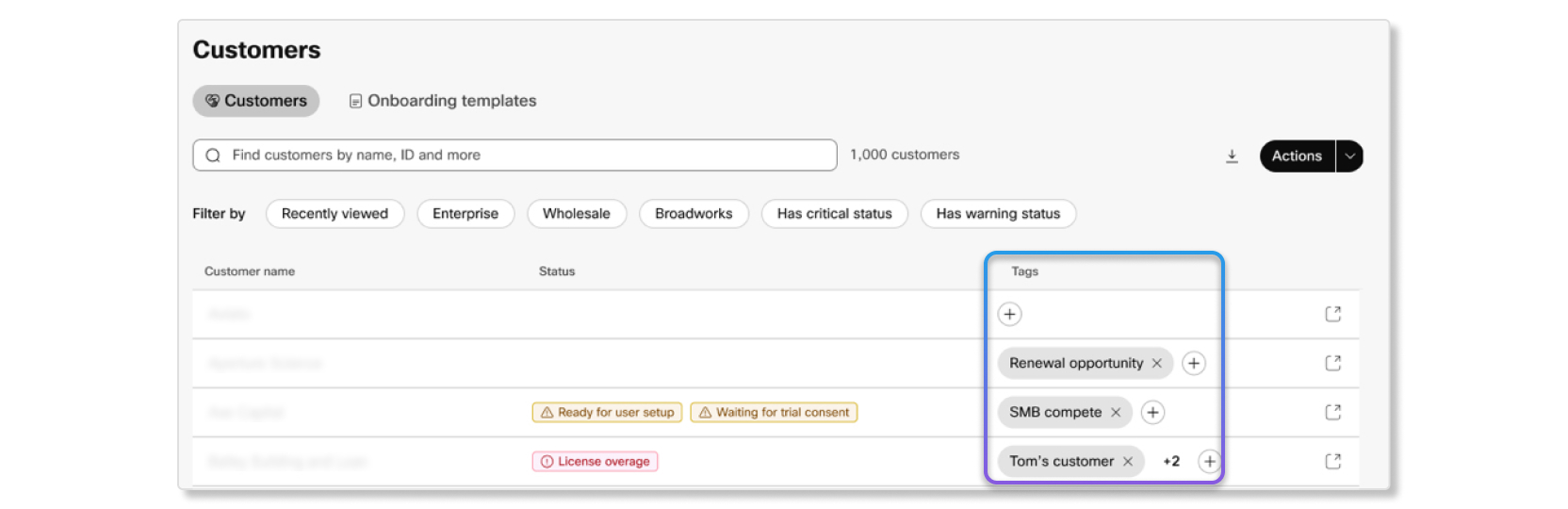
Sie können benutzerdefinierte Tags für Kunden in Partner Hub erstellen. Sie können diese Tags verwenden, um Kunden anhand Ihrer Prozesse zu identifizieren und zu gruppieren. Tags sind auch eine einfache Möglichkeit, sich mit anderen Administratoren zu koordinieren, die dieselben Kundenkonten verwalten.
Benutzerdefinierte Tags sind für alle Administratoren in Partner Hub sichtbar, während die Bearbeitung auf Partner-Volladministratoren und Partneradministratoren beschränkt ist.
Filter
Gibt es einen Kunden, der in letzter Zeit keine Aktivitäten hatte? Gibt es eine Testversion, die bald abläuft und die Sie weiterverfolgen müssen? Verwenden Sie abfragebasierte Filter, um Kunden, nach denen Sie suchen, einfach zu scannen. Mögliche Filter sind:
- Verwaltet von — Filtern Sie nach Kunden, die Sie als externer Administrator verwalten, oder nach Kunden, die Teil Ihrer Partnerorganisation sind.
- Produkt — Filtern Sie Kunden nach dem Produkt, das sie bestellt haben, z. B. nach Webex MeetingsWebex Calling, oder Real-Time Translations.
- Status — Filtern Sie Kunden nach ihrem Abonnement-, Test- oder Unternehmensstatus.
- Abonnementtyp — Filtern Sie Kunden danach, ob ihr Unternehmen ein Abonnement oder eine Testversion hat.
Suchen Sie nach bestimmten Kunden anhand der E.164-Nummer, MAC-Adresse und E-Mail-Adresse
Sie können die Suchleiste verwenden, um schnell eine Kundenorganisation zu finden, indem Sie eine E.164-Nummer, MAC-Adresse oder E-Mail-Adresse innerhalb dieser Organisation eingeben. Geben Sie die E.164-Nummer (vollständige Zeichenfolge), die MAC-Adresse (vollständige Zeichenfolge, mit oder ohne Doppelpunkte) oder die E-Mail-Adresse, die mit der Organisation des Kunden verknüpft ist, in die Suchleiste ein, um die Organisation zu finden und auf ihre Details zuzugreifen.
Webex-Testversionen
Wenn Sie einen Kunden haben, der Webex ausprobieren möchte, können Sie im Partner Hub eine Webex-Testversion für ihn starten, indem Sie auf die Schaltfläche Testversion starten klicken.
Klicken Sie auf einen Kunden, um weitere Informationen zu sehen, z. B. Informationen zu den Abonnements, die er gekauft hat, und zu den Partneradministratoren, die mit der Verwaltung dieses Kunden beauftragt sind.
Abonnements
Auf der Registerkarte Abonnements können Sie das Datum sehen, an dem das Abonnement verlängert wird, eine Aufschlüsselung der Lizenzen, die der Kunde bestellt hat, die Rechnung für das Abonnement und eine Tabelle mit der Bestellhistorie. Auf dieser Registerkarte können Sie verfolgen, ob der Kunde die Lizenzen, die er gekauft hat, aufgebraucht hat oder ob er Lizenzüberschreitungen hat und mehr Lizenzen erwerben möchte, um seinen Geschäftsanforderungen gerecht zu werden.
Studien
Wenn der Kunde laufende Webex-Testversionen hat, können Sie die Details für ihn auf diesem Tab sehen. Wenn sie keine laufenden Studien haben, können Sie eine für sie starten.
Partneradministratoren
Dieser Tab zeigt Ihnen eine Liste der Partneradministratoren, die mit der Verwaltung des Kunden beauftragt sind. Sie können schnell sehen, welche Rolle die einzelnen Partneradministratoren haben, und je nach Bedarf Administratoren hinzufügen oder entfernen.
Administratoren, die Zugriff auf alle Kunden haben (einschließlich Partner-Volladministratoren und Partner-Administratoren mit Lesezugriff), können über den Tab Administratoren in Partner Hub verwaltet werden.
Wenn Ihr Kundenstamm wächst, kann die Verwaltung einzelner Kundenorganisationen komplex und zeitaufwändig werden. Kundengruppen bieten eine Lösung, die Ihnen hilft, Ihre Verwaltungsabläufe effizient zu skalieren und gleichzeitig eine konsistente Servicebereitstellung in Ihren Kundenorganisationen aufrechtzuerhalten.
Mit Kundengruppen können Sie mehrere Kundenorganisationen gemeinsam verwalten. Indem Sie Kunden zu Gruppen zusammenfassen, können Sie Verwaltungsaufgaben rationalisieren und einheitliche Managementpraktiken für ähnliche Kundenorganisationen bereitstellen.
Partneradministratoren, die über eine Kundengruppe zugewiesen wurden, können auf Webex Suite Funktionen wie Anrufe, Besprechungen und Nachrichten zugreifen. Sie haben jedoch keinen Zugriff auf das Webex Contact Center, es sei denn, sie sind direkt dem Kunden zugewiesen.
Sie können einer Kundengruppe auch Partneradministratoren zuweisen. Nur Benutzer mit den Rollen Partneradministrator, Partner-Volladministrator oder Partner mit schreibgeschützten Administratorrollen können Kundengruppen zugewiesen werden. Die spezifischen Berechtigungen, die sie haben, hängen von ihrer Rollenzuweisung ab. Partneradministratoren, die einer Kundengruppe zugewiesen sind, erhalten automatisch Zugriff auf alle Kunden innerhalb dieser Gruppe. Dieser Zugriff entspricht der direkten Zuweisung an jeden einzelnen Kunden, einschließlich:
-
Cross-Launching-Funktionen — Administratoren können für jeden Kunden in den ihnen zugewiesenen Gruppen einen Cross-Launch zu Control Hub durchführen .
-
Voller API-Zugriff — Alle APIs, die für direkt zugewiesene Kunden verfügbar sind, sind für Kunden zugänglich, die über Gruppen verwaltet werden.
-
Vollständige Verwaltungsfunktionen — Der gruppenbasierte Zugriff bietet das gleiche Maß an Kontrolle und Funktionen wie die direkte Zuweisung eines Administrators an einen Kunden.
Partneradministratoren können entweder durch eine direkte Beauftragung, über eine Kundengruppe, zu der dieser Kunde gehört, oder durch beides Zugang zu einem Kunden haben. Wenn sie aus der Gruppe entfernt werden, aber immer noch eine direkte Zuweisung haben, haben sie weiterhin Zugriff, bis auch die direkte Zuweisung entfernt wird.
Die Gruppenlistenseite bietet einen Überblick über all Ihre Kundengruppen. Sie haben die folgenden Möglichkeiten:
- Gruppendetails anzeigen — Klicken Sie auf einen Gruppennamen, um umfassende Informationen zu den Kunden der Gruppe und den zugewiesenen Partneradministratoren anzuzeigen.
- Gruppen suchen — Geben Sie mindestens drei Zeichen in das Suchfeld ein, um Gruppen nach Namen oder Kundennamen zu suchen.
- Gruppen sortieren — Klicken Sie auf die Spaltenüberschriften, um nach Gruppennamen zu sortieren (andere Sortieroptionen können variieren ).
- Kundenliste filtern — Verwenden Sie den Filter Gruppen auf der Seite Kunden, um nur Kunden anzuzeigen, die zu bestimmten Gruppen gehören.
Eine Kundengruppe erstellen
Sie müssen ein vollwertiger Partneradministrator sein, um Kundengruppen erstellen zu können.
| 1 |
Melden Sie sich bei Partner Hub an. |
| 2 |
Gehen Sie zu . |
| 3 |
Wählen Sie Gruppe erstellen aus. |
| 4 |
Geben Sie einen Gruppennamen (1—50 Zeichen) ein und fügen Sie eine Beschreibung für die Gruppe hinzu. |
| 5 |
Suchen Sie nach bestehenden Kunden und wählen Sie sie aus, um sie der Gruppe hinzuzufügen. Sie können nach Kundenname oder Organisations-ID suchen. Sie können bei der Gruppenerstellung bis zu 500 Kunden hinzufügen. |
| 6 |
Wählen Sie Erstellen und dann Fertig aus. |
Nächste Schritte
Weisen Sie der Kundengruppe Partneradministratoren zu, damit diese mit der Verwaltung der Kunden beginnen können, die Sie hinzugefügt haben.
Ordnen Sie Partneradministratoren Kundengruppen zu
Sie können nur Benutzer mit der Partneradministratorrolle Kundengruppen zuweisen.
| 1 |
Melden Sie sich bei Partner Hub an. |
| 2 |
Gehen Sie zu . |
| 3 |
Klicken Sie auf das Symbol für weitere Optionen neben der Gruppe und wählen Sie dann Administratoren zuweisen aus. |
| 4 |
Suchen Sie nach den Partneradministratoren, die Sie der Gruppe zuweisen möchten, und klicken Sie auf deren Namen. |
Nächste Schritte
Die zugewiesenen Administratoren erhalten sofort Zugriff auf alle Kunden in der Gruppe. Sie können jetzt für jeden Kunden in der Gruppe einen Cross-Launch zu Control Hub durchführen und auf alle verfügbaren APIs mit den gleichen Berechtigungen zugreifen, die sie hätten, wenn sie jedem Kunden direkt zugewiesen würden.
Kunden zu bestehenden Kundengruppen hinzufügen
Wenn Sie neue Kunden gewinnen oder Ihre Kundenstruktur neu organisieren, müssen Sie möglicherweise Kunden zu bestehenden Gruppen hinzufügen.
Jeder Kunde kann nur einer Gruppe angehören. Kunden, die bereits einer anderen Gruppe angehören, werden in den Suchergebnissen angezeigt.
| 1 |
Melden Sie sich bei Partner Hub an. |
| 2 |
Gehen Sie zu . |
| 3 |
Klicken Sie auf das Symbol für weitere Optionen neben der Gruppe und wählen Sie Kunden hinzufügen aus. |
| 4 |
Suchen Sie nach Kunden anhand ihres Namens oder ihrer Organisations-ID. Geben Sie mindestens drei Zeichen ein , um mit der Suche zu beginnen. |
| 5 |
Klicken Sie auf das Kästchen neben jedem Kunden, den Sie zur Gruppe hinzufügen möchten. |
| 6 |
Wählen Sie aus. |
Nächste Schritte
Der Kunde wird der Gruppe hinzugefügt, und alle Partneradministratoren, die dieser Gruppe zugewiesen sind, erhalten automatisch Zugriff auf diesen Kunden.
Partneradministratoren aus Gruppen entfernen
Vollwertige Partneradministratoren können Partneradministratoren jederzeit aus Gruppen entfernen.
| 1 |
Melden Sie sich bei Partner Hub an. |
| 2 |
Gehen Sie zu . |
| 3 |
Wählen Sie die Gruppe aus, aus der Sie einen Partneradministrator entfernen möchten. |
| 4 |
Wählen Sie den Tab Administratoren aus. |
| 5 |
Klicken Sie auf das Papierkorbsymbol neben dem Partneradministrator, den Sie entfernen möchten. |
| 6 |
Wählen Sie Entfernen aus. |
Nächste Schritte
Der Partneradministrator verliert sofort den Zugriff auf alle Kunden in der Gruppe, es sei denn, sie wurden diesem Kunden direkt als Administrator zugewiesen. Sie können jedoch über die API bis zu 24 Stunden lang vollen Zugriff auf die Besprechungsdienste des Kunden behalten.
Kunden aus Gruppen entfernen
Vollwertige Partneradministratoren können Kunden jederzeit aus Gruppen entfernen.
| 1 |
Melden Sie sich bei Partner Hub an. |
| 2 |
Gehen Sie zu . |
| 3 |
Wählen Sie die Gruppe aus, aus der Sie einen Kunden entfernen möchten. |
| 4 |
Wählen Sie den Tab Kunden aus. |
| 5 |
Klicken Sie auf das Papierkorbsymbol neben dem Kunden, den Sie entfernen möchten. |
| 6 |
Wählen Sie Entfernen aus. |
Nächste Schritte
Der Kunde wird aus der Gruppe entfernt. Partneradministratoren, die nur über die Gruppe Zugriff auf diesen Kunden hatten, verlieren den Zugriff. Sie können jedoch über die API bis zu 24 Stunden lang vollen Zugriff auf die Besprechungsdienste des Kunden behalten.
Partneradministratoren, die dem Kunden direkt zugewiesen wurden, bevor die Gruppe erstellt wurde, behalten ihren Zugriff.
Kundengruppen löschen
Wenn Sie eine Kundengruppe löschen, verlieren alle Partneradministratoren, die dieser Gruppe zugewiesen sind, den Zugriff und die Berechtigungen für die Kundenorganisationen. Partneradministratoren, die vor der Erstellung der Gruppe einem Kunden zugewiesen wurden, haben weiterhin Zugriff und dieselben Berechtigungen.
| 1 |
Melden Sie sich bei Partner Hub an. |
| 2 |
Gehen Sie zu . |
| 3 |
Klicken Sie auf das Symbol für weitere Optionen neben der Gruppe und wählen Sie dann Löschen aus. |
| 4 |
Wählen Sie Delete (Löschen). |
Nächste Schritte
Die Gruppe wird dauerhaft gelöscht und alle der Gruppe zugewiesenen Partneradministratoren verlieren den Zugriff auf die Kunden. Möglicherweise müssen Sie Partneradministratoren zuweisen, die den Zugriff auf bestimmte Kunden behalten sollen.
Profil der Organisation
Auf der Kontoseite können Sie sich über die folgenden Informationen für die Partner Hub-Organisation informieren:
- Name der Organisation
- Eindeutige ID der Organisation
- Die Art der Branche, für die die Organisation genutzt wird
- Die Anzahl der Webex-Benutzer, die das Unternehmen einbinden will
Webex Labs bietet Partnern frühen Zugriff auf experimentelle Webex-Funktionen. Diese Funktionen helfen dem Webex-Produktteam, herauszufinden, welche Ideen nützlich sind, bevor die Funktionen vollständig entwickelt sind.
Einige Webex Labs-Funktionen sind in Webex for Government-Umgebungen möglicherweise nicht verfügbar.
Was Sie in Labs tun können
In Webex Labs können Sie verfügbare experimentelle Funktionen ausprobieren und Feedback zu Ihrer Erfahrung senden. Ihr Feedback hilft dem Produktteam bei der Bewertung, ob eine Funktion im Hinblick auf eine breitere Verfügbarkeit fortgesetzt werden sollte.
KI-gestützte Kundenmöglichkeiten
KI-gestützte Kundenchancen, auch AI Insights genannt, helfen Partnern dabei, Kunden zu identifizieren , die möglicherweise gefährdet sind, bereit sind, zu wachsen oder ein gesundes Engagement aufrechtzuerhalten. AI Insights ist ein Partner Hub Labs-Erlebnis, das die Nutzung von Anrufen, die Anrufqualität, Geräte, Abonnements und Akzeptanztrends analysiert, um umsetzbare Kundeninformationen zu gewinnen.
AI Insights liefert Signale zur Entscheidungsunterstützung. Prüfen Sie den Kundenkontext und validieren Sie die Empfehlungen, bevor Sie handeln.
Kategorien von Insights
AI Insights unterteilt Kunden in die folgenden Kategorien:
- Risiko — Kunden, die Anzeichen eines rückläufigen Engagements, einer geringen Akzeptanz oder eines Supportbedarfs zeigen.
- Upsell — Kunden, die Anzeichen von Wachstum, Expansion oder Produktchancen zeigen.
- Optimiert — Kunden mit gesundem Engagement und ohne dass sofortige Maßnahmen erforderlich sind.
Verfügbare Aktionen
In AI Insights können Sie Erkenntnisse nach „Alle“, „ Risiko“, „Upsell“ oder „ Optimiert“ filtern. Sie können auch nach einem Kunden suchen, unterstützende Signale und Empfehlungen überprüfen, Übersichtskarten für Kategorien ansehen und eine E-Mail-Vorlage für Kundenansprache erstellen, sofern verfügbar.
Wie Erkenntnisse berechnet werden
| Einblick | Kriterien |
|---|---|
|
Trend anrufen |
Gilt für Kunden mit mehr als 200 Anrufen pro Woche. Die Nutzung in der aktuellen Woche wird mit der Nutzung von vor 12 Wochen verglichen. Eine Veränderung von mindestens +20% wird als steigend angesehen, während eine Veränderung von mindestens -20% als abnehmend betrachtet wird. Andernfalls wird die Nutzung als stabil angesehen. Kunden ohne 12-wöchige Anrufdaten werden als stabil angezeigt. |
| Ablaufende Abonnements |
Das Enddatum des Abonnements liegt zwischen heute und 90 Tagen ab heute. Bei dem Abonnement handelt es sich nicht um ein Abonnement mit geringer Nutzung, automatische Verlängerung oder Probeabonnement, und die Zuweisungsquote liegt bei über 80%. |
| AI ReceptionistGelegenheit |
Der Kunde hat mindestens 200 Anrufe und eine durchschnittliche automatische Telefonzentrale von mindestens 1,0 pro Anruf. |
| Gelegenheit zur Kundenunterstützung |
Der Kunde hat mindestens 200 Anrufe und einen Suchgruppendurchschnitt von mindestens 5,0 pro Anruf. |
| Gerätelebenszyklus |
Gilt für aktive, nicht gelöschte Geräte mit dem Lebenszyklusstatus Ende des Supports oder bevorstehendes Ende des Supports. Der Einblick gibt fünf Gerätetypen zurück. |
Labs-KI aktivieren
Der Schalter KI-gestützte Funktionen in Labs aktivieren muss für das Unternehmen aktiviert sein, bevor KI-gestützte Kundenmöglichkeiten genutzt werden können. Wenn Sie diesen Schalter aktivieren, werden die geltenden Allgemeinen Geschäftsbedingungen akzeptiert und Labs AI im gesamten Unternehmen aktiviert.
| 1 |
Melden Sie sich bei Partner Hub an. |
| 2 |
Gehen Sie zu den Organisationseinstellungen. |
| 3 |
Aktivieren Sie im Bereich KI im Partner Hub die Option KI-gestützte Funktionen in Labs aktivieren. |
Probieren Sie KI-gestützte Kundenmöglichkeiten aus
Verwenden Sie KI-gestützte Kundenchancen, auch AI Insights genannt, um Kundenchancen und unterstützende Empfehlungen zu überprüfen.
Vorbereitungen
Der Schalter KI-gestützte Funktionen in Labs aktivieren muss für das Unternehmen aktiviert sein.
| 1 |
Melden Sie sich bei Partner Hub an. |
| 2 |
Gehen Sie zu Labs. |
| 3 |
Wählen Sie KI-gestützte Kundenmöglichkeiten aus. |
| 4 |
Wählen Sie Jetzt versuchen aus. |
Greifen Sie auf Webex Labs zu
Rufen Sie den Tab Labs im Partner Hub auf, um die verfügbaren experimentellen Funktionen auszuprobieren.
| 1 |
Melden Sie sich bei Partner Hub an. |
| 2 |
Wählen Sie Labs aus. |
| 3 |
Wählen Sie Jetzt mit einer verfügbaren Funktion testen aus. |
Feedback von Labs senden
Sobald Sie mit dem Ausprobieren einer Funktion fertig sind, würden wir uns über Feedback von Ihnen freuen, um die Funktion zu verbessern.
| 1 |
Wählen Sie Feedback senden aus. |
| 2 |
Schreiben Sie Ihr Feedback auf. |
| 3 |
Wählen Sie Fertig aus. |
Das AI Assistant ermöglicht es Ihnen, „wie mache ich“ -Fragen zur Einrichtung und Konfiguration der zu stellenWebex Suite.
Sie können außerdem Ihren bisherigen Gesprächsverlauf einsehen, ihn wiedergeben und Nachfragen stellen, während der gesamte Kontext Ihrer vorherigen Interaktionen erhalten bleibt.
Der KI-Assistent ist ausschließlich darauf trainiert, Fragen zu beantworten, die sich direkt auf die Webex-Produktpalette beziehen.
Das AI Assistant ist nur für Administratoren verfügbar, die sich bei Partner Hub anmelden können.
Schalten Sie das ein AI Assistant
| 1 |
Melden Sie sich bei Partner Hub an. |
| 2 |
Gehen Sie . |
| 3 |
Klicken Sie AI Assistantim Partner-Hub auf Zulassen. |
Stelle dem KI-Assistenten eine Frage
| 1 |
Melden Sie sich bei Partner Hub an. |
| 2 |
Klicken Sie bei jedem Popup-Fenster auf |
| 3 |
Klicken Sie bei jedem Popup-Fenster auf |
| 4 |
Wählen Sie eine Frage aus oder geben Sie Ihre Frage in das Feld Cisco AI Assistant ein. Es wird eine Liste mit Antworten angezeigt.
|
 .
.
 Sie oder um für die Frage zu
  , dann auf einen Grund für Ihre Bewertung (optional) und geben Sie zusätzliches Feedback ein. Dies hilft uns, die Qualität der von uns bereitgestellten Informationen zu verbessern.
Fragen Sie nach Ihren vorgenerierten Berichten Cisco AI Assistant
Sie können Fragen stellen, die bei der Behebung eines Problems helfen, indem Sie einen Bericht als Kontext verwenden, wie zum Beispiel:
-
Welche Kunden nutzen am meisten internationale Anrufe oder Anrufe zum Premium-Tarif?
-
Welche aktiven Kunden haben niedrige Lizenzzuweisungsraten?
-
Welche Nummern oder Durchwahlen sind nicht zugewiesen?
-
Welche Kunden verlassen sich am meisten auf Suchgruppen, automatische Telefonzentralen oder Anrufwarteschleifen?
-
Welche Kunden nehmen aktuelle App-Versionen am langsamsten an?
Basierend auf der gestellten Frage wählt der KI-Assistent entweder automatisch den richtigen Bericht aus, um die Frage zu beantworten, oder fordert Sie auf, den richtigen Bericht auszuwählen, wenn mehrere Berichte mit überlappenden Daten vorhanden sind („Human in the Loop“-Ansatz).
- Human-in-the-Loop (HITL)-Maschinelles Lernen ist ein kollaborativer Ansatz, der menschliche Eingaben und Fachwissen in den Lebenszyklus von Systemen des maschinellen Lernens (ML) und der künstlichen Intelligenz integriert.
Die Verwendung des AI Assistant zum Abfragen Ihrer vorgenerierten Berichte spart Zeit, da Sie keinen Bericht herunterladen und dann die Daten in einer Tabelle bearbeiten oder filtern, Pivot-Tabellen zum Berechnen oder Zusammenfassen wichtiger Erkenntnisse erstellen und andere manuelle Aufgaben ausführen müssen. Diese Funktion ist derzeit nur auf Englisch verfügbar.
| 1 |
Melden Sie sich bei Partner Hub an und wählen Sie aus. |
| 2 |
Wählen Sie einen Bericht mit dem Status Bereit zum Herunterladen aus und klicken Sie auf Das |
| 3 |
Klicken Sie bei jedem Popup-Fenster auf |
 , um eine Frage zu stellen oder vorgeschlagene Erkenntnisse anzuzeigen.
Erstellen Sie Gesprächsstränge und stellen Sie Nachfragen.
Sie können Gesprächsstränge zu bestimmten Themen erstellen und Nachfragen stellen. Der AI Assistant antwortet mit Antworten im Kontext der vorherigen Interaktion. Threads sind nützlich, wenn Sie Ihre Interaktionen mit dem KI-Assistenten zu bestimmten Themen voneinander trennen möchten, sodass Sie später zu einem Thema zurückkehren und dort weitermachen können, wo Sie aufgehört haben. Der Kontext des Gesprächs bleibt erhalten und wird vom KI-Assistenten genutzt, um seine Antworten auf Folgefragen weiter zu verfeinern.
Die Kontextverwaltung in Gesprächsverläufen bietet mehrere Vorteile bei der Organisation und Verwaltung von Konversationen im KI-Assistenten:
- Relevanz — Indem sie den Kontext einer Konversation auf ein bestimmtes Thema oder Projekt festlegen, AI Assistant können sie relevantere Antworten und Vorschläge geben. Dadurch wird sichergestellt, dass die bereitgestellten Informationen auf den jeweiligen Kontext zugeschnitten sind, was zu einer genaueren und hilfreicheren Unterstützung führt.
- Effizienz — Mit dem Kontextmanagement können Sie schnell zwischen verschiedenen Themen oder Projekten innerhalb der AI Assistant wechseln. Durch die Pflege separater Kontexte für jeden Themenbereich können Sie leicht navigieren und die benötigten relevanten Informationen finden, ohne sich in themenfremden Gesprächen zu verstricken.
- Organisation — Threads und Kontextmanagement bieten eine strukturierte Möglichkeit, den Überblick über verschiedene Themen und Projekte zu behalten. Sie können separate Threads für verschiedene Konversationen erstellen, wodurch es einfacher wird, bei Bedarf bestimmte Diskussionen zu finden und darauf zu verweisen. Dies trägt dazu bei, eine gut organisierte und aufgeräumte Umgebung zu erhalten.
Insgesamt verbessert das Kontextmanagement in Threads die Relevanz, Effizienz, Organisation und Zusammenarbeit im KI-Assistenten.
Es gibt keine Begrenzung hinsichtlich der Anzahl der Threads, die Sie erstellen können.
Beispiele für Kontextfragen mithilfe von Threads
-
Wie weise ich den Benutzerzugriff in Partner Hub zu oder ändere ihn?
-
Welche Berechtigungen bietet jede Admin-Rolle?
-
Welche Funktionen sind in Partner Hub verfügbar?
| 1 |
Melden Sie sich bei Partner Hub an. |
| 2 |
Klicken Sie bei jedem Popup-Fenster auf |
| 3 |
Klicken Sie bei jedem Popup-Fenster auf Der Verlauf von Konversationen ist auf 360 Tage begrenzt. |
| 4 |
Klicken Sie auf eine beliebige Konversation, um sie erneut abzuspielen. Sie können das Gespräch dort fortsetzen, wo Sie es unterbrochen haben. |
 .
. Häufig gestellte Fragen
Arten von Fragen, die Sie dem KI-Assistenten stellen können
Sie können Anleitungsfragen zu Cisco-Produkten und Control Hub-Aufgaben stellen oder unterstützten Kontext hinzufügen, um Fragen zu den Besprechungen, Anrufen, Geräten und Arbeitsbereichen Ihres Unternehmens zu stellen.
| Art der Frage | Beispiele |
|---|---|
| Hilfe und Fragen zum Artikel |
|
| Besprechung zur Problembehandlung mit Datenkontext |
|
| Problembehandlung bei Anrufen mit Datenkontext |
|
| Geräte und Arbeitsbereiche mit Workspaces-Kontext |
|
Verwenden Sie für Besprechungs- und Telefonfragen @Add context und wählen Sie Daten. Verwenden Sie für Geräte- und Workspace-Fragen @Add context und wählen Sie Workspaces.
Fragen zu Besprechungen können einen Namen oder eine E-Mail-Adresse, eine Konferenz-ID, einen Gerätenamen, einen Workspace-Namen und einen Zeitraum beinhalten. Anruffragen können einen Namen oder eine E-Mail-Adresse, eine Telefonnummer, eine Korrelations-ID, eine Anruf-ID, eine WXC-Sitzungs-ID und einen Zeitraum beinhalten. Geben Sie Anruf-IDs mit der exakten Groß- und Kleinschreibung ein.
Für Fragen, die ThousandEyes-Daten verwenden, muss ThousandEyes in Control Hub konfiguriert werden.
Wie nutzt der KI-Assistent künstliche Intelligenz?
Die Antworten des KI-Assistenten stammen aus den Artikeln im Webex -Hilfecenter und werden mithilfe der Retrieval-Augmented Generation (RAG)-Technik gewonnen. Fragen und Antworten werden in englischer Sprache bereitgestellt. Die Unterstützung für weitere Sprachen wird möglicherweise in zukünftigen Versionen verfügbar sein.
Wenn Sie eine Frage stellen, nutzt der KI-Assistent die Infrastrukturdienste von Microsoft Azure, insbesondere Large Language Models (LLMs), um Antworten zu liefern. Microsoft verarbeitet Daten, speichert jedoch keine personenbezogenen Daten, die ihm im Rahmen der Bereitstellung dieses Dienstes mitgeteilt werden.
Die Analytics-Seite enthält die Nutzungs- und Lizenzmetriken des Hauptkunden, einschließlich der Lizenzen, die der Hauptkunde einem anderen Kunden durch Lizenzpooling zuweist.
Partner können nur Analysedaten von Kunden einsehen, mit denen sie ein aktives Abonnementverhältnis haben. Wenn ein Kunde gelöscht wird, erscheinen seine historischen Daten nicht mehr in Analytics. Wenn Sie beispielsweise einen Kunden löschen und später ein bestimmtes Diagramm der letzten 12 Monate anzeigen möchten, enthält das Diagramm keine Daten zu diesem gelöschten Kunden.
Kunden, die gepoolte Lizenzen nutzen, werden auf dieser Seite nicht separat aufgeführt.
Regionsauswahl
Kundendaten werden in der Region ihrer Organisation verwaltet. Sie müssen eine bestimmte Region auswählen, um Kundendaten innerhalb dieser Regionen anzuzeigen.
Wir planen, ab dem 24. September 2026 die Datenresidenz für japanische Kunden in der Region Japan verfügbar zu machen. Das bedeutet, dass Kundendaten im japanischen Rechenzentrum gespeichert und verwaltet werden, was die Einhaltung von Vorschriften und Sicherheit verbessert.
Leistungskennzahlen (Key Performance Indicators, KPIs)
Diese KPIs gelten nur für Kunden mit Webex Calling oderWebex Meetings. Zum Beispiel, wenn ein Kunde nur hatWebex Messaging, dann erfassen die KPIs keine Daten für diesen Kunden.
Die folgenden KPIs sind verfügbar, um Ihnen einen schnellen Überblick über den Status Ihrer Kunden und ihrer Abonnements zu verschaffen:
- Kunden insgesamt — Anzahl der Kunden, die von der Partnerorganisation verwaltet werden.
- Bald abläuft — Anzahl der Kunden mit einem Abonnement oder einer Testversion, die innerhalb der nächsten 90 Tage abläuft.
- Bald verlängert — Anzahl der Kunden mit Abonnements, die innerhalb der nächsten 90 Tage automatisch verlängert werden.
- Niedrige Lizenzzuweisung — Anzahl der Kunden, die im Vergleich zu anderen Kunden in der Partnerorganisation nicht so viele Lizenzen zugewiesen haben.
- Lizenzlimit überschritten — Anzahl der Kunden, die mehr Lizenzen zugewiesen haben, als sie gekauft haben.

Wählen Sie, Daten zu sehen für Webex Meetings oder Webex Calling
Die Daten in allen folgenden Abschnitten hängen von dem Schalter ab, den Sie nach den ersten KPIs festgelegt haben. Wenn Sie zum Beispiel den Schalter auf Besprechungen setzen, ändern sich alle Diagramme und Grafiken, sodass nur Webex Meetings Daten in den Abonnements oder Testversionen angezeigt werden.
Webex CallingDaten schließen Call on Webex derzeit aus.
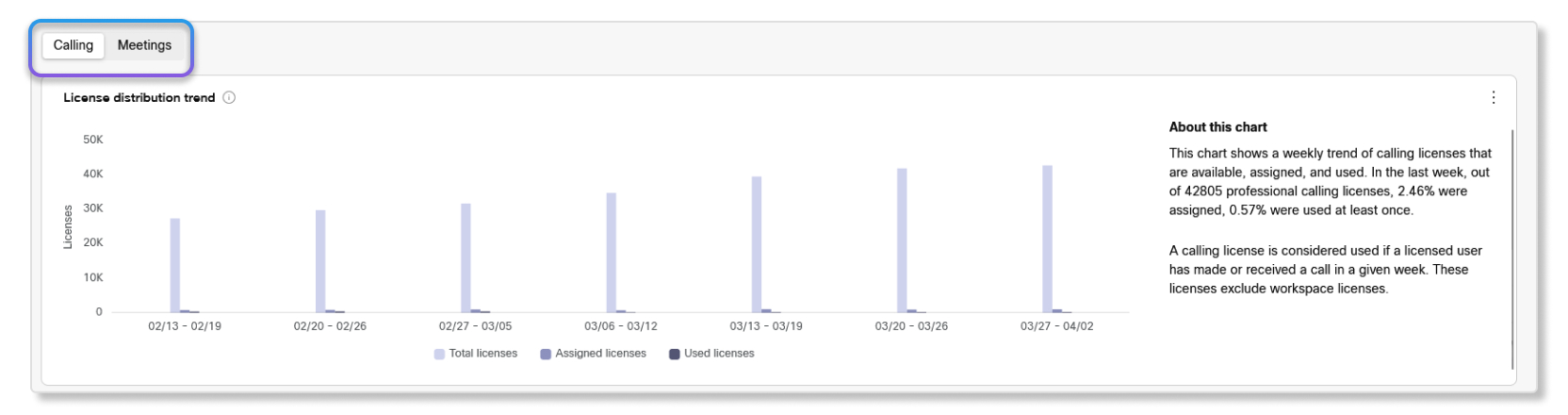
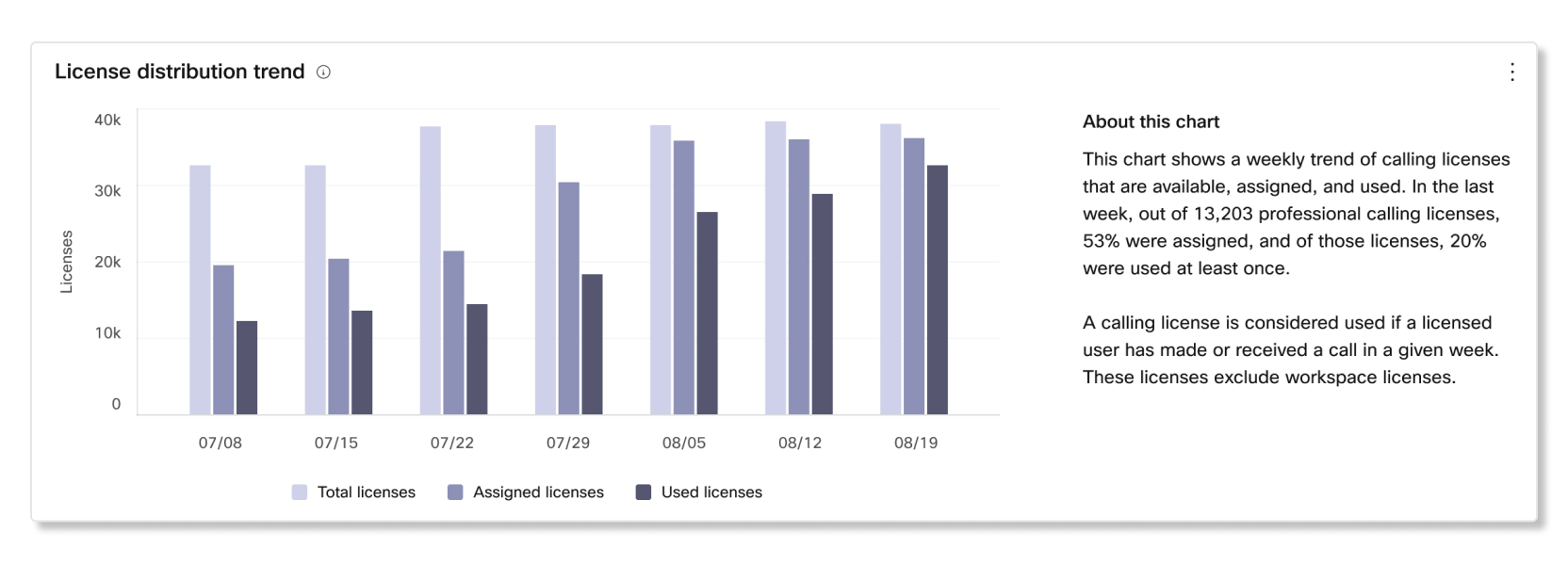
Trend zur Lizenzverteilung
Dieses Diagramm zeigt einen Trend dazu, wie Kunden Besprechungs- oder Anruflizenzen nutzen. Sie können dieses Diagramm verwenden, um ein Gefühl dafür zu bekommen, ob all Ihre Kunden nicht nur die Lizenzen zuweisen, sondern ob Benutzer auch aktiv an Besprechungen teilnehmen oder Anrufe tätigen.
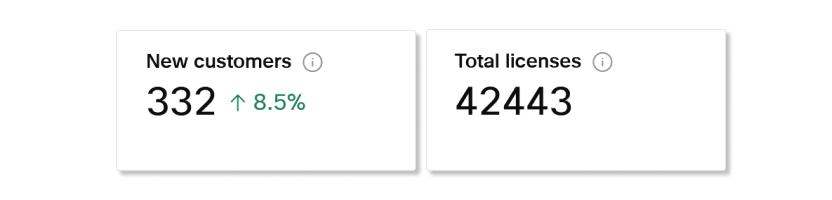
Kürzlich hinzugefügte Kunden innerhalb der letzten 90 Tage
KPIs
- Neue Kunden — Anzahl der Kunden mit einem neuen Abonnement oder einer neuen Testversion innerhalb der letzten 90 Tage.
- Lizenzen insgesamt — Gesamtzahl der Lizenzen zwischen allen Abonnements und Testversionen kürzlich hinzugefügter Kunden.
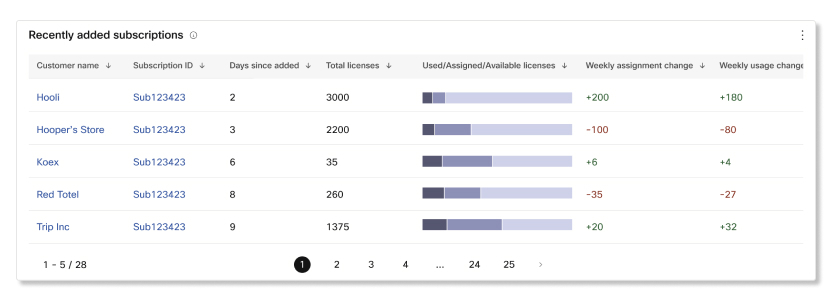
Kürzlich hinzugefügte Abonnements
Diese Tabelle zeigt, welches Abonnement mit welchem Kunden verknüpft ist, das kürzlich hinzugefügt wurde. Die in dieser Tabelle enthaltenen Details sind:
- Kunde — Name der Kundenorganisation.
- Abonnement-ID — Eindeutige ID des Abonnements oder der Enterprise-Testversion, falls es sich um eine Testversion handelt.
- Tage seit dem Hinzufügen — Anzahl der Tage, an denen das Abonnement oder die Testversion zur Kundenorganisation hinzugefügt wurde.
- Lizenzen insgesamt — Anzahl der Lizenzen für das Abonnement oder die Testversion.
- Verwendete/Zugewiesene/Verfügbare Lizenzen — Verteilung der Art und Weise, wie die Kundenorganisation die Lizenzen verwendet hat. Für weitere Informationen können Sie den Mauszeiger über die Leiste bewegen.
- Wöchentliche Änderung der Zuweisung — Unterschied zwischen der Anzahl der zugewiesenen Lizenzen im Vergleich zur letzten Woche.
- Wöchentliche Nutzungsänderung — Unterschied zwischen der Anzahl der verwendeten Lizenzen und der letzten Woche.
läuft in den nächsten 90 Tagen ab
KPIs
- Auslaufende Kunden — Anzahl der Kunden mit einem Abonnement oder einer Testversion, die bald abläuft .
- Lizenzzuweisung — Prozentsatz der Lizenzen, die zwischen allen Abonnements oder Testversionen zugewiesen wurden, die bald ablaufen. Die Prozentberechnung ist die Anzahl der zugewiesenen Lizenzen geteilt durch die Gesamtzahl der Lizenzen aus allen ablaufenden Abonnements und Testversionen.
- Lizenznutzung — Prozentsatz der Lizenzen, die innerhalb der letzten sieben Tage von Kunden mit ablaufenden Abonnements und Testversionen genutzt wurden. Die Prozentberechnung ist die Anzahl der verwendeten Lizenzen geteilt durch die Gesamtzahl der Lizenzen aus allen ablaufenden Abonnements und Testversionen.

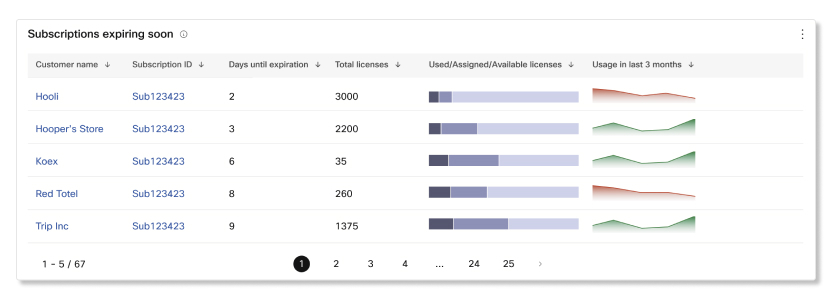
Abonnements, die bald ablaufen
Diese Tabelle zeigt, welches ablaufende Abonnement mit welchem Kunden verknüpft ist. Die in dieser Tabelle enthaltenen Details sind:
- Kunde — Name der Kundenorganisation.
- Abonnement-ID — Eindeutige ID des Abonnements oder der Enterprise-Testversion, falls es sich um eine Testversion handelt.
- Tage bis zum Ablauf — Anzahl der Tage, bis das Abonnement oder die Testversion abläuft.
- Lizenzen insgesamt — Anzahl der Lizenzen für das Abonnement oder die Testversion.
- Verwendete/Zugewiesene/Verfügbare Lizenzen — Verteilung der Art und Weise, wie die Kundenorganisation die Lizenzen verwendet hat. Für weitere Informationen können Sie den Mauszeiger über die Leiste bewegen.
- Nutzung in den letzten 3 Monaten — Anzahl der Lizenzen, die in den letzten drei Monaten verwendet wurden.
Steht kurz vor der Verlängerung in den nächsten 90 Tagen
KPIs
- Verlängernde Kunden — Anzahl der Kunden mit Abonnements, die automatisch verlängert werden .
- Lizenzzuweisung — Prozentsatz der Lizenzen, die zwischen allen Abonnements, die auf automatische Verlängerung eingestellt sind, zugewiesen wurden. Die Prozentberechnung ist die Anzahl der zugewiesenen Lizenzen geteilt durch die Gesamtzahl der Lizenzen aus allen Abonnements mit automatischer Verlängerung.
- Lizenznutzung — Prozentsatz der Lizenzen, die innerhalb der letzten sieben Tage zwischen allen Abonnements, die auf automatische Verlängerung eingestellt sind, genutzt wurden. Die Prozentberechnung ist die Anzahl der verwendeten Lizenzen geteilt durch die Gesamtzahl der Lizenzen aus allen Abonnements mit automatischer Verlängerung .

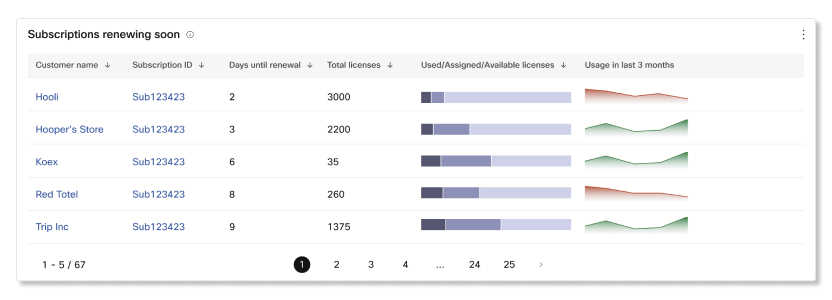
Abonnements, die bald verlängert werden
Diese Tabelle zeigt, welches ablaufende Abonnement, das auf automatische Verlängerung eingestellt ist, mit welchem Kunden verknüpft ist. Die in dieser Tabelle enthaltenen Details sind:
- Kunde — Name der Kundenorganisation.
- Abonnement-ID — Eindeutige ID des Abonnements oder der Enterprise-Testversion, falls es sich um eine Testversion handelt.
- Tage bis zur Verlängerung — Anzahl der Tage, bis das Abonnement oder die Testversion automatisch verlängert wird.
- Lizenzen insgesamt — Anzahl der Lizenzen für das Abonnement oder die Testversion.
- Verwendete/Zugewiesene/Verfügbare Lizenzen — Verteilung der Art und Weise, wie die Kundenorganisation die Lizenzen verwendet hat. Sie können den Mauszeiger über die Leiste für bestimmte Nummern auf jeder Lizenz bewegen.
- Nutzung in den letzten 3 Monaten — Anzahl der Lizenzen, die in den letzten drei Monaten verwendet wurden.
Niedrige Zuteilung von Lizenzen
KPIs
- Kunden mit geringer Belegung — Anzahl der Kunden, die im Vergleich zu ähnlichen Webex-Kunden nicht so viele Lizenzen zugewiesen haben.
- Lizenzzuweisung — Prozentsatz der Lizenzen, die zwischen allen Abonnements und Testversionen mit geringer Lizenzzuweisung zugewiesen wurden. Die Prozentberechnung ist die Anzahl der zugewiesenen Lizenzen geteilt durch die Gesamtzahl der Lizenzen aus allen Abonnements mit geringer Lizenzzuweisung.
- Lizenznutzung bei Zuweisung — Prozentsatz der Lizenzen, die bei der Zuweisung tatsächlich verwendet werden, bei Kunden mit geringer Lizenzzuweisung. Die Prozentberechnung ist die Anzahl der verwendeten zugewiesenen Lizenzen geteilt durch die Gesamtzahl der Lizenzen aus allen Abonnements mit geringer Lizenzzuweisung.
- Gesamtzahl der nicht zugewiesenen Lizenzen — Anzahl der nicht zugewiesenen Lizenzen aus Abonnements und Testversionen von Kunden mit geringer Belegung.

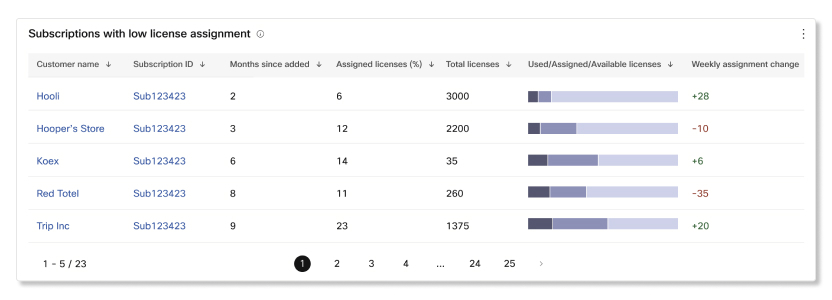
Abonnements mit geringer Lizenzzuweisung
Diese Tabelle zeigt, für welches Abonnement eine geringe Anzahl an Lizenzen gilt. Die in dieser Tabelle enthaltenen Details sind:
- Kunde — Name der Kundenorganisation.
- Abonnement-ID — Eindeutige ID des Abonnements oder der Enterprise-Testversion, falls es sich um eine Testversion handelt.
- Monate seit dem Hinzufügen — Anzahl der Monate, in denen das Abonnement oder die Testversion der Kundenorganisation hinzugefügt wurde.
- Zugewiesene Lizenzen (%) — Anzahl und Prozentsatz der Lizenzen, die für das Abonnement zugewiesen wurden.
- Lizenzen insgesamt — Anzahl der Lizenzen für das Abonnement oder die Testversion.
- Verwendete/Zugewiesene/Verfügbare Lizenzen — Verteilung der Art und Weise, wie die Kundenorganisation die Lizenzen verwendet hat. Sie können den Mauszeiger über die Leiste für bestimmte Nummern auf jeder Lizenz bewegen.
- Wöchentliche Änderung der Zuweisung — Unterschied zwischen der Anzahl der zugewiesenen Lizenzen im Vergleich zur letzten Woche.
Kunden überschreiten das Lizenzlimit
KPIs
- Kunden mit Überschreitungen — Anzahl der Kunden mit einer Lizenzüberschreitung in einem Abonnement oder einer Testversion.
- Gesamtzahl der überzähligen Lizenzen — Anzahl der Lizenzen, die zwischen allen Abonnements und Testversionen überschritten wurden.
- Durchschnittliche Lizenzüberschreitung — Durchschnittliche Anzahl von Kunden mit einer Lizenzüberschreitung.

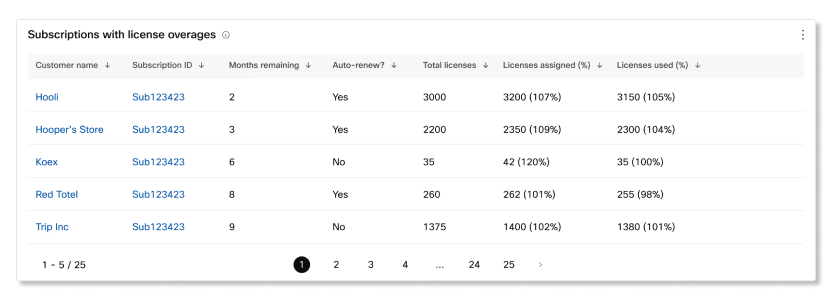
Abonnements mit Lizenzüberschreitungen
Diese Tabelle zeigt , für welches Abonnement eine Lizenzüberschreitung besteht. Die in dieser Tabelle enthaltenen Details sind:
- Kunde — Name der Kundenorganisation.
- Abonnement-ID — Eindeutige ID des Abonnements oder der Enterprise-Testversion, falls es sich um eine Testversion handelt.
- Verbleibende Monate — Anzahl der Monate, bis das Abonnement oder die Testversion abläuft.
- Automatische Verlängerung? —Wenn das Abonnement so eingestellt ist, dass es sich automatisch verlängert, wenn es bald abläuft.
- Lizenzen insgesamt — Anzahl der Lizenzen für das Abonnement oder die Testversion.
- Zugewiesene Lizenzen (%) — Anzahl und Prozentsatz der Lizenzen, die für das Abonnement oder die Testversion zugewiesen wurden.
- Verwendete Lizenzen (%) — Anzahl und Prozentsatz der Lizenzen, die für das Abonnement oder die Testversion zugewiesen wurden.
Diese Tabellen gelten für Kunden, die Webex Calling in Ihrer Organisation gekauft haben. Sofern nicht anders angegeben, beziehen sich die angezeigten Daten auf die letzte abgeschlossene Woche. Die Daten werden jeden Sonntag um 00:00:00 UTC aktualisiert.
Regionsauswahl
Kundendaten werden in der Region ihrer Organisation verwaltet. Sie müssen eine bestimmte Region auswählen, um Kundendaten innerhalb dieser Regionen anzuzeigen.
Nutzung von Anrufen in der letzten Woche
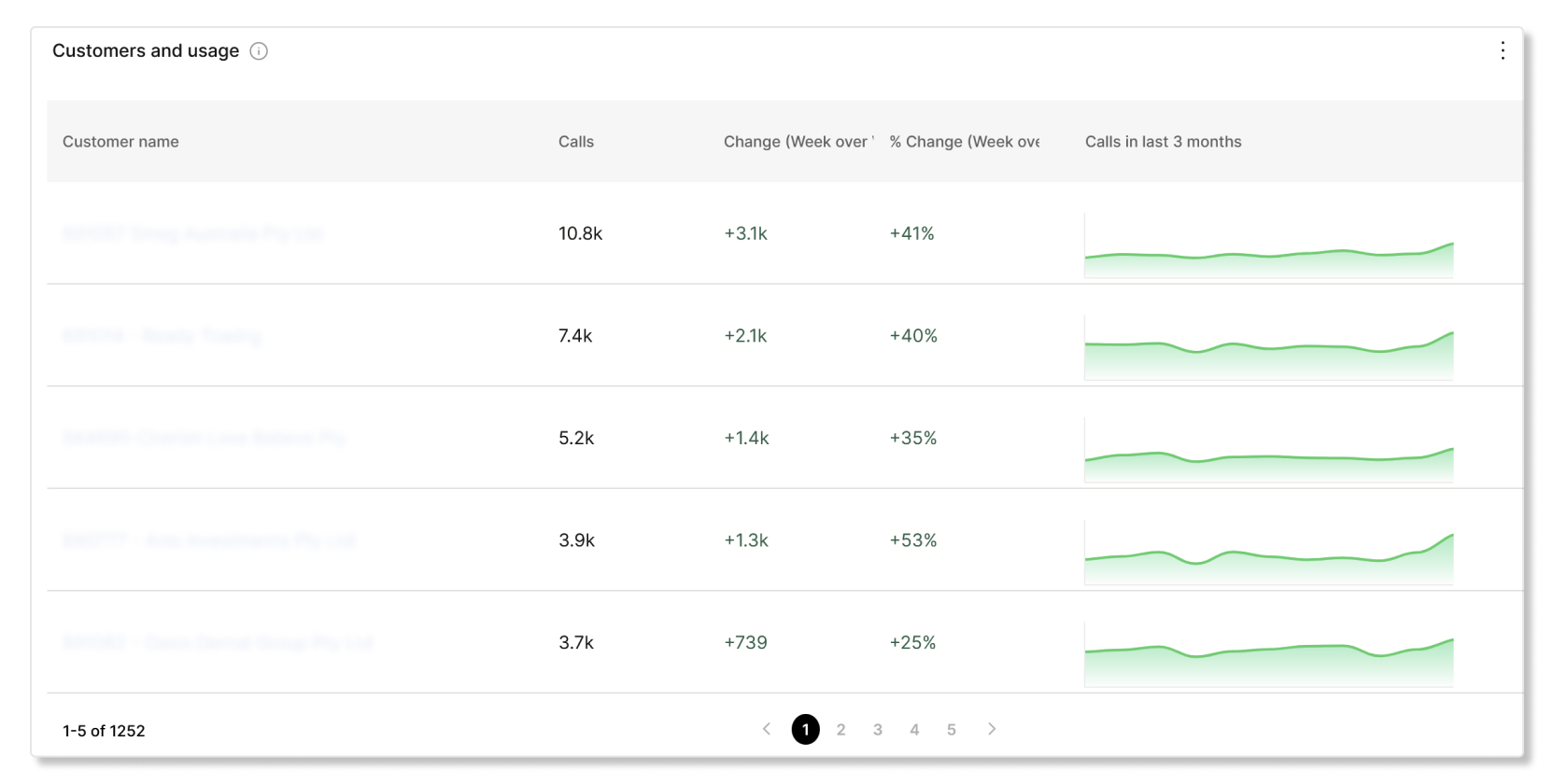
Kunden und Nutzung
Diese Tabelle zeigt Ihnen die Webex Calling Nutzungsstatistiken der einzelnen Kunden. Wenn Sie feststellen, dass bestimmte Statistiken abwärts tendieren, können Sie proaktiv Kontakt aufnehmen und herausfinden, warum diese Kunden sie nicht nutzen. Webex Calling
Anrufqualität in der letzten Woche
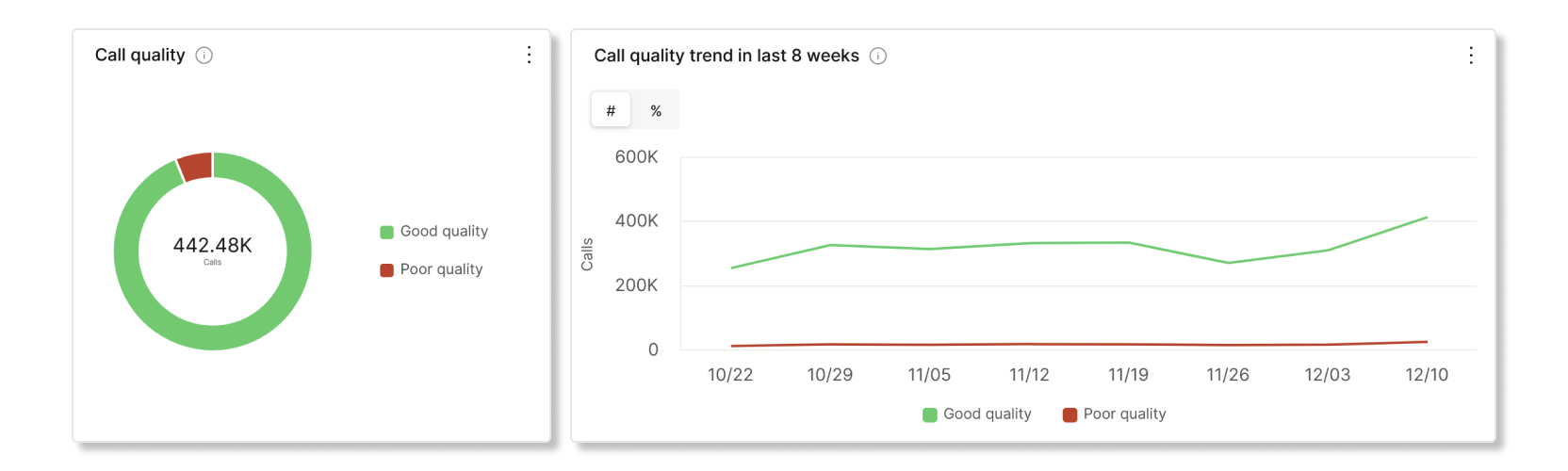
Anrufqualität und Trend der letzten 8 Wochen
Diese Grafik zeigt Ihnen, ob Kunden Probleme mit Webex Calling Anrufen haben. Sie können dieses Diagramm verwenden, um Kunden bei der Problembehandlung zu helfen, wenn es zu Spitzenzeiten von Anrufen mit schlechter Qualität kommt.
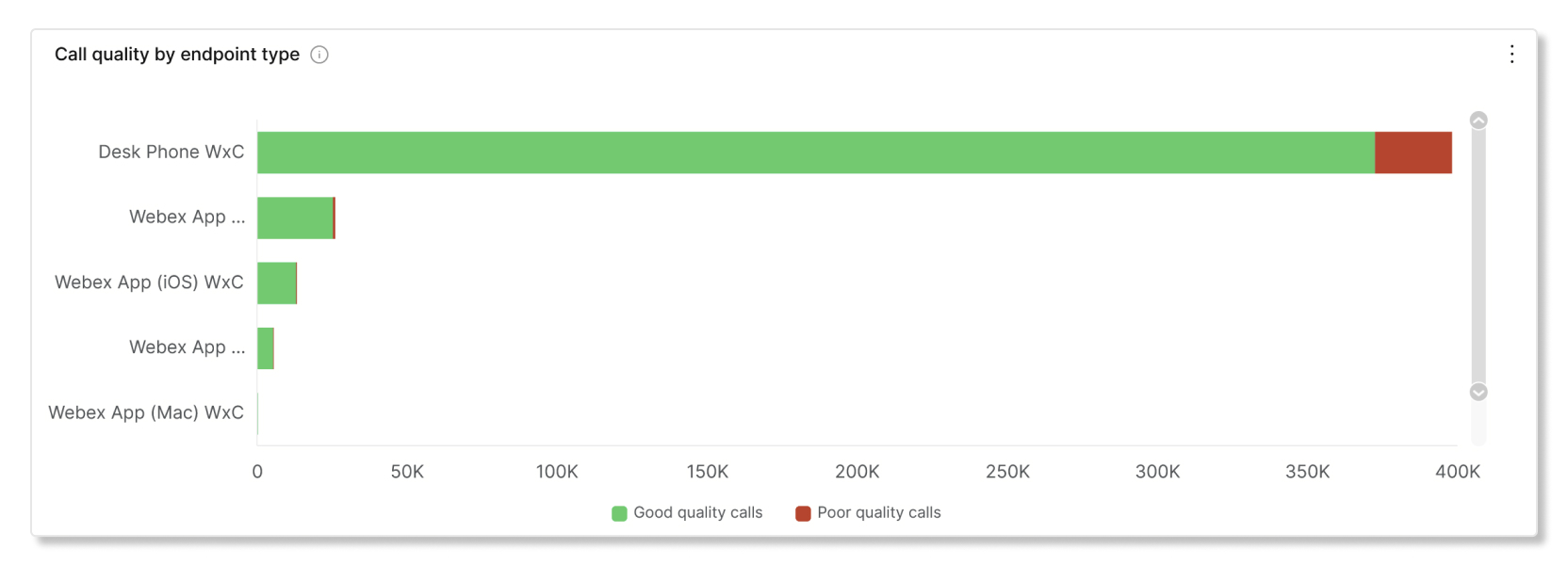
Anrufqualität nach Endpunkttyp
Dieses Diagramm zeigt Ihnen eine Aufschlüsselung der verschiedenen Endpunkttypen, die Kunden für Webex Calling Anrufe verwenden. Sie können dieses Diagramm verwenden, um Kunden bei der Problembehandlung zu helfen, wenn bestimmte Endpunkttypen mehr Anrufe mit schlechter Qualität erhalten als andere Endpunkttypen.
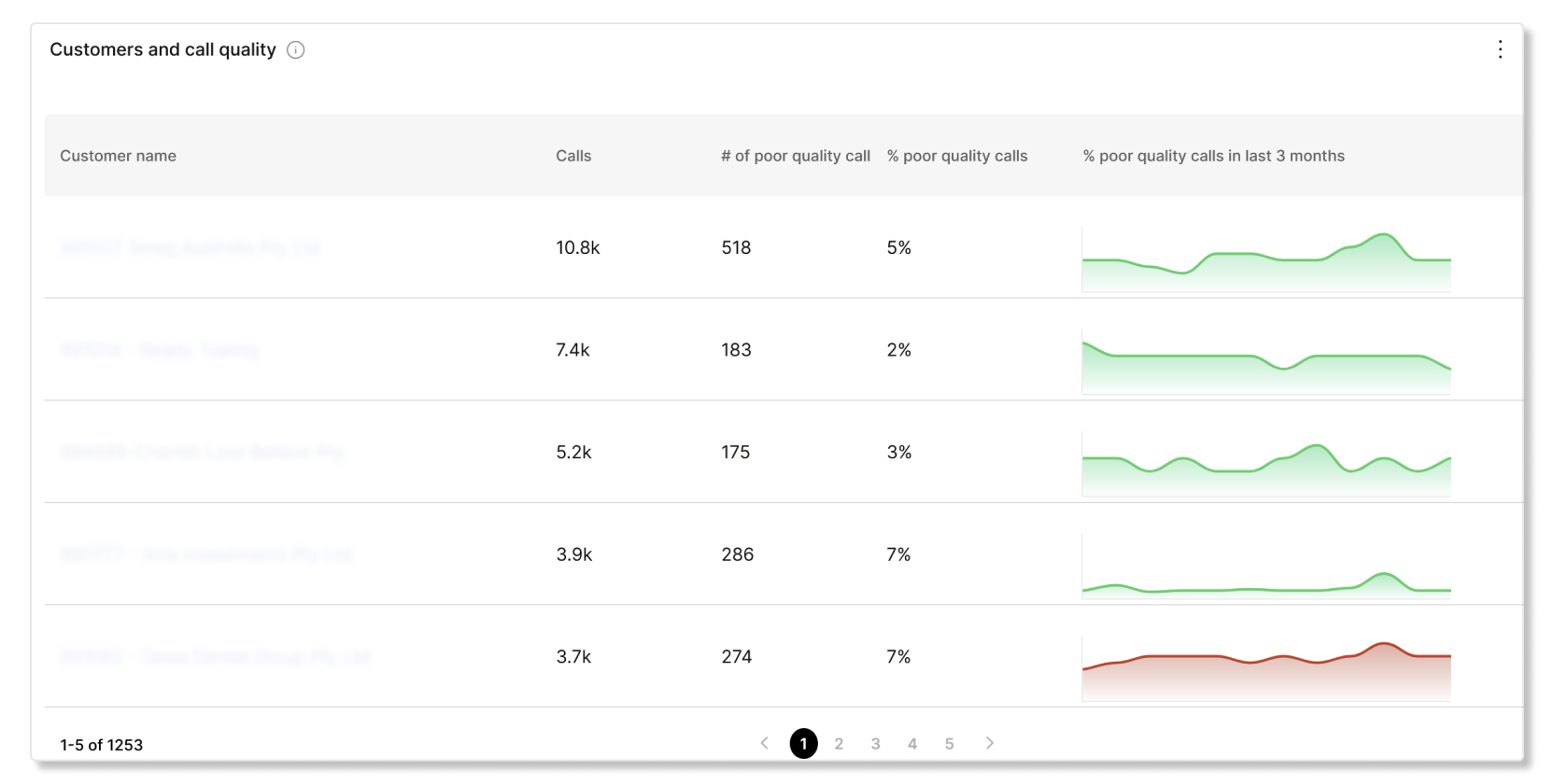
Kunden und Anrufqualität
Diese Tabelle zeigt Ihnen, welche Kunden Anrufe von schlechter Qualität haben. Sie können diese Tabelle verwenden, um Kunden bei der Behebung ihrer Qualitätsprobleme zu helfen, bevor sie sich ausbreiten.
Erweiterte Anruffunktionen in der letzten Woche
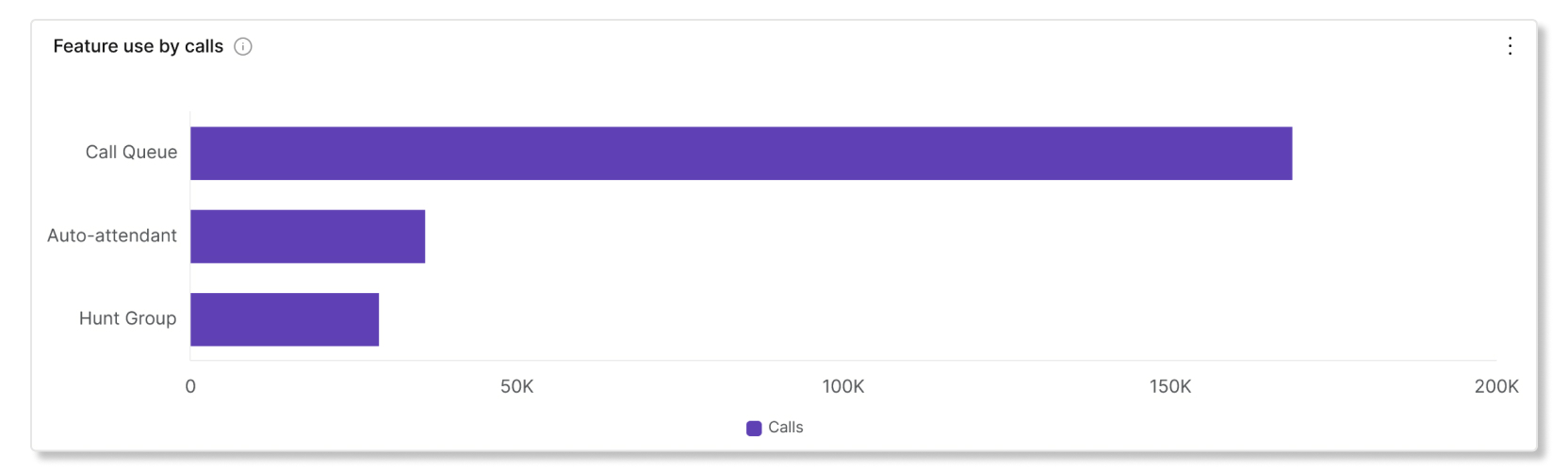
Diese Tabelle gilt nur für Kunden, die die Funktion „Anrufwarteschleife“ aktiviert haben.
Nutzung der Funktion durch Anrufe
Dieses Diagramm zeigt Ihnen eine Aufschlüsselung, wie viele Anrufe eine bestimmte Funktion genutzt haben. Sie können dieses Diagramm verwenden, um Kunden dabei zu helfen, bestimmte Funktionen zu nutzen, wenn die Anzahl der Nutzer gering ist.
Einblicke in die Anrufwarteschleife der letzten Woche
Diese Tabellen gelten nur für Kunden, die die Funktion „Anrufwarteschleife“ aktiviert haben.
KPIs
- Durchschnittliche Antwortzeit — Durchschnittliche Zeit, die Anrufer innerhalb der letzten Kalenderwoche warten mussten, bis der Anruf von einem Agenten entgegengenommen wurde oder die Anrufer in eine andere Warteschlange gestellt wurden.
- Durchschnittliche Wartezeit vor dem Abbruch — Durchschnittliche Zeit, die Anrufer in der letzten Kalenderwoche in einer Warteschlange gewartet haben, bevor sie den Anruf beendet oder eine Nachricht hinterlassen haben.
- Durchschnittliche Rate abgebrochener Anrufe — Durchschnittlicher Prozentsatz der Anrufe, bei denen Anrufer in der letzten Kalenderwoche aufgelegt oder eine Nachricht hinterlassen haben, bevor ein Agent verfügbar wurde.

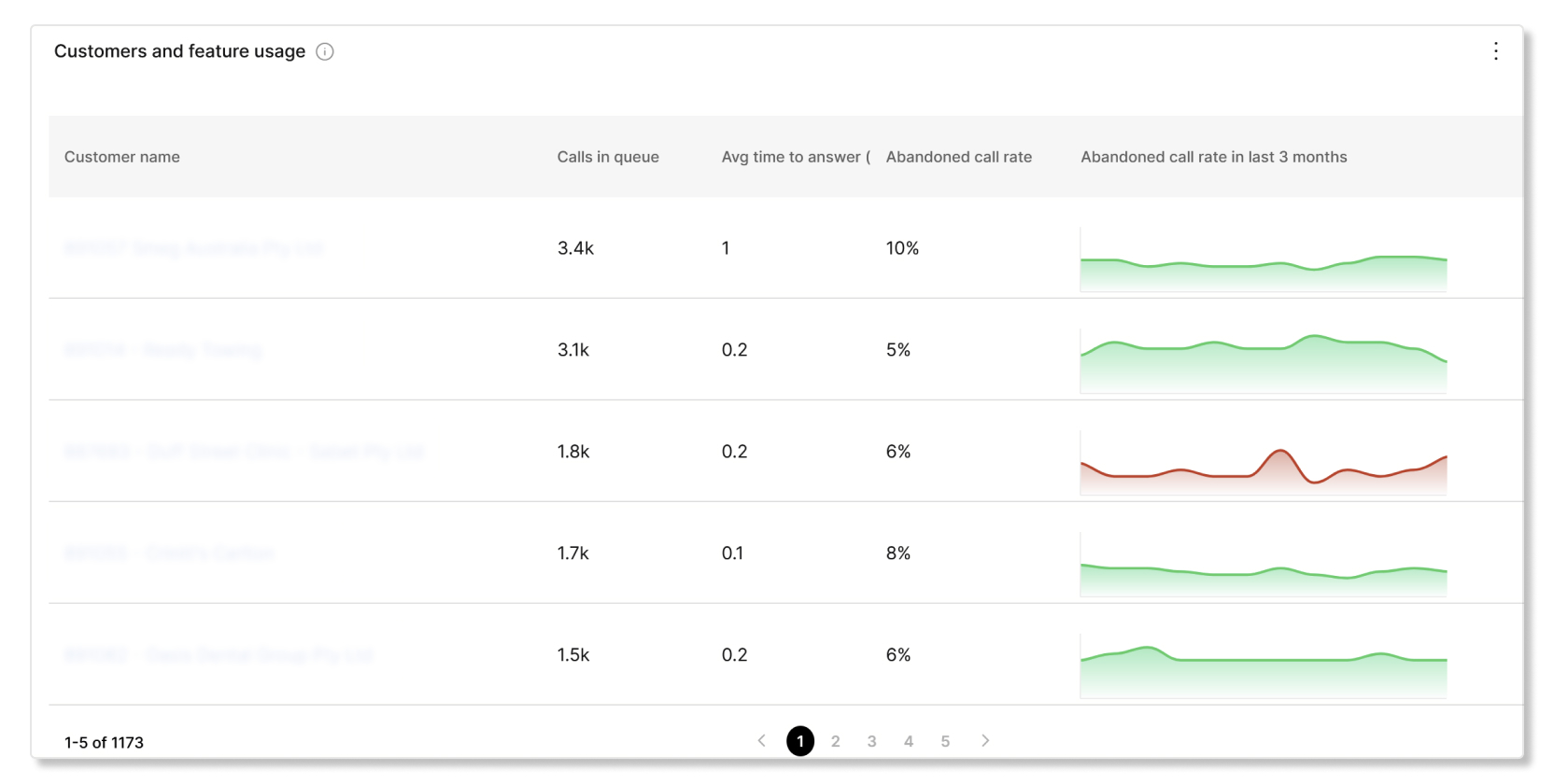
Kunden und Nutzung von Funktionen
Diese Tabelle zeigt Einblicke in die Anrufwarteschleife für jeden Kunden. Sie können diese Tabelle verwenden, um zu sehen, ob bestimmte Kunden einen hohen Prozentsatz an Tarifen für abgebrochene Anrufe haben, um ihnen zu helfen, diese Tarife zu senken.
Sie können Berichte für Ihre Kunden erstellen, um zu sehen, wie sie in ihrem Unternehmen mit Webex interagieren. Sie können wählen, ob Sie sofort einen Bericht im CSV-Format erstellen oder Berichte so planen, dass sie automatisch in einem täglichen, wöchentlichen oder monatlichen Format ausgeführt werden. Wenn Sie einen Bericht herunterladen, verwendet der Bericht das folgende Benennungsformat für die Datei:
- Standard-Berichtsvorlage —
Default Template Name_alphanumeric characters_Download Date - Benutzerdefinierte Berichtsvorlage —
Custom Template Name_alphanumeric characters_Download
            Date
Partner können nur Berichtsdaten von Kunden einsehen, mit denen sie ein aktives Abonnementverhältnis haben. Wenn ein Kunde gelöscht wird, erscheinen seine historischen Daten nicht mehr in Berichten. Wenn Sie beispielsweise einen Kunden löschen und später einen Bericht über die letzten 12 Monate erstellen, enthält der Bericht keine Informationen zu diesem gelöschten Kunden.
Regionsauswahl
Wir planen, ab dem 24. September 2026 die Datenresidenz für japanische Kunden in der Region Japan verfügbar zu machen. Das bedeutet, dass Kundendaten im japanischen Rechenzentrum gespeichert und verwaltet werden, was die Einhaltung von Vorschriften und Sicherheit verbessert.
Wenn Sie Daten für Kunden aus einer bestimmten Region anzeigen möchten, können Sie die Regionsauswahl verwenden. Die Regionsauswahl ist nur verfügbar, wenn sich die Kundendaten für den Bericht in mehr als einer Region befinden. Die Regionen, aus denen Sie wählen können, sind:
- AU — Australien
- CA — Kanada
- EU — Europäische Union
- JP — Japan
- SG — Singapur
- VAE — Vereinigte Arabische Emirate
- USA — Vereinigte Staaten
Bericht über die Nutzungsdetails von Anrufen
Dieser Bericht zeigt Details zu den Anrufabschnitten, mit denen Benutzer in Kundenorganisationen Webex Calling während der Nutzung der Webex-App getätigt oder empfangen haben. Daten für Anrufe auf Webex sind in diesem Bericht nicht enthalten.
Es kann bis zu 24 Stunden dauern, bis Daten für Neukundenorganisationen im Bericht angezeigt werden. Nutzungsberichte enthalten keine Nutzungsdaten für den Lizenzpool.
| Spaltenname | Beschreibung |
|---|---|
| Kundenname | Name der Kundenorganisation. |
| Organisations-ID | Eindeutige ID der Kundenorganisation in Control Hub. |
| Standort | Standort der Kundenorganisation. |
| Gesamtzahl Anrufe | Gesamtzahl der von Benutzern getätigten Anrufe. |
| Gesamtzahl der Anrufteilnahmen | Gesamtzahl der von Benutzern getätigten und empfangenen Anrufe. |
| Insgesamt schlechte Qualität der Calllegs |
Gesamtzahl der Anrufe, die von Benutzern von schlechter Qualität getätigt und empfangen wurden. Ein Anrufabschnitt wird als schlecht eingestuft, wenn sowohl der Video- als auch der Audiostream einen Jitter von über 150 ms, eine Latenz von über 400 ms und einen Paketverlust von über 5% aufwiesen. Diese Spalte wird nur anhand von Daten von Cisco-Geräten berechnet. Wenn ein Kunde nur Geräte verwendet, die nicht von Cisco stammen (von Drittanbietern), wird in der Spalte der Wert 0 angezeigt. |
| Gesprächsminuten | Gesamtzahl der Minuten, in denen Benutzer telefoniert haben. Diese Spalte wird nur anhand von Daten von Cisco-Geräten berechnet. Wenn ein Kunde nur Geräte verwendet, die nicht von Cisco stammen (von Drittanbietern), wird in der Spalte der Wert 0 angezeigt. |
| Gesprächsminuten — Video | Gesamtzahl der Minuten, in denen Nutzer mit eingeschaltetem Video
telefonierten. Diese Spalte wird nur anhand von Daten von Cisco-Geräten berechnet. Wenn ein Kunde nur Geräte verwendet, die nicht von Cisco stammen (von Drittanbietern), wird in der Spalte der Wert 0 angezeigt. |
| Rufen Sie Beine an - Audio | Anzahl der Anrufabschnitte, die Audio verwendet haben. Diese Spalte wird nur anhand von Daten von Cisco-Geräten berechnet. Wenn ein Kunde nur Geräte verwendet, die nicht von Cisco stammen (von Drittanbietern), wird in der Spalte der Wert 0 angezeigt. |
| Beine anrufen - Video | Anzahl der Telefonabteilungen, die Video verwendet haben. Diese Spalte wird nur anhand von Daten von Cisco-Geräten berechnet. Wenn ein Kunde nur Geräte verwendet, die nicht von Cisco stammen (von Drittanbietern), wird in der Spalte der Wert 0 angezeigt. |
| Rufen Sie Legs an - Tischtelefon | Anzahl der Anrufe, die auf Cisco-Tischtelefonen getätigt oder empfangen wurden. Diese Spalte wird nur anhand von Daten von Cisco-Geräten berechnet. Wenn ein Kunde nur Geräte verwendet, die nicht von Cisco stammen (von Drittanbietern), wird in der Spalte der Wert 0 angezeigt. |
| Call legs - Raumgerät | Anzahl der Anrufe, die auf
Geräten der Cisco Room Series getätigt oder empfangen wurden. Diese Spalte wird nur anhand von Daten von Cisco-Geräten berechnet. Wenn ein Kunde nur Geräte verwendet, die nicht von Cisco stammen (von Drittanbietern), wird in der Spalte der Wert 0 angezeigt. |
| Call Legs - Andere Geräte | Anzahl der Anrufe, die auf Geräten von Drittanbietern getätigt oder empfangen wurden. Diese Spalte wird nur anhand von Daten von Cisco-Geräten berechnet. Wenn ein Kunde nur Geräte verwendet, die nicht von Cisco stammen (von Drittanbietern), wird in der Spalte der Wert 0 angezeigt. |
| Anrufe — Hunt Gruppenanrufe | Gesamtzahl der eingehenden Anrufe, die an Jagdgruppen weitergeleitet wurden. |
| Anrufe — Automatische Telefonzentrale | Gesamtzahl der eingehenden Anrufe, die an automatische Telefonzentralen weitergeleitet wurden. |
| Anrufwarteschlange — Gesamtzahl der Anrufe | Gesamtzahl der eingehenden Anrufe, die an Anrufwarteschleifen weitergeleitet wurden. |
| Anrufwarteschlange — Anrufe haben ein Zeitlimit überschritten | Anzahl der Anrufe, die übergelaufen sind, weil die Wartezeit das Höchstlimit überschritten hat. |
| Anrufwarteschlange — Überlaufene Anrufe | Anzahl der Anrufe, die übergelaufen sind, weil das Warteschlangenlimit eingehalten wurde. |
| Anrufwarteschlange — Weitergeleitete Anrufe | Anzahl der Anrufe, die aus der Warteschlange weitergeleitet wurden. |
| Anrufwarteschlange — Abgebrochene Anrufe | Anzahl der Anrufe, bei denen der Anrufer aufgelegt oder eine Nachricht hinterlassen hat, bevor ein Agent verfügbar wurde. |
| Interne Anrufe insgesamt | Gesamtzahl der standortinternen oder standortinternen Telefonate innerhalb derselben Organisation. |
| Gebührenfreie Anrufe insgesamt | Gesamtzahl der gebührenfreien Anrufe. Kostenlose Telefonnummer für den Anrufer . |
| Gesamtzahl der Anrufe zum Premiumtarif | Gesamtzahl der Anrufe, bei denen erweiterte oder erweiterte Toll-Premiumdienste, Premium-Tarif oder Sondertarifnummer genutzt werden. Manchmal gesperrt. |
| Gesamtzahl der integrierten Audioanrufe | Gesamtzahl der integrierten Audiogeräte für Webex Calling Anrufe. Ein Anruf oder ein Rückruf zu einem Webex-Meeting mit einer Webex Calling App oder einem Gerät. |
| Inlandsgespräche insgesamt | Gesamtzahl der ausgehenden Inlandsgespräche in der Region des Benutzers. |
| Gesamtzahl eingehender Anrufe | Gesamtzahl der eingehenden oder eingehenden Anrufe. Dieser Typ deckt alle eingehenden Anrufe von PSTN oder einem anderen externen Trunk ab. |
| Serviceanrufe des Betreibers insgesamt | Gesamtzahl der Anrufe, die die Dienste des Netzbetreibers nutzen. Beispiel: Um einen Anruf zu starten, der die Unterstützung eines Operators erfordert. |
| Gesamtzahl der Funkrufe | Gesamtzahl der von Benutzern getätigten und empfangenen Anrufe. |
| Gesamtzahl der Kurznummernanrufe | Gesamtzahl der Funktions-/Serviceanrufe mit Shortcode. Kurznummern sind Premium oder kostenlos, je nach Region und Service. |
| Gesamtzahl der Auslandsgespräche | Gesamtzahl der ausgehenden Anrufe aus der Heimatregion des Benutzers in eine andere Region. |
| Gesamtzahl der Mobilfunkanrufe | Gesamtzahl der von Benutzern getätigten und empfangenen Handyanrufe. Handy/Mobiltelefonanruf ist, wenn der Benutzer den Anruf mit seiner Handynummer getätigt hat oder den Anruf erhalten hat, als er auf seiner Handynummer angerufen wurde. |
| Notrufe insgesamt | Gesamtzahl der Notrufe. Zum Beispiel 911 in den USA wählen. |
| Gesamtzahl unbekannter Anrufe | Gesamtzahl der Anrufe, bei denen die Anrufarten nicht bestimmt werden konnten. |
Bericht über Geräte
Mit diesem Bericht können Partner-Hub-Administratoren eine konsolidierte Ansicht des gesamten aktuellen Gerätebestands für alle von ihnen verwalteten Kunden herunterladen. Da es sich um einen Inventarbericht zu einem bestimmten Zeitpunkt handelt, können keine Zeitbereiche angegeben werden.
An Geräten vorgenommene Änderungen können bis zu 24 Stunden dauern, bis sie im Bericht berücksichtigt werden.
| Spaltenname | Beschreibung |
|---|---|
| Externe ID | Externe ID, die bei der Erstellung eines Großhandelskunden angegeben wurde. Dieses Feld ist leer für Nicht-Großhandelskunden. |
| Kunde | Name der Kundenorganisation. |
| Organisations-ID des Kunden | Organisations-UUID der Kundenorganisation. |
| Standort-ID | UUID des Standorts in der Kundenorganisation, zu dem das Gerät gehört . |
| Standortname | Name des Standorts in der Kundenorganisation, zu dem das Gerät gehört. |
| Produkt | Produkttyp des Geräts. |
| MAC | Media Access Control-Adresse des Geräts. |
| Firmware | Softwareversion des Geräts. |
| Telefonnummer | Primäre Telefonnummer, die dem Gerät zugeordnet ist. |
| Durchwahl | Primäre Erweiterung, die dem Gerät zugeordnet ist. |
| User ID (Benutzer-ID) | Dieses Feld enthält die ID des Benutzers, dem das Gerät zugewiesen ist. |
| Benutzer-UUID | UUID des Benutzers, dem das Gerät derzeit zugewiesen ist. |
Bericht über Telefonnummern
Mit diesem Bericht können Sie eine konsolidierte Ansicht des gesamten aktuellen Bestands an Webex Calling Telefonnummern und Durchwahlen für alle von ihnen verwalteten Kunden herunterladen. Da es sich um einen Inventarbericht zu einem bestimmten Zeitpunkt handelt, können keine Zeitbereiche angegeben werden.
Änderungen an Telefonnummern oder Verlängerungen können bis zu 24 Stunden dauern, bis sie im Bericht berücksichtigt werden.
| Spaltenname | Beschreibung |
|---|---|
| Externe ID | Externe ID, die bei der Erstellung eines Großhandelskunden angegeben wurde. Dieses Feld ist leer für Nicht-Großhandelskunden. |
| Kunde | Name der Kundenorganisation. |
| Organisations-ID des Kunden | Organisations-UUID der Kundenorganisation. |
| Standort-ID | UUID des Standorts in der Kundenorganisation, zu dem die Telefonnummer gehört . |
| Standortname | Name des Standorts in der Kundenorganisation, zu dem die Telefonnummer gehört. |
| Land | Land des Standorts in der Kundenorganisation, zu dem die Telefonnummer gehört. |
| Telefonnummer | Telefonnummer (dieses Feld ist leer für Durchwahlen). |
| Durchwahl | Durchwahl (dieses Feld ist leer für Telefonnummern). |
| PSTN-Verbindung | Anbieter, der die PSTN-Verbindung für die Telefonnummer anbietet (dieses Feld ist leer für Nebenstellen). |
| Aktiv | Status der Telefonnummer. Mögliche Werte sind:
|
| Benutzertyp | Art des Benutzers, dem die Telefonnummer zugewiesen ist. Zum Beispiel „Leute“, „Automatische Telefonzentrale“, „Virtuelle Leitung“ usw. Dieses Feld ist leer für nicht zugewiesene Telefonnummern. |
| Art der Nummer | Dieses Feld ist „Primär“ oder „Sekundär“, je nachdem, ob die Telefonnummer die primäre oder sekundäre Nummer für den Benutzer ist. Dieses Feld ist leer für Durchwahlen oder nicht zugewiesene Telefonnummern. |
| User ID (Benutzer-ID) | Dieses Feld enthält die ID des Benutzers, dem die Telefonnummer oder Durchwahl zugewiesen ist. Für Telefonnummern mit dem Benutzertyp „Personen“ enthält dieses Feld die E-Mail-Adresse des Benutzers. Dieses Feld ist leer für nicht zugewiesene Telefonnummern oder Nummern, die bestimmten Funktionen zugewiesen sind. |
| Benutzer-UUID | Dieses Feld enthält die UUID des Benutzers, dem die Telefonnummer oder Durchwahl zugewiesen ist. Für Telefonnummern mit dem Benutzertyp „Personen“ enthält dieses Feld die UUID des Benutzers. Für Telefonnummern mit dem Benutzertyp „Automatische Telefonzentrale“ enthält dieses Feld die UUID der automatischen Telefonzentrale usw. Dieses Feld ist leer für nicht zugewiesene Telefonnummern. |
Webex-App-Versionsbericht
Dieser Bericht enthält aggregierte Zahlen der Webex-App-Versionen, die in den letzten 90 Tagen von Benutzern in vom Partner verwalteten Kundenorganisationen auf verschiedenen Plattformen und Betriebssystemen verwendet wurden.
Wenn Sie einzelne Benutzer identifizieren müssen, die bestimmte Versionen der Webex-App oder -Plattformen verwenden, können Sie den Control Hub des Kunden aufrufen und den Webex-App-Versionsbericht des Kunden herunterladen.
| Spaltenname | Beschreibung |
|---|---|
| Kundenname | Name der Kundenorganisation. |
| ID der Organisation | Eindeutige Kennung der Kundenorganisation. |
| App-Typ | Art des Webex-App-Clients, der auf dem Betriebssystem des Benutzers installiert ist. |
| Plattform | Einzelheiten über die Maschine. |
| Version | Letzte erkannte Version des Webex App-Clients. |
| Betriebssystemversion | Letzte erkannte Betriebssystemversion des Geräts. |
| Anzahl der Benutzer | Anzahl der Benutzer auf der jeweiligen Plattform und Version. |
Bericht über Abonnementdetails
| Spaltenname | Beschreibung |
|---|---|
| Datum der Berechnung | Datum, für das der Bericht erstellt wurde. |
| Kundenname | Name der Kundenorganisation. |
| ID der Organisation | Eindeutige Kennung der Kundenorganisation. |
| (Großhandel) Externe ID | Externe Kennung der Großhandelskundenorganisation. |
| Abonnementstatus |
Gibt an, ob es sich bei dem Abonnement um eine Testversion handelt. Mögliche Werte sind:
Wenn das Abonnement gesperrt ist, wird in diesem Feld NA angezeigt. |
| Abo ID | Eindeutige Kennung des Abonnements. Wenn das Abonnement gesperrt ist, wird in diesem Feld NA angezeigt. |
| Art des Abonnements | Art des Abonnements, das der Kunde gekauft hat. Wenn das Abonnement gesperrt ist, wird in diesem Feld NA angezeigt. |
| Automatische Verlängerung aktiviert | Ob für das Abonnement die automatische Verlängerung aktiviert ist oder nicht. Wenn das Abonnement gesperrt ist, wird in diesem Feld NA angezeigt. |
| Ablauf-/Verlängerungsdatum | Datum, an dem das Abonnement automatisch verlängert wird oder abläuft. Wenn das Abonnement gesperrt ist, wird in diesem Feld NA angezeigt. |
| Gesamtzahl der Benutzer in der Organisation | Anzahl der Benutzer in der Organisation des Kunden. |
| Gesamtzahl der verifizierten Benutzer | Anzahl der Benutzer, die den Status „Verifiziert“ in Control Hub haben. |
| Gesamtnutzung des Arbeitsbereichs in der Organisation | Anzahl der Workspace-Lizenzen, die der Kunde gekauft hat. |
| Gesamtzahl der Besprechungsteilnehmer — letzte 30 Tage | Anzahl der Benutzer, die innerhalb der letzten 30 Tage nach dem Berechnungsdatum an Besprechungen teilgenommen haben. |
| Gesamtzahl der Gesprächsminuten — letzte 30 Tage | Anzahl der Webex Calling Minuten innerhalb der letzten 30 Tage nach dem Berechnungsdatum. |
| Gesamtzahl der gesendeten Nachrichten — letzte 30 Tage | Anzahl der Nachrichten, die in den letzten 30 Tagen nach dem Berechnungsdatum in der Webex-App gesendet wurden. |
| Lizenz für Tagungen — verfügbar | Anzahl der in der Organisation des Kunden verfügbaren Webex Meetings Lizenzen. |
| Lizenz für Besprechungen — zugewiesen | Anzahl der Webex Meetings Lizenzen, die Benutzern zugewiesen wurden. |
| Lizenz für Tagungen — gebraucht | Anzahl der Webex Meetings Lizenzen, die mindestens einmal von Benutzern verwendet wurden (z. B. um einem Meeting beizutreten oder ein Meeting zu veranstalten). |
| Calling Professional-Lizenz — verfügbar | Anzahl der in der Organisation des Kunden verfügbaren Webex Calling Professional-Lizenzen. |
| Professional-Lizenz für Telefonanrufe — zugewiesen | Anzahl der Webex Calling Professional-Lizenzen, die Benutzern zugewiesen wurden. |
| Calling Professional-Lizenz — gebraucht | Anzahl der Webex Calling Professional-Lizenzen, die mindestens einmal von Benutzern verwendet wurden (z. B. um einem Anruf beizutreten oder einen Anruf zu starten). |
| Calling Standard-Lizenz — verfügbar | Anzahl der Webex Calling Standardlizenzen, die in der Organisation des Kunden verfügbar sind. |
| Calling Standard-Lizenz — zugewiesen | Anzahl der Webex Calling Standardlizenzen, die Benutzern zugewiesen wurden. |
| Calling Standard-Lizenz — gebraucht | Anzahl der Webex Calling Standardlizenzen, die mindestens einmal von Benutzern verwendet wurden (z. B. um einem Anruf beizutreten oder einen Anruf zu starten). |
| Customer Assist-Lizenz — verfügbar | Anzahl der in der Organisation des Kunden verfügbaren Customer Assist-Lizenzen. |
| Lizenz für Kundenbetreuung — zugewiesen | Anzahl der Customer Assist-Lizenzen, die Benutzern in der Organisation des Kunden zugewiesen wurden. |
| (Großhandel) Anrufe in den öffentlichen Bereich — verfügbar | Anzahl der in der Organisation des Großhandelskunden verfügbaren Common Area Calling-Lizenzen. |
| (Großhandel) Gemeinschaftsanrufe — zugewiesen | Anzahl der Common Area Calling-Lizenzen, die Benutzern in der Organisation des Großhandelskunden zugewiesen wurden. |
| (Großhandel) Webex Calling — verfügbar | Anzahl der in der Organisation des Großhandelskunden verfügbaren Webex Calling Lizenzen. |
| (Großhandel) Webex Calling — zugewiesen | Anzahl der Webex Calling Lizenzen, die Benutzern in der Organisation des Großhandelskunden zugewiesen wurden. |
| (Großhandel) Webex Calling Standard — verfügbar | Anzahl der Webex Calling Standardlizenzen, die in der Organisation des Großhandelskunden verfügbar sind. |
| (Großhandel) Webex Calling Standard — zugewiesen | Anzahl der Webex Calling Standardlizenzen, die Benutzern in der Organisation des Großhandelskunden zugewiesen wurden. |
| (Großhandel) Webex Voice — verfügbar | Anzahl der Webex Voice-Lizenzen, die in der Organisation des Großhandelskunden verfügbar sind. |
| (Großhandel) Webex Voice — zugewiesen | Anzahl der Webex Voice-Lizenzen, die Benutzern in der Organisation des Großhandelskunden zugewiesen wurden. |
| (Großhandel) Kundensupport — verfügbar | Anzahl der Customer Assist-Lizenzen, die in der Organisation des Großhandelskunden verfügbar sind. |
| (Großhandel) Kundenbetreuung — zugewiesen | Anzahl der Customer Assist-Lizenzen, die Benutzern in der Organisation des Großhandelskunden zugewiesen wurden. |
| (Großhandel) Webex Suite — verfügbar | Anzahl der in der Organisation des Großhandelskunden verfügbaren Webex Suite Lizenzen. |
| (Großhandel) Webex Suite — zugewiesen | Anzahl der Webex Suite Lizenzen, die Benutzern in der Organisation des Großhandelskunden zugewiesen wurden. |
| (Großhandel) Anwesenheitskonsole — verfügbar | Anzahl der Attendant Console-Lizenzen, die in der Organisation des Großhandelskunden verfügbar sind. |
| (Großhandel) Anwesenheitskonsole — zugewiesen | Anzahl der Attendant Console-Lizenzen, die Benutzern in der Organisation des Großhandelskunden zugewiesen wurden. |
| (Großhandel) Webex Meetings — verfügbar | Anzahl der in der Organisation des Großhandelskunden verfügbaren Webex Meetings Lizenzen. |
| (Großhandel) Webex Meetings — zugewiesen | Anzahl der Webex Meetings Lizenzen, die Benutzern in der Organisation des Großhandelskunden zugewiesen wurden. |
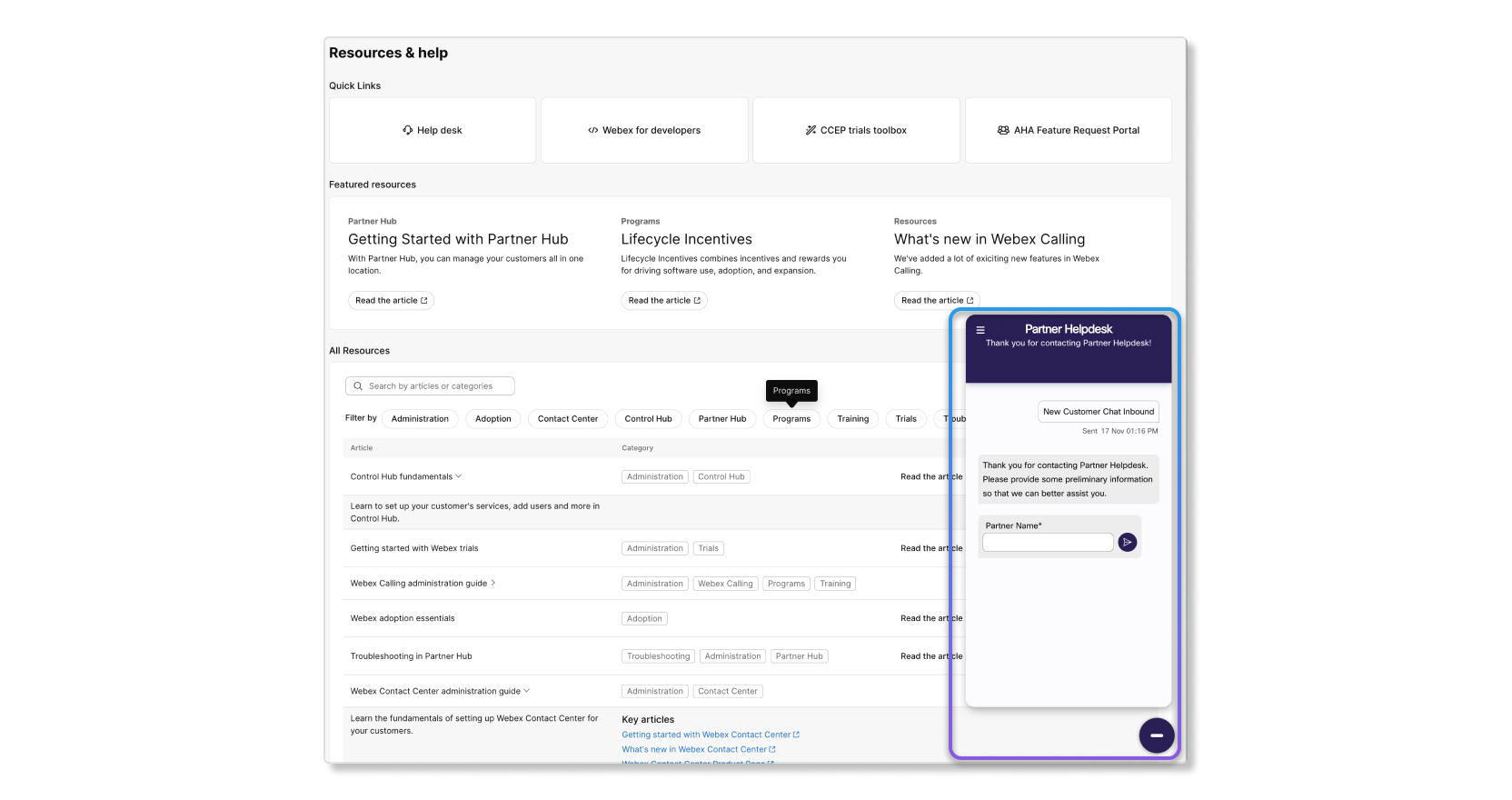
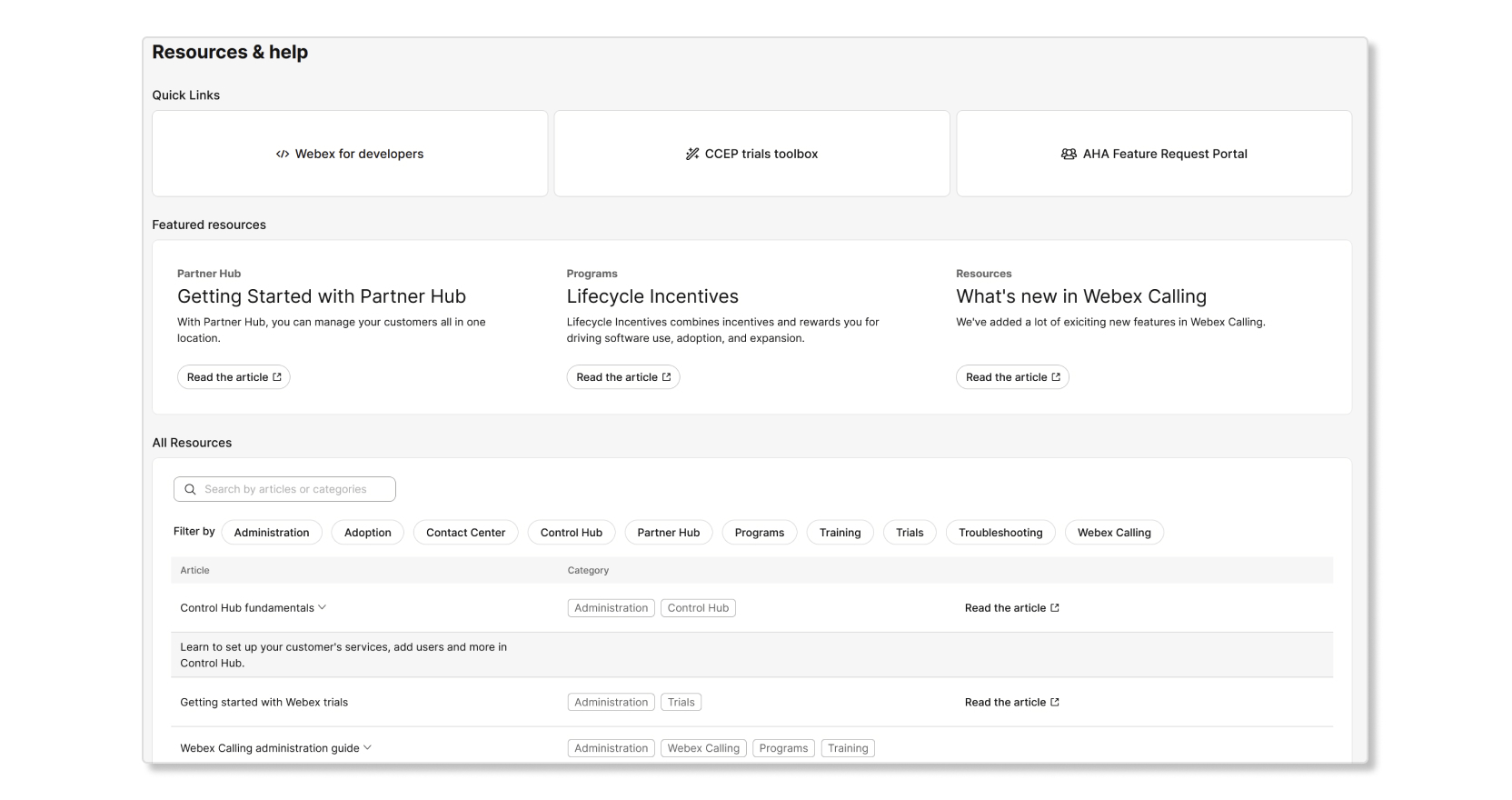
Wenn Sie Hilfe in Bezug auf Partner benötigen, können Sie den Bereich Ressourcen und Hilfe verwenden, um die Informationen zu finden, nach denen Sie suchen. Dieser Abschnitt hat die folgenden wichtigen Bereiche:
- Quicklinks — Links, die bei Partnern beliebt sind.
- Ausgewählte Ressourcen — Links zu Funktionen, die wir vorstellen möchten.
- Alle Ressourcen — ein umfassendes Suchwerkzeug, mit dem Sie bestimmte Ressourcen finden können, nach denen Sie suchen. Sie können auch Filter verwenden, um einzugrenzen, was Sie finden möchten.
Partner-Helpdesk
Sie können den Partner Helpdesk jetzt über den Partner Hub erreichen. Klicken Sie auf das Symbol unten, um unser Partner-Helpdesk-Team für Unterstützung Webex Calling und Kontaktzentrum zu erreichen.