Takk for tilbakemeldingen.
 Tilbakemelding?
Etter at du har lagt inn en bestilling på CCW, får du tilgang til Partner Hub der du kan sette opp din egen organisasjon.
- Logg på Partner Hub og velg Start organisasjonen min øverst i venstre navigasjon.
- Akkurat som nye kunder, hvis denne påloggingen er første gang du åpner din egen organisasjon, vises en førstegangsoppsettveiviser med en plangjennomgang. Godta vilkårene og betingelsene, klikk deretter Kom i gang og følg instruksjonene.
- Når organisasjonen er konfigurert, kan du legge til brukere, administrere tjenester, vise analyser for din egen organisasjon og så videre.
Hvis du trenger hjelp med å administrere kundeprøveversjoner, anbefaler vi at du tilordner en av partneradministratorrollene til andre brukere i organisasjonen. Gå til Brukere, klikk en bruker, og klikk deretter Roller og sikkerhet > Administratorroller for å vise alle tilgjengelige partneradministratorroller.
Kundeliste
Når du logger på Partner Hub, ser du en liste over alle kundene du administrerer, sammen med statusene deres for å vite hvilke kunder som trenger din oppmerksomhet. Noen av kundestatusene som er tilgjengelige er:
- Prøve versjon — Kunden har en pågående Webex-prøveversjon.
- Abonn ement — Kunden har et aktivt abonnement.
- Utløper snart — Ett av kundens abonnement eller prøveversjoner kommer til å utløpe om et par dager.
- Lisensoverskudd — Kunden har et abonnement som bruker flere lisenser enn det som opprinnelig ble kjøpt.
- Ingen nylig aktivitet — Administratorer i den kundeorganisasjonen har ikke logget på Control Hub
- Klar for bestillingsoppsett — Et abonnement er ikke fullstendig konfigurert ennå.
- Suspendert — Ett av kundens abonnementer er ikke betalt ennå.
- Utløpt — Kunden har ingen aktive abonnementer.
Du kan også starte direkte til en kundes organisasjon ved å klikke på ikonet Start organisasjon på slutten av kundens rad.
Egendefinerte koder
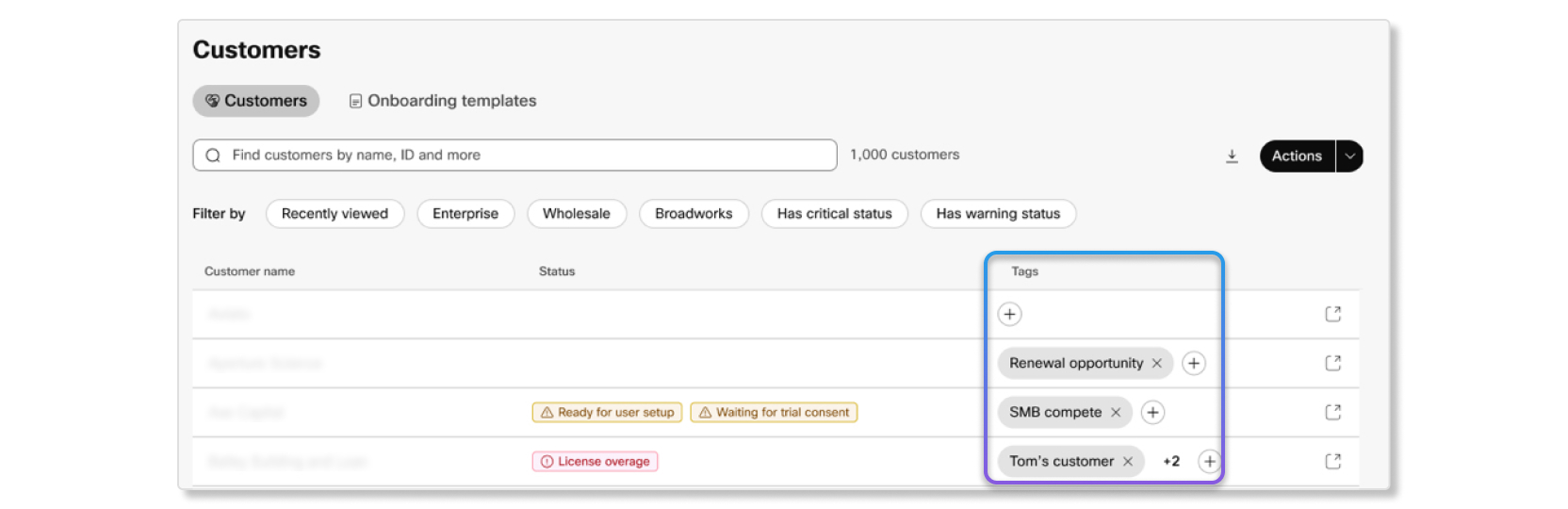
Du kan opprette egendefinerte koder for kunder i Partner Hub. Du kan bruke disse kodene til å identifisere og gruppere kunder i henhold til prosess ene dine. Tagger er også en enkel måte å koordinere med andre administratorer som administrerer de samme kundekontoene.
Egendefinerte koder kan vises av alle administratorer i Partner Hub, mens redigering er begrenset til fullstendige partneradministratorer og partner administratorer.
Filtre
Er det en kunde som ikke har hatt noen aktivitet nylig? Er det en rettssak som er i ferd med å utløpe snart som du må følge opp? Bruk spørringsbaserte filtre for å enkelt skanne kunder du leter etter. Mulige filtre er:
- Administreres av — Filtrer etter kunder som du administrerer som ekstern administrator eller av kunder som er en del av partnerorganisasjonen.
- Produkt — Filtrer kunder etter produktet de har bestilt, for eksempel etter, Webex MeetingsWebex Calling, eller sanntidsoversettelser.
- Status — Filtrer kunder etter abonnement, prøveversjon eller organisasjonsstatus.
- Abonnementsty pe — Filtrer kunder etter om organisasjonen deres har et abonnement eller prøveversjon.
Søk etter spesifikke kunder etter E.164-nummer, MAC-adresse og e-postadresse
Du kan bruke søkefeltet til raskt å finne en kundeorganisasjon ved å skrive inn et E.16 4-nummer, MAC-adresse eller e-postadresse i organisasjonen. Skriv inn E.164-nummeret (full streng), MAC-adressen (full streng, med eller uten kolon) eller e-postadressen knyttet til kundens organisasjon i søkefeltet for å finne organisasjonen og få tilgang til dens detaljer.
Webex-prøveversjoner
Hvis du har en kunde som ønsker å prøve Webex, kan du starte en Webex-prøve versjon for dem i Partner Hub ved å klikke på Start prøve versjon -knappen.
Klikk på en kunde for å se flere detaljer, for eksempel informasjon om abonnementene de har kjøpt og partneradministratorene som er tildelt for å administrere den kunden.
Abonnementer
I kategorien Abonnementer kan du se datoen da abonnementet fornyes, en oversikt over lisenser som kunden bestilte, fakturaen for abonnementet og en tabell som viser ordrehistorikken. Denne kategorien hjelper deg med å holde oversikt over om kunden bruker opp lisensene de kjøpte, eller om de har lisensoverskudd og ønsker å kjøpe flere lisenser for å imøtekomme forretningsbehovene sine.
Rettssaker
Hvis kunden har pågående Webex-prøveversjoner, kan du se detaljene for dem i denne kategorien. Hvis de ikke har noen pågående forsøk, kan du starte en for dem.
Partneradministratorer
Denne kategorien viser deg en liste over partneradministratorer som er tildelt for å administrere kunden. Du kan raskt se hvilken rolle hver partneradministrator har, og legge til eller fjerne administratorer herfra etter behov.
Administratorer som har tilgang til alle kunder (inkludert fullverdige partneradministratorer og partnerskrivebeskyttede administratorer), kan administreres via fanen Administratorer i Partner Hub.
Etter hvert som kundebasen vokser, kan administrasjon av individuelle kundeorganisasjoner bli komplisert og tidkrevende. Kundegrupper tilbyr en løsning som hjelper deg med å skalere den administrative driften effektivt, samtidig som du opprettholder jevn tjenestelevering på tvers av kunde organisasjonene.
Med kundegrupper kan du administrere flere kundeorganisasjoner samlet. Ved å gruppere kunder sammen kan du effektivisere administrative oppgaver og gi konsekvent administrasjon spraksis på tvers av lignende kundeorganisasjoner.
Partneradministratorer som er tilordnet via en kundegruppe, kan få tilgang til Webex Suite funksjoner som samtaler, møter og meldinger. De vil imidlertid ikke ha tilgang til Webex Contact Center med mindre de er direkte tilordnet kunden.
Du kan også tilordne partneradministratorer til en kundegruppe. Bare brukere med partner administrator-, partneradministrator- eller skrivebeskyttede partneradministratorroller kan tilordnes kundegrupper. De spesifikke tillatelsene de har, avhenger av rolle tildelingen. Partneradministratorer som er tilordnet en kundegruppe, får automatisk tilgang til alle kunder i den gruppen. Denne tilgangen tilsvarer å tilordnes direkte til hver enkelt kunde, inkludert:
-
Funksjoner for krysslansering — Administratorer kan kryssstarte til Control Hub for alle kunder i de tildelte gruppene.
-
Full API-tilgang — Alle API-er som er tilgjengelige for direkte tildelte kunder, er tilgjengelige for kunder som administreres gjennom grupper.
-
Komplette administrative funksjoner — Gruppebasert tilgang gir samme nivå av kontroll og funksjoner som å tilordne en administrator direkte til en kunde.
Partneradministratorer kan ha tilgang til en kunde enten gjennom en direkte tilordning, gjennom en kundegruppe som inkluderer den kunden, eller begge deler. Hvis de blir fjernet fra gruppen, men fortsatt har en direkte tildeling, vil de fortsette å ha tilgang til den direkte tildelingen også fjernes.
Listesiden Grupper gir en oversikt over alle kundegruppene dine. Du kan:
- Vis gruppedetaljer — Klikk på et gruppenavn for å se omfattende informasjon, inkludert gruppens kunder og tildelte partneradministratorer.
- Søkegrupper — Skriv inn minst tre tegn i søkefeltet for å finne grupper etter navn eller kundenavn.
- Sorter grupper — Klikk på kolonneoverskrifter for å sortere etter gruppenavn (andre sorteringsalternativer kan variere).
- Filtrer kundeliste — Bruk grupper- filteret på Kun der- siden for å vise bare kunder som tilhører bestemte grupper.
Opprette en kundegruppe
Du må være fullverdig partneradministrator for å opprette kundegrupper.
| 1 |
Logg på Partner Hub. |
| 2 |
Gå til K . |
| 3 |
Velg Opprett en gruppe. |
| 4 |
Skriv inn et gruppenavn (1—50 tegn) og legg til en beskrivelse for gruppen. |
| 5 |
Søk etter og velg eksisterende kunder som du vil legge til i gruppen. Du kan søke etter kundenavn eller organisasjons-ID. Du kan legge til opptil 500 kunder under gruppeoppre tting. |
| 6 |
Velg Opprett og deretter Fer dig. |
Hva du skal gjøre videre
Tilordne partneradministratorer til kundegruppen slik at de kan begynne å administrere kundene du har lagt til.
Tilordne partneradministratorer til kundegrupper
Du kan bare tilordne brukere med partneradministratorrollen til kundegrupper.
| 1 |
Logg på Partner Hub. |
| 2 |
Gå til K . |
| 3 |
Klikk på ikonet for flere alternativer ved siden av gruppen, og velg deretter Tilordne administratorer. |
| 4 |
Søk etter partneradministratorene du vil tilordne gruppen, og klikk på navnet deres. |
Hva du skal gjøre videre
De tildelte administratorene får umiddelbart tilgang til alle kunder i gruppen. De kan nå kryssstarte til Control Hub for alle kunder i gruppen og få tilgang til alle tilgjengelige API-er med de samme tillatelsene de ville ha hvis de ble tildelt direkte til hver kunde.
Legge til kunder i eksisterende kundegrupper
Når du skaffer deg nye kunder eller omorganiserer kundestrukturen, må du kanskje legge til kunder i eksisterende grupper.
Hver kunde kan bare tilhøre en gruppe. Kunder som allerede tilhører en annen gruppe, vil bli angitt i søkeresultatene.
| 1 |
Logg på Partner Hub. |
| 2 |
Gå til K . |
| 3 |
Klikk på ikonet for flere alternativer ved siden av gruppen, og velg Legg til kunder. |
| 4 |
Søk etter kunder etter navn eller organisasjons-ID. Skriv inn minst tre tegn for å begynne å søke. |
| 5 |
Klikk i avkrysningsruten ved siden av hver kunde du vil legge til i gruppen. |
| 6 |
Velg . |
Hva du skal gjøre videre
Kunden legges til i gruppen, og alle partneradministratorer som er tilordnet den gruppen, får automatisk tilgang til denne kunden.
Fjern partneradministratorer fra grupper
Fullstendige partneradministratorer kan når som helst fjerne partneradministratorer fra grupper.
| 1 |
Logg på Partner Hub. |
| 2 |
Gå til K . |
| 3 |
Velg gruppen du vil fjerne en partneradministrator fra. |
| 4 |
Velg fanen Administratorer. |
| 5 |
Klikk på papirkurvikonet ved siden av partneradministratoren du vil fjerne. |
| 6 |
Velg Fjern. |
Hva du skal gjøre videre
Partneradministratoren mister umiddelbart tilgangen til alle kunder i gruppen, med mindre de ble direkte tildelt som administrator til den kunden. De kan imidlertid beholde full tilgang til kundens møtetjenester gjennom API i opptil 24 timer.
Fjern kunder fra grupper
Fullstendige partneradministratorer kan når som helst fjerne kunder fra grupper.
| 1 |
Logg på Partner Hub. |
| 2 |
Gå til K . |
| 3 |
Velg gruppen du vil fjerne en kunde fra. |
| 4 |
Velg kategorien K under. |
| 5 |
Klikk på papirkurvikonet ved siden av kunden du vil fjerne. |
| 6 |
Velg Fjern. |
Hva du skal gjøre videre
Kunden blir fjernet fra gruppen. Partneradministratorer som bare hadde tilgang til denne kunden gjennom gruppen, mister tilgangen. De kan imidlertid beholde full tilgang til kundens møtetjenester gjennom API i opptil 24 timer.
Partneradministratorer som ble tildelt kunden direkte før gruppen ble opprettet, beholder tilgangen.
Slett kundegrupper
Når du sletter en kundegruppe, mister alle partneradministratorer som er tilordnet den gruppen tilgang og tillatelser til kundeorganisasjonene. Partneradministratorer som ble tildelt en kunde før gruppen ble opprettet, har fortsatt tilgang og de samme till atelsene.
| 1 |
Logg på Partner Hub. |
| 2 |
Gå til K . |
| 3 |
Klikk på ikonet for flere alternativer ved siden av gruppen, og velg deretter Slett. |
| 4 |
Velg Slett. |
Hva du skal gjøre videre
Gruppen slettes permanent, og alle tilknyttede partneradministratorer til gruppen mister til gangen til kundene. Det kan hende du må tilordne partneradministratorer som skal beholde til gangen til bestemte kunder.
Organisasjonsprofil
På Konto- siden kan du finne ut om følgende informasjon for Partner Hub-organisasjonen:
- Navn på organisasjonen
- Unik ID for organisasjonen
- Den type bransje som organisasjonen brukes til
- Antall Webex-brukere som organisasjonen planlegger å ha onboardet
Webex Labs gir partnere tidlig tilgang til eksperimentelle Webex-funksjoner. Disse funksjonene hjelper We bex-produktteamet med å lære hvilke ideer som er nyttige før funksjonene er ferdig utviklet.
Noen Webex Labs-funksjoner er kanskje ikke tilgjengelige i Webex for myndighetsmiljøer.
Hva du kan gjøre i Labs
I Webex Labs kan du prøve tilgjengelige eksperimentelle funksjoner og sende tilbakemelding om opplevelsen din. Tilbakemeldingene dine hjelper produktteamet med å vurdere om en funksjon bør fortsette mot bredere tilgjengelighet.
Kundemuligheter drevet av kunstig intelligens
AI-drevne kundemuligheter, også kalt AI Insights, hjelper partnere med å identifisere kunder som kan være i fare, klare til å vokse eller opprettholde et sunt engasjement. AI Insights er en Partner Hub Labs-opplevelse som analyserer samtaleforbruk, samtalekvalitet, enheter, abonnementer og adopsjonstrender for å vise handlingsbar kundeinnsikt.
AI Insights gir beslutningsstøttesignaler. Gjennomgå kundekonteksten og validere anbefalinger før du handler.
Innsiktskategorier
AI Insights grupperer kunder i følgende kategorier:
- Risiko — Kunder som viser tegn på avtagende engasjement, lav adopsjon eller behov for støtte.
- Oppsalg — Kunder som viser tegn på vekst, ekspansjon eller produkt muligheter.
- Optimalisert — Kunder med sunt engasjement og ingen umiddelbar handling nødvendig.
Tilgjengelige handlinger
I AI Insights kan du filtrere innsikt etter Alt, Risiko, Opp salg eller Optimalisert. Du kan også søke etter en kunde, gjennomgå støttesig naler og anbefalinger, se kategorioppsummeringskort, og generere en e-postmal for kundeoppsøkende e-post når det er tilgjengelig.
Hvordan innsikt beregnes
| Innsikt | Kriterier |
|---|---|
|
Ringetrenden |
Gjelder kunder med mer enn 200 samtaler per uke. Gjeldende ukes bruk sammenlignes med bruk fra 12 uker siden. En endring på minst +20% anses å øke, mens en endring på minst -20% regnes som avtagende. Ellers anses bruken som stabil. Kunder uten 12 ukers samtaledata vises som stabile. |
| Utløpende abonnementer |
Abonnementets sluttdato er mellom i dag og 90 dager fra i dag. Abonnementet er ikke lav bruk, automatisk fornyelse eller en prøveperiode, og tildelingsfrekvensen er større enn 80%. |
| AI Receptionistmulighet |
Kunden har minst 200 samtaler og et gjennomsnitt på automatisk ledsager på minst 1,0 per samtale. |
| Mulighet for kundeassistanse |
Kunden har minst 200 samtaler og et jaktgruppesnitt på minst 5,0 per samtale. |
| Enhetens livssyklus |
Gjelder aktive, ikke-slettede enheter med livssyklusstatus som slutt på kundestøtte eller kommende slutt på kundestøtte. Innsikten returnerer fem enhetstyper. |
Aktiver Labs AI
Aktiver AI-drevne funksjoner i Labs må være på for organisasjonen før AI-drevne kundemuligheter kan brukes. Aktivering av denne bryteren godtar gjeldende vilkår og betingelser og aktiverer Labs AI i hele organisasjonen.
| 1 |
Logg på Partner Hub. |
| 2 |
Gå til Organisasjonsinnstillinger. |
| 3 |
Slå på Aktiver AI-drevne funksjoner i Labs i AI i Partner Hub- delen. |
Prøv AI-drevne kundemuligheter
Bruk AI-drevne kundemuligheter, også kalt AI Insights, for å gjennomgå kundem uligheter og støtteanbefalinger.
Før du begynner
Vekselet Aktiver AI-drevne funksjoner i Labs må være aktivert for organisasjonen.
| 1 |
Logg på Partner Hub. |
| 2 |
Gå til Labs. |
| 3 |
Velg AI-drevne kundemuligheter. |
| 4 |
Velg Prøv nå. |
Få tilgang til Webex Labs
Gå til Labs- fanen i Partner Hub for å prøve tilgjengelige eksperimentelle funksjoner.
| 1 |
Logg på Partner Hub. |
| 2 |
Velg Labs. |
| 3 |
Velg Prøv nå på en tilgjengelig funksjon. |
Send tilbakemelding fra Labs
Når du er ferdig med å prøve en funksjon, vil vi sette pris på å høre tilbakemeldinger fra deg for å gjøre funksjonen bedre.
| 1 |
Velg Send tilbakemelding. |
| 2 |
Skriv ned tilbakemeldingene dine. |
| 3 |
Velg Ferdig. |
Den AI Assistant lar deg stille «hvordan gjør jeg» spørsmål knyttet til oppsett og konfigurasjon avWebex Suite.
Du kan også se den forrige samtaleloggen din, spille den av, og stille oppfølgingsspørsmål, samtidig som du opprettholder hele konteksten til dine tidligere interaksjoner.
De AI Assistant er kun opplært til å svare på spørsmål direkte knyttet Webex Suite til produktene.
Den AI Assistant er bare tilgjengelig for administratorer som kan logge på Partner Hub.
Slå på AI Assistant
| 1 |
Logg på Partner Hub. |
| 2 |
Gå til . |
| 3 |
Klikk Tillat AI Assistant i Patner Hub. |
Still AI Assistant et spørsmål
| 1 |
Logg på Partner Hub. |
| 2 |
Klikk |
| 3 |
Klikk |
| 4 |
Velg et spørsmål, eller skriv inn spørsmålet ditt i Cisco AI Assistantboksen. En liste over svar vises.
|
 .
.
 eller
eller  , klikk deretter på en grunn til at du valgte denne vurderingen (valgfritt) og skriv inn flere tilbakemeldinger. Dette hjelper oss med å forbedre kvaliteten på informasjonen vi gir.
Spør Cisco AI Assistant om forhåndsgenererte rapporter
Du kan stille spørsmål som hjelper deg med å feilsøke et problem ved å bruke en rapport som kontekst, for eksempel:
-
Hvilke kunder har høyest internasjonal eller premium-samtalebruk?
-
Hvilke aktive kunder har lave lisenstildelingsrater?
-
Hvilke tall eller utvidelser er ikke tildelt?
-
Hvilke kunder stoler mest på jaktgrupper, bilvakter, eller samtalekøer?
-
Hvilke kunder er tregest til å ta i bruk gjeldende appversjoner?
Basert på spørsmålet som stilles, velger AI Assistant enten automatisk den riktige rapporten for å svare på spørsmålet, eller hvis det er flere rapporter med overlappende data, ber den deg velge riktig rapport («human in the loop» -tilnærming).
- Human-in-the-Loop (HITL) maskinlæring er en samarbeidstilnærming som integrerer menneskelig innspill og ekspertise i livssyklusen til maskinlæring (ML) og systemer for kunstig intelligens.
Bruk AI Assistant til å spørre forhåndsgenererte rapporter sparer tid, siden du ikke trenger å laste ned en rapport og deretter manipulere eller filtrere dataene i et regneark, bygge pivottabeller for å beregne eller oppsummere viktig innsikt, og andre manuelle oppgaver. Denne funksjonen er foreløpig bare tilgjengelig på engelsk.
| 1 |
Logg på Partner Hub og velg . |
| 2 |
Velg hvilken som helst rapport med statusen Klar for nedlasting, og klikk
|
| 3 |
Klikk |
 for å stille et spørsmål eller se foreslått innsikt.
Opprett samtaletråder og still oppfølgingsspørsmål
Du kan opprette samtaletråder om spesifikke emner og stille oppfølgingsspørsmål. Svarene AI Assistant svarer med svar innenfor sammenheng med forrige interaksjon. Tråder er nyttige hvis du vil holde samhandlingene dine med spesifikke AI Assistant emner forskjellige, slik at du kan gå tilbake til et emne senere og fortsette der du slapp. Konteksten til samtalen opprettholdes og brukes av den AI Assistant til å ytterligere avgrense svarene på oppfølgingsspørsmål.
Kontekststyring i tråder gir flere fordeler ved å organisere og administrere samtaler iAI Assistant:
- Relevans — Ved å sette konteksten til en samtale til et bestemt emne eller prosjekt, AI Assistant kan de gi mer relevante svar og forslag. Dette sikrer at informasjonen som gis er skreddersydd til den spesifikke konteksten, noe som fører til mer nøyaktig og nyttig hjelp.
- Effektivitet —Kontekstadministrasjon lar deg raskt bytte mellom forskjellige emner eller prosjekter innenAI Assistant. Ved å opprettholde separate kontekster for hver tråd, kan du enkelt navigere og finne relevant informasjon du trenger uten å bli blandet inn i urelaterte samtaler.
- Organ isering — Tråder og kontekststyring gir en strukturert måte å holde oversikt over ulike emner og prosjekter. Du kan opprette separate tråder for forskjellige samtaler, noe som gjør det lettere å finne og referere til spesifikke diskusjoner når det er nødvendig. Dette bidrar til å opprettholde et godt organisert og rotfritt miljø.
Samlet sett forbedrer kontekststyring i tråder relevans, effektivitet, organisering, og samarbeid iAI Assistant.
Det er ingen grense for antall tråder du kan opprette.
Eksempler på kontekstuelle spørsmål ved hjelp av tråder
-
Hvordan tilordner eller endrer jeg brukertilgang i Partner Hub?
-
Hvilke tillatelser gir hver administratorrolle?
-
Hvilke funksjoner er tilgjengelige i Partner Hub?
| 1 |
Logg på Partner Hub. |
| 2 |
Klikk |
| 3 |
Klikk Samtaletrådsloggen er begrenset til 360 dager. |
| 4 |
Klikk på en samtale for å spille den på nytt. Du kan fortsette samtalen der du slapp. |
 .
. Ofte stilte spørsmål
Typer spørsmål du kan stille AI Assistant
Du kan stille spørsmål om hvordan du gjør det om Cisco-produkter og Control Hub-oppgaver, eller legge til støttet kontekst for å spørre om organisasjonens møter, samtaler, enheter og arbeidsområder.
| Spørsmålstype | Eksempler |
|---|---|
| Hjelp og artikkelspørsmål |
|
| Feilsøking av møter med datakontekst |
|
| Anropsfeilsøking med datakontekst |
|
| Enheter og arbeidsområder med kontekst for arbeidsområder |
|
For møte- og ringespørsmål bruker du @Add kontekst og velger Data. For spørsmål om enhet og arbeidsområde bruker du @Add context og velger Arbeidsområder.
Møtespørsmål kan omfatte navn eller e-postadresse, konferanse-ID, enhetsn avn, arbeidsområde og tidsintervall. Anropsspørsmål kan omfatte navn eller e-postadresse, telefonnummer, korrelasjons-ID, anrops-ID, WXC-økts-ID og tidsintervall. Skriv inn anrops-ID-er med nøyaktig store bokstaver.
Spørsmål som bruker ThousandEyes data krever at ThousandEyes konfigureres i Control Hub.
Hvordan AI Assistant brukes kunstig intelligens?
Svar AI Assistant ene er hentet fra artiklene som er tilgjengelige i Webex Help Center ved hjelp av Retrieval-Augmented Generation (RAG) -teknikken. Spørsmål og svar er gitt på engelsk. Støtte for andre språk kan være tilgjengelig i fremtidige utgivelser.
Når du stiller et spørsmål, AI Assistant utnytter Microsoft Azure-infrastrukturtjenester, spesielt LLM-er (Large Language Models), for å gi svar. Microsoft behandler data, men lagrer ikke personopplysninger som deles med dem, for levering av denne tjenesten.
Analytics-siden inneholder primærkundens bruks- og lisensmålinger, inkludert lisenser som den primære kunden tildeler til en annen kunde gjennom lis enspooling.
Partnere kan bare se analysedata for kunder som de har et aktivt abonnementsforhold til. Hvis en kunde slettes, vil deres historiske data ikke lenger vises i Analytics. Hvis du for eksempel sletter en kunde og senere vil vise et bestemt diagram som dekker de siste 12 månedene, inneholder diagrammet ingen data relatert til den slettede kunden.
Kunder som bruker samlede lisenser vises ikke separat på denne siden.
Regionvelger
Kundedata opprettholdes i organisasjonens region. Du må velge en bestemt region for å vise kundedata i disse regionene.
Vi planlegger å gjøre dataopphold tilgjengelig for japanske kunder i JP-regionen fra 24. september 2026. Dette betyr at kundedata vil bli lagret og administrert i det japanske datasenteret, noe som forbedrer samsvar og sikkerhet.
Viktige resultatindikatorer (KPIer)
Disse KPI-ene gjelder bare for kunder med Webex Calling ellerWebex Meetings. For eksempel, hvis en kunde bare harWebex Messaging, vil ikke KPI-ene fange opp data for den kunden.
Følgende KPIer er tilgjengelige for å hjelpe deg med å se en rask oversikt over statusen til kundene dine og abonnementene deres:
- Totalt antall kunder — Antall kunder administrert av partnerorganisasjonen.
- Nær utløp — Antall kunder med et abonnement eller prøveperiode som skal utløpe i løpet av de neste 90 dagene.
- Nærmer seg fornyelse — Antall kunder med abonnement som er satt til automatisk fornyelse i løpet av de neste 90 dagene.
- Lav lisenstildeling — Antall kunder som ikke har tildelt så mange lisenser sammenlignet med andre kunder i partnerorganisasjonen.
- Over lisensgrense — Antall kunder som har tildelt flere lisenser enn de har kjøpt.

Velg å se data for Webex Meetings eller Webex Calling
Data i alle de følgende delene avhenger av bryteren du angir etter de første KPI-ene. Hvis du for eksempel angir bryteren til Møter, endres alle diagrammer og grafer til bare å vise Webex Meetings data i abonnementene eller prøveperiodene.
Webex Callingdata ekskluderer for øyeblikket Call on Webex.
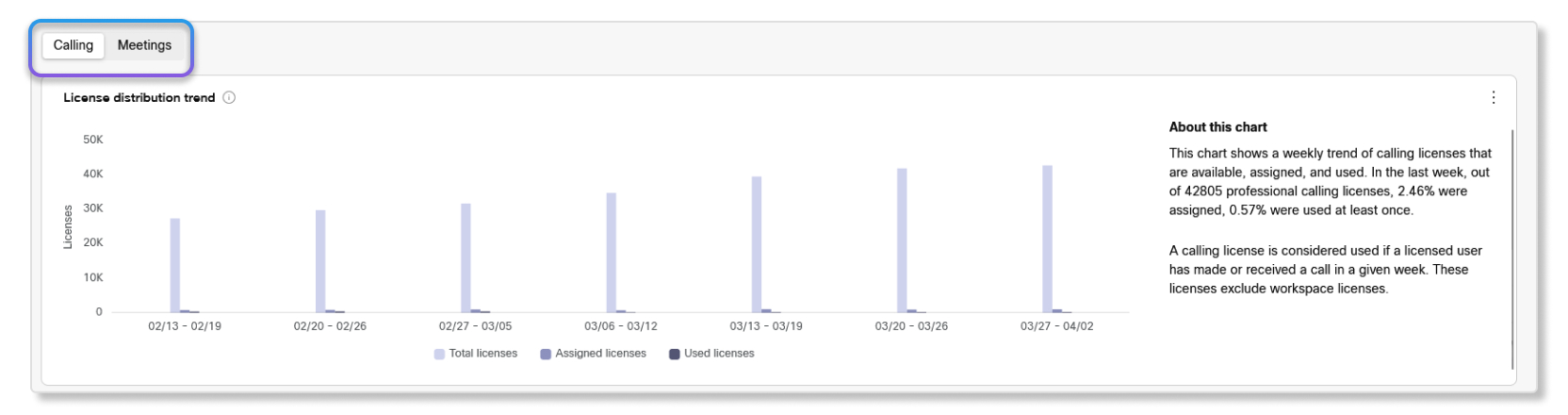
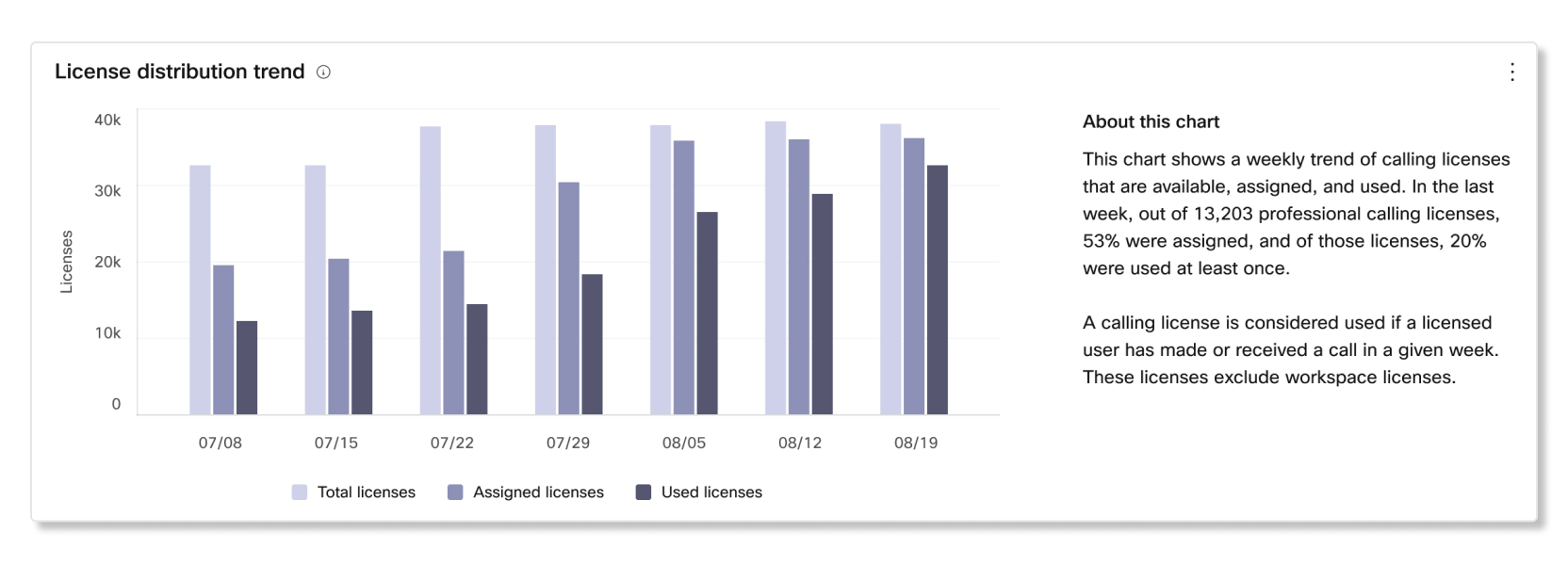
Lisensdistribusjonstrend
Dette diagrammet viser en trend for hvordan kunder bruker møte- eller samtalelisenser. Du kan bruke dette diagrammet til å få en følelse av om alle kundene dine ikke bare tildeler lisensene, men om brukere også aktivt blir med på møter eller ringer.
Nylig lagt til kunder i løpet av de siste 90 dagene
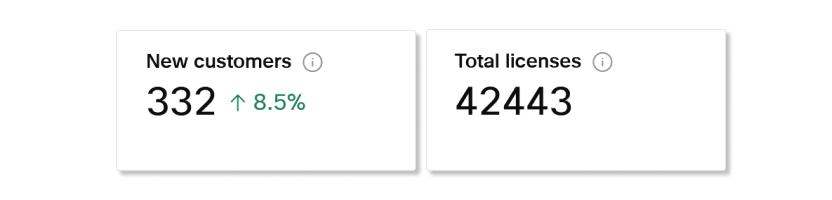
KPI-er
- Nye kunder — Antall kunder med nytt abonnement eller prøveperiode i løpet av de siste 90 dagene.
- Totalt antall lisenser — Totalt antall lisenser mellom alle abonnementer og prøveversjoner av nylig tilføyde kunder.
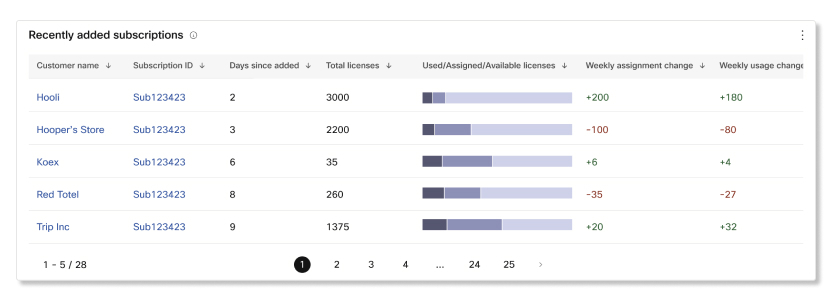
Nylig lagt til abonnementer
Denne tabellen viser hvilket abonnement som er knyttet til hvilken kunde som nylig ble lagt til. Detaljer som er inkludert i denne tabellen er:
- K unde — Navn på kundeorganisasjonen.
- Abonnements-ID — Unik ID for abonnementet eller Enterprise-prøveversjonen hvis det er en prøveperiode.
- Dager siden det ble lagt til — Antall dager da abonnementet eller prøveversjonen ble lagt til i kundeorganisasjonen.
- Totalt antall lisenser — Antall lisenser for abonnementet eller prøveversjonen.
- Brukt/tildelte/tilgjengelige lisenser — Distribusjon av hvordan kundeorganisasjonen brukte lisensene. Du kan holde musepekeren over linjen for mer informasjon.
- Ukentlig tildelingsendring — Forskjellen mellom antall tildelte lisenser sammenlignet med forrige uke.
- Ukentlig bruksendring — Forskjellen mellom antall lisenser som ble brukt sammenlignet med forrige uke.
I ferd med å utløpe i løpet av de neste 90 dagene
KPI-er
- Utløpende kunder — Antall kunder med et abonnement eller prøveperiode som er i ferd med å utløpe.
- Lisenstildeling — Prosentandel av lisenser som er tildelt mellom alle abonnementer eller prøveversjoner som er i ferd med å utløpe. Prosentberegningen er antall tildelte lisenser delt på totalt antall lisenser fra alle utløpende abonnementer og prøveversjoner.
- Lisensbruk — Prosentandel av lisenser som har blitt brukt de siste syv dagene fra kunder med utløpende abonnement og prøveversjoner. Prosentbereg ningen er antall brukte lisenser delt på totalt antall lisenser fra alle utløpende abonnementer og prøveversjoner.

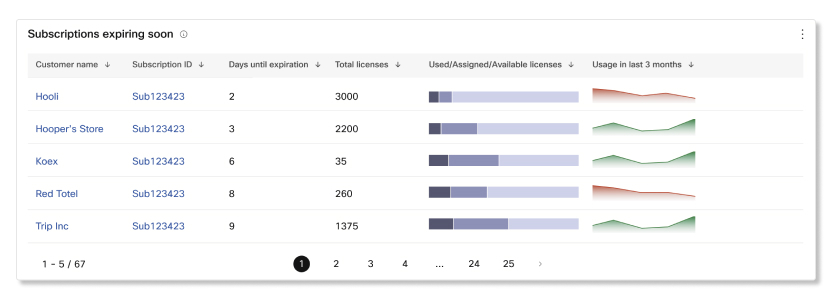
Abonnementer utløper snart
Denne tabellen viser hvilket utløpende abonnement som er knyttet til hvilken kunde. Detaljer som er inkludert i denne tabellen er:
- K unde — Navn på kundeorganisasjonen.
- Abonnements-ID — Unik ID for abonnementet eller Enterprise-prøveversjonen hvis det er en prøveperiode.
- Dager til utløp — Antall dager til abonnementet eller prøveperioden utlø per.
- Totalt antall lisenser — Antall lisenser for abonnementet eller prøveversjonen.
- Brukt/tildelte/tilgjengelige lisenser — Distribusjon av hvordan kundeorganisasjonen brukte lisensene. Du kan holde musepekeren over linjen for mer informasjon.
- Bruk de siste 3 månedene — Antall lisenser som har blitt brukt de siste tre månedene.
I ferd med å fornye i løpet av de neste 90 dagene
KPI-er
- Fornye kunder — Antall kunder med abonnement som skal forny es automatisk.
- Lisenstildeling — Prosentandel av lisenser som er tildelt mellom alle abonnementer som er satt til automatisk fornyelse. Prosentberegningen er antall tildelte lisenser delt på totalt antall lisenser fra alle abonnementer som fornyes automatisk.
- Lisensbruk — Prosentandel av lisenser som har blitt brukt i løpet av de siste syv dagene mellom alle abonnementer som er satt til automatisk fornyelse. Prosentbereg ningen er antall brukte lisenser delt på totalt antall lisenser fra alle abonnementer som fornyes automatisk .

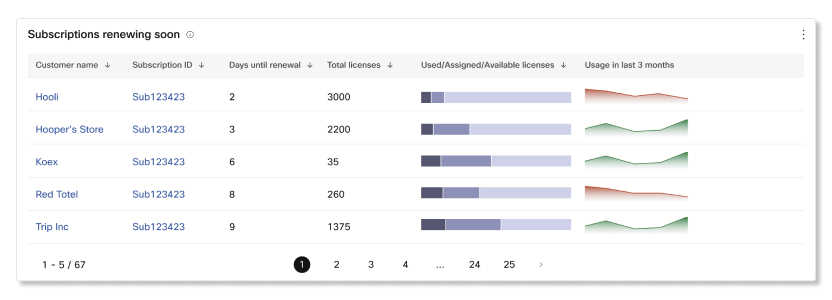
Abonnementer fornyes snart
Denne tabellen viser hvilket utløpende abonnement som er satt til automatisk fornyelse som er knyttet til hvilken kunde. Detaljer som er inkludert i denne tabellen er:
- K unde — Navn på kundeorganisasjonen.
- Abonnements-ID — Unik ID for abonnementet eller Enterprise-prøveversjonen hvis det er en prøveperiode.
- Dager til fornyelse — Antall dager til abonnementet eller prøveperioden skal fornyes .
- Totalt antall lisenser — Antall lisenser for abonnementet eller prøveversjonen.
- Brukt/tildelte/tilgjengelige lisenser — Distribusjon av hvordan kundeorganisasjonen brukte lisensene. Du kan holde musepekeren over linjen for bestemte tall på hver lisens.
- Bruk de siste 3 månedene — Antall lisenser som har blitt brukt de siste tre månedene.
Lav tildeling av lisenser
KPI-er
- Kunder med lav tildeling — Antall kunder som ikke har tildelt så mange lisenser sammenlignet med lignende Webex-kunder.
- Lisenstildeling — Prosentandel av lisenser tildelt mellom alle abonnementer og prøveversjoner med lav tildeling av lisenser. Prosentberegningen er antall tildelte lisenser delt på totalt antall lisenser fra alle abonnementer med lav tildeling av lisenser.
- Lisensbruk ved til deling — Prosentandel av lisenser som faktisk brukes når de tildeles, blant kunder med lav tildeling av lisenser. Prosentbereg ningen er antall tildelte lisenser som brukes delt på totalt antall lisenser fra alle abonnementer med lav tildeling av lisenser.
- Totalt antall ikke-tildelte lisenser — Antall ikke-tildelte lisenser fra abonnementer og prøveversjoner av kunder med lav tildeling.

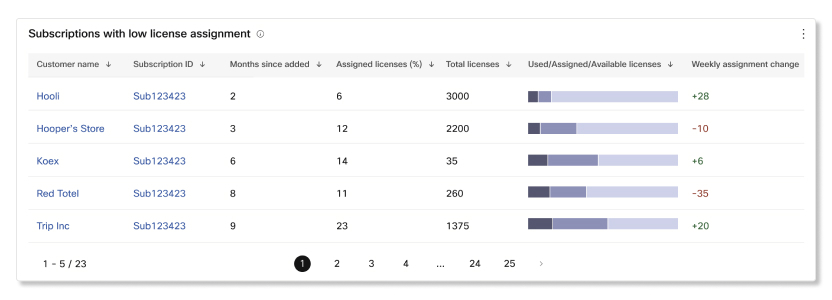
Abonnementer med lav lisenstildeling
Denne tabellen viser hvilket abonnement som har lav tildeling av lisenser. Detaljer som er inkludert i denne tabellen er:
- K unde — Navn på kundeorganisasjonen.
- Abonnements-ID — Unik ID for abonnementet eller Enterprise-prøveversjonen hvis det er en prøveperiode.
- Måneder siden det ble lagt til — Antall måneder da abonnementet eller prøveversjonen ble lagt til i kundeorganisasjonen.
- Tildelte lisenser (%) — Antall og prosentandel av lisenser som er tildelt for abonnementet.
- Totalt antall lisenser — Antall lisenser for abonnementet eller prøveversjonen.
- Brukt/tildelte/tilgjengelige lisenser — Distribusjon av hvordan kundeorganisasjonen brukte lisensene. Du kan holde musepekeren over linjen for bestemte tall på hver lisens.
- Ukentlig tildelingsendring — Forskjellen mellom antall tildelte lisenser sammenlignet med forrige uke.
Kunder over lisens grensen
KPI-er
- Kunder med overforbruk — Antall kunder med lisensoverskudd i et abonnement eller prøveperiode.
- Totalt antall lisenser i overforbruk — Antall lisenser som er i overforbruk mellom alle abonnementer og prøveversjoner.
- Gjennomsnittlig lisensoverforbruk — Gjennomsnittlig antall kunder med lisensoverskudd.

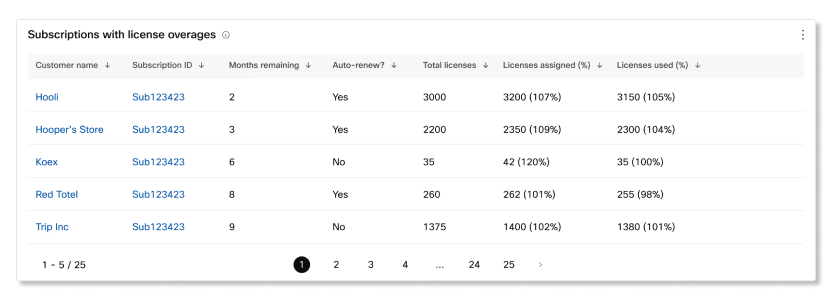
Abonnementer med lisensoverskudd
Denne tabellen viser hvilket abonnement som har lisensoverforbruk. Detaljer som er inkludert i denne tabellen er:
- K unde — Navn på kundeorganisasjonen.
- Abonnements-ID — Unik ID for abonnementet eller Enterprise-prøveversjonen hvis det er en prøveperiode.
- Måneder igjen — Antall måneder til abonnementet eller prøveperioden utlø per.
- Automatisk fornyelse? —Hvis abonnementet er satt til automatisk fornyelse når det er i ferd med å utløpe.
- Totalt antall lisenser — Antall lisenser for abonnementet eller prøveversjonen.
- Tildelte lisenser (%) — Antall og prosentandel av lisenser som er tildelt for abonnementet eller prøveperioden.
- Brukte lisenser (%) — Antall og prosentandel av lisenser som er tildelt for abonnem entet eller prøveperioden.
Disse diagrammene gjelder for kunder som har kjøpt Webex Calling i organisasjonen din. Med mindre annet er angitt, gjelder dataene som vises for den siste fullførte uken. Dataene oppdateres kl. 00:00:00 UTC hver søndag.
Regionvelger
Kundedata opprettholdes i organisasjonens region. Du må velge en bestemt region for å vise kundedata i disse regionene.
Anropsbruk forrige uke
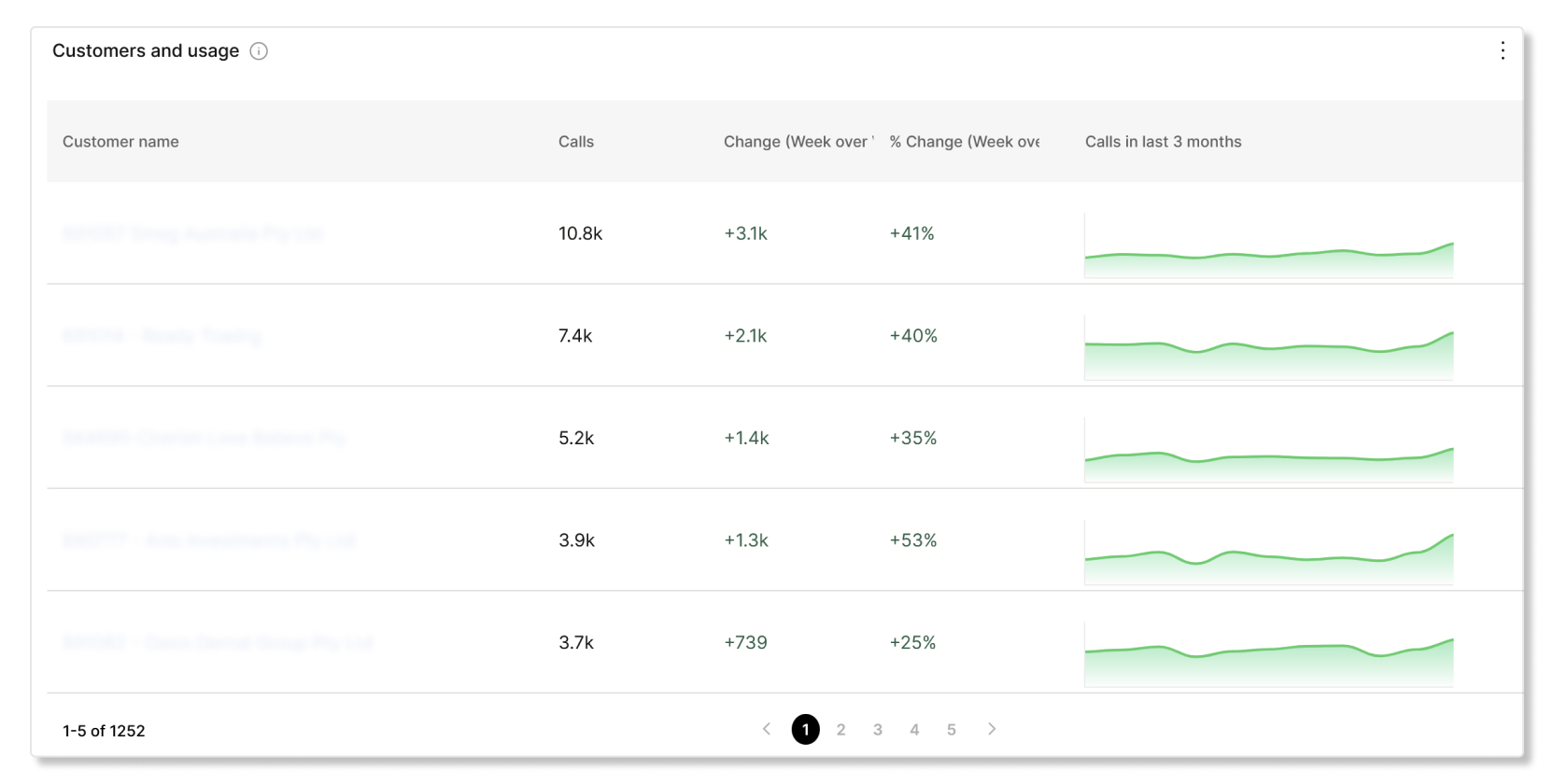
Kunder og bruk
Denne tabellen viser hver kundes Webex Calling bruksstatistikk. Hvis du merker at visse statistikker trender nedover, kan du nå ut proaktivt og finne ut hvorfor disse kundene ikke bruker. Webex Calling
Samtalekvalitet forrige uke
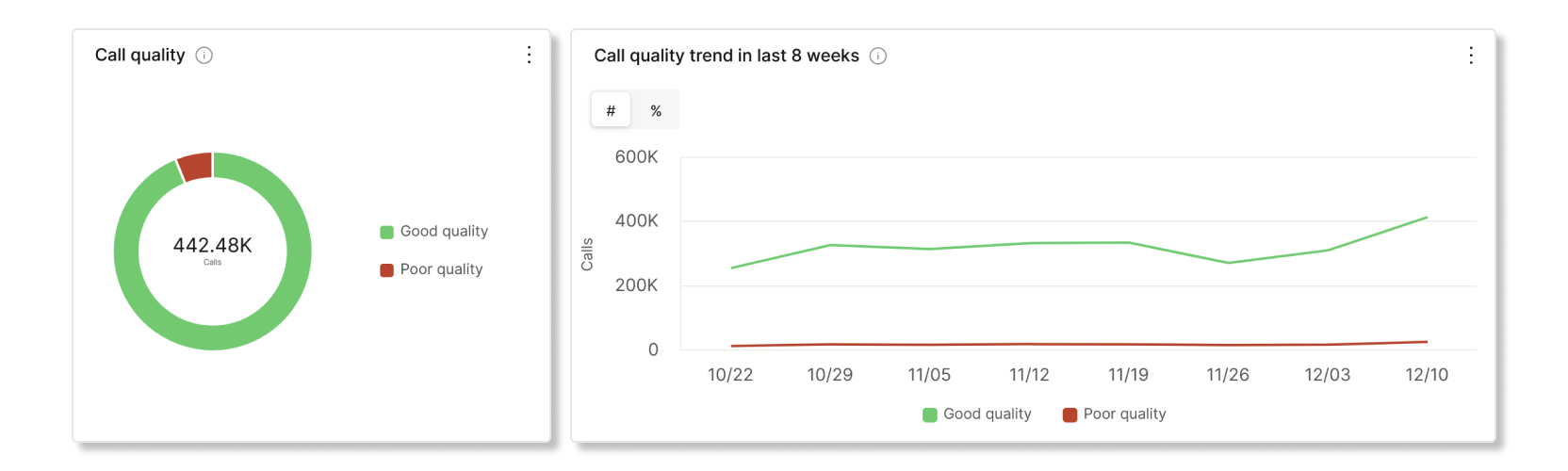
Samtalekvalitet og trend de siste 8 ukene
Dette diagrammet viser deg om kunder har problemer med Webex Calling samtaler. Du kan bruke dette diagrammet til å hjelpe kunder med å feilsøke når det er topper av samtaler av dårlig kvalitet.
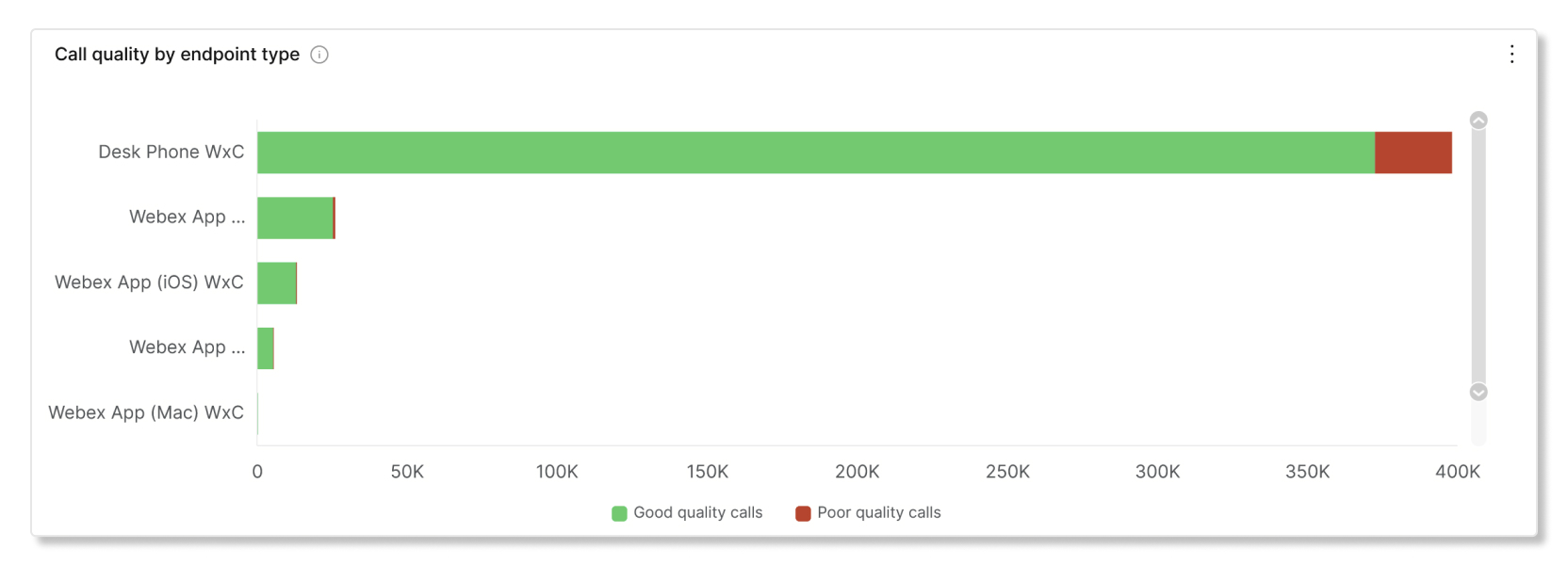
Samtalekvalitet etter endepunktstype
Dette diagrammet viser deg en oversikt over de forskjellige endepunkttypene som kundene bruker til Webex Calling samtaler. Du kan bruke dette diagrammet til å hjelpe kunder med å feilsøke når visse endepunkttyper har flere anrop av dårlig kvalitet enn andre endepunkttyper.
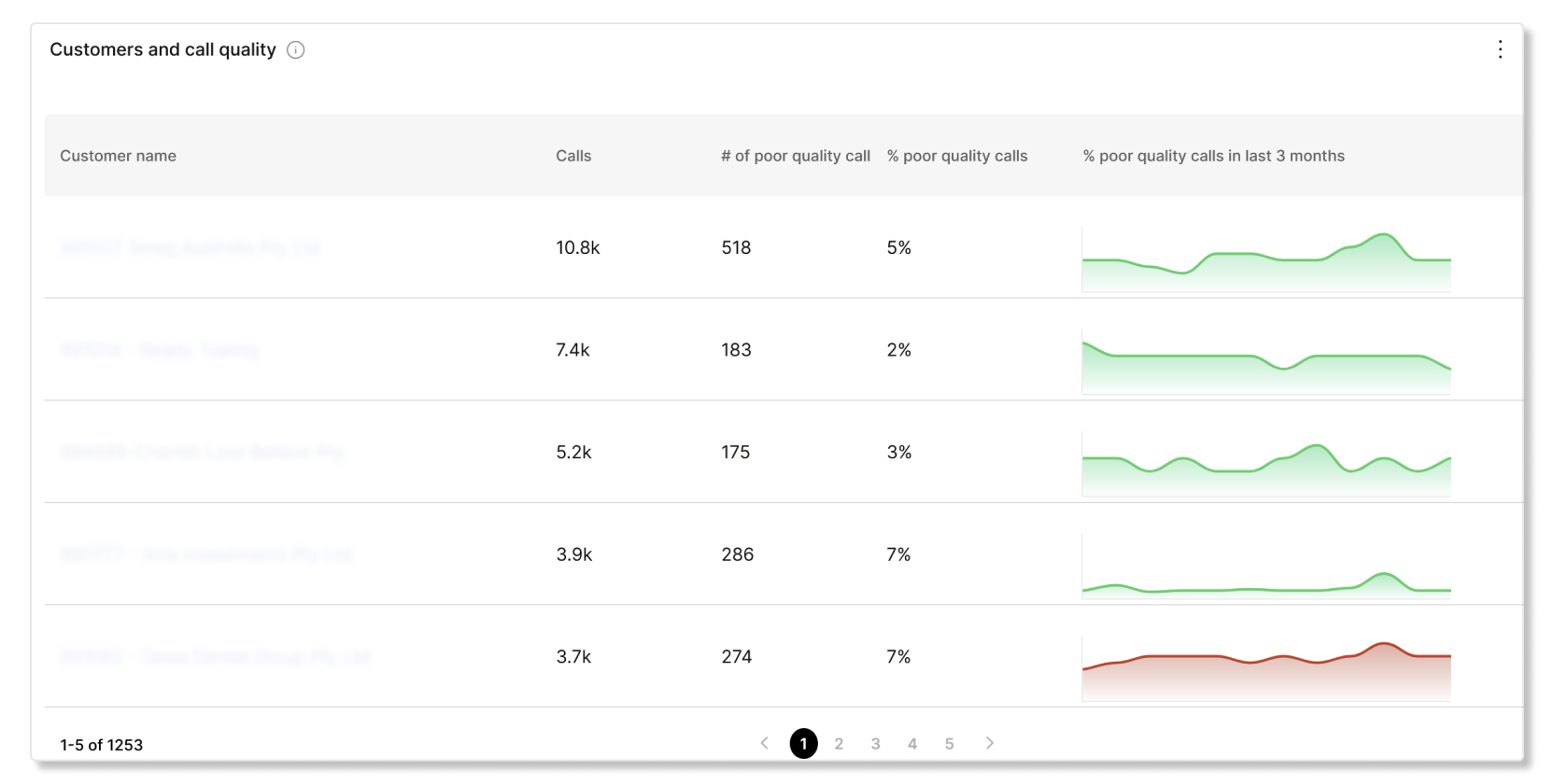
Kunder og samtalekvalitet
Denne tabellen viser deg hvilke kunder som har samtaler av dårlig kvalitet. Du kan bruke denne tabellen til å hjelpe kunder med å feilsøke problemer med dårlig kvalitet før de blir utbredt.
Avanserte samtalefunksjoner i forrige uke
Dette diagrammet gjelder bare for kunder som har funksjonen Anropskø aktivert.
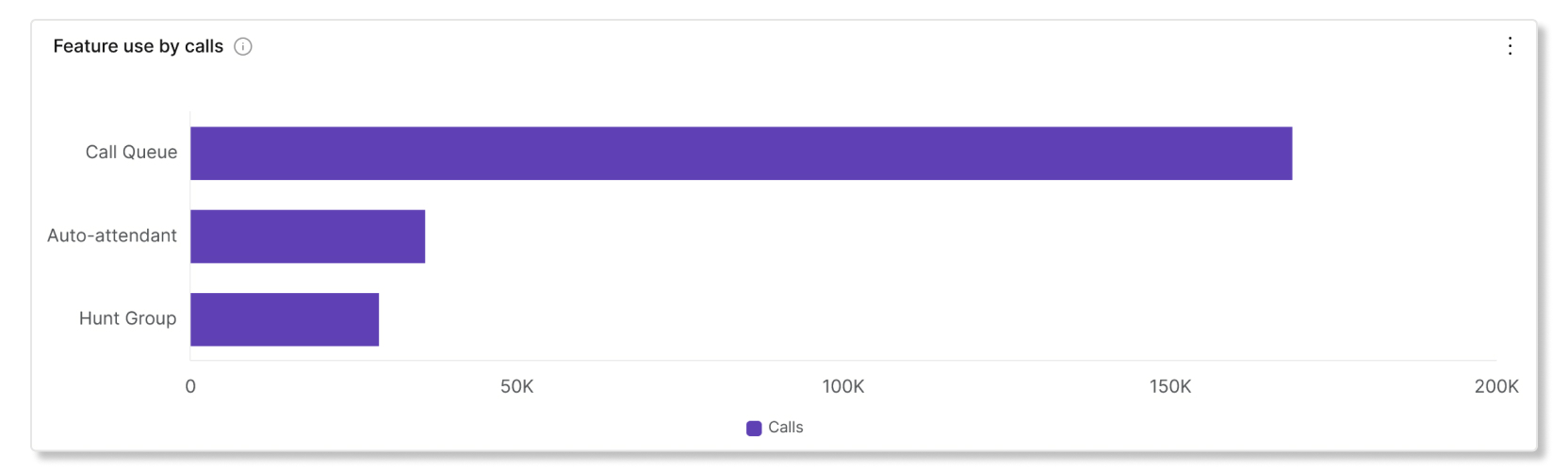
Funksjonsbruk ved samtaler
Dette diagrammet viser deg en oversikt over hvor mange samtaler som brukte en bestemt funksjon. Du kan bruke dette diagrammet til å hjelpe kunder med å ta i bruk visse funksjoner hvis brukstallet er lavt.
Innsikt i samtalekø i forrige uke
Disse diagrammene gjelder bare for kunder som har funksjonen Anropskø aktivert.
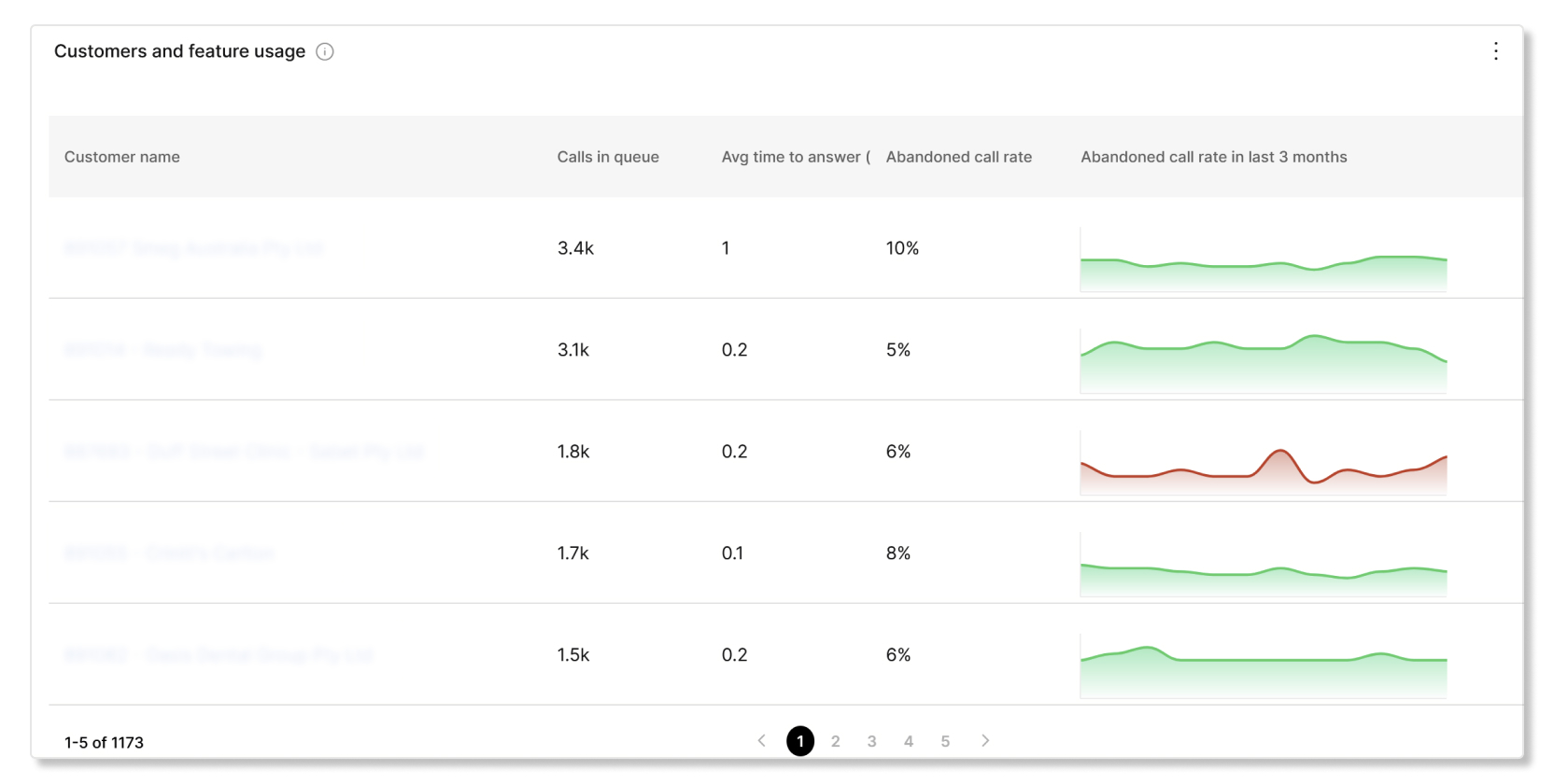
KPI-er
- Gjennomsnittlig tid til å svare — Gjennomsnittlig tid som innringere måtte vente før samtalen ble besvart av en agent eller innringerne ble plassert i en annen kø i løpet av den siste kalenderuken.
- Gjennomsnittlig ventetid før oppgivelse — Gjennomsnittlig tid som innringere ventet i en kø før de la på samtalen eller la igjen en melding i løpet av den siste kalenderuken.
- Gjennomsnittlig frekvens for forlatte an rop — Gjennomsnittlig prosentandel av samtaler der innringere la på eller la igjen en melding før en agent ble tilgjengelig den siste kalenderuken.

Kunder og funksjonsbruk
Denne tabellen viser innsikt i anropskø for hver kunde. Du kan bruke denne tabellen til å se om visse kunder har en høy prosentandel av forlatte anropspriser for å hjelpe dem med å senke disse prisene.
Du kan kjøre rapporter for kundene dine for å se hvordan de engasjerer seg med Webex i organisasjonen. Du kan velge å generere en CSV-formatert rapport umiddelbart eller planlegge at rapporter skal kjøres automatisk i et daglig, ukentlig eller månedlig format. Når du laster ned en rapport, bruker rapporten følgende navneformat for filen:
- Standard rapportmal—
Default Template Name_alphanumeric characters_Download Date - Egendefinert rapportmal-
Custom Template Name_alphanumeric characters_Download
            Date
Partnere kan bare se rapportdata for kunder som de har et aktivt abonnementsforhold til. Hvis en kunde slettes, vises ikke deres historiske data lenger i rapporter. Hvis du for eksempel sletter en kunde og senere genererer en rapport som dekker de siste 12 månedene, inneholder rapporten ingen informasjon relatert til den slettede kunden.
Regionvelger
Vi planlegger å gjøre dataopphold tilgjengelig for japanske kunder i JP-regionen fra 24. september 2026. Dette betyr at kundedata vil bli lagret og administrert i det japanske datasenteret, noe som forbedrer samsvar og sikkerhet.
Hvis du vil vise data for kunder fra en bestemt region, kan du bruke regionvel geren. Regionvelgeren er bare tilgjengelig hvis kundens data for rapporten ligger i mer enn ett område. Regionene du kan velge mellom er:
- AU—Australia
- CA—Canada
- EU—Den europeiske union
- JP—Japan
- SG—Singapore
- UAE—De forente arabiske emirater
- USA-USA
Rapport om anropsbruksdetaljer
Denne rapporten viser detaljer for anropsdelene som brukere i kundeorganisasjoner har gjort eller mottatt med Webex Calling mens de bruker Webex-appen. Data for samtaler på Webex er ikke inkludert i denne rapporten.
Det kan ta opptil 24 timer å vise data for nye kundeorganisasjoner i rapporten. Bru ksrapporter inkluderer ikke bruksdata for lisensutvalg.
| Kolonnenavn | Beskrivelse |
|---|---|
| Kundenavn | Navn på kundeorganisasjonen. |
| Organisasjons-ID | Unik ID for kundeorganisasjonen i Control Hub. |
| Plassering | Plassering av kundeorganisasjonen. |
| Totalt antall anrop | Totalt antall samtaler foretatt av brukere. |
| Samlet antall anropsben | Totalt antall samtaler som er gjort og mottatt av brukere. |
| Totalt ringeben av dårlig kvalitet |
Totalt antall samtaler gjort og mottatt av brukere som var av dårlig kvalitet. En anropsdel er kategorisert som dårlig hvis både video- og lydstrøm hadde jitter over 150 ms, ventetid over 400 ms og pakketap over 5%. Denne kolonnen beregnes kun ved hjelp av data fra Cisco-enheter. Hvis en kunde bare bruker ikke-Cisco (tredjeparts) enheter, vil kolonnen vise verdien 0. |
| Anropsminutter | Totalt antall minutter brukerne var på samtaler. Denne kolonnen beregnes kun ved hjelp av data fra Cisco-enheter. Hvis en kunde bare bruker ikke-Cisco (tredjeparts) enheter, vil kolonnen vise verdien 0. |
| Samtaleminutter - Video | Totalt antall minutter brukerne var på samtaler med videoen slått
på. Denne kolonnen beregnes kun ved hjelp av data fra Cisco-enheter. Hvis en kunde bare bruker ikke-Cisco (tredjeparts) enheter, vil kolonnen vise verdien 0. |
| Call legs - Lyd | Antall anropsben som brukte lyd. Denne kolonnen beregnes kun ved hjelp av data fra Cisco-enheter. Hvis en kunde bare bruker ikke-Cisco (tredjeparts) enheter, vil kolonnen vise verdien 0. |
| Call legs - Video | Antall anropsben som brukte video. Denne kolonnen beregnes kun ved hjelp av data fra Cisco-enheter. Hvis en kunde bare bruker ikke-Cisco (tredjeparts) enheter, vil kolonnen vise verdien 0. |
| Anropsben - Skrivebordstelefon | Antall anropsben som ble foretatt eller mottatt på Cisco-bordtelefoner. Denne kolonnen beregnes kun ved hjelp av data fra Cisco-enheter. Hvis en kunde bare bruker ikke-Cisco (tredjeparts) enheter, vil kolonnen vise verdien 0. |
| Anropsben - Romenhet | Antall anropsben som ble foretatt eller mottatt på Cisco Room Series-
enheter. Denne kolonnen beregnes kun ved hjelp av data fra Cisco-enheter. Hvis en kunde bare bruker ikke-Cisco (tredjeparts) enheter, vil kolonnen vise verdien 0. |
| Call legs - Andre enheter | Antall anropsben som ble foretatt eller mottatt på tredjepartsenheter. Denne kolonnen beregnes kun ved hjelp av data fra Cisco-enheter. Hvis en kunde bare bruker ikke-Cisco (tredjeparts) enheter, vil kolonnen vise verdien 0. |
| Samtaler - Hunt Group Calls | Totalt antall innkommende anrop som ble dirigert til jaktgrupper. |
| Samtaler - Autorespondentanrop | Totalt antall innkommende anrop som ble dirigert til automatiske deltakere. |
| Anropskø - Totalt antall anrop | Totalt antall innkommende anrop som ble rutet til anropskøer. |
| Anropskø - Tidsfrist for samtaler | Antall samtaler som flommet over fordi ventetiden overskred maksimumsgrensen. |
| Anropskø - Overfylte anrop | Antall anrop som flommet over fordi køgrensen ble oppfylt. |
| Anropskø - Overførte anrop | Antall samtaler som ble overført ut av køen. |
| Anropskø - Forlatte anrop | Antall samtaler der den som ringer la på eller la igjen en melding før en agent ble tilgjengelig. |
| Totalt antall interne samtaler | Totalt antall innbyrdes- eller intra-lokasjonsoppringinger innenfor samme organisasjon. |
| Totalt antall gratissamtaler | Totalt antall gratisbaserte samtaler. Gratis telefonnummer for den som ringer . |
| Totalt antall samtaler med premiepris | Totalt antall samtaler som bruker forbedrede eller utvidede Toll Premium-tjenester, premiumpris, eller spesialprisnummer. Noen ganger sperret. |
| Totalt integrerte lydanrop | Totalt antall integrert lyd for Webex Calling samtaler. En samtale inn eller tilbakeringing til et Webex-møte ved hjelp av en Webex Calling app eller enhet. |
| Totalt antall nasjonale samtaler | Totalt antall utgående innenlandske samtaler innenfor brukerens region. |
| Totalt antall innkommende anrop | Totalt antall innkommende eller innkommende anrop. Denne typen dekker alle innkommende anrop fra PSTN eller en annen ekstern koffert. |
| Totalt antall operatørserviceanrop | Totalt antall samtaler som bruker nettverksoperatørtjenester. Eksempel: For å starte et anrop som krever assistanse fra en operatør. |
| Totalt antall gnistanrop | Totalt antall samtaler som er gjort og mottatt av brukere. |
| Totalt antall korte nummersamtaler | Totalt antall kortkode funksjon/serviceanrop. Korte tall er premium eller gratis, avhengig av region og tjeneste. |
| Totalt internasjonale samtaler | Totalt antall utgående anrop til en annen region fra brukerens hjem region. |
| Totalt antall mobilsamtaler | Totalt antall mobil/mobiltelefonsamtaler foretatt og mottatt av brukere. Mobil/mobilanrop er når brukeren startet samtalen med sitt mobilnummer, eller mottok anropet når han ble ringt på mobilnummeret sitt. |
| Totalt nødanrop | Totalt antall nødanrop. For eksempel å ringe 911 i USA |
| Totalt ukjente anrop | Totalt antall anrop der samtaletypene ikke kunne bestemmes. |
Enhetsrapport
Denne rapporten lar partnerhub-administratorer laste ned en samlet visning av hele gjeldende lagerbeholdning av enheter for alle kunder de administrerer. Siden dette er en punktbe holdningsrapport, kan tidsintervaller ikke spesifiseres.
Endringer som gjøres på enheter kan ta opptil 24 timer før de gjenspeiles i rapporten.
| Kolonnenavn | Beskrivelse |
|---|---|
| Ekstern ID | Ekstern ID oppgitt når du oppretter en engroskunde. Dette feltet er tomt for ikke-engroskunder. |
| Kunden | Navn på kundeorganisasjonen. |
| Kundeorganisasjons-ID | Organisasjonens UUID for kundeorganisasjonen. |
| Steds-ID | UUID for plasseringen i kundeorganisasjonen som enheten tilhører. |
| Stedsnavn | Navnet på plasseringen i kundeorganisasjonen som enheten tilhører. |
| Produkt | Produkttype av enheten. |
| MAC | Media Access Control-adresse til enheten. |
| fastvare | Programvareversjon av enheten. |
| Telefonnummer | Primært telefonnummer tilknyttet enheten. |
| Utvidelse | Primær utvidelse knyttet til enheten. |
| Bruker-ID | Dette feltet inneholder ID-en til brukeren som enheten er tilordnet. |
| Bruker UUID | UUID for brukeren som enheten for øyeblikket er tilordnet. |
Telefonnummerrapport
Denne rapporten lar deg laste ned en samlet visning av hele gjeldende beholdning av Webex Calling telefonnumre og utvidelser for alle kunder de administrerer. Siden dette er en pun ktbeholdningsrapport, kan tidsintervaller ikke spesifiseres.
Endringer i telefonnumre eller utvidelser kan ta opptil 24 timer før de gjenspeiles i rapporten.
| Kolonnenavn | Beskrivelse |
|---|---|
| Ekstern ID | Ekstern ID oppgitt når du oppretter en engroskunde. Dette feltet er tomt for ikke-engroskunder. |
| Kunden | Navn på kundeorganisasjonen. |
| Kundeorganisasjons-ID | Organisasjonens UUID for kundeorganisasjonen. |
| Steds-ID | UUID for plasseringen i kundeorganisasjonen som telefonnummeret tilhører. |
| Stedsnavn | Navnet på stedet i kundeorganisasjonen som telefonnummeret tilhører. |
| Land | Land for stedet i kundeorganisasjonen som telefonnummeret tilhører. |
| Telefonnummer | Telefonnummer (dette feltet er tomt for utvidelser). |
| Utvidelse | Utvidelse (dette feltet er tomt for telefonnumre). |
| PSTN-tilkobling | Leverandør som tilbyr PSTN-tilkoblingen for telefonnummeret (dette feltet er tomt for utvidelser). |
| Aktiv | Status for telefonnummeret. Mulige verdier er:
|
| Brukertype | Type bruker som telefonnummeret er tilordnet. For eksempel «Personer», «Auto Attendant», «Virtuell linje» osv. Dette feltet er tomt for ikke-tildelte telefon numre. |
| Nummertype | Dette feltet er «Primær» eller «Sekundær» avhengig av om telefonnummeret er det primære eller sekundære nummeret for brukeren. Dette feltet er tomt for utvidelser eller ikke-tildelte telefonnumre. |
| Bruker-ID | Dette feltet inneholder ID-en til brukeren som telefonnummeret eller utvidelsen er tilordnet. For telefonnumre med brukertypen «Personer» inneholder dette feltet e-postadressen til brukeren. Dette feltet er tomt for ikke-tildelte telefonnumre, eller numre som er tilordnet bestemte funksjoner. |
| Bruker UUID | Dette feltet inneholder UUID-en til brukeren som telefonnummeret eller utvidelsen er tilordnet. For telefonnumre med brukertypen «Personer» inneholder dette feltet bruker ens UUID. For telefonnumre med brukertypen «Automatisk svartjeneste» inneholder dette feltet UUID-en til den automatiske svartjenesten, og så videre. Dette feltet er tomt for ikke-tildelte telefon numre. |
Webex-appversjonsrapport
Denne rapporten presenterer aggregerte antall Webex App-versjoner brukt på tvers av forskjellige plattformer og operativsystemer av brukere i kundeorganisasjoner administrert av partneren de siste 90 dagene.
Hvis du trenger å identifisere individuelle brukere som er på bestemte versjoner av Webex-appen eller plattformene, kan du starte kundens Control Hub og laste ned kundens Webex App Ver sion-rapport.
| Kolonnenavn | Beskrivelse |
|---|---|
| Kundenavn | Navn på kundeorganisasjonen. |
| Organisasjons-ID | Unik identifikator for kundeorganisasjonen. |
| Apptype | Type Webex App-klient installert på brukerens operativsystem. |
| Plattform | Detaljer om maskinen. |
| Versjon | Siste oppdagede versjon av Webex App-klienten. |
| OS-versjon | Siste oppdagede operativsystemversjon av maskinen. |
| Antall brukere | Antall brukere på den spesifikke plattformen og versjonen. |
Rapport om abonnementsdetaljer
| Kolonnenavn | Beskrivelse |
|---|---|
| Beregningsdato | Dato som rapporten ble kjørt for. |
| Kundenavn | Navn på kundeorganisasjonen. |
| Organisasjons-ID | Unik identifikator for kundeorganisasjonen. |
| (Engros) Ekstern ID | Ekstern identifikator for grossistkundeorganisasjonen. |
| Abonnementsstatus |
Angir om abonnementet er en prøveperiode. Mulige verdier er:
Hvis abonnementet er suspendert, viser dette feltet NA. |
| Abonnements-ID | Unik identifikator for abonnementet. Hvis abonnementet er suspendert, viser dette feltet NA. |
| Abonnementstype | Type abonnement som kunden kjøpte. Hvis abonnementet er suspendert, viser dette feltet NA. |
| Automatisk fornyelse aktivert | Hvis abonnementet har automatisk fornyelse aktivert eller ikke. Hvis abonnementet er suspendert, viser dette feltet NA. |
| Utløps-/fornyelsesdato | Dato for når abonnementet fornyes eller utløper automatisk. Hvis abonnementet er suspendert, viser dette feltet NA. |
| Totalt antall brukere i organisasjonen | Antall brukere i kundens organisasjon. |
| Totalt antall verifiserte brukere | Antall brukere som har bekreftet status i Control Hub. |
| Total arbeidsområdebruk i organisasjonen | Antall arbeidsområdelisenser som kunden har kjøpt. |
| Totalt antall møtedeltakere - siste 30 dager | Antall brukere som ble med på møter i løpet av de siste 30 dagene etter beregnings datoen. |
| Totalt antall samtaleminutter - siste 30 dager | Antall Webex Calling minutter innen de siste 30 dagene etter beregnings datoen. |
| Totalt antall meldinger sendt - siste 30 dager | Antall meldinger sendt i Webex-appen i løpet av de siste 30 dagene etter beregnings datoen. |
| Møtelisens - tilgjengelig | Antall Webex Meetings lisenser som er tilgjengelige i kundens organisasjon. |
| Møtelisens - tildelt | Antall Webex Meetings lisenser som er tildelt brukere. |
| Møtelisens - brukt | Antall Webex Meetings lisenser som ble brukt minst én gang (for eksempel å bli med eller være vertskap for et møte) av brukere. |
| Calling Professional-lisens - tilgjengelig | Antall Webex Calling profesjonelle lisenser som er tilgjengelige i kundens organisasjon. |
| Ringer til profesjonell lisens - tildelt | Antall Webex Calling profesjonelle lisenser som er tildelt brukere. |
| Calling Professional-lisens - brukt | Antall Webex Calling Professional-lisenser som ble brukt minst én gang (for eksempel å bli med eller starte en samtale) av brukere. |
| Calling Standard lisens - tilgjengelig | Antall Webex Calling standardlisenser som er tilgjengelige i kundens organisasjon. |
| Calling Standard lisens - tildelt | Antall Webex Calling standardlisenser som er tildelt brukere. |
| Calling Standard lisens - brukt | Antall Webex Calling standardlisenser som ble brukt minst én gang (for eksempel å bli med eller starte en samtale) av brukere. |
| Kundeservice lisens - tilgjengelig | Antall Customer Assist-lisenser som er tilgjengelige i kundens organisasjon. |
| Kundeassistentlisens - tildelt | Antall Customer Assist-lisenser som er tildelt brukere i kundens organisasjon. |
| (Engros) Samtale til fellesområde - tilgjengelig | Antall lisenser for fellesområdeanrop som er tilgjengelige i grossistkundens organisasjon. |
| (Engros) Samtale til fellesområde - tildelt | Antall lisenser for fellesområdeanrop som er tildelt brukere i eng roskundens organisasjon. |
| (Engros) Webex Calling - tilgjengelig | Antall Webex Calling lisenser som er tilgjengelige i grossistkundens organisasjon. |
| (Engros) Webex Calling - tildelt | Antall Webex Calling lisenser som er tildelt brukere i engroskundens organisasjon. |
| (Engros) Webex Calling Standard - tilgjengelig | Antall Webex Calling standardlisenser som er tilgjengelige i grossistkundens organisasjon. |
| (Engros) Webex Calling Standard - tildelt | Antall Webex Calling standardlisenser som er tildelt brukere i engro skundens organisasjon. |
| (Engros) Webex Voice - tilgjengelig | Antall Webex Voice-lisenser som er tilgjengelige i engroskundens organisasjon. |
| (Engros) Webex Voice - tildelt | Antall Webex Voice-lisenser som er tildelt brukere i engroskundens organisasjon. |
| (Engros) Kundeservice - tilgjengelig | Antall Customer Assist-lisenser som er tilgjengelige i grossistkundens organisasjon. |
| (Engros) Kundeservice - tildelt | Antall Customer Assist-lisenser som er tildelt brukere i eng roskundens organisasjon. |
| (Engros) Webex Suite - tilgjengelig | Antall Webex Suite lisenser som er tilgjengelige i grossistkundens organisasjon. |
| (Engros) Webex Suite - tildelt | Antall Webex Suite lisenser som er tildelt brukere i engroskundens organisasjon. |
| (Engros) Attendant Console - tilgjengelig | Antall Attendant Consolle-lisenser som er tilgjengelige i engroskundens organisasjon. |
| (Engros) Attendant Console - tildelt | Antall Attendant Consolle-lisenser som er tildelt brukere i engro skundens organisasjon. |
| (Engros) Webex Meetings - tilgjengelig | Antall Webex Meetings lisenser som er tilgjengelige i grossistkundens organisasjon. |
| (Engros) Webex Meetings - tildelt | Antall Webex Meetings lisenser som er tildelt brukere i engroskundens organisasjon. |
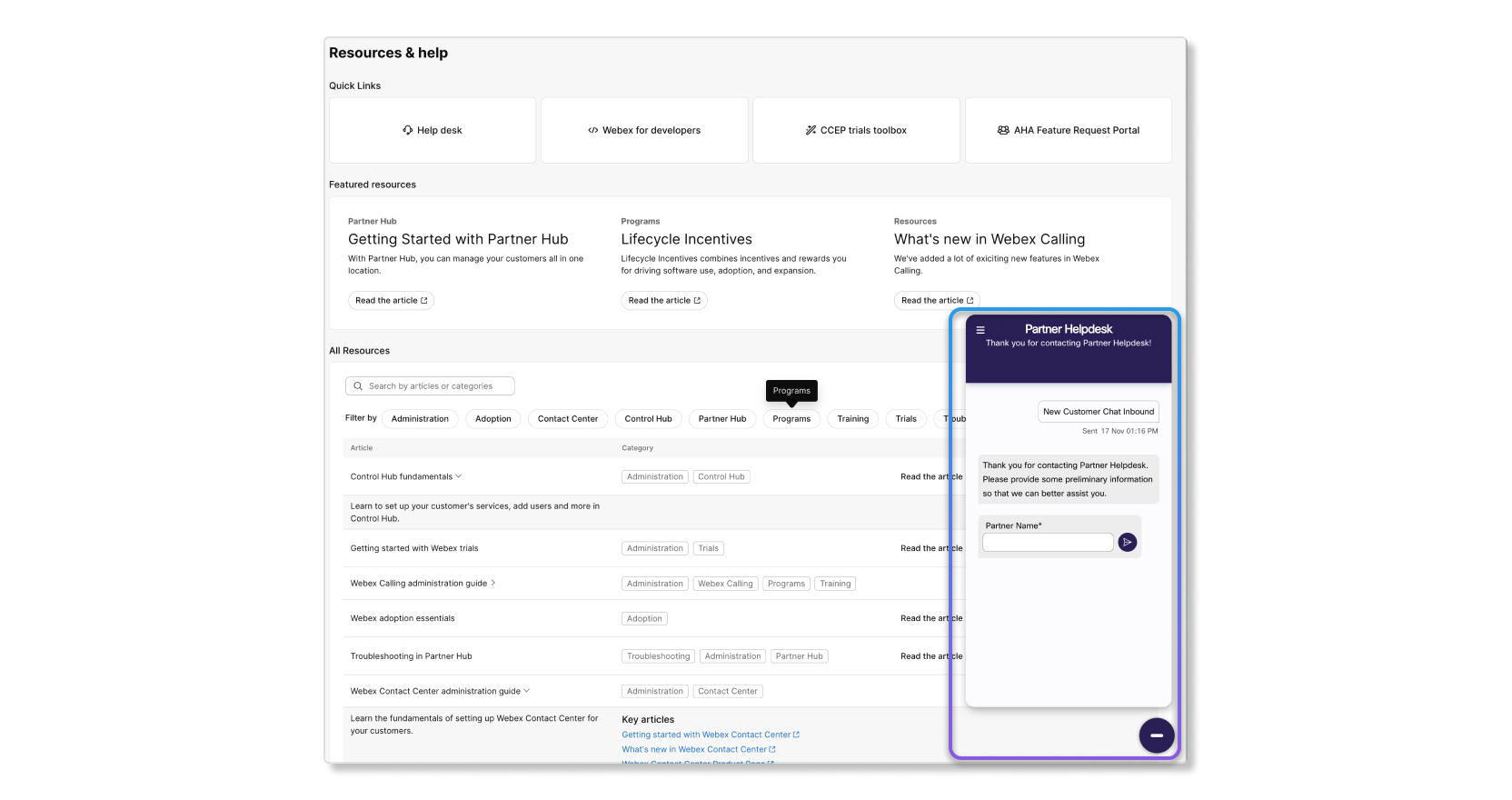
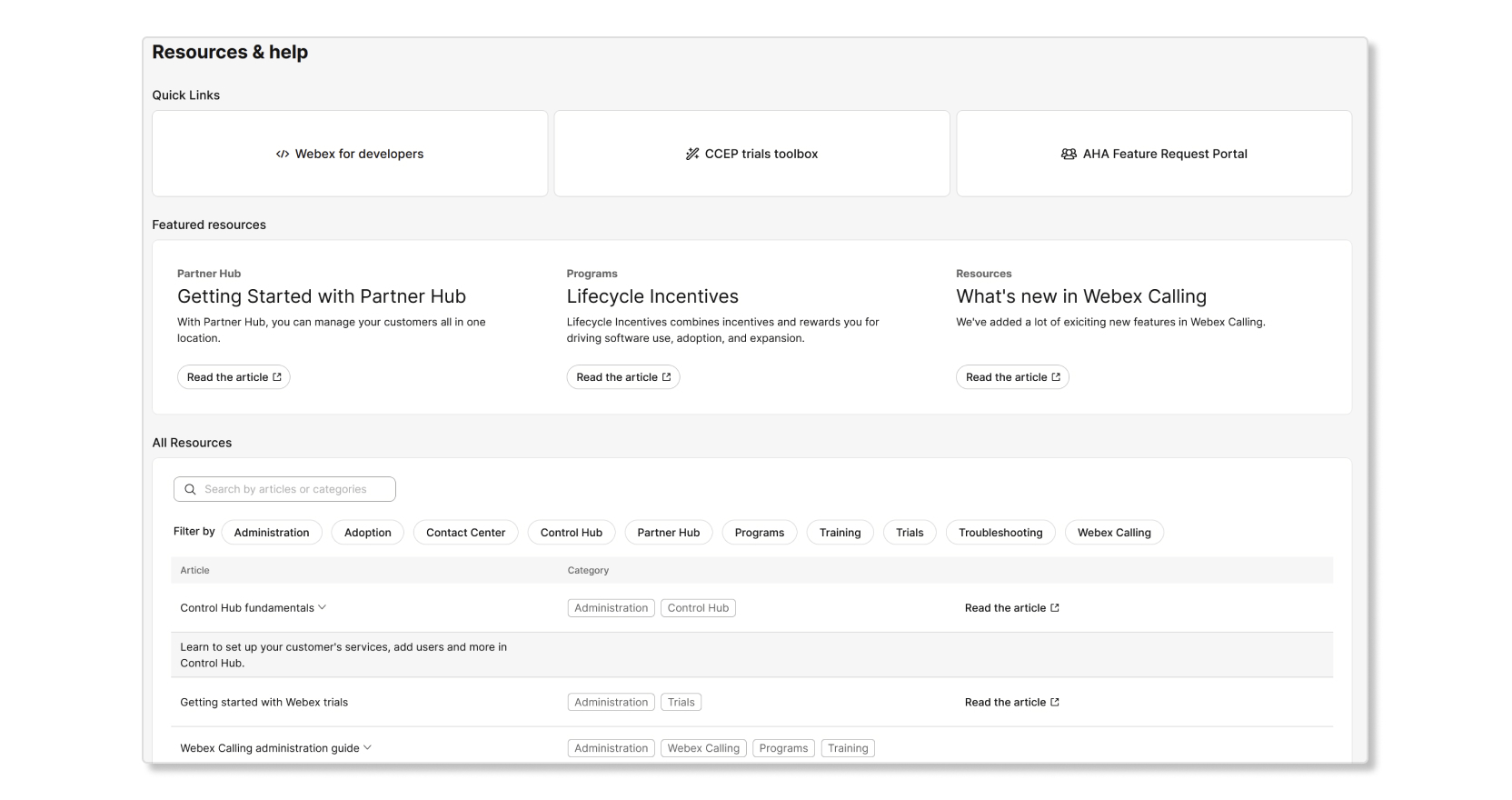
Hvis du trenger hjelp med noe partnerrelatert, kan du bruke delen R essurser og hjelp for å finne informasjonen du leter etter. Denne delen har følgende merknadsområder:
- Hurtigkobl inger - Lenker som er populære blant partnere.
- Utvalgte ressurser — Lenker til funksjoner som vi ønsker å vise frem.
- Alle ressurser —Et omfattende søkeverktøy som du kan bruke til å finne spesifikke ressurser du leter etter. Du kan også bruke filtre for å begrense hva du vil finne.
Partner Helpdesk
Du kan nå Partner Helpdesk via Partner Hub. Klikk på ikonet nedenfor for å nå vårt Partner Helpdesk-team for hjelp med Webex Calling og kontaktsenter.