Tack för din feedback.
 Har du feedback?
När du har gjort en beställning på CCW får du tillgång till Partner Hub där du kan skapa din egen organisation.
- Logga in på Partner Hub och välj Starta min organisation högst upp i navigeringen till vänster.
- Precis som nya kunder visas en första inställningsguide med en plangranskning om du loggar in för första gången du öppnar din egen organisation. Godkänn villkoren och klicka sedan på Kom igång och följ anvisningarna.
- När organisationen har konfigurerats kan du lägga till användare, hantera tjänster, visa analyser för din egen organisation och så vidare.
Om du behöver hjälp med att hantera kundtestversioner rekommenderar vi att du tilldelar en av partneradministratörsrollerna till andra användare i organisationen. Gå till Användare, klicka på en användare och klicka sedan på Roller och säkerhet > Administratörsroller för att visa alla tillgängliga partneradministratörsroller.
Kundlista
När du loggar in på Partner Hub visas en lista över alla kunder som du hanterar, tillsammans med deras status för att veta vilka kunder som behöver din uppmärksamhet. Några av de tillgängliga kundstatuserna är:
- Testversion — Kunden har en pågående Webex-testversion.
- Prenumeration — Kunden har en aktiv prenumeration.
- Utgår snart — En av kundens prenumerationer eller testversioner kommer att löpa ut om ett par dagar.
- Licensöverskott — Kunden har en prenumeration som använder fler licenser än vad som ursprungligen köptes.
- Ingen senaste aktivitet — Administratörer i den kundorganisationen har inte loggat in på Control Hub
- Redo för beställningsin ställning — En prenumeration har inte konfigurerats helt än.
- Avstängd — En av kundens prenumerationer har inte betalats ännu.
- Utgått — Kunden har inga aktiva prenumerationer.
Du kan också starta direkt till en kunds organisation genom att klicka på ikonen Starta organisation i slutet av kundens rad.
Anpassade taggar
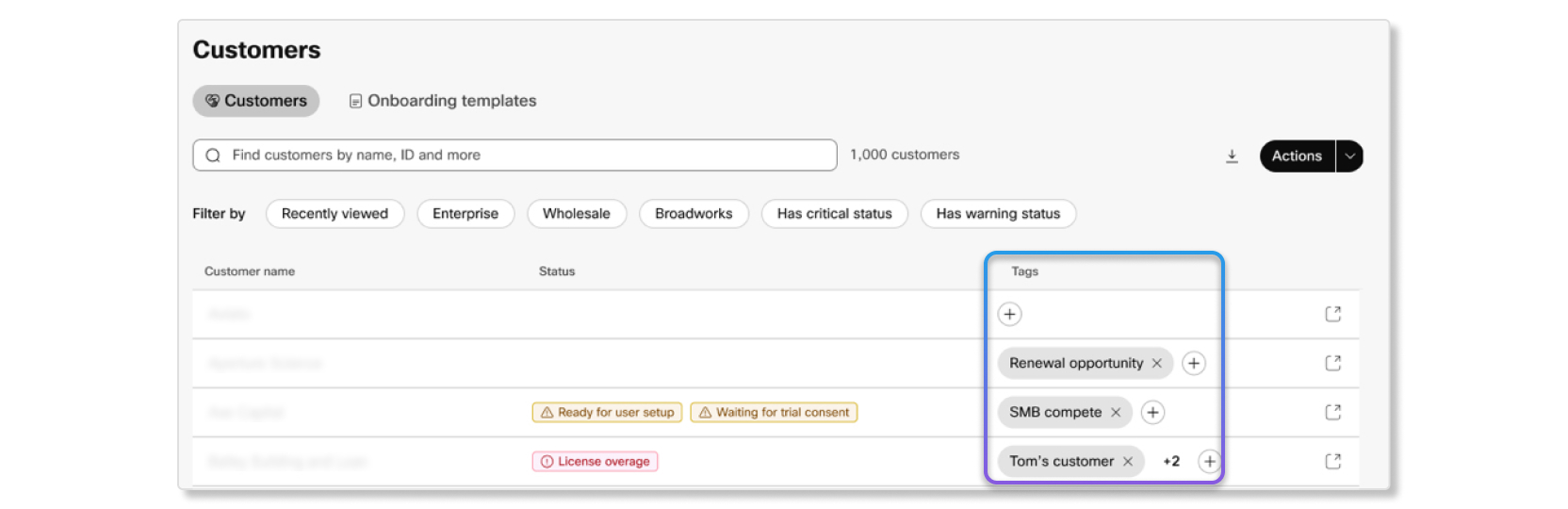
Du kan skapa anpassade taggar för kunder i Partner Hub. Du kan använda dessa taggar för att identifiera och gruppera kunder enligt dina processer. Taggar är också ett enkelt sätt att samordna med andra administratörer som hanterar samma kundkonton.
Anpassade taggar kan ses av alla administratörer i Partner Hub, medan redigering är begränsad till partneradministratörer och partner administratörer.
Filter
Finns det någon kund som inte har haft någon aktivitet nyligen? Finns det en rättegång som snart går ut som du måste följa upp? Använd frågebaserade filter för att enkelt skanna kunder som du letar efter. Möjliga filter är:
- Hanteras av —Filtrera efter kunder som du hanterar som extern administratör eller av kunder som ingår i din partnerorganisation.
- Produkt — Filtrera kunder efter den produkt de har beställt, till exempel efterWebex Meetings,Webex Calling, eller realtidsöversättningar.
- Status — Filtrera kunder efter deras prenumerations-, provperiod- eller organisationsstatus.
- Prenumerationstyp — Filtrera kunder efter om deras organisation har en prenumeration eller en testversion.
Sök efter specifika kunder med E.164-nummer, MAC-adress och e-postadress
Du kan använda sökfältet för att snabbt hitta en kundorganisation genom att ange ett E.16 4-nummer, MAC-adress eller e-postadress inom organisationen. Skriv E.164-numret (fullständig sträng), MAC-adressen (fullständig sträng, med eller utan kolon) eller e-postadressen som är kopplad till kundens organisation i sökfältet för att hitta organisationen och komma åt dess uppgifter.
Webex-försök
Om du har en kund som vill ge Webex ett försök kan du starta en Webex- testversion för dem i Partner Hub genom att klicka på knappen Starta provperiod.
Klicka på en kund för att visa mer information om kunden, till exempel information om de prenumerationer de har köpt och de partneradministratörer som har tilldelats att hantera den kunden.
Prenumerationer
På fliken Prenumerationer kan du se datumet då prenumerationen förnyas, en uppdelning av licenser som kunden beställt, fakturan för prenumerationen och en tabell som visar orderhistoriken. Den här fliken hjälper dig att hålla reda på om kunden använder upp licenserna som de köpt, eller om de har några licensöverskott och vill köpa fler licenser för att tillgodose deras affärsbehov.
Rättegångar
Om kunden har några pågående Webex-testversioner kan du se detaljerna för dem på den här fliken. Om de inte har några pågående försök kan du starta en åt dem.
Partneradministratörer
På den här fliken visas en lista över partneradministratörer som har tilldelats att hantera kunden. Du kan snabbt se vilken roll varje partneradministratör har och lägga till eller ta bort administratörer härifrån efter behov.
Administratörer som har åtkomst till alla kunder (inklusive fullständiga partneradministratörer och partnerns skrivskyddade administratörer) kan hanteras via fliken Administratörer i Partner Hub.
När din kundbas växer kan hanteringen av enskilda kundorganisationer bli komplicerat och tidskrävande. Kundgrupper tillhandahåller en lösning som hjälper dig att skala din administrativa verksamhet effektivt samtidigt som du upprätthåller enhetlig tjänsteleverans i dina kundorgan isationer.
Med kundgrupper kan du hantera flera kundorganisationer tillsammans. Genom att grup pera kunder tillsammans kan du effektivisera administrativa uppgifter och tillhandahålla enhetliga han teringsrutiner för liknande kundorganisationer.
Partneradministratörer som tilldelats via en kundgrupp kan komma åt Webex Suite funktioner som samtal, möten och meddelanden. De har dock inte tillgång till Webex Contact Center om de inte är direkt tilldelade kunden.
Du kan också tilldela partneradministratörer till en kundgrupp. Endast användare med partner administratörsrollerna, partneradministratören eller partnerns skrivskyddade administratörsroller kan tilldelas kundgrupper. De specifika behörigheterna de har beror på deras roll tilldelning. Partneradministratörer som tilldelats en kundgrupp får automatiskt åtkomst till alla kunder inom den gruppen. Denna åtkomst motsvarar att tilldelas direkt till varje en skild kund, inklusive:
-
Korslanseringsfunktioner — Administratörer kan korsstarta Control Hub för alla kunder i sina tilldelade grupper.
-
Fullständig API-åtkomst — Alla API:er som är tillgängliga för direkttilldelade kunder är tillgängliga för kunder som hanteras via grupper.
-
Kompletta administrativa funktioner — Gruppbaserad åtkomst ger samma nivå av kontroll och funktioner som att direkt tilldela en administratör till en kund.
Partneradministratörer kan ha åtkomst till en kund antingen genom en direkt tilldelning, via en kundgrupp som inkluderar den kunden, eller båda. Om de tas bort från gruppen men fortfarande har en direkt tilldelning fortsätter de att ha åtkomst tills den direkta tilldelningen också tas bort.
Listsidan Grupper ger en översikt över alla dina kundgrupper. Du kan:
- Visa gruppinformation — Klicka på ett gruppnamn för att se omfattande information inklusive gruppens kunder och tilldelade partneradministratörer.
- Sök grupper — Ange minst tre tecken i sökfältet för att hitta grupper efter namn eller kundnamn.
- Sortera grupper — Klicka på kolumnrubriker för att sortera efter gruppnamn (andra sorteringsalternativ kan variera ).
- Filtrera kundlista — Använd filtret Grupper på sidan K under om du bara vill visa kunder som tillhör specifika grupper.
Skapa en kundgrupp
Du måste vara en fullständig partneradministratör för att skapa kundgrupper.
| 1 |
Logga in på Partner Hub. |
| 2 |
Gå till K . |
| 3 |
Välj Skapa en grupp. |
| 4 |
Ange ett gruppnamn (1—50 tecken) och lägg till en beskrivning för gruppen. |
| 5 |
Sök efter och välj befintliga kunder att lägga till i gruppen. Du kan söka efter kundnamn eller organisations-ID. Du kan lägga till upp till 500 kunder under grupp skapandet. |
| 6 |
Välj Skapa och sedan K lar. |
Vad du ska göra härnäst
Tilldela partneradministratörer till kundgruppen så att de kan börja hantera de kunder du har lagt till.
Tilldela partneradministratörer till kundgrupper
Du kan bara tilldela användare med partneradministratörsrollen till kundgrupper.
| 1 |
Logga in på Partner Hub. |
| 2 |
Gå till K . |
| 3 |
Klicka på ikonen för fler alternativ bredvid gruppen och välj sedan Tilldela administratörer. |
| 4 |
Sök efter de partneradministratörer som du vill tilldela gruppen och klicka på deras namn. |
Vad du ska göra härnäst
De tilldelade administratörerna får omedelbart åtkomst till alla kunder i gruppen. De kan nu korsstarta till Control Hub för alla kunder i gruppen och komma åt alla tillgängliga API:er med samma behörigheter som de skulle ha om de direkt tilldelades varje kund.
Lägga till kunder i befintliga kundgrupper
När du skaffar nya kunder eller omorganiserar din kundstruktur kan du behöva lägga till kunder i befintliga grupper.
Varje kund kan bara tillhöra en grupp. Kunder som redan tillhör en annan grupp kommer att anges i sökresultaten.
| 1 |
Logga in på Partner Hub. |
| 2 |
Gå till K . |
| 3 |
Klicka på ikonen för fler alternativ bredvid gruppen och välj Lägg till kunder. |
| 4 |
Sök efter kunder med deras namn eller organisations-ID. Ange minst tre tecken för att börja söka. |
| 5 |
Klicka i kryssrutan bredvid varje kund som du vill lägga till i gruppen. |
| 6 |
Välj . |
Vad du ska göra härnäst
Kunden läggs till i gruppen och alla partneradministratörer som tilldelats den gruppen får automatiskt åtkomst till den här kunden.
Ta bort partneradministratörer från grupper
Fullständiga partneradministratörer kan när som helst ta bort partneradministratörer från grupper.
| 1 |
Logga in på Partner Hub. |
| 2 |
Gå till K . |
| 3 |
Välj den grupp som du vill ta bort en partneradministratör från. |
| 4 |
Välj fliken Administratörer. |
| 5 |
Klicka på papperskorgen bredvid partneradministratören som du vill ta bort. |
| 6 |
Välj Ta bort. |
Vad du ska göra härnäst
Partneradministratören förlorar omedelbart åtkomst till alla kunder i gruppen, såvida de inte direkt tilldelats som administratör till den kunden. De kan dock behålla full tillgång till kundens mötestjänster via API i upp till 24 timmar.
Ta bort kunder från grupper
Fullständiga partneradministratörer kan när som helst ta bort kunder från grupper.
| 1 |
Logga in på Partner Hub. |
| 2 |
Gå till K . |
| 3 |
Välj den grupp som du vill ta bort en kund från. |
| 4 |
Välj fliken K under. |
| 5 |
Klicka på papperskorgen bredvid kunden som du vill ta bort. |
| 6 |
Välj Ta bort. |
Vad du ska göra härnäst
Kunden tas bort från gruppen. Partneradministratörer som endast hade tillgång till den här kunden via gruppen kommer att förlora åtkomst. De kan dock behålla full tillgång till kundens mötestjänster via API i upp till 24 timmar.
Partneradministratörer som direkt tilldelades kunden innan gruppen skapades behåller sin åtkomst.
Ta bort kundgrupper
När du tar bort en kundgrupp förlorar alla partneradministratörer som tilldelats den gruppen åtkomst och behörigheter till kundorganisationerna. Partneradministratörer som tilldelades en kund innan gruppen skapades har fortfarande åtkomst och samma behörigheter.
| 1 |
Logga in på Partner Hub. |
| 2 |
Gå till K . |
| 3 |
Klicka på ikonen för fler alternativ bredvid gruppen och välj sedan Radera. |
| 4 |
Välj Ta bort. |
Vad du ska göra härnäst
Gruppen tas bort permanent och alla tilldelade partneradministratörer till gruppen förlorar åtkomst till kunderna. Du kan behöva tilldela partneradministratörer som ska behålla åtkomst till specifika kunder.
Organisationsprofil
På sidan Kon to kan du läsa om följande information för organisationen Partner Hub:
- Organisationens namn
- Organisationens unika ID
- Den typ av bransch som organisationen används för
- Antalet Webex-användare som organisationen planerar att ha onboardat
Webex Labs ger partners tidig tillgång till experimentella Webex-funktioner. Dessa funktioner hjälper Webex produktteam att lära sig vilka idéer som är användbara innan funktionerna är helt utvecklade.
Vissa Webex Labs-funktioner kanske inte är tillgängliga i Webex för regeringsmiljöer.
Vad du kan göra i Labs
I Webex Labs kan du prova tillgängliga experimentella funktioner och skicka feedback om din upplevelse. Din feedback hjälper produktteamet att utvärdera om en funktion ska fortsätta mot bredare tillgänglighet.
AI-drivna kundmöjligheter
AI-drivna kundmöjligheter, även kallade AI Insights, hjälper partners att identifiera kunder som kan vara i riskzonen, redo att växa eller upprätthålla ett hälsosamt engagemang. AI Insights är en Partner Hub Labs-upplevelse som analyserar samtalsanvändning, samtalskvalitet, enheter, prenumerationer och adoptionstrender för att visa handlingsbara kundinsikter.
AI Insights ger beslutsstödsignaler. Granska kundsammanhanget och validera rekommendationer innan du agerar.
Insiktskategorier
AI Insights grupperar kunder i följande kategorier:
- Risk — Kunder som visar tecken på minskande engagemang, låg adoption eller behov av stöd.
- Uppförsäljning — Kunder som visar tecken på tillväxt, expansion eller produkt möjligheter.
- Optimerad — Kunder med hälsosamt engagemang och inga omedelbara åtgärder krävs.
Tillgängliga åtgärder
I AI Insights kan du filtrera insikter efter Alla, R isk, Merförsäljning eller Optimerad. Du kan också söka efter en kund, granska stöd signaler och rekommendationer, visa kategorikonsumtionskort, och skapa en e-postmall för kundkontakt när den är tillgänglig.
Hur insikter beräknas
| Insikt | Kriterier |
|---|---|
|
Anropstrend |
Gäller kunder med mer än 200 samtal per vecka. Nuvarande veckas användning jämförs med användning från 12 veckor sedan. En förändring på minst +20% anses öka, medan en förändring på minst -20% anses minska. Annars anses användningen vara stabil. Kunder utan 12 veckors samtalsdata visas som stabila. |
| Upphörande prenumerationer |
Prenumerationens slutdatum är mellan idag och 90 dagar från idag. Pren umerationen är inte låg användning, automatisk förnyelse eller en provperiod, och tilldelningsgraden är högre än 80%. |
| AI Receptionistmöjlighet |
Kunden har minst 200 samtal och ett genomsnitt för automatisk skötare på minst 1,0 per samtal. |
| Möjlighet till kundassistans |
Kunden har minst 200 samtal och ett jaktgruppsgenomsnitt på minst 5,0 per samtal. |
| Enhetens livscykel |
Gäller aktiva enheter som inte tas bort med livscykelstatus som upphörd support eller kommande upphörande av support. Insikten returnerar fem enhetstyper. |
Aktivera Labs AI
Aktivera AI-drivna funktioner i Labs måste vara aktiverat för organisationen innan AI-drivna kundmöjligheter kan användas. Om du aktiverar den här växeln accepteras tillämpliga villkor och aktiverar Labs AI i hela organisationen.
| 1 |
Logga in på Partner Hub. |
| 2 |
Gå till Organisationsinställningar. |
| 3 |
Slå på Aktivera AI-drivna funktioner i Labs i avsnittet AI i Partner Hub. |
Testa AI-drivna kundmöjligheter
Använd AI-drivna kundmöjligheter, även kallade AI Insights, för att granska kund möjligheter och stödja rekommendationer.
Innan du börjar
Växeln Aktivera AI-drivna funktioner i Labs måste vara aktiverat för organisationen.
| 1 |
Logga in på Partner Hub. |
| 2 |
Gå till Labs. |
| 3 |
Välj AI-drivna kundmöjligheter. |
| 4 |
Välj Prova nu. |
Åtkomst till Webex Labs
Öppna fliken Labs i Partner Hub för att prova tillgängliga experimentella funktioner.
| 1 |
Logga in på Partner Hub. |
| 2 |
Välj Labs. |
| 3 |
Välj Prova nu på en tillgänglig funktion. |
Skicka feedback till Labs
När du är klar med att testa en funktion skulle vi uppskatta att höra feedback från dig för att göra funktionen bättre.
| 1 |
Välj Skicka feedback. |
| 2 |
Skriv ner din feedback. |
| 3 |
Välj Klar. |
Det AI Assistant låter dig ställa ”hur gör jag” frågor som rör installation och konfiguration avWebex Suite.
Du kan också se din tidigare konversationshistorik, spela upp den och ställa uppföljnings frågor, samtidigt som du behåller hela sammanhanget för dina tidigare interaktioner.
Den AI Assistant är endast utbildad för att svara på frågor som direkt hän Webex Suite för sig till produkterna.
Det AI Assistant är endast tillgängligt för administratörer som kan logga in på Partner Hub.
Slå på AI Assistant
| 1 |
Logga in på Partner Hub. |
| 2 |
Gå till . |
| 3 |
Klicka på Till AI Assistant åt i Patner Hub. |
Ställ AI Assistant en fråga
| 1 |
Logga in på Partner Hub. |
| 2 |
Klick |
| 3 |
Klick |
| 4 |
Välj en fråga eller skriv in din fråga i Cisco AI Assistantrutan. En lista med svar visas.
|
 .
.
 eller
eller  , klicka sedan på en anledning till att du valde det här betyget (valfritt) och ange ytterligare feedback. Detta hjälper oss att förbättra kvaliteten på den
information vi tillhandahåller.
, klicka sedan på en anledning till att du valde det här betyget (valfritt) och ange ytterligare feedback. Detta hjälper oss att förbättra kvaliteten på den
information vi tillhandahåller.Fråga Cisco AI Assistant om dina förgenererade rapporter
Du kan ställa frågor som hjälper till att felsöka ett problem genom att använda en rapport som sammanhang, till exempel:
-
Vilka kunder har den högsta internationella samtalsanvändningen eller premiumsamtalsanvändningen?
-
Vilka aktiva kunder har låga licenstilldelningsnivåer?
-
Vilka nummer eller tillägg är inte tilldelade?
-
Vilka kunder förlitar sig mest på jaktgrupper, bilskötare eller samtalsköer?
-
Vilka kunder är långsammast att anta aktuella appversioner?
Baserat på den ställda frågan väljer den AI Assistant antingen automatiskt rätt rapport för att besvara frågan, eller om det finns flera rapporter med överlappande data, ber den dig välja rätt rapport (”human in the loop” -metod).
- Human-in-the-loop (HITL) maskininlärning är ett samarbetssätt som integrerar mänsklig input och expertis i livscykeln för maskininlärning (ML) och system för artificiell intelligens.
Att använda AI Assistant för att fråga dina förgenererade rapporter sparar tid, eftersom du inte behöver ladda ner en rapport och sedan manipulera eller filtrera data i ett kalkylblad, bygga pivottabeller för att beräkna eller sammanfatta viktiga insikter och andra manuella uppgifter. Den här funktionen är för närvarande endast tillgänglig på engelska.
| 1 |
Logga in på Partner Hub och välj . |
| 2 |
Välj en rapport med statusen Redo för nedladdning och klicka I |
| 3 |
Klick |
 för att ställa en fråga eller se föreslagna insikter.
Skapa konversationstrådar och ställ uppföljningsfrågor
Du kan skapa konversationstrådar om specifika ämnen och ställa uppföljningsfrågor. Svar AI Assistant ar med svar inom ramen för den tidigare interaktionen. Trådar är användbara om du vill hålla dina interaktioner med specifika ämnen distinkta, så att du kan gå tillbaka till ett ämne senare och fortsätta där du slutade. AI Assistant Konversationens sammanhang upprätthålls och används av den AI Assistant för att ytterligare förfina sina svar på uppföljningsfrågor.
Kontexthantering i trådar erbjuder flera fördelar när det gäller att organisera och hantera konversationer iAI Assistant:
- Relevans — Genom att ställa in kontexten för en konversation till ett specifikt ämne eller projekt AI Assistant kan de ge mer relevanta svar och förslag. Detta säkerställer att den information som tillhandahålls är skräddarsydd för det specifika sammanhanget, vilket leder till mer exakt och hjälpsam hjälp.
- Effektivitet —Kontexthantering gör att du snabbt kan växla mellan olika ämnen eller projekt inom. AI Assistant Genom att upprätthålla separata sammanhang för varje tråd kan du enkelt navigera och hitta relevant information du behöver utan att bli blandad i orelaterade konversationer.
- Organisation — Trådar och kontexthantering ger ett strukturerat sätt att hålla reda på olika ämnen och projekt. Du kan skapa separata trådar för olika konversationer, vilket gör det lättare att hitta och referera till specifika diskussioner när det behövs. Detta hjälper till att upprätthålla en välorganiserad och rörfri miljö.
Sammantaget förbättrar kontexthantering i trådar relevans, effektivitet, organisation, och samarbete iAI Assistant.
Det finns ingen gräns för antalet trådar du kan skapa.
Exempel på kontextuella frågor med hjälp av trådar
-
Hur tilldelar eller ändrar jag användaråtkomst i Partner Hub?
-
Vilka behörigheter ger varje administratörsroll?
-
Vilka funktioner finns tillgängliga i Partner Hub?
| 1 |
Logga in på Partner Hub. |
| 2 |
Klick |
| 3 |
Klick Konversationstrådens historik är begränsad till 360 dagar. |
| 4 |
Klicka på valfri konversation för att spela upp den. Du kan fortsätta konversationen där du slutade. |
 .
. Vanliga frågor
Typer av frågor du kan ställa AI Assistant
Du kan ställa anvisningar om Cisco-produkter och Control Hub-uppgifter, eller lägga till sammanhang som stöds för att fråga om organisationens möten, samtal, enheter och arbetsytor.
| Typ av fråga | Exempel |
|---|---|
| Hjälp- och artikelfrågor |
|
| Felsökning av möten med datakontext |
|
| Felsökning av samtal med datakontext |
|
| Enheter och arbetsytor med kontext för arbetsytor |
|
För frågor om möten och samtal använder du @Add context och väljer Data. För frågor om enhet och arbetsyta använder du @Add context och väljer Arbetsytor.
Mötesfrågor kan innehålla namn eller e-postadress, konferens-ID, enhetsnamn, arbetsytans namn och tidsintervall. Samtalsfrågor kan innehålla namn eller e-postadress, telefonnummer, korrelations-ID, samtals-ID, WXC-sessions-ID och tidsintervall. Ange samtals-ID med exakt versaler.
Frågor som använder ThousandEyes data kräver att ThousandEyes konfigureras i Control Hub.
Hur AI Assistant använder man artificiell intelligens?
Svar AI Assistant en kommer från artiklarna som finns tillgängliga i Webex Help Center med hjälp av tekniken Retrieval-Augmented Generation (RAG). Frågor och svar ges på engelska. Stöd för andra språk kan finnas tillgängligt i framtida versioner.
När du ställer en fråga AI Assistant utnyttjar Microsoft Azure-infrastrukturtjänster, särskilt LLM (Large Language Models), för att ge svar. Microsoft behandlar data, men lagrar inte personuppgifter som delas med den, för leverans av denna tjänst.
Sidan Analytics innehåller den primära kundens användnings- och licensmått, inklusive licenser som den primära kunden tilldelar till en annan kund genom licen spoolning.
Partners kan bara visa analysdata för kunder som de har en aktiv prenumerationsrelation med. Om en kund raderas kommer deras historiska data inte längre att visas i analys. Om du till exempel tar bort en kund och senare vill visa ett visst diagram som täcker de senaste 12 månaderna innehåller diagrammet inga data relaterade till den borttagna kunden.
Kunder som använder poolade licenser visas inte separat på den här sidan.
Regionsväljare
Kunddata upprätthålls i organisationens region. Du måste välja en specifik region för att visa kunddata inom dessa regioner.
Vi planerar att göra dataredskap tillgängligt för japanska kunder i JP-regionen från och med den 24 september 2026. Detta innebär att kunddata kommer att lagras och hanteras i det japanska datacentret, vilket förbättrar efterlevnaden och säkerheten.
Nyckeltal (KPI)
Dessa KPI:er gäller endast för kunder med Webex Calling ellerWebex Meetings. Till exempel, om en kund bara harWebex Messaging, kommer KPI:erna inte att samla in data för den kunden.
Följande nyckeltal är tillgängliga för att hjälpa dig att se en snabb överblick över statusen för dina kunder och deras prenumerationer:
- Totalt antal kunder — Antal kunder som hanteras av partnerorganisationen.
- Närmar sig ut gången — Antal kunder med en prenumeration eller provperiod som kommer att löpa ut inom de närmaste 90 dagarna.
- Närmar sig förnyelse — Antal kunder med prenumerationer som är inställda på automatisk förnyelse inom de närmaste 90 dagarna.
- Låg licenstilldelning — Antal kunder som inte har tilldelat lika många licenser jämfört med andra kunder i partnerorganisationen.
- Över licensgränsen — Antal kunder som tilldelat fler licenser än de har köpt.

Välj att se data för Webex Meetings eller Webex Calling
Data i alla följande avsnitt beror på växeln som du anger efter de initiala KPI:erna. Om du till exempel ställer in växeln till Möten ändras alla diagram och diagram till att endast visa Webex Meetings data i prenumerationerna eller testversionerna.
Webex Callingdata utesluter för närvarande Call on Webex.
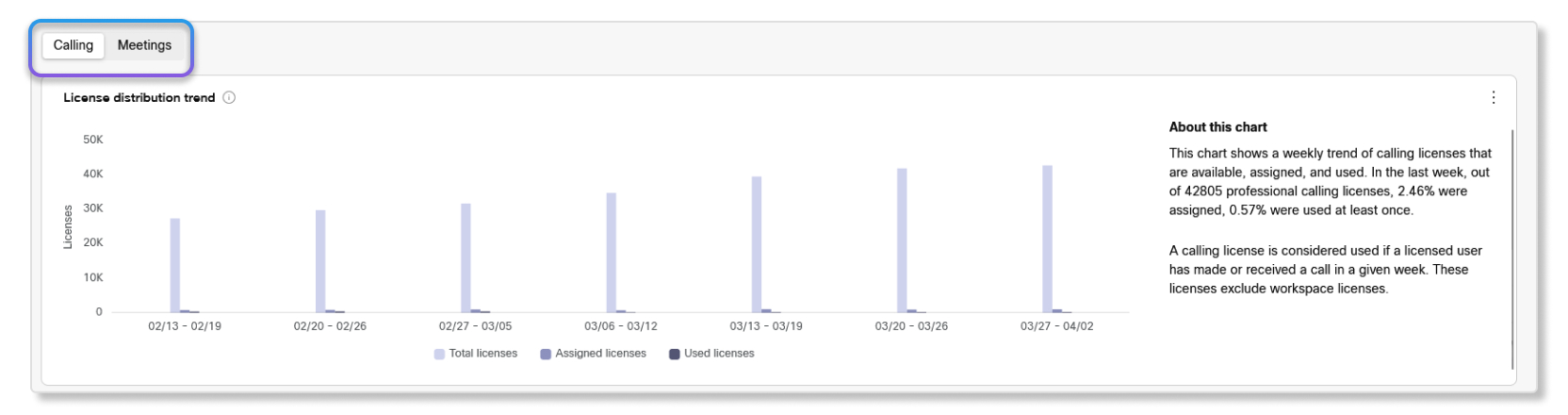
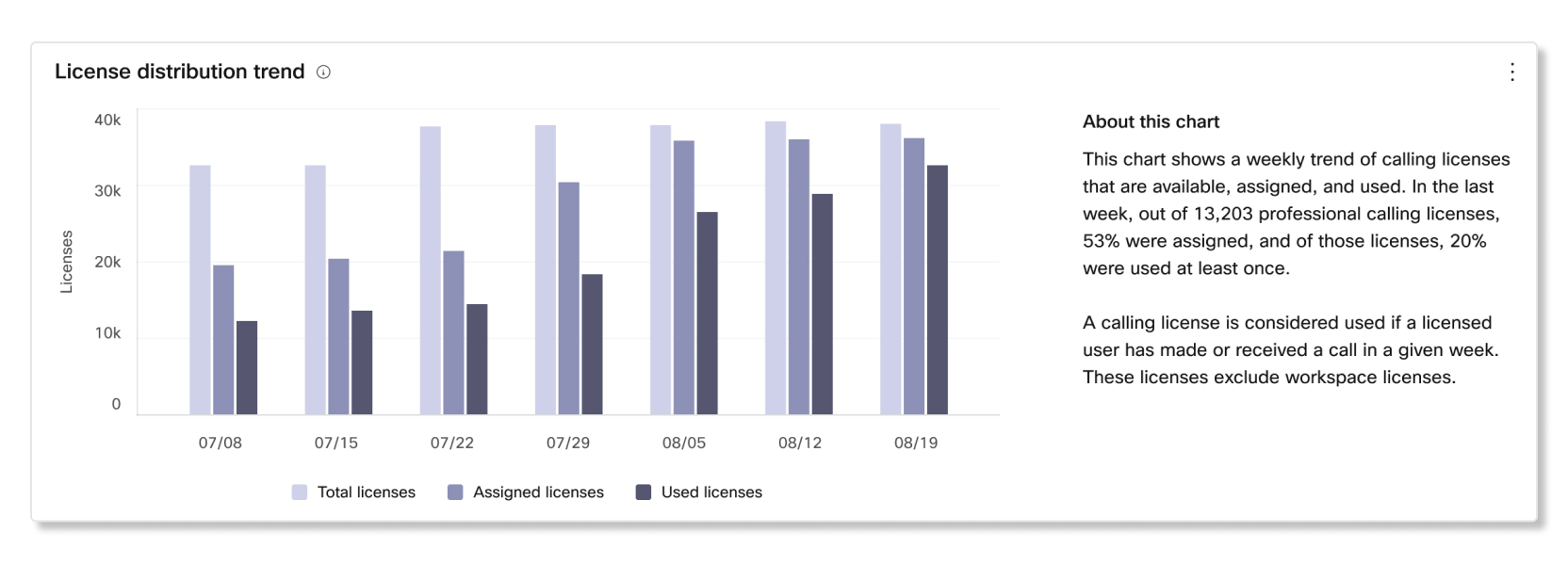
Licensdistributionstrend
Det här diagrammet visar en trend för hur kunder använder mötes- eller samtalslicenser. Du kan använda det här diagrammet för att få en uppfattning om alla dina kunder inte bara tilldelar licenserna, utan om användare också aktivt deltar i möten eller ringer.
Nyligen tillagda kunder inom de senaste 90 dagarna
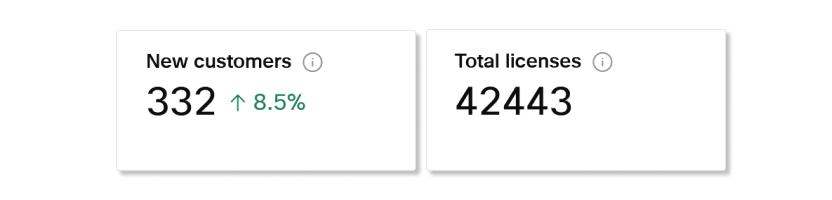
KPI:er
- Nya kunder — Antal kunder med en ny prenumeration eller provperiod under de senaste 90 dagarna.
- Totalt antal licenser — Totalt antal licenser mellan alla prenumerationer och testversioner för nyligen tillagda kunder.
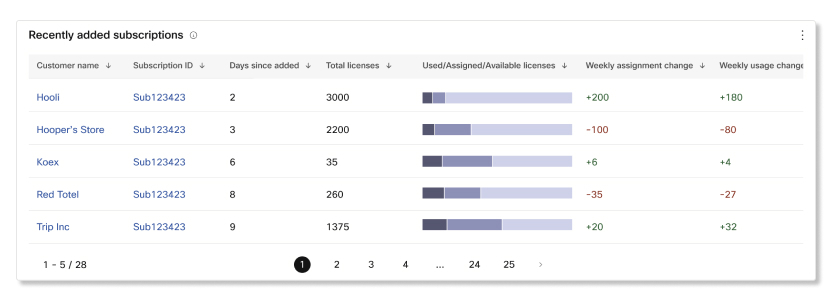
Nyligen tillagda prenumerationer
Den här tabellen visar vilken prenumeration som är associerad med vilken kund som nyligen har lagts till. Detaljer som ingår i denna tabell är:
- Kund — Namn på kundorganisationen.
- Prenumerations-ID — Unikt ID för prenumerationen eller Enterprise Trial om det är en provperiod.
- Dagar sedan tillag d — Antal dagar då prenumerationen eller testversionen lades till i kundorganisationen.
- Totalt antal licenser — Antal licenser för prenumerationen eller testversionen.
- Begagnade/tilldelade/tillgängliga licenser — Distribution av hur kundorganisationen använde licenserna. Du kan hålla muspekaren över fältet för mer information.
- Veckovis tilldelningsändring — Skillnad mellan antalet tilldelade licenser jämfört med förra veckan.
- Veckovis användningsändring — Skillnad mellan antalet använda licenser jämfört med förra veckan.
Håller på att löpa ut inom de närmaste 90 dagarna
KPI:er
- Kunder som går ut — Antal kunder med en prenumeration eller provperiod som håller på att löpa ut .
- Licenstilldelning — Procentandel av licenser som tilldelats mellan alla prenumerationer eller prov versioner som håller på att upphöra att gälla. Procentberäkningen är antalet tilldelade licenser dividerat med det totala antalet licenser från alla utgående prenumerationer och provversioner .
- Licensanvän dning — Procentandel licenser som har använts under de senaste sju dagarna från kunder med utgående prenumerationer och testversioner. Procentberäk ningen är antalet använda licenser dividerat med det totala antalet licenser från alla utgående prenumerationer och provversioner.

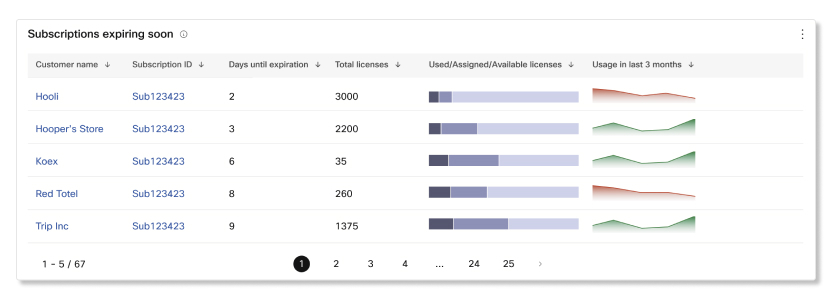
Prenumerationer upphör snart
Den här tabellen visar vilken prenumeration som löper ut som är associerad med vilken kund. Detaljer som ingår i denna tabell är:
- Kund — Namn på kundorganisationen.
- Prenumerations-ID — Unikt ID för prenumerationen eller Enterprise Trial om det är en provperiod.
- Dagar fram till ut gången — Antal dagar tills prenumerationen eller provperioden löper ut.
- Totalt antal licenser — Antal licenser för prenumerationen eller testversionen.
- Begagnade/tilldelade/tillgängliga licenser — Distribution av hur kundorganisationen använde licenserna. Du kan hålla muspekaren över fältet för mer information.
- Användning under de senaste 3 månaderna — Antal licenser som har använts under de senaste tre månaderna.
Håller på att förnyas inom de närmaste 90 dagarna
KPI:er
- Förnya kunder — Antal kunder med prenumerationer som ska förny as automatiskt.
- Licenstilldelning —Procentandel licenser som tilldelats mellan alla prenumerationer som är inställda på automatisk förnyelse. Procentberäkningen är antalet tilldelade licenser dividerat med det totala antalet licenser från alla prenumerationer som förnyas automatiskt.
- Licensanvän dning — Procentandel licenser som har använts under de senaste sju dagarna mellan alla prenumerationer som är inställda på automatisk förnyelse. Procentberäk ningen är antalet använda licenser dividerat med det totala antalet licenser från alla prenumerationer som förnyas automatiskt .

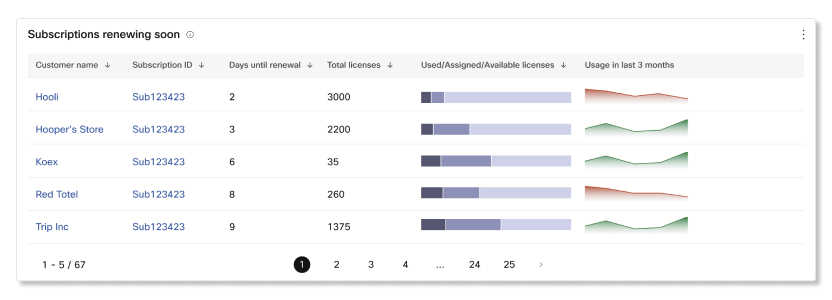
Prenumerationer förnyas snart
Den här tabellen visar vilken förfall ande prenumeration som är inställd på automatisk förnyelse som är associerad med vilken kund. Detaljer som ingår i denna tabell är:
- Kund — Namn på kundorganisationen.
- Prenumerations-ID — Unikt ID för prenumerationen eller Enterprise Trial om det är en provperiod.
- Dagar fram till förnyelse — Antal dagar tills prenumerationen eller provperioden ska förnyas .
- Totalt antal licenser — Antal licenser för prenumerationen eller testversionen.
- Begagnade/tilldelade/tillgängliga licenser — Distribution av hur kundorganisationen använde licenserna. Du kan hålla muspekaren över fältet för specifika nummer på varje licens.
- Användning under de senaste 3 månaderna — Antal licenser som har använts under de senaste tre månaderna.
Låg tilldelning av licenser
KPI:er
- Kunder med låg tilldelning — Antal kunder som inte har tilldelat så många licenser jämfört med liknande Webex-kunder.
- Licenstilldelning — Procentandel licenser som tilldelats mellan alla prenumerationer och provversioner med låg tilldelning av licenser. Procentberäkningen är antalet tilldelade licenser dividerat med det totala antalet licenser från alla prenumerationer med låg tilldelning av licenser.
- Licensanvändning vid till delning — Procentandel licenser som faktiskt används när de tilldelas, bland kunder med låg tilldelning av licenser. Procentberäk ningen är antalet tilldelade licenser som används dividerat med det totala antalet licenser från alla prenumerationer med låg tilldelning av licenser.
- Totalt antal otilldelade licenser — Antal otilldelade licenser från prenumerationer och testversioner av kunder med låg tilldelning.

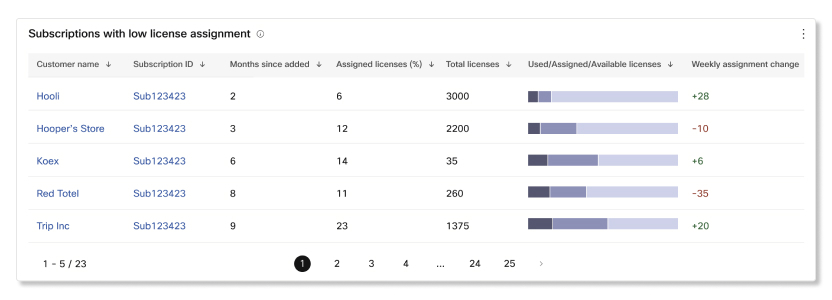
Prenumerationer med låg licenstilldelning
Den här tabellen visar vilken prenumeration som har en låg tilldelning av licenser. Detaljer som ingår i denna tabell är:
- Kund — Namn på kundorganisationen.
- Prenumerations-ID — Unikt ID för prenumerationen eller Enterprise Trial om det är en provperiod.
- Månader sedan det lades till — Antal månader då prenumerationen eller testversionen lades till i kundorganisationen.
- Tilldelade licenser (%) — Antal och procentandel av licenser som har tilldelats för prenumerationen.
- Totalt antal licenser — Antal licenser för prenumerationen eller testversionen.
- Begagnade/tilldelade/tillgängliga licenser — Distribution av hur kundorganisationen använde licenserna. Du kan hålla muspekaren över fältet för specifika nummer på varje licens.
- Veckovis tilldelningsändring — Skillnad mellan antalet tilldelade licenser jämfört med förra veckan.
Kunder som överskrider licens gränsen
KPI:er
- Kunder med överbelastningar — Antal kunder med ett licensöverskott i en prenumeration eller provperiod.
- Totalt antal licenser i överskott — Antal licenser som överskrids mellan alla prenumerationer och provversioner.
- Genomsnittligt licensöverskott — Genomsnittligt antal kunder med licensöverskott.

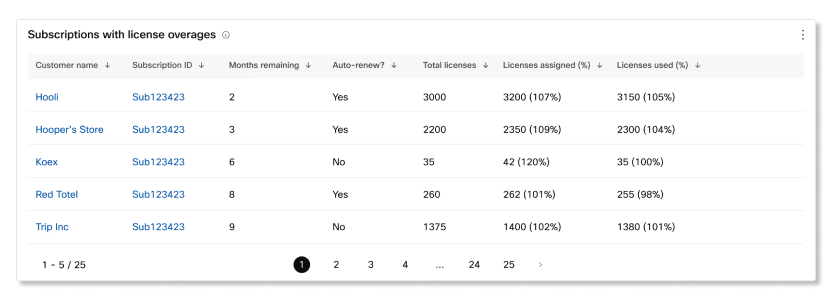
Prenumerationer med licensöverskridande
Den här tabellen visar vilken prenumeration som har ett licensöverskott. Detaljer som ingår i denna tabell är:
- Kund — Namn på kundorganisationen.
- Prenumerations-ID — Unikt ID för prenumerationen eller Enterprise Trial om det är en provperiod.
- Återstående månader — Antal månader tills prenumerationen eller provperioden löper ut.
- Förnya automatiskt? —Om prenumerationen är inställd på att förnyas automatiskt när den håller på att löpa ut.
- Totalt antal licenser — Antal licenser för prenumerationen eller testversionen.
- Tilldelade licenser (%) — Antal och procentandel av licenser som har tilldelats för prenumerationen eller testversionen.
- Använda licenser (%) — Antal och procentandel av licenser som har tilldelats för prenumer ationen eller testversionen.
Dessa diagram gäller för kunder som har köpt Webex Calling i din organisation. Om inget annat anges gäller uppgifterna för den senast avslutade veckan. Data uppdateras klockan 00:00:00 UTC varje söndag.
Regionsväljare
Kunddata upprätthålls i organisationens region. Du måste välja en specifik region för att visa kunddata inom dessa regioner.
Samtalsanvändning förra veckan
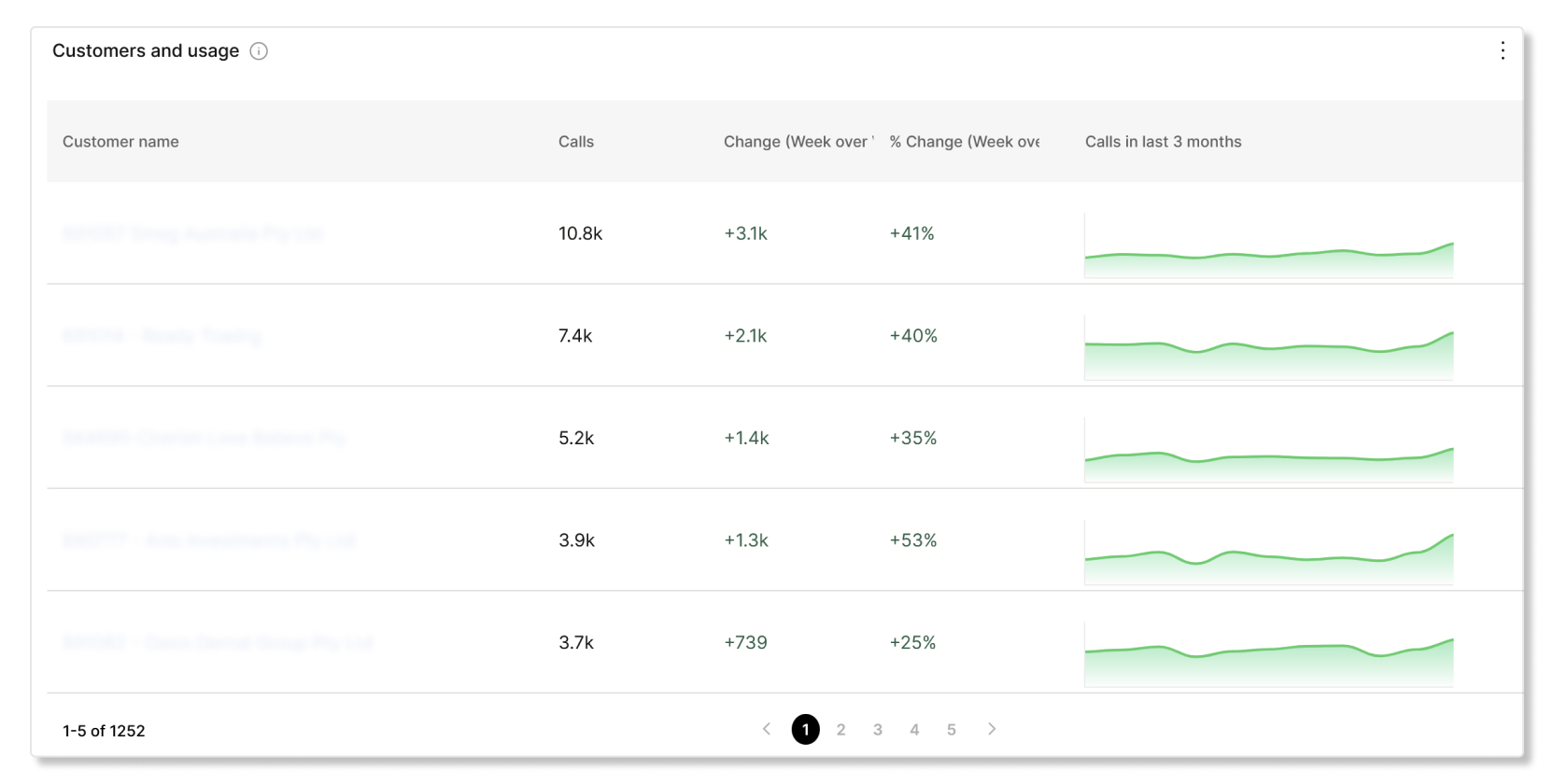
Kunder och användning
Denna tabell visar varje kunds Webex Calling användningsstatistik. Om du märker att viss statistik trender nedåt kan du nå ut proaktivt och ta reda på varför dessa kunder inte använder. Webex Calling
Samtalskvalitet förra veckan
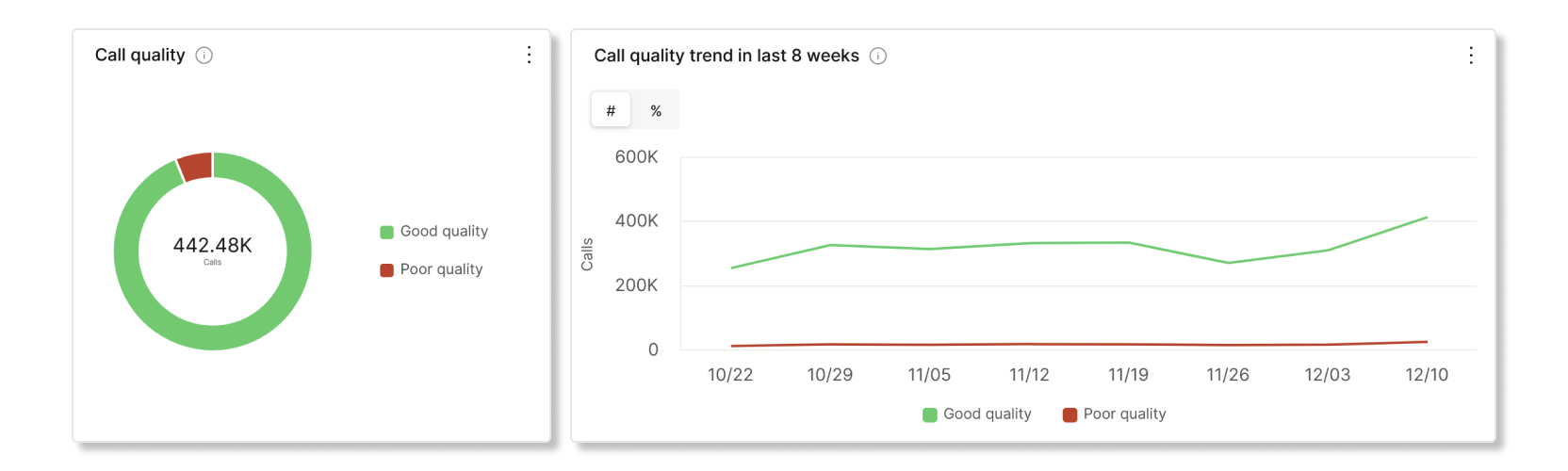
Samtalskvalitet och trend under de senaste 8 veckorna
Det här diagrammet visar om kunder har problem med Webex Calling samtal. Du kan använda det här diagrammet för att hjälpa kunder att felsöka när det finns toppar av samtal av dålig kvalitet.
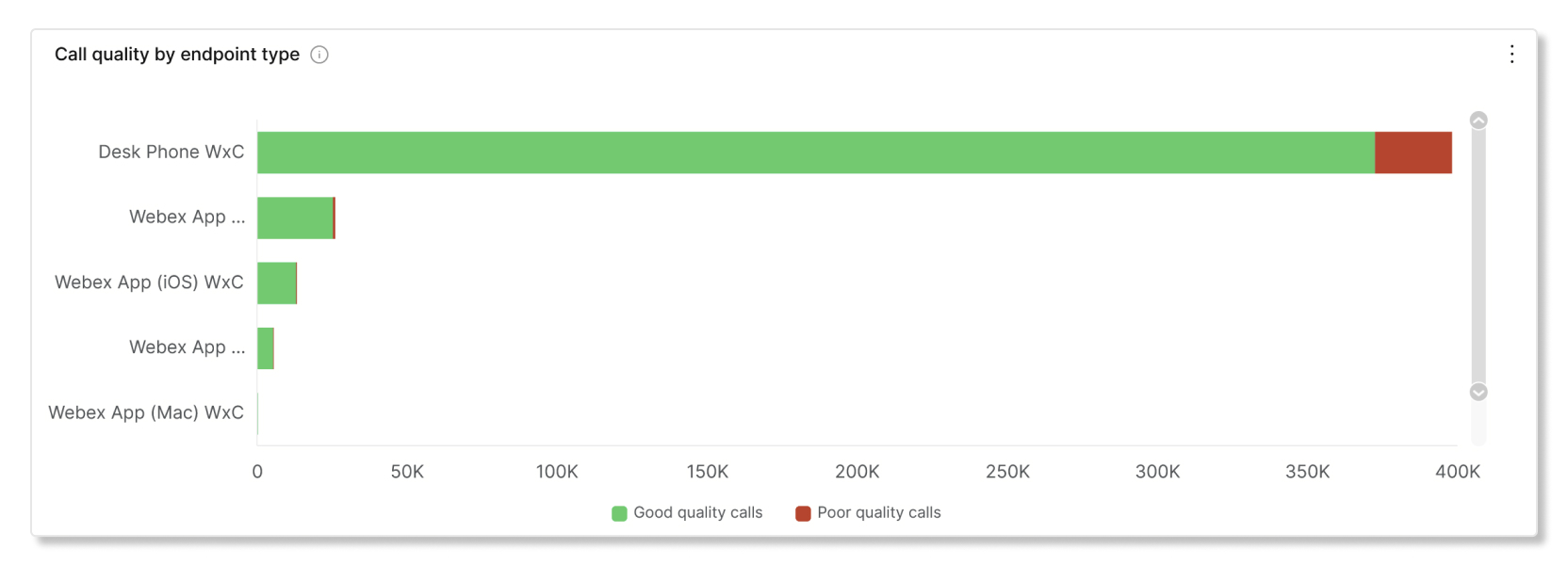
Samtalskvalitet efter slutpunktstyp
I det här diagrammet visas en uppdelning av de olika slutpunktstyper som kunder använder för Webex Calling samtal. Du kan använda det här diagrammet för att hjälpa kunder att felsöka när vissa slutpunktstyper har fler samtal av dålig kvalitet än andra slutpunktstyper.
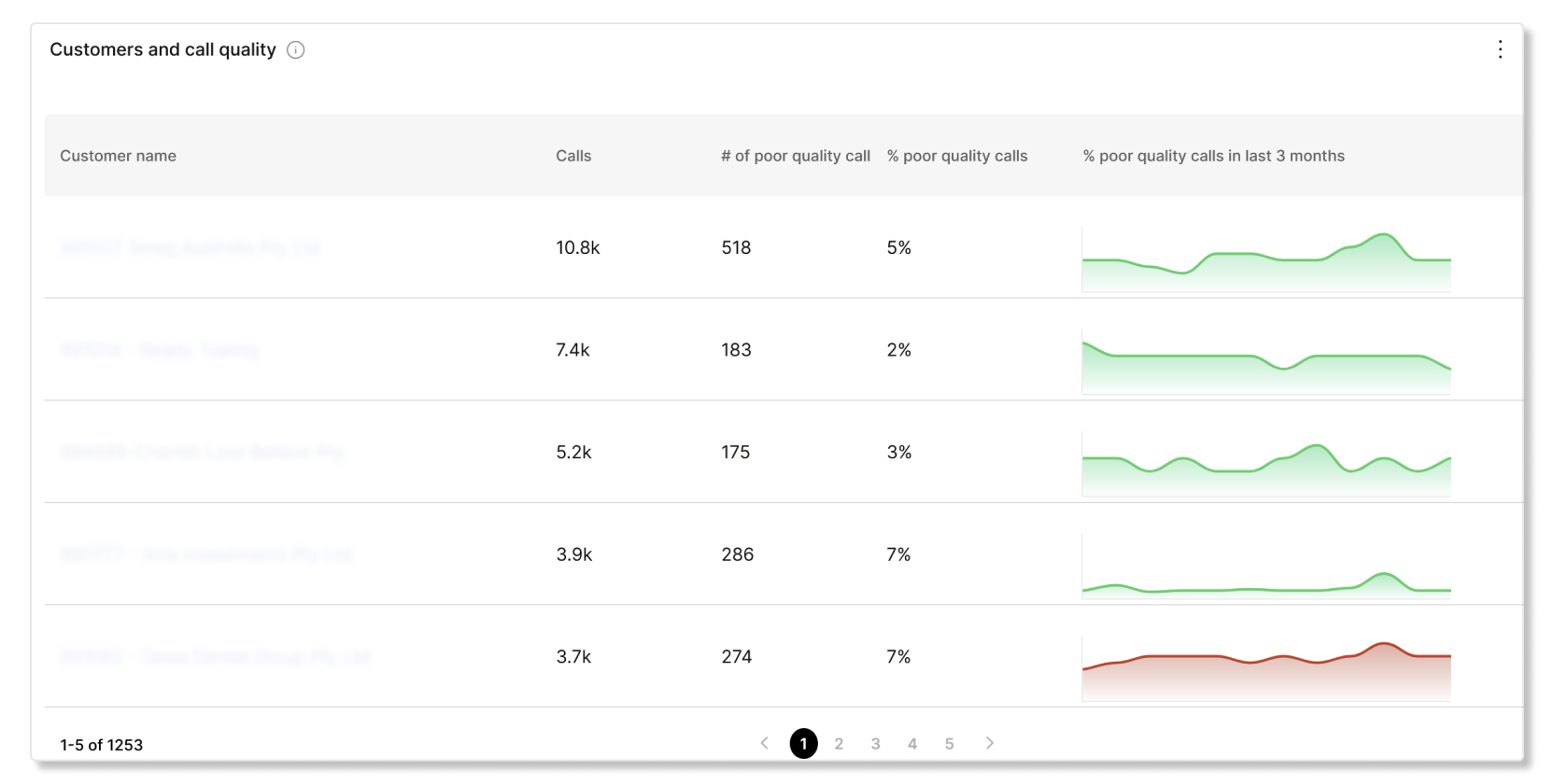
Kunder och samtalskvalitet
Den här tabellen visar vilka kunder som har samtal av dålig kvalitet. Du kan använda den här tabellen för att hjälpa kunder att felsöka problem med dålig kvalitet innan de blir utbredda.
Avancerade samtalsfunktioner förra veckan
Det här diagrammet gäller endast kunder som har funktionen Samtalskö aktiverad.
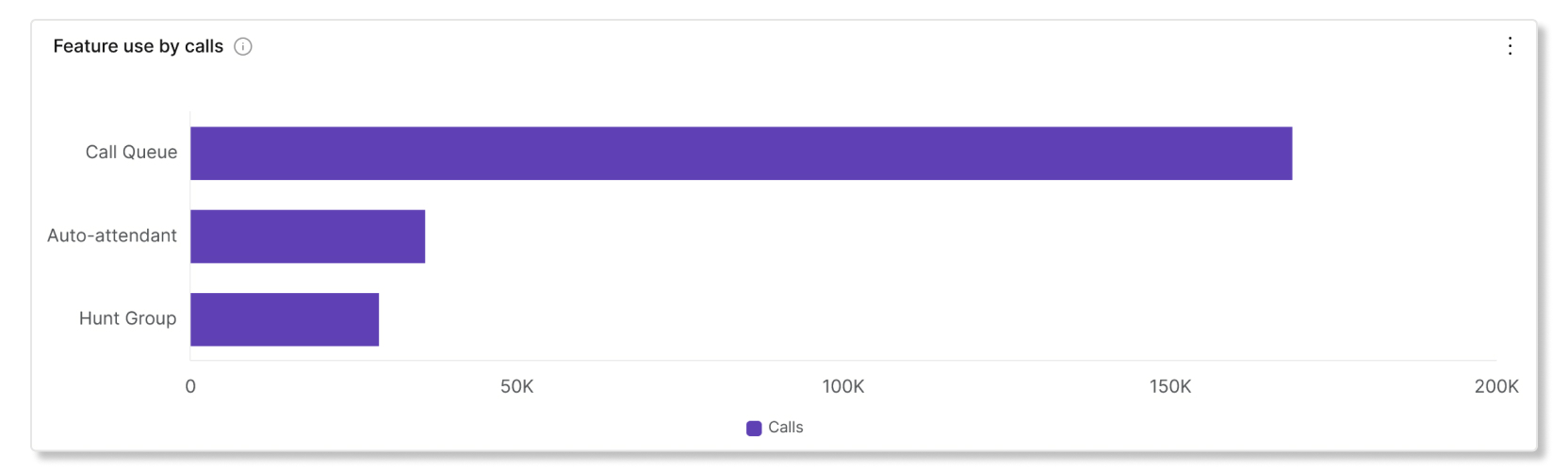
Funktionsanvändning genom samtal
Det här diagrammet visar en uppdelning av hur många samtal som använde en viss funktion. Du kan använda det här diagrammet för att hjälpa kunder att använda vissa funktioner om använd ningsantalet är lågt.
Insikter i samtalskön förra veckan
Dessa diagram gäller endast för kunder som har funktionen Samtalskö aktiverad.
KPI:er
- Genomsnittlig tid att svara — Genomsnittlig tid som uppringare var tvungna att vänta innan samtalet besvarades av en agent eller att de som ringde placerades i en annan kö under den senaste kalenderveckan.
- Genomsnittlig väntetid innan övergivande — Genomsnittlig tid som uppringare väntade i en kö innan de hängde på samtalet eller lämnade ett meddelande under den senaste kalenderveckan.
- Genomsnittlig frekvens för övergiv na samtal — Genomsnittlig procentandel samtal där uppringare hängde på eller lämnade ett meddelande innan en agent blev tillgänglig under den senaste kalenderveckan.

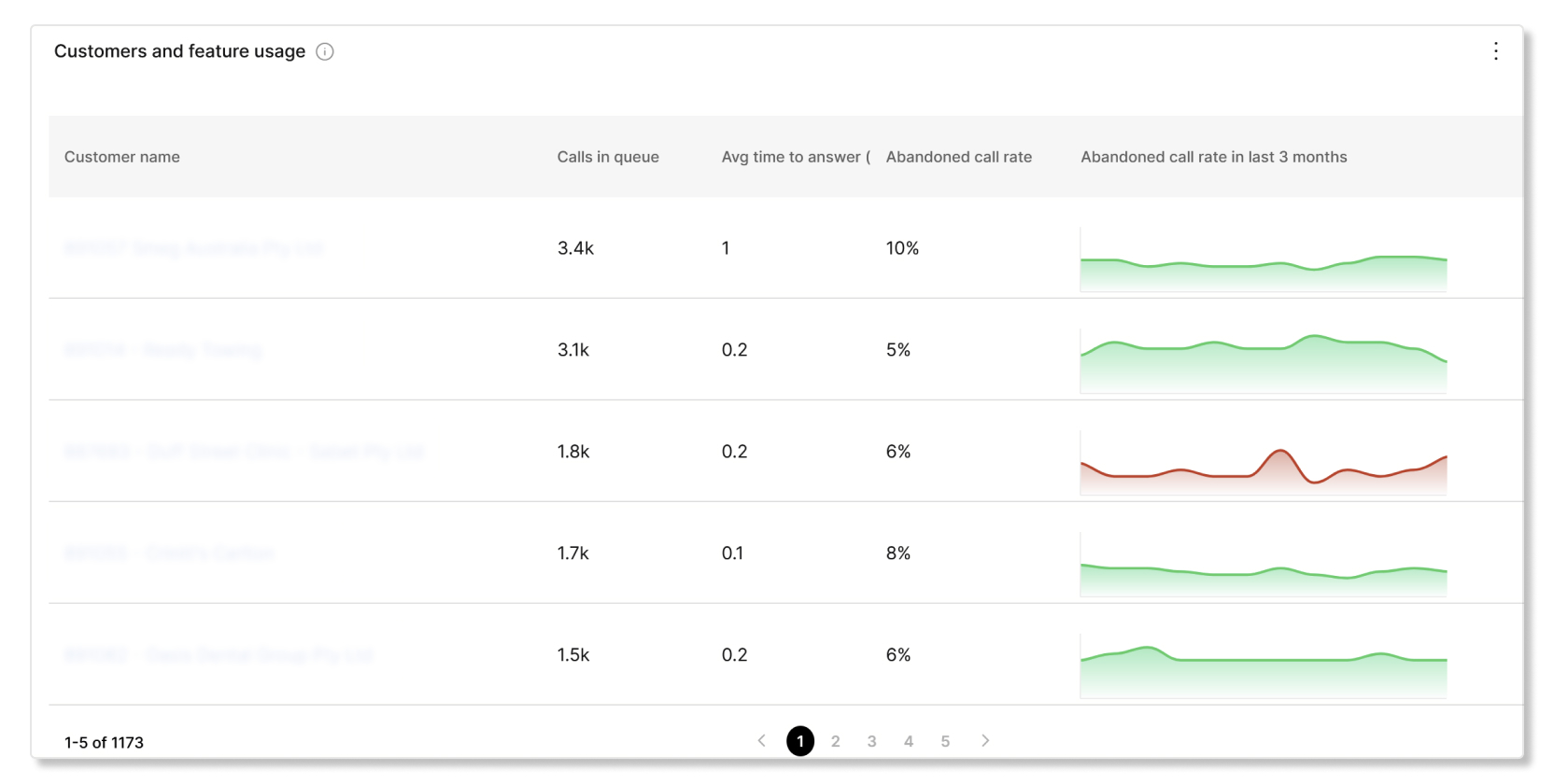
Kunder och funktionsanvändning
Den här tabellen visar insikter om samtalskö för varje kund. Du kan använda den här tabellen för att se om vissa kunder har en hög andel övergiv na samtalspriser för att hjälpa dem att sänka dessa priser.
Du kan köra rapporter för dina kunder för att se hur de interagerar med Webex i sin organisation. Du kan välja att generera en CSV-formaterad rapport omedelbart eller att schemalägga rapporter så att de körs automatiskt i ett dagligt, veckovis- eller månadsformat. När du häm tar en rapport använder rapporten följande namnformat för filen:
- Standardrapportmall—
Default Template Name_alphanumeric characters_Download Date - Anpassad rapportmall—
Custom Template Name_alphanumeric characters_Download
            Date
Partners kan bara visa rapportdata för kunder som de har en aktiv prenumerationsrelation med. Om en kund raderas kommer deras historiska data inte längre att visas i rapporter. Om du till exempel tar bort en kund och senare genererar en rapport som täcker de senaste 12 månaderna innehåller rapporten ingen information relaterad till den borttagna kunden.
Regionsväljare
Vi planerar att göra dataredskap tillgängligt för japanska kunder i JP-regionen från och med den 24 september 2026. Detta innebär att kunddata kommer att lagras och hanteras i det japanska datacentret, vilket förbättrar efterlevnaden och säkerheten.
Om du vill visa data för kunder från en viss region kan du använda region väljaren. Regionväljaren är endast tillgänglig om kundens data för rapporten finns i mer än en region. De regioner som du kan välja mellan är:
- AU—Australien
- CA—Kanada
- EU—Europeiska unionen
- JP—Japan
- SG—Singapore
- Förenade Arabemiraten — Förenade Arabemiraten
- USA-USA
Rapport om samtalsanvändning
Den här rapporten visar information om de samtalsben som användare i kundorganisationer har gjort eller tagit emot med Webex Calling när de använder Webex-appen. Data för samtal på Webex ingår inte i den här rapporten.
Data för nya kundorganisationer kan ta upp till 24 timmar att visa i rapporten. Använd ningsrapporter innehåller inte användningsdata för licenspoolen.
| Kolumnnamn | Beskrivning |
|---|---|
| Kundens namn | Namn på kundorganisationen. |
| Organisations-ID | Unikt ID för kundorganisationen i Control Hub. |
| Plats | Plats för kundorganisationen. |
| Totalt antal samtal | Totalt antal samtal som gjorts av användare. |
| Totalt antal samtalsben | Totalt antal samtal som gjorts och tagits emot av användare. |
| Totalt samtalsben av dålig kvalitet |
Totalt antal samtal som gjorts och tagits emot av användare som var av dålig kvalitet. Ett samtalsben kategoriseras som dåligt om både video- och ljudström hade jitter över 150 ms, latens över 400 ms och paketförlust över 5%. Den här kolumnen beräknas endast med data från Cisco-enheter. Om en kund endast använder enheter som inte tillhör Cisco (tredje part) visas värdet 0 i kolumnen. |
| Samtalsminuter | Totalt antal minuter som användarna var på samtal. Den här kolumnen beräknas endast med data från Cisco-enheter. Om en kund endast använder enheter som inte tillhör Cisco (tredje part) visas värdet 0 i kolumnen. |
| Samtalsminuter - Video | Totalt antal minuter som användare var på samtal med sin video på
slagen. Den här kolumnen beräknas endast med data från Cisco-enheter. Om en kund endast använder enheter som inte tillhör Cisco (tredje part) visas värdet 0 i kolumnen. |
| Call legs - Ljud | Antal samtalsben som använde audio. Den här kolumnen beräknas endast med data från Cisco-enheter. Om en kund endast använder enheter som inte tillhör Cisco (tredje part) visas värdet 0 i kolumnen. |
| Call legs - Video | Antal samtalsben som använde video. Den här kolumnen beräknas endast med data från Cisco-enheter. Om en kund endast använder enheter som inte tillhör Cisco (tredje part) visas värdet 0 i kolumnen. |
| Samtalsben - Skrivbordstelefon | Antal samtalsben som gjordes eller mottogs på Ciscos skrivbordstelefoner. Den här kolumnen beräknas endast med data från Cisco-enheter. Om en kund endast använder enheter som inte tillhör Cisco (tredje part) visas värdet 0 i kolumnen. |
| Samtalsben - Rumsenhet | Antal samtalsben som har gjorts eller tagits emot på Cisco Room Series-
enheter. Den här kolumnen beräknas endast med data från Cisco-enheter. Om en kund endast använder enheter som inte tillhör Cisco (tredje part) visas värdet 0 i kolumnen. |
| Samtalsben - Andra enheter | Antal samtalsben som har gjorts eller tagits emot på enheter från tredje part. Den här kolumnen beräknas endast med data från Cisco-enheter. Om en kund endast använder enheter som inte tillhör Cisco (tredje part) visas värdet 0 i kolumnen. |
| Samtal - Hunt Group Calls | Totalt antal inkommande samtal som dirigerades till jaktgrupper. |
| Samtal - Auto Attendant Calls | Totalt antal inkommande samtal som dirigerades till automatiska skötare. |
| Samtalskö - Totalt antal samtal | Totalt antal inkommande samtal som dirigerades till samtalsköer. |
| Samtalskö - Tidsgräns för samtal | Antal samtal som flödade över eftersom väntetiden överskred max gränsen. |
| Samtalskö - Överflödiga samtal | Antal samtal som flödade över eftersom kögränsen uppfylldes. |
| Samtalskö - Överförda samtal | Antal samtal som överfördes från kön. |
| Samtalskö - Övergivna samtal | Antal samtal där den som ringer hängde på eller lämnade ett meddelande innan en agent blev tillgänglig. |
| Totalt antal interna samtal | Totalt antal samtal mellan eller mellan lokaliseringar inom samma organisation. |
| Totalt antal avgiftsfria samtal | Totalt antal avgiftsfria samtal. Gratisnummer för den uppringande parten. |
| Totalt premiesamtal | Totalt antal samtal som använder förbättrade eller utökade Toll Premium-tjänster, premiumpris, eller specialprisnummer. Ibland spärrad. |
| Totalt antal integrerade ljudsamtal | Totalt antal integrerade ljud för Webex Calling samtal. Ett samtal in eller återuppringning till ett Webex-möte med hjälp av en Webex Calling app eller enhet. |
| Totalt nationella samtal | Totalt antal utgående inhemska samtal inom användarens region. |
| Totalt antal inkommande samtal | Totalt antal inkommande eller inkommande samtal. Den här typen täcker alla inkommande samtal från PSTN eller en annan extern trunk. |
| Totalt antal operatörsservicesamtal | Totalt antal samtal som använder nätoperatörstjänster. Exempel: För att starta ett samtal som kräver hjälp av en operatör. |
| Totalt antal gnistsamtal | Totalt antal samtal som gjorts och tagits emot av användare. |
| Totalt antal korta nummersamtal | Totalt antal kortkodsfunktion/servicesamtal. Korta nummer är premium eller gratis, beroende på region och tjänst. |
| Totalt internationella samtal | Totalt antal utgående samtal till en annan region från användarens hem region. |
| Totalt antal mobilsamtal | Totalt antal mobil/mobilsamtal som gjorts och tagits emot av användare. Mobil/mobilsamtal är när användaren startade samtalet med sitt mobilnummer, eller fick samtalet när han ringde på sitt mobilnummer. |
| Totalt antal nödsamtal | Totalt antal nödsamtal. Till exempel att ringa 911 i USA |
| Totalt antal okända samtal | Totalt antal samtal där samtalstyperna inte kunde fastställas. |
Enhetsrapport
Den här rapporten gör det möjligt för partnerhubadministratörer att ladda ner en konsoliderad vy över hela den aktuella inventeringen av enheter för alla kunder de hanterar. Eftersom detta är en punktin venteringsrapport kan tidsintervall inte anges.
Ändringar som görs på enheter kan ta upp till 24 timmar innan de återspeglas i rapporten.
| Kolumnnamn | Beskrivning |
|---|---|
| Externt ID | Externt ID som anges när du skapar en grossistkund. Det här fältet är tomt för icke-grossistkunder. |
| Kund | Namn på kundorganisationen. |
| Kundens organisations-ID | Organisationens UUID för kundorganisationen. |
| Plats-ID | UUID för platsen i kundorganisationen som enheten tillhör. |
| Platsnamn | Namn på platsen i kundorganisationen som enheten tillhör. |
| Produkt | Produkttyp av enheten. |
| MAC | Enhetens Media Access Control-adress. |
| Firmware | Programversion av enheten. |
| Telefonnummer | Primärt telefonnummer som är kopplat till enheten. |
| Förlängning | Primär förlängning associerad med enheten. |
| Användar-ID | Det här fältet innehåller ID för den användare som enheten har tilldelats. |
| Användare UUID | UUID för den användare som enheten för närvarande är tilldelad. |
Telefonnummerrapport
Med den här rapporten kan du ladda ner en konsoliderad vy över hela den aktuella inven Webex Calling teringen av telefonnummer och tillägg för alla kunder de hanterar. Eftersom detta är en pun ktinventeringsrapport kan tidsintervall inte anges.
Ändringar som görs i telefonnummer eller tillägg kan ta upp till 24 timmar innan de återspeglas i rapporten.
| Kolumnnamn | Beskrivning |
|---|---|
| Externt ID | Externt ID som anges när du skapar en grossistkund. Det här fältet är tomt för icke-grossistkunder. |
| Kund | Namn på kundorganisationen. |
| Kundens organisations-ID | Organisationens UUID för kundorganisationen. |
| Plats-ID | UUID för platsen i kundorganisationen som telefonnumret tillhör. |
| Platsnamn | Namn på platsen i kundorganisationen som telefonnumret tillhör. |
| Land | Land för platsen i kundorganisationen som telefonnumret tillhör. |
| Telefonnummer | Telefonnummer (det här fältet är tomt för tillägg). |
| Förlängning | Tillägg (det här fältet är tomt för telefonnummer). |
| PSTN-anslutning | Leverantör som erbjuder PSTN-anslutningen för telefonnumret (det här fältet är tomt för tillägg). |
| Aktiv | Status för telefonnumret. Möjliga värden är:
|
| Användartyp | Typ av användare som telefonnumret är tilldelat. Till exempel ”Människor”, ”Auto Attendant”, ”Virtual Line” etc. Det här fältet är tomt för otilldelade telefonnummer. |
| Nummertyp | Det här fältet är ”Primär” eller ”Sekundär” beroende på om telefon numret är det primära eller sekundära numret för användaren. Det här fältet är tomt för tillägg eller otilldelade telefonnummer. |
| Användar-ID | Det här fältet innehåller ID för den användare som telefonnumret eller tillägget är tilldelat. För telefonnummer med användartypen ”Personer” innehåller det här fältet användarens e-postadress. Det här fältet är tomt för otilldelade telefonnummer eller nummer som tilldelats vissa funktioner. |
| Användare UUID | Det här fältet innehåller UUID för den användare som telefonnumret eller tillägget har tilldelats. För telefonnummer med användartypen ”Personer” innehåller det här fältet användarens UUID. För telefonnummer med användartypen ”Auto Attendant” innehåller det här fältet UUID för den automatiska skötaren, och så vidare. Det här fältet är tomt för otilldelade telefonnummer. |
Rapport om Webex-appversion
Den här rapporten presenterar aggregerade antal versioner av Webex App som använts på olika plattformar och operativsystem av användare i kundorganisationer som hanterats av partnern under de senaste 90 dagarna.
Om du behöver identifiera enskilda användare som använder specifika versioner av Webex-appen eller - plattformar kan du starta kundens Control Hub och ladda ner kundens Webex App Ver sion-rapport.
| Kolumnnamn | Beskrivning |
|---|---|
| Kundens namn | Namn på kundorganisationen. |
| Organisations-ID | Unik identifierare för kundorganisationen. |
| Apptyp | Typ av Webex App-klient installerad på användarens operativsystem. |
| Plattform | Detaljer om maskinen. |
| Versionen | Senaste upptäckta versionen av Webex App-klienten. |
| OS-version | Den senaste upptäckta operativsystemversionen av datorn. |
| Antal användare | Antal användare på den specifika plattformen och versionen. |
Rapport om prenumerationsuppgifter
| Kolumnnamn | Beskrivning |
|---|---|
| Beräkningsdatum | Datum då rapporten kördes för. |
| Kundens namn | Namn på kundorganisationen. |
| Organisations-id | Unik identifierare för kundorganisationen. |
| (Partihandel) Externt Id | Extern identifierare för grossistkundorganisationen. |
| Prenumerationsstatus |
Anger om prenumerationen är en provperiod. Möjliga värden är:
Om prenumerationen är avstängd visas NA i det här fältet. |
| Prenumerations-ID | Unik identifierare för prenumerationen. Om prenumerationen är avstängd visas NA i det här fältet. |
| Prenumerationstyp | Typ av prenumeration som kunden köpte. Om prenumerationen är avstängd visas NA i det här fältet. |
| Automatisk förnyelse aktiverad | Om prenumerationen har automatisk förnyelse aktiverad eller inte. Om prenumerationen är avstängd visas NA i det här fältet. |
| Utgång/förnyelsedatum | Datum då prenumerationen automatiskt förnyas eller löper ut. Om prenumerationen är avstängd visas NA i det här fältet. |
| Totalt antal användare i organisationen | Antal användare i kundens organisation. |
| Totalt antal verifierade användare | Antal användare som har verifierad status i Control Hub. |
| Total användning av arbetsyta i organisationen | Antal arbetsytelicenser som kunden har köpt. |
| Totalt antal mötesdeltagare - senaste 30 dagarna | Antal användare som anslöt sig till möten under de senaste 30 dagarna efter beräknings datumet. |
| Totalt antal samtalsminuter - senaste 30 dagarna | Antal Webex Calling minuter inom de senaste 30 dagarna efter beräknings datumet. |
| Totalt antal skickade meddelanden - senaste 30 dagarna | Antal meddelanden som skickats i Webex-appen under de senaste 30 dagarna efter beräknings datumet. |
| Möteslicens - tillgänglig | Antal Webex Meetings licenser som finns tillgängliga i kundens organisation. |
| Möteslicens - tilldelad | Antal Webex Meetings licenser som tilldelats användare. |
| Möteslicens - använd | Antal Webex Meetings licenser som användarna använde minst en gång (t.ex. att gå med i eller vara värd för ett möte). |
| Calling Professional-licens - tillgänglig | Antal Webex Calling professionella licenser som finns tillgängliga i kundens organisation. |
| Calling Professional-licens - tilldelad | Antal Webex Calling Professional-licenser som tilldelats användare. |
| Calling Professional-licens - använd | Antal Webex Calling Professional-licenser som har använts minst en gång (t.ex. att ansluta till eller starta ett samtal) av användare. |
| Samtal Standardlicens - tillgänglig | Antal Webex Calling standardlicenser som finns tillgängliga i kundens organisation. |
| Samtal Standardlicens - tilldelad | Antal Webex Calling standardlicenser som tilldelats användare. |
| Samtal Standardlicens - använd | Antal Webex Calling standardlicenser som har använts minst en gång (t.ex. att ansluta till eller starta ett samtal) av användare. |
| Kundassistentlicens - tillgänglig | Antal Customer Assist-licenser som finns tillgängliga i kundens organisation. |
| Kundassistentlicens - tilldelad | Antal Customer Assist-licenser som tilldelats användare i kundens organisation. |
| (Partihandel) Samtal i gemensamt område - tillgängligt | Antal licenser för Common Area Calling som finns tillgängliga i grossistkundens organisation. |
| (Partihandel) Samtal i gemensamt område - tilldelat | Antal licenser för samtal i gemensamt område som tilldelats användare i grossist kundens organisation. |
| (Partihandel) Webex Calling - tillgänglig | Antal Webex Calling licenser som finns tillgängliga i grossistkundens organisation. |
| (Partihandel) Webex Calling - tilldelad | Antal Webex Calling licenser som tilldelats användare i grossistkundens organisation. |
| (Partihandel) Webex Calling Standard - tillgänglig | Antal Webex Calling standardlicenser som finns tillgängliga i grossistkundens organisation. |
| (Partihandel) Webex Calling Standard - tilldelad | Antal Webex Calling standardlicenser som tilldelats användare i grossist kundens organisation. |
| (Partihandel) Webex Voice - tillgänglig | Antal Webex Voice-licenser som finns tillgängliga i grossistkundens organisation. |
| (Partihandel) Webex Voice - tilldelad | Antal Webex Voice-licenser som tilldelats användare i grossistkundens organisation. |
| (Partihandel) Kundassistans - tillgänglig | Antal Customer Assist-licenser som finns tillgängliga i grossistkundens organisation. |
| (Partihandel) Kundassistans - tilldelad | Antal Customer Assist-licenser som tilldelats användare i grossist kundens organisation. |
| (Partihandel) Webex Suite - tillgänglig | Antal Webex Suite licenser som finns tillgängliga i grossistkundens organisation. |
| (Partihandel) Webex Suite - tilldelad | Antal Webex Suite licenser som tilldelats användare i grossistkundens organisation. |
| (Partihandel) Skötselkonsol - tillgänglig | Antal licenser för Attendant Console som finns tillgängliga i grossistkundens organisation. |
| (Partihandel) Skötselkonsol - tilldelad | Antal licenser för Attendant Console som tilldelats användare i grossist kundens organisation. |
| (Partihandel) Webex Meetings - tillgänglig | Antal Webex Meetings licenser som finns tillgängliga i grossistkundens organisation. |
| (Partihandel) Webex Meetings - tilldelad | Antal Webex Meetings licenser som tilldelats användare i grossistkundens organisation. |
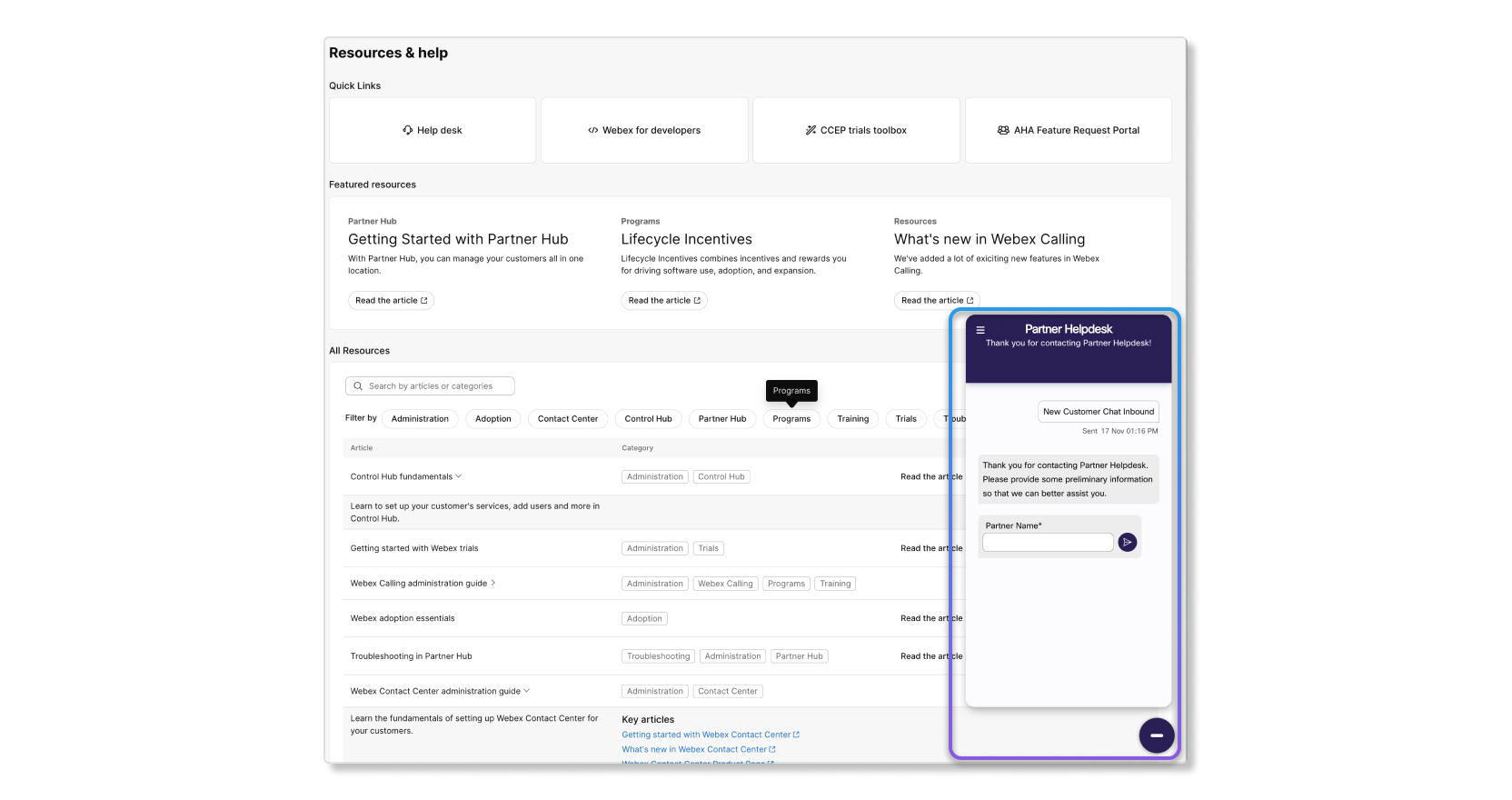
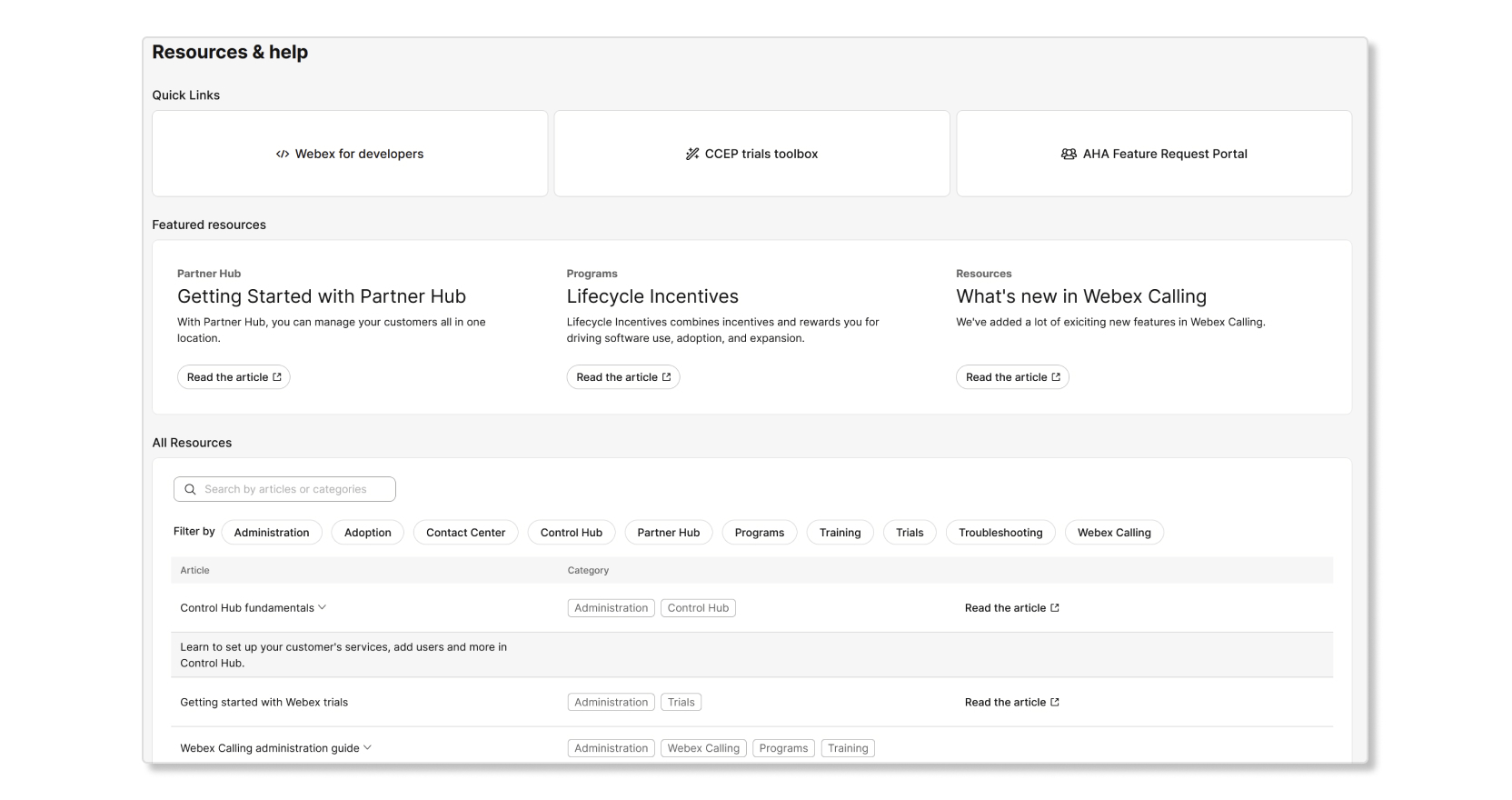
Om du behöver hjälp med något partnerrelaterat kan du använda avsnittet Resurser och hjälp för att hitta den information du letar efter. Detta avsnitt har följande anmärkningsområden:
- Snabblän kar - Länkar som är populära bland partners.
- Utvalda resurser — Länkar till funktioner som vi vill visa upp.
- Alla resurser — Ett omfattande sökverktyg som du kan använda för att hitta specifika resurser du letar efter. Du kan också använda filter för att begränsa vad du vill hitta.
Partner Helpdesk
Du kan nu nå Partner Helpdesk via Partner Hub. Klicka på ikonen nedan för att nå vårt Partner Helpdesk-team för hjälp med Webex Calling och Contact Center.