Köszönjük visszajelzését.
 Visszajelzés?
Miután megrendelte a CCW-n, hozzáférést kap a Partner Hubhoz, ahol saját szervezetet hozhat létre.
- Jelentkezzen be a Partner Hu bba, és válassza a Szervezet ind ítása lehetőséget a bal oldali navigáció tetején.
- Csakúgy, mint az új ügyfelek, ha ez a bejelentkezés első alkalommal nyit meg saját szervezetet, megjelenik egy első beállítási varázsló, amely csomagfelülvizsgálatot tartalmaz. Fogadja el az Általános Szerződési Feltételeket, majd kattintson az Első lépések gombra, és kövesse az utasításokat.
- A szervezet beállítása után felhasználókat adhat hozzá, szolgáltatásokat kezelhet, saját szervezete elemzéseit megtekintheti stb.
Ha segítségre van szüksége az ügyfélpróbák kezelésében, javasoljuk, hogy rendelje hozzá a partnerrendszergazdai szerepkörök egyikét a szervezet többi felhasználójához. Nyissa meg a Fel használók menüpontot, kattintson egy felhasználóra, majd kattintson a Szerepkörök és biztonság > Rendszergazdai szerep körök elemre az összes elérhető partner rendszergazdai szerepkör megtekintéséhez.
Ügyfelek listája
Miután bejelentkezett a Partner Hubba, megjelenik az Ön által kezelt összes ügyfél listája, valamint azok állapota, hogy megtudja, mely ügyfelek igényelnek figyelmet. Néhány elérhető ügyfélstátusz a következő:
- Próba — Az ügyfélnek folyamatban van Webex prób averziója.
- Előfizetés — Az ügyfélnek aktív előfizetése van.
- Hamarosan le jár — Az ügyfél egyik előfizetése vagy próbaverziója néhány nap múlva lejár.
- Licenctúllépés — Az ügyfélnek van olyan előfizetése, amely több licencet használ, mint amennyit eredetileg vásároltak.
- Nincs közelmúltbeli tevékeny ség — Az ügyfélszervezet adminjai nem jelentkeztek be a Control Hubba
- Készen áll a megrendelésre — Az előfizetés még nincs teljesen beállí tva.
- Felfüggesz tett — Az ügyfél egyik előfizetéséért még nem fizették ki.
- Lejár t — Az ügyfélnek nincs aktív előfizetése.
Az ügyfél sorának végén található Szervezet indítása ikonra kattintva közvetlenül az ügyfél szervezetébe is indíthatja el.
Egyéni címkék
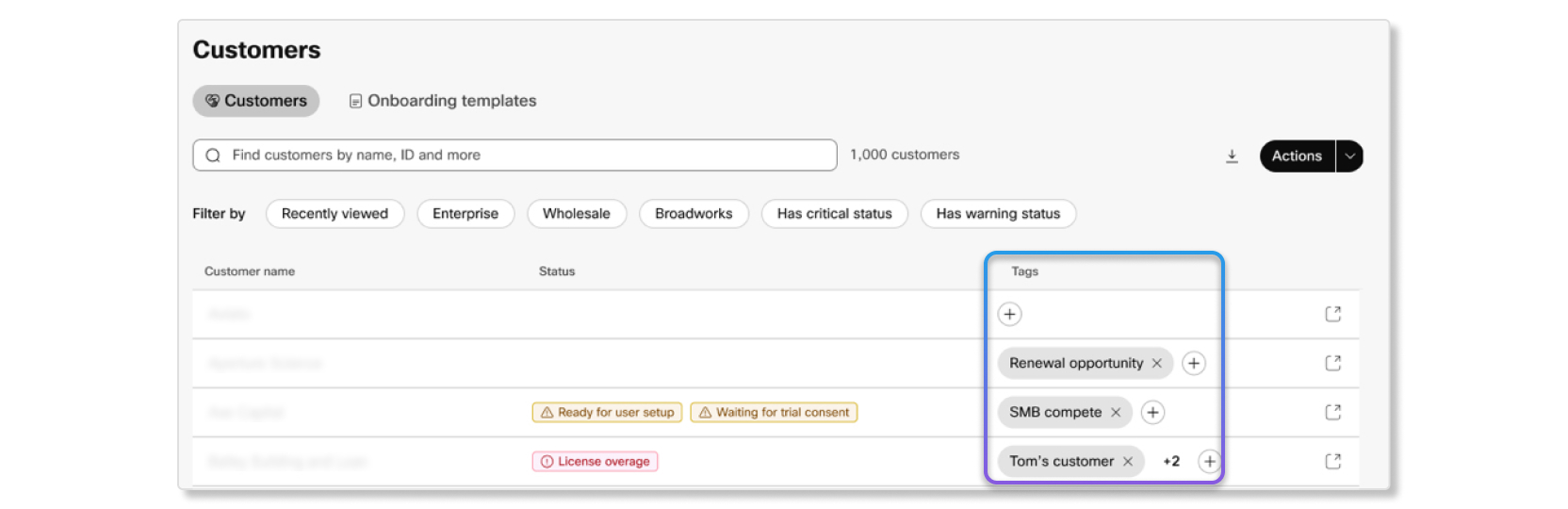
Egyéni címkéket hozhat létre ügyfelek számára a Partner Hubban. Ezekkel a címkékkel azonosíthatja és csoportosíthatja az ügyfeleket a folyamatok szerint. A címkék könnyedén koordinálhatják az ugyanazokat az ügyfélfiókokat kezelő más rendszergazdákkal is.
Az egyéni címkéket a Partner Hub összes rendszergazdája láthatja, míg a szerkesztés a teljes partnerrendszergazdákra és a partnerrendszergazdákra korlátozódik .
Szűrők
Van-e olyan ügyfél, akinek mostanában nem volt tevékenysége? Van olyan próba, amely hamarosan lejár, amelyet követnie kell? Használjon lekérdezésen alapuló szűrőket a keresett ügyfelek egyszerű beolvasásához. Lehetséges szűrők:
- Kezeli: Szűrés a külső rendszergazdaként kezelt ügyfelek vagy a partnerszervezet részét képező ügyfelek szerint.
- Termék — Szűrje az ügyfeleket az általuk megrendelt termék alapján, például valós idejű fordítások alapján. Webex Meetings Webex Calling
- Állapot — Szűrheti az ügyfeleket előfizetésük, próbaverziójuk vagy szervezeti állapotuk alapján.
- Előfizetés típus a — Az ügyfelek szűrése szerint, ha szervezetük rendelkezik előfizetéssel vagy próbaverzióval.
Keressen konkrét ügyfeleket E.164 szám, MAC-cím és e-mail cím alapján
A keresősáv segítségével gyorsan megtalálhatja az ügyfélszervezetet, ha megadja az E.164 szá mot, MAC-címet vagy e-mail címet az adott szervezeten belül. Írja be a keresősávba az E.164 számot (teljes karakterlánc), MAC-címet (teljes karakterlánc, kettőjelekkel vagy anélkül) vagy az ügyfél szervezetéhez társított e-mail címet a szervezet megtalálásához és annak adatainak eléréséhez.
Webex próbák
Ha van olyan ügyfél, aki ki akarja próbálni a Webex-et, akkor a Próbaverzió indítása gombra kattintva elindíthatja a Webex prób averziót a Partner Hubban.
Kattintson egy ügyfélre, ha további részleteket szeretne megtekinteni, például a megvásárolt előfizetésekről és az ügyfél kezeléséhez hozzárendelt partnerrendszergazdákról.
Előfizetések
Az Elő fizetések lapon láthatja az előfizetés megújulásának dátumát, az ügyfél által megrendelt licencek lebontását, az előfizetés számláját és a megrendelési előzményeket mutató táblázat. Ez a lap segítségével nyomon követheti, hogy az ügyfél használja-e fel a vásárolt licenceket, vagy van-e licenc túllépése, és további licenceket szeretne vásárolni üzleti igényeinek kielégítésére.
Próbák
Ha az ügyfélnek folyamatban van Webex próbaver ziója, ezen a lapon láthatja a részleteket. Ha nincsenek folyamatban lévő próbáik, elindíthat egyet számukra.
Partneradminisztrátorok
Ezen a lapon megjelenik az ügyfél kezeléséhez hozzárendelt partnerrendszergazdák listája. Gyorsan megnézheti, hogy az egyes partnerrendszergazdák milyen szerepet töltenek be, és szükség szerint hozzáadhatja vagy eltávolí thatja a rendszergazdákat innen.
Azok az adminisztrátorok, amelyek hozzáférnek az összes ügyfélhez (beleértve a teljes partnerrendszergazdákat és a csak olvasható partnerrendszergazdákat is), a Partnerközpont Rendszergazdák lapján keresztül kezelhetők.
Az ügyfélkör növekedésével az egyes ügyfélszervezetek kezelése összetett és időigényes lehet. Az ügyfélcsoportok olyan megoldást kínálnak, amely segíti az adminisztratív műveletek hatékony skálázását, miközben fenntartja a következetes szolgáltatásnyújtást az ügyfél szervezetekben.
Az ügyfélcsoportok lehetővé teszik több ügyfélszervezet együttesen kezelését. Az ügyfelek csoportosításával egyszerűsítheti az adminisztrációs feladatokat, és következetes kezelési gyakorlatokat biztosíthat hasonló ügyfélszervezetekben.
Az ügyfélcsoporton keresztül hozzárendelt partnerrendszergazdák hozzáférhetnek olyan Webex Suite funkciókhoz, mint a hívás, az értekezletek és az Üzenetküldés. Azonban nem férhetnek hozzá a Webex Contact C enterhez, kivéve, ha közvetlenül az ügyfélhez vannak hozzárendelve.
Partnerrendszergazdákat is hozzárendelhet egy ügyfélcsoporthoz. Az ügyfélcsoportokhoz csak a partner rendszergazda, a partner teljes rendszergazda vagy a partner csak olvasható rendszergazdai szerepkörökkel rendelkező felhasználók rendelhetők hozzá. A rendelkezésükre álló konkrét engedélyek a szerepkör hozzárendelésétől fü ggenek. Az ügyfélcsoporthoz rendelt partnerrendszergazdák automatikusan hozzáférhetnek az adott csoporton belüli összes ügyfélhez. Ez a hozzáférés egyenértékű azzal, hogy az egyes ügyfelekhez közvetlenül hozzárendel hető, ideértve a következőket:
-
Átmeneti indítási lehetőségek — A rendszergazdák a kijelölt csoportokban lévő bármely ügyfél számára keresztirányítást indíthatnak a Vezérlőközpontba .
-
Teljes API-hozzáférés — A közvetlenül hozzárendelt ügyfelek számára elérhető összes API hozzáférhető a csoportokon keresztül kezelt ügyfelek számára.
-
Teljes felügyeleti funkciók — A csoportalapú hozzáférés ugyanolyan szintű vezérlést és képességeket biztosít, mint a rendszergazda közvetlen hozzárendelése az ügyfélhez.
A partneradminisztrátorok hozzáférhetnek az ügyfélhez akár közvetlen megbízás útján, egy ügyfélcsoporton keresztül, amely magában foglalja az ügyfelet, vagy mindkettőn keresztül. Ha eltávolítják őket a csoportból, de továbbra is közvetlen hozzárendelésük van, akkor továbbra is hozzáférhetnek addig, amíg a közvet len hozzárendelést is eltávolítják.
A Csoportok lista oldal áttekintést nyújt az összes ügyfélcsoportról. Megteheti:
- Csoportadatok megtekintése — Kattintson egy csoport nevére, hogy átfogó információkat jelenjen meg, beleértve a csoport ügyfel eit és a hozzárendelt partnerrendszergazdákat.
- Csoportok keresése — Írjon be legalább három karaktert a keresőmezőbe, hogy név vagy ügyfélnév szerint keresse meg a csoportokat.
- Csoportok rendezése — Kattintson az oszlopfejlécekre a csoport neve szerinti rendezéshez (más rendezési beállítások eltérőek lehetnek).
- Ügyféllista szűrése — Használja a C soportok szűrőt az Ügy felek oldalon, ha csak bizonyos csopor tokhoz tartozó ügyfeleket szeretné megtekinteni .
Ügyfélcsoport létrehozása
Ügyfélcsoportok létrehozásához teljes körű partneradminisztrátornak kell lennie.
| 1 |
Jelentkezzen be a Partner Hub ba. |
| 2 |
Lépjen az Ügy menü |
| 3 |
Válassza a Csoport létrehozása lehetőséget. |
| 4 |
Adjon meg egy csoport nevét (1-50 karakter), és adja meg a csoport leírását. |
| 5 |
Keresse meg és válassza ki a csoporthoz hozzáadni kívánt meglévő ügyfeleket. Az ügyfélnév vagy a szervezet azonosítója alapján kereshet. A csoport létrehozása során akár 500 ügyfelet is felve het. |
| 6 |
Válassza a Létreho zás lehetőséget, majd a Kész lehetőséget. |
Mi a teendő ezután
Adjon hozzá partnerrendszergazdákat az ügyfélcsoporthoz, hogy elkezdhessék kezelni a hozzáadott ügyfeleket.
Partnerrendszergazdák rendelése ügyfélcsoportokhoz
Csak a partnerrendszergazdai szerepkörrel rendelkező felhasználókat rendelhet ügyfélcsoportokhoz.
| 1 |
Jelentkezzen be a Partner Hub ba. |
| 2 |
Lépjen az Ügy menü |
| 3 |
Kattintson a csoport melletti további lehetőségek ikonra, majd válassza a Rendszergaz dák hozzárendelése lehetőséget. |
| 4 |
Keresse meg azokat a partnerrendszergazdákat, akiket hozzá szeretne rendelni a csoporthoz, és kattintson a nev ükre. |
Mi a teendő ezután
A hozzárendelt rendszergazdák azonnal hozzáférhetnek a csoport összes ügyfeléhez. Mostant ól a csoport bármely ügyfélének keresztirányítását indíthatják a Control Hubba, és hozzáférhetnek az összes rendelkezésre álló API-hoz ugyanaz okkal az engedélyekkel, mint amennyire közvetlenül az egyes ügyfelekhez rendelnének.
Ügyfelek hozzáadása meglévő ügyfélcsoportokhoz
Ahogy új ügyfeleket szerez, vagy átszervezi ügyfélstruktúráját, előfordulhat, hogy ügyfeleket kell hozzáadnia a meglévő csoportokhoz.
Minden ügyfél csak egy csoportba tartozhat. Azok az ügyfelek, akik már egy másik csoportba tartoznak, feltüntetik a keresési eredményekben.
| 1 |
Jelentkezzen be a Partner Hub ba. |
| 2 |
Lépjen az Ügy menü |
| 3 |
Kattintson a csoport melletti további lehetőségek ikonra, és válassza az Ügyfel ek hozzáad ása lehetőséget. |
| 4 |
Keresse meg az ügyfeleket a nevük vagy a szervezet azonosítójuk alapján. Írjon be legalább három karaktert a keresés megkezdéséhez. |
| 5 |
Kattintson a csoporthoz hozzáadni kívánt ügyfél melletti jelölőnégyzetre. |
| 6 |
Válassza a lehetőséget. |
Mi a teendő ezután
Az ügyfél hozzáadódik a csoporthoz, és az ehhez a csoporthoz rendelt összes partnerrendszergazda automatikusan hozzáférhet ehhez az ügyfélhez.
Partnerrendszergazdák eltávolítása a csoportokból
A teljes partnerrendszergazdák bármikor eltávolíthatják a partnerrendszergazdákat a csoportokból.
| 1 |
Jelentkezzen be a Partner Hub ba. |
| 2 |
Lépjen az Ügy menü |
| 3 |
Jelölje ki azt a csoportot, amelyből el szeretne távolítani egy partnerrendszergazdát. |
| 4 |
Válassza a Rendszer gazdák fület. |
| 5 |
Kattintson az eltávolítani kívánt partnerrendszergazda melletti kuka ikonra. |
| 6 |
Válassza az Eltávolítás lehetőséget. |
Mi a teendő ezután
A partnerrendszergazda azonnal elveszíti a hozzáférést a csoport összes ügyfeléhez, kivéve , ha közvetlenül az ügyfélhez rendelték rendszergazdaként. Az API-n keresztül azonban leg feljebb 24 órán keresztül teljes hozzáférést biztosíthatnak az ügyfél értekezlet-szolgáltatásaihoz.
Ügyfelek eltávolítása a csoportokból
A teljes partnerrendszergazdák bármikor eltávolíthatják az ügyfeleket a csoportokból.
| 1 |
Jelentkezzen be a Partner Hub ba. |
| 2 |
Lépjen az Ügy menü |
| 3 |
Válassza ki azt a csoportot, amelyből el szeretne távolítani egy ügyfelet. |
| 4 |
Válassza az Ügy felek fület. |
| 5 |
Kattintson az eltávolítani kívánt ügyfél melletti kuka ikonra. |
| 6 |
Válassza az Eltávolítás lehetőséget. |
Mi a teendő ezután
Az ügyfél eltávolításra kerül a csoportból. Azok a partneradminisztrátorok, akik csak a csoporton keresztül ju tottak hozzá ehhez az ügyfélhez, elveszítik a hozzáférést. Az API-n keresztül azonban leg feljebb 24 órán keresztül teljes hozzáférést biztosíthatnak az ügyfél értekezlet-szolgáltatásaihoz.
Azok a partneradminisztrátorok, akiket közvetlenül az ügyfélhez rendeltek a csoport létrehozása előtt, megtartják hozzáférésüket.
Ügyfélcsoportok törlése
Ügyfélcsoport törlésekor az adott csoporthoz rendelt összes partnerrendszergazda elveszíti az ügyfélszervezetek hozzáférését és engedélyét. Azokat a partnerrendszergazdákat, akiket a csoport létrehozása előtt rendeltek egy ügyfélhez, továbbra is hozzáféréssel és ugyanazokkal az engedélyekkel rendelkeznek.
| 1 |
Jelentkezzen be a Partner Hub ba. |
| 2 |
Lépjen az Ügy menü |
| 3 |
Kattintson a csoport melletti további lehetőségek ikonra, majd válassza a Tör lés lehetőséget. |
| 4 |
Válassza a Törlés lehetőséget. |
Mi a teendő ezután
A csoport véglegesen törlődik, és a csoporthoz hozzárendelt összes partnerrendszergazda elveszíti a hozzáférést az ügyfelekhez. Előfordulhat, hogy partnerrendszergazdákat kell hozzárendelnie, akiknek meg kell őriz niük a hozzáférést bizonyos ügyfelekhez.
Szervezet profilja
A Fi ók oldalon a Partner Hub szervezetére vonatkozó alábbi információkat olvashat:
- A szervezet neve
- A szervezet egyedi azonosítója
- Az iparág típusa, amelyre a szervezetet használják
- A Webex-felhasználók száma, akiket a szervezet beépíteni tervez
A Webex Labs korai hozzáférést biztosít a partnereknek a kísérleti Webex funkcióihoz. Ezek a funkciók segítenek a Webex termékcsapatának megtanulni, hogy mely ötletek hasznosak a funkciók teljes kidolgozása előtt.
Előfordulhat, hogy a Webex Labs egyes funkciók nem érhetők el a Webex kormányzati környezetekben.
Mit tehetsz a Labs-ban
A Webex Labs-ban kipróbálhatja a rendelkezésre álló kísérleti funkciókat, és visszajelzést küldhet tapasztalatairól . Visszajelzései segítenek a termékcsoportnak annak értékelésében, hogy egy funkció folytatódik-e a szélesebb rendelkezésre állás felé.
AI-alapú ügyféllehetőségek
Az AI-alapú ügyféllehetőségek, más néven AI Insights, segítenek a partnereknek azonosítani azokat az ügyfeleket, akik veszélyben lehetnek, készen állnak a növekedésre, vagy fenntartják az egészséges elkötelezettséget. Az AI Insights egy Partner Hub Labs élmény, amely elemzi a hívások használatát, a hívások minőségét, az eszközöket, az előfizetéseket és az elfogadási trendeket, hogy felhasználói betekintést nyerjen.
Az AI Insights döntéstámogató jeleket nyújt. Mielőtt cselekedne, tekintse át az ügyfél kontextusát, és ellenőrizze az ajánlásokat.
Insight kategóriák
Az AI Insights az ügyfeleket a következő kategóriákba csoportosítja:
- Koc kázat — Az ügyfelek csökkenő elkötelezettség, alacsony elfogadás vagy támogatás iránti igény jeleit mutatják.
- Felértékesítés — Az ügyfelek növekedés, terjeszkedés vagy termék lehetőségek jeleit mutatják.
- Optimalizált — Egészséges elkötelezettséggel rendelkező ügyfelek, és nincs szükség azonnali intézkedésre.
Elérhető műveletek
Az AI Insights alkalmazásban szűrheti a betekintést Összes, K ocká zat, Fel értékesítés vagy Optimaliz álás szerint. Ezenkívül kereshet egy ügyfelet, áttekintheti a támogató jeleket és ajánlásokat, megtekintheti a kategória-összefoglaló kártyákat, és létrehozhat egy ügyféltájékoztató e-mail sablont, ha elérhető.
A betekintések kiszámítása
| Betekintés | Kritériumok |
|---|---|
|
Hívási trend |
Azokra az ügyfelekre vonatkozik, akik hetente több mint 200 hívást igényelnek. A jelenlegi heti használatot összehasonlítjuk a 12 héttel ezelőtti használatával. A legalább +20% -os változás növekedésnek tekinthető, míg a legalább -20% -os változás csökkenésnek tekinthető. Ellenkező esetben a használat stabilnak tekinthető. Az ügyfelek, akiknek nincs 12 hetes hívási adatai , stabilnak jelennek meg. |
| Lejáró előfizetések |
Az előfizetés befejezési dátuma ma és a mai naptól számított 90 nap között van. Az előfizetés nem alacsony felhasználású, automatikus megújítás vagy próbaverzió, és a hozzárendelési arány meghaladja a 80% - ot. |
| AI ReceptionistLehetőség |
Az ügyfélnek legalább 200 hívása van, és az automatikus kiszolgáló átlaga legalább 1,0 hívással rendelkezik . |
| Ügyfélszolgálati lehetőség |
Az ügyfélnek legalább 200 hívása van, a vadászcsoportos átlagban pedig legalább 5,0. |
| Az eszköz életciklusa |
Azokra az aktív, nem törölt eszközökre vonatkozik, amelyeknek életciklusa a támogatás vége vagy a támogatás közelgő vége. Az áttekintés öt eszköztípust ad vissza. |
A Labs AI engedélyezése
Az AI-alapú funkciók engedélyezése a Labs kapcsol ónak be kell kapcsolnia a szervezet számára, mielőtt az AI-alapú ügyféllehetőségek felhasználhatók legyenek. A kapcsoló engedélyezése elfogadja az alkalmazandó Általános Szerződési Feltételeket, és lehetővé teszi a Labs AI-t a szervezetben.
| 1 |
Jelentkezzen be a Partner Hub ba. |
| 2 |
Nyissa meg a Szer vezet beállításait. |
| 3 |
Kapcsolja be az AI-alapú funkciók engedélyezése a Labs alkalmazásban az AI in Partner Hub részben. |
Próbálja ki az AI-alapú ügyféllehetőségeket
Használja az AI-alapú ügyféllehetőségeket, más néven AI Insights, az ügyfelek lehetőségeinek és a támogató ajánlások áttekintéséhez.
Mielőtt elkezdené
A szervezet számára engedélyezni kell a mesterséges intelligenciával működő funkciók engedélyezése a Labs alkalmazásban váltó t.
| 1 |
Jelentkezzen be a Partner Hub ba. |
| 2 |
Menj a Labs-ba. |
| 3 |
Válassza ki az AI-alapú ügyféllehetőségeket. |
| 4 |
Válassza a Próbáld most lehetőséget. |
Hozzáférés a Webex Labs-hoz
Az elérhető kísérleti funkciók kipróbálásához nyissa meg a Partner Hub Labs lapját.
| 1 |
Jelentkezzen be a Partner Hub ba. |
| 2 |
Válassza a Labs lehetőséget. |
| 3 |
Válassza a Próbáld most egy elérhető funkcióval lehetőséget. |
Küldje el Labs-visszajelzést
Miután befejezte a funkció kipróbálását, örülnénk, ha visszajelzést hallunk tőled, hogy javítsuk a funkciót.
| 1 |
Válassza a Vis szajelzés kül dése |
| 2 |
Írja le visszajelzését. |
| 3 |
Válassza a Kész lehetőséget. |
Lehető AI Assistant vé teszi, hogy „hogyan csinálom” kérdéseket tegyen fel a beállítással és konfigurálásával kapcsolatbanWebex Suite.
Megtekintheti korábbi beszélgetési előzményeit, lejátszhatja és további kérdéseket tehet fel, miközben megtarthatja a korábbi interakciók teljes kontextusát.
Csak AI Assistant a termékekkel kapcsolatos kérdések megválaszol Webex Suite ására képzett.
Ez csak AI Assistant azoknak a rendszergazdáknak érhető el, akik bejelentkezhetnek a Partner Hubba.
Kapcsolja be a AI Assistant
| 1 |
Jelentkezzen be a Partner Hub ba. |
| 2 |
Lépjen a . |
| 3 |
Kattintson az Engedél AI Assistant yezés elemre a Patner Hubban |
Tegyen fel AI Assistant egy kérdést
| 1 |
Jelentkezzen be a Partner Hub ba. |
| 2 |
Kattintson |
| 3 |
Kattintson |
| 4 |
Válasszon ki egy kérdést, vagy írja be kérdését a Cisco AI Assistantmezőbe. Megjelenik a válaszok listája.
|
 .
.
 vagy
vagy  , majd kattintson egy okra, amiért ezt a minősítést választotta (opcionális), és adjon meg további visszajelzést. Ez segít javítani az általunk nyújtott információk minőségét.
Kérdezze meg Cisco AI Assistant előre elkészített jelentéseit
Kérdéseket tehet fel, amelyek segítenek a hibaelhárításban egy jelentés kontextusként történő használatával, például:
-
Melyik ügyfelek használják a legmagasabb nemzetközi vagy prémium hívási díjat?
-
Mely aktív ügyfeleknek alacsony a licenchozzárendelési aránya?
-
Mely számok vagy kiterjesztések nincsenek hozzárendelve?
-
Mely ügyfelek támaszkodnak leginkább a vadászcsoportokra, az autókísérőkre vagy a hívássorokra?
-
Mely ügyfelek alkalmazzák a leglassabban a jelenlegi alkalmazásverziókat?
A feltett kérdés alapján AI Assistant vagy automatikusan kiválasztja a megfelelő jelentést, amelyből válaszolhat a kérdésre, vagy ha több jelentés van egymást átfedő adatokkal, akkor azt kéri, hogy válassza ki a megfelelő jelentést („ember in the loop” megközelítés).
- A human-in-the-loop (HITL) gépi tanulás egy együttműködésen alapuló megközelítés, amely integrálja az emberi hozzájárulást és a szakértelmet a gépi tanulás (ML) és a mesterséges intelligencia rendszerek életciklusába.
Az előre AI Assistant létrehozott jelentések lekérdezése időt takarít meg, mivel nem kell letöltenie egy jelentést, majd a táblázatban szereplő adatokat manipulálnia vagy szűrni, pivot táblákat készíteni a kulcsfontosságú betekintések kiszámításához vagy összefoglalásához, valamint egyéb kézi feladatokra. Ez a funkció jelenleg csak angol nyelven érhető el.
| 1 |
Jelentkezzen be a Partner Hubba, és válassza a lehetőséget. |
| 2 |
Válasszon ki bármelyik jelentést a Letöl tésre kész állapottal, majd kattintson a gombra Az |
| 3 |
Kattintson |
 kérdés feltevése vagy javasolt betekintések megtekintése.
Hozzon létre beszélgetési szálakat, és tegyen fel további kérdéseket
Beszélgetési szálakat hozhat létre bizonyos témákról, és további kérdéseket tehet fel. A AI Assistant válaszokkal válaszol az előző interakció összefüggésében. A szálak akkor hasznosak, ha külön szeretné tartani az adott AI Assistant témákkal folytatott interakciókat, hogy később újra megnézhesse egy témát, és folytassa ott, ahol abbahagyta. A beszélgetés kontextusát fenntartja és használja fel AI Assistant a további kérdésekre adott válaszok további finomítására.
A szálak kontextuskezelése számos előnnyel jár a beszélgetések szervezésében és kezelésében a következőkbenAI Assistant:
- Relev ancia — A beszélgetés kontextusának egy adott témához vagy projekthez való beállításával releván AI Assistant sabb válaszokat és javaslatokat adhat. Ez biztosítja, hogy a rendelkezésre bocsátott információk az adott kontextushoz igazodjanak, ami pontosabb és hasznosabb segítségnyújtáshoz vezet.
- Hatékon yság — A kontextuskezelés lehetővé teszi a gyors váltást a különböző témák vagy projektek között. AI Assistant Ha külön kontextusokat tart fenn az egyes szálakhoz, könnyedén navigálhat és megtalálhatja a szükséges információkat anélkül, hogy összekeverne a nem kapcsolódó beszélgetésekbe.
- Szervezet — A szálak és a kontextuskezelés strukturált módszert biztosít a különböző témák és projektek nyomon követésére. Különálló szálakat hozhat létre a különböző beszélgetésekhez, így szükség esetén könnyebben megtalálhatja a konkrét beszélgetéseket és hivatkozásokat. Ez segít fenntartani a jól szervezett és rendetlenségmentes környezetet.
Összességében a szálak kontextuskezelése javítja a relevanciát, a hatékonyságot, a szerveződést és az együttműködéstAI Assistant.
A létrehozható szálak száma nincs korlátozva.
Példák kontextuális kérdésekre szálak használatával
-
Hogyan rendelhetek hozzá vagy módosíthatom a felhasználói hozzáférést a Partner Hubban?
-
Milyen jogosultságokat biztosít az egyes rendszergazdai szerepkörök?
-
Milyen funkciók érhetők el a Partner Hubban?
| 1 |
Jelentkezzen be a Partner Hub ba. |
| 2 |
Kattintson |
| 3 |
Kattintson A beszélgetési szál előzményei 360 napra korlátozódnak. |
| 4 |
Kattintson bármelyik beszélgetésre az ismételt lejátszáshoz. Folytathatja a beszélgetést ott, ahol abbahagyta. |
 .
. Gyakran ismételt kérdések
A kérdések típusai, amelyeket feltehet AI Assistant
Útmutató kérdéseket tehet fel a Cisco termékekkel és a Vezérlőközponttal kapcsolatos feladatokkal kapcsolatban, vagy támogatott környezetet is hozzáadhat a szervezet értekezleteiről, hívásaival, eszközeivel és munkaterületeivel kapcsolatban.
| Kérdés típusa | Példák |
|---|---|
| Súgó- és cikkkérdések |
|
| Találkozó hibaelhárítása az Adatkörnyezetben |
|
| Hívások hibaelhárítása Adatkörnyezetben |
|
| Munkaterületek kontextussal rendelkező eszközök és munkaterületek |
|
Értekezlet- és hívásokkal kapcsolatos kérdésekhez használja a @Add kontextus lehetőséget, majd válassza az A datok lehetőséget. Eszköz- és munkaterületek kérdéseihez használja a @Add context lehetőséget, majd válassza a Mun katerületek lehetőséget.
Az értekezletre vonatkozó kérdések tartalmazhatnak egy nevet vagy e-mail címet, a konferencia-azonosítót, az eszköznevet, a munkaterület nevét és az időtartományt. A hívási kérdések tartalmazhatnak nevet vagy e-mail címet, telefonszá mot, korrelációs azonosítót, hívásazonosítót, WXC munkamenet-azonosítót és időtartományt. Adja meg a hívás azonosítóit a pontos nagybetűvel.
A ThousandEyes adatokat használó kérdésekre a ThousandEyes beállítása szükséges a Vezérlőközpontban.
Hogyan használja a AI Assistant mesterséges intelligenciát?
A AI Assistant válaszok a Webex Súgóközpontban elérhető cikkekből származnak, a Retrieval-Augmented Generation (RAG) technikával . A kérdéseket és válaszokat angol nyelven adjuk meg. A jövőbeli kiad ásokban más nyelvek támogatása is elérhető lehet.
Kérdés feltevésekor a Microsoft Azure infrastrukt AI Assistant úra-szolgáltatásait, különösen a nagy nyelvi modelleket (LLM) használja a válaszok megadásához. A Microsoft a szolgáltatás nyújtása céljából feldolgozza az adatokat, de nem tárolja a vele megosztott személyes adatokat.
Az Analytics oldal tartalmazza az elsődleges ügyfél használati és licencmutatóit, beleértve azokat a licenceket is, amelyeket az elsődleges ügyfél licencösszesítés révén más ügyfélnek osz t ki .
A partnerek csak azon ügyfelek elemzési adatait tekinthetik meg, akikkel aktív előfizetési kapcsolatuk van. Ha egy ügyfél törlésre kerül, a korábbi adatok már nem jelennek meg az elemzésben. Ha például töröl egy ügyfelet, és később meg szeretné tekinteni egy bizonyos diagramot az elmúlt 12 hónapra vonatkozóan, a diagram nem tartalmaz semmilyen adatot a törölt ügyféllel kapcsolatban.
Az egyesített licenceket fogyasztó ügyfelek nem jelennek meg külön ezen az oldalon.
Régióválasztó
Az ügyfelek adatait a szervezet régiójában tartják fenn. Az ügyféladatok ezen régiókon belüli megtekintéséhez ki kell választania egy adott régiót.
Tervezzük, hogy 2026. szeptember 24- től elérhetővé tesszük az adatrezi denciát a japán ügyfelek számára a JP régi óban. Ez azt jelenti, hogy az ügyfelek adatait a japán adatközpontban tárolják és kezelik, növelve a megfelelőséget és a biztonságot.
Főbb teljesítménymutatók (KPI-k)
Ezek a KPI-k csak azokra az ügyfelekre vonatkoznak, akiknek Webex Calling vagyWebex Meetings. Ha például csak egy ügyfél rendelkezikWebex Messaging, akkor a KPI-k nem rögzítik az adott ügyfél adatait.
A következő KPI-k állnak rendelkezésre, amelyek segítségével gyorsan megnézheti ügyfeleinek és előfizetéseik állapotát:
- Összes ügyfél — A partnerszervezet által kezelt ügyfelek száma.
- Lejárat közeledik — A következő 90 napon belül lejár ó előfizetéssel vagy prób averzióval rendelkező ügyfelek száma.
- Közeleg a megúj ítás — Azon előfizetéssel rendelkező ügyfelek száma, amelyek automatikusan megújulnak a következő 90 napon belül.
- Alacsony licenchozzá rendelés — Azok az ügyfelek száma, akik nem rendeltek annyi licencet a partnerszervezet többi ügyfeléhez képest.
- Licenckorlát túll épése — Azok az ügyfelek száma, akik több licencet rendeltek, mint amennyit meg vásároltak.

Válassza ki az adatok megtekintésé Webex Meetings t Webex Calling
Az összes alábbi szakaszban szereplő adatok a kezdeti KPI-k után beállított kapcsolótól függenek. Ha például a kapcsolót Értekez letek értékre állítja, akkor az összes diagram és grafikon úgy változik, hogy csak az előfizetések vagy próbaverziók Webex Meetings adatait jelenítse meg.
Webex Callingaz adatok jelenleg nem tartalmazzák a Call on Webex alkalmazást.
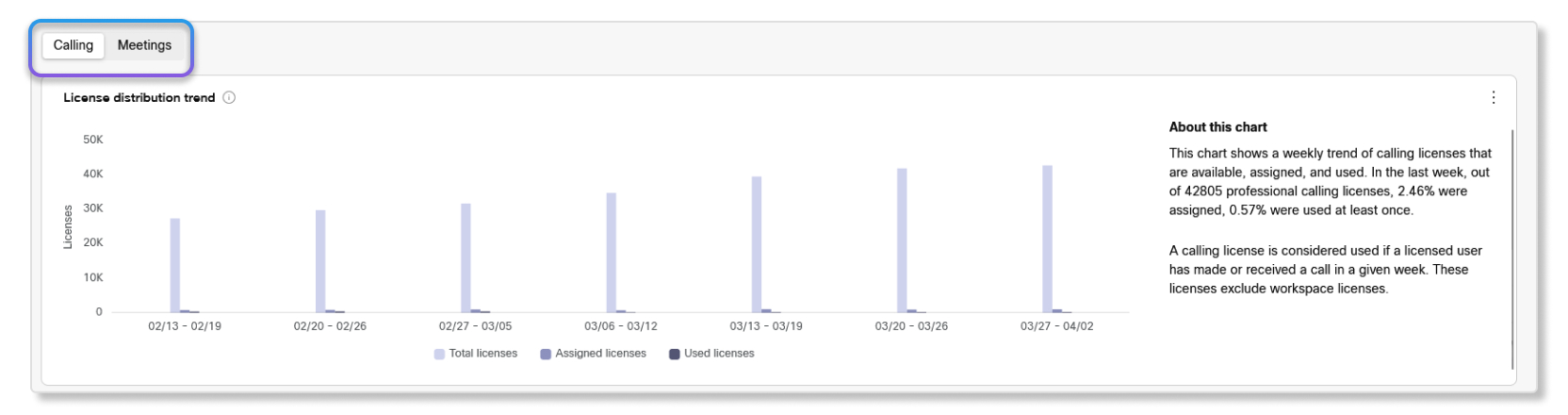
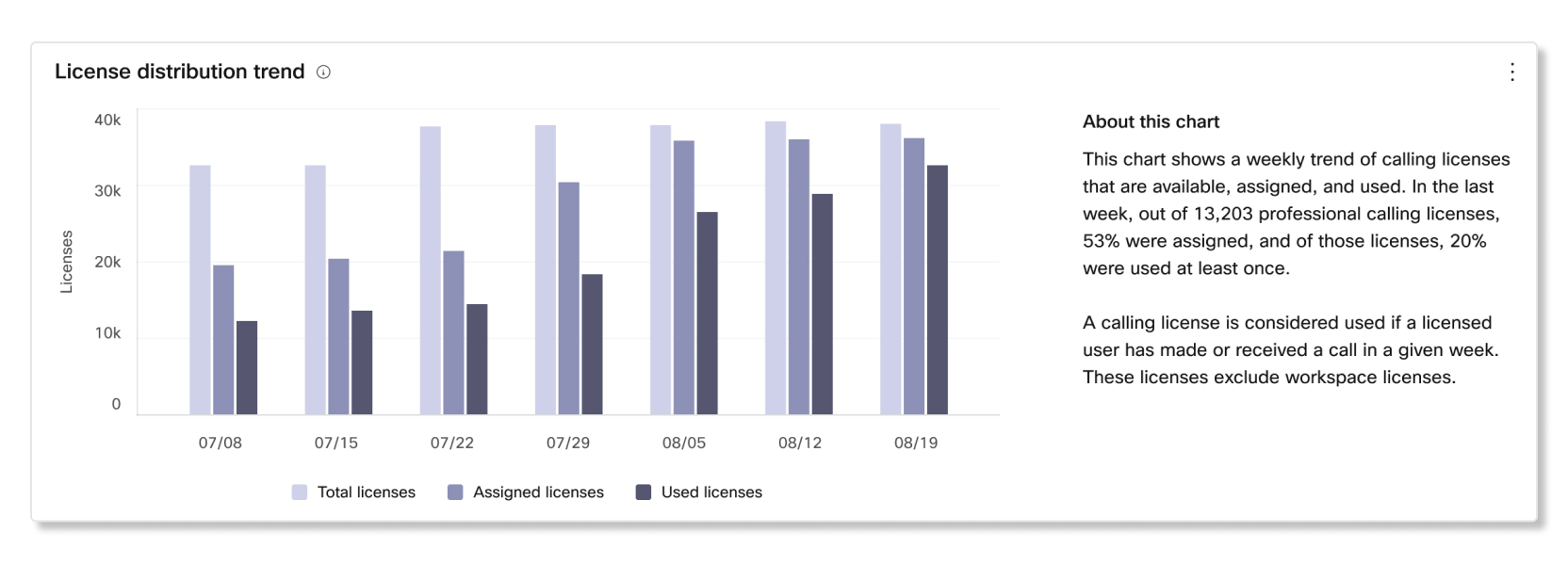
Licencforgalmazási trend
Ez a diagram azt mutatja, hogy az ügyfelek hogyan használják az értekezleti vagy hívási licenceket. Ezzel a diagrammal kiderítheti, hogy az összes ügy fél nemcsak a licenceket rendelja-e, hanem a felhasználók aktívan csatlakoznak-e értekezletekhez vagy hívásokat is kezdeményeznek.
Legutóbb feltöltött ügyfelek az elmúlt 90 napban
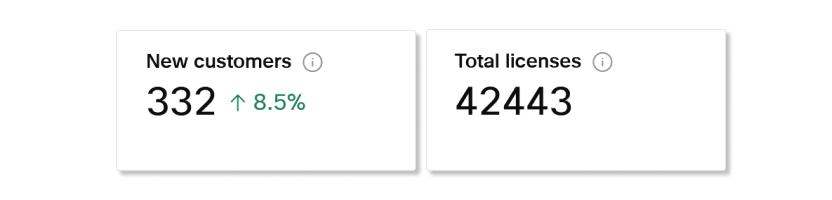
KPI-k
- Új ügyfelek — Az el múlt 90 napon belül új előfizetéssel vagy próbaverzióval rendelkező ügyfelek száma.
- Licenc összesen — A közelmúltban hozzáadott ügyfelek összes előfizetése és próbaverzi ója közötti licencek száma.
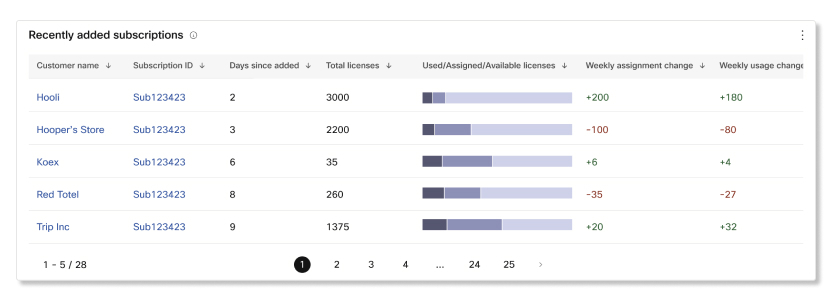
Legutóbb hozzáadott előfizetések
Ez a táblázat azt mutatja, hogy melyik előfizetés kapcsolódik a közelmúltban hozzáadott ügyfélhez. A táblázatban szerepl ő részletek a következők:
- Ügyfél — Az ügyfélszervezet neve.
- Előfizetési azonosító — Az előfizetés egyedi azonosítója vagy a vállalati próbaverzió, ha próbaverzióról van szó .
- Napok a hozzáadás óta — azon napok száma, amikor az előfizetést vagy a próbaverziót hozzáadták az ügyfélszervezethez.
- Licenc összesen — Az előfizetéshez vagy a próbaverzióhoz tartozó licencek száma.
- Használt/hozzárendelt/Elérhető licencek — Az ügyfélszervezet felhasznál ásának módjának elosztása. További részletekért vigye az egérmutatót a sáv fölé.
- Heti hozzárendelésváltozás — Különbség a hozzárendelt licencek száma között a múlt héthez képest.
- Heti használati válto zás — Különbség a felhasznált licencek száma között a múlt héthez kép est.
Hamarosan lejár a következő 90 napon belül
KPI-k
- Lejáró ügyfelek — Azon ügyfelek száma, akiknek előfizetése vagy próbaverziója hamarosan lejár .
- Licenchozzá rendelés — Az összes lejárati előfizetés vagy próbaverzió között hozzárendelt licencek százalékos aránya. A százalékos kiszámítás a hozzárendelt licencek száma osztva az összes lejáró előfizetés és próbaverzió licenceinek teljes számával.
- Licenchasznál at — A lejárt előfizetéssel és próbaverzióval rendelkező ügyfelektől az elmúlt hét napon belül felhasznált licencek százalékos aránya. A százalékos számítás a használt licencek száma osztva az összes lejáró előfizetés és próbaverzió licenceinek teljes számával.

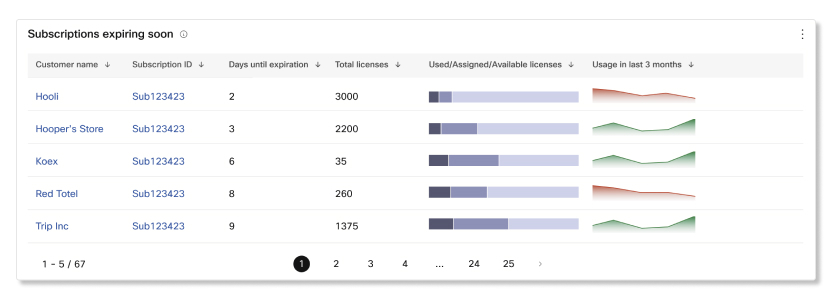
Az előfizetések hamarosan lejárnak
Ez a táblázat azt mutatja, hogy melyik lejáró előfizetés melyik ügyfélhez kapcsolódik. A táblázatban szerepl ő részletek a következők:
- Ügyfél — Az ügyfélszervezet neve.
- Előfizetési azonosító — Az előfizetés egyedi azonosítója vagy a vállalati próbaverzió, ha próbaverzióról van szó .
- Napok a lejár attól — Az előfizetés vagy a próbaverzió lejáratáig eltelt napok száma .
- Licenc összesen — Az előfizetéshez vagy a próbaverzióhoz tartozó licencek száma.
- Használt/hozzárendelt/Elérhető licencek — Az ügyfélszervezet felhasznál ásának módjának elosztása. További részletekért vigye az egérmutatót a sáv fölé.
- Használat az elmúlt 3 hónap ban — Az elmúlt három hónapban használt licencek száma.
A következő 90 napon belül megújul nak
KPI-k
- Ügyfelek megújítása — Az automatikusan megújuló előfizetéssel rendelkező ügyfelek száma.
- Licenchozzárendelés — Az automatikus megújításra beállított összes előfizetés között hozzárendelt licencek százalékos aránya. A százalékos kiszámítás a hozzárendelt licencek száma, osztva az összes automatikusan megújuló előfizetés licenceinek teljes számával.
- Licenchasznál at — Az elmúlt hét napon belül használt licencek százalékos aránya az automatikus megújításra beállított összes előfizetés között. A százalékos számítás a használt licencek száma osztva az összes automatikusan megújuló előfizetés licenceinek teljes számával.

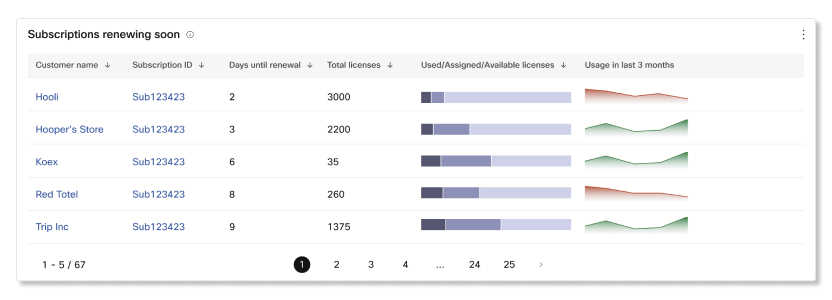
Az előfizetések hamarosan megújulnak
Ez a táblázat azt mutatja, hogy melyik lejáró előfizetés, amely automatikus megújításra van beállítva, melyik ügyfélhez kapcsolódik. A táblázatban szerepl ő részletek a következők:
- Ügyfél — Az ügyfélszervezet neve.
- Előfizetési azonosító — Az előfizetés egyedi azonosítója vagy a vállalati próbaverzió, ha próbaverzióról van szó .
- Napok a megúj ításig — Az előfizetés vagy a próbaverzió megújításáig eltelt napok száma .
- Licenc összesen — Az előfizetéshez vagy a próbaverzióhoz tartozó licencek száma.
- Használt/hozzárendelt/Elérhető licencek — Az ügyfélszervezet felhasznál ásának módjának elosztása. Az egérmutatót a sáv fölé helyezheti az egyes licenceken meghatározott számokhoz.
- Használat az elmúlt 3 hónap ban — Az elmúlt három hónapban használt licencek száma.
Alacsony engedélyek hozzárendelése
KPI-k
- Alacsony hozzárendelésű ügyfel ek — Azok az ügyfelek száma, akik nem rendeltek annyi licencet a hasonló Webex-ügyfelekhez képest.
- Licenckiosz tás — Az összes előfizetés és alacsony licenchozzárendelésű próbaverzió között hozzárendelt licencek százalékos aránya. A százalékos kiszámítás a hozzá rendelt licencek száma, elosztva az összes olyan előfizetés licencének teljes számával, ahol alacsony licenc ek vannak hozzárendelve.
- Licenchasználat hozzárendelé skor — A hozzárendeléskor ténylegesen használt licencek százalékos aránya a licencek alacsony hozzá rendelésével rendelkező ügyfelek körében. A százalékos kiszá mítás a felhasznált hozzárendelt licencek száma, osztva a licencek alacsony hozzárendelésével rendelkező összes előfizetés összes licencének teljes számával.
- Hozzárendeletlen licencek száma — A nem rendelt licencek száma az előfizetésekből és az alacsony hozzárendelésű ügyfelek próbaverzióiból.

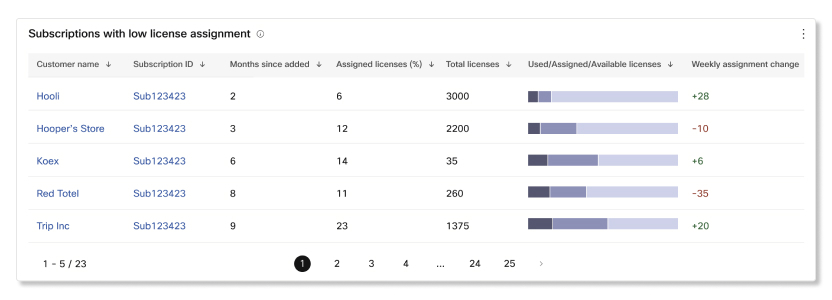
Alacsony licenchozzárendeléssel rendelkező előfizetések
Ez a táblázat azt mutatja, hogy melyik előfizetéssel rendelkezik alacsony licenchozzárendeléssel. A táblázatban szerepl ő részletek a következők:
- Ügyfél — Az ügyfélszervezet neve.
- Előfizetési azonosító — Az előfizetés egyedi azonosítója vagy a vállalati próbaverzió, ha próbaverzióról van szó .
- Hónapok a hozzáadás óta — Az előfizetés vagy a próbaverzió hozzáadásának időpontjától számított hónapok száma az ügyfélszervezethez.
- Hozzárendelt licencek (%) — Az előfizetéshez hozzárendelt licencek száma és százalé kos aránya.
- Licenc összesen — Az előfizetéshez vagy a próbaverzióhoz tartozó licencek száma.
- Használt/hozzárendelt/Elérhető licencek — Az ügyfélszervezet felhasznál ásának módjának elosztása. Az egérmutatót a sáv fölé helyezheti az egyes licenceken meghatározott számokhoz.
- Heti hozzárendelésváltozás — Különbség a hozzárendelt licencek száma között a múlt héthez képest.
Ügyfelek a licenckorlát felett
KPI-k
- Túlfizet@@ éssel rendelkező ügyfelek — Az ok az ügyfelek száma, akiknek licenc túllépése az előfizetés vagy a próbaverzió során.
- A túllépő licencek száma — Az összes elő fizetés és próbaverzió között túllépő licencek száma.
- Átlagos licenc túllépése — A licenc túllépésével rendelkező ügyfelek átlagos száma.

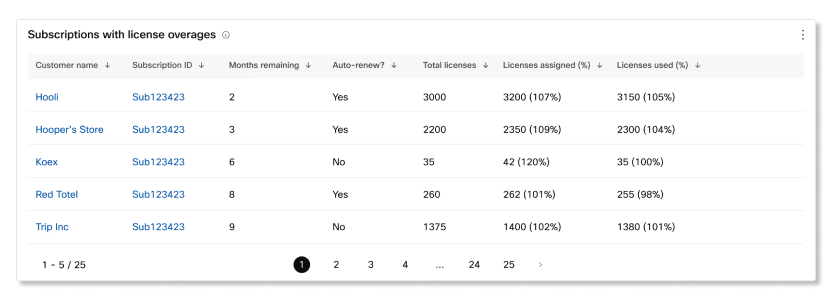
Licenc túllépéssel járó előfizetések
Ez a táblázat azt mutat ja, hogy melyik előfizetéssel rendelkezik licenctúllépéssel. A táblázatban szerepl ő részletek a következők:
- Ügyfél — Az ügyfélszervezet neve.
- Előfizetési azonosító — Az előfizetés egyedi azonosítója vagy a vállalati próbaverzió, ha próbaverzióról van szó .
- Hátralévő hóna pok — Az előfizetés vagy a próbaverzió lejáratáig eltelt hónapok száma .
- Automatikus megújítás? —Ha az előfizetés automatikus megújításra van állítva, amikor hamarosan lejár.
- Licenc összesen — Az előfizetéshez vagy a próbaverzióhoz tartozó licencek száma.
- Hozzárendelt licencek (%) — Az előfizetéshez vagy a próbaverzióhoz hozzárendel t licencek száma és százalékos aránya.
- Használt licencek (%) — Az előfizetéshez vagy a próbaverzióhoz hozzárendelt licencek száma és százal ékos aránya.
Ezek a táblázatok azokra az ügyfelekre vonatkoznak, akik Webex Calling az Ön szervezetében vásároltak. Hacsak másként nem jelezzük, a bemutatott adatok a legutóbbi befejezett hétre vonatkoznak. Az adatok minden vasárnap 00:00:00 UTC órakor frissülnek.
Régióválasztó
Az ügyfelek adatait a szervezet régiójában tartják fenn. Az ügyféladatok ezen régiókon belüli megtekintéséhez ki kell választania egy adott régiót.
Hívások használata a múlt héten
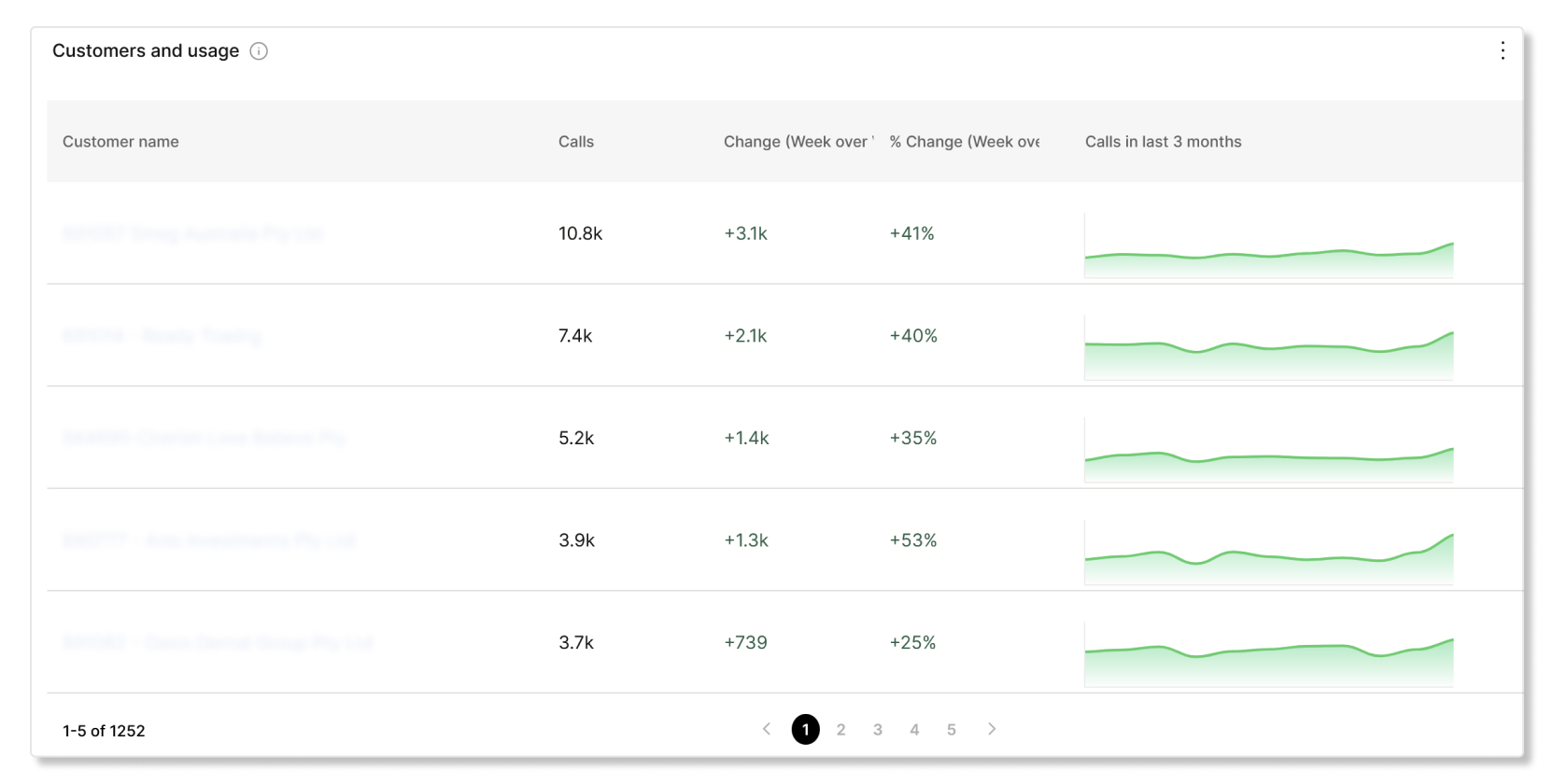
Ügyfelek és használat
Ez a táblázat az egyes ügyfelek Webex Calling használati statisztikáit mutatja. Ha észreveszi, hogy bizonyos statisztikák lefelé irányulnak, proaktívan kapcsolatba léphet, és megtudhatja, miért nem használják ezek az ügyfelek. Webex Calling
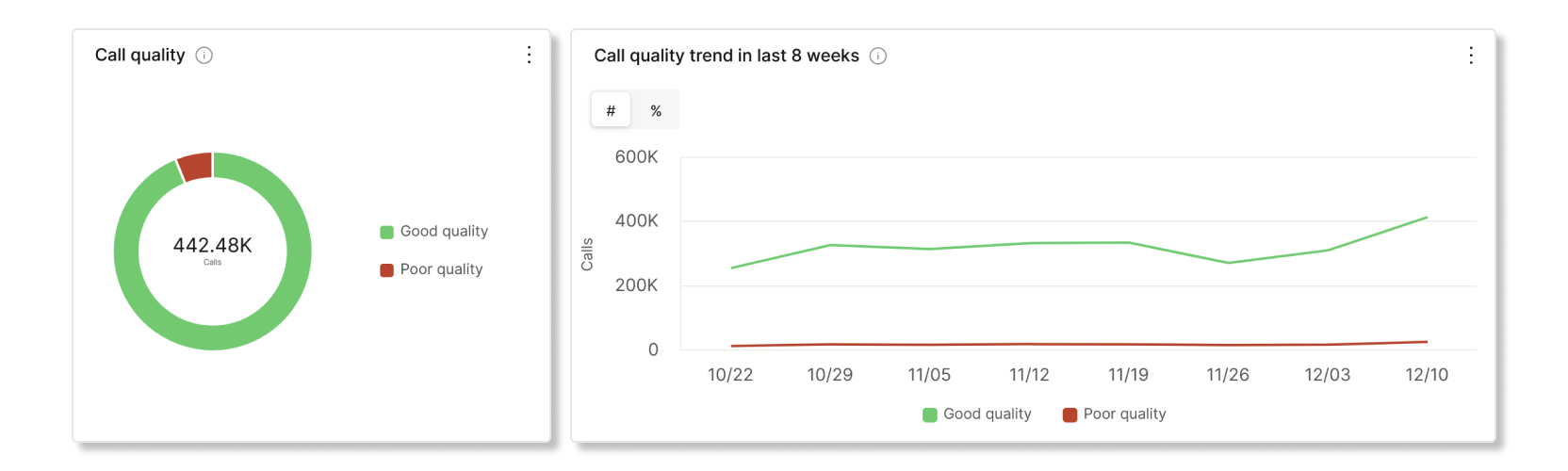
A hívás minősége a múlt héten
A hívás minősége és trendje az elmúlt 8 hétben
Ez a diagram azt mutatja, hogy az ügyfel ek problémákat tapasztalnak-e a Webex Calling hívásokkal kapcsolatban. Ezzel a diagrammal segítheti az ügyfelek hibaelhárítását, ha rossz minőségű hívások vannak.
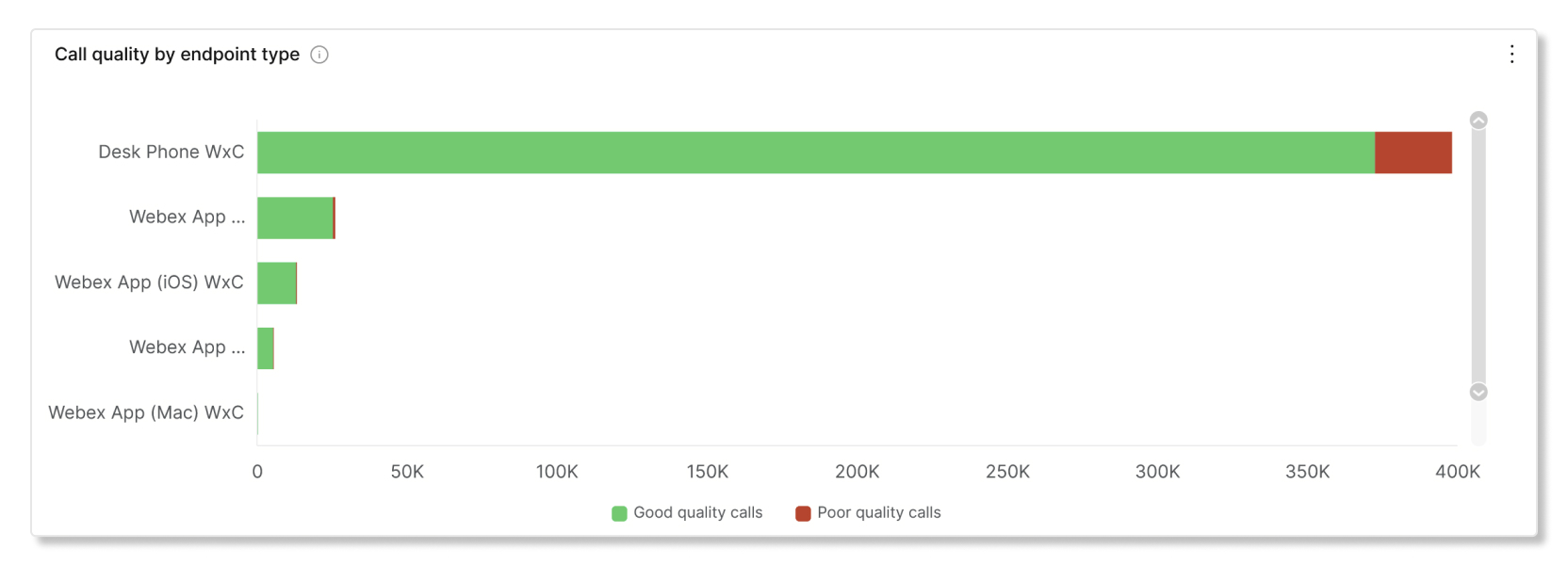
Hívásminőség végponttípus szerint
Ez a diagram az ügyfelek Webex Calling hívásokhoz használt különböző végponttípusok lebontását mutatja be. Ezzel a diagrammal segíthet az ügyfelek hibaelhárításában, ha bizonyos végponttípusoknál rosszabb minőségű hívásokat végeznek, mint más végponttípusok.
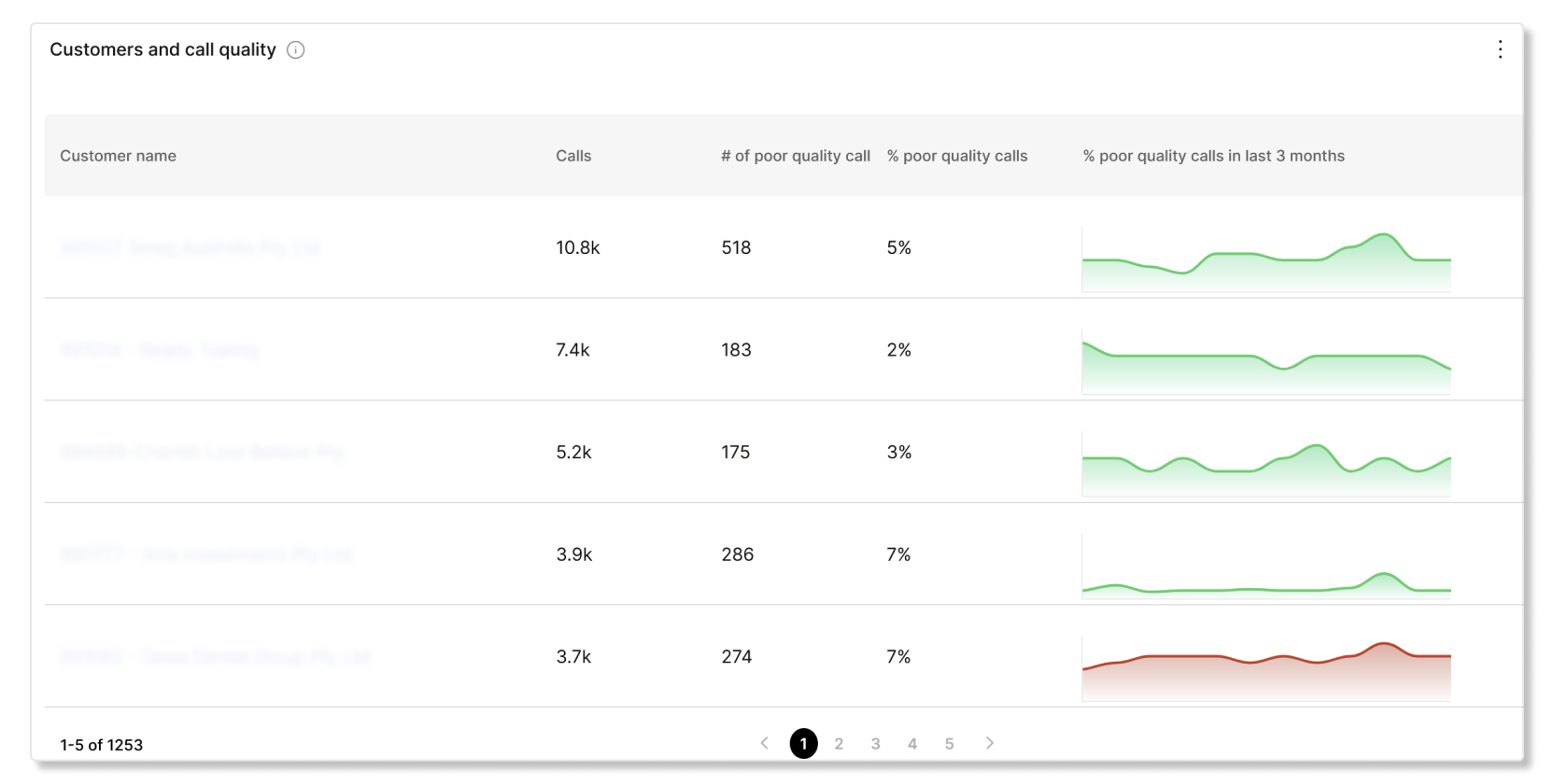
Ügyfelek és hívásminőség
Ez a táblázat azt mutatja, hogy mely ügyfel ek hívnak rossz minőségű hívásokat. Ezzel a táblázattal segíthet az ügyfeleknek a rossz minőségű problémák elhárításában, mielőtt azok széles körben elterjednének.
Speciális hívási funkciók a múlt héten
Ez a diagram csak azokra az ügyfelekre vonatkozik, akiknek engedélyezve van a Hívásvárólista funkció.
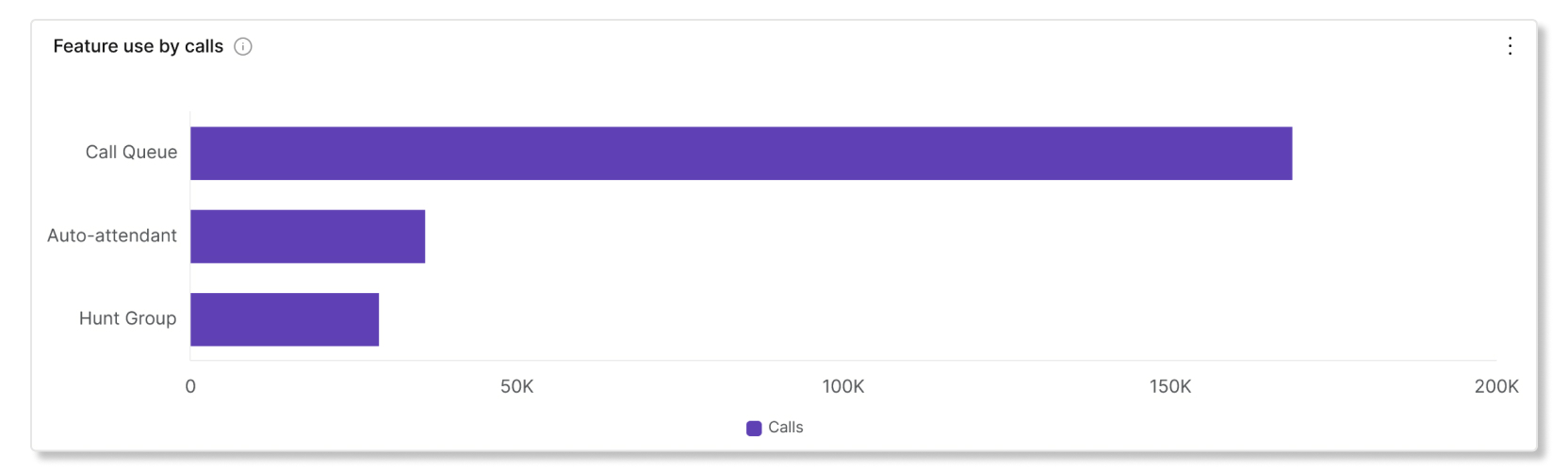
Funkcióhasználat hívásokkal
Ez a diagram azt mutatja, hogy hány hívást használtak egy adott funkciót. Ezzel a diagrammal segíthet az ügyfeleknek bizonyos funkciók elfogadásában, ha alacsony a használati szám.
Hívási várólista áttekintése a múlt héten
Ezek a diagramok csak azokra az ügyfelekre vonatkoznak, akiknek engedélyezve van a Hívássor funkció.
KPI-k
- Átlagos válaszadási idő — Átlagos idő, ameddig a hívóknak meg kellett várniuk, mielőtt egy ügynök válaszolna a hívásra, vagy a hívókat egy másik sorba helyezték az elmúlt naptári héten belül.
- Átlagos várakozási idő az elhagyás előtt — Átlagos idő, ameddig a hívók vártak egy sorban, mi előtt felfüggesztenék a hívást vagy üzenetet hagytak volna az elmúlt naptári héten belül.
- Átlagos elhagyott hívási arány — Azon hívások átlagos százaléka, amikor a hívók felfüggesztették vagy hagytak üzenetet, mielőtt az ügynök elérhetővé vált az utolsó naptári héten.

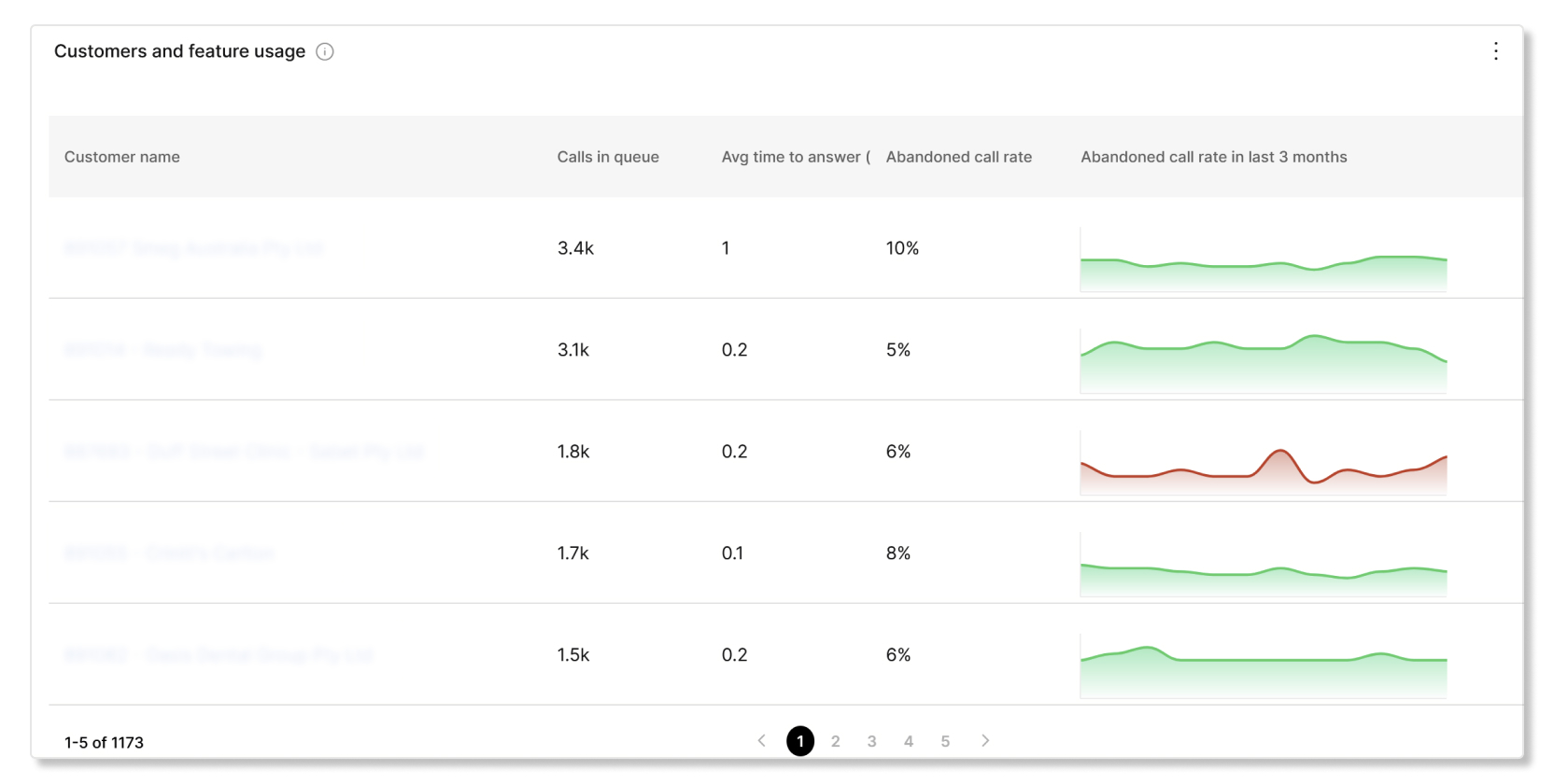
Ügyfelek és funkciók használata
Ez a táblázat az egyes ügyfelek hívássorára vonatkozó betekinté st mutat. Ezzel a táblázattal megnézheti, hogy bizonyos ügyfelek magas arányban vannak-e az elhagyott hívási díjak, és ez segít nekik csökkenteni ezeket az árakat.
Jelentéseket készíthet ügyfelei számára, hogy megtudják, hogyan viszonyulnak a Webex-szel a szervezetük ben. Dönthet úgy, hogy azonnal létrehoz egy CSV-formátumú jelentést, vagy ütemezheti a jelentések automatikus futtatását napi, heti vagy havi formátumban. Jelentés letöltések or a jelentés a következő elnevezési formátumot használja a fájlhoz:
- Alapértelmezett jelentéssablon—
Default Template Name_alphanumeric characters_Download Date - Egyéni jelentéssablon—
Custom Template Name_alphanumeric characters_Download
            Date
A partnerek csak azon ügyfelek jelentéseit tekinthetik meg, akikkel aktív előfizetési kapcsolatuk van. Ha egy ügyfél törlésre kerül, a korábbi adatok már nem jelennek meg a jelentésekben. Ha például töröl egy ügyfelet, és később jelent ést készít az elmúlt 12 hónapra vonatkozóan, a jelentés nem tartalmaz semmilyen információt a törölt ügyféllel kapcsolatban.
Régióválasztó
Tervezzük, hogy 2026. szeptember 24- től elérhetővé tesszük az adatrezi denciát a japán ügyfelek számára a JP régi óban. Ez azt jelenti, hogy az ügyfelek adatait a japán adatközpontban tárolják és kezelik, növelve a megfelelőséget és a biztonságot.
Ha egy adott régióból származó ügyfelek adatait szeretné megtekinteni, használhatja a régió választót. A régióválasztó csak akkor érhető el, ha a jelentéshez tartozó ügyfél adatai eg ynél több régióban találhatók. A következő régiók közül választhat:
- AU—Ausztrália
- CA—Kanada
- EU—Európai Unió
- JP—Japán
- SG—Szingapúr
- Egyesült Arab Emírségek — Egyesült Arab Emírségek
- US—Egyesült Államok
Hívási használati részletek jelentése
Ez a jelentés a Webex App használata során az ügyfélszervezetek felhasználói által végrehajtott vagy fogadott hívási szakasz Webex Calling ok részleteit mutatja be. A Webex hívásaira vonatkozó adatok nem szerepelnek ebben a jelentésben.
Az új ügyfélszervezetek adatainak megjelenése akár 24 órát is igénybe vehet a jelentésben. A használ ati jelentések nem tartalmazzák a licenckészlet használati adatait.
| Oszlop neve | Leírás |
|---|---|
| Ügyfél neve | Az ügyfélszervezet neve. |
| Szervezeti azonosító | Az ügyfélszervezet egyedi azonosítója a Control Hubban. |
| Elhelyezkedés | Az ügyfélszervezet helye. |
| Összes hívások | A felhasználók által telefonált hívások teljes száma. |
| Összes hívásláb | A felhasználók által kezdeményezett és fogadott hívások teljes száma. |
| Teljesen rossz minőségű hívólábak |
A felhasználók által rossz minőségű hívások teljes száma. A hívásliget gyengének minősítik, ha mind a video-, mind az audio stream 150 ms feletti remegést, 400 ms feletti késleltetést és 5% feletti csomagveszteséget mutatott. Ezt az oszlopot csak Cisco eszközökből származó adatok felhasználásával számítják ki. Ha egy ügyfél csak nem Cisco (harmadik féltől származó) eszközöket használ, az oszlop 0 értéket jelenít meg. |
| Hívási percek | A felhasználók hívásainak teljes száma. Ezt az oszlopot csak Cisco eszközökből származó adatok felhasználásával számítják ki. Ha egy ügyfél csak nem Cisco (harmadik féltől származó) eszközöket használ, az oszlop 0 értéket jelenít meg. |
| Hívási percek - Videó | Összesen azon percek száma, amikor a felhasználók bekapcsolt videójukkal
hívtak. Ezt az oszlopot csak Cisco eszközökből származó adatok felhasználásával számítják ki. Ha egy ügyfél csak nem Cisco (harmadik féltől származó) eszközöket használ, az oszlop 0 értéket jelenít meg. |
| Hívólábak - Hang | A hangot használó hívólábak száma. Ezt az oszlopot csak Cisco eszközökből származó adatok felhasználásával számítják ki. Ha egy ügyfél csak nem Cisco (harmadik féltől származó) eszközöket használ, az oszlop 0 értéket jelenít meg. |
| Call legs - videó | A videót használó híváslábak száma. Ezt az oszlopot csak Cisco eszközökből származó adatok felhasználásával számítják ki. Ha egy ügyfél csak nem Cisco (harmadik féltől származó) eszközöket használ, az oszlop 0 értéket jelenít meg. |
| Hívólábak - asztali telefon | A Cisco asztali telefonokon készített vagy fogadott hívási lábak száma. Ezt az oszlopot csak Cisco eszközökből származó adatok felhasználásával számítják ki. Ha egy ügyfél csak nem Cisco (harmadik féltől származó) eszközöket használ, az oszlop 0 értéket jelenít meg. |
| Hívólábak - Szobaeszköz | A Cisco Room Series
készülékeken végrehajtott vagy fogadott híváslábak száma. Ezt az oszlopot csak Cisco eszközökből származó adatok felhasználásával számítják ki. Ha egy ügyfél csak nem Cisco (harmadik féltől származó) eszközöket használ, az oszlop 0 értéket jelenít meg. |
| Hívólábak - Egyéb eszközök | Harmadik féltől származó eszközökön készített vagy fogadott híváslábak száma. Ezt az oszlopot csak Cisco eszközökből származó adatok felhasználásával számítják ki. Ha egy ügyfél csak nem Cisco (harmadik féltől származó) eszközöket használ, az oszlop 0 értéket jelenít meg. |
| Hívások - Hunt Group hívások | A vadászcsoportokra irányított bejövő hívások teljes száma. |
| Hívások - Automatikus kísérő hívások | Az automatikus kiszolgálókhoz irányított bejövő hívások teljes száma. |
| Hívássor - Összes hívás | A hívássorokba irányított bejövő hívások teljes száma. |
| Hívássor - Időzített hívások | Azok a hívások száma, amelyek túlcsordultak, mert a várakozási idő meghaladta a maximális határértéket. |
| Hívássor - túlcsordult hívások | Azok a hívások száma, amelyek túlcsordultak a sorkorlát teljesítése miatt. |
| Hívássor - Átvitt hívások | A sorból átvitt hívások száma. |
| Hívássor - Elhagyott hívások | Azok a hívások száma, amelyekben a hívó felfüggesztette vagy üzenetet hagyott, mielőtt egy ügynök elérhető vé vált. |
| Teljes belső hívások | Az azon os szervezeten belüli vagy helyszínen belüli tárcsázás teljes száma. |
| Ingyenes hívások összege | Az ingyenes alapú hívások teljes száma. Ingyenes telefonszám a hívó fél számára. |
| Összes prémium díjas hívások | A továbbfejlesztett vagy kiterjesztett díjfizetési prémium szolgáltatásokat, prémium díjat vagy speciális díjszámot igénybe vevő hívások teljes száma. Néha eltiltották. |
| Összesen integrált hanghívások | Integrált hang összszáma Webex Calling hívásokhoz. Webex-értekezlet bejelentkez ése vagy visszahívása Webex Calling alkalmazással vagy eszközzel. |
| Nemzeti hívások száma | A kimenő belföldi hívások teljes száma a felhasználó régiójában. |
| Összes bejövő hívás | A bejövő vagy bejövő hívások teljes száma. Ez a típus lefedi a PSTN-ből vagy más külső csomagból érkező összes bejövő hívást. |
| Teljes üzemeltetői szolgáltatási hívások | A hálózatüzemeltetői szolgáltatásokat igénybe vevő hívások teljes száma. Példa: Bármely hívás elindítása, amely szolgáltató segítségét igényli. |
| Teljes szikrahívások | A felhasználók által kezdeményezett és fogadott hívások teljes száma. |
| Rövid számú hívások összege | Rövidkód-funkció/szolgáltatási hívások teljes száma. A rövid számok prémium vagy ing yenesek, régiótól és szolgáltatástól függően. |
| Összes nemzetközi hívások | A felhasználó otthoni régiójából egy másik régióba irányuló kimenő hívások teljes száma. |
| Teljes mobilhívás | A felhasználók által kezdeményezett és fogadott mobil/mobilhívások teljes száma. Mobil/mobilhívás az, amikor a felhasználó mobilszámával kezdeményezte a hívást, vagy a mobiltelefonszámán hív va fogadta a hívást. |
| Teljes segélyhívások | A segélyhívások teljes száma. Például a 911-es tárcsázás az Egyesült Államokban |
| Összesen ismeretlen hívás | Azok a hívások száma, amelyeknél a hívástípusokat nem sikerült meghatározni. |
Eszközök jelentése
Ez a jelentés lehetővé teszi a partnerközpontok adminisztrátorai számára, hogy összevont nézetet töltsenek le az összes általuk kezelt ügyfél számára az eszközök aktuális készletéről. Mivel ez egy ponti időleltári jelentés, az időtartományok nem adhatók meg.
Az eszközökön végrehajtott változtatások akár 24 órát is igénybe vehetnek, amíg a jelentésben megjelennek.
| Oszlop neve | Leírás |
|---|---|
| Külső azonosító | Nagykereskedelmi ügyfél létrehozásakor megadott külső azonosító. Ez a mező üres a nem nagykereskedelmi ügyfelek számára. |
| Ügyfél | Az ügyfélszervezet neve. |
| Ügyfél szervezet azonosítója | Az ügyfélszervezet szervezeti UUID-ja. |
| Helyszín azonosítója | Az ügyfélszervezet azon helyének UUID-ja, amelyhez az eszköz tartozik . |
| Helyszín neve | Annak a helynek a neve az ügyfélszervezetben, amely hez az eszköz tartozik. |
| Termék | A készülék terméktípusa. |
| MAC | A készülék médiahozzáférés-vezérlő címe. |
| Firmware | A készülék szoftververziója. |
| Telefonszám | Az eszközhöz társított elsődleges telefonszám. |
| Bővítés | Az eszközhöz kapcsolódó elsődleges kiterjesztés. |
| Felhasználói azonosító | Ez a mező tartalmazza annak a felhasználónak az azonosítóját, amelyhez az eszköz hozzá van rendelve. |
| Felhasználói UUID | Annak a felhasználónak az UUID-ja, amelyhez az eszköz jelenleg hozzárendelt. |
Telefonszámok jelentése
Ez a jelentés lehetővé teszi, hogy összevont nézetet töltsön le a Webex Calling telefonszámok és bővítmények teljes aktuális leltáráról az általuk kezelt ügyfelek számára. Mivel ez egy ponti időleltár-jelentés, az időtartományok nem adhatók meg.
A telefonszámokon vagy kiterjesztéseken végrehajtott módosítások akár 24 órát is igénybe vehetnek, amíg a jelentésben megjelennek.
| Oszlop neve | Leírás |
|---|---|
| Külső azonosító | Nagykereskedelmi ügyfél létrehozásakor megadott külső azonosító. Ez a mező üres a nem nagykereskedelmi ügyfelek számára. |
| Ügyfél | Az ügyfélszervezet neve. |
| Ügyfél szervezet azonosítója | Az ügyfélszervezet szervezeti UUID-ja. |
| Helyszín azonosítója | Az ügyfélszervezet azon helyének UUID-ja, amelyhez a telefonszám tartozik . |
| Helyszín neve | Az ügyfélszervezet azon helyének neve, amelyhez a telefonszám tartozik. |
| Ország | Az ügyfélszervezet azon helye szerinti ország, amelyhez a telefonszám tartozik. |
| Telefonszám | Telefonszám (ez a mező üres a bővítmények esetében). |
| Bővítés | Bővítmény (ez a mező üres a telefonszámok esetében). |
| PSTN kapcsolat | Szolgáltató, aki PSTN kapcsolatot kínál a telefonszámhoz (ez a mező üres a bővítmények esetében). |
| Aktív | A telefonszám állapota. Lehetséges értékek a következők:
|
| Felhasználó típusa | Annak a felhasználónak a típusa, amelyhez a telefonszámot hozzárendelték. Például: „Emberek”, „Automati kus felügyelő”, „Virtuális vonal” stb. Ez a mező üres a nem hozzárendelt telefon számok esetében. |
| Szám típusa | Ez a mező „Elsődleges” vagy „Másodlagos”, attól függően, hogy a telefonszám a felhasználó elsődleges vagy másodlagos száma. Ez a mező üres a bővítmények vagy a nem hozzá rendelt telefonszámok esetében. |
| Felhasználói azonosító | Ez a mező tartalmazza annak a felhasználónak az azonosítóját, amelyhez a telefonszám vagy kiterjesztés hozzá van rendelve. A „Emberek” típusú felhasználói telefonszámok esetében ez a mező tartalmazza a felhasználó e-mail címét. Ez a mező üres a nem hozzárendelt telefonszámok vagy bizonyos funkci ókhoz rendelt számok esetében. |
| Felhasználói UUID | Ez a mező tartalmazza annak a felhasználónak az UID-jét, amelyhez a telefonszám vagy kiterjesztés hozzá van rendelve. A „Emberek” felhasználói típusú telefonszámok esetében ez a mező tartalmazza a felhasználó UUID-jét. Az „Automatikus felügyelő” felhasználói típusú telefonszámok esetében ez a mező tartalmazza az automatikus kísérő UUID-jét stb. Ez a mező üres a nem hozzárendelt telefon számok esetében. |
Webex App verziójelentés
Ez a jelentés a partner által kezelt ügyfélszervezetek felhasználói által az elmúlt 90 napban különböző platformokon és operációs rendszereken használt Webex App verzióinak összesített számát mutatja be.
Ha azonosítania kell az egyes felhasználókat, akik a Webex alkalmazás vagy platformok bizonyos verzióit használják, akkor indíthatja el az ügyfél Vezérlőközpontját, és letöltheti az ügyfél Webex App Version jelentését.
| Oszlop neve | Leírás |
|---|---|
| Ügyfél neve | Az ügyfélszervezet neve. |
| Szervezet azonosítója | Az ügyfélszervezet egyedi azonosítója. |
| Alkalmazás típusa | A felhasználó operációs rendszerére telepített Webex App kliens típusa. |
| Platform | Részletek a gépről. |
| Változat | A Webex App kliens legújabb észlelt verziója. |
| OS verzió | A gép legújabb észlelt operációs rendszerverziója. |
| Felhasználók száma | A felhasználók száma az adott platformon és verzión. |
Előfizetési részletek jelentése
A jelentés tartalmazza az elsődleges ügyfél licencösszegét (elérhető és hozzárendelt), beleértve azokat a licenceket is, amelyeket az elsődleges ügyfél licenc összesítés útján oszt ki egy másik ügyfélnek.
| Oszlop neve | Leírás |
|---|---|
| Számítási dátum | A jelentés elkészítésének dátuma. |
| Ügyfél neve | Az ügyfélszervezet neve. |
| Szervezet azonosítója | Az ügyfélszervezet egyedi azonosítója. |
| (Nagykereskedelem) Külső azonosító | A nagykereskedelmi ügyfélszervezet külső azonosítója. |
| Előfizetés állapota |
Azt jelzi, hogy az előfizetés próbaverzió-e. Lehetséges értékek a következők:
Ha az előfizetés felfüggesztésre kerül, ebben a mezőben az NA jelenik meg. |
| Előfizetési azonosító | Az előfizetés egyedi azonosítója. Ha az előfizetés felfüggesztésre kerül, ebben a mezőben az NA jelenik meg. |
| Előfizetés típusa | Az ügyfél által vásárolt előfizetés típusa. Ha az előfizetés felfüggesztésre kerül, ebben a mezőben az NA jelenik meg. |
| Automatikus megújítás engedélyezve | Az előfizetés engedélyezve van-e az automatikus megújítás vagy sem. Ha az előfizetés felfüggesztésre kerül, ebben a mezőben az NA jelenik meg. |
| Lejárati/megújítás dátuma | Az előfizetés automatikus megújulásának vagy lejáratának dátuma. Ha az előfizetés felfüggesztésre kerül, ebben a mezőben az NA jelenik meg. |
| Összes felhasználó a szervezetben | A felhasználók száma az ügyfél szervezetében. |
| Összesen ellenőrzött felhasználó | Azon felhasználók száma, akiknek ellenőrzött állapota van a Vezérlőközpontban. |
| Teljes munkaterület-használat a szervezetben | Az ügyfél által megvásárolt munkaterület-licencek száma. |
| Találkozó résztvevőinek száma - az utolsó 30 nap | Azon felhasználók száma, akik a számítási időponttól számított utolsó 30 napon belül csatlakoztak az értekezlet ekhez. |
| Összes hívásperc - az utolsó 30 nap | A számítás Webex Calling időpontjától számított utolsó 30 napon belül eltelt perc ek száma. |
| Elküldött üzenetek száma - az elmúlt 30 nap | A Webex alkalmazásban elküldött üzenetek száma a számítás dátumától számí tott utolsó 30 napon belül. |
| Találkozói licenc - elérhető | Az ügy Webex Meetings fél szervezetében rendelkezésre álló licencek száma. |
| Találkozói licenc - hozzárendelve | A felhasználók Webex Meetings hoz rendelt licencek száma. |
| Találkozói licenc - használt | Azok a Webex Meetings licencek száma, amelyeket a felhasználók legalább egyszer használtak (például csatlakoztak értekezlethez vagy megtartáshoz). |
| Calling Professional licenc - elérhető | Az ügy Webex Calling fél szervezetében rendelkezésre álló szakmai licencek száma. |
| Calling Professional licenc - hozzárendelve | A felhasználókhoz rendelt Webex Calling Professional licencek száma. |
| Calling Professional licenc - használt | A felhasználók által legalább egyszer használt Webex Calling professzionális licencek száma (például csatlakozás vagy hívás indítása). |
| Calling Standard licenc - elérhető | Az ügy Webex Calling fél szervezetében elérhető szabványos licencek száma. |
| Calling Standard licenc - hozzárendelve | A felhasználókhoz rendelt Webex Calling szabványos licencek száma. |
| Calling Standard licenc - használt | A felhasználók által legalább egyszer használt Webex Calling szabványos licencek száma (például csatlakozás vagy hívás indítása). |
| Ügyfélszolgálati licenc - elérhető | Az ügyfél szervezetében elérhető ügyfélszolgálati licencek száma. |
| Ügyfélszolgálati licenc - hozzárendelve | Az ügyfél szervezetében a felhasználókhoz rendelt ügyfélszolgálati licenc ek száma. |
| (Nagykereskedelmi) Közös Hívás - elérhető | A nagykereskedelmi ügyfél szervezetében elérhető Common Area Calling licencek száma. |
| (Nagykereskedelmi) Közös Területi Hívás - hozzárendelve | A nagykereskedelmi ügyfél szervezetében a felhasználókhoz rendelt Common Area Calling licencek száma. |
| (Nagykereskedelem) Webex Calling - elérhető | A nagykereskedelmi ügyfél szervezetében rendelkezésre álló Webex Calling licencek száma. |
| (Nagykereskedelem) Webex Calling - hozzárendelve | A nagykereskedelmi ügyfél szervezetében a felhasználókhoz rendelt Webex Calling licencek száma. |
| (Nagykereskedelmi) Webex Calling Standard - elérhető | A nagykereskedelmi ügyfél szervezetében rendelkezésre álló Webex Calling szabványos licencek száma. |
| (Nagykereskedelmi) Szab Webex Calling vány - hozzárendelve | A nagykereskedelmi ügyfél szervezetében a felhasználókhoz rendelt Webex Calling szabványos licencek száma. |
| (Nagykereskedelem) Webex Voice - elérhető | A nagykereskedelmi ügyfélszervezetben elérhető Webex Voice licencek száma. |
| (Nagykereskedelem) Webex Voice - hozzárendelve | A nagykereskedelmi ügyfél szervezetében a felhasználókhoz rendelt Webex Voice licencek száma. |
| (Nagykereskedelmi) Ügyfélszolgálat - elérhető | A nagykereskedelmi ügyfélszervezetben rendelkezésre álló ügyfélszolgálati licencek száma. |
| (Nagykereskedelmi) Ügyfélszolgálat - hozzárendelve | A nagykereskedelmi ügyfél szervezetében a felhasználókhoz rendelt ügyfélszolgálati licencek száma. |
| (Nagykereskedelem) Webex Suite - elérhető | A nagykereskedelmi ügyfél szervezetében rendelkezésre álló Webex Suite licencek száma. |
| (Nagykereskedelem) Webex Suite - hozzárendelve | A nagykereskedelmi ügyfél szervezetében a felhasználókhoz rendelt Webex Suite licencek száma. |
| (Nagykereskedelmi) kísérő konzol - elérhető | A nagykereskedelmi ügyfél szervezetében elérhető Attendant Console licencek száma. |
| (Nagykereskedelmi) kísérő konzol - hozzárendelve | A nagykereskedelmi ügyfél szervezetében a felhasználókhoz rendelt Attendant Console licencek száma. |
| (Nagykereskedelem) Webex Meetings - elérhető | A nagykereskedelmi ügyfél szervezetében rendelkezésre álló Webex Meetings licencek száma. |
| (Nagykereskedelem) Webex Meetings - hozzárendelve | A nagykereskedelmi ügyfél szervezetében a felhasználókhoz rendelt Webex Meetings licencek száma. |
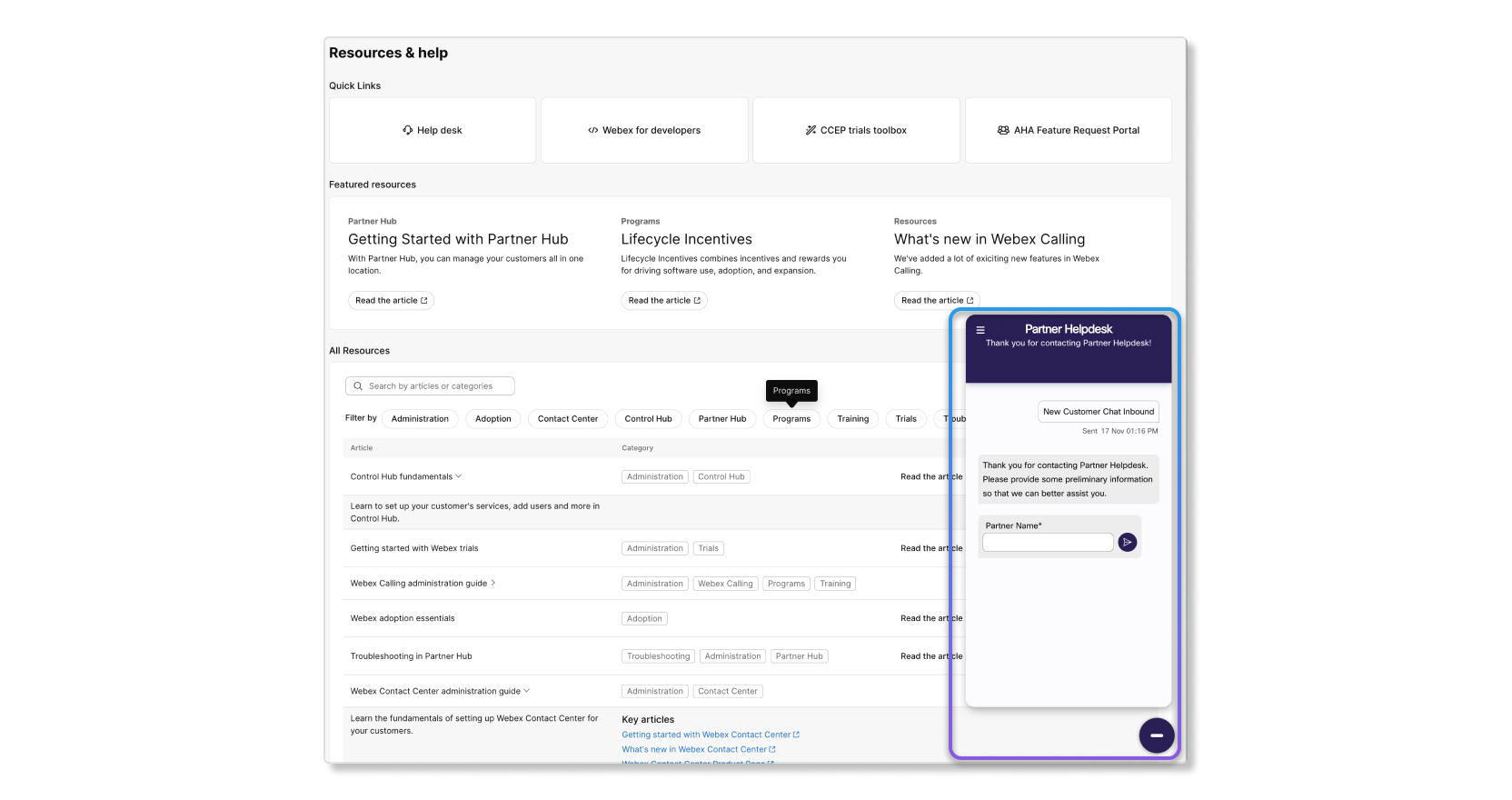
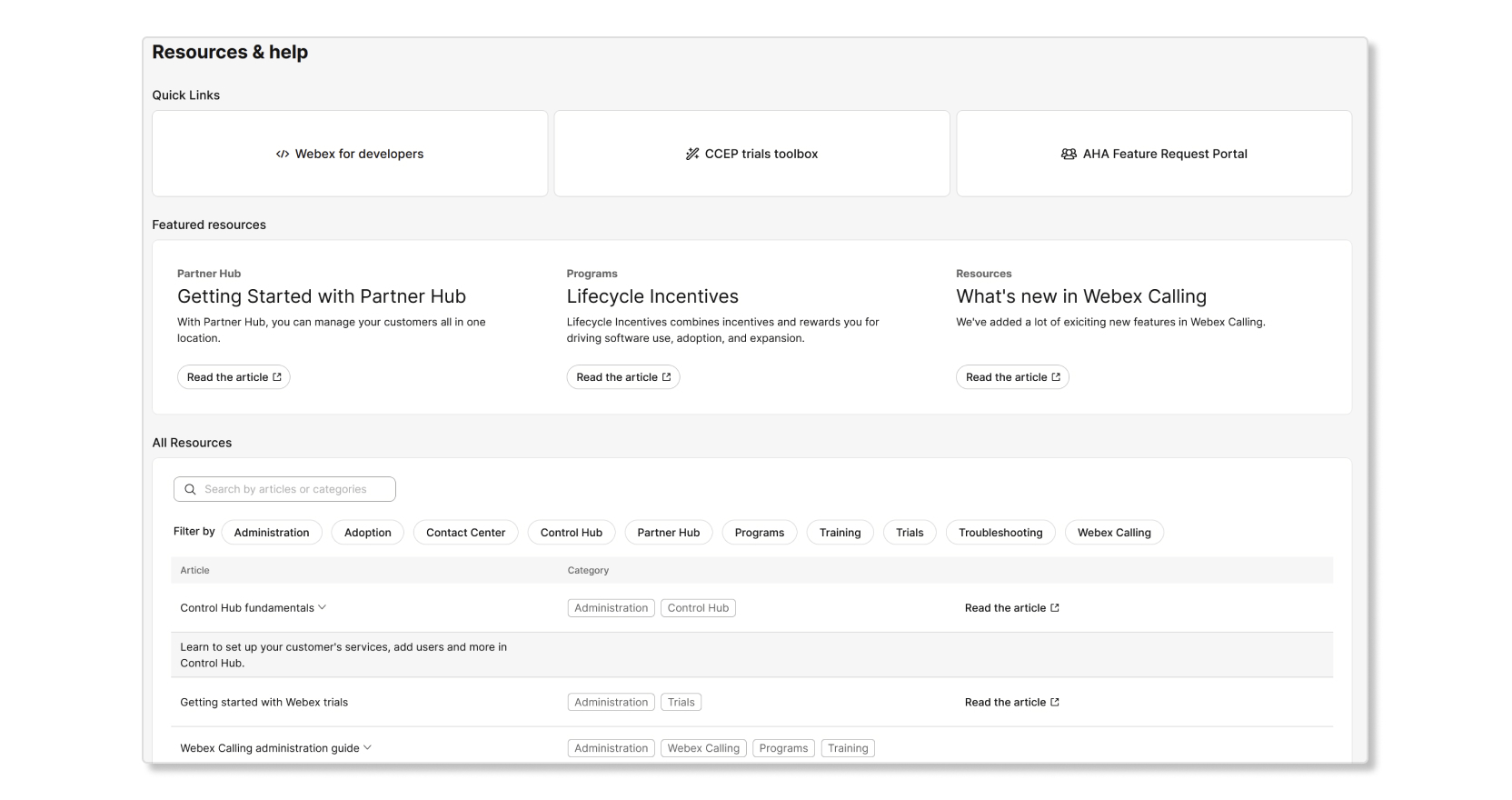
Ha bármilyen partnerrel kapcsolatos segítségre van szüksége, az Erő források és súgó részben megtalálhatja a keresett információkat. Ez a szakasz a következő meg jegyzési területeket tartalmazza:
- Gyors linkek — A partnerek körében népszerű linkek.
- Kiemelt forrá sok — Linkek a bemutatni kívánt funkciókra.
- Minden erőforrá s — Átfogó keresőeszköz, amellyel megtalál hatja a keresett erőforrásokat. Szűrőkkel is szűkítheti, amit szeretne találni.
Partner ügyfélszolgálat
Most elérheti a Partner Helpdesk szolgáltatást a Partner Hubon keresztül. Kattintson az alábbi ikonra, hogy kapcsolatba léphessen Partner Helpdesk csapatunkkal, és segítséget kérjen Webex Calling a Kapcsolatközponttal.