Благодарим за обратната връзка.
 Обратна връзка?
След като направите поръчка в CCW, получавате достъп до Partner Hub, където можете да създадете своя собствена организация.
- Влезте в партньорския център и изберете Стар тиране на моята организация в горната част на лявата навигация.
- Точно както при нови клиенти, ако това влизане е за първи път, когато отваряте собствена организация, се появява съветник за настройка за първи път с преглед на плана. Приемете общите условия, след което щрак нете върху Започване и следвайте указанията.
- След като организацията ви е настроена, можете да добавяте потребители, да управлявате услуги, да преглеждате анализи за собствената си организация и т.н.
Ако имате нужда от помощ при управлението на клиентски тестове, препоръчваме ви да зададете една от ролите на администратора на партньори на други потребители във вашата организация. Отидете на Потребители, щракнете върху потребител, след това щракнете върху Рол и и защита > Роли на админи стратора, за да видите всички налични администраторски роли на партнь ори.
Списък с клиенти
След като влезете в Partner Hub, ще видите списък на всички клиенти, които управлявате, заедно с техните статуси, за да знаете кои клиенти изискват вашето внимание. Някои от наличните статуси на клиенти са:
- Пробен период — Клиентът има текущ проб ен период на Webex.
- Абонамент — Клиентът има активен абонамент.
- Изтича скоро — Един от абонаментните или пробните версии на клиента ще изтече след няколко дни.
- Преви@@ шаване на лицен за — Клиентът има абонамент, който използва повече лицензи от първоначално закупения.
- Няма скорошна дейност — Админите в тази клиентска организация не са влезли в Control Hub
- Готов за настройка на поръчката — Абонаментът все още не е напълно настроен.
- Спря но — Един от абонаментите на клиента все още не е платен.
- Изтекъл с рок на годност — Клиентът няма активни абонаменти.
Можете също така да стартирате директно в организацията на клиента, като кликнете върху иконата Стартиране на организацията в края на реда на клиента.
Персонализирани маркери
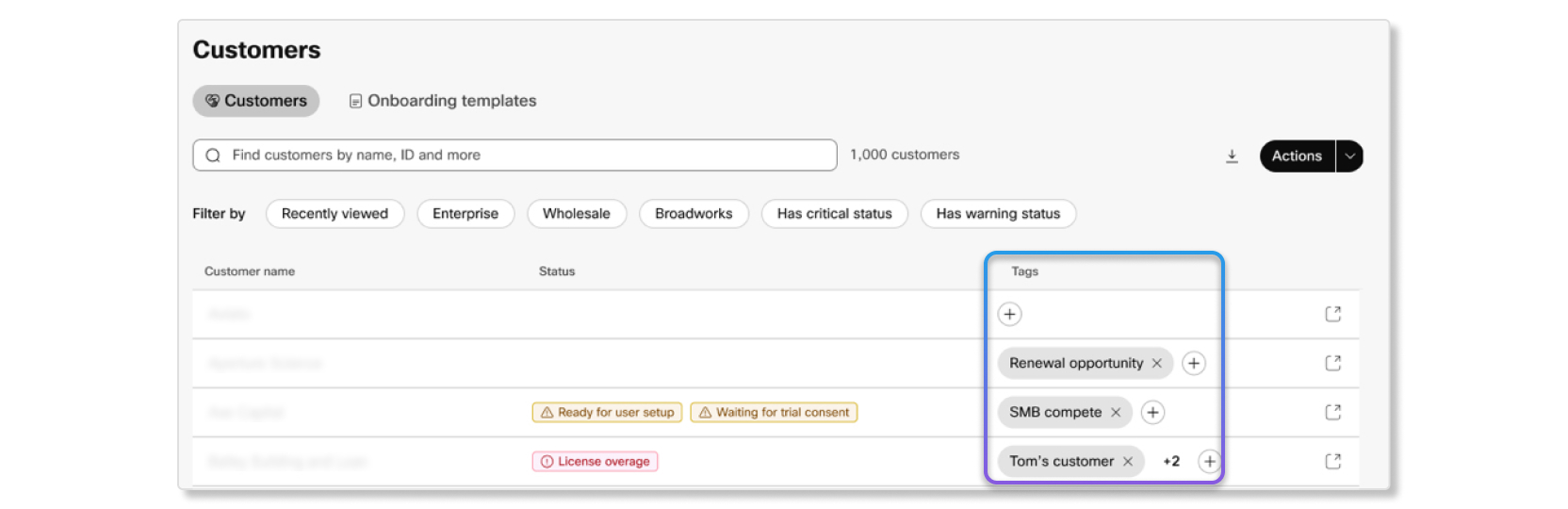
Можете да създавате персонализирани маркери за клиенти в Partner Hub. Можете да използвате тези маркери, за да идентифицирате и групирате клиента според вашите процеси. Таговете също са лесен начин за координиране с други администратори, които управляват същите клиентски акаунти.
Персонализираните тагове могат да се видят от всички администратори в Partner Hub, докато редактирането е ограничено до пълните администратори и администраторите на партнь ори.
Филтри
Има ли клиент, който не е имал никаква дейност напоследък? Има ли процес, който скоро ще изтече, който трябва да проследите? Използвайте филтри, базирани на заявки, за да сканирате лесно клиентите, които търсите. Възможните филтри са:
- Управлява се от —Филтриране по клиенти, които управлявате като външен администратор или от клиенти, които са част от вашата партньорска организация.
- Продукт — Филтрирайте клиентите по продукта, който са поръчали, като например чрез преводи в реално време или преводи в реално време. Webex Meetings Webex Calling
- Състояние — Филтрирайте клиентите по техния абонамент, пробен период или статус на организацията.
- Тип абонамент — Филтрирайте клиентите по това дали организацията им има абонамент или пробна версия.
Търсете конкретни клиенти по номер E.164, MAC адрес и имейл адрес
Можете да използвате лентата за търсене, за да намерите бързо клиентска организация, като въведете E.164 номер, MAC адрес или имейл адрес в тази организация. Въведете номера E.164 (пълен низ ), MAC адреса (пълен низ, със или без колони) или имейл адреса, свързан с организацията на клиента, в лент ата за търсене, за да намерите организацията и да получите достъп до ней ните данни.
Изпитвания на Webex
Ако имате клиент, който иска да опита Webex, можете да започнете пробна версия на Webex за него в Partner Hub, като кликнете върху бутона Стартиране на проб ната версия.
Кликнете върху клиент, за да видите повече подробности, като например информация за закупените от него абонаменти и администраторите партньори, които са назначени да управляват този клиент.
Абонаменти
В раздела А бонаменти можете да видите датата на подновяване на абонамента, разбивка на лицензиите, които клиентът е поръчал, фактурата за абонамента и таблица, която показва историята на поръчките. Този раздел ви помага да следите дали клиентът използва закупените от него лицензи или ако има прекомерни лицензи и иска да закупи повече лицензи, за да задоволи нуждите на бизнеса си.
Изпитвания
Ако клиентът има текущи тестове на Webex, можете да видите подробностите за тях в този раздел. Ако нямат текущи изпитания, можете да започнете такъв за тях.
Администратори на партньори
Този раздел ви показва списък с партньорски администратори, които са назначени да управляват клиента. Можете бързо да видите каква роля има всеки партньор администратор и да добавите или премахвате администратори оттук, ако е необходимо.
Администраторите, които имат достъп до всички клиенти (включително пълни администратори за партньори и администратори само за четене на партньори), могат да бъдат управлявани чрез раздела Админист рат ори в партньорския център.
С нарастването на вашата клиентска база управлението на отделни клиентски организации може да стане сложно и отнемащо време. Групите клиенти предоставят решение, което да ви помогне да мащабирате ефективно административните си операции, като същевременно поддържате последователното предоставяне на услуги във вашите клиент ски организации.
Групите клиенти ви позволяват да управлявате множество клиентски организации колективно. Като групирате клиентите заедно, можете да рационализирате административните задачи и да предоставяте последователни практики за управление в подобни клиентски организации.
Администраторите на партньори, назначени чрез група клиенти, Webex Suite имат достъп до функции като обаждания, срещи и съобщения. Те обаче няма да имат достъп до Webex Contact Center, освен ако не са директно възложени на клиента.
Можете също така да зададете партньорски администратори към група клиенти. Само потребители с партньорски администратор, пълен администратор на партньори или администраторски роли само за четене на партньори могат да бъдат присвоени към групите клиенти. Конкретните разрешения, които имат, зависят от тяхното възлагане на роли. Администраторите на партньори, назначени към група клиенти, автоматично получават достъп до всички клиенти в рамките на тази група. Този достъп е еквивалентен на пряко възлагане на всеки отделен клиент, включително:
-
Възможности за кръстосано стартиране — администраторите могат да стартират кръстосано с Control Hub за всеки клиент в зададените им групи.
-
Пълен достъп до API — всички API, достъпни за директно назначени клиенти, са достъпни за клиенти, управлявани чрез групи.
-
Пълни административни функции — Груповият достъп осигурява същото ниво на контрол и възможности като директното назначаване на администратор на клиент.
Администраторите на партньори могат да имат достъп до клиент или чрез директно възлагане, чрез група клиенти, която включва този клиент, или и двете. Ако те бъдат премахнати от групата, но все още имат директно задание, те ще продължат да имат достъп, докато директното въз лагане не бъде премахнато.
Страницата Списък на групите предоставя преглед на всички ваши групи клиенти. Можете да:
- Преглед на подробности за групата — щракнете върху име на група, за да видите изчерпателна информация, включително клиентите на групата и назначените партньорски администратори.
- Търсене на групи — Въведете поне три знака в полето за търсене, за да намерите групи по име или по име на клиент.
- Сортиране на групи—щракнете върху заглавките на колоните, за да сортирате по име на групата (други опции за сортиране може да варират).
- Филтриране на списъка с клиенти — използвайте фил тър а Групи на страницата Клиенти, за да видите само клиенти, принадлежащи към определени групи.
Създаване на група клиенти
Трябва да сте пълноправен партньорски администратор, за да създавате групи клиенти.
| 1 |
Влезте в партньорския център. |
| 2 |
Отидете на . |
| 3 |
Изберете Съ здаване на група. |
| 4 |
Въведете име на групата (1-50 знака) и добавете описание на групата. |
| 5 |
Търсете и изберете съществуващи клиенти, които да добавите към групата. Можете да търсите по име на клиент или идентификационен номер на организацията. Можете да добавите до 500 клиенти по време на създаването на група. |
| 6 |
Изберете Съ здаване и след това Г отово. |
Какво да правя по-нататък
Назначете администраторите на партньори към групата клиенти, за да могат те да започнат да управ ляват клиентите, които сте добавили.
Назначаване на администратори на партньори към групи клиенти
Можете да задавате потребители с ролята на партньорски администратори само към групи клиенти.
| 1 |
Влезте в партньорския център. |
| 2 |
Отидете на . |
| 3 |
Кликнете върху иконата за още опции до групата и след това изберете Присвояване на администратори. |
| 4 |
Потърсете партньорските администратори, които искате да присвоите към групата, и кликнете върху името им. |
Какво да правя по-нататък
Назначените администратори незабавно получават достъп до всички клиенти в групата. Вече те могат да стартират кръстосано към Control Hub за всеки клиент в групата и да имат достъп до всички налични API със същите разрешения, които биха имали, ако са директно присвоени на всеки клиент.
Добавяне на клиенти към съществуващи групи клиенти
Докато придобивате нови клиенти или реорганизирате структурата на клиентите си, може да се наложи да добавите клиенти към съществуващите групи.
Всеки клиент може да принадлежи само към една група. Клиентите, които вече принадлежат към друга група, ще бъдат посочени в резултатите от търсенето.
| 1 |
Влезте в партньорския център. |
| 2 |
Отидете на . |
| 3 |
Кликнете върху иконата за още опции до групата и изберете Добавяне на клиенти. |
| 4 |
Търсете клиенти по тяхното име или идентификационен номер на организацията. Въведете поне три знака, за да започнете търсенето. |
| 5 |
Щракнете върху квадратчето за отметка до всеки клиент, който искате да добавите към групата. |
| 6 |
Изберете . |
Какво да правя по-нататък
Клиентът се добавя към групата и всички администратори на партньори, назначени към тази група, автоматично получават достъп до този клиент.
Премахване на администраторите на партньори от групи
Пълните партньорски администратори могат да премахнат администраторите на партньори от групите по всяко време.
| 1 |
Влезте в партньорския център. |
| 2 |
Отидете на . |
| 3 |
Изберете групата, от която искате да премахнете партньорски администратор. |
| 4 |
Изберете раздела Администратори. |
| 5 |
Кликнете върху иконата за боклук до администратора на партньора, който искате да премахнете. |
| 6 |
Изберете Пре махване. |
Какво да правя по-нататък
Администраторът на партньора незабавно губи достъп до всички клиенти в групата, освен ако те не са директно назначени като администратор на този клиент. Те обаче могат да запаз ят пълен достъп до услугите за срещи на клиента чрез API до 24 часа.
Премахване на клиенти от групите
Администраторите на пълните партньори могат да премахват клиенти от групите по всяко време.
| 1 |
Влезте в партньорския център. |
| 2 |
Отидете на . |
| 3 |
Изберете групата, от която искате да премахнете клиент. |
| 4 |
Изберете раздела Кли енти. |
| 5 |
Кликнете върху иконата за боклук до клиента, който искате да премахнете. |
| 6 |
Изберете Пре махване. |
Какво да правя по-нататък
Клиентът се отстранява от групата. Администраторите на партньори, които са имали достъп до този клиент само чрез групата, ще загубят достъп. Те обаче могат да запаз ят пълен достъп до услугите за срещи на клиента чрез API до 24 часа.
Администраторите на партньори, които са били директно възложени на клиента преди създаването на групата, ще запазят достъпа си.
Изтриване на групи клиенти
Когато изтриете група клиенти, всички администратори на партньори, присвоени към тази група, ще загубят достъп и разрешения за организациите на клиентите. Администраторите на партньори , които са били назначени на клиент преди създаването на групата, все още ще имат достъп и същите разрешения.
| 1 |
Влезте в партньорския център. |
| 2 |
Отидете на . |
| 3 |
Кликнете върху иконата за още опции до групата и след това изберете Из триване. |
| 4 |
Изберете Из триване. |
Какво да правя по-нататък
Групата се изтрива окончателно и всички присвоени администратори партньори към групата губят достъп до клиентите. Може да се наложи да назначите партньорски администратори, които трябва да запазят достъпа до конкретни клиенти.
Профил на организацията
На страницата „Акаун т“ можете да научите за следната информация за организацията на Партньорския център:
- Име на организацията
- Уникален идентификационен номер на организацията
- Типът индустрия, за която се използва организацията
- Броят на потребителите на Webex, които организацията планира да включи
Webex Labs предоставя на партньорите ранен достъп до експериментални функции на Webex. Тези функции помагат на продуктовия екип на Webex да научи кои идеи са полезни, преди функциите да бъдат напълно разработени.
Някои функции на Webex Labs може да не са налични в Webex за правителствена среда.
Какво можете да направите в лабораториите
В Webex Labs можете да опитате наличните експериментални функции и да изпратите обратна връзка за вашия опит. Вашата обратна връзка помага на продуктовия екип да прецени дали дадена функция трябва да продължи към по-широка наличност.
Възможности за клиенти, задвижвани от AI
Възможностите за клиенти, базирани на изкуствен интелект, наричани още AI Insights, помагат на партньорите да идентифицират клиенти, които може да са изложени на риск, готови да растат или да поддържат здравословна ангажираност. AI Insights е опит на Partner Hub Labs, който анализира използването на обажданията, качеството на обажданията, устройствата, абонаментите и тенденциите за приемане, за да открие приложими прозрения на клиентите.
AI Insights предоставя сигнали за подкрепа на вземането на решения. Прегледайте контекста на клиента и потвърдете пре поръките, преди да действате.
Категории за прозрение
AI Insights групира клиентите в следните категории:
- Риск — Клиентите показват признаци на намаляваща ангажираност, слабо приемане или нужда от подкрепа.
- Upsell — Кли енти, показващи признаци на растеж, разширяване или възможности за продукти .
- Оптимизиран — Клиенти със здравословна ангажираност и без незабав ни действия.
Налични действия
В AI Insights можете да филтрирате прозрения по всички, риско ве, продажби или оптим изирани. Можете също да търсите клиент, да преглеждате подкрепящи сигнали и препоръки, да преглеждате карти с обобщение на категориите и да генерирате шаблон за имейл за информация за клиенти, когато е наличен.
Как се изчисляват прозренията
| Прозрение | Критерии |
|---|---|
|
Тенденция на обаждане |
Прилага се за клиенти с повече от 200 обаждания седмично. Използването през текущата седмица се сравнява с употребата от преди 12 седмици. Промяната от поне +20% се счита за нараст ваща, докато промяна от поне -20% се счита за намаляваща. В противен случай използването се счита за стабилно. Клиентите без данни за обаждания от 12 седмици се показват като стабилни. |
| Изтичащи абонаменти |
Крайната дата на абонамента е между днес и 90 дни от днес. А бонаментът не е с ниска употреба, автоматично подновяване или пробен период, а процентът на възлагане е по-голям от 80%. |
| AI Receptionistвъзможност |
Клиентът има поне 200 обаждания и средно автоматично обслужване най-малко 1,0 на обаждане . |
| Възможност за помощ на клиенти |
Клиентът има поне 200 обаждания и средна ловна група най-малко 5,0 на обаждане. |
| Жизнен цикъл на устройството |
Прилага се за активни, неизтрити устройства със статус на жизнения цикъл на края на поддръжката или предстоящия край на поддръжката. Прозрението връща пет типа устройства. |
Активиране на AI Labs
Превключв ателят Активиране на функциите, задвижвани от AI в Labs, трябва да е включен за организацията, преди да могат да се използват възможностите за клиенти, задвижвани от AI. Активирането на този превключвател приема приложимите Общи условия и позволява на Labs AI в цялата организация.
| 1 |
Влезте в партньорския център. |
| 2 |
Отидете в На стройки на организа цията. |
| 3 |
Включете Активиране на функции, захранвани с изкуствен интелект, в лаборат ориите в раздел а AI в партньорския център. |
Изпробвайте възможностите за клиенти, задвижвани от AI
Използвайте възможностите за клиенти, задвижвани от изкуствен интелект, наричани още AI Insights, за да прегледате възмож ностите на клиентите и подкрепящите препоръки.
Преди да започнете
Превключв ателят Активиране на функциите, задвижвани от AI в Labs, трябва да е активиран за организа цията.
| 1 |
Влезте в партньорския център. |
| 2 |
Отидете в лаборатории. |
| 3 |
Изберете възможности за клиенти, задвижвани от изкуствен интелект. |
| 4 |
Изберете Опитайте сега. |
Достъп до Webex Labs
Влезте в раздел а Labs в Partner Hub, за да изпробвате наличните експериментал ни функции.
| 1 |
Влезте в партньорския център. |
| 2 |
Изберете Ла боратории. |
| 3 |
Изберете Опитайте сега с налична функция. |
Изпратете обратна връзка от лаборатории
След като приключите с изпробването на дадена функция, ще се радваме да чуем обратна връзка от вас, за да помог нем да направите функцията по-добра.
| 1 |
Изберете Из пращане на обратна връзка. |
| 2 |
Запишете отзивите си. |
| 3 |
Изберете Г отово. |
Поз AI Assistant волява ви да задавате въпроси „как да направя“, свързани с настройката и конфигурирането наWebex Suite.
Можете също така да видите предишната си история на разговорите, да я възпроизвеждате и да задавате последващи въпроси, като същевременно поддържате пълния контекст на предишните си взаимодействия.
Той AI Assistant е обучен само да отговаря на въпроси, пряко свързани с продук Webex Suite тите.
Той AI Assistant е достъпен само за администратори, които могат да влязат в Partner Hub.
Включете AI Assistant
| 1 |
Влезте в партньорския център. |
| 2 |
Отидете в Настрой . |
| 3 |
Щракнете върху AI Assistant Разрешаване в Patner Hub. |
За AI Assistant дайте въпрос
| 1 |
Влезте в партньорския център. |
| 2 |
Щракнете |
| 3 |
Щракнете |
| 4 |
Изберете въпрос или въведете въпроса си в пол Cisco AI Assistantето. Показва се списък с отговорите.
|
 .
.
 или
или  , след това щракнете върху причината, поради която сте избрали тази оценка (по избор) и въведете допълнителна обратна връзка. Това ни помага да подобрим качеството на информацията, която предоставяме.
Попитайте Cisco AI Assistant за предварително генерираните отчети
Можете да задавате въпроси, които помагат за отстраняване на проблем, като използвате отчет като контекст, като например:
-
Кои клиенти имат най-високо използване на международни или премиум разговори?
-
Кои активни клиенти имат ниски нива на възлагане на лицензи?
-
Кои номера или разширения не са присвоени?
-
Кои клиенти разчитат най-много на групи за лов, служители на автомобили или опашки за обаждания?
-
Кои клиенти най-бавно приемат текущите версии на приложенията?
Въз основа на зададения въпрос, AI Assistant или автоматично избира правилния отчет, от който да отговори на въпроса, или ако има множество отчети с припокриващи се данни, ви моли да изберете правилния отчет (подход „човек в цикъла“).
- Машинното обучение Human-in-the-Loop (HITL) е съвместен подход, който интегрира човешкия принос и опит в жизнения цикъл на машинното обучение (ML) и системите за изкуствен интелект.
Използването AI Assistant за търсене на предварително генерираните отчети спестява време, тъй като не е нужно да изтегляте отчет и след това да манипулирате или филтрирате данните в електронна таблица, да създавате обобщителни таблици за изчисляване или обобщаване на ключови данни и други ръчни задачи. Понастоящем тази функция е достъпна само на английски език.
| 1 |
Влезте в партньорския център и изберете От и. |
| 2 |
Изберете всеки отчет със състоянието „Г отов за изтегляне“ и щракнете върху
|
| 3 |
Щракнете |
 да зададете въпрос или да видите предложените прозрения.
Създавайте теми за разговор и задавайте допълнителни въпроси
Можете да създавате теми за разговор по конкретни теми и да задавате последващи въпроси. Отгов AI Assistant аря с отговори в контекста на предишното взаимодействие. Темите са полезни, ако искате да поддържате взаимодействията AI Assistant си с конкретни теми различни, така че да можете да прегледате тема по-късно и да продължите там, където сте спрели. Контекстът на разговора се поддържа и използва от него за допълнително усъ AI Assistant вършенстване на отговорите си на последващи въпроси.
Управлението на контекста в нишки предлага няколко предимства при организирането и управлението на разговори вAI Assistant:
- Уместност — Чрез задаване на контекста на разговор към конкретна тема или проект, той AI Assistant може да предостави по-подходящи отговори и предложения. Това гарантира, че предоставената информация е съобразена с конкретния контекст, което води до по-точна и полезна помощ.
- Ефективност — Управлението на контекста ви позволява бързо да превключвате между различни теми или проекти в рамките наAI Assistant. Като поддържате отделни контексти за всяка тема, можете лесно да навигирате и да намирате съответната информация, от която се нуждаете, без да се смесвате в несвързани разговори.
- Органи зация — Нишките и управлението на контекста предоставят структуриран начин за проследяване на различни теми и проекти. Можете да създавате отделни теми за различни разговори, което улеснява намирането и справянето с конкретни дискусии, когато е необходимо. Това помага да се поддържа добре организирана среда без претрупвания.
Като цяло управлението на контекста в нишките подобрява уместността, ефективността, организацията и сътрудничеството вAI Assistant.
Няма ограничение за броя на нишките, които можете да създадете.
Примери за контекстуални въпроси, използващи нишки
-
Как да присвоя или променя потребителския достъп в партньорския център?
-
Какви разрешения предоставя всяка административна роля?
-
Какви функции са налични в партньорския център?
| 1 |
Влезте в партньорския център. |
| 2 |
Щракнете |
| 3 |
Щракнете Историята на нишките за разговор е ограничена до 360 дни. |
| 4 |
Щракнете върху всеки разговор, за да го възпроизведете отново. Можете да продължите разговора там, където сте спрели. |
 .
. Често задавани въпроси
Видове въпроси, които можете да зададете AI Assistant
Можете да задавате инструкции относно продуктите на Cisco и задачите на Control Hub или да добавите поддържан контекст, за да задавате въпроси за събрания, обажданията, устройствата и работните пространства на вашата организация.
| Тип въпрос | Примери |
|---|---|
| Въпроси за помощ и статии |
|
| Отстраняване на неизправности при срещи с кон |
|
| Отстраняване на неизправности при извикване с |
|
| Устройства и работни пространства с контекст на работните пространства |
|
За въпроси за срещи и обаждания използ вайте контекст @Add и изберете Данни. За въпроси за устройството и работното пространство използвайте кон текст @Add и изберете Работ ни пространства.
Въпросите за събранието могат да включват име или имейл адрес, идентификатор на конференцията, име на устройството, име на работното пространство и времеви диапазон. Въпросите за повикване могат да включват име или имейл адрес, телефонен номер, идентификатор на корелация, идентификатор на повикване, идентификатор на сесията на WXC и времеви диапазон. Въведете идентификатори на повиквания с точната главна буква.
Въпросите, които използват данни на ThousandEyes, изискват ThousandEyes да бъде конфигуриран в контролния център.
Как се използва изку AI Assistant ствен интелект?
От AI Assistant говорите са получени от статиите, налични в Помощния център на Webex, използвайки техниката за извличане с увеличено поколение (RAG). Въпросите и отговорите са предоставени на английски език. Поддръжката на други езици може да бъде налична в бъдещи издания.
Когато задавате въпрос, той използва инфраструктурните AI Assistant услуги на Microsoft Azure, по-специално големи езикови модели (LLM), за да предостави отговори. Microsoft обработва данни, но не съхранява лични данни, споделени с нея, за предоставяне на тази услуга.
Страницата Анализ включва показателите за използване и лиценз на първичния клиент, включително лицензи, които основният клиент разпределя на друг клиент чрез обединяване на лицензи .
Партньорите могат да преглеждат аналитични данни само за клиенти, с които имат активна абонаментна връзка. Ако даден клиент бъде изтрит, неговите исторически данни вече няма да се показват в анализите. Например, ако изтриете клиент и по-късно искате да видите определена диаграма, обхващаща последните 12 месеца, диаграмата няма да включва никакви данни, свързани с този изтрит клиент.
Клиентите, които използват обединени лицензи, не се показват отделно на тази страница.
Регионален селектор
Данните за клиентите се поддържат в региона на тяхната организация. Трябва да изберете конкретен регион, за да видите данните за клиентите в тези региони.
Планираме да направим пребиваването на данни достъпно за японските клиенти в региона на JP от 24 септември 2026 г. Това означава, че данните на клиентите ще бъдат съхранявани и управлявани в японския център за данни, подобрявайки съответствието и сигурността.
Ключови показатели за ефективност (KPI)
Тези KPI се прилагат само за клиенти с Webex Calling илиWebex Meetings. Например, ако кли ент има само такъвWebex Messaging, тогава KPI няма да улавят данни за този клиент.
Следните КПИ са налични, за да ви помогнат да видите бърз преглед на високо ниво на състоянието на вашите клиенти и техните абонаменти:
- Общо клиенти — Брой клиенти, управлявани от партньорската организация.
- Близо до изтичане — Брой клиенти с абонамент или пробен период, който ще изтече в рамките на следващите 90 дни.
- Близо до подновяване — Брой клиенти с абонаменти, които са настроени да се подновяват автоматично в рамките на следващите 90 дни.
- Ниско разпределение на лицен зи — Брой клиенти, които не са предоставили толкова лицензи в сравнение с други клиенти в партньорската организация.
- Превишен лимит на лицен за — Брой клиенти, които са присвоили повече лицензи, отколкото са закупили.

Изберете да видите данни за Webex Meetings или Webex Calling
Данните във всички по-долу раздели зависят от превключвателя, който сте задали след първоначалните KPI. Например, ако зададете превключвателя на Събрания, тогава всички диаграми и графики се променят, за да показват само Webex Meetings данни в абонаментите или пробните програми.
Webex Callingданните понастоящем изключ ват Call on Webex.
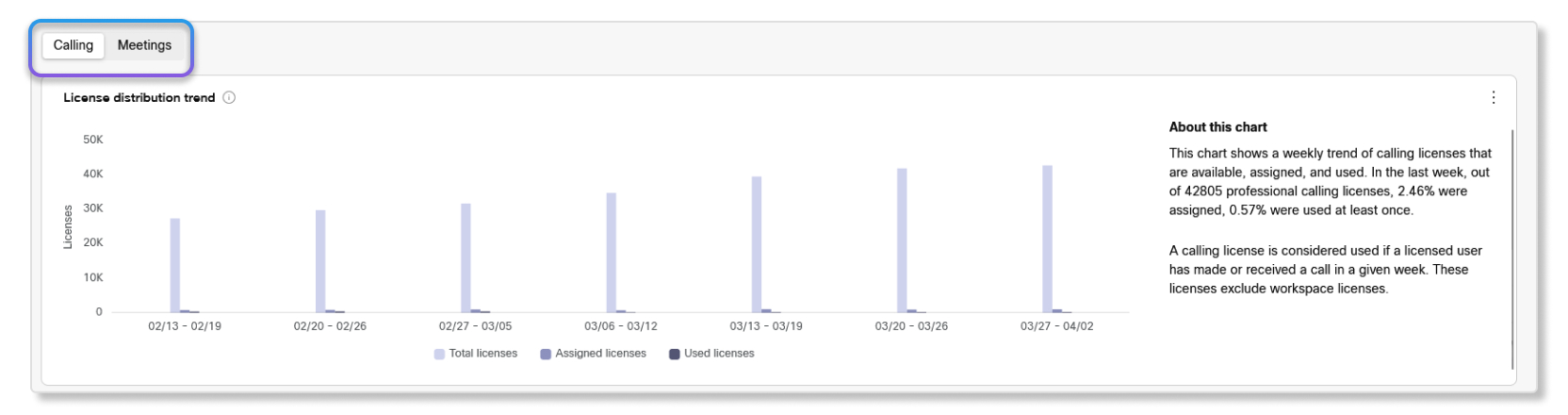
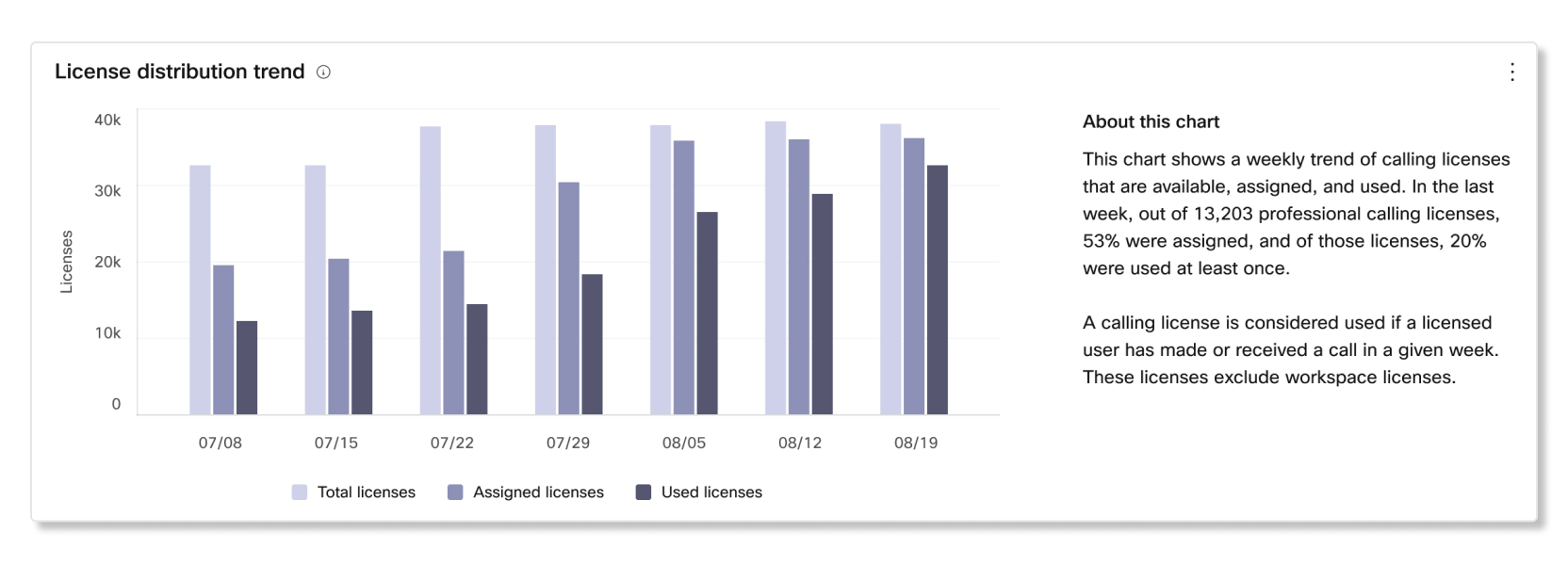
Тенденция на разпространение на лицен
Тази диаграма показва тенденцията за това как клиентите използват лицензи за срещи или обаждания. Можете да използвате тази диаграма, за да разберете дали всичките ви клиенти не само присвояват лицензи, но и ако потребителите активно се присъединяват към събрания или осъществяват обаждания.
Наскоро добавени клиенти през последните 90 дни
КПИ
- Нови клиенти — Брой клиенти с нов абонамент или пробен период през последните 90 дни.
- Общо лицен зи — Общ брой лицензи между всички абонаменти и пробни версии на наскоро добавени клиенти.

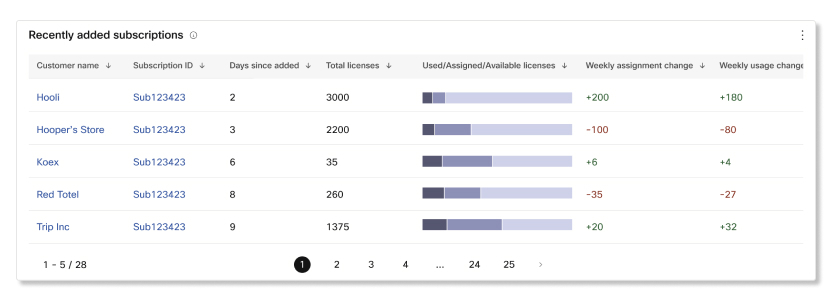
Наскоро добавени абонаменти
Тази таблица показва кой абонамент е свързан с кой клиент, който наскоро е добавен. Подробности, включени в тази таблица, са:
- Клиент — Име на организацията на клиента.
- И@@ дентификатор на абонамента — Уникален идентификатор на абонамента или пробната версия на предприятието, ако е пробна версия.
- Дни след добавянето — Брой дни, от които абонаментът или пробният период са добавени към организа цията на клиента.
- Общо лицензи — Брой лицензи за абонамента или пробната версия.
- Използване/Присвоени/Налични лицензи — Разпространение на начина, по който организацията на клиентите използва лицен зите. Можете да задържите курсора на мишката върху лентата за повече подробности.
- Седмична промяна в заданието — разлика между броя на предоставените лицензи в сравнение с миналата седмица.
- Седмична промяна в използването — Разлика между броя на използваните лицензи в сравнение с миналата седмица.
На път да изтече след следващите 90 дни
КПИ
- Клиенти с изтекъл срок на годност — Брой клиенти с абонамент или пробен период, който е на път да изтече.
- Присвояване на лицен зи — Процент на лицензите, присвоени между всички абонаменти или пробни версии, които са на път да изтекат. Процентното изчисление е броят на предоставените лицензи, разделен на общия брой лицензи от всички изтичащи абонаменти и пробни тестове .
- Използване на лицен зи — Процент лицензи, използвани през последните седем дни от клиенти с изтекли абонаменти и пробни периоди. Процентното изчисление е бро ят на използваните лицензи, разделен на общия брой лицензи от всички изтичащи абонаменти и пробни тестове.

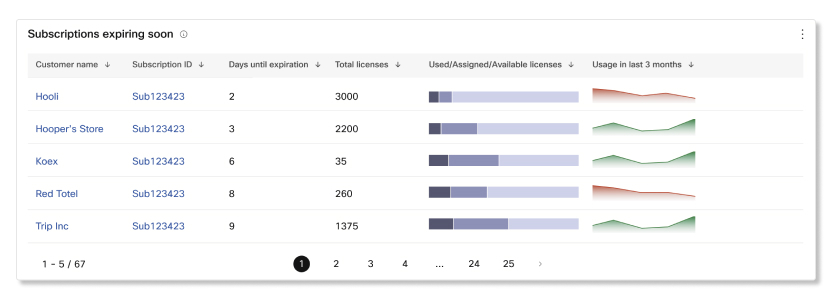
Скоро изтичат абонаменти
Тази таблица показва кой изтичащ абонамент е свързан с кой клиент. Подробности, включени в тази таблица, са:
- Клиент — Име на организацията на клиента.
- И@@ дентификатор на абонамента — Уникален идентификатор на абонамента или пробната версия на предприятието, ако е пробна версия.
- Дни до изтичане - Брой дни до изтичане на абонамента или пробния период.
- Общо лицензи — Брой лицензи за абонамента или пробната версия.
- Използване/Присвоени/Налични лицензи — Разпространение на начина, по който организацията на клиентите използва лицен зите. Можете да задържите курсора на мишката върху лентата за повече подробности.
- Използване през последните 3 месеца — Брой лицензи, използвани през последните три месеца.
Предстои подновяване в следващите 90 дни
КПИ
- Подновяване на клиенти — Брой клиенти с абонаменти, които ще се подновят автоматично.
- Присвояване на лицен зи — Процент на лицензите, присвоени между всички абонаменти, които са настроени за автоматично подновяване. Процентното изчисление е броят на предоставените лицензи, разделен на общия брой лицензи от всички автоматично подновяващи се абонаменти.
- Използване на лицен зи — Процент на лицензите, използвани през последните седем дни между всички абонаменти, които са настроени за автоматично подновяване. Процентното изчисление е бро ят на използваните лицензи, разделен на общия брой лицензи от всички автоматично подновяващи се абонаменти.

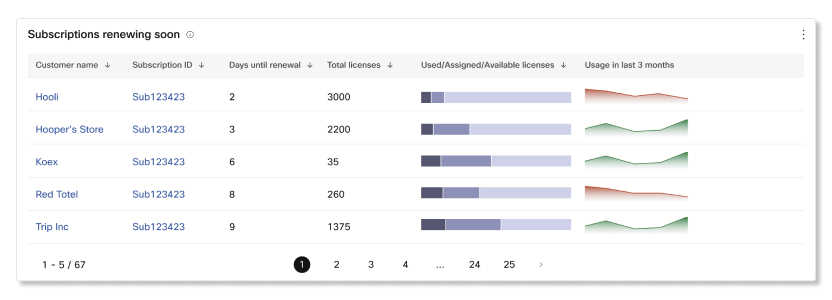
Абонаменти се подновяват скоро
Тази таблица показва кой изтичащ абонамент, който е настроен за автоматично подновяване, е свързан с кой клиент. Подробности, включени в тази таблица, са:
- Клиент — Име на организацията на клиента.
- И@@ дентификатор на абонамента — Уникален идентификатор на абонамента или пробната версия на предприятието, ако е пробна версия.
- Дни до подновяване — Брой дни до подновяването на абонамента или пробния период .
- Общо лицензи — Брой лицензи за абонамента или пробната версия.
- Използване/Присвоени/Налични лицензи — Разпространение на начина, по който организацията на клиентите използва лицен зите. Можете да задържите курсора на мишката върху лентата за конкретни номера на всеки лиценз.
- Използване през последните 3 месеца — Брой лицензи, използвани през последните три месеца.
Ниско разпределение на лицензи
КПИ
- Клиенти с ниски на значения — Брой клиенти, които не са предоставили толкова лицензи в сравнение с подобни клиенти на Webex.
- Присвояване на лицен зи — Процент на лицензите, присвоени между всички абонаменти и проб ни версии с ниско разпределение на лицензи. Процентното изчисление е броят на предоставените лицензи, разделен на общия брой лицензи от всички абонаменти с ниско разпределение на лицензи.
- Използване на лиценз при при свояване — Процент на лицензите, които действително се използват при присвояване сред клиенти с ниско разпределение на лицензи. Процентното изчисление е броят на използваните предоставени лицензи, разделен на общия брой лицензи от всички абонаменти с ниско разпределение на лицензи.
- Общо ненаселени лицензи — Брой ненаселени лицензи от абонаменти и пробни версии на клиенти с ниски назначения.

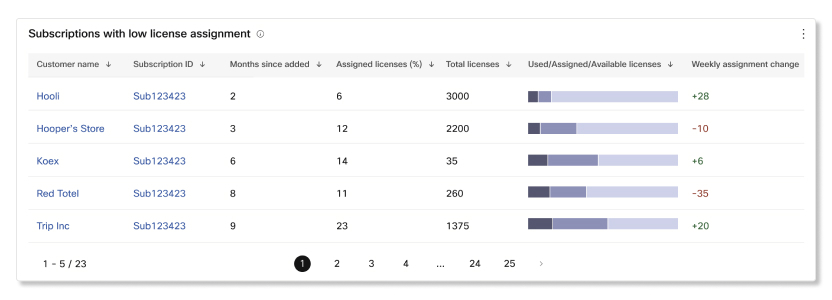
Абонаменти с ниско възлагане на лиценз
Тази табли ца показва кой абонамент има ниско разпределение на лицензи. Подробности, включени в тази таблица, са:
- Клиент — Име на организацията на клиента.
- И@@ дентификатор на абонамента — Уникален идентификатор на абонамента или пробната версия на предприятието, ако е пробна версия.
- Месеци след добав яне — Брой месеци, след като абонаментът или пробният период са добавени към организацията на клиентите.
- Присвоени лицензи (%) — Брой и процент на лицензите, които са присвоени за абонамента.
- Общо лицензи — Брой лицензи за абонамента или пробната версия.
- Използване/Присвоени/Налични лицензи — Разпространение на начина, по който организацията на клиентите използва лицен зите. Можете да задържите курсора на мишката върху лентата за конкретни номера на всеки лиценз.
- Седмична промяна в заданието — разлика между броя на предоставените лицензи в сравнение с миналата седмица.
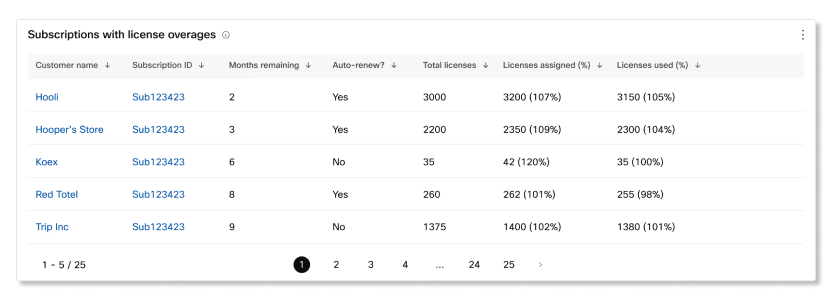
Клиенти над лимит за лицен з
КПИ
- Клиенти с наднормени плащания — Брой клиенти с наднормено заплащане на лиценз в абонамент или пробен период.
- Общо лицензи в свръхразходи — Брой лицензи, които са в наднормено тегло между всички абонаменти и пробни програми.
- Сред@@ на наднормена стойност на лиценза — Сред ен брой клиенти с наднормено надхвърляне на лиценз.

Абонаменти с превишаване на лицензи
Тази таблица показва кой абонамент има надхвърляне на лиценза. Подробности, включени в тази таблица, са:
- Клиент — Име на организацията на клиента.
- И@@ дентификатор на абонамента — Уникален идентификатор на абонамента или пробната версия на предприятието, ако е пробна версия.
- Оставащи месеци — Брой месеци до изтичането на абонамента или пробния период.
- Автоматично подновяване? —Ако абонаментът е настроен да се подновява автоматично, когато е на път да изтече.
- Общо лицензи — Брой лицензи за абонамента или пробната версия.
- Присвоени лицензи (%) — Брой и процент лицензи, които са присвоени за абонамента или пробната версия.
- Използвани лицензи (%) — Брой и процент на лицензите, които са присвоени за абона мента или пробната версия.
Тези диаграми важат за клиенти, които са закуп Webex Calling или във вашата организация. Освен ако не е посочено друго, показаните данни се отнасят за последната завършена седмица. Данните се освежават в 00:00:00 UTC всяка неделя.
Регионален селектор
Данните за клиентите се поддържат в региона на тяхната организация. Трябва да изберете конкретен регион, за да видите данните за клиентите в тези региони.
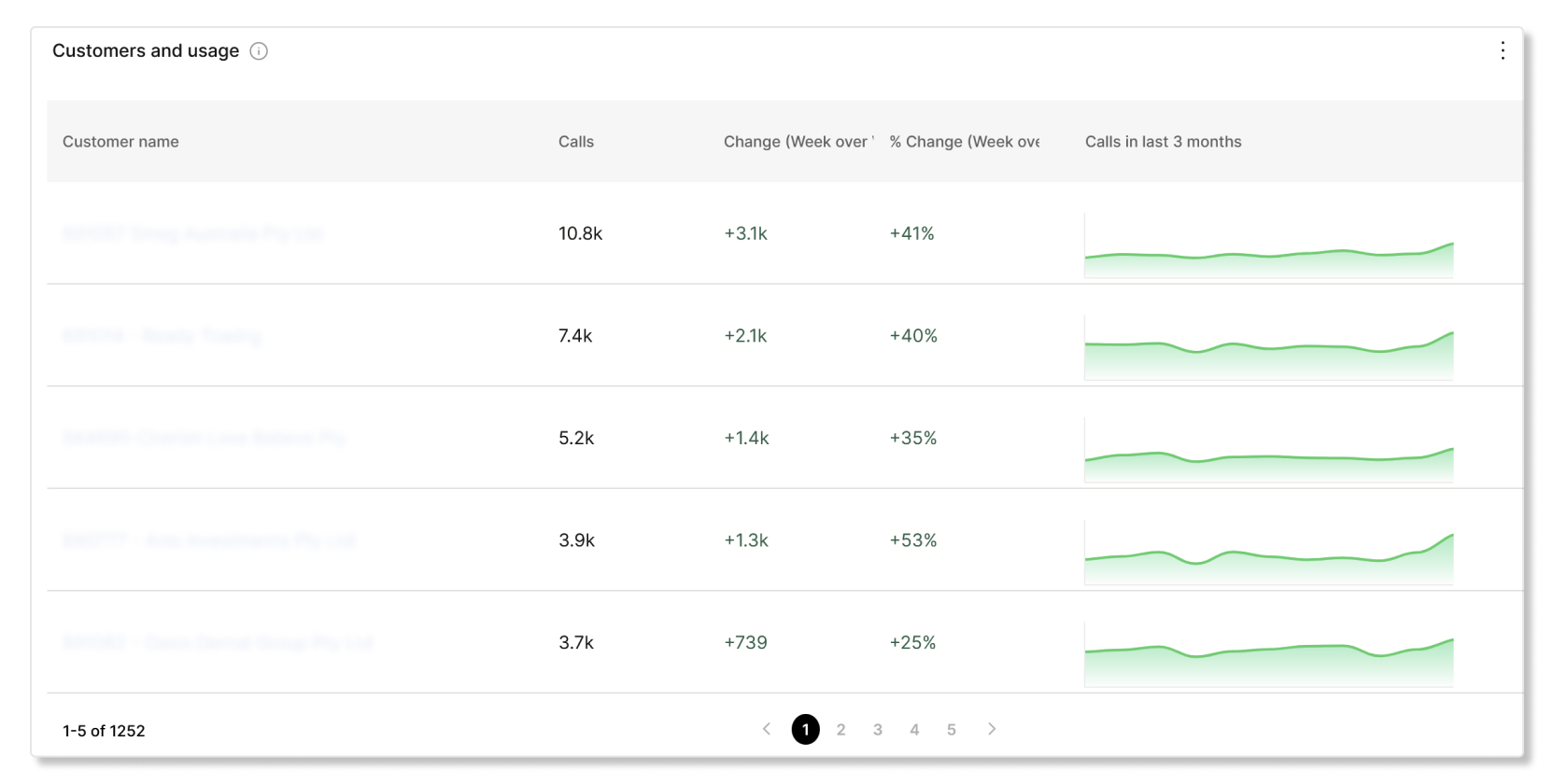
Използване на обаждания през миналата седмица
Клиенти и употреба
Тази таблица ви показва статистиката за Webex Calling използването на всеки клиент. Ако забележите, че определени статистически данни са в тенденция надолу, можете да се свържете проактивно и да разберете защо тези клиенти не използват. Webex Calling
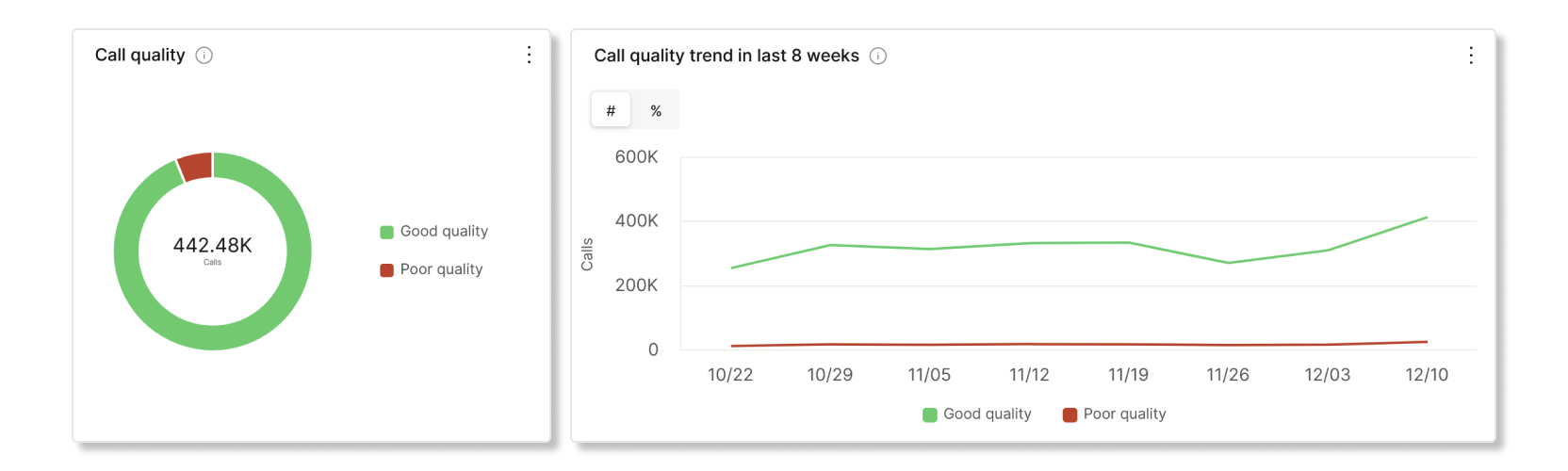
Качество на обажданията през последната седмица
Качество и тенденция на обажданията през последните 8 седмици
Тази диаграма ви показва дали клиентите изпит ват някакви проблеми с Webex Calling обажданията. Можете да използвате тази диаграма, за да помогнете на клиентите да отстраняват неизправности, когато има скокове на разговори с лошо качество.
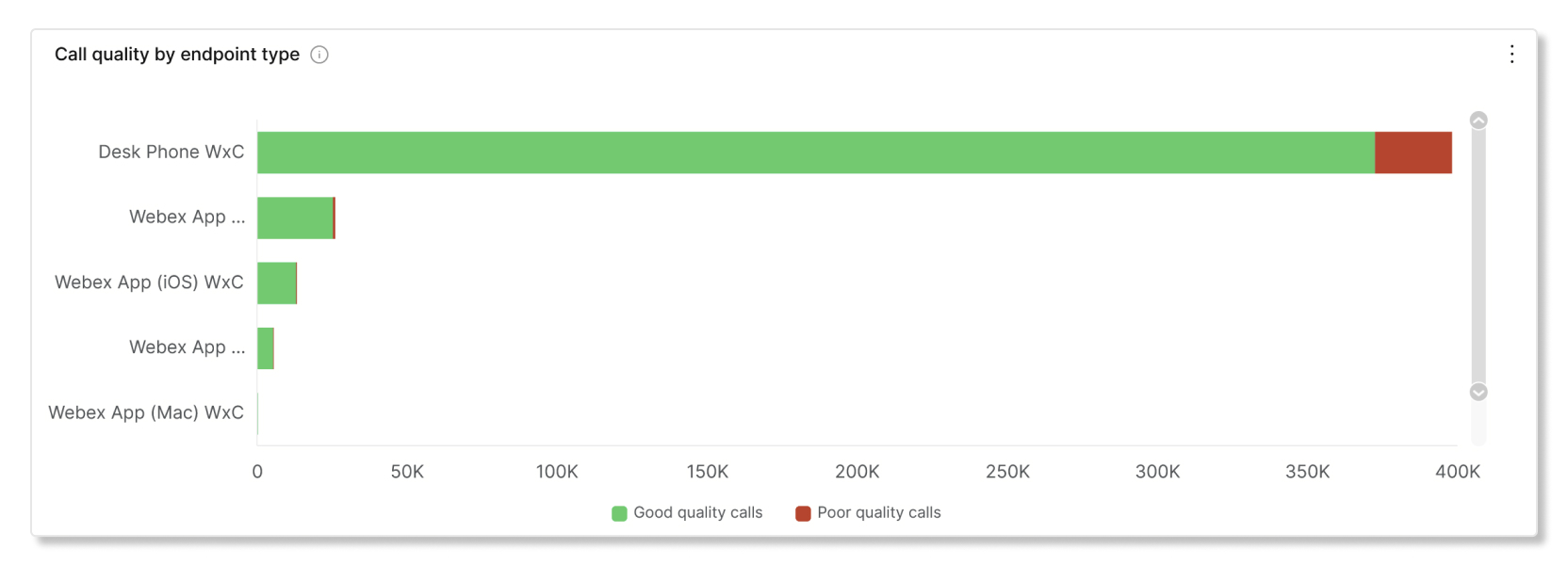
Качество на повикването по тип крайна точка
Тази диаграма ви показва разбивка на различните типове крайни точки, които клиентите използват за раз Webex Calling говори. Можете да използвате тази диаграма, за да помогнете на клиентите да отстраняват неизправности, когато някои типове крайни точки имат по-лошо качество на повиквания от други типове крайни точки.
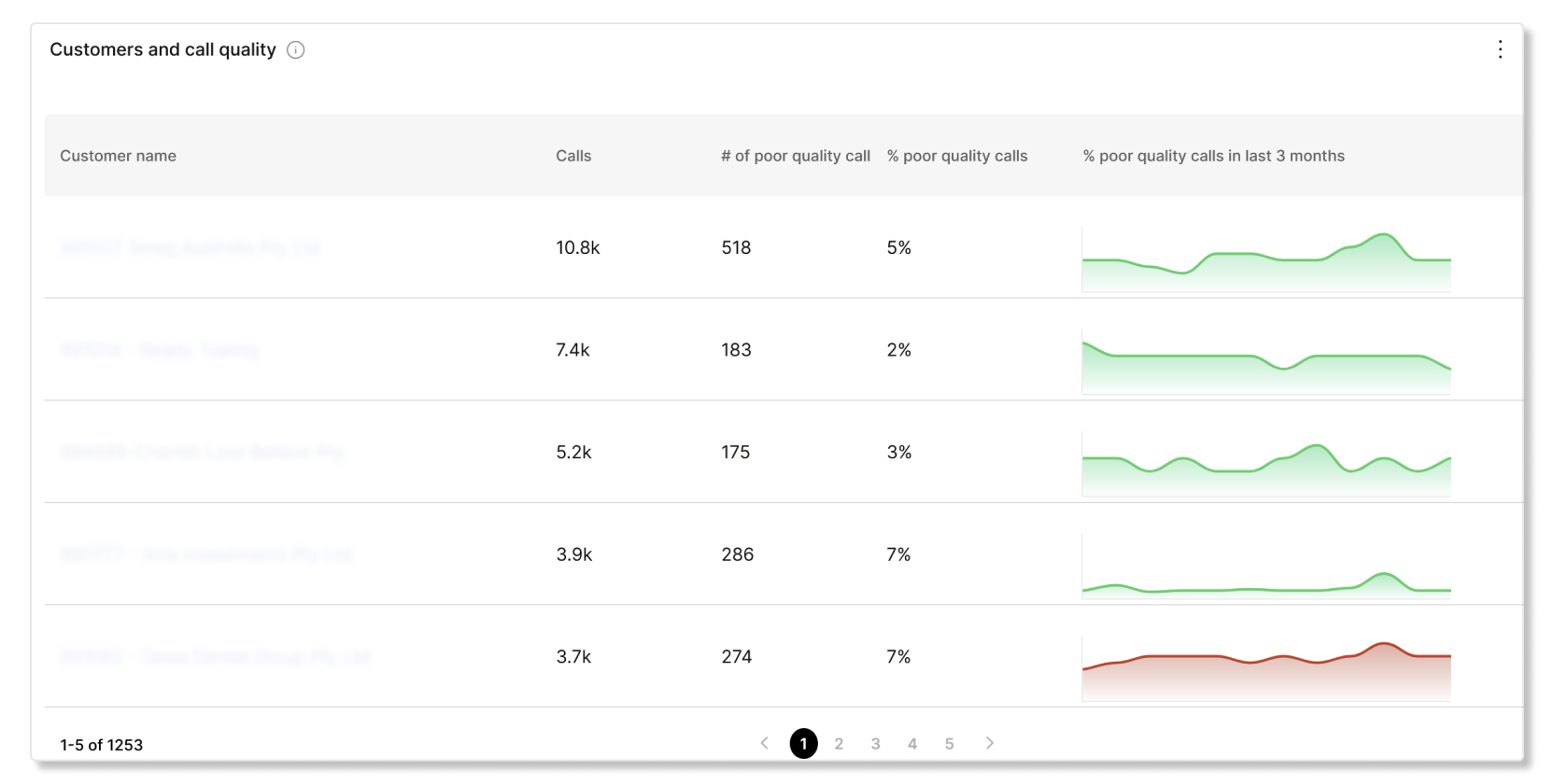
Клиенти и качество на обажданията
Тази таблица ви показва кои клиенти имат разговори с лошо качество. Можете да използвате тази таблица, за да помогнете на клиентите да отстранят проблемите си с лошо качество, преди да станат широко разпространени.
Разширени функции за обаждания през миналата седмица
Тази диаграма се прилага само за клиенти, които имат активирана функцията Опашка за повиквания.
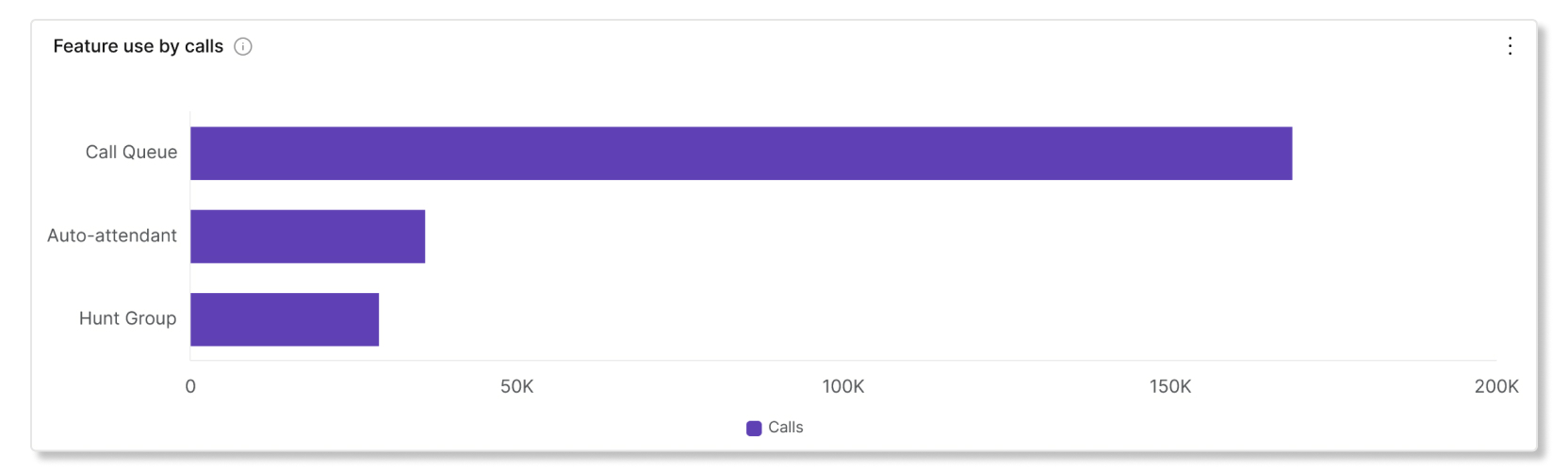
Използване на функциите чрез повиквания
Тази диаграма ви показва разбивка на това колко обаждания са използвали определена функция. Можете да използвате тази диаграма, за да помогнете на клиентите да възприемат определени функции, ако бро ят на използванията е нисък.
Информация за опашката за обаждания през миналата седмица
Тези диаграми се прилагат само за клиенти, които имат активирана функцията за опашка за повиквания.
КПИ
- Сред@@ но време за отговор — Средно време, което обаждащите се трябваше да изчакат преди обаждането да бъде отговорено от агент или обаждащите се да бъдат поставени на друга опашка в рамките на последната календарна седмица.
- Сред@@ но време за изчакване преди изостав яне — Средно време, което повикващите чакат на опашка, преди да прекратят обаждането или да оставят съобщение в рамките на последната календарна седмица.
- Сред@@ на честота на изоставените пови квания — среден процент от обажданията, при които обаждащите се затварят или са оставили съобщение, преди агент да стане достъпен към последната календарна седмица.

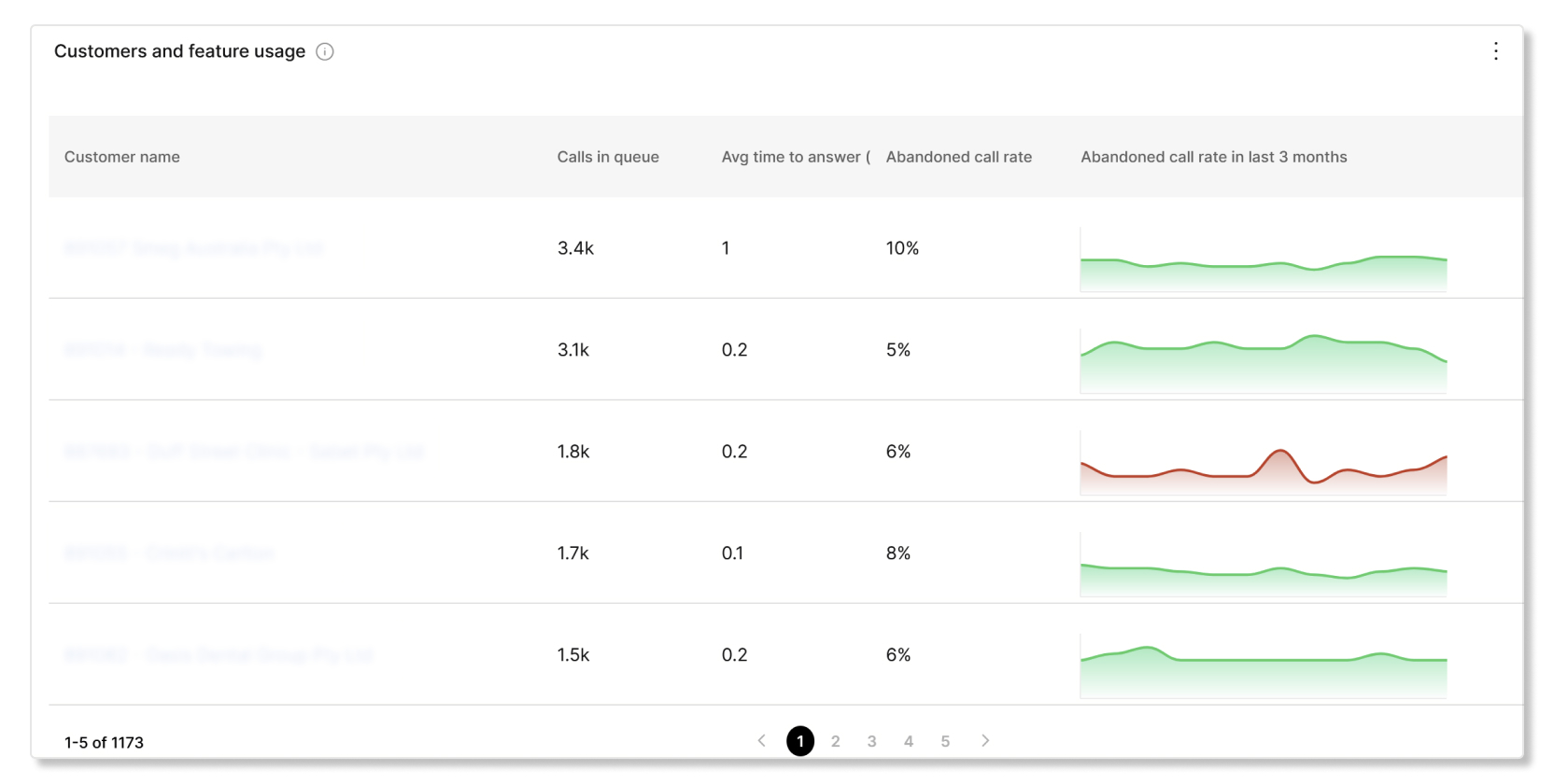
Клиенти и използване на функции
Тази таблица показва информация за опашката за обаждания за всеки клиент. Можете да използвате тази таблица, за да видите дали определени клиенти имат висок процент на изоставени цени за обаждания, за да им помогнете да намалят тези тарифи.
Можете да публикувате отчети за клиентите си, за да видите как работят с Webex в тяхната организация. Можете да изберете незабавно да генерирате отчет, форматиран в CSV-формат, или да планирате от четите да се изпълняват автоматично в ежедневен, седмичен или месечен формат. Когато изтегляте отч ет, отчетът използва следния формат за именуване на файла:
- Шаблон за отчет по подразбиране
Default Template Name_alphanumeric characters_Download Date - Персонализиран шаблон за отчет
Custom Template Name_alphanumeric characters_Download
            Date
Партньорите могат да преглеждат данните за отчетите само за клиенти, с които имат активна абонаментна връзка. Ако даден клиент бъде изтрит, неговите исторически данни вече няма да се показват в отчетите. Например, ако изтриете клиент и по-късно генерирате отчет, обх ващащ последните 12 месеца, отчетът няма да включва никаква информация, свързана с този изтрит клиент.
Регионален селектор
Планираме да направим пребиваването на данни достъпно за японските клиенти в региона на JP от 24 септември 2026 г. Това означава, че данните на клиентите ще бъдат съхранявани и управлявани в японския център за данни, подобрявайки съответствието и сигурността.
Ако искате да видите данни за клиенти от определен регион, можете да използвате селектора за регион. Селекторът за регион е достъпен само ако данните на клиента за отчета се намират в повече от един регион. Регионите, от които можете да избирате, са:
- AU—Австралия
- CA — Канада
- ЕС — Европейски съюз
- JP—Япония
- SG—Сингапур
- ОАЕ — Обединени арабски емирства
- САЩ — САЩ
Отчет за подробности за използването на обаждане
Този отчет показва подробности за разговорите, които потребителите в организациите на клиенти са извършили или получили, Webex Calling докато използват Webex App. Данните за разговори в Webex не са включени в този доклад.
Данните за новите клиентски организации могат да отнемат до 24 часа, за да се покажат в отчета. Отчет ите за използване няма да включват данни за използването на лицензния пул.
| Име на колоната | Описание |
|---|---|
| Име на клиента | Име на организацията на клиентите. |
| ИД на организацията | Уникален идентификационен номер на организацията на клиентите в Control Hub. |
| Местоположение | Местоположение на организацията на клиентите. |
| Общо обаждания | Общ брой обаждания, направени от потребителите. |
| Общо крака за повикване | Общ брой обаждания, направени и получени от потребителите. |
| Общо нискокачествени крака за повикване |
Общ брой обаждания, направени и получени от потребители, които са с лошо качество. Един крак на повикването е категоризиран като лош, ако както видео, така и аудио потокът имат треперене над 150 ms, латентност над 400 ms и загуба на пакети над 5%. Тази колона се изчислява с помощта на данни само от устройства на Cisco. Ако клиент използва само устройства, които не са Cisco (трети страни), колоната ще покаже стойност 0. |
| Минути за обаждане | Общ брой минути, в които потребителите са били на разговори. Тази колона се изчислява с помощта на данни само от устройства на Cisco. Ако клиент използва само устройства, които не са Cisco (трети страни), колоната ще покаже стойност 0. |
| Минути за обаждане - Видео | Общ брой минути, през които потребителите са се обаждали с
включен видеоклип. Тази колона се изчислява с помощта на данни само от устройства на Cisco. Ако клиент използва само устройства, които не са Cisco (трети страни), колоната ще покаже стойност 0. |
| Крака за повикване - Аудио | Брой крака за повикване, които са използвали аудио. Тази колона се изчислява с помощта на данни само от устройства на Cisco. Ако клиент използва само устройства, които не са Cisco (трети страни), колоната ще покаже стойност 0. |
| Обадете се на краката - Видео | Брой крака за повикване, които са използвали видео. Тази колона се изчислява с помощта на данни само от устройства на Cisco. Ако клиент използва само устройства, които не са Cisco (трети страни), колоната ще покаже стойност 0. |
| Крака за обаждане - Телефон за бюро | Брой крака на обажданията, които са направени или получени на настолните телефони на Cisco. Тази колона се изчислява с помощта на данни само от устройства на Cisco. Ако клиент използва само устройства, които не са Cisco (трети страни), колоната ще покаже стойност 0. |
| Крака за повикване - Устройство за стая | Брой крака на обажданията, които са направени или получени на устройствата от Cisco Room Series
. Тази колона се изчислява с помощта на данни само от устройства на Cisco. Ако клиент използва само устройства, които не са Cisco (трети страни), колоната ще покаже стойност 0. |
| Крака за обаждане - Други устройства | Брой крака на обажданията, които са направени или получени на устройства на трети страни. Тази колона се изчислява с помощта на данни само от устройства на Cisco. Ако клиент използва само устройства, които не са Cisco (трети страни), колоната ще покаже стойност 0. |
| Обаждания - Лов на групови обаждания | Общ брой входящи обаждания, насочени към ловни групи. |
| Обаждания - Обаждания за автоматично обслужване | Общ брой входящи повиквания, които бяха насочени към автоматично обслужващи лица. |
| Опашка за обаждания - Общо обаждания | Общ брой входящи повиквания, които бяха насочени към опашки за обаждания. |
| Опашка за обаждания - Срочно прекратени обаждания | Брой обаждания, които са преливали, защото времето за изчакване надвишава максим алния лимит. |
| Опашка за обаждания - Препълнени обаждания | Брой обаждания, които са преливали, защото лимитът на опашката е спазен. |
| Опашка за обаждания - Прехвърлени обажд | Брой обаждания, които бяха прехвърлени от опашката. |
| Опашка за обаждане - Изоставени обаждания | Брой обаждания, при които обаждащият се затвори или е оставил съобщение, преди агент да стане достъпен. |
| Общо вътрешни повиквания | Общ брой на набиране между или вътрешно място в рамките на една и съща организация. |
| Общо безплатни обаждания | Общ брой безплатни обаждания. Безплатен телефонен номер за обаждащото се . |
| Общо повиквания с премиум тарифа | Общ брой обаждания, които използват подобрени или разширени премиум услуги за пътна такса, премиум тарифа или номер на специална тарифа. Понякога е забранено. |
| Общо интегрирани аудио разговори | Общ брой интегрирани аудио за раз Webex Calling говори. Влизане или обратно обаждане към Webex Meeting чрез Webex Calling приложение или устройство. |
| Общо национални обаждания | Общ брой изходящи вътрешни повиквания в региона на потребителя. |
| Общо входящи обаждания | Общ брой входящи или входящи повиквания. Този тип обхваща всички входящи повиквания от PSTN или друг външен багажник. |
| Общо обаждания на оператора | Общ брой обаждания, които използват услугите на мрежовия оператор. Пример: За да започнете всяко обаждане, което изисква помощ от оператора. |
| Общо искрови повиквания | Общ брой обаждания, направени и получени от потребителите. |
| Общо обаждания с кратки номера | Общ брой повиквания за функция/услуга за кратък код. Кратките номера са премиум или безплатни, в зависимост от региона и услугата. |
| Общо международни разговори | Общ брой изходящи обаждания, направени към друг регион от домашния регион на потребителя. |
| Общо мобилни обаждания | Общ брой на мобилни/мобилните обаждания, направени и получени от потребителите. Мобилно/мобилно оба ждане е, когато потребителят е започнал обаждането с мобилния си номер или е получил обаждането, когато се обади на мобилния си номер. |
| Общо спешни повиквания | Общ брой спешни повиквания. Например, набиране на 911 в САЩ |
| Общо неизвестни обаждания | Общ брой обаждания, при които типовете повиквания не могат да бъдат определени. |
Доклад за устройствата
Този отчет позволява на администраторите на партньорски хъбове да изтеглят консолидиран изглед на целия текущ инвентар от устройства за всички клиенти, които управляват. Тъй като това е отчет за инвентаризация на времето, времевите диапазони не могат да бъдат посочени.
Промените, направени в устройствата, могат да отнемат до 24 часа, за да бъдат отразени в отчета.
| Име на колоната | Описание |
|---|---|
| Външен идентификатор | Външен идентификатор, предоставен при създаване на клиент на едро. Това поле е празно за клиенти, които не са на едро. |
| Клиент | Име на организацията на клиентите. |
| Идентификационен номер на клиента | Организационен UUID на организацията на клиентите. |
| ИД на местоположението | UUID на местоположението в организацията на клиентите, към което принадле жи устройството. |
| Име на местоположението | Име на местоположението в организацията на клиентите, към което принадле жи устройството. |
| Продукт | Вид на продукта на устройството. |
| MAC | Адрес за контрол на достъпа до медии на устройството. |
| фърмуер | Софтуерна версия на устройството. |
| Телефонен номер | Основен телефонен номер, свързан с устройството. |
| Разширение | Първично разширение, свързано с устройството. |
| Потребителски идентификатор | Това поле съдържа идентификационния номер на потребителя, на който устройството е присвоено. |
| Потребителски UUID | UUID на потребителя, на който устройството в момента е присвоено. |
Доклад за телефонни номера
Този отчет ви позволява да изтеглите консолидиран изглед на целия текущ опис на Webex Calling телефонни номера и разширения за всички клиенти, които управляват. Тъй като това е отчет за инвентаризация на времето, времевите диапазони не могат да бъдат определени.
Промените, направени в телефонните номера или разширенията, могат да отнемат до 24 часа, за да бъдат отразени в отчета.
| Име на колоната | Описание |
|---|---|
| Външен идентификатор | Външен идентификатор, предоставен при създаване на клиент на едро. Това поле е празно за клиенти, които не са на едро. |
| Клиент | Име на организацията на клиентите. |
| Идентификационен номер на клиента | Организационен UUID на организацията на клиентите. |
| ИД на местоположението | UUID на местоположението в организацията на клиентите, към което принадлежи телефонният номер. |
| Име на местоположението | Име на местоположението в организацията на клиентите, към което принадле жи телефонният номер. |
| Държава | Държава на местоположението в организацията на клиентите, към която принадлежи телефонният номер. |
| Телефонен номер | Телефонен номер (това поле е празно за разширения). |
| Разширение | Разширение (това поле е празно за телефонни номера). |
| PSTN връзка | Доставчик, който предлага PSTN връзка за телефонния номер (това поле е празно за разширения). |
| Активен | Състояние на телефонния номер. Възможните стойности са:
|
| Тип потребител | Тип потребител, на който е присвоен телефонният номер. Например „Хора“, „Автоматично обслуж ване“, „Виртуална линия“ и т.н. Това поле е празно за незададени телефонни номера. |
| Тип номер | Това поле е „Първично“ или „Вторично“ в зависимост от това дали телефонният номер е основен или вторичен номер за потребителя. Това поле е празно за разширения или незададени телефонни номера. |
| Потребителски идентификатор | Това поле съдържа идентификационния номер на потребителя, на който е присвоен телефонният номер или раз ширението. За телефонни номера с потребителски тип „Хора“ това поле съдържа имейл адреса на потребителя. Това поле е празно за незададени телефонни номера или но мера, присвоени на определени функции. |
| Потребителски UUID | Това поле съдържа UUID на потребителя, на който е присвоен телефонният номер или разшире нието. За телефонни номера с потребителски тип „Хора“ това поле съдържа UUID на потребителя. За телефонни номера с потребителския тип „Автоматично обслужване“ това поле съдържа UUID на автоматичното обслужване и т.н. Това поле е празно за незададени телефонни номера. |
Доклад за версията на приложението Webex
Този доклад представя обобщен брой версии на Webex App, използвани в различни платформи и операционни системи от потребители в клиентски организации, управлявани от партньора през последните 90 дни.
Ако трябва да идентифицирате отделни потребители, които са на конкретни версии на Webex App или платформи, можете да стартирате в контролния център на клиента и да изтеглите отчета за версията на Webex App Version на клиента.
| Име на колоната | Описание |
|---|---|
| Име на клиента | Име на организацията на клиентите. |
| ИД на организацията | Уникален идентификатор на организацията на клиентите. |
| Тип приложение | Тип клиент на Webex App, инсталиран в операционната система на потребителя. |
| Платформа | Подробности за машината. |
| Версия | Последната открита версия на клиента на Webex App. |
| Версия на операционната система | Последната открита версия на операционната система на машината. |
| Брой потребители | Брой потребители на конкретната платформа и версия. |
Отчет за подробности за або
Отчетът включва сумите на лицензите на първичния клиент (налични и присвоени), включително лицензи, които първичният клиент разпределя на друг клиент чрез обединяване на лицен зи.
| Име на колоната | Описание |
|---|---|
| Дата на изчисление | Дата, за която е представен докладът. |
| Име на клиента | Име на организацията на клиентите. |
| Ид на организацията | Уникален идентификатор на организацията на клиентите. |
| (На едро) Външен идентификационен номер | Външен идентификатор на организацията на клиентите на едро. |
| Статус на абонамента |
Показва дали абонаментът е пробен. Възможните стойности са:
Ако абонаментът е спрян, това поле показва NA. |
| Ид на абонамента | Уникален идентификатор на абонамента. Ако абонаментът е спрян, това поле показва NA. |
| Тип абонамент | Вид абонамент, който клиентът е закупил. Ако абонаментът е спрян, това поле показва NA. |
| Автоматично подновяване е активирано | Ако абонаментът е активирал автоматичното подновяване или не. Ако абонаментът е спрян, това поле показва NA. |
| Дата на изтичане/подновяване | Дата на автоматично подновяване или изтичане на абонамента. Ако абонаментът е спрян, това поле показва NA. |
| Общо потребители в организацията | Брой потребители в организацията на клиента. |
| Общо проверени потребители | Брой потребители, които имат проверения статус в Control Hub. |
| Общо използване на работното пространство в организацията | Брой лицензи за работно пространство, закупени от клиента. |
| Общо участници в срещата - последните 30 дни | Брой потребители, присъединили се към срещи през последните 30 дни от датата на изчисление. |
| Общо минути за разговори - последните 30 дни | Брой Webex Calling минути в рамките на последните 30 дни от датата на изчисление. |
| Общо изпратени съобщения - последните 30 дни | Брой съобщения, изпратени в Webex App през последните 30 дни от датата на изчисл ение. |
| Лиценз за срещи - наличен | Брой Webex Meetings лицензи, налични в организацията на клиента. |
| Лиценз за срещи - възложен | Брой Webex Meetings лицензи, предоставени на потребителите. |
| Лиценз за срещи - използван | Брой Webex Meetings лицензи, които са били използвани поне веднъж (като присъединяване или хостване на среща) от потребителите. |
| Професионален лиценз за обаждане - наличен | Брой Webex Calling професионални лицензи, налични в организацията на клиента. |
| Професионален лиценз за повикване - определ | Брой Webex Calling професионални лицензи, предоставени на потребителите. |
| Calling Professional лиценз - използван | Брой Webex Calling професионални лицензи, които са били използвани поне веднъж (например присъединяване или започване на повикване) от потребителите. |
| Стандартен лиценз за обаждане - наличен | Брой Webex Calling стандартни лицензи, налични в организацията на клиента. |
| Стандартен лиценз за повикване - присвоен | Брой Webex Calling стандартни лицензи, присвоени на потребителите. |
| Стандартен лиценз за повикване - използван | Брой Webex Calling стандартни лицензи, които са били използвани поне веднъж (например присъединяване или започване на повикване) от потребителите. |
| Лиценз за помощ на клиенти - наличен | Брой лицензи за помощ на клиенти, налични в организацията на клиента. |
| Лиценз за помощ на клиенти - назначен | Брой лицензи за обслужване на клиенти, възложени на потребители в организацията на клиента. |
| (Търговия на едро) Обща зона - налично | Брой лицензи за обаждане в общата зона, налични в организацията на клиента на едро. |
| (Търговия на едро) Обща зона - назначено | Брой лицензи за обща зона за повикване, предоставени на потребители в организацията на клиента на едро. |
| (Търговия на едро) Webex Calling - на разположение | Брой Webex Calling лицензи, налични в организацията на клиента на едро. |
| (Търговия на едро) Webex Calling - назначен | Брой Webex Calling лицензи, предоставени на потребителите в организацията на клиента на едро. |
| (Търговия на едро) Webex Calling Стандарт - наличен | Брой Webex Calling стандартни лицензи, налични в организацията на клиента на едро. |
| (Търговия на едро) Webex Calling Стандарт - определен | Брой Webex Calling стандартни лицензи, предоставени на потребителите в организацията на клиента на едро. |
| (Търговия на едро) Webex Voice - наличен | Брой лицензи на Webex Voice, налични в организацията на клиентите на едро. |
| (Търговия на едро) Webex Voice - назначен | Брой лицензи на Webex Voice, предоставени на потребители в организацията на клиента на едро. |
| (Търговия на едро) Помощ за клиенти - налично | Брой лицензи за помощ на клиенти, налични в организацията на клиента на едро. |
| (Търговия на едро) Помощ за клиенти - възложено | Брой лицензи за помощ на клиенти, възложени на потребители в организацията на клиента на едро. |
| (Търговия на едро) Webex Suite - на разположение | Брой Webex Suite лицензи, налични в организацията на клиента на едро. |
| (Търговия на едро) Webex Suite - назначен | Брой Webex Suite лицензи, предоставени на потребителите в организацията на клиента на едро. |
| (На едро) Придружаваща конзола - налична | Брой лицензи за Attendant Console, налични в организацията на клиента на едро. |
| (Търговия на едро) Прислужваща конзола - назначена | Брой лицензи за Attendant Console, предоставени на потребители в организацията на клиента на едро. |
| (Търговия на едро) Webex Meetings - на разположение | Брой Webex Meetings лицензи, налични в организацията на клиента на едро. |
| (Търговия на едро) Webex Meetings - назначен | Брой Webex Meetings лицензи, предоставени на потребителите в организацията на клиента на едро. |
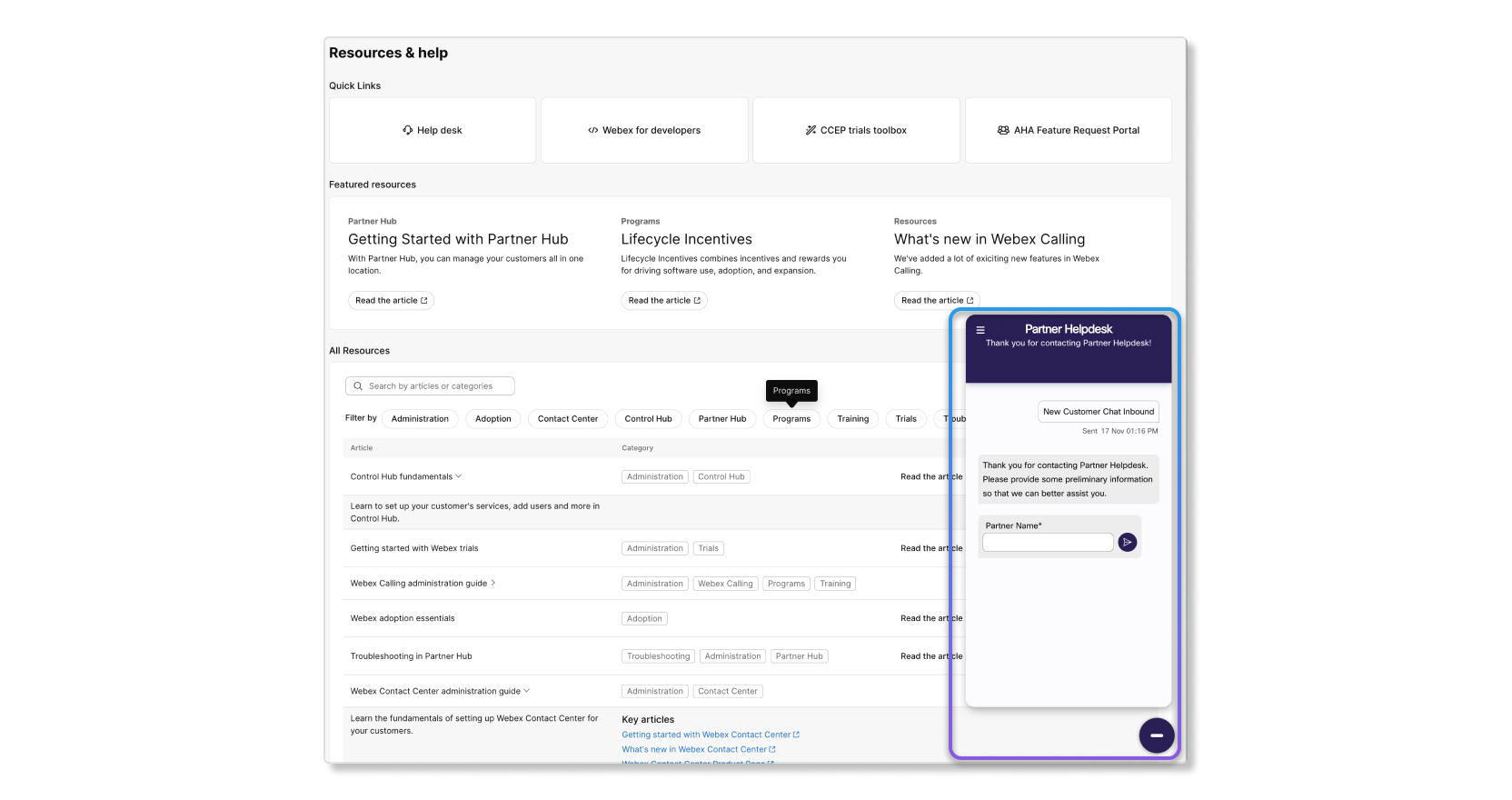
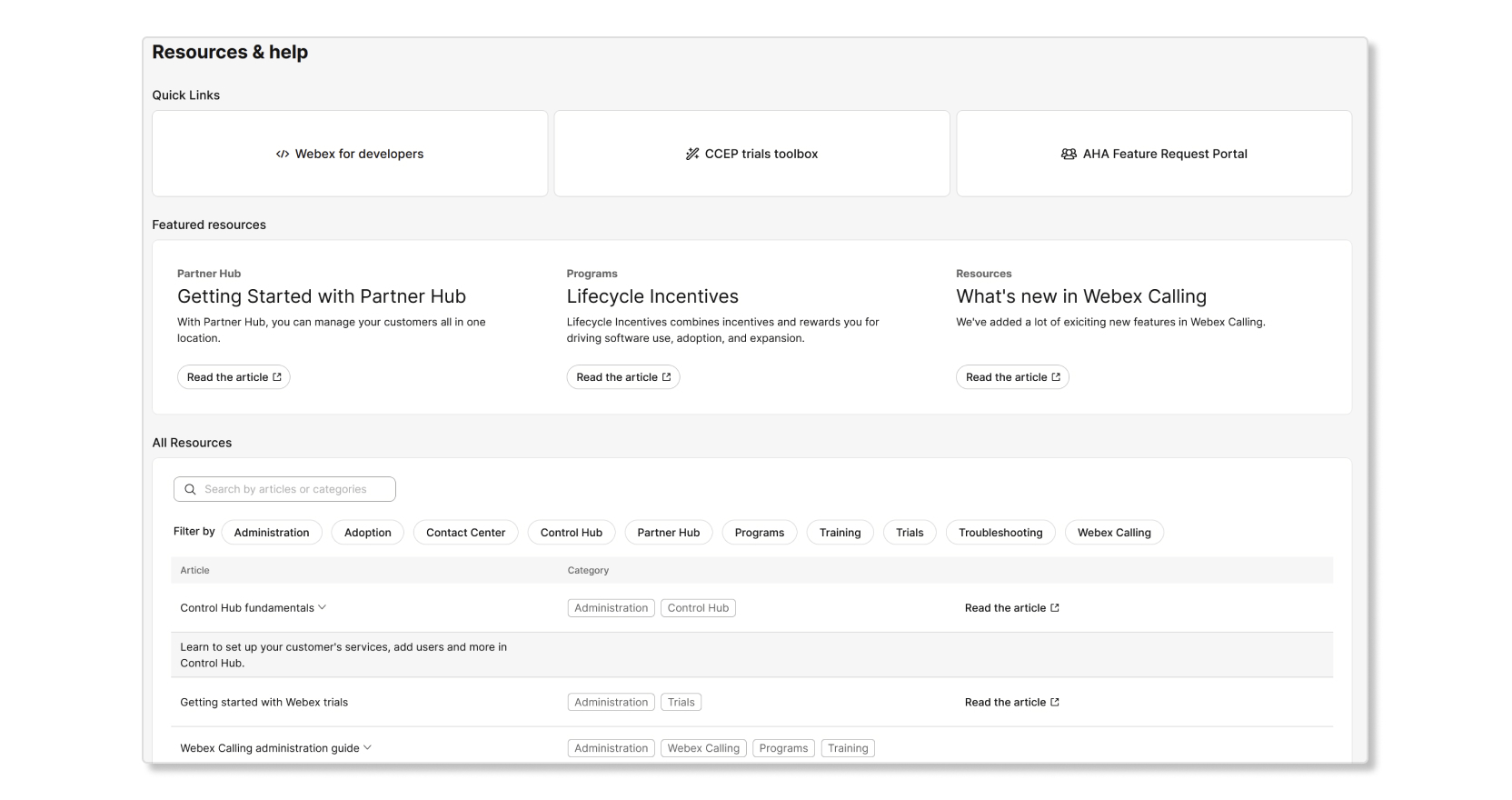
Ако имате нужда от помощ за нещо свързано с партньора, можете да използвате раздела Ресурси и помощ, за да намерите информацията, която търсите. Този раздел има следните области за от белязване:
- Бързи връзки — Връзки, които са популярни сред партньорите.
- Препоръчани ресурси — Връзки към функции, които искаме да покажем.
- Всички ресурси — цялостен инструмент за търсене, който можете да използвате, за да намерите конкретни ресурси, които търсите. Можете също да използвате филтри, за да стесните това, което искате да намерите.
Партньорско бюро
Вече можете да се свържете с бюрото за помощ на партньорите чрез партньорския център. Кликнете върху иконата по-долу, за да се свържете с нашия екип на партньорското бюро за помощ за помощ Webex Calling и Контакт център.