Geri bildiriminiz için teşekkürler.
 Geri Bildirim?
CCW'de sipariş verdikten sonra kendi kuruluşunuzu kurabileceğiniz İş Ortağı Merkezi'ne erişim elde edersiniz.
- İş Orta ğı Merkezi'nde otur um açın ve sol taraf taki gezinmenin üst kısmındaki Kuruluşumu başlat 'ı seçin.
- Tıpkı yeni müşteriler gibi, bu oturum açma işlemi kendi kuruluşunuzu ilk kez açarsanız, plan incelemesi içeren bir ilk kurulum sihirbazı görünür. Hüküm ve koşulları kabul edin, ardından Başlama 'yı tıklayın ve talimatları izleyin.
- Kuruluşunuz kurulduktan sonra kullanıcı ekleyebilir, hizmetleri yönetebilir, kendi kuruluşunuzun analizlerini görüntüleyebilir vb.
Müşteri denemelerini yönetme konusunda yardıma ihtiyacınız varsa iş ortağı yönetici rollerinden birini kuruluşunuzdaki diğer kullanıcılara atamanızı öneririz. Kullanıcılar'a gidin, bir kullanıcıyı tıklayın, ardından mevcut tüm iş orta ğı yönetici rollerini görüntülemek için Roller ve Güvenlik > Yönetici Rolleri' ni tıklayın.
Müşteri listesi
İş Ortağı Merkezi'nde oturum açtığınızda, hangi müşterilerin dikkatinizi çekmesi gerektiğini bilmek için yönettiğiniz tüm müşterilerin durumlarının bir listesini görürsünüz. Mevcut müşteri durumlarından bazıları şunlardır:
- Deneme — Müşterinin devam eden bir Webex deneme sürümü vardır.
- Abonelik —Müşterinin aktif bir aboneliği vardır.
- Yakında sona eri yor - Müşterinin aboneliğinden veya deneme sürümünden birinin süresi birkaç gün içinde sona erecek.
- Lisans aşımı — Müşterinin başlangıçta satın alınandan daha fazla lisans kullanan bir aboneliği vardır.
- Son etkinlik yok —Söz konusu müşteri kuruluşundaki yöneticiler Control Hub'da oturum açmamış
- Sipariş kurulumu için hazır - Abonelik henüz tam olarak ayarlanmadı.
- Ask ıya alınmış - Müşterinin aboneliklerinden birinin ücreti henüz ödenmedi.
- Süresi dol du - Müşterinin aktif aboneliği yok.
Müşterinin satırının sonundaki Organizasyonu başlat simgesine tıklayarak doğrudan müşterinin kuruluşuna da başlatabilirsiniz.
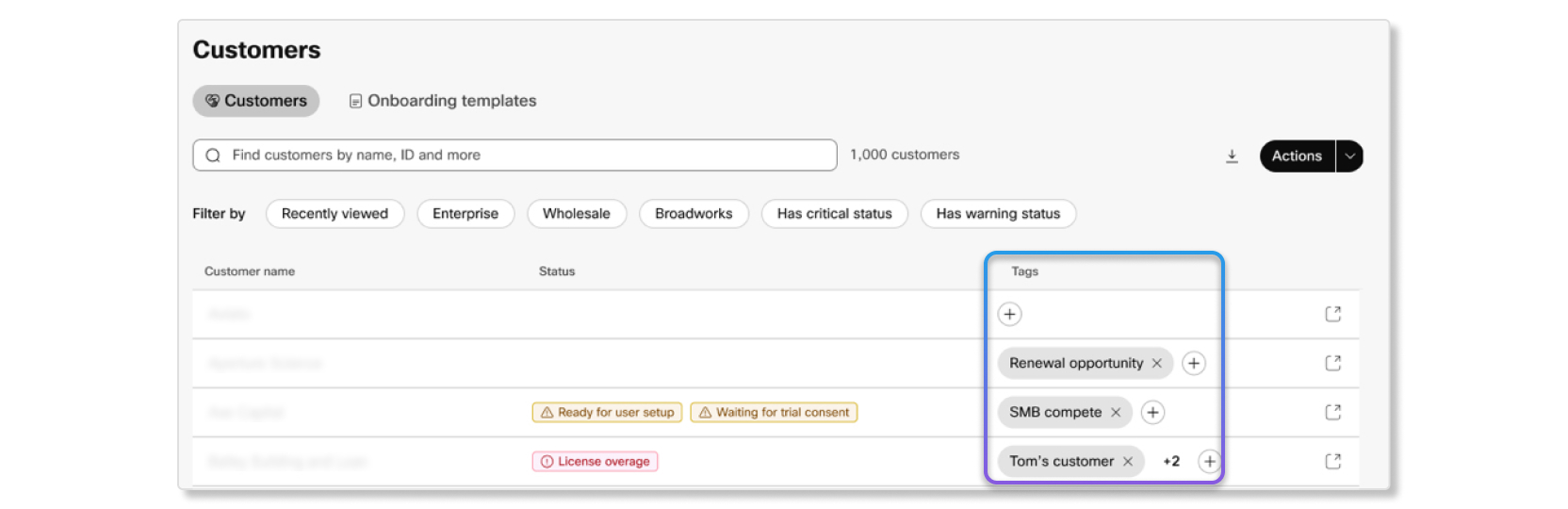
Özel etiketler
İş Ortağı Merkezi'nde müşteriler için özel etiketler oluşturabilirsiniz. Müşteriyi süreçlerinize göre tanımlamak ve gruplamak için bu etiketleri kullanabilirsiniz. Etiketler aynı müşteri hesaplarını yöneten diğer yöneticilerle koordine etmenin kolay bir yoludur.
Özel etiketler İş Ortağı Merkezi'ndeki tüm yönetic iler tarafından görüntülenebilir, düzenleme ise iş ortağı tam yöneticileri ve iş ortağı yöneticileri ile sınır lıdır.
Filtreler
Son zamanlarda herhangi bir aktivite yapmayan bir müşteri var mı? Yakında sona ermek üzere olan ve takip etmeniz gereken bir deneme sürümü var mı? Aradığınız müşterileri kolayca taramak için sorgu tabanlı filtreleri kullanın. Olası filtreler şunlardır:
- Tarafından yöne tiliyor —Harici yönetici olarak veya iş ortağı kuruluşunuzun bir parçası olan müşteriler tarafından yönettiğiniz müşterilere göre filtreleyin.
- Ürün —Müşterileri sipariş ettikleri ürüne göre filtreleyin (örneğin Webex MeetingsWebex Calling, veya Gerçek Zamanlı Çeviriler).
- Durum —Müşterileri abonelik, deneme veya kuruluş durumlarına göre filtreleyin.
- Abonelik Türü —Müşterileri kuruluşlarının aboneliği veya deneme sürümü olup olmadığına göre filtreleyin.
Belirli müşterileri E.164 numarası, MAC adresi ve e-posta adresine göre arayın
Bir müşteri kuruluşunu bir E.164 numarası, MAC adresi veya e-posta adresi girerek hızlı bir şekilde bulmak için arama çubuğunu kullanabilirsiniz. Kuruluşu bulmak ve ayrıntılarına erişmek için arama çubuğuna E.164 numarasını (tam dize), MAC adresini (tam dize, iki nokta işaretli veya iki noktasız) veya müşterinin kuruluşuyla ilişkili e-posta adresini yazın.
Webex Denemeleri
Webex'i denemek isteyen bir müşteriniz varsa, Denemeyi Başlat düğmesine tıklayarak Partner Hub'da onlar için bir Webex deneme sürümü başlatabilirsiniz.
Satın aldıkları abonelikler ve bu müşteriyi yönetmek için atanan iş ortağı yöneticileri gibi daha fazla ayrıntıyı görüntülemek için müşterinin üzerine tıklayın.
Abonelikler
Abonelikler sekmesinde, aboneliğin yenilendiği tarihi, müşterinin sipariş ettiği lisansların dökümünü, abonelik faturasını ve sipariş geçmişini gösteren bir tabloyu görebilirsiniz. Bu sekme, müşterinin satın aldığı lisansları kullanıp kullanmadığını veya herhangi bir lisans aşımı olup olmadığını ve işletme ihtiyaçlarını karşılamak için daha fazla lisans satın almak isteyip istemediğini izlemenize yardımcı olur.
Denemeler
Müşterinin devam eden Webex denemeleri varsa, bu sekmede onlar için ayrıntıları görebilirsiniz. Devamlı denemeleri yoksa, onlar için bir tane başlatabilirsiniz.
İş ortağı yöneticileri
Bu sekme, müşteriyi yönetmek için atanan iş ortağı yöneticilerinin bir listesini gösterir. Her iş ortağı yöneticisinin rolü hızlıca görebilir ve gerekti ğinde buradan yönetici ekleyebilir veya kaldır abilirsiniz.
Tüm müşterilere erişimi olan yöneticiler (iş ortağı tam yöneticileri ve iş ortağı salt okunur yöneticileri dahil) İş Ortağı Merkezi'ndeki Yöneticiler sekmesinden yönetilebilir.
Müşteri tabanınız büyüdükçe, bireysel müşteri organizasyonlarını yönetmek karmaşık ve zaman alıcı hale gelebilir. Müşteri grupları, müşteri kuruluşlarınız genelinde tutarlı hizmet sunumunu sürdürürken idari operasyonlarınızı verimli bir şekilde ölçeklendirmenize yardımcı olacak bir çözüm sunar.
Müşteri grupları, birden fazla müşteri organizasyonunu toplu olarak yönetmenize olanak tanır. Müşterileri bir araya getirerek, idari görevleri kolaylaştırabilir ve benzer müşteri kuruluşlarında tutarlı yönetim uygulamaları sağlayabilirsiniz.
Bir müşteri grubu aracılığıyla atanan iş ortağı yöneticileri Arama, Toplantılar ve Mesajlaşma gibi Webex Suite özelliklere erişebilir. Ancak, doğrudan müşteriye atanmadıkları sürece Webex İletişim Merkezi'ne erişemezler.
İş ortağı yöneticileri bir müşteri grubuna da atayabilirsiniz. Müşteri gruplarına yalnızca iş ortağı yöneticisi, iş ortağı tam yöneticisi veya iş ortağı salt okunur yönetici rollerine sahip kullanıcılar atanabilir. Sahip oldukları belirli izinler rol atamalarına bağlıdır. Bir müşteri grubuna atanan iş ortağı yöneticileri, o gruptaki tüm müşterilere otomatik olarak erişim kazanır. Bu erişim, aşağıdakiler de dahil olmak üzere her bir müşteriye doğrudan at anmakla eşdeğerdir:
-
Çapraz başlatma yetenekleri: Yöneticiler, atanmış gruplarındaki herhangi bir müşteri için Control Hub'ı çapraz başlatabilir.
-
Tam API Erişimi—Doğrudan atanan müşteriler için kullanılabilen tüm API'lere gruplar aracılığıyla yönetilen müşteriler erişilebilir.
-
Komple yönetim işlevleri—Grup tabanlı erişim, doğrudan bir yöneticiyi müşteriye atamakla aynı düzeyde denetim ve yetenekler sağlar.
İş ortağı yöneticileri müşteriye doğrudan bir atama yoluyla, o müşteriyi içeren bir müşteri grubu aracılığıyla veya her ikisi aracılığıyla erişebilir. Gruptan çıkarılırsa ancak yine de doğrudan bir atama varsa, doğrudan atama da kaldırılıncaya kadar erişime sahip olmaya devam edecektir.
Gruplar listesi sayfası, tüm müşteri gruplarınıza genel bir bakış sağlar. Şunları yapabilirsiniz:
- Grup ayrıntılarını görüntüleme - Grubun müşterileri ve atanmış iş ortağı yöneticileri dahil olmak üzere kapsamlı bilgileri görmek için bir grup adına tıklayın.
- Arama grupları—Grupları ada veya müşteri adına göre bulmak için arama alanına en az üç karakter girin.
- Grupları Sırala - Grup adına göre sıralamak için sütun başlıklarına tıklayın (diğer sıralama seçenekleri değişebilir ).
- Müşteri listesini filtreleme-Yalnızca belirli gruplara ait müşterileri görüntülemek için Müşter iler sayfasındaki Gruplar filtresini kullanın.
Müşteri grubu oluşturma
Müşteri grupları oluşturmak için tam iş ortağı yöneticisi olmanız gerekir.
| 1 |
İş Orta ğı Merkezi'nde oturum açın. |
| 2 |
. |
| 3 |
Grup oluştur'u seçin. |
| 4 |
Bir grup adı girin (1-50 karakter) ve grup için bir açıklama ekleyin. |
| 5 |
Gruba eklemek için mevcut müşterileri arayın ve seçin. Müşteri adına veya kuruluş kimliğine göre arama yapabilirsiniz. Grup oluşturma sırasında 500'e kadar müşteri ekleyebilirsiniz. |
| 6 |
Oluştur'u ve ardından Bitti 'yi seçin. |
Bundan sonra ne yapmalı
Ortak yöneticileri müşteri grubuna atayın, böylece eklediğiniz müşterileri yönetmeye başlayabilirler.
Müşteri gruplarına iş ortağı yöneticileri atama
Müşteri gruplarına yalnızca iş ortağı yöneticisi rolüne sahip kullanıcıları atayabilirsiniz.
| 1 |
İş Orta ğı Merkezi'nde oturum açın. |
| 2 |
. |
| 3 |
Grubun yanındaki diğer seçenekler simgesine tıklayın ve ardından Yöneticiler ata'yı seçin. |
| 4 |
Gruba atamak istediğiniz iş ortağı yöneticilerini arayın ve ad larına tıklayın. |
Bundan sonra ne yapmalı
Atanan yöneticiler, gruptaki tüm müşterilere anında erişim elde eder. Artık gruptaki herhangi bir müşteri için Control Hub'a çapraz başlatabilir ve her müşteriye doğrudan atandığında sahip olacakları izinlerle mevcut tüm API'lere erişebilirler.
Mevcut müşteri gruplarına müşteri ekleme
Yeni müşteriler edinirken veya müşteri yapınızı yeniden düzenledikçe, mevcut gruplara müşteri eklemeniz gerekebilir.
Her müşteri yalnızca bir gruba ait olabilir. Zaten başka bir gruba ait olan müşteriler arama sonuçlarında belirtilecektir.
| 1 |
İş Orta ğı Merkezi'nde oturum açın. |
| 2 |
. |
| 3 |
Grubun yanındaki diğer seçenekler simgesine tıklayın ve Müşteri ekle'yi seçin. |
| 4 |
Müşterileri adlarına veya kuruluş kimliklerine göre arayın. Aramaya başlamak için en az üç karakter girin. |
| 5 |
Gruba eklemek istediğiniz her müşterinin yanındaki onay kutusunu tıklayın. |
| 6 |
E seçin. |
Bundan sonra ne yapmalı
Müşteri gruba eklenir ve o gruba atanan tüm iş ortağı yöneticileri otomatik olarak bu müşteriye erişim kazanır.
İş ortağı yöneticilerini gruplardan kaldırma
Tam iş ortağı yöneticileri, iş ortağı yöneticilerini istedikleri zaman gruplardan kaldırabilir.
| 1 |
İş Orta ğı Merkezi'nde oturum açın. |
| 2 |
. |
| 3 |
İş ortağı yöneticisini kaldırmak istediğiniz grubu seçin. |
| 4 |
Yöneticiler sekmesini seçin. |
| 5 |
Kaldırmak istediğiniz iş ortağı yöneticisinin yanındaki çöp kutusu simgesine tıklayın. |
| 6 |
Kaldır 'ı seçin. |
Bundan sonra ne yapmalı
İş ortağı yöneticisi, söz konusu müşteriye doğrudan yönetici olarak atanmad ıkları sürece, gruptaki tüm müşterilere erişimi derhal kaybeder. Ancak, müşterinin toplantı hizmetlerine API aracılığıyla 24 saate kadar tam erişime sahip olabilirler.
Müşterileri gruplardan kaldırma
Tam iş ortağı yöneticileri müşterileri istedikleri zaman gruplardan kaldırabilir.
| 1 |
İş Orta ğı Merkezi'nde oturum açın. |
| 2 |
. |
| 3 |
Müşteriyi kaldırmak istediğiniz grubu seçin. |
| 4 |
Müşteriler sekmesini seçin. |
| 5 |
Kaldırmak istediğiniz müşterinin yanındaki çöp kutusu simgesine tıklayın. |
| 6 |
Kaldır 'ı seçin. |
Bundan sonra ne yapmalı
Müşteri gruptan çıkarılır. Bu müşteriye yalnızca grup aracılığıyla erişimi olan iş ortağı yöneticileri erişimini kaybeder. Ancak, müşterinin toplantı hizmetlerine API aracılığıyla 24 saate kadar tam erişime sahip olabilirler.
Grup oluşturulmadan önce doğrudan müşteriye atanan iş ortağı yöneticileri erişimlerini koruyacaktır.
Müşteri gruplarını silme
Bir müşteri grubunu sildiğinizde, o gruba atanan tüm iş ortağı yöneticileri müşteri kuruluşlarına erişim ve izinlerini kaybeder. Grup oluşturulmadan önce bir müşteriye atanan iş ortağı yöneticileri yine de erişime ve aynı izinlere sahip olacaktır.
| 1 |
İş Orta ğı Merkezi'nde oturum açın. |
| 2 |
. |
| 3 |
Grubun yanındaki diğer seçenekler simgesine tıklayın ve ardından Sil'i seçin. |
| 4 |
Sil 'i seçin. |
Bundan sonra ne yapmalı
Grup kalıcı olarak silinir ve gruba atanan tüm iş ortağı yöneticileri müşter ilere erişimini kaybeder. Belirli müşterilere erişimi elinde tutması gereken iş ortağı yöneticileri atamanız gerekebilir.
Organizasyon profili
Hesap sayfasında, İş Ortağı Merkezi kuruluşu için aşağıdaki bilgiler hakkında bilgi edinebilirsiniz:
- Kuruluşun adı
- Kuruluşun benzersiz kimliği
- Kuruluşun kullanıldığı endüstri türü
- Kuruluşun katılmayı planladığı Webex kullanıcılarının sayısı
Webex Labs, iş ortaklarına deneysel Webex özelliklerine erken erişim sağlar. Bu özellikler, Webex ürün ekibinin özellikler tam olarak geliştirilmeden önce hangi fikirlerin yararlı olduğunu öğrenmesine yardımcı olur.
Bazı Webex Labs özellikleri Webex for Government ortamlarında kullanılamayabilir.
Laboratuvarlarda neler yapabilirsiniz
Webex Labs'de mevcut deneysel özellikleri deneyebilir ve deneyiminiz hakkında geri bildirim gönderebilirsiniz . Geri bildiriminiz, ürün ekibinin bir özelliğin daha geniş kullanılabilirliğe doğru devam edip etmeyeceğini değerlendirmesine yardımcı olur.
Yapay zeka destekli müşteri fırsatları
AI Insights olarak da adlandırılan yapay zeka destekli müşteri fırsatları, iş ortaklarının risk altında olabilecek, büyümeye hazır veya sağlıklı etkileşimi sürdürebilecek müşterileri belirlemelerine yardımcı olur. AI Insights, eyleme geçirilebilir müşteri içgörülerini ortaya çıkarmak için arama kullanımını, arama kalitesini, cihazları, abonelikleri ve benimseme eğilimlerini analiz eden bir Partner Hub Labs deneyimidir.
AI Insights karar destek sinyalleri sağlar. Harekete geçmeden önce müşteri bağlamını gözden geçirin ve önerileri doğrulayın.
İçgörü kategorileri
AI Insights müşterileri aşağıdaki kategorilerde gruplandırır:
- Risk — Azalan katılım, düşük benimseme veya desteğe ihtiyaç duyduğuna dair işaretler gösteren müşteriler.
- Ek satış — Büyüme, genişleme veya ürün fırsatları belirtileri gösteren müşteriler.
- Optimize edilmiş - Sağlıklı etkileşime sahip ve acil işlem gerektirmeyen müşteriler.
Kullanılabilir eylemler
AI Insights'ta içgörüleri Tümü, R isk, Ek Satış veya Optim ize Edilmiş olarak filtreleyebilirsiniz. Ayrıca bir müşteri arayabilir, destekleyici sinyalleri ve önerileri inceleyebilir, kategori özet kartlarını görüntüleyebilir ve mevcut olduğunda bir müşteri erişim e-posta şablonu oluşturabilirsiniz.
İçgörüler nasıl hesaplanır?
| Içgörü | kriterler |
|---|---|
|
Arama trendi |
Haftada 200'den fazla çağrı yapan müşteriler için geçerlidir. Mevcut haftanın kullanımı 12 hafta önceki kullanımla karşılaştırılır. En az% +20'lik bir değişimin arttığı kabul edil irken, en az% -20'lik bir değişimin azaldığı kabul edilir. Aksi takdirde, kullanım kararlı kabul edilir. 12 haftalık arama verisi olmayan müşteriler kararlı olarak gösterilir. |
| Süresi dolan abonelikler |
Abonelik bitiş tarihi bugünden itibaren 90 gün arasındadır. Abonelik düşük kullanım, otomatik yenileme veya deneme sürümü değildir ve atama oranı %80'den faz ladır. |
| AI Receptionistfırsat |
Müşterinin arama başına en az 200 çağrı ve otomatik operatör ortalaması en az 1.0 olur. |
| Müşteri Yardımı fırsatı |
Müşterinin arama başına en az 200 çağrı ve avcı grubu ortalaması en az 5.0 olur. |
| Cihaz yaşam döngüsü |
Desteğin sona ermesi veya yaklaşan desteğin sona ermesi durumu olan etkin, silinmemiş cihazlar için geçerlidir. İçgörü beş cihaz türü döndürür. |
Labs AI'yı etkinleştir
Yapay zeka destekli müşteri fırsatlarının kullanılabilmesi için Laboratuvarlarda Yapay Zeka destekli özellikleri etkin leştir düğmesi kuruluş için açık olmalıdır. Bu geçişin etkinleştirilmesi, geçerli Hüküm ve Koşulları kabul eder ve kuruluş genelinde Labs AI'yı etkinleştirir.
| 1 |
İş Orta ğı Merkezi'nde oturum açın. |
| 2 |
Organizasyon ayarlarına gidin. |
| 3 |
İş Ortağı Merkezi'ndeki AI bölümünde Laboratuvarlarda Yapay Zeka destek li özellikleri etkin leştir seçeneğini açın. |
Yapay zeka destekli müşteri fırsatlarını deneyin
Müşteri fırsatlarını ve destekleyici önerileri gözden geçirmek için AI Insights olarak da adlandırılan yapay zeka destek li müşteri fırsatlarını kullanın.
Başlamadan önce
Laboratuvarlarda Yapay Zeka destekli özellikleri etkinleştir anahtarı kuruluş için etkinleştirilmelidir.
| 1 |
İş Orta ğı Merkezi'nde oturum açın. |
| 2 |
Laboratuvarlara gidin. |
| 3 |
Yapay z eka destekli müşteri fırsatlarını seçin. |
| 4 |
Şimdi Dene'yi seçin. |
Webex Laboratuvarlarına Erişim
Mevcut deneysel özellikleri denemek için İş Ortağı Merkezi'ndeki Labor atuvarlar sekmesine erişin.
| 1 |
İş Orta ğı Merkezi'nde oturum açın. |
| 2 |
Laboratuvarlar'ı seçin. |
| 3 |
Kullanılabilir bir özellikte Şimdi dene seçeneğini belirleyin. |
Laboratuvarlar geri bildirimini gönderin
Bir özelliği denemeyi bitirdikten sonra, özelliği daha iyi hale getirmenize yardımcı olmak için sizden geri bildirim al maktan memnuniyet duyarız.
| 1 |
Geri bildirim gönder'i seçin. |
| 2 |
Geri bildiriminizi yazın. |
| 3 |
Bitti 'yi seçin. |
Kurulumu ve yapılandırmasıyla ilgili “nasıl yaparım” sorularını sormanıza AI Assistant olanak tanırWebex Suite..
Önceki etkileşimlerinizin tam bağlamını korurken önceki konuşma geçmişinizi görebilir, oynatabilir ve takip soruları sorabilirsiniz.
Sadece AI Assistant doğrudan ürünlerle ilgili soruları yanıtlamak için eği Webex Suite tilmiştir.
Yalnızca AI Assistant İş Ortağı Merkezi'nde oturum açabilen yöneticiler tarafından kullanılabilir.
Açın AI Assistant
| 1 |
İş Orta ğı Merkezi'nde oturum açın. |
| 2 |
İş Ortağı Merke gidin. |
| 3 |
Patner Hub'da AI Assistant İz in Ver'i tıklayın. |
AI Assistant 'e bir soru sor
| 1 |
İş Orta ğı Merkezi'nde oturum açın. |
| 2 |
Tıklayın |
| 3 |
Tıklayın |
| 4 |
Bir soru seçin veya sorunuzu Cisco AI Assistantkutuya girin. Cevapların bir listesi gösterilir.
|
 .
.
 veya
veya  , ardından bu derecelendirmeyi seçmenizin nedenini tıklayın (isteğe bağlı) ve ek geri bildirim girin. Bu, sağladığımız bilgilerin kalitesini iyileştirmemize yardımcı olur.
Önceden oluşturul Cisco AI Assistant muş raporlarınız hakkında bilgi alın
Bir raporu bağlam olarak kullanarak bir sorunu gidermeye yardımcı olacak sorular sorabilirsiniz, örneğin:
-
Hangi müşteriler en yüksek uluslararası veya premium fiyatlı arama kullanımına sahiptir?
-
Hangi aktif müşterilerin lisans atama oranları düşüktür?
-
Hangi sayılar veya uzantılar atanmamış?
-
Hangi müşteriler en çok av gruplarına, otomatik görevlilere veya çağrı kuyruklarına güveniyor?
-
Hangi müşteriler mevcut uygulama sürümlerini benimsemekte en yavaş?
Sorulan soruya dayanarak, soruyu yanıtlayacak doğru raporu otomatik olarak seçer veya çakışan verilere sahip birden fazla rapor varsa, doğru raporu seçmenizi ister (“döngüdeki insan” yaklaşımı). AI Assistant
- Döngüde İnsan (HITL) makine öğrenimi, insan girdisini ve uzmanlığını makine öğrenimi (ML) ve yapay zeka sistemlerinin yaşam döngüsüne entegre eden işbirlikçi bir yaklaşımdır.
Önceden AI Assistant oluşturulmuş raporlarınızı sorgulamak için kullanmak, bir raporu indirmeniz ve ardından bir elektronik tablodaki verileri değiştirmeniz veya filtrelemeniz, temel bilgileri hesaplamak veya özetlemek için pivot tablolar oluşturmanız ve diğer manuel görevleri yapmanız gerekmediğinden zaman kazandırır. Bu özellik şu anda yalnızca İngilizce olarak mevcuttur.
| 1 |
İş Orta ğı Merkezi'nde oturum açın ve seçin. |
| 2 |
İndirmeye Hazır durumu olan herhangi bir rapor u seçin ve tıklayın Sim |
| 3 |
Tıklayın |
 bir soru sormak veya önerilen içgörüleri görmek için.
Konuşma dizileri oluşturun ve takip soruları sorun
Belirli konularda konuşma dizileri oluşturabilir ve takip soruları sorabilirsiniz. Önceki etkileşim bağlamında cevaplarla AI Assistant yanıt verir. Konular, belirli konulardaki etkileşimlerinizi farklı tutmak istiyorsanız AI Assistant kullanışlıdır, böylece bir konuyu daha sonra tekrar ziyaret edebilir ve kaldığınız yerden devam edebilirsiniz. Konuşmanın bağlamı, takip sorularına verilen yanıtlarını AI Assistant daha da iyileştirmek için korunur ve kullanılır..
Konulardaki bağlam yönetimi, aşağıdaki alanlarda konuşmaları organize etme ve yönetme konusunda çeşitli avantajlar sunarAI Assistant:
- Al aka düzeyi —Bir konuşmanın bağlamını belirli bir konu veya projeye ayarlayarak, daha alak AI Assistant alı yanıtlar ve öneriler sağlayabilir. Bu, sağlanan bilgilerin belirli bağlama göre uyarlanmasını sağlayarak daha doğru ve yararlı yardıma yol açar.
- Verimlilik —Bağlam yönetimi, içindeki farklı konular veya projeler arasında hızlı bir şekilde geçiş yapmanızı sağlar.. AI Assistant Her konu için ayrı bağlamlar koruyarak, alakasız konuşmalara karışmadan kolayca gezinebilir ve ihtiyacınız olan ilgili bilgileri bulabilirsiniz.
- Organizasyon — Konular ve bağlam yönetimi, farklı konuları ve projeleri takip etmenin yapılandırılmış bir yolunu sağlar. Farklı konuşmalar için ayrı konular oluşturarak gerektiğinde belirli tartışmaları bulmayı ve başvurmayı kolaylaştırabilirsiniz. Bu, iyi organize edilmiş ve dağınıklık içermeyen bir ortamın korunmasına yardımcı olur.
Genel olarak, iş parçacıklarındaki bağlam yönetimi, alaka düzeyini, verimliliği, organizasyonu ve işbirliğini geliştirirAI Assistant.
Oluşturabileceğiniz iş parçacığı sayısında bir sınır yoktur.
Konuları kullanan bağlamsal soru örnekleri
-
İş Ortağı Merkezi'nde kullanıcı erişimini nasıl atayabilirim veya değiştirebilirim?
-
Her yönetici rolü hangi izinleri sağlar?
-
İş Ortağı Merkezi'nde hangi özellikler mevcuttur?
| 1 |
İş Orta ğı Merkezi'nde oturum açın. |
| 2 |
Tıklayın |
| 3 |
Tıklayın Konuşma dizisi geçmişi 360 günle sınırlıdır. |
| 4 |
Oynatmak için herhangi bir sohbeti tıklayın. Konuşmaya kaldığınız yerden devam edebilirsiniz. |
 .
. Sıkça Sorulan Sorular
Sorabileceğiniz soru türleri AI Assistant
Cisco ürünleri ve Control Hub görevleri hakkında nasıl yapılır soruları sorabilir veya kuruluşunuzun toplantıları, ç ağrıları, cihazları ve çalışma alanları hakkında soru sormak için desteklenen bağlam ekleyebilirsiniz.
| Soru türü | Örnekler |
|---|---|
| Yardım ve makale soruları |
|
| Veri bağlamıyla toplantı sorunlarını giderme |
|
| Veri bağlamıyla sorun giderme arama |
|
| Workspaces bağlamına sahip cihazlar ve çalışma alanları |
|
Toplantı ve arama soruları için @Add bağlamını kullanın ve Veri'yi seçin. Cihaz ve çalışma alanı soruları için @Add bağlamını kullanın ve Çalışma Alanları'n ı seçin.
Toplantı soruları bir ad veya e-posta adresi, konferans kimliği, cihaz adı, çalışma alanı adı ve zaman aralığı içerebilir. Arama soruları bir ad veya e-posta adresi, telefon numarası, korelasyon kimliği, Çağrı Kimliği, WXC Oturum Kimliği ve zaman aralığı içerebilir. Tam büyük harfle arama kim liklerini girin.
ThousandEyes verilerini kullanan sorular, ThousandEyes'in Control Hub'da yapılandırılmasını gerektirir.
Yapay Zeka AI Assistant Nasıl Kullanılır?
Cevapl AI Assistant ar, Retrieval-Augmented Generation (RAG) tekniğini kullanan Webex Yardım Merke zi'nde bulunan makalelerden alınmıştır. Sorular ve cevaplar İngilizce olarak verilmektedir. Diğer d iller için destek gelecek sürümlerde kullanılabilir.
Soru sorduğunuzda, yanıt sağlamak için AI Assistant Microsoft Azure altyapı hizmetlerinden, özellikle Büyük Dil Modellerinden (LLM'ler) yararlanır. Microsoft, bu hizmetin sunulması için verileri işler, ancak onunla paylaşılan kişisel verileri saklamaz.
Analytics sayfası, birincil müşterinin lisans havuzu yoluyla başka bir müşteriye tahsis ettiği lisanslar dahil olmak üzere birincil müşterinin kullanım ve lisans ölçümlerini içerir.
İş ortakları, yalnızca aktif bir abonelik ilişkisi olan müşterilerin analiz verilerini görüntüleyebilir. Bir müşteri silinirse, geçmiş verileri artık analitiklerde görünmez. Örneğin, bir müşteriyi silerseniz ve daha sonra son 12 ayı kapsayan belirli bir grafiği görüntülemek isterseniz, grafik o silinen müşteriyle ilgili herhangi bir veri içermez.
Havuzlu lisansları kullanan müşteriler bu sayfada ayrı olarak gösterilmez.
Bölge seçici
Müşteri verileri kuruluşun bölgesinde tutulur. Bu bölgelerdeki müşteri ver ilerini görüntülemek için belirli bir bölge seçmeniz gerekir.
24 Eylül 2026'dan itibaren JP bölgesindeki Japon müşteriler için veri yerleşimini kullan ıma sunmayı planlıyoruz. Bu, müşteri verilerinin Japon veri merkezinde depolanacağı ve yönetileceği ve uyumluluk ve güvenliği artıracağı anlamına gelir.
Temel performans göstergeleri (KPI'lar)
Bu KPI"lar yalnızca Webex Calling veya Webex Meetings olan müşteriler için geçerlidir.. Örneğin, yalnızca bir müşteriye sahipseWebex Messaging, KPI'lar o müşteri için veri yakalamaz.
Müşterilerinizin ve aboneliklerinin durumu hakkında hızlı bir üst düzey görünüm görmenize yardımcı olmak için aşağıdaki KPI'lar mevcuttur:
- Toplam müşteri —Ortak kuruluş tarafından yönetilen müşteri sayısı.
- Son kullanma tarihi yaklaş ıyor — Önümüzdeki 90 gün içinde süresi dolacak aboneliği veya deneme sürümü olan müşteri sayısı.
- Yenileme yaklaş ımı — Önümüzdeki 90 gün içinde otomatik yenilenecek şekilde ayarlanmış abonelikleri olan müşteri sayısı.
- Düşük lisans at aması —İş ortağı kuruluşundaki diğer müşterilere kıyasla çok fazla lisans atamamış müşteri sayısı.
- Lisans sınırının aş ılması — Satın aldıklarından daha fazla lisans atayan müşteri sayısı.

V Webex Meetings eya için verileri görmeyi seçin Webex Calling
Aşağıdaki bölümlerin tümündeki veriler, ilk KPI'lardan sonra ayarladığınız geçiş düğmesine bağlıdır. Örneğin, geçişi Toplantılar olarak ayarlar sanız, tüm grafikler ve grafikler yalnızca aboneliklerdeki veya denem Webex Meetings elerdeki verileri gösterecek şekilde değişir.
Webex Callingveriler şu anda Call on Webex içermez.
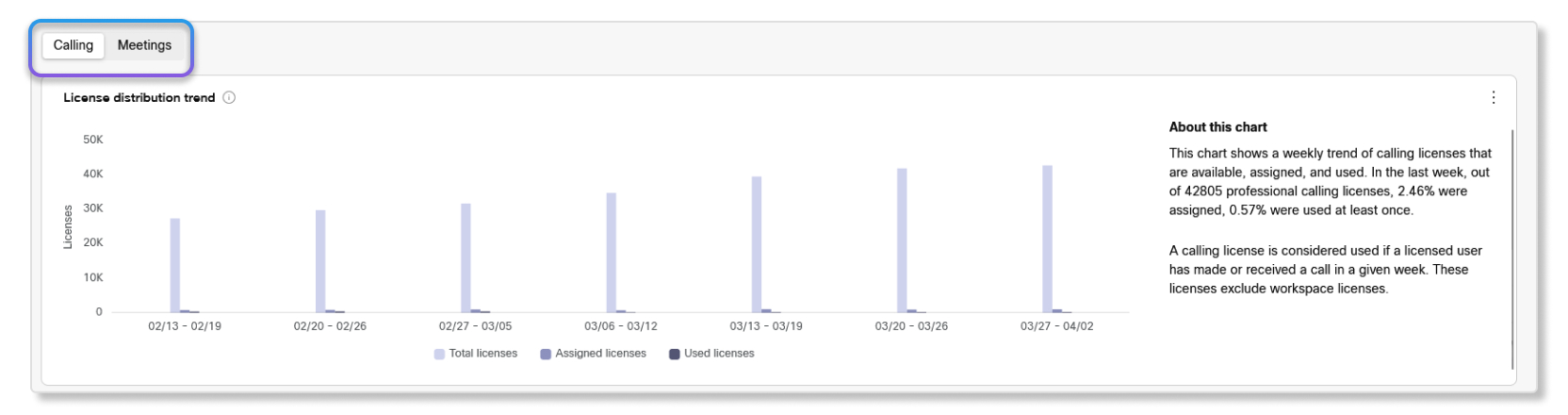
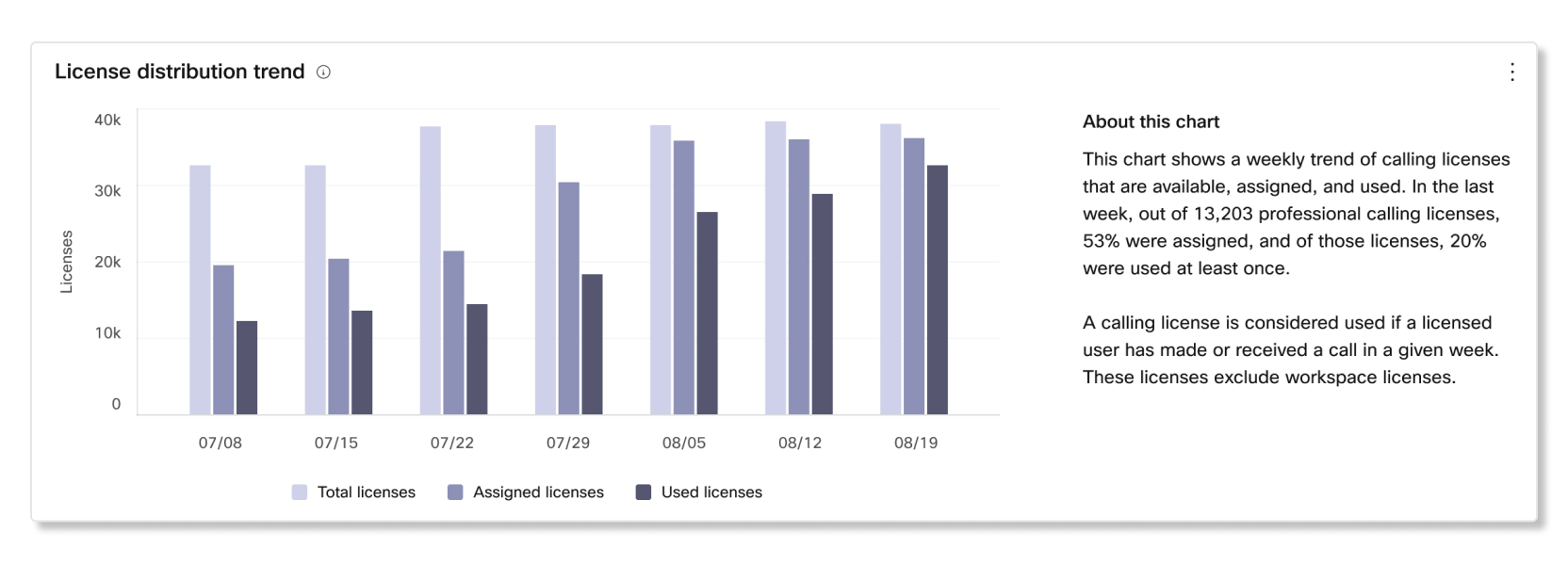
Lisans dağıtım eğilimi
Bu grafik, müşterilerin toplant ı veya arama lisanslarını nasıl kullandıklarına dair bir eğilim gösterir. Tüm müşterilerinizin yalnızca lisansları at amakla kalmayıp aynı zamanda kullanıcıların toplantılara katılıp katılmadığını veya arama yapıp yapmadığını anlamak için bu tabloyu kullanabilirsiniz.
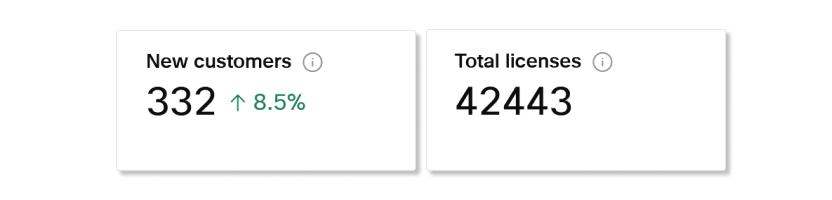
Son 90 gün içinde son eklenen müşteriler
KPI'lar
- Yeni müşter iler — Son 90 gün içinde yeni bir abonelik veya deneme sürümü olan müşteri sayısı.
- Toplam lisans —Son eklenen müşterilerin tüm abonelikleri ve denemeleri arasındaki toplam lisans sayısı.
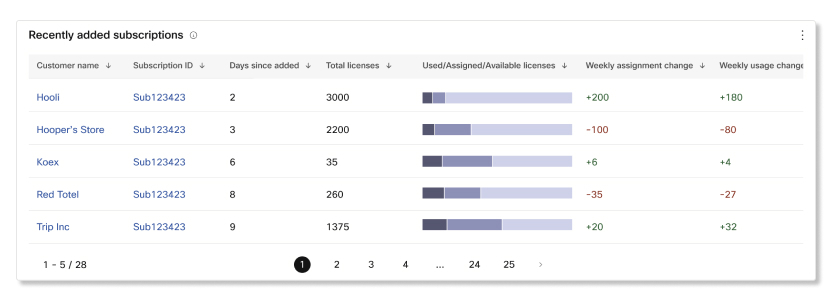
Son eklenen abonelikler
Bu tablo, yakın zamanda eklenen müşteriyle hangi aboneliğin ilişkili olduğunu gösterir. Bu tabloda yer alan ayrıntılar şunlardır:
- Müşteri - Müşteri kuruluşunun adı.
- Abonelik Kimliği —Deneme sürümü ise aboneliğin veya Kurumsal Deneme Sürümünün Benzersiz Kimliği.
- Eklen@@ dikten sonraki gün ler —Abonelik veya deneme sürümünün müşteri kuruluşuna eklen diği gün sayısı.
- Toplam lisans —Abonelik veya deneme sürümü için lisans sayısı.
- Kullanılmış/Atanmış/Kullanılabilir lisanslar — Müşteri kuruluşunun lisans ları nasıl kullandığının dağıtımı. Daha fazla ayrıntı için çubuğun üzerine gelebilirsiniz.
- Haftalık atama değişik liği —Geçen haftaya göre atanan lisans sayısı arasındaki fark.
- Haftalık kullanım değişik liği —Kullanılan lisans sayısı geçen haftaya göre arasındaki fark.
Önümüzdeki 90 gün içinde süresi dolacak
KPI'lar
- Süresi dolan müşter iler —Süresi dolmak üzere olan aboneliği veya deneme sürümü olan müşteri sayısı.
- Lisans ataması —Süresi dolmak üzere olan tüm abonelikler veya deneme sürüm leri arasında atanan lisansların yüzdesi. Yüzde hesaplaması, atanan lisans sayısının süresi dolan tüm aboneliklerin ve deneme sürümlerinin toplam lisans sayısına bölünmesidir .
- Lisans kullanımı —Son yedi gün içinde kullanım süresi dolan abonelikleri ve denemeleri olan müşterilerden alınan lisansların yüzdesi. Yüzde hesaplaması, kullanılan lisans sayıs ının süresi dolan tüm aboneliklerin ve deneme sürümlerinin toplam lisans sayısına bölünmesidir.

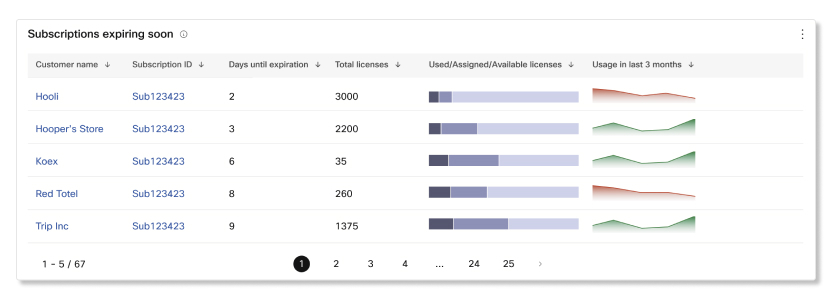
Abonelikler yakında sona eriyor
Bu tablo, süresi dol an aboneliğin hangi müşteriyle ilişkili olduğunu gösterir. Bu tabloda yer alan ayrıntılar şunlardır:
- Müşteri - Müşteri kuruluşunun adı.
- Abonelik Kimliği —Deneme sürümü ise aboneliğin veya Kurumsal Deneme Sürümünün Benzersiz Kimliği.
- Son kullanma tarihine kadar olan günler —Abonelik veya deneme süresinin sona ermesine kadar geçen gün sayısı.
- Toplam lisans —Abonelik veya deneme sürümü için lisans sayısı.
- Kullanılmış/Atanmış/Kullanılabilir lisanslar — Müşteri kuruluşunun lisans ları nasıl kullandığının dağıtımı. Daha fazla ayrıntı için çubuğun üzerine gelebilirsiniz.
- Son 3 ayda kullanım - Son üç ayda kullanılan lisans sayısı.
Önümüzdeki 90 gün içinde yenilenmek üzere
KPI'lar
- Müşterileri yenileme —Otomatik yenilenecek aboneliği olan müşterilerin sayısı.
- Lisans ataması —Otomatik yenilenecek şekilde ayarlanmış tüm abonelikler arasında atanan lisansların yüzdesi. Yüzde hesaplaması, atanan lisans sayısının, otomatik yenilenen tüm aboneliklerden toplam lisans sayısına bölünmesidir.
- Lisans kullanımı —Otomatik yenileme olarak ayarlanmış tüm abonelikler arasında son yedi gün içinde kullanılan lisansların yüzdesi. Yüzde hesaplaması , kullanılan lisans sayısının, otomatik yenil enen tüm aboneliklerin toplam lisans sayısına bölünmesidir.

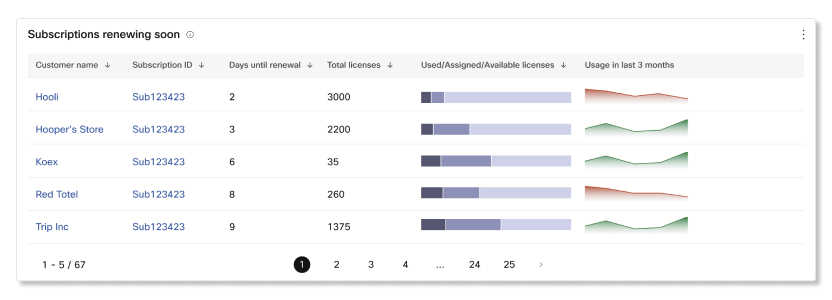
Abonelikler yakında yenileniyor
Bu tablo, otomatik yenil eme olarak ayarlanan süresi dolan aboneliğin hangi müşteriyle ilişkili olduğunu gösterir. Bu tabloda yer alan ayrıntılar şunlardır:
- Müşteri - Müşteri kuruluşunun adı.
- Abonelik Kimliği —Deneme sürümü ise aboneliğin veya Kurumsal Deneme Sürümünün Benzersiz Kimliği.
- Yenilemeye kadar olan günler —Abonelik veya deneme sürümünün yenilenmesine kadar geçen gün sayısı .
- Toplam lisans —Abonelik veya deneme sürümü için lisans sayısı.
- Kullanılmış/Atanmış/Kullanılabilir lisanslar — Müşteri kuruluşunun lisans ları nasıl kullandığının dağıtımı. Her lisanstaki belirli sayılar için çubuğun üzerine gelebilirsiniz.
- Son 3 ayda kullanım - Son üç ayda kullanılan lisans sayısı.
Düşük lisans ataması
KPI'lar
- Düşük atama müşter ileri —Benzer Webex müşterilerine kıyasla çok fazla lisans atamamış müşteri sayısı.
- Lisans ataması —Düşük lisans ataması ile tüm abonelikler ve denemeler arasında atanan lisansların yüzdesi. Yüzde hesaplaması, atanan lisans sayısının, düşük lisans atamasına sahip tüm aboneliklerden toplam lisans sayıs ına bölünmesidir.
- Atan@@ an lisans kullanımı —Atanırken gerçekten kullanılan lisansların yüzdesi , düşük lisans ataması olan müşteriler arasında. Yüzde hesaplaması , kullanılan atanmış lisans sayısının, düşük lisans atamasına sahip tüm aboneliklerden toplam lisans sayısına bölünmesidir.
- Toplam atanmamış lisanslar —Düşük atamalı müşterilerin abonelikleri ve deneme sürümlerinden elde edilen atanmamış lisansların sayısı.

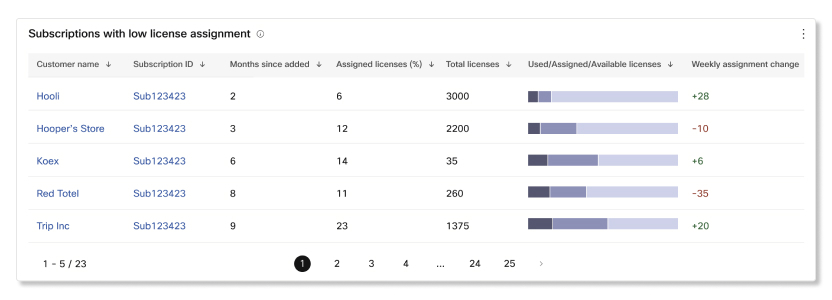
Düşük lisans ataması olan abonelikler
Bu tablo, hangi aboneliğin lisans atamasının düşük olduğunu gösterir. Bu tabloda yer alan ayrıntılar şunlardır:
- Müşteri - Müşteri kuruluşunun adı.
- Abonelik Kimliği —Deneme sürümü ise aboneliğin veya Kurumsal Deneme Sürümünün Benzersiz Kimliği.
- Eklen@@ dikten sonraki ay lar —Abonelik veya deneme sürümünün müşteri kuruluşuna eklendiği ay sayısı.
- Atanmış lisanslar (%) —Abonelik için atanan lisansların sayısı ve yüzdesi.
- Toplam lisans —Abonelik veya deneme sürümü için lisans sayısı.
- Kullanılmış/Atanmış/Kullanılabilir lisanslar — Müşteri kuruluşunun lisans ları nasıl kullandığının dağıtımı. Her lisanstaki belirli sayılar için çubuğun üzerine gelebilirsiniz.
- Haftalık atama değişik liği —Geçen haftaya göre atanan lisans sayısı arasındaki fark.
Lisans sınırını aşan müşteriler
KPI'lar
- Aş@@ ırı kullanım süresi olan müşter iler — Abonelik veya deneme sürümünde lisans aşımı olan müşterilerin sayısı.
- Aşırı kullanımlarda toplam lisans —Tüm abonelikler ve deneme sürümleri arasında fazla olan lisans sayısı.
- Ortalama lisans aşımı — Lisans aşımı olan ortalama müşteri sayısı.

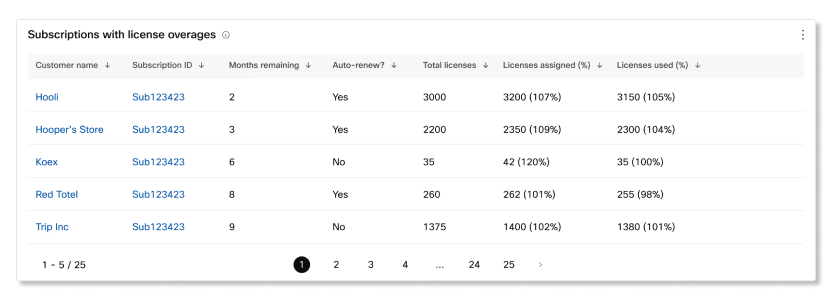
Lisans aşımı olan abonelikler
Bu tablo , hangi aboneliğin lisans aşımına sahip olduğunu gösterir. Bu tabloda yer alan ayrıntılar şunlardır:
- Müşteri - Müşteri kuruluşunun adı.
- Abonelik Kimliği —Deneme sürümü ise aboneliğin veya Kurumsal Deneme Sürümünün Benzersiz Kimliği.
- Kalan ay lar —Abonelik veya deneme süresinin sona ermesine kadar geçen ay sayısı.
- Otomatik yenileme? —Abonelik süresi dolmak üzereyken otomatik yenilenecek şekilde ayarlanmışsa .
- Toplam lisans —Abonelik veya deneme sürümü için lisans sayısı.
- Atanan lisanslar (%) —Abonelik veya deneme sürümü için atanan lisansların sayısı ve yüzdesi.
- Kullanılan lisanslar (%) —Abonelik veya deneme sürümü için atanan lisansların sayısı ve yüzdesi.
Bu grafikler, kuruluşunuzdan satın Webex Calling alan müşteriler için geçerlidir. Aksi belirtilmedikçe, gösterilen veriler en son tamamlanan hafta için geçerlidir. Veriler her Pazar 00:00:00 UTC'de yenilenir.
Bölge seçici
Müşteri verileri kuruluşun bölgesinde tutulur. Bu bölgelerdeki müşteri ver ilerini görüntülemek için belirli bir bölge seçmeniz gerekir.
Geçen hafta arama kullanımı
Müşteriler ve kullanım
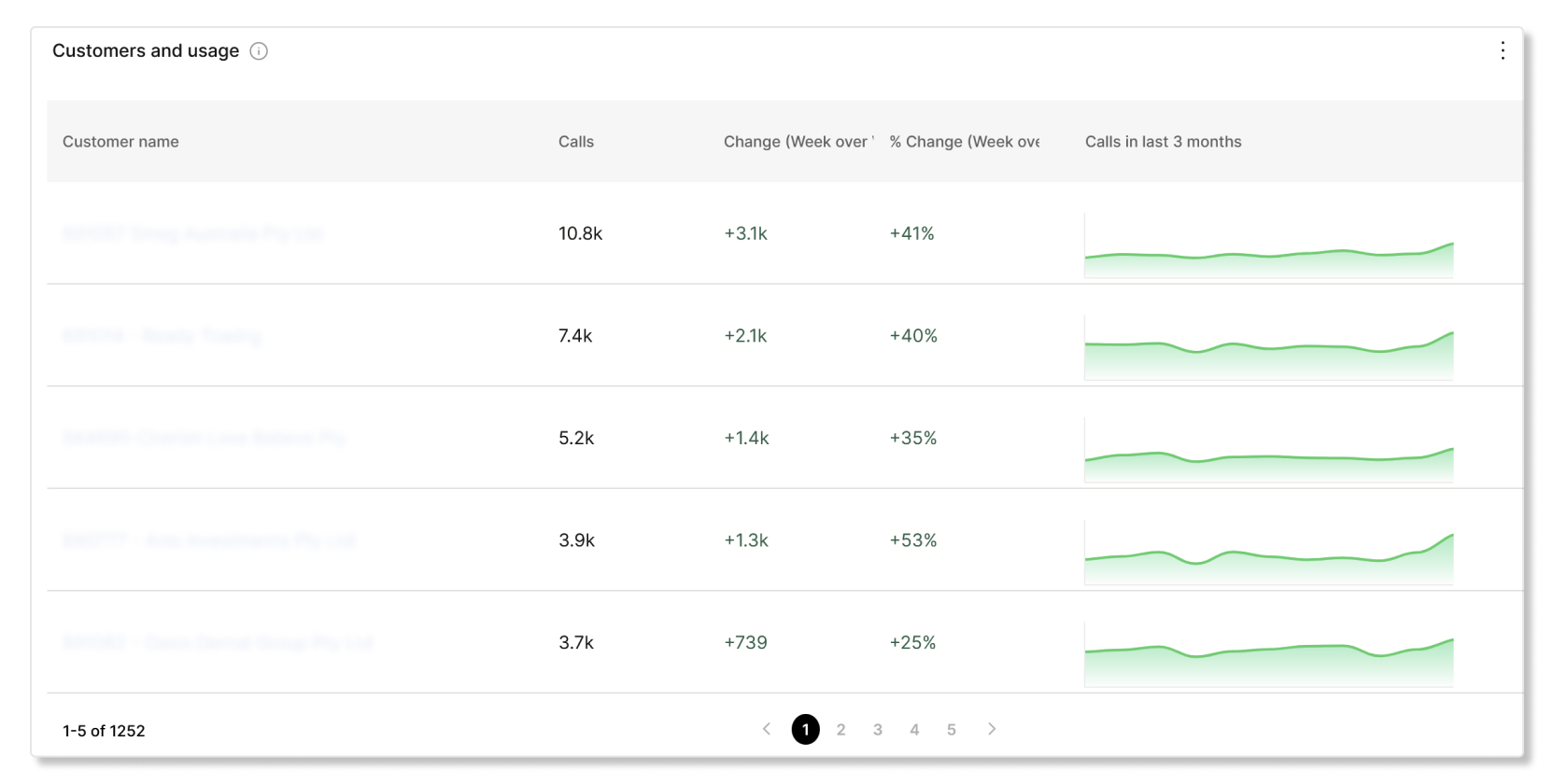
Bu tablo size her müşterinin Webex Calling kullanım istatistiklerini gösterir. Belirli istatistiklerin aşağı yönlü olduğunu fark ederseniz, proaktif olarak iletişime geçebilir ve bu müşterilerin neden kullanmadığını öğrenebilirsiniz. Webex Calling
Geçen hafta arama kalitesi
Son 8 haftadaki arama kalitesi ve trendi
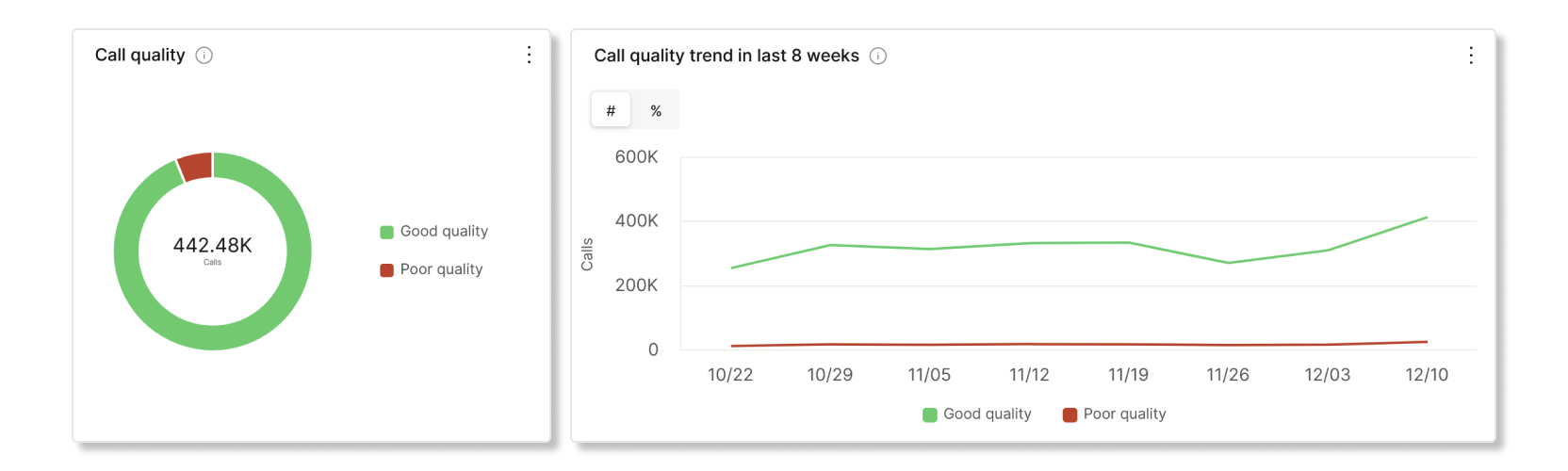
Bu grafik, müşterilerin aramalarla ilgili herhangi bir sorun yaşayıp yaşamad Webex Calling ığını gösterir. Bu tabloyu, müşterilerin kalitesiz aramaların artması durumunda sorun gidermelerine yardımcı olmak için kullanabilirsiniz.
Uç nokta türüne göre arama kalitesi
Bu grafik, müşterilerin aramalar için Webex Calling kullandığı farklı uç nokta türlerinin dökümünü gösterir. Belirli uç nokta türleri diğer uç nokta türlerine göre daha düşük kaliteli çağrılara sahip olduğunda müşterilerin sorun gidermelerine yardımcı olmak için bu grafiği kullanabilirsiniz.
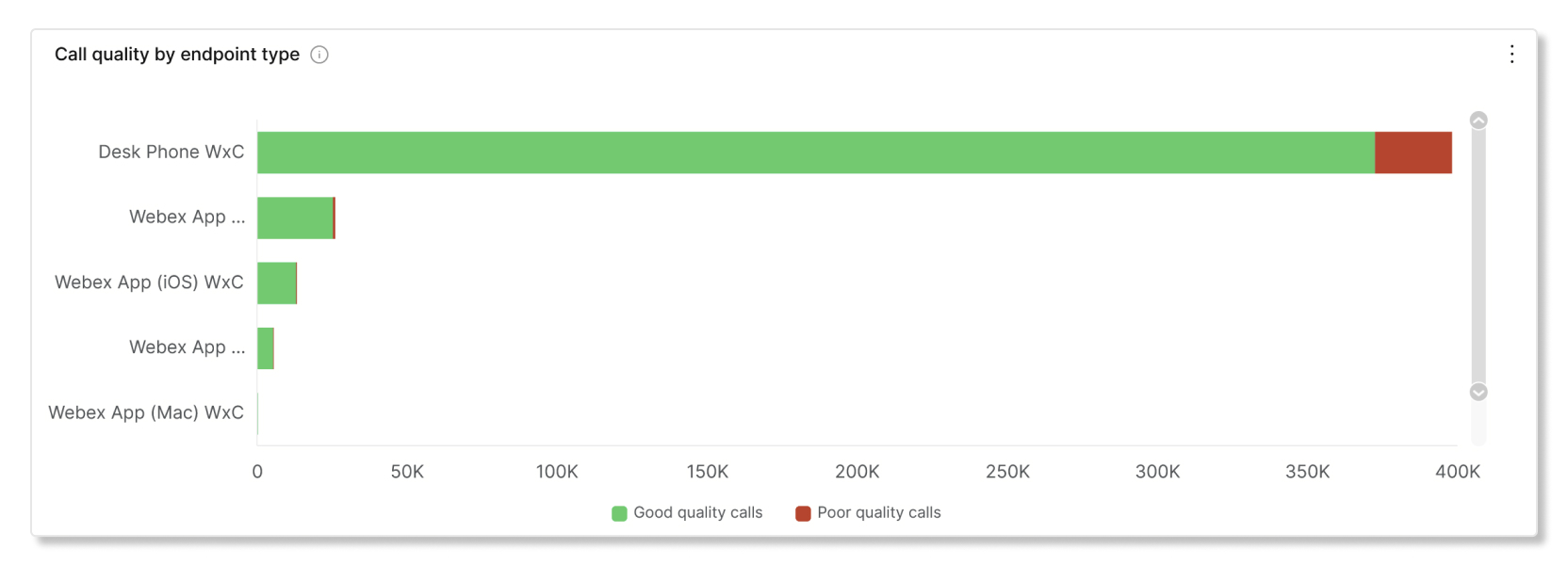
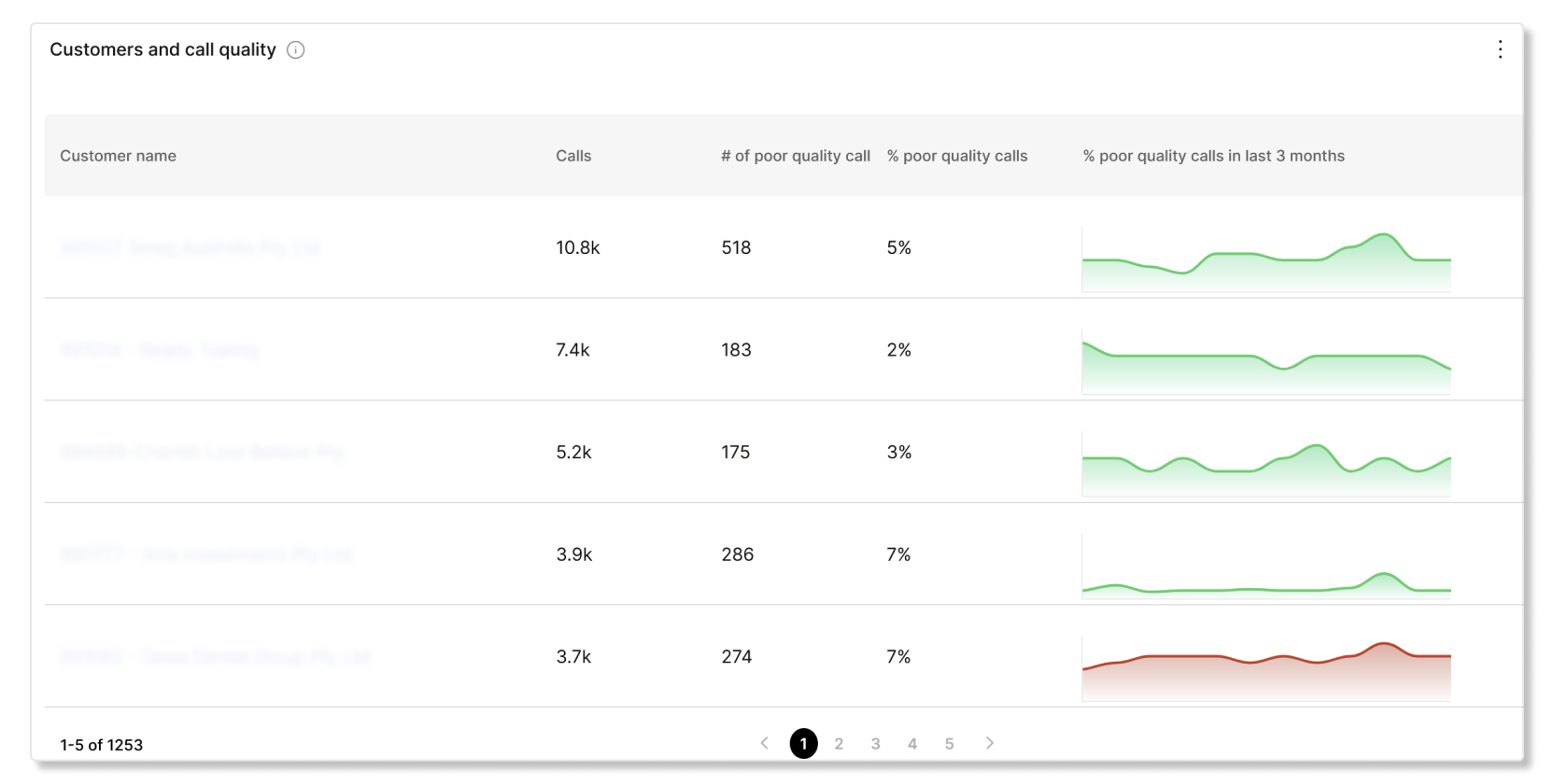
Müşteriler ve çağrı kalitesi
Bu tablo, hangi müşterilerin kalitesiz aramalar yaptığını gösterir. Müşterilerin düşük kalite sorunlarını yaygınlaşmadan önce gider melerine yardımcı olmak için bu tabloyu kullanabilirsiniz.
Geçen haftaki gelişmiş arama özellikleri
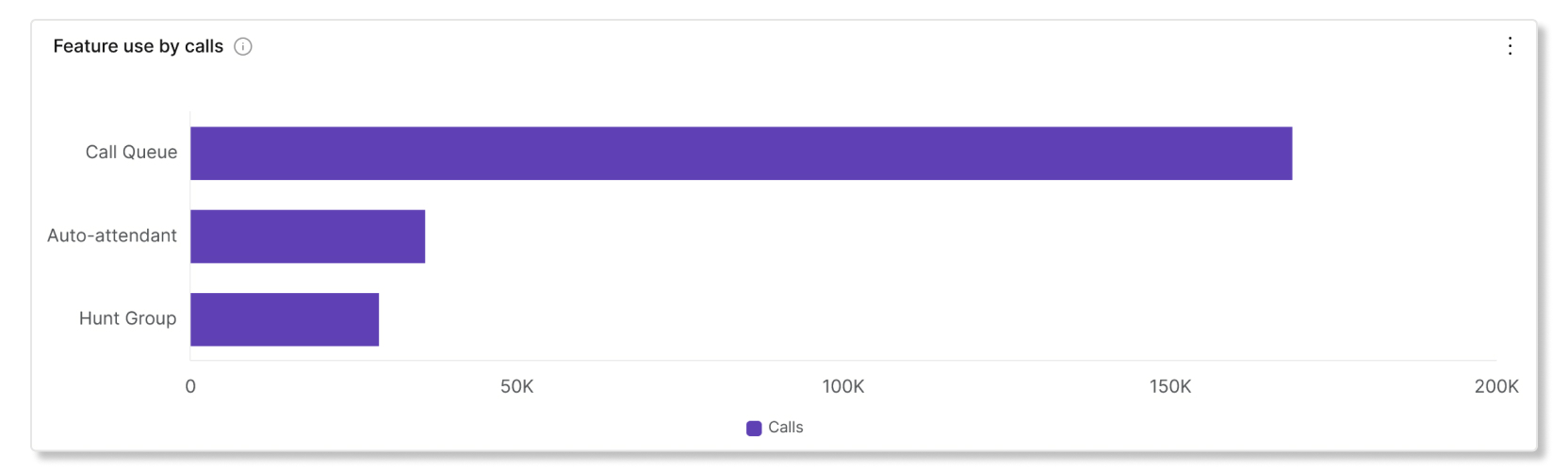
Bu grafik yalnızca Çağrı Kuyruğu özelliğini etkinleştirmiş müşteriler için geçerlidir.
Çağrılarla özellik kullanımı
Bu grafik, belirli bir özelliği kaç aramanın kullandığının bir dökümünü gösterir. Kullanım sayısı düşükse müşterilerin belirli özellikleri benimsemelerine yardımcı olmak için bu tabloyu kullanabilirsiniz.
Geçen haftaki Çağrı Kuyruğu bilgileri
Bu grafikler yalnızca Çağrı Kuyruğu özelliğini etkinleştirmiş müşteriler için geçerlidir.
KPI'lar
- Yanıtlama için ortalama süre —Arayanların aramayı bir temsilci tarafından yanıtlamadan veya arayanların son takvim haftasında başka bir sıraya yerleştirilmesinden önce beklemek zorunda oldukları ortalama süre.
- Terk edilmeden önce ortalama bekleme süresi —Arayanların son takvim haftası içinde aramayı kapat madan veya mesaj bırakmadan önce kuyrukta bekledikleri ortalama süre.
- Ortalama terk edilmiş arama oranı —Son takvim haftasında bir temsilci müsait olmadan önce arayanların telefonu kapattığı veya mesaj bıraktığı aramaların ortalama yüzdesi.

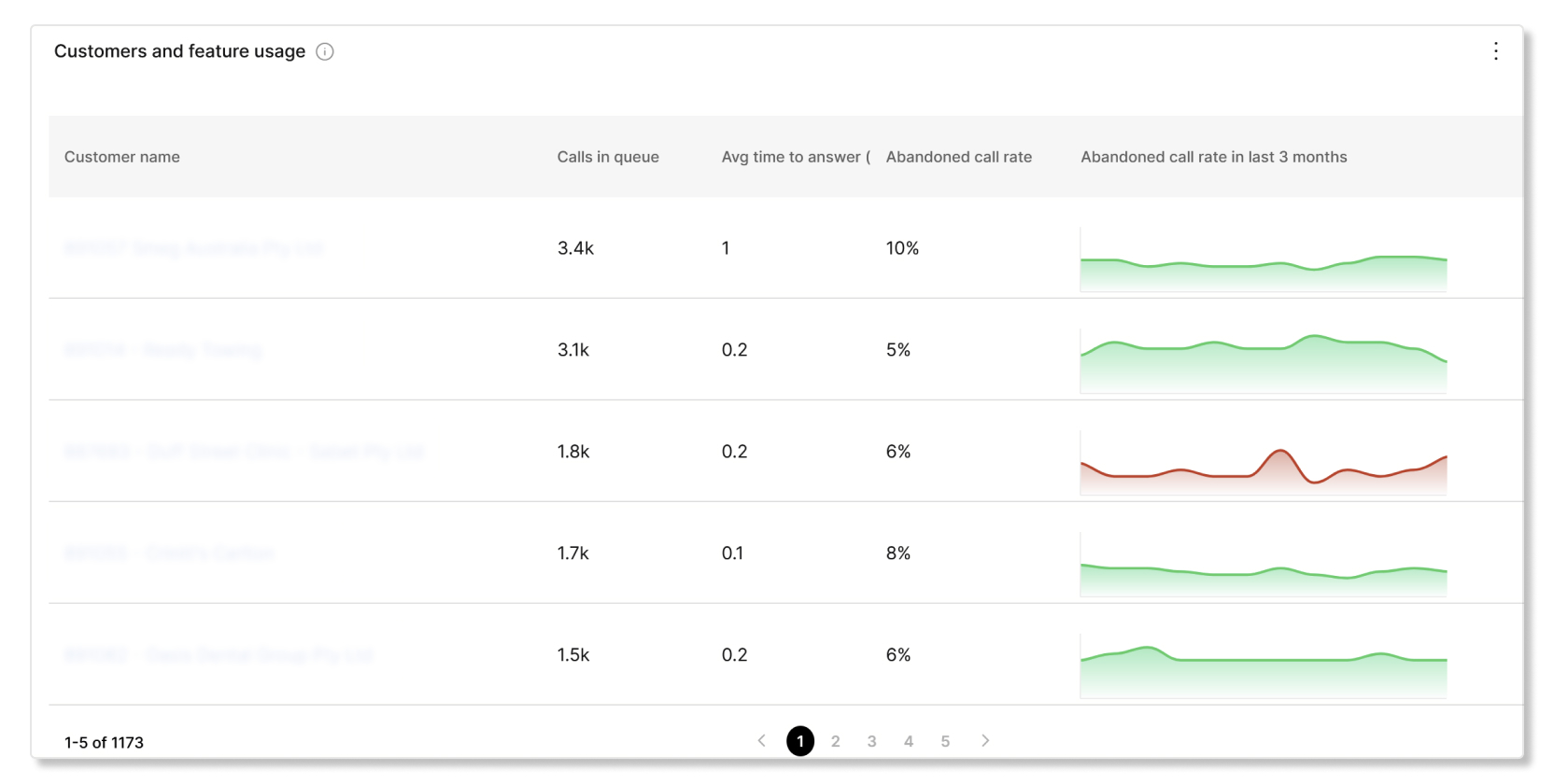
Müşteriler ve özellik kullanımı
Bu tablo, her müşteri için Çağrı Kuyruğu içgörülerini gösterir. Bu tabloyu, belirli müşterilerin bu ücretleri düşürmelerine yardımcı olmak için terk edilmiş arama oran larının yüksek bir yüzdesine sahip olup olmadığını görmek için kullanabilirsiniz..
Müşterilerinizin kuruluşlarında Webex ile nasıl etkileşim kurduklarını görmek için raporlar çalıştırabilirsiniz. Hemen CSV formatlı bir rapor oluşturmayı veya rapor ları günlük, haftalık veya aylık biçimde otomatik olarak çalışacak şekilde planlamayı seçebilirsiniz. Bir raporu indir diğinizde, rapor dosya için aşağıdaki adlandırma biçimini kullanır:
- Varsayılan rapor şablonu—
Default Template Name_alphanumeric characters_Download Date - Özel rapor şablonu—
Custom Template Name_alphanumeric characters_Download
            Date
İş ortakları, yalnızca aktif bir abonelik ilişkisi olan müşterilerin rapor verilerini görüntüleyebilir. Bir müşteri silinirse, geçmiş verileri artık raporlarda görünmez. Örneğin, bir müşteriyi siler ve daha sonra son 12 ayı kap sayan bir rapor oluşturursanız, rapor silinen müşteriyle ilgili herhangi bir bilgi içermez.
Bölge seçici
24 Eylül 2026'dan itibaren JP bölgesindeki Japon müşteriler için veri yerleşimini kullan ıma sunmayı planlıyoruz. Bu, müşteri verilerinin Japon veri merkezinde depolanacağı ve yönetileceği ve uyumluluk ve güvenliği artıracağı anlamına gelir.
Belirli bir bölgeden müşterilerin verilerini görüntülemek istiyorsanız bölge seçiciyi kullanabilirsiniz. Bölge seçici yalnızca müşterinin rapor verileri birden fazla bölgede bulunuyorsa kullanılabilir. Aralarından seçim yapabileceğiniz bölgeler şunlardır:
- AU—Avustralya
- CA—Kanada
- AB-Avrupa Birliği
- JP—Japonya
- SG—Singapur
- BAE—Birleşik Arap Emirlikleri
- ABD-Amerika Birleşik Devletleri
Arama Kullanım Ayrıntıları raporu
Bu rapor, müşteri kuruluşlarındaki kullanıcıların Webex App kullan Webex Calling ırken yaptıkları veya aldıkları çağrı ayağlarının ayrıntılarını gösterir. Webex'teki Aramalar için veriler bu rapora dahil edilmez.
Yeni müşteri kuruluşlarına ait verilerin raporda gösterilmesi 24 saate kadar sürebilir. Kullanım raporları lisans havuzu kullanım verilerini içermez.
| Sütun adı | Açıklama |
|---|---|
| Müşteri Adı | Müşteri kuruluşunun adı. |
| Kuruluş Kimliği | Control Hub'daki müşteri organizasyonunun benzersiz kimliği. |
| Yer | Müşteri organizasyonunun yeri. |
| Toplam çağrı | Kullanıcılar tarafından yapılan toplam arama sayısı. |
| Toplam çağrı ayağı | Kullanıcılar tarafından yapılan ve alınan toplam arama sayısı. |
| Toplam düşük kaliteli arama bacakları |
Düşük kalitede kullanıcılar tarafından yapılan ve alınan toplam arama sayısı. Hem video hem de ses akışının 150 ms'nin üzerinde titremesi, 400 ms'nin üzerinde gecikme süresi ve %5'in üzerinde paket kaybı varsa, bir ç ağrı ayağı zayıf olarak sınıflandırılır. Bu sütun yalnızca Cisco cihazlarından gelen veriler kullanılarak hesaplanır. Bir müşteri yalnızca Cisco olmayan (üçüncü taraf) aygıtları kullanıyorsa, sütunda 0 değeri görüntülenir. |
| Arama dakikaları | Kullanıcıların aramalarda olduğu toplam dakika sayısı. Bu sütun yalnızca Cisco cihazlarından gelen veriler kullanılarak hesaplanır. Bir müşteri yalnızca Cisco olmayan (üçüncü taraf) aygıtları kullanıyorsa, sütunda 0 değeri görüntülenir. |
| Arama dakikaları - Video | Kullanıcıların videoları açık
ken aramalarda geçirdikleri toplam dakika sayısı. Bu sütun yalnızca Cisco cihazlarından gelen veriler kullanılarak hesaplanır. Bir müşteri yalnızca Cisco olmayan (üçüncü taraf) aygıtları kullanıyorsa, sütunda 0 değeri görüntülenir. |
| Call legs - Ses | Ses kullanan çağrı ayağı sayısı. Bu sütun yalnızca Cisco cihazlarından gelen veriler kullanılarak hesaplanır. Bir müşteri yalnızca Cisco olmayan (üçüncü taraf) aygıtları kullanıyorsa, sütunda 0 değeri görüntülenir. |
| Call legs - video | Videoyu kullanan arama ayaklarının sayısı. Bu sütun yalnızca Cisco cihazlarından gelen veriler kullanılarak hesaplanır. Bir müşteri yalnızca Cisco olmayan (üçüncü taraf) aygıtları kullanıyorsa, sütunda 0 değeri görüntülenir. |
| Çağrı bacakları - Masa Telefonu | Cisco masa telefonlarında yapılan veya alınan çağrı ayağlarının sayısı. Bu sütun yalnızca Cisco cihazlarından gelen veriler kullanılarak hesaplanır. Bir müşteri yalnızca Cisco olmayan (üçüncü taraf) aygıtları kullanıyorsa, sütunda 0 değeri görüntülenir. |
| Çağrı bacakları - Oda Cihazı | Cisco Room Serisi
cihazlarda yapılan veya alınan çağrı ayağı sayısı. Bu sütun yalnızca Cisco cihazlarından gelen veriler kullanılarak hesaplanır. Bir müşteri yalnızca Cisco olmayan (üçüncü taraf) aygıtları kullanıyorsa, sütunda 0 değeri görüntülenir. |
| Call legs - Diğer Cihazlar | Üçüncü taraf cihazlarda yapılan veya alınan çağrı ayağı sayısı. Bu sütun yalnızca Cisco cihazlarından gelen veriler kullanılarak hesaplanır. Bir müşteri yalnızca Cisco olmayan (üçüncü taraf) aygıtları kullanıyorsa, sütunda 0 değeri görüntülenir. |
| Aramalar - Hunt Group Aramaları | Avlanma gruplarına yönlendirilen gelen aramaların toplam sayısı. |
| Aramalar - Otomatik Görevli Aramaları | Otomatik görevlilere yönlendirilen gelen aramaların toplam sayısı. |
| Çağrı kuyruğu - Toplam çağrı | Çağrı kuyruklarına yönlendirilen gelen aramaların toplam sayısı. |
| Çağrı kuyruğu - Aramalar zaman aşımına uğradı | Bekleme süresi maksimum sınırı aştığı için taşan arama sayısı. |
| Çağrı kuyruğu - Taşmış aramalar | Kuyruk sınırı karşılanmasından dolayı taşan çağrı sayısı. |
| Çağrı kuyruğu - Aktarılan aramalar | Kuyruktan aktarılan aramaların sayısı. |
| Çağrı kuyruğu - Terk edilmiş aramalar | Bir temsilci müsait olmadan önce arayanın telefonu kapattığı veya mesaj bıraktığı aram aların sayısı. |
| Toplam dahili çağrı | Aynı kuruluş içinde konumlar arası veya konum içi aramaların toplam sayısı. |
| Toplam ücretsiz arama | Toplam ücretsiz tabanlı arama sayısı. Arayan taraf için ücretsiz telefon numarası . |
| Toplam prim tarifeli aramalar | Gelişmiş veya genişletilmiş Ücretli Premium Hizmetler, premium ücret veya özel tarifeli numara kullanan toplam arama sayısı. Bazen yasaklandı. |
| Toplam entegre sesli aramalar | Aramalar için toplam Entegre Ses Webex Calling sayısı. Bir Webex Calling uygulama veya cihaz kullanarak bir Webex Toplantısına yapılan çağrı veya geri arama. |
| Toplam ulusal çağrı | Kullanıcının bölgesindeki giden yerel aramaların toplam sayısı. |
| Toplam gelen çağrı | Gelen veya gelen aramaların toplam sayısı. Bu tür, PSTN'den veya başka bir harici göv deden gelen tüm çağrıları kapsar. |
| Toplam operatör servis çağrıları | Ağ operatörü hizmetlerini kullanan toplam arama sayısı. Örnek: Operatörün yard ımını gerektiren herhangi bir aramayı başlatmak için. |
| Toplam kıvılcım çağrısı | Kullanıcılar tarafından yapılan ve alınan toplam arama sayısı. |
| Toplam kısa numaralı aramalar | Toplam kısa kod özelliği/servis çağrıları sayısı. Kısa numaralar, bölgeye ve hizmete bağlı olarak premium veya ücretsizdir. |
| Toplam uluslararası aramalar | Kullanıcının ana bölgesinden başka bir bölgeye yapılan toplam giden arama sayısı. |
| Toplam mobil çağrı | Kullanıcılar tarafından yapılan ve alınan toplam mobil/cep telefonu arama sayısı. Cep telefonu/cep telefonu çağrısı, kullanıcının cep telefonu numarasıyla aramayı başlattığı veya cep telefonu numarasından çağr ıldığında aramayı aldığı zamandır. |
| Toplam acil çağrı | Toplam acil çağrı sayısı. Örneğin, ABD'de 911'i aramak |
| Toplam bilinmeyen çağrı | Arama türlerinin belirlenemediği toplam arama sayısı. |
Cihazlar raporu
Bu rapor, iş ortağı merkezi yöneticilerinin, yönettikleri tüm müşteriler için mevcut cihaz envanterinin tümünün birleştirilmiş bir görünümünü indirmelerine olanak tanır. Bu bir zaman içi envanter raporu olduğundan, zaman aralıkları belirlenemez.
Cihazlarda yapılan değişikliklerin rapora yansıtılması 24 saate kadar sürebilir.
| Sütun adı | Açıklama |
|---|---|
| Harici Kimlik | Toptan satış müşterisi oluştururken sağlanan harici kimlik. Toptan olmayan müşteriler için bu alan boştur. |
| Müşteri | Müşteri kuruluşunun adı. |
| Müşteri Kuruluş Kimliği | Müşteri organizasyonunun organizasyon UUID'si. |
| Konum Kimliği | Cihazın ait olduğu müşteri organizasyonundaki konumun UUID' si. |
| Yer Adı | Cihazın ait olduğu müşteri kuruluşundaki konumun adı. |
| Ürün | Cihazın ürün tipi. |
| MAC | Cihazın Medya Erişim Kontrolü adresi. |
| Donanım Yazılımı | Cihazın yazılım sürümü. |
| Telefon Numarası | Cihazla ilişkili birincil telefon numarası. |
| Uzatma | Cihazla ilişkili birincil uzantı. |
| Kullanıcı Kimliği | Bu alan, cihazın atandığı kullanıcının kimliğini içerir. |
| Kullanıcı UUID | Cihazın şu anda atandığı kullanıcının UUID'si. |
Telefon Numaraları raporu
Bu rapor, yönettikleri tüm müşteriler için mevcut Webex Calling telefon numaraları ve uzantıların tüm envanterinin birleşik bir görünümünü indirmenize olanak tanır. Bu bir zaman içi envanter raporu olduğundan, zaman aralıkları belirlenemez.
Telefon numaralarında veya uzantılarda yapılan değişikliklerin rapora yansıtılması 24 saate kadar süre bilir.
| Sütun adı | Açıklama |
|---|---|
| Harici Kimlik | Toptan satış müşterisi oluştururken sağlanan harici kimlik. Toptan olmayan müşteriler için bu alan boştur. |
| Müşteri | Müşteri kuruluşunun adı. |
| Müşteri Kuruluş Kimliği | Müşteri organizasyonunun organizasyon UUID'si. |
| Konum Kimliği | Telefon numarasının ait olduğu müşteri organizasyonundaki konumun UUID' si. |
| Yer Adı | Telefon numarasının ait olduğu müşteri kuruluşundaki konumun adı. |
| Ülke | Telefon numarasının ait olduğu müşteri organizasyonundaki konumun ülkesi. |
| Telefon Numarası | Telefon Numarası (uzantılar için bu alan boş). |
| Uzatma | Uzantı (bu alan telefon numaraları için boştur). |
| PSTN Bağlantısı | Telefon numarası için PSTN bağlantısı sunan sağlayıcı (bu alan Uzantılar için boştur). |
| Aktif | Telefon numarasının durumu. Olası değerler şunlardır:
|
| Kullanıcı Türü | Telefon numarasının atandığı kullanıcı türü. Örneğin, “Kişiler”, “Otomatik Gö revli”, “Sanal Hat” vb. Atanmamış telefon numaraları için bu alan boştur. |
| Sayı Türü | Bu alan, telefon numarasının kullanıcı için birincil veya ikincil numara olup olmadığına bağlı olarak “Bir incil” veya “İkincil” şeklindedir. Bu alan uzantılar veya atanmamış telefon numaraları için boştur. |
| Kullanıcı Kimliği | Bu alan, telefon numarasının veya uzantının atandığı kullanıcının kim liğini içerir. Kullanıcı türü “Kişiler” olan telefon numaraları için bu alan kullanıcının e-posta adresini içerir. Bu alan, atanmamış telefon numaraları veya belirli özelliklere at anan numaralar için boştur. |
| Kullanıcı UUID | Bu alan, telefon numarasının veya uzantının atandığı kullanıcının UUID'sini içerir. Kullanıcı türü “Kişiler” olan telefon numaraları için bu alan kullanıcının UUID'sini içerir . Kullanıcı türü “Otomatik Yanıtlayıcı” olan telefon numaraları için bu alan otomatik cevaplayıcının UUID'sini içerir, vb. Atanmamış telefon numaraları için bu alan boştur. |
Webex Uygulama Sürümü raporu
Bu rapor, iş ortağı tarafından yönetilen müşteri kuruluşlarındaki kullanıcılar tarafından son 90 gün içinde farklı platformlarda ve işletim sistemlerinde kullanılan Webex App sürüm lerinin toplu sayılarını sunar.
Webex Uygulamasının veya platformlarının belirli sürümlerinde bulunan bireysel kullanıcıları tanımlamanız gerekiyorsa, müşterinin Kontrol Merkezi'ne başlayabilir ve müşterinin Webex Uygulama Sürü mü raporunu indirebilirsiniz.
| Sütun adı | Açıklama |
|---|---|
| Müşteri adı | Müşteri kuruluşunun adı. |
| Kuruluş Kimliği | Müşteri organizasyonunun benzersiz tanımlayıcısı. |
| Uygulama Türü | Kullanıcının işletim sisteminde yüklü olan Webex App istemcisinin türü. |
| Platform | Makine hakkında detaylar. |
| Versiyon | Webex App istemcisinin en son algılanan sürümü. |
| İşletim Sistemi Sürümü | Makinenin en son algılanan işletim sistemi sürümü. |
| Kullanıcı Sayısı | Belirli platform ve sürümdeki kullanıcı sayısı. |
Abonelik Ayrıntıları raporu
| Sütun adı | Açıklama |
|---|---|
| Hesaplama Tarihi | Raporun yayınlandığı tarih. |
| Müşteri Adı | Müşteri kuruluşunun adı. |
| Kuruluş Kimliği | Müşteri organizasyonunun benzersiz tanımlayıcısı. |
| (Toptan Satış) Harici Kimlik | Toptan müşteri organizasyonunun harici tanımlayıcısı. |
| Abonelik Durumu |
Aboneliğin deneme sürümü olup olmadığını belirtir. Olası değerler şunlardır:
Abonelik askıya alınırsa, bu alanda NA görüntülenir. |
| Abonelik Kimliği | Aboneliğin benzersiz tanımlayıcısı. Abonelik askıya alınırsa, bu alanda NA görüntülenir. |
| Abonelik Türü | Müşterinin satın aldığı abonelik türü. Abonelik askıya alınırsa, bu alanda NA görüntülenir. |
| Otomatik Yenileme Etkin | Abonelik otomatik yenileme etkinleştirilmişse veya etkinleştirilmemişse. Abonelik askıya alınırsa, bu alanda NA görüntülenir. |
| Son kullanma tarihi/yenileme tarihi | Aboneliğin otomatik olarak yenilendiği veya sona erdiği tarih. Abonelik askıya alınırsa, bu alanda NA görüntülenir. |
| Kuruluştaki Toplam Kullanıcı | Müşterinin organizasyonundaki kullanıcı sayısı. |
| Toplam Doğrulanmış Kullanıcı | Control Hub'da doğrulanmış duruma sahip kullanıcı sayısı. |
| Organizasyonda Toplam Çalışma Alanı Kullanımı | Müşterinin satın aldığı çalışma alanı lisanslarının sayısı. |
| Toplam Toplantı Katılımcısı - son 30 gün | Hesaplama tarihinin son 30 günü içinde toplantılara katılan kullanıcı sayısı. |
| Toplam Arama Dakikası - son 30 gün | Hesaplama tarihinin son 30 günü içindeki Webex Calling dakika sayısı. |
| Gönderilen Toplam Mesaj - son 30 gün | Hesaplama tarihinin son 30 günü içinde Webex Uygulamasında gönderilen ileti sayısı. |
| Toplantı lisansı - mevcut | Müşterinin kuruluşunda mevcut Webex Meetings lisans sayısı. |
| Toplantı lisansı - atandı | Kullanıcı Webex Meetings lara atanan lisans sayısı. |
| Toplantı lisansı - kullanılmış | Kullanıcılar tarafından en az bir kez (toplantıya katılma veya toplantıya ev sahipliği yapma gibi) kullanılan Webex Meetings lisans sayısı. |
| Çağrı Profesyonel lisansı - mevcut | Müşterinin kuruluşunda mevcut Webex Calling Profesyonel lisans sayısı. |
| Çağrı Profesyonel lisansı - atandı | Kullanıcılara atanan Webex Calling Profesyonel lisans sayısı. |
| Calling Professional lisansı - kullanılmış | Kullanıcılar tarafından en az bir kez (aramaya katılma veya arama başlatma gibi) kullanılan Webex Calling Profesyonel lisansların sayısı. |
| Arama Standart lisansı - mevcut | Müşterinin kuruluşunda bulunan Webex Calling Standart lisans sayısı. |
| Arama Standart lisansı - atandı | Kullanıcılara atanan Webex Calling Standart lisans sayısı. |
| Çağrı Standart lisansı - kullanılmış | Kullanıcılar tarafından en az bir kez (aramaya katılma veya arama başlatma gibi) kullanılan Webex Calling Standart lisansların sayısı. |
| Müşteri Yardım Lisansı - mevcut | Müşterinin kuruluşunda bulunan Müşteri Yardımı lisanslarının sayısı. |
| Müşteri Yardım Lisansı - atandı | Müşterinin kuruluşundaki kullanıcılara atanan Müşteri Yardımı lisanslarının sayısı. |
| (Toptan Satış) Ortak Alan Araması - mevcut | Toptan satış müşterisinin kuruluşunda bulunan Ortak Alan Çağrısı lisanslarının sayısı. |
| (Toptan Satış) Ortak Alan Araması - Atanmış | Toptan satış müşterisinin kuruluşundaki kullanıcılara atanan Ortak Alan Çağrısı lisanslarının sayısı. |
| (Toptan) Webex Calling - mevcut | Toptan satış müşterisinin kuruluşunda mevcut Webex Calling lisans sayısı. |
| (Toptan satış) Webex Calling - atanmış | Toptan satış müşterisinin kuruluşundaki kullanıcılara atanan lisans sayısı. Webex Calling |
| (Toptan Satış) Webex Calling Standart - mevcut | Toptan satış müşterisinin kuruluşunda bulunan Webex Calling Standart lisans sayısı. |
| (Toptan Satış) Webex Calling Standart - atanmış | Toptan satış müşterisinin kuruluşundaki kullanıcılara atanan Webex Calling Standart lisans sayısı. |
| (Toptan Satış) Webex Voice - mevcut | Toptan satış müşterisinin kuruluşunda bulunan Webex Voice lisanslarının sayısı. |
| (Toptan Satış) Webex Voice - atandı | Toptan satış müşterisinin kuruluşundaki kullanıcılara atanan Webex Voice lisanslarının sayısı. |
| (Toptan Satış) Müşteri Yardımı - mevcut | Toptan satış müşterisinin kuruluşunda bulunan Müşteri Yardımı lisanslarının sayısı. |
| (Toptan Satış) Müşteri Yardımı - atandı | Toptan satış müşterisinin kuruluşundaki kullanıcılara atanan Müşteri Yardımı lisanslarının sayısı. |
| (Toptan) Webex Suite - mevcut | Toptan satış müşterisinin kuruluşunda mevcut Webex Suite lisans sayısı. |
| (Toptan satış) Webex Suite - atanmış | Toptan satış müşterisinin kuruluşundaki kullanıcılara atanan lisans sayısı. Webex Suite |
| (Toptan Satış) Görevli Konsolu - mevcut | Toptan satış müşterisinin kuruluşunda bulunan Attendant Console lisanslarının sayısı. |
| (Toptan Satış) Görevli Konsolu - atanmış | Toptan satış müşterisinin kuruluşundaki kullanıcılara atanan Denetçi Konsolu lisanslarının sayısı. |
| (Toptan) Webex Meetings - mevcut | Toptan satış müşterisinin kuruluşunda mevcut Webex Meetings lisans sayısı. |
| (Toptan satış) Webex Meetings - atanmış | Toptan satış müşterisinin kuruluşundaki kullanıcılara atanan lisans sayısı. Webex Meetings |
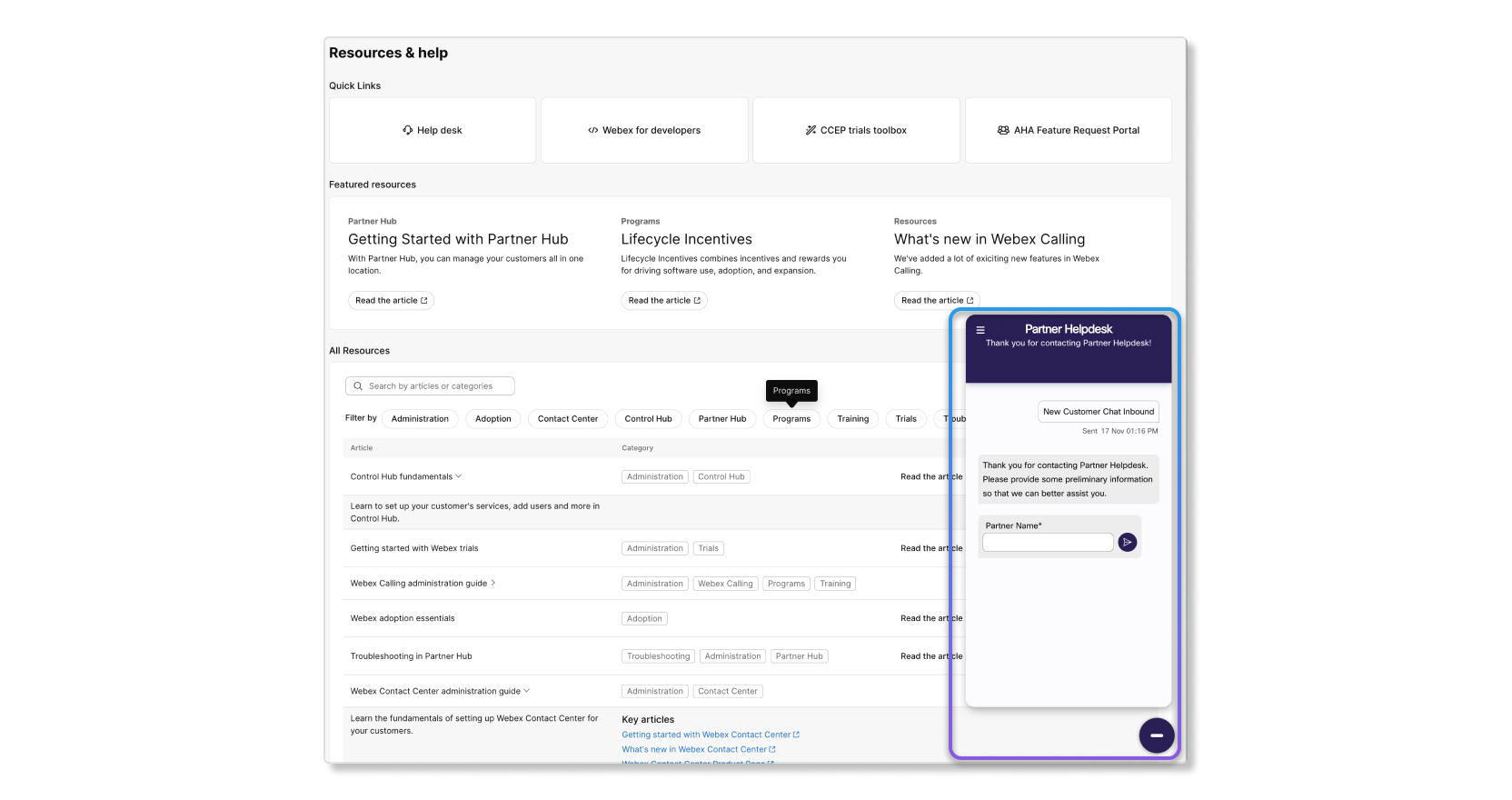
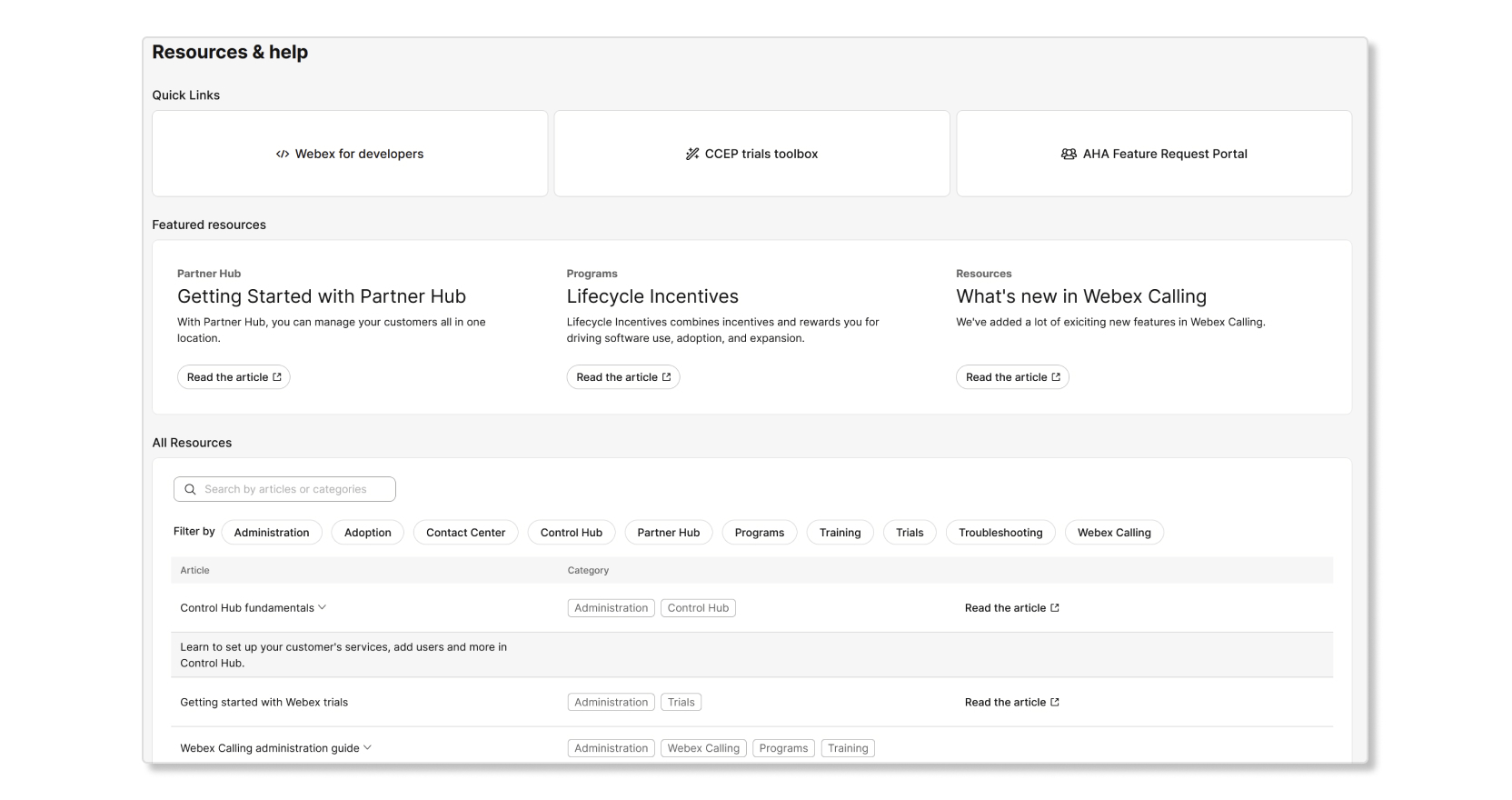
İş ortağıyla ilgili herhangi bir konuda yardıma ihtiyacınız varsa, aradığınız bilgileri bulmak için Kaynaklar ve yardım bölümünü kullanabilirsiniz. Bu bölüm aşağıdaki not alanlarına sahiptir:
- Hızlı bağlantılar - İş ortakları arasında popüler olan bağlantılar.
- Öne çıkan kaynaklar —Sergilemek istediğimiz özelliklere bağlantılar.
- Tüm kaynaklar - Aradığınız belirli kaynakları bulmak için kullanabileceğiniz kapsamlı bir arama aracı. Bulmak istediklerinizi daraltmak için filtreleri de kullanabilirsiniz.
İş Ortağı Yardım Masası
Artık İş Ortağı Yardım Masas ı'na Partner Hub üzerinden ulaşabilirsiniz. İletişim Merkezi ile ilgili yardım almak için İş Ortağı Yardım Masası ekibimize ulaşmak için aşağıdaki sim Webex Calling geye tıklayın.