شكرًا على ملاحظاتك.
تكوين البوابات الصوتية لـ Webex Calling في Control Hub
 هل لديك ملاحظات؟
عندما تقوم بتنشيط هذه الخدمة، تتلقى رسالة بريد إلكتروني تحتوي على رقم البوابة الصوتية. اتصل برقم الهاتف هذا لتسجيل تحيات الرد التلقائي الخاصة بك. هذا هو أيضًا رقم الهاتف الذي يتصل به المستخدمون في هذا الموقع للوصول إلى رسائل البريد الصوتي والإعدادات الخاصة بهم.
عادةً ما يكون ملحق البوابة الصوتية آخر أربعة أرقام من رقم هاتف البوابة الصوتية.
| 1 |
قم بتسجيل الدخول إلى مركز التحكم. |
| 2 |
انتقل إلى ثم حدد الموقع الذي تريد تحديثه. |
| 3 |
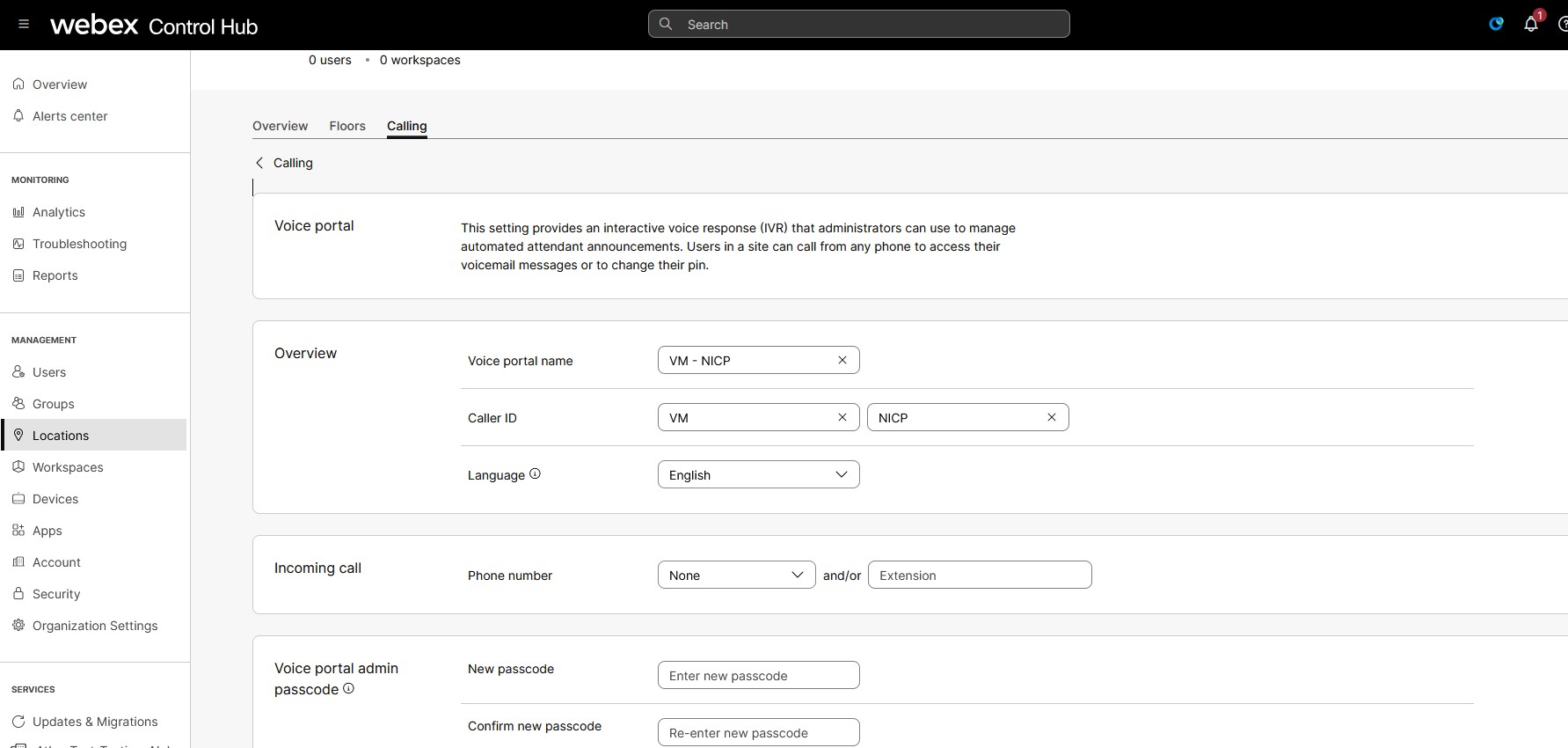
انقر فوق علامة تبويب الاتصال، وانتقل إلى إعدادات ميزات الاتصال، وانقر على Voice Portal.
|
| 4 |
أدخل اسمًا للبوابة الصوتية. |
| 5 |
في معرف المتصل بالخط المباشر، حدد معرف المتصل لعرضه عندما يقوم شخص بإجراء مكالمة من بوابة الصوت هذه. يمكنك اختيار اسم العرض أو اسم معرف المتصل بالخط المباشر الآخر، حيث يتم عرض حقل يمكنك إدخال اسم مخصص فيه. يدعم اسم معرف المتصل بالخط المباشر الآخر أحرف unicode بطول 128 حرفًا كحد أقصى. |
| 6 |
في حقل الطلب حسب الاسم، أدخل الاسم الذي تريد استخدامه للاتصال بهذه البوابة الصوتية. يدعم حقل الاتصال حسب الاسم أحرف ASCII. |
| 7 |
حدد لغة الإعلان الصوتي للموقع في قائمة اللغة المنسدلة. |
| 8 |
ضمن مكالمة واردة، اختر رقم هاتف و/أو قم بتعيين رقم ملحق من تلك الأرقام التي تم تكوينها للموقع من القائمة المنسدلة. يظهر رقم البريد الصوتي والإضافة التي قمت بتعيينها للموقع افتراضيًا في القائمة المنسدلة. إذا لم تقم بتعيين رقم بريد صوتي وامتداد لموقع ما، فلن تتمكن من الوصول إلى رسائل البريد الصوتي لهذا الموقع. |
| 9 |
ضمن رمز مرور مسؤول البوابة الصوتية، قم بتعيين رمز المرور لموقعك، ثم أعد إدخال رمز المرور للتأكيد. يمكن للمسؤولين فقط الوصول إلى رمز المرور هذا. عندما يقوم مستخدم أو مسؤول بطلب رقم البوابة الصوتية، يوفر نظام IVR خيارين:
|
| 10 |
انقر فوق حفظ لتأكيد التغييرات. |