Благодарим вас за обратную связь.
Настройте голосовые порталы для Webex Calling в Control Hub
 Отправить обратную связь?
Когда вы активируете эту услугу, вы получаете электронное письмо с номером голосового портала. Позвоните по этому номеру телефона, чтобы записать приветствие автосекретаря. Это также телефонный номер, по которому звонят пользователи в этом месте, чтобы получить доступ к сообщениям и настройкам голосовой почты.
Расширение голосового портала обычно представляет собой последние четыре цифры телефонного номера голосового портала.
| 1 |
Войдите в Control Hub. |
| 2 |
Перейдите в раздел и выберите местоположение, которое хотите обновить. |
| 3 |
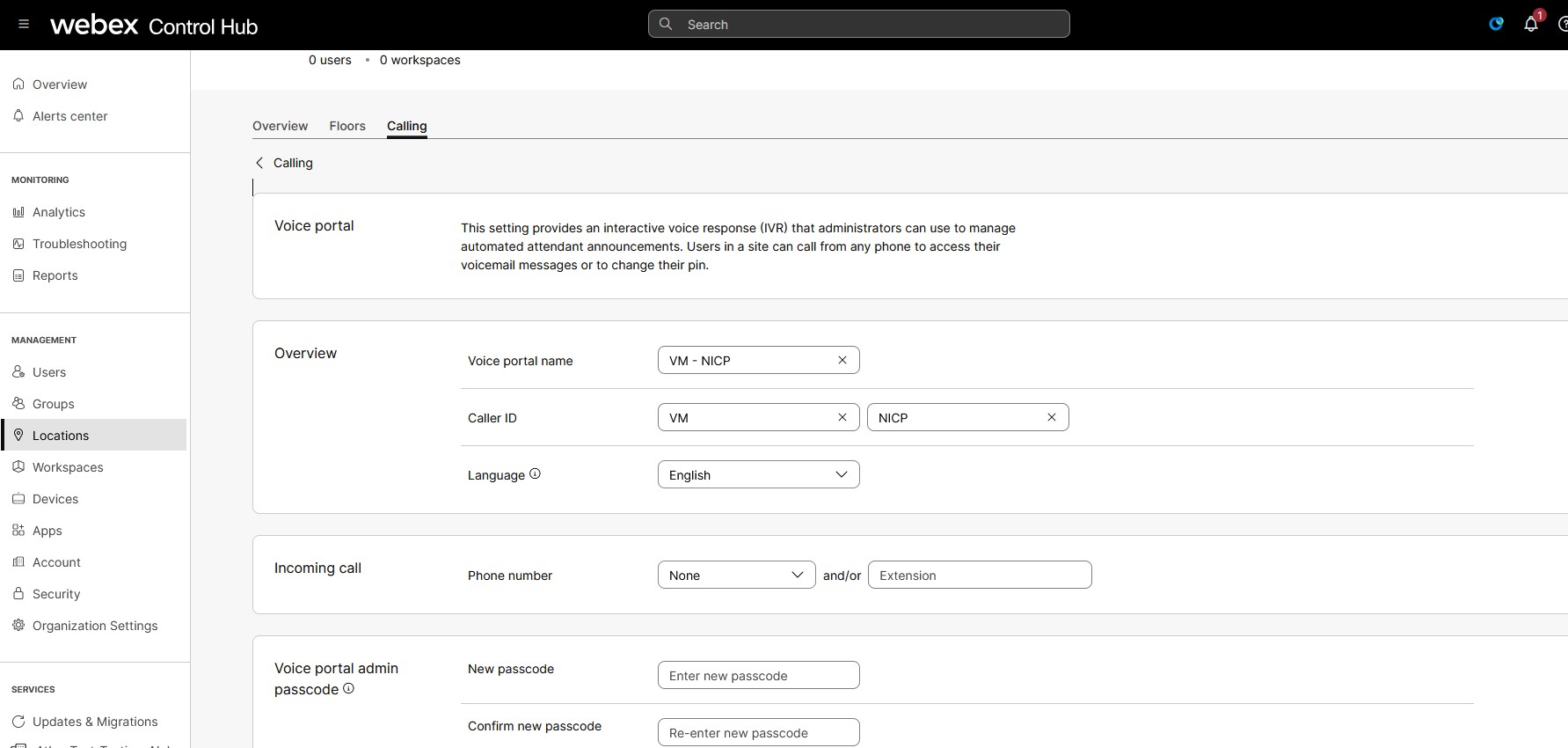
Перейдите на вкладку «Вызовы», перейдите к разделу «Настройки функций вызовов» и нажмите «Голосовой портал».
|
| 4 |
Введите название голосового портала. |
| 5 |
В поле Идентификатор вызывающего абонента по прямой линии выберите идентификатор вызывающего абонента, который будет отображаться, когда пользователь звонит с этого голосового портала. Можно выбрать отображаемое имя или другое идентификационное имя абонента, звонящего по прямой линии. Отобразится поле, в котором можно ввести собственное имя. Другое идентификационное имя абонента, вызывающего прямую линию, поддерживает символы Юникода длиной не более 128 символов. |
| 6 |
В поле «Дозвон по имени» введите имя, которое вы хотите использовать для набора на этот голосовой портал. Поле «Дозвонить по имени» поддерживает символы ASCII. |
| 7 |
Выберите язык звукового объявления для соответствующего местоположения в раскрывающемся меню «Язык». |
| 8 |
В разделе «Входящий звонок» выберите номер телефона и/или добавьте добавочный номер из тех номеров, которые настроены в соответствии с данным местоположением в раскрывающемся меню. Номер голосовой почты и добавочный номер, назначенные для местоположения, по умолчанию отображаются в раскрывающемся меню. Если вы не назначите номер голосовой почты и добавочный номер для определенного местоположения, вы не сможете получить доступ к голосовым сообщениям этого местоположения. |
| 9 |
В разделе Пароль администратора голосового портала задайте пароль для своего местоположения, а затем введите пароль еще раз для подтверждения. Только администраторы могут получить доступ к этому паролю. Когда пользователь или администратор набирает номер голосового портала, система IVR предоставляет два варианта:
|
| 10 |
Нажмите кнопку Сохранить, чтобы подтвердить изменения. |