Takk for tilbakemeldingen.
Konfigurer stemmeportaler for Webex Calling i Control Hub
 Tilbakemelding?
Når du aktiverer denne tjenesten, mottar du en e-post som inneholder taleportalnummeret ditt. Ring dette telefonnummeret for å registrere dine automatiske svarthilsener. Dette er også telefonnummeret brukerne på dette stedet ringer for å få tilgang til talepostmeldinger og innstillinger.
Stemmeportalutvidelsen er vanligvis de fire siste sifrene i telefonnummeret til taleportalen.
| 1 |
Logg på Control Hub. |
| 2 |
Gå til , og velg deretter plasseringen du vil oppdatere. |
| 3 |
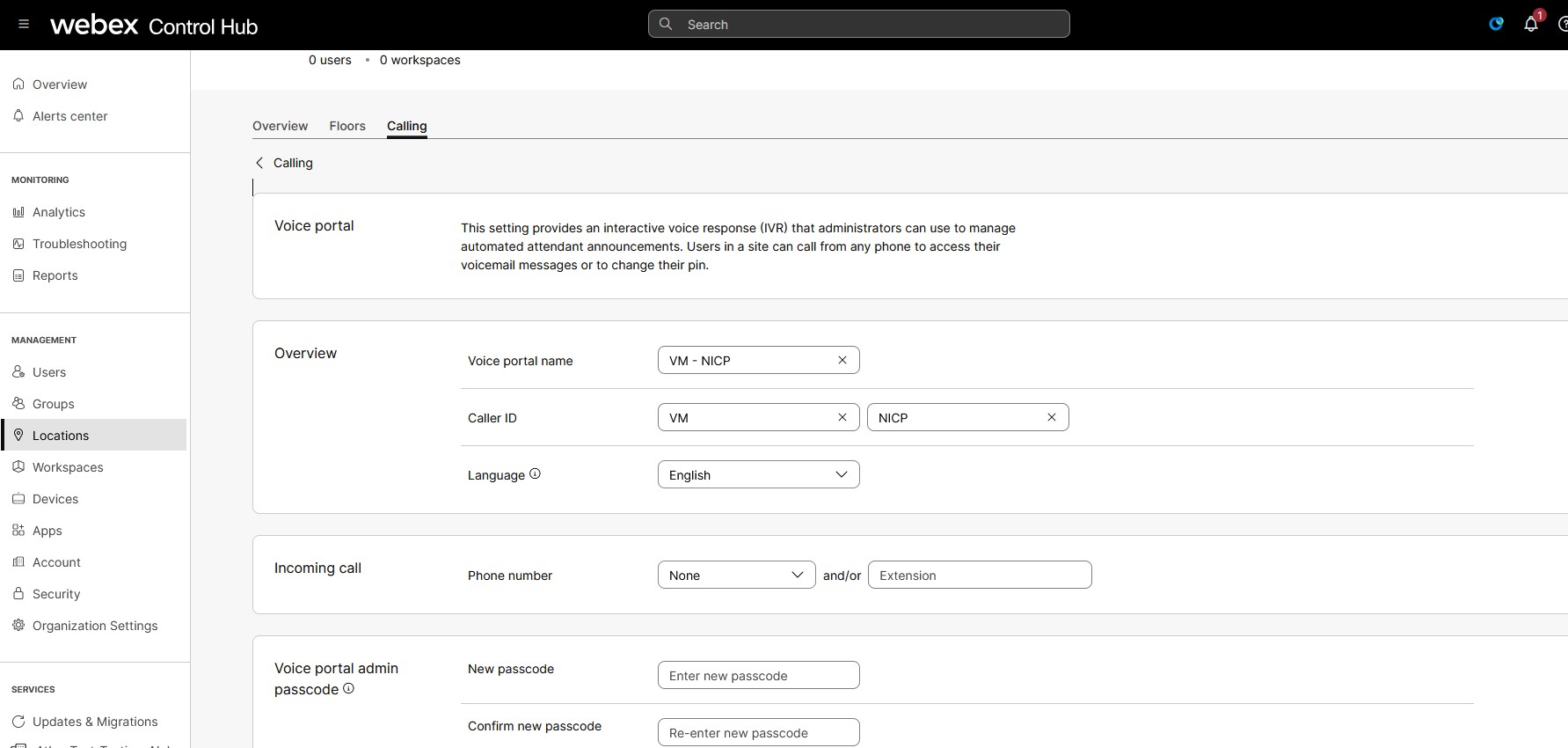
Klikk kategorien An rop, bla til Inn stillinger for samtalef unksjoner, og klikk på Voice Portal.
|
| 4 |
Skriv inn et navn for taleportalen. |
| 5 |
Velg en anrop s-ID som skal vises når en person ringer fra denne taleportalen, i Direct line oppringer-ID. Du kan velge Visningsn avn eller Annet innringer-ID-navn for direktel inje, et felt vises der du kan skrive inn et egendefinert navn. Andre direkte innringer-ID-navn støtter unicode-tegn med maksimal 128 tegnlengde. |
| 6 |
I Ring etter nav n-feltet skriver du inn et navn som du vil bruke til å ringe denne taleportalen. Ring etter navn-feltet støtter ASCII-tegn. |
| 7 |
Velg lydannonseringsspråket for stedet i rullegardinmenyen Språ k. |
| 8 |
Under Innkommende anrop velger du et telefonnummer og/eller angir et ut videlses nummer fra de numrene som er konfigurert for stedet fra rullegardinmenyen. Telefonsvarnummeret og utvidelsen du har tilordnet for plasseringen, vises som standard i rullegardinmenyen. Hvis du ikke tilordner et telefonsvarernummer og en utvidelse for et sted, kan du ikke få tilgang til telefonsvarer for det stedet. |
| 9 |
Angi passordet for posisjonen din under Voice Portal Admin Passcode, og skriv deretter inn passordet på nytt for å bekrefte. Bare administratorer har tilgang til dette passordet. Når en bruker eller administrator ringer taleportalnummeret, gir IVR-systemet to alternativer:
|
| 10 |
Klikk Lag re for å bekrefte endringene. |