Dziękujemy za opinię.
Konfigurowanie portali głosowych dla Webex Calling w Control Hub
 Opinia?
Po aktywacji tej usługi otrzymasz wiadomość e-mail zawierającą Twój numer portalu głosowego. Zadzwoń pod ten numer telefonu, aby nagrać pozdrowienia z obsługą samochodu. Jest to również numer telefonu, który użytkownicy w tej lokalizacji dzwonią, aby uzyskać dostęp do wiadomości i ustawień poczty głosowej.
Rozszerzenie portalu głosowego to zazwyczaj cztery ostatnie cyfry numeru telefonu portalu głosowego.
| 1 |
Zaloguj się do Control Hub. |
| 2 |
Przejdź do , a następnie wybierz lokalizację, którą chcesz zaktualizować. |
| 3 |
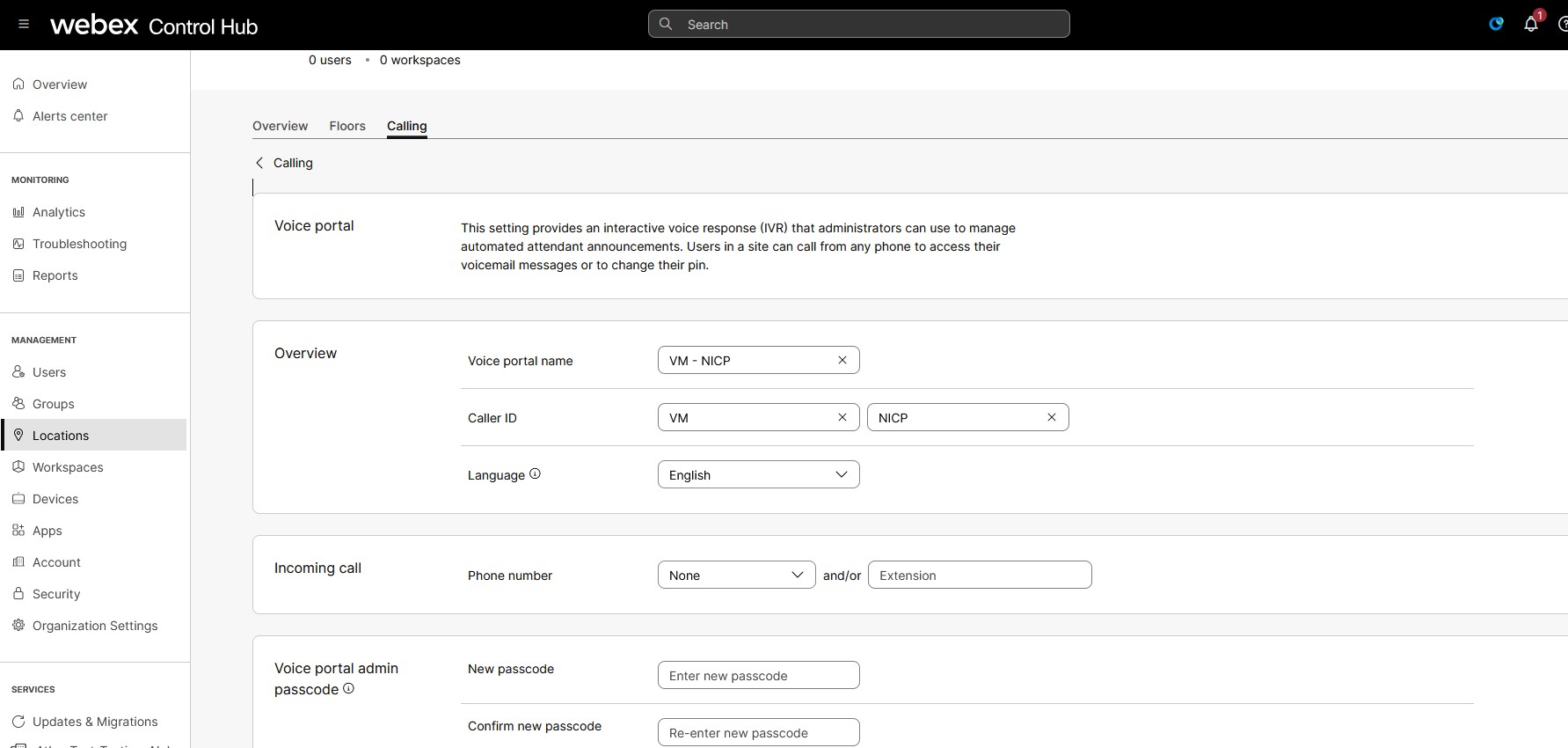
Kliknij kartę Po łączenia, przewiń do pozycji Ustawienia funkcji połączeń i kliknij Portal głosowy.
|
| 4 |
Wprowadź nazwę portalu głosowego. |
| 5 |
W polu Identyfik ator dzwoniącego linii bezpośredniej wybierz identyfik ator dzwoniącego, który ma być wyświetlany, gdy dana osoba wykonuje połączenie z tego portalu głosowego. Możesz wybrać nazwę wyświetlana lub Nazwa innego identyfikatora dzwoniącego w linii bezpośred niej, wyświetlane jest pole, w którym można wprowadzić nazwę niestandardową. Inna nazwa identyfikatora dzwoniącego w linii bezpośredniej obsługuje znaki Unicode o maksymalnej długości 128 znaków. |
| 6 |
W polu Wybierz według nazwy wprowadź nazwę, której chcesz użyć do wybierania tego portalu głosowego. Pole Dial by Name obsługuje znaki ASCII. |
| 7 |
Wybierz język ogłoszenia dźwiękowego dla lokalizacji z menu rozwijanego Ję zyk. |
| 8 |
W obszarze Połączenie przychodzące wybierz numer telefonu i/lub ustaw numer rozszerzenia spośród numerów skonfigurowanych dla danej lokalizacji z menu rozwijanego. Numer poczty głosowej i rozszerzenie przypisane do lokalizacji są domyślnie wyświetlane w menu rozwijanym. Jeśli nie przypisasz numeru poczty głosowej i rozszerzenia do lokalizacji, nie możesz uzyskać dostępu do poczty głosowej dla tej lokalizacji. |
| 9 |
W obszarze Hasło administratora portalu głoso wego ustaw hasło dla swojej lokalizacji, a następnie wprowadź ponownie hasło, aby potwierdzić. Tylko administratorzy mogą uzyskać dostęp do tego hasła. Gdy użytkownik lub administrator wybierze numer portalu głosowego, system IVR oferuje dwie opcje:
|
| 10 |
Kliknij przycisk Zapisz, aby potwierdzić zmiany. |