Благодарим за обратната връзка.
Конфигуриране на гласови портали за Webex Calling в Control Hub
 Обратна връзка?
Когато активирате тази услуга, получавате имейл, съдържащ номера на гласовия ви портал. Обадете се на този телефонен номер, за да запишете поздравите си за автоматично обслужване. Това е и телефонният номер, на който потребителите на това място се обаждат за достъп до съобщенията и настройките на гласовата си поща.
Разширението за гласов портал обикновено е последните четири цифри от телефонния номер на гласовия портал.
| 1 |
Влезте в контролния център. |
| 2 |
Отидете в положения и след това изберете местоположението, което искате да актуализирате. |
| 3 |
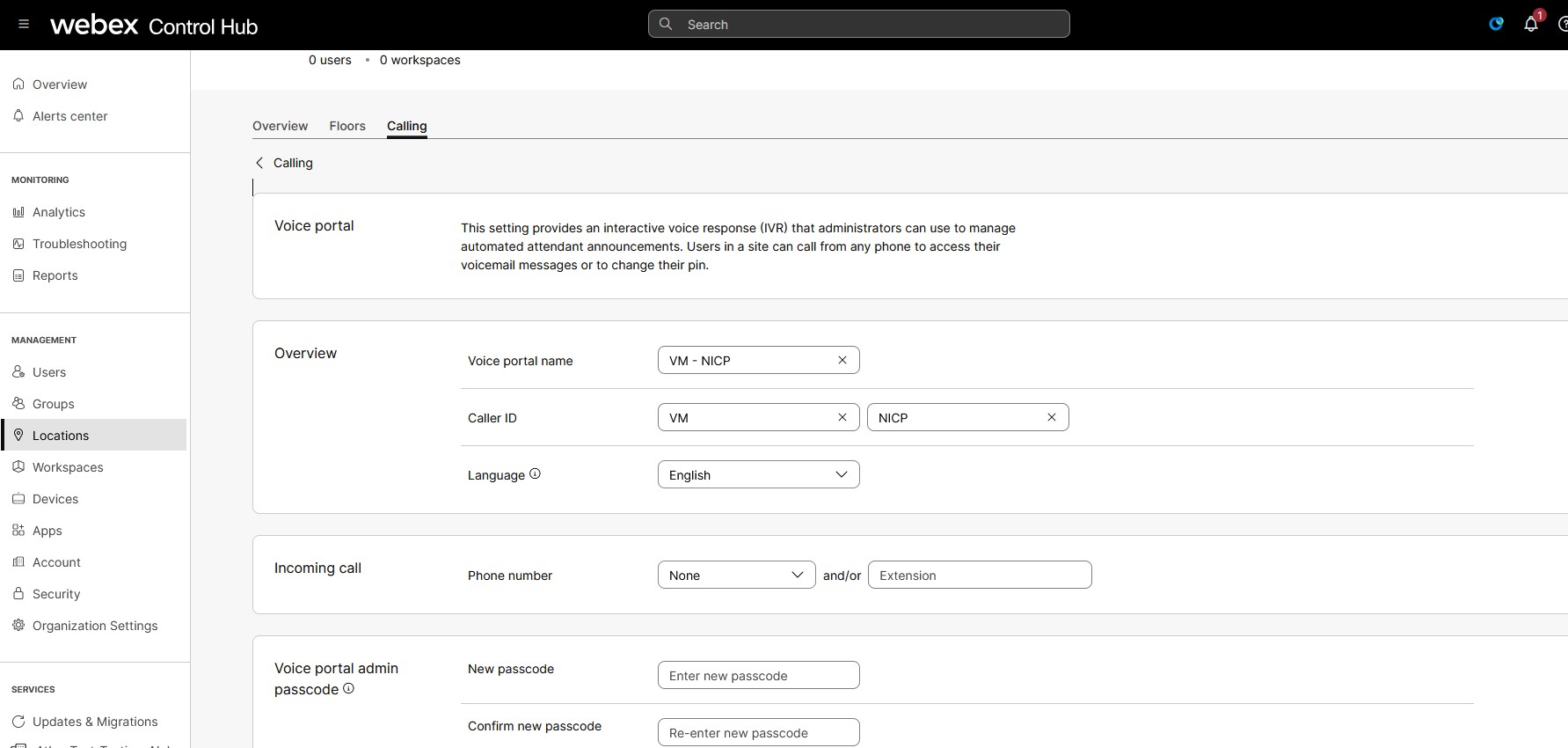
Щракнете върху раздел а Обаждане, превъртете до настройките на функциите за пови кване и щракнете върху Гласов портал.
|
| 4 |
Въведете име за гласовия портал. |
| 5 |
В Идентификация на обаждащия се с директна линия изберете идентификатор на повикващия, който да се показва, когато дадено лице осъществява повикване от този гласов портал. Можете да изберете Показано име или Друг идентификатор на повикващия директен ред, показва се поле, в което можете да въведете персонализирано име. Друго име на идентификационния номер на повикващия директен ред поддържа символи unicode с максимална дължина 128 знака . |
| 6 |
В полето На биране по име въведете име, което искате да използвате за на биране на този гласов портал. Полето „Набиране по име“ поддържа ASCII символи. |
| 7 |
Изберете езика за аудио съобщение за местоположението в падащото меню Език. |
| 8 |
Под Входящо пови кване изберете телефонен номер и/или задайте номер на разши рение от тези номера, конфигурирани за местоположението от падащото меню. Номерът на гласовата поща и разширението, които сте задали за местоположението, се показват по подразбиране в падащото меню. Ако не зададете номер на гласова поща и разширение за местоположение, тогава нямате достъп до гласови съобщения за това местоположение. |
| 9 |
Под Парола за администратора на гласовия портал задайте паролата за местоположението си и след това въведете отново паролата, за да потвърдите. Само администраторите имат достъп до тази парола. Когато потребител или администратор набира номера на гласовия портал, системата IVR предоставя две опции:
|
| 10 |
Щракнете върху За пазване, за да потвърдите промените. |