Hvala na povratnim informacijama.
Konfigurišite glasovne portale za Webex Calling u Control Hubu
 Povratne informacije?
Kada aktivirate ovu uslugu, dobijate e-poštu koja sadrži broj vašeg glasovnog portala. Pozovite ovaj telefonski broj da biste snimili pozdrave automatskog pratioca. Ovo je takođe telefonski broj koji korisnici na ovoj lokaciji pozivaju da pristupe svojim porukama i podešavanjima govorne pošte.
Proširenje glasovnog portala obično je poslednje četiri cifre telefonskog broja glasovnog portala.
| 1 |
Prijavite se u Control Hub. |
| 2 |
Idite na U acije, a zatim izaberite lokaciju koju želite da ažurirate. |
| 3 |
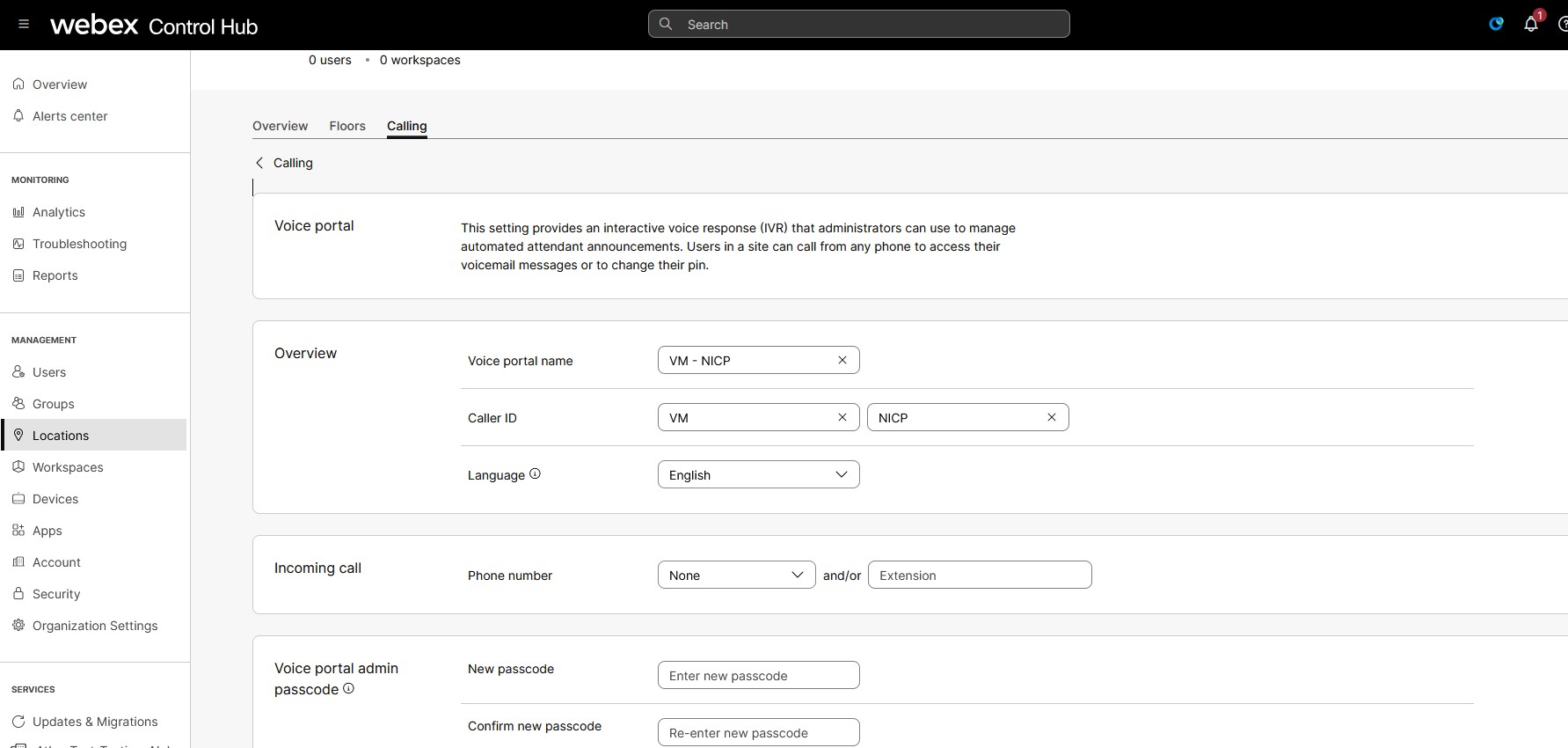
Kliknite karticu Pozi vanje, pomerite se do podešavanja funkcija poziva i kliknite na Glasovni portal.
|
| 4 |
Unesite ime glasovnog portala. |
| 5 |
U ID pozi vaoca direktne linije izaberite ID pozivaoca koji će se prikazati kada osoba upućuje poziv sa ovog glasovnog portala. Možete da izaberete Pri kazano ime ili Drugo ime pozivaoca direktne linije, prikazuje se polje u koje možete da unesete prilagođeno ime. Drugo ime ID pozivaoca direktne linije podržava unicode znakove maksimalne dužine 128 znakova. |
| 6 |
U polje Biraj po imenu unesite ime koje želite da koristite za biranje ovog glasovnog portala. Polje Biraj po imenu podržava ASCII znakove. |
| 7 |
Izaberite jezik audio najave za lokaciju u padajućem meniju Jezik. |
| 8 |
U od eljku Dolazni pozi v izaberite telefonski broj i/ili podesite broj proši renja iz onih brojeva konfigurisanih za lokaciju iz padajućeg menija. Broj govorne pošte i proširenje koje ste dodelili za lokaciju pojavljuju se podrazumevano u padajućem meniju. Ako ne dodelite broj govorne pošte i proširenje za lokaciju, ne možete pristupiti govornoj pošti za tu lokaciju. |
| 9 |
U od eljku Lozinka administratora glasovnog port ala podesite lozinku za svoju lokaciju, a zatim ponovo unesite lozinku da biste potvrdili. Samo administratori mogu pristupiti ovoj lozinci. Kada korisnik ili administrator bira broj glasovnog portala, IVR sistem nudi dve opcije:
|
| 10 |
Kliknite na dug me S ačuvaj da biste potvrdili promene. |