Děkujeme za vaši zpětnou vazbu.
Konfigurace hlasových portálů pro Webex Calling v Control Hub
 Zpětná vazba?
Po aktivaci této služby obdržíte e-mail obsahující číslo vašeho hlasového portálu. Zavolejte na toto telefonní číslo a zaznamenejte pozdravy automatického obsluhy. Toto je také telefonní číslo, které uživatelé v tomto místě volají, aby získali přístup ke svým zprávám a nastavením hlasové schránky.
Rozšíření hlasového portálu jsou obvykle poslední čtyři číslice telefonního čísla hlasového portálu.
| 1 |
Přihlaste se do Control Hub. |
| 2 |
Přejděte do ění a vyberte umístění, které chcete aktualizovat. |
| 3 |
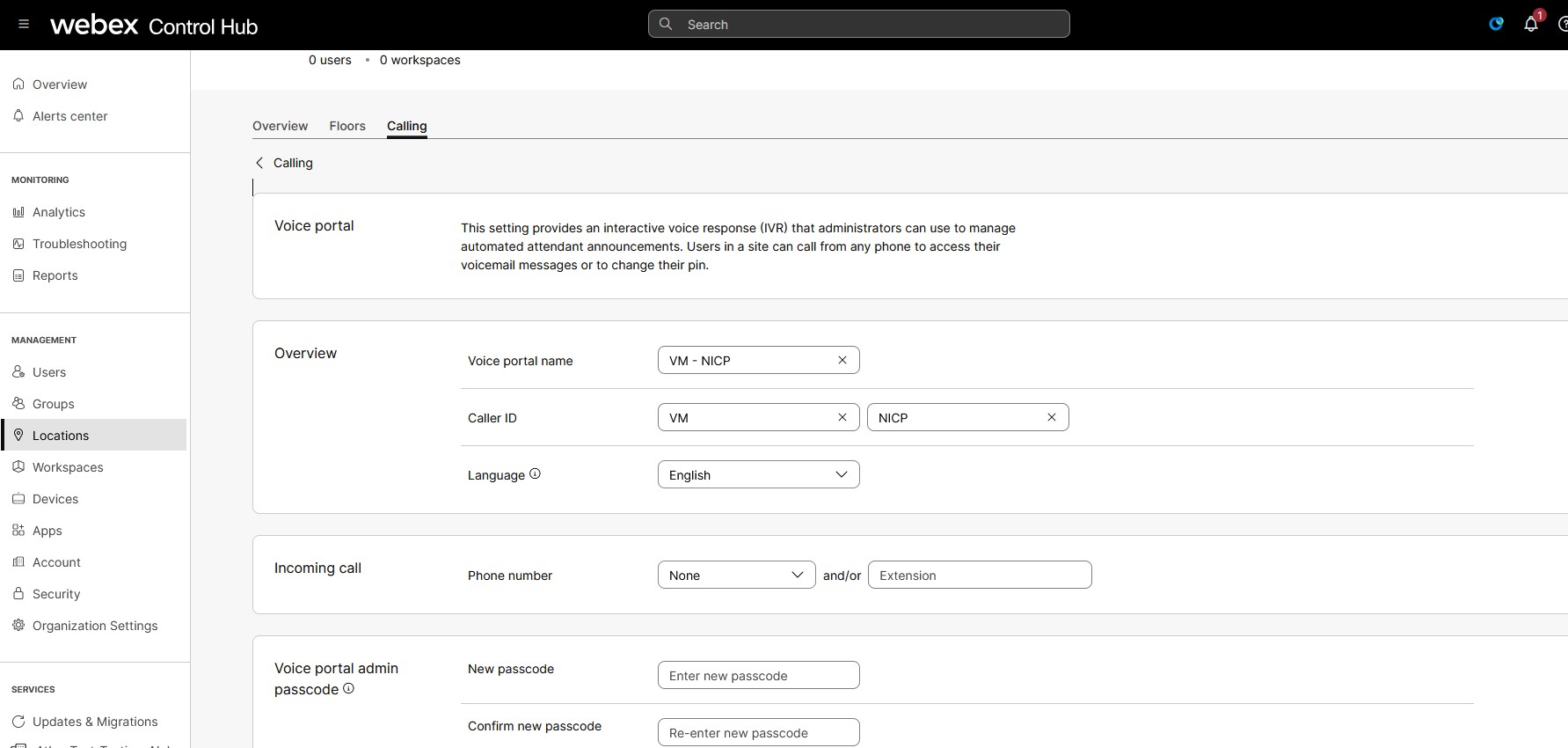
Klikněte na kartu Volání, přejděte na Nastavení funkcí volání a klikněte na Hlasový portál.
|
| 4 |
Zadejte název hlasového portálu. |
| 5 |
V části ID volajícího na přímé lince vyberte ID volajícího, které se zobrazí, když osoba volá z tohoto hlasového portálu. Můžete zvolit Zobrazované jméno nebo Jiný název ID volajícího přímé linky, zobrazí se pole, do kterého můžete zadat vlastní název. Jiný název volajícího s přímou linkou podporuje znaky unicode o délce maximálně 128 znaků. |
| 6 |
Do pole Volba podle jména zadejte název, který chcete použít k vytočení tohoto hlasového portálu. Pole Volba podle názvu podporuje znaky ASCII. |
| 7 |
V rozevírací nabídce Jazyk vyberte jazyk zvukového oznámení pro dané umístění. |
| 8 |
V části Příchozí hovor vyberte telefonní číslo a/nebo z rozbalovací nabídky nastavte číslo pobo čky z čísel nakonfigurovaných pro dané místo. Ve výchozím nastavení se v rozevírací nabídce zobrazí číslo hlasové schránky a rozšíření, které jste pro dané místo přiřadili. Pokud místo nepřiřadíte číslo hlasové schránky a rozšíření, nebudete mít přístup k hlasovým zprávám pro dané umístění. |
| 9 |
V části Přístupový kód správce hlasového portálu nastavte přístupový kód pro vaši polohu a poté znovu zadejte přístupový kód pro potvrzení. K tomuto přístupovému kódu mají přístup pouze správci. Když uživatel nebo správce vytočí číslo hlasového portálu, systém IVR nabízí dvě možnosti:
|
| 10 |
Kliknutím na tlačítko Uložit potvrďte změny. |