Geri bildiriminiz için teşekkürler.
Control Hub'da Webex Calling için ses portallarını yapılandırma
 Geri Bildirim?
Bu hizmeti etkinleştirdiğinizde, sesli portal numaranızı içeren bir e-posta alırsınız. Otomatik görevli selamlarınızı kaydetmek için bu telefon numarasını arayın. Bu aynı zamanda bu konumdaki kullanıcıların sesli posta mesajlarına ve ayarlarına erişmek için aradıkları telefon numarasıdır..
Ses portalı uzantısı tipik olarak ses portalı telefon numarasının son dört hanesidir.
| 1 | |
| 2 |
'a gidin ve güncellemek istediğiniz konumu seçin. |
| 3 |
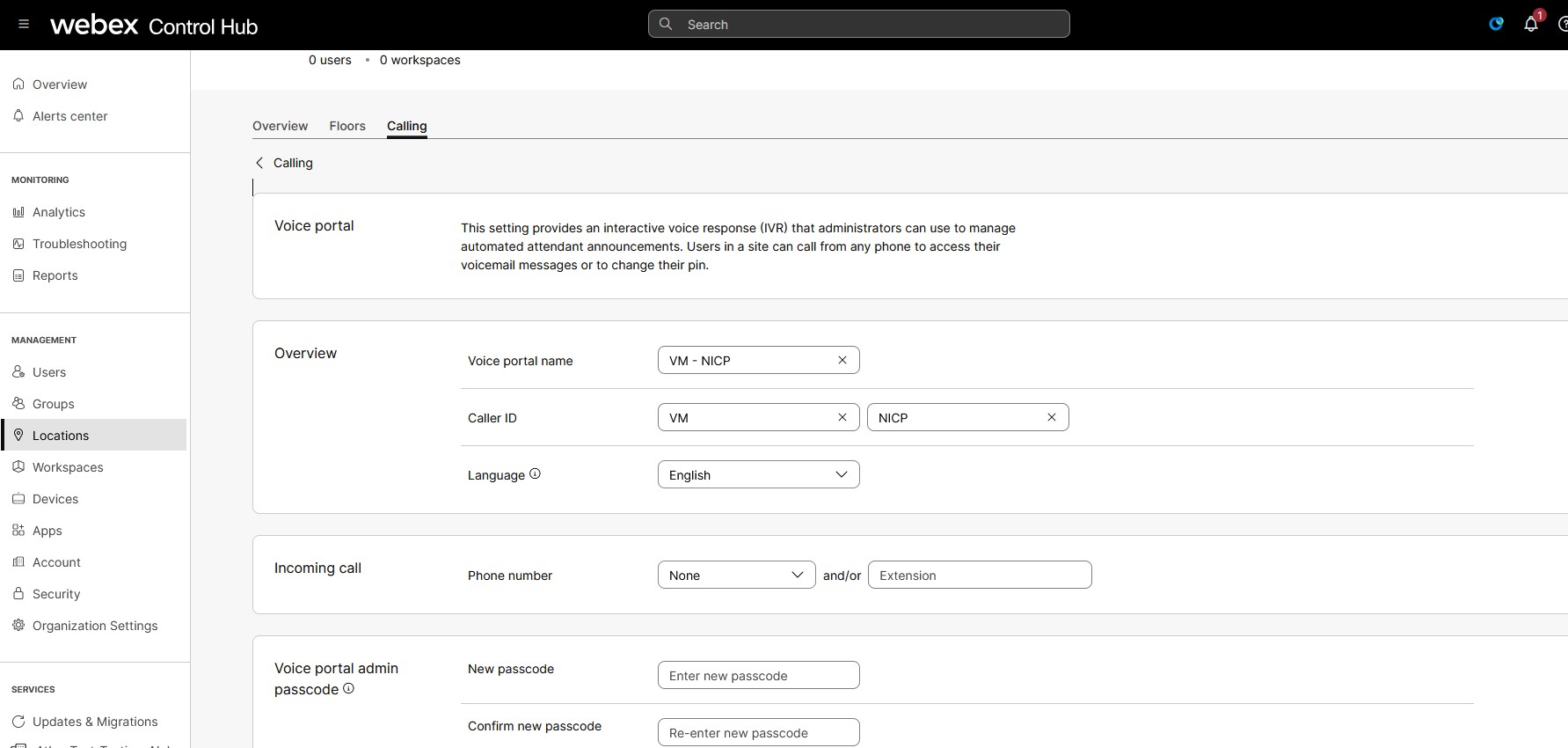
Arama sek mesini tıklayın, Arama özellikleri ayarları'na gidin ve Sesli Portal'ı tıklayın.
|
| 4 |
Ses portalı için bir ad girin. |
| 5 |
Doğrudan hat arayan kimliğ i'nde, bir kişi bu sesli portaldan arama yaptığında görüntülenecek bir arayan kimliği seçin. Görün en ad veya Diğer doğrudan hat arayan kimliği adı seçebilirsiniz; özel bir ad girebileceğiniz bir alan görüntülenir. Diğer doğrudan hat arayan kimliği adı, maksimum 128 karakter uzunluğundaki unicode karakterleri destekler. |
| 6 |
A da Göre Ara alanına, bu sesli portalı aramak için kullanmak istediğiniz bir ad girin. Adına Göre Ara alanı ASCII karakterlerini destekler. |
| 7 |
Dil açılır menüsünde konum için sesli duyuru dil ini seçin. |
| 8 |
Gelen Arama altında, bir Telefon Numarası seçin ve/veya açılır menüden konum için yapılandırılan numaralardan bir Uzantı numarası ayarlayın. Konum için atadığınız sesli posta numarası ve uzantı, açılır menüde varsayılan olarak görünür. Bir konum için sesli posta numarası ve uzantı atamazsanız, o konumun sesli mesajlarına erişemezsiniz. |
| 9 |
Ses Portalı Yönetici Parolası altında, konumunuz için parolayı ayarlayın ve ardından onaylamak için parolayı yeniden girin. Bu şifreye yalnızca yöneticiler erişebilir. Bir kullanıcı veya yönetici ses portalı numarasını aradığında, IVR sistemi iki seçenek sunar:
|
| 10 |
Değişik liklerinizi onaylamak için Kaydet'i tıklayın. |