هل كان هذا المقال مفيدًا؟

شكرًا على ملاحظاتك.
قم بتغيير تخطيط الفيديو لجهاز متصل
 هل لديك ملاحظات؟
أثناء المكالمة أو الاجتماع، قم بتغيير كيفية ظهور محتوى الفيديو على جهاز متصل مسجل في السحابة، مباشرة من تطبيق Webex أو Webex Meetings. يمكنك التركيز على الفيديو الخاص بالمشاركين الآخرين أو الشخص الذي يتحدث أو المحتوى المشترك. تعتمد خيارات التخطيط التي يمكنك الاختيار من بينها في التطبيق على نوع الجهاز الذي تتصل به. يمكنك أيضًا نقل المحتوى المشترك من جهازك إلى تطبيقك. بهذه الطريقة، سيكون لديك شاشة كاملة للمحتوى المشترك على تطبيقك مع الاستمرار في مشاهدة فيديو الجميع على جهازك.
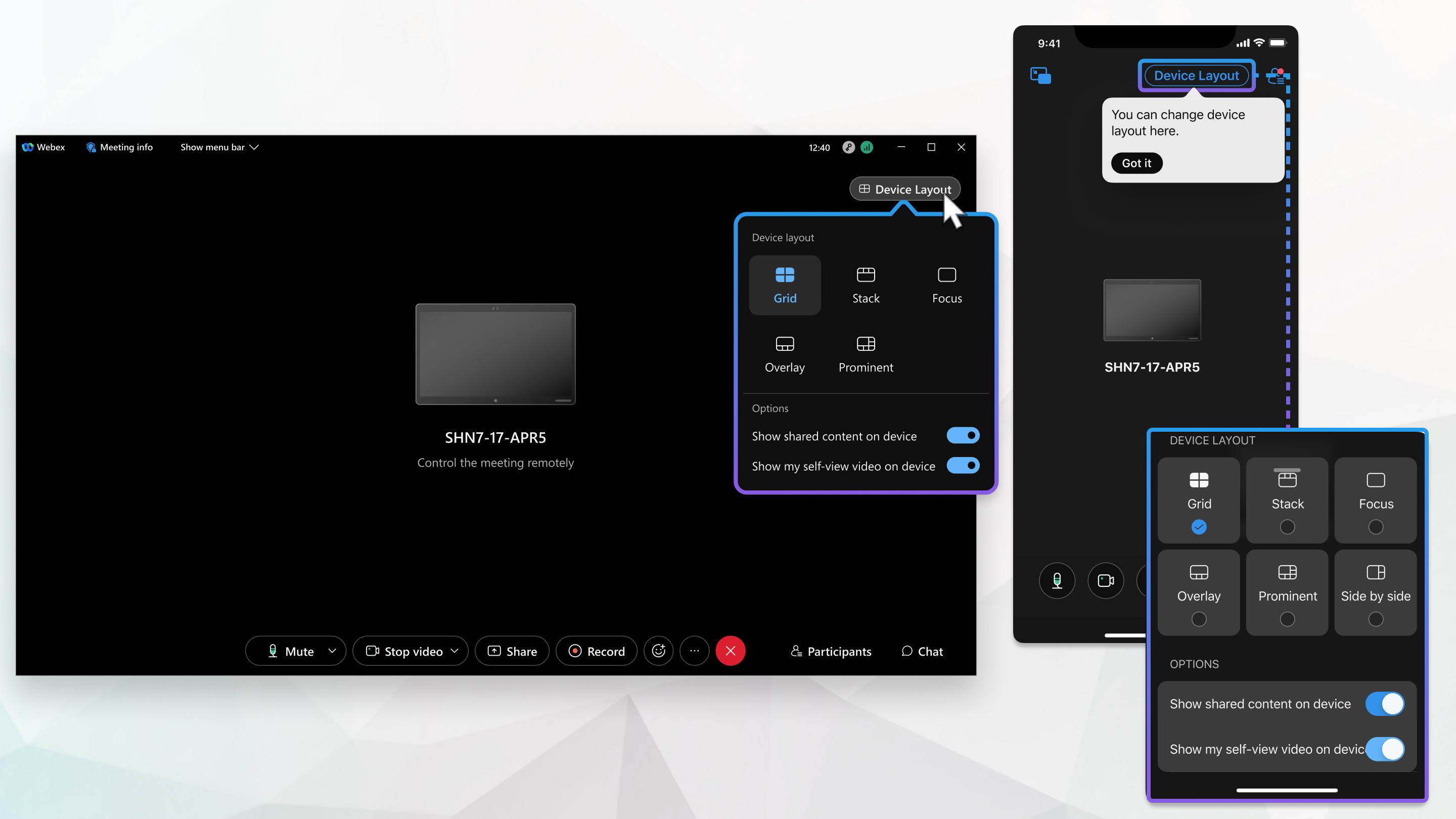
للحصول على فكرة عن كيفية عرض التخطيطات المختلفة للفيديو والمحتوى المشتركين على جهازك، تحقق من Webex Rooms | تخطيطات بث الفيديو.
تأكد من أنك تجري مكالمة بالفعل أو في اجتماع وأنك متصل بجهاز من تطبيق Webex أو متصل بجهاز من Meetings.
| 1 |
اختر أحد الخيارات التالية:
|
| 2 |
اختر أحد التخطيطات المتاحة وشاهد كيف يبدو على جهازك. |
| 3 |
انقر فوق تخطيط الجهاز ثم اختر الخيارات التي تناسبك بشكل أفضل:
|
تأكد من أنك تجري مكالمة بالفعل أو في اجتماع وأنك متصل بجهاز.
يمكنك فقط تغيير تخطيط جهاز متصل من تطبيق Webex.
| 1 |
اختر أحد الخيارات التالية:
|
| 2 |
اختر أحد التخطيطات المتاحة وشاهد كيف يبدو على جهازك. |
| 3 |
انقر فوق تخطيط الجهاز ثم اختر الخيارات التي تناسبك بشكل أفضل:
|
 وحدد
وحدد
هل كان هذا المقال مفيدًا؟


