10. oktober 2026 | 995 visning(er) | 0 personer mente dette var nyttig
Endre videooppsettet til en tilkoblet enhet
Tilbakemelding?
Under en samtale eller møte endrer du hvordan videoinnhold vises på en tilkoblet skyregistrert enhet, direkte fra Webex App eller Webex Meetings. Du kan fokusere på videoen til andre deltakere, personen som snakker eller delt innhold. Layoutalternativene du kan velge mellom i appen, avhenger av hvilken type enhet du er koblet til. Du kan til og med flytte det delte innholdet fra enheten til appen din. På den måten har du en fullskjerm av det delte innholdet i appen din, mens du fremdeles kan se alles video på enheten din.
For å få en ide om hvordan de forskjellige layoutene viser den delte videoen og innholdet på enheten din, sjekk ut Webex Rooms | Video Stream Layouts.
Hvis du bruker enheten og bruker Webex-appen, går du til Webex-appen på skrivebordet, klikker Åpne møtevindu eller Åpne
samtal evin du, og velger deretter Enh
etslayout.
Hvis du bruker Webex-appen på skrivebordet, klikker du Enhetslayout.
Hvis du bruker enheten og bruker skrivebordsappen Møter, går du til appen på skrivebordet, klikker på Gå tilbake til
møte og velger Enhetsl ayout.
2
Velg en av de tilgjengelige oppsettene og se hvordan det ser ut på enheten din.
3
Klikk Enhetslayout, og velg deretter alternativene som fungerer best
for deg:
Vis delt innhold på enheten — Vis delt innhold på enheten
i stedet for på skrivebordet.
Vis selvvisningsvideoen min på enheten — vis selvvisningsvideoen din på enheten
din i stedet for skrivebordet.
Forsikre deg om at du allerede er i en samtale eller i et møte, og at du er koblet til en enhet.
Du kan bare endre oppsettet til en tilkoblet enhet fra Webex-appen.
1
Velg ett av følgende alternativer:
Hvis du bruker enheten, går du til mobilappen og trykker på Åpne møtevindu eller Åpnesamtalevin du. Trykk deretter og velg Enhetsoppsett.
Hvis du bruker mobilappen, trykker du på Enhetslayout.
2
Velg en av de tilgjengelige oppsettene og se hvordan det ser ut på enheten din.
3
Trykk på Enhetslayout, og velg deretter alternativene som fungerer best for
deg:
Vis delt innhold på enheten — Vis delt innhold på enheten din
i stedet for mobilenheten.
Vis selvvisningsvideoen min på enheten — vis selvvisningsvideoen din på enheten
din i stedet for mobilenheten din.

 Tilbakemelding?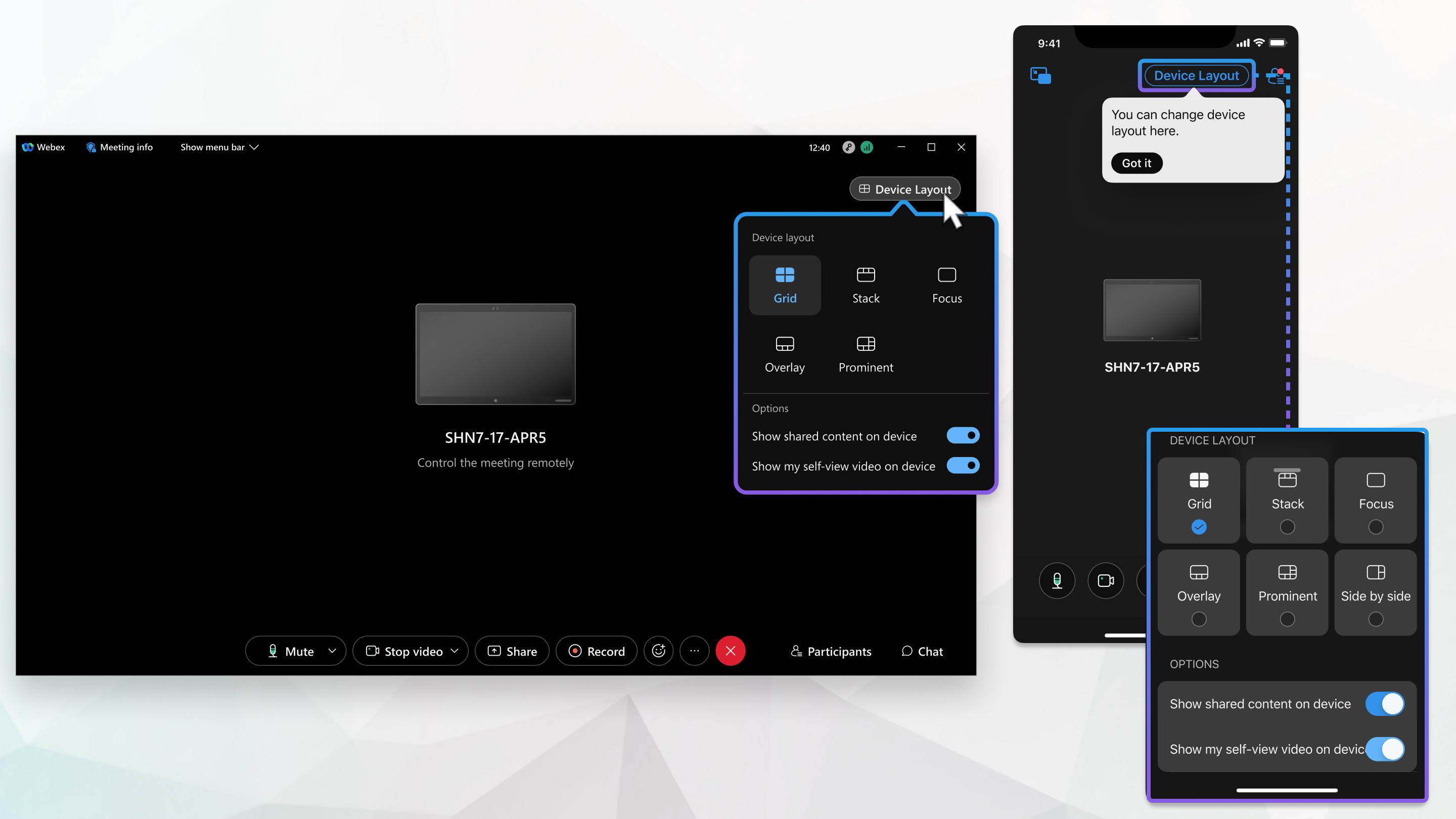
 og velg


