10 октября 2026 г. | 885 – просмотры | 0 – пользователи, которые сочли этот материал полезным
Измените компоновку видео на подключенном устройстве
Отправить обратную связь?
Во время звонка или совещания измените способ отображения видеоконтента на подключенном устройстве, зарегистрированном в облаке, прямо в приложении Webex или в приложении Webex Meetings. Можно сосредоточиться на видео других участников, выступающего или на общем контенте. Варианты макета, которые вы можете выбрать в приложении, зависят от типа устройства, к которому вы подключены. Вы даже можете перенести общий контент со своего устройства в приложение. Таким образом, общий контент в приложении будет отображаться в полноэкранном режиме, но при этом вы сможете просматривать видео всех пользователей на своем устройстве.
Чтобы получить представление о том, как различные макеты отображают совместное видео и контент на вашем устройстве, ознакомьтесь с разделом Webex Rooms | Макеты видеопотоков.
Если вы используете приложение Webex на своем устройстве, перейдите в приложение Webex на рабочем столе, нажмите Открыть окно совещания или Открыть окно
вызова, а затем выберите Макет устройства.
Если вы используете приложение Webex на рабочем столе, выберите Макет устройства.
Если вы используете настольное приложение Meetings на своем устройстве, перейдите в приложение на рабочем столе, нажмите «Вернуться к
совещанию», а затем выберите «Макет устройства».
2
Выберите один из доступных макетов и посмотрите, как он выглядит на вашем устройстве.
3
Нажмите «Макет устройства», а затем выберите наиболее подходящие
для вас варианты:
Показать общедоступный контент на устройстве — покажите общий контент на своем устройстве,
а не на рабочем столе.
Покажите мое видео для самостоятельного просмотра на устройстве — покажите видео самопросмотра на
своем устройстве, а не на рабочем столе.
Изменить компоновку подключенного устройства можно только в приложении Webex.
1
Выберите один из следующих вариантов:
Если вы используете свое устройство, перейдите в мобильное приложение и нажмите «Открыть окно совещания» или «Открыть окновызова». Затем нажмите и выберите Компоновка устройства.
Если вы используете мобильное приложение, нажмите «Макет устройства».
2
Выберите один из доступных макетов и посмотрите, как он выглядит на вашем устройстве.
3
Нажмите «Макет устройства», а затем выберите наиболее подходящие для
вас варианты:
Показать общий контент на устройстве — показывайте общий контент на своем устройстве,
а не на мобильном устройстве.
Покажите мое видео для самостоятельного просмотра на устройстве — покажите видео самопросмотра на
своем устройстве, а не на мобильном устройстве.

 Отправить обратную связь?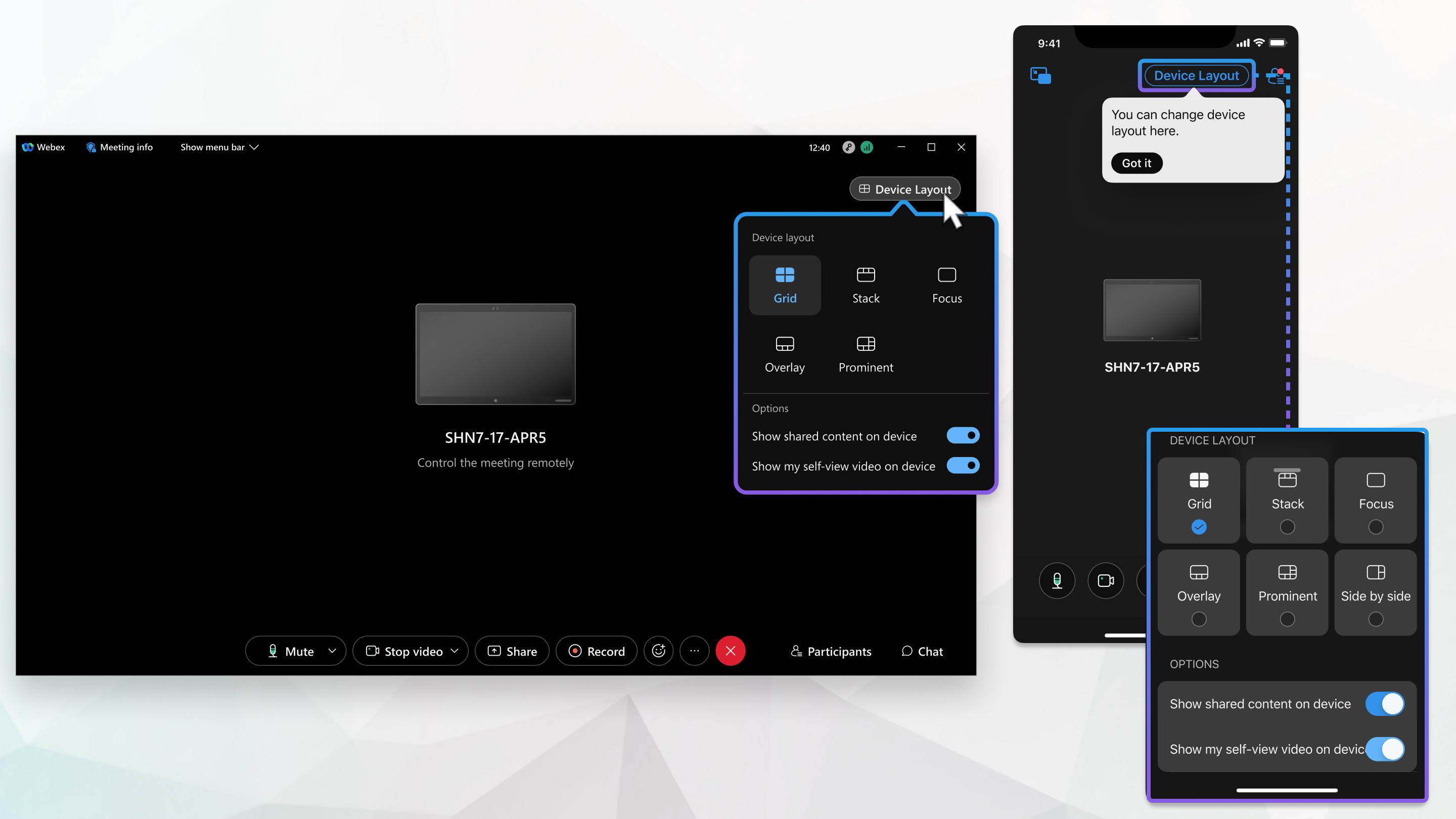
 и выберите


