10. října 2026 | 836 zobrazení | 0 osob/y, podle nichž byl obsah užitečný
Změna rozložení videa připojeného zařízení
Zpětná vazba?
Během hovoru nebo schůzky změňte způsob zobrazení videoobsahu na připojeném zařízení registrovaném v cloudu, přímo z aplikace Webex nebo Webex Meetings. Můžete se zaměřit na video ostatních účastníků, mluvící osoby nebo sdílený obsah. Možnosti rozložení, ze kterých si můžete v aplikaci vybrat, závisí na typu zařízení, ke kterému jste připojeni. Sdílený obsah můžete dokonce přesunout ze zařízení do aplikace. Tímto způsobem budete mít ve své aplikaci celou obrazovku sdíleného obsahu a přitom stále můžete ve svém zařízení vidět video všech.
Chcete-li získat představu o tom, jak různá rozvržení zobrazují sdílené video a obsah ve vašem zařízení, podívejte se na Webex Rooms | Rozvržení videostreamu.
Pokud používáte zařízení a používáte aplikaci Webex, přejděte na ploše do aplikace Webex, klikněte na Otevřít okno schůzky nebo Otevřít oknoho
voru a poté vyberte Rozložení zařízení
.
Pokud používáte aplikaci Webex na ploše, klikněte na Roz vržení zařízení.
Pokud používáte zařízení a používáte aplikaci Setkání pro stolní počítače, přejděte do aplikace na ploše, klikněte na Návrat na
schůzku a pak vyberte Rozlo žení zařízení.
2
Vyberte jedno z dostupných rozvržení a podívejte se, jak vypadá na vašem zařízení.
3
Klikněte na Rozložení zařízení a vyberte možnosti, které vám nejlépe
vyhovují:
Zobrazit sdílený obsah na zařízení — zobrazte sdílený obsah na svém zařízení
místo na ploše.
Zobrazit mé video s vlastním náhledem na zařízení — zobrazte své video s vlastním náhledem na
svém zařízení místo na ploše.
Ujistěte se, že jste již na hovoru nebo na schůzce a že jste připojeni k zařízení.
Rozložení připojeného zařízení můžete změnit pouze z aplikace Webex.
1
Vyberte jednu z následujících možností:
Pokud používáte zařízení, přejděte do mobilní aplikace a klepněte na Otevřít okno schůzky nebo Otevřít oknohovoru. Poté klepněte na a vyberte Roz ložení zařízení.
Pokud používáte mobilní aplikaci, klepněte na Rozlo žení zařízení.
2
Vyberte jedno z dostupných rozvržení a podívejte se, jak vypadá na vašem zařízení.
3
Klepněte na Rozložení zařízení a vyberte možnosti, které
vám nejlépe vyhovují:
Zobrazit sdílený obsah na zařízení — zobrazovat sdílený obsah na svém zařízení
namísto mobilního zařízení.
Zobrazit mé video s vlastním náhledem na zařízení — zobrazte své video s vlastním náhledem na
svém zařízení namísto mobilního zařízení.

 Zpětná vazba?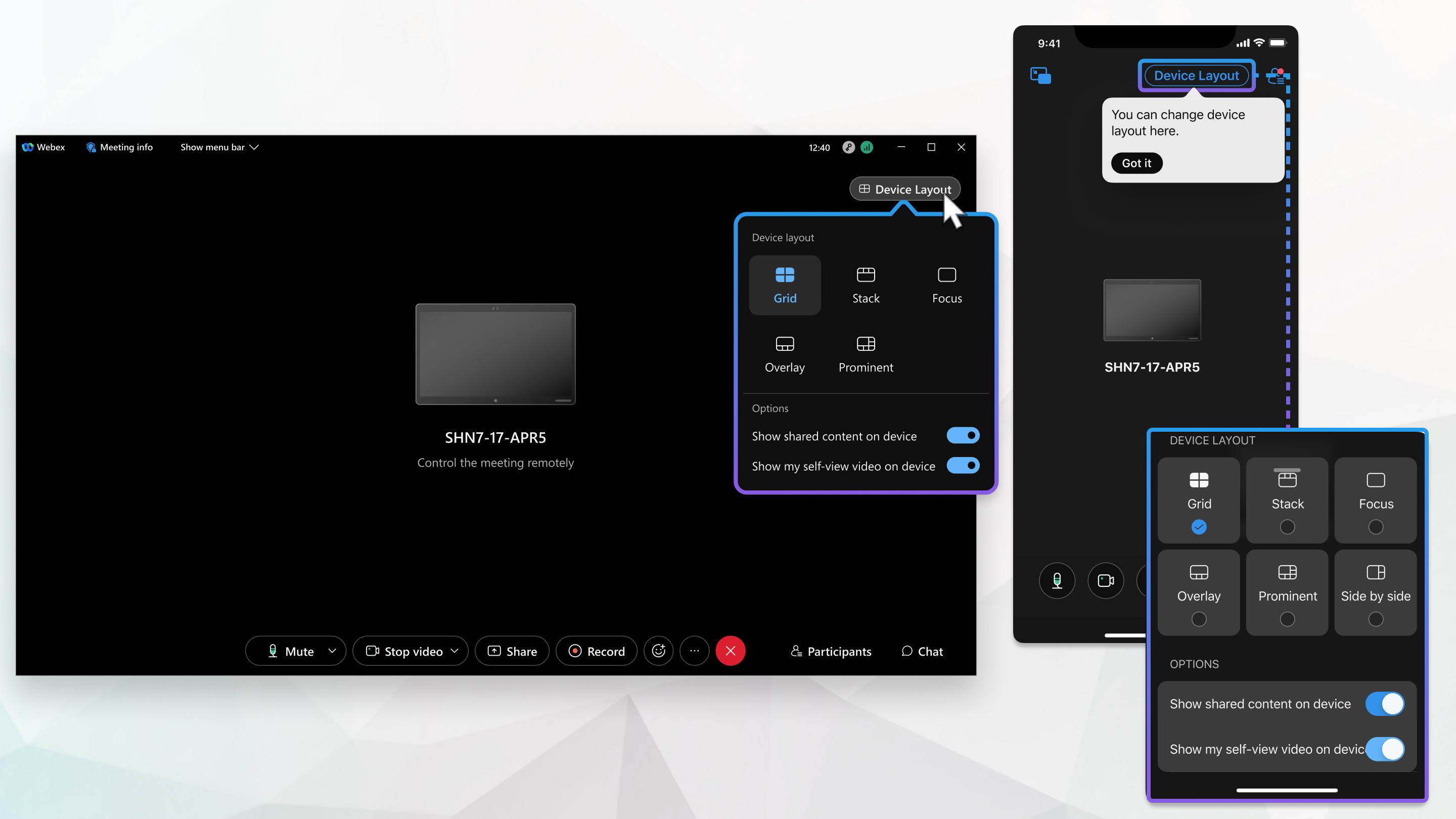
 a vyberte Roz


