Hívás vagy értekezlet közben módosíthatja, hogyan jelenjen meg videotartalom egy csatlakoztatott felhőben regisztrált eszközön, közvetlenül a Webex App vagy a Webex Meetings alkalmazásból. Összpontosíthat más résztvevők videójára, a beszélő személyre vagy a megosztott tartalomra. Az alkalmazásban választható elrendezési beállítások az eszköz típusától függenek, amelyhez csatlakozik. A megosztott tartalmat akár a készülékről is áthelyezheti az alkalmazásba. Így teljes képernyővel láthatja az alkalmazásban található megosztott tartalmat, miközben továbbra is megtekintheti mindenki videóját a készülékén.
Ha képet szeretne kapni arról, hogy a különböző elrendezések hogyan jelenítik meg a megosztott videókat és tartalmakat a készüléken, nézze meg a Webex Rooms | Video Stream Layouts oldalt.
Ha a készüléken használja a Webex alkalmazást, lépjen az asztalon található Webex App menüpontra, kattintson az Értekezletablak megnyitása vagy a Hívásab lak megnyitása elem re, majd válassza az
E szközelrendezés lehetőséget.
Ha a Webex alkalmazást használja az asztalon, kattintson az Eszközelrendezés elemre.
Ha a készüléken tartózkodik, és az Értekezletek asztali alkalmazást használ, lépjen az asztalon található alkalmazáshoz, kattintson a Vissz atérés az értekezletre
elem re, majd válassza az Eszköz elrendezés lehetőséget.
2
Válassza ki az elérhető elrendezések egyikét, és nézze meg, hogyan néz ki a készüléken.
3
Kattintson az Eszközelrendez és elemre, majd válassza ki az Ön
számára legmegfelelőbb beállításokat:
Megosztott tartalom megjelenítése az eszközö n — a megosztott tartalmak megjelenítése az asztalon
helyett a készüléken.
Az önnéző videóm megjelenítése az eszközön — az asztali számítógép helyett az önnéző videót a
készüléken jelenítse meg.
Csak egy csatlakoztatott eszköz elrendezését módosíthatja a Webex App alkalmazásból.
1
Válasszon az alábbi lehetőségek egyikét:
Ha a készüléken használja, lépjen a mobilalkalmazáshoz, és koppintson az Értekezletab lak megnyitása vagy a H ívá sablak megnyitása elemre. Ezután érintse meg a gombot és válassza az Esz köz elrendezése lehetőséget.
Ha mobilalkalmazását használja, koppintson az Eszköz elrendezés elemre.
2
Válassza ki az elérhető elrendezések egyikét, és nézze meg, hogyan néz ki a készüléken.
3
Koppintson az Eszköz elrendez ése elemre, majd válassza ki az
Ön számára legmegfelelőbb beállításokat:
Megosztott tartalom megjelenítése az eszközö n — a mobil eszköz
helyett a megosztott tartalom megjelenítése a készüléken.
Az önnéző videóm megjelenítése az eszközön — a mobilkészül ék helyett az önnéző videót a
készüléken jelenítse meg.

 Visszajelzés?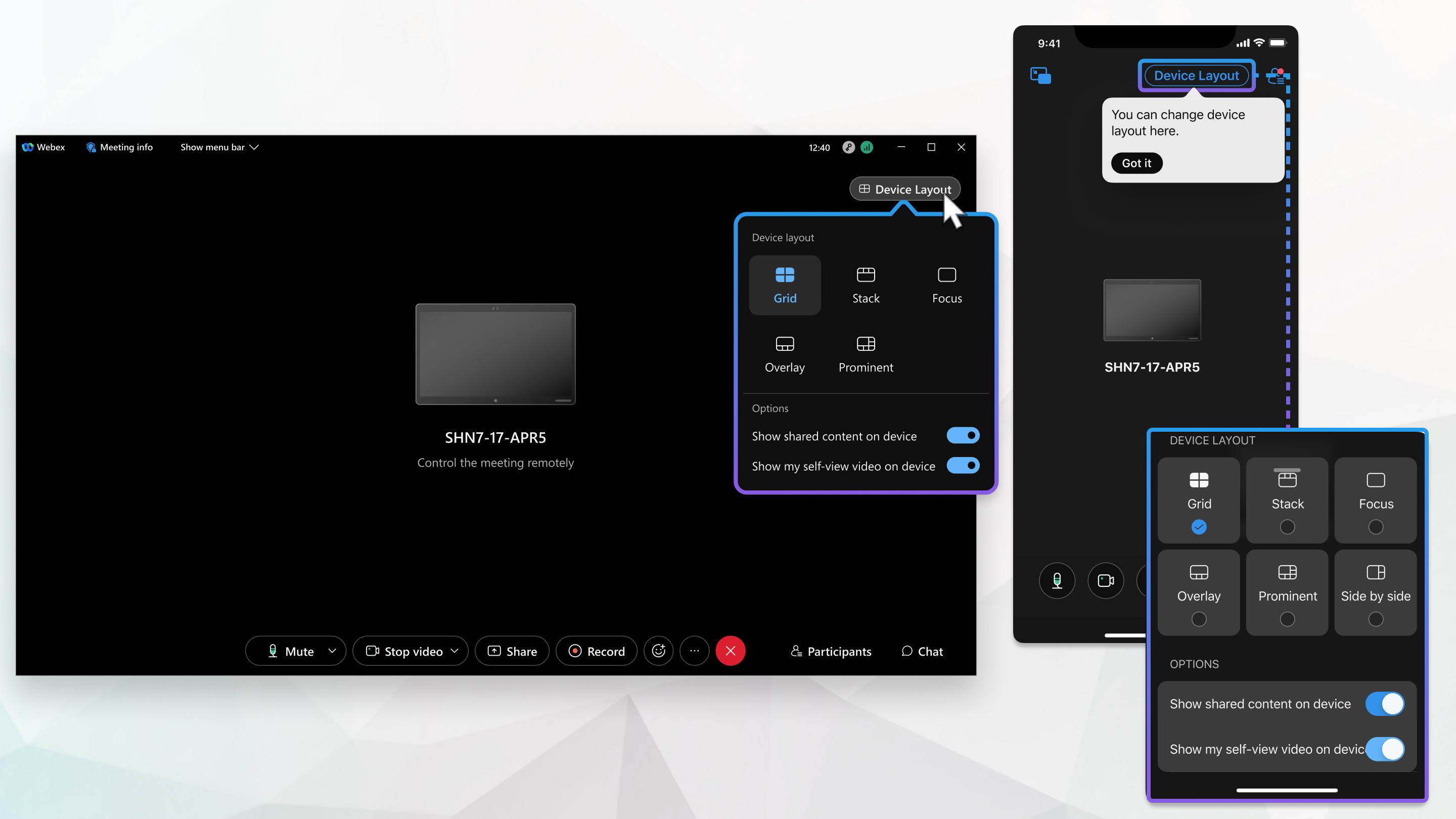
 és válassza az Esz


