10 ottobre 2026 | 1026 vista/e | 0 persone pensano che sia stato utile
Modificare il layout video di un dispositivo connesso
Feedback?
Durante una chiamata o una riunione, modifica la modalità di visualizzazione dei contenuti video su un dispositivo connesso registrato nel cloud, direttamente dall'app Webex o da Webex Meetings. Può concentrarsi sul video degli altri partecipanti, sulla persona che parla o sui contenuti condivisi. Le opzioni di layout tra cui può scegliere nell'app dipendono dal tipo di dispositivo a cui è connesso. Può persino spostare i contenuti condivisi dal suo dispositivo alla sua app. In questo modo, ha uno schermo intero dei contenuti condivisi sulla sua app pur potendo vedere i video di tutti sul suo dispositivo.
Per avere un'idea di come i diversi layout visualizzano il video e i contenuti condivisi sul suo dispositivo, consulti Webex Rooms | Layout di streaming video.
Se utilizza il suo dispositivo e utilizza l'app Webex, acceda all'app Webex sul desktop, faccia clic su Apri finestra riunione o Apri finestra
chiamata, quindi seleziona Layout del dispositivo.
Se utilizza l'app Webex sul desktop, faccia clic su Layout del dispositivo.
Se utilizza il suo dispositivo e utilizza l'app desktop Meetings, acceda all'app sul desktop, faccia clic su Torna alla
riunione e quindi seleziona Layout del dispositivo.
2
Scelga uno dei layout disponibili e veda come appare sul suo dispositivo.
3
Faccia clic su Layout del dispositivo e poi scelga le opzioni più
adatte a Lei:
Mostra contenuti condivisi sul dispositivo: mostra i contenuti condivisi sul suo dispositivo
anziché sul desktop.
Mostri il mio video di visualizzazione personale sul dispositivo: mostri il suo video di visualizzazione automatica sul
suo dispositivo anziché sul desktop.
Si assicuri di essere già impegnato in una chiamata o in riunione e di essere connesso a un dispositivo.
Può modificare il layout di un dispositivo connesso solo dall'app Webex.
1
Scelga una delle seguenti opzioni:
Se utilizza il suo dispositivo, acceda alla sua app mobile e tocchi Apri finestra riunione o Apri finestra chiamata. Quindi, tocchi e seleziona Layout del dispositivo.
Se sta usando la sua app mobile, tocchi Layout del dispositivo.
2
Scelga uno dei layout disponibili e veda come appare sul suo dispositivo.
3
Tocca Layout del dispositivo e poi scegli le opzioni più adatte a
Lei:
Mostra contenuti condivisi sul dispositivo: mostra i contenuti condivisi sul suo dispositivo
anziché sul suo dispositivo mobile.
Mostri il mio video di visualizzazione personale sul dispositivo: mostri il suo video di visualizzazione personale sul
suo dispositivo anziché sul suo dispositivo mobile.

 Feedback?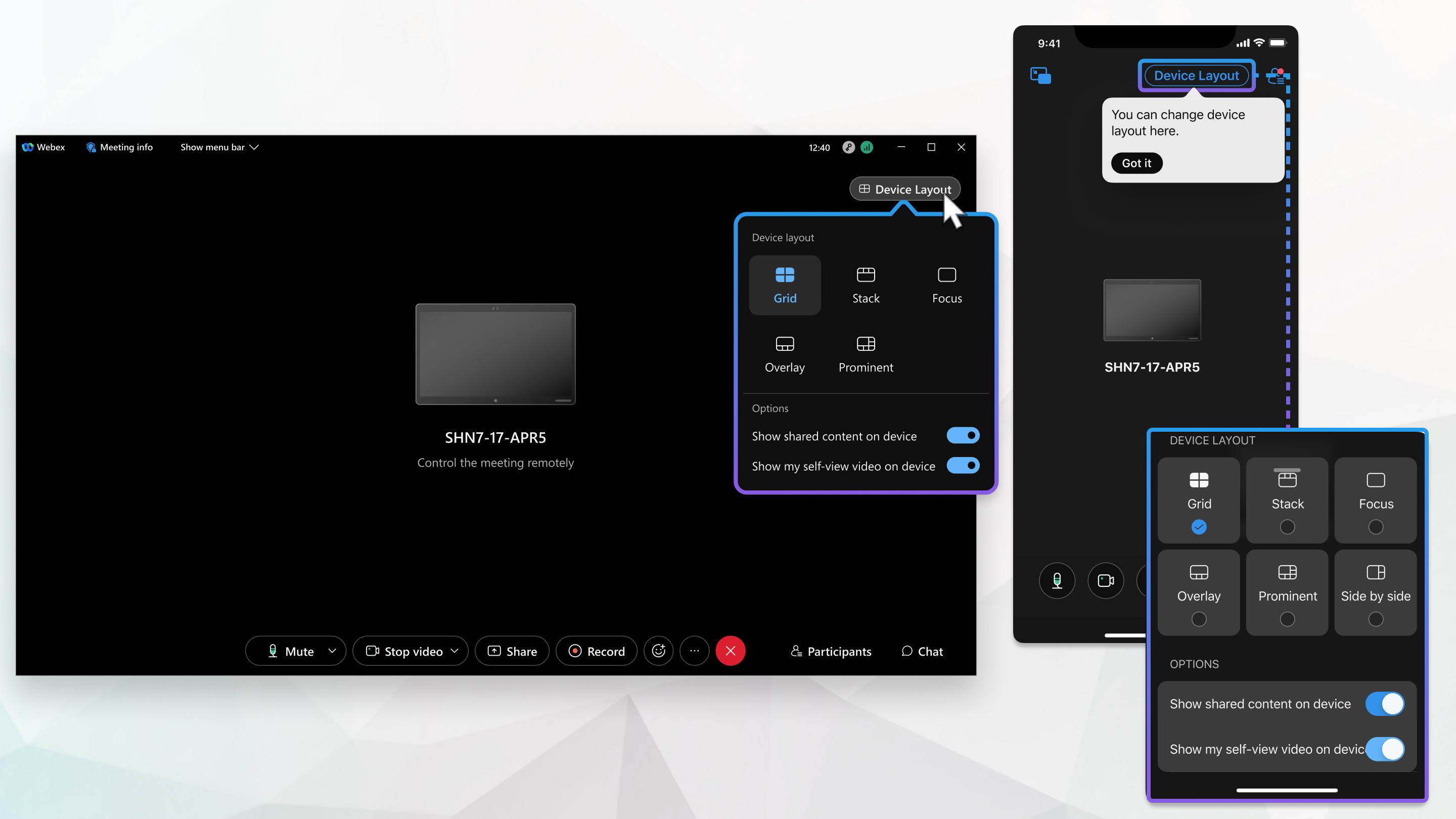
 e seleziona


