10 października 2026 | 814 — liczba wyświetleń | 0 — liczba osób, które uznały to za pomocne
Zmiana układu wideo podłączonego urządzenia
Opinia?
Podczas rozmowy lub spotkania możesz zmienić sposób wyświetlania treści wideo na podłączonym urządzeniu zarejestrowanym w chmurze bezpośrednio z aplikacji Webex lub Webex Meetings. Możesz skupić się na filmie innych uczestników, osoby mówiącej lub udostępnionej treści. Opcje układu, które możesz wybrać w aplikacji, zależą od typu urządzenia, z którym jesteś połączony. Możesz nawet przenieść udostępnioną zawartość z urządzenia do aplikacji. W ten sposób masz pełny ekran udostępnionych treści w aplikacji, a jednocześnie możesz oglądać wideo wszystkich na swoim urządzeniu.
Aby dowiedzieć się, w jaki sposób różne układy wyświetlają udostępniony film i zawartość na urządzeniu, sprawdź Webex Rooms | Układy strumienia wideo.
Jeśli korzystasz z aplikacji Webex App, przejdź do aplikacji Webex na pulpicie, kliknij Otwórz okno spotkania lub Otwórz okno
połączenia, a następnie wybierz Układ urządzenia.
Jeśli korzystasz z aplikacji Webex na pulpicie, kliknij Układ urządzenia.
Jeśli korzystasz z aplikacji komputerowej Meetings, przejdź do aplikacji na pulpicie, kliknij przycisk Pow rót do
spotkania, a następnie wybierz Układ urządzenia.
2
Wybierz jeden z dostępnych układów i zobacz, jak wygląda na urządzeniu.
3
Kliknij Układ urządzenia, a następnie wybierz opcje, które najbardziej Ci
odpowiadają:
Pokaż udostępnioną zawartość na urządzeniu — wyświetlaj udostępnioną zawartość na urządzeniu
zamiast na pulpicie.
Pokaż moje samodzielne oglądanie wideo na urządzeniu — pokaż wideo z własnym podglądem na
urządzeniu zamiast na pulpicie.
Możesz zmienić układ podłączonego urządzenia tylko z aplikacji Webex.
1
Wybierz jedną z następujących opcji:
Jeśli korzystasz z urządzenia, przejdź do aplikacji mobilnej i dotknij Otwórz okno spotkania lub Otwórz okno połączenia. Następnie dotknij i wybierz Układ urządzenia.
Jeśli korzystasz z aplikacji mobilnej, dotknij Układ urządzenia.
2
Wybierz jeden z dostępnych układów i zobacz, jak wygląda na urządzeniu.
3
Stuknij pozycję Układ urządzenia, a następnie wybierz opcje, które najbardziej
Ci odpowiadają:
Pokaż udostępnioną zawartość na urządzeniu — wyświetlaj udostępnioną zawartość na urządzeniu
zamiast na urządzeniu mobilnym.
Pokaż moje samodzielne oglądanie wideo na urządzeniu — pokaż wideo z własnym podglądem na
urządzeniu zamiast na urządzeniu mobilnym.

 Opinia?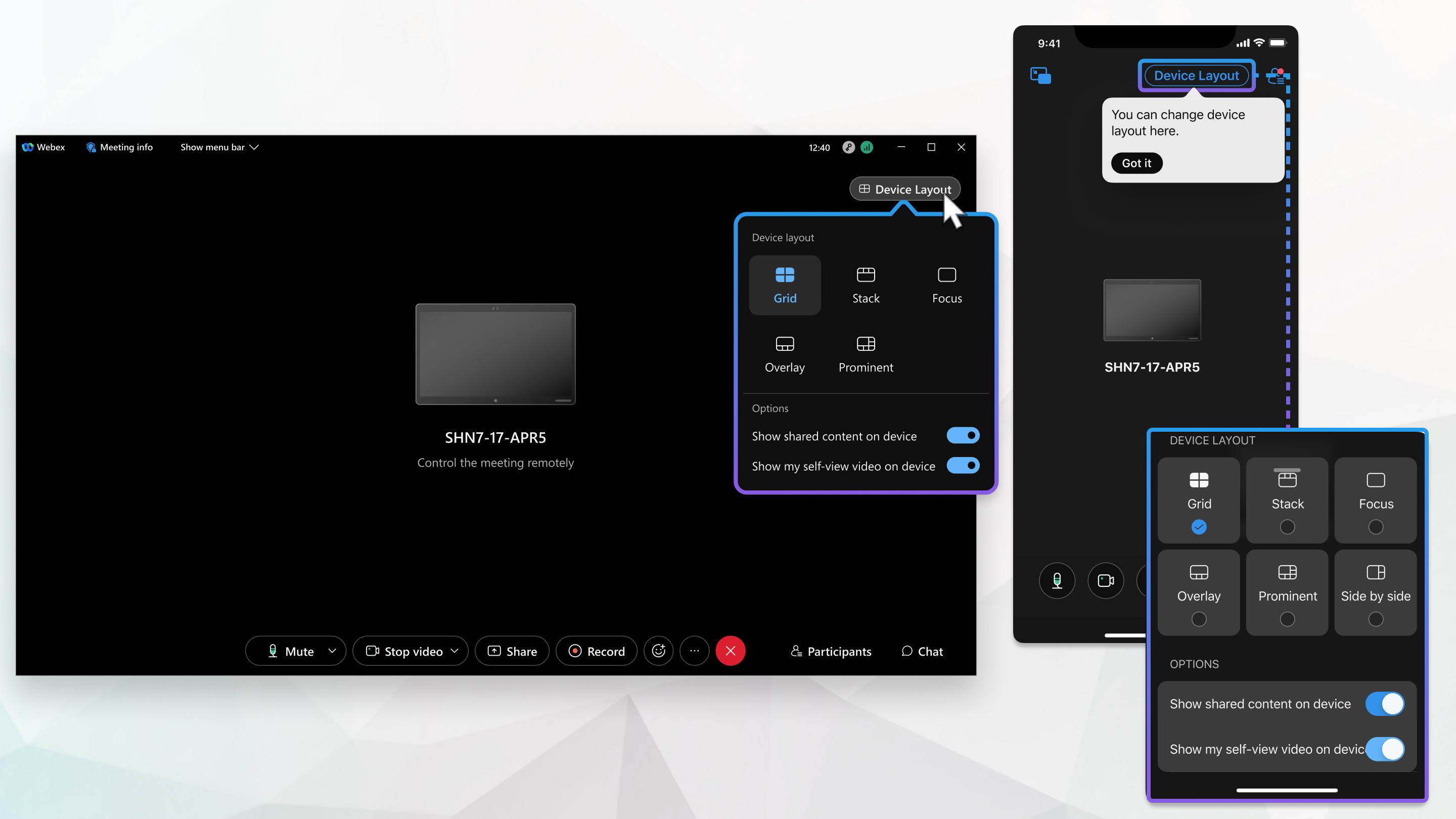
 i wybierz


