變更連線裝置的視訊佈局

list-menu意見回饋?
在通話或會議期間,直接從 Webex App 或 Webex Meetings 變更視訊內容在連線雲端註冊裝置上顯示方式。您可以專注於其他參與者的視頻、說話者或共享內容。您可以在應用程序中選擇的佈局選項取決於您連接的設備類型。您甚至可以將共享內容從設備移動到您的應用程序。這樣,您可以在應用程序上查看共享內容的全屏,同時仍然可以在設備上查看所有人的視頻。
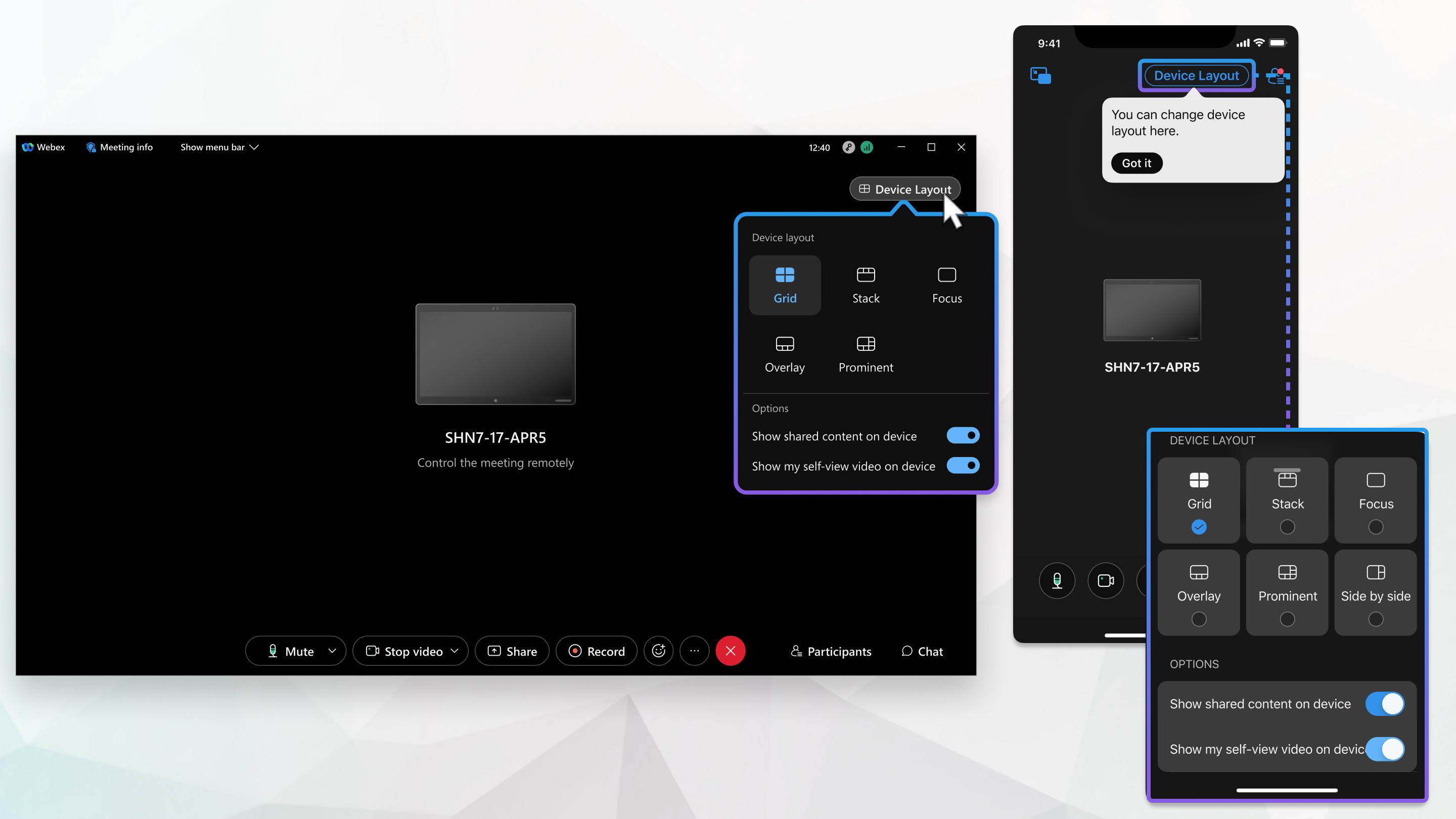
請確保您已在通話或會議中,並且 您已透過 Webex App 連接到設備 ,或透過Meetings連接到 設備。

1

選取下列其中一個選項:

  • 如果您正在使用裝置上的 Webex App,請前往桌面上的 Webex App,按一下 開啟會議視窗 或 開啟通話視窗,然後選擇 裝置佈局。
  • 如果您在桌面上使用 Webex 應用程序,請按一下 裝置佈局。
  • 如果您正在使用裝置並正在使用 Meetings 桌面應用程序,請前往桌面上的應用程序,按一下 返回會議,然後選擇 裝置佈局。
2

選擇其中一種可用的版面配置,並查看其在裝置上的外觀。

3

按一下 裝置 配置,然後選擇最適合您的選項:

  • 在裝置上顯示共用內容— 在您的裝置上而不是在您的桌面上顯示共用內容。
  • 在裝置上顯示我的自拍影片— 在您的裝置上而不是在您的桌面上顯示您的自拍影片。

確保您已在通話或開會且已連線至裝置。

您只能透過 Webex App 變更已連接裝置的佈局。
1

選取下列其中一個選項:

  • 如果您正在使用裝置,請轉至行動版應用程式並點選開啟會議視窗或開啟通話視窗。然後,點選 並選取裝置版面配置。
  • 如果您正在使用行動版應用程式,請點選裝置版面配置。
2

選擇其中一種可用的版面配置,並查看其在裝置上的外觀。

3

點 選裝置 配置,然後選擇最適合您的選項:

  • 在裝置上顯示共用內容— 在您的裝置上顯示共用內容,而不是在您的行動裝置上顯示。
  • 在裝置上顯示我的自拍視頻— 在您的裝置上顯示您的自拍視頻,而不是在您的行動裝置上顯示。

本文是否有幫助?
本文是否有幫助?