10. Oktober 2026 | 1308 Ansicht(en) | 0 Personen fanden das hilfreich
Das Videolayout eines verbundenen Geräts ändern
Feedback?
Ändern Sie während eines Anrufs oder einer Besprechung, wie Videoinhalte auf einem verbundenen Cloud-registrierten Gerät angezeigt werden, direkt in der Webex-App oder Webex Meetings. Sie können sich auf das Video anderer Teilnehmer, die sprechende Person oder geteilte Inhalte konzentrieren. Die Layoutoptionen, aus denen Sie in der App wählen können, hängen vom Gerätetyp ab, mit dem Sie verbunden sind. Sie können die geteilten Inhalte sogar von Ihrem Gerät in Ihre App verschieben. Auf diese Weise haben Sie einen Vollbildmodus der geteilten Inhalte in Ihrer App und können trotzdem alle Videos auf Ihrem Gerät sehen.
Wenn Sie auf Ihrem Gerät die Webex-App verwenden, gehen Sie auf Ihrem Desktop zur Webex-App, klicken Sie auf Besprechungsfenster öffnen oder Anruffenster öffnenund wählen Sie dann Gerätelayoutaus.
Wenn Sie die Webex-App auf Ihrem Desktop verwenden, klicken Sie auf Gerätelayout.
Wenn Sie auf Ihrem Gerät die Meetings-Desktop-App verwenden, gehen Sie zur App auf Ihrem Desktop, klicken Sie auf Zurück zum Meetingund wählen Sie dann Gerätelayoutaus.
2
Wählen Sie eines der verfügbaren Layouts aus und sehen Sie, wie es auf Ihrem Gerät aussieht.
3
Klicken Sie auf Gerätelayout und wählen Sie dann die Optionen aus, die am besten für Sie am besten zu finden sind:
Auf Gerät geteilte Inhalte anzeigen— Geteilte Inhalte werden auf Ihrem Gerät anstatt auf Ihrem Desktop angezeigt.
Mein Selbstansichtsvideo auf dem Gerät anzeigen—zeigen Sie Ihr Selbstansichtsvideo auf Ihrem Gerät anstatt auf Ihrem Desktop.
Das Layout eines verbundenen Geräts kann nur über die Webex App geändert werden.
1
Wählen Sie eine der folgenden Optionen aus:
Wenn Sie sich auf Ihrem Gerät haben, gehen Sie zu Ihrer mobilen App und tippen Sie auf Meeting-Fenster öffnen oder Anruffenster öffnen. Tippen Sie dann auf und wählen Sie Gerätelayout aus.
Tippen Sie in Ihrer mobilen App auf Das Gerätelayout.
2
Wählen Sie eines der verfügbaren Layouts aus und sehen Sie, wie es auf Ihrem Gerät aussieht.
3
Tippen Sie auf Gerätelayout und wählen Sie dann die Optionen aus, die am besten für Sie am besten zu finden sind:
Auf Gerät geteilte Inhalte anzeigen— Geteilte Inhalte auf Ihrem Gerät anstatt auf Ihrem Mobilgerät anzeigen.
Mein Selbstansichtsvideo auf dem Gerät anzeigen—zeigen Sie Ihr Selbstansichtsvideo auf Ihrem Gerät anstatt auf Ihrem Mobilgerät.

 Feedback?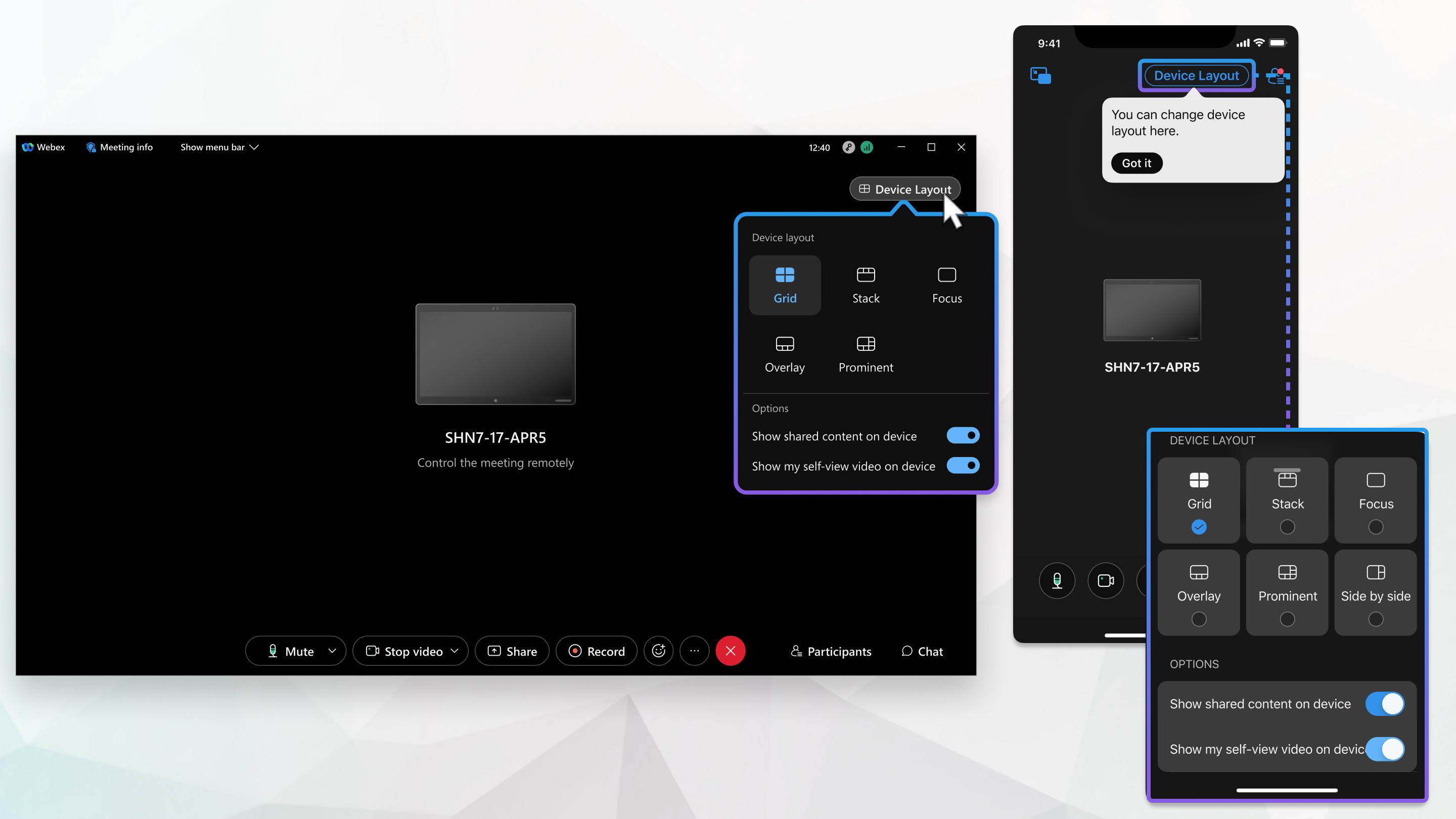
 wählen Sie


