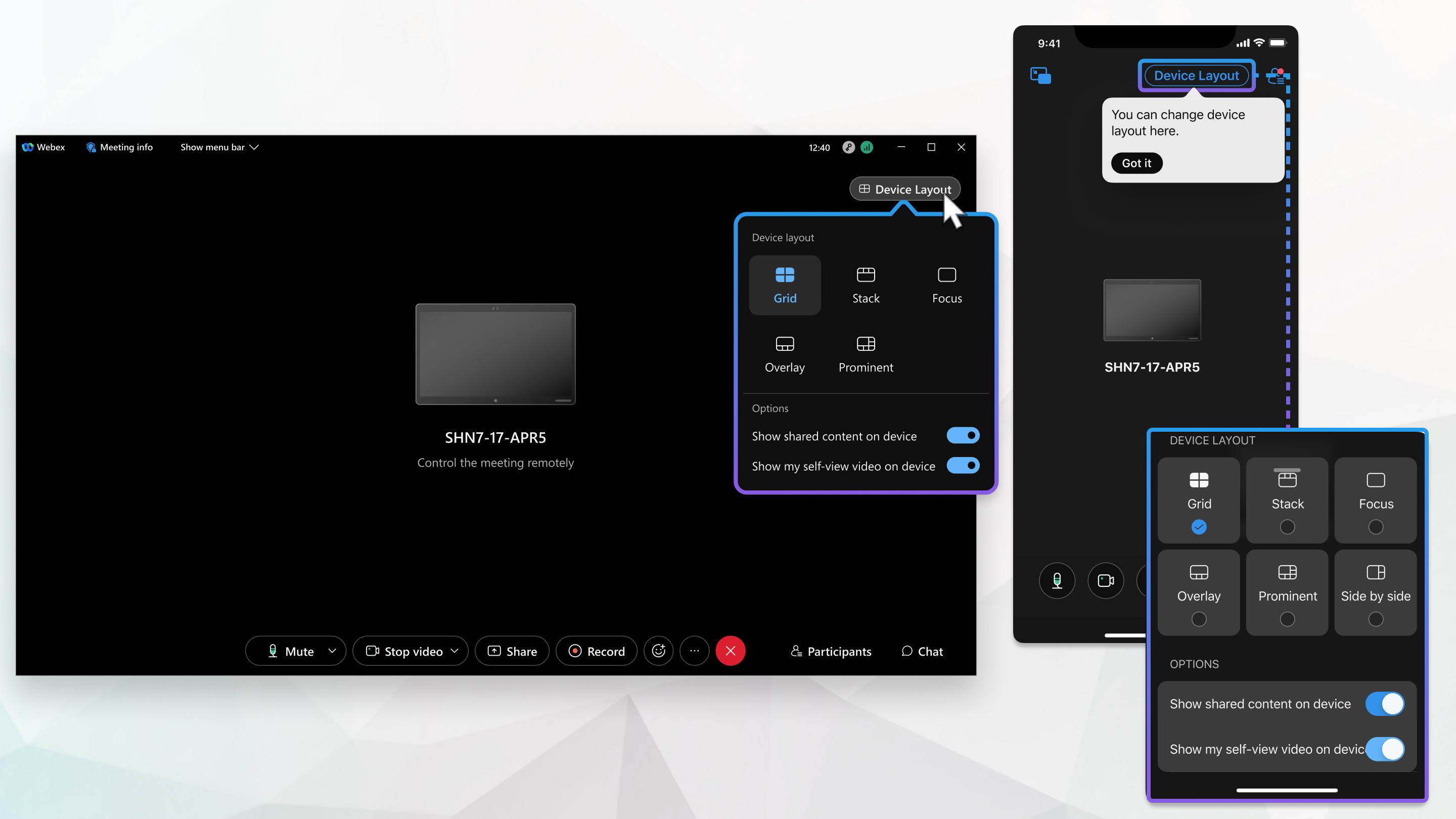
Promenite video izgled povezanog uređaja

list-menuPovratne informacije?
Tokom poziva ili sastanka promenite način prikazivanja video sadržaja na povezanom uređaju registrovanom u oblaku, direktno iz aplikacije Vebek ili Webex Meetings. Možete se fokusirati na video snimak drugih učesnika, osobe koja govori ili deljeni sadržaj. Opcije izgleda koje možete izabrati u aplikaciji zavise od vrste uređaja na koji ste povezani. Možete čak i da premestite deljeni sadržaj sa uređaja u aplikaciju. Na taj način imate ceo ekran deljenog sadržaja u vašoj aplikaciji, a istovremeno možete da vidite svačiji video zapis na svom uređaju.

Uverite se da ste već na pozivu ili na sastanku i da li ste povezani sa uređ ajem iz aplikacije Vebek ili da ste povezani sa uređajem iz programa Sastanci.

1

Izaberite jednu od sledećih opcija:

  • Ako ste na uređaju i koristite aplikaciju Vebek, idite na aplikaciju Vebek na radnoj površini, kliknite na dugme Otvori prozor sastanka ili Otvori prozor poziva, a zatim izaberite Izgled uređaja.
  • Ako koristite aplikaciju Vebek na radnoj površini, kliknite na Izgled uređaja.
  • Ako ste na uređaju i koristite aplikaciju za radnu površinu Sastanci, idite na aplikaciju na radnoj površini, kliknite na dugme Povratak na sast anak, a zatim izaberite Iz gled uređaja.
2

Izaberite jedan od dostupnih rasporeda i pogledajte kako izgleda na vašem uređaju.

3

Kliknite na Izgled uređaja, a zatim izaberite opcije koje vam najbolje odgovaraju:

  • Prikaži deljeni sadržaj na uređaju — prikažite deljeni sadržaj na uređaju umesto na radnoj površini.
  • Prikažite moj video za samostalno gledanje na uređaju — pokažite svoj video za samostalno gledanje na uređaju umesto na radnoj površini.

Uverite se da ste već na pozivu ili na sastanku i da ste povezani sa uređajem.

Izgled povezanog uređaja možete promeniti samo iz aplikacije Vebek.
1

Izaberite jednu od sledećih opcija:

  • Ako ste na uređaju, idite na mobilnu aplikaciju i dodirnite Otvori prozor sastanka ili Otvori prozor poziva. Zatim dodirnite i izaberite R aspored uređaja.
  • Ako koristite mobilnu aplikaciju, dodirnite Iz gled uređaja.
2

Izaberite jedan od dostupnih rasporeda i pogledajte kako izgleda na vašem uređaju.

3

Dodirnite Izgled uređaja, a zatim izaberite opcije koje vam najbolje odgovaraju:

  • Prikaži deljeni sadržaj na uređaju — prikažite deljeni sadržaj na uređaju umesto na mobilnom uređaju.
  • Prikažite moj video za samostalno gledanje na uređaju — pokažite svoj video za samostalno gledanje na uređ aju umesto na mobilnom uređaju.

Da li je ovaj članak bio koristan?