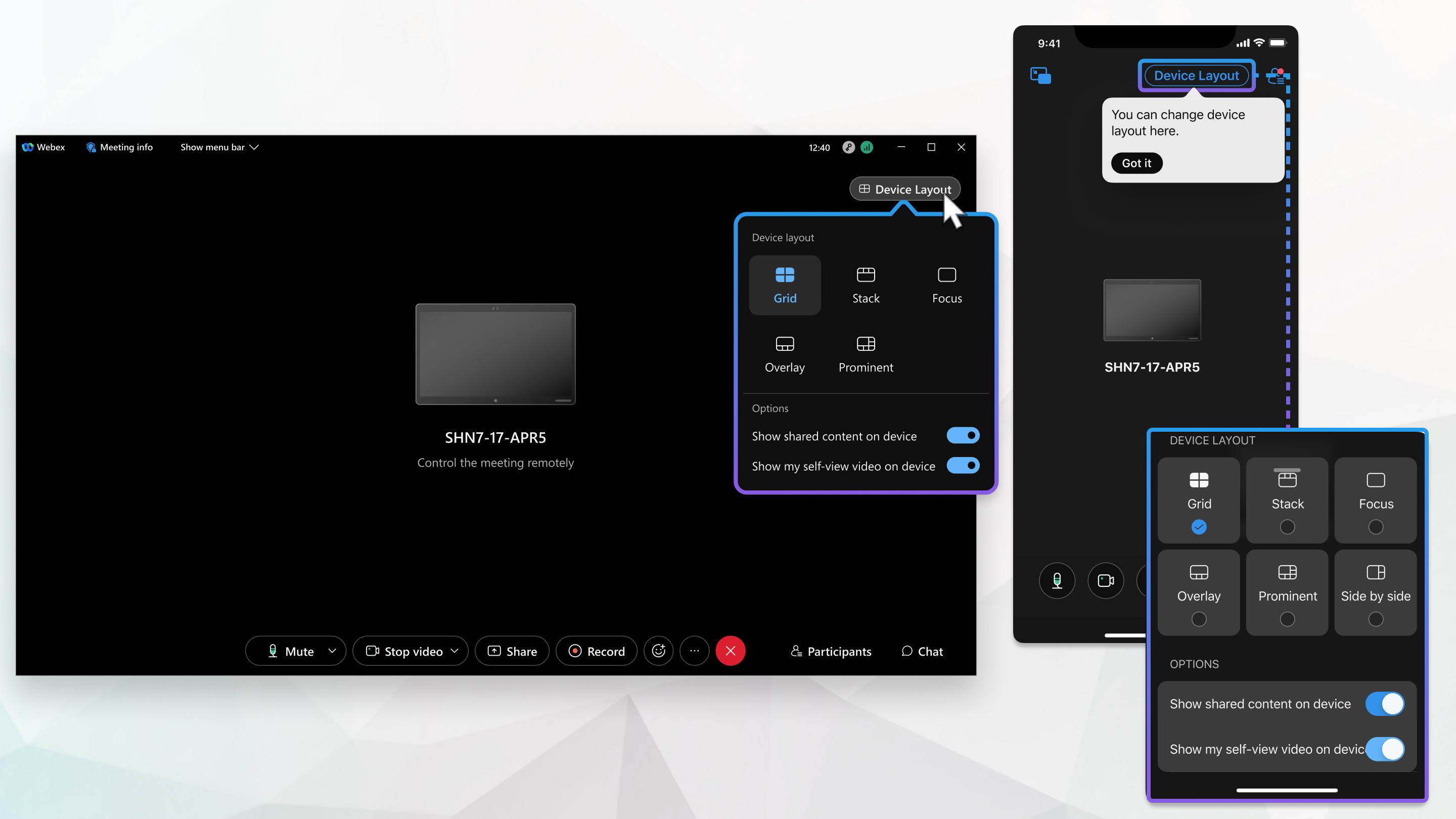
De video-indeling van een aangesloten apparaat wijzigen

list-menuFeedback?
Tijdens een gesprek of vergadering kunt u rechtstreeks vanuit de Webex-app of Webex Meetings wijzigen hoe videocontent wordt weergegeven op een verbonden apparaat dat in de cloud is geregistreerd. U kunt zich concentreren op de video van andere deelnemers, de persoon die aan het woord is, of op gedeelde inhoud. De indelingsopties waaruit u in de app kunt kiezen, zijn afhankelijk van het type apparaat waarmee u verbonden bent. U kunt zelfs de gedeelde inhoud van uw apparaat naar uw app verplaatsen. Op die manier hebt u een volledig scherm van de gedeelde inhoud in uw app, terwijl u toch de video van iedereen op uw apparaat kunt zien.

Controleer of u al in gesprek bent of deelneemt aan een vergadering en dat u verbonden bent met een apparaat via de Webex-app of met een apparaat via Meetings.

1

Kies een van de volgende opties:

  • Als u op uw apparaat werkt en de Webex-app gebruikt, ga dan naar de Webex-app op uw desktop, klik op Vergadervenster openen of Oproepvenster openen en selecteer vervolgens Apparaatindeling.
  • Als u de Webex-app op uw desktop gebruikt, klikt u op Apparaatindeling.
  • Als u op uw apparaat zit en de desktopapp van Meetings gebruikt, ga dan naar de app op uw desktop, klik op Terug naar de vergadering en selecteer vervolgens Apparaatindeling.
2

Kies een van de beschikbare indelingen en kijk hoe het eruit ziet op uw apparaat.

3

Klik op Apparaatindeling en kies vervolgens de opties die het beste bij u passen:

  • Gedeelde inhoud op het apparaat weergeven — toon gedeelde inhoud op uw apparaat in plaats van op uw desktop.
  • Laat mijn zelfbeeldvideo zien op het apparaat — toon uw zelfbeeldvideo op uw apparaat in plaats van op uw desktop.

Controleer of u al in gesprek bent of aan een vergadering deelneemt en dat u verbonden bent met een apparaat.

U kunt de indeling van een verbonden apparaat alleen wijzigen via de Webex-app.
1

Kies een van de volgende opties:

  • Als u op uw apparaat zit, ga dan naar uw mobiele app en tik op Vergadervenster openen of Oproepvenster openen. Tik vervolgens op en selecteer Apparaatindeling.
  • Als u uw mobiele app gebruikt, tikt u op Apparaatindeling.
2

Kies een van de beschikbare indelingen en kijk hoe het eruit ziet op uw apparaat.

3

Tik op Apparaatindeling en kies vervolgens de opties die het beste bij u passen:

  • Gedeelde inhoud op het apparaat weergeven — toon gedeelde inhoud op uw apparaat in plaats van op uw mobiele apparaat.
  • Laat mijn zelfbeeldvideo zien op het apparaat — toon uw zelfbeeldvideo op uw apparaat in plaats van op uw mobiele apparaat.

Vond u dit artikel nuttig?