10. oktober 2026 | 946 visning(er) | 0 personer fandt dette nyttigt
Ændre videolayoutet på en tilsluttet enhed
Har du feedback?
Under et opkald eller møde skal du ændre, hvordan videoindhold vises på en tilsluttet cloud-registreret enhed, direkte fra Webex App eller Webex Meetings. Du kan fokusere på videoen fra andre deltagere, den person, der taler, eller delt indhold. De layoutindstillinger, du kan vælge imellem i appen, afhænger af den type enhed, du har forbindelse til. Du kan endda flytte det delte indhold fra din enhed til din app. På den måde har du en fuld skærm af det delte indhold i din app, mens du stadig kan se alles video på din enhed.
For at få en idé om, hvordan de forskellige layouts viser den delte video og indhold på din enhed, skal du tjekke Webex Rooms | Video Stream Layouts.
Hvis du bruger din enhed og bruger Webex-appen, skal du gå til Webex-appen på skrivebordet, klikke på Åbn mødevindue eller Åbn opkal dsvindue
og derefter vælge Enh
edslayout.
Hvis du bruger Webex-appen på dit skrivebord, skal du klikke på Enhedslayout.
Hvis du bruger din enhed og bruger computerappen Møder, skal du gå til appen på dit skrivebord, klikke på Vend tilbage til
møde og derefter vælge Enhedslayout.
2
Vælg et af de tilgængelige layouts, og se, hvordan det ser ud på din enhed.
3
Klik på Enhedslayout, og vælg derefter de indstillinger, der fungerer bedst
for dig:
Vis delt indhold på enheden — vis delt indhold på din enhed
i stedet for på din computer.
Vis min selvvisningsvideo på enheden — vis din selvvisningsvideo på din enhed i stedet for på
dit skrivebord.

 Har du feedback?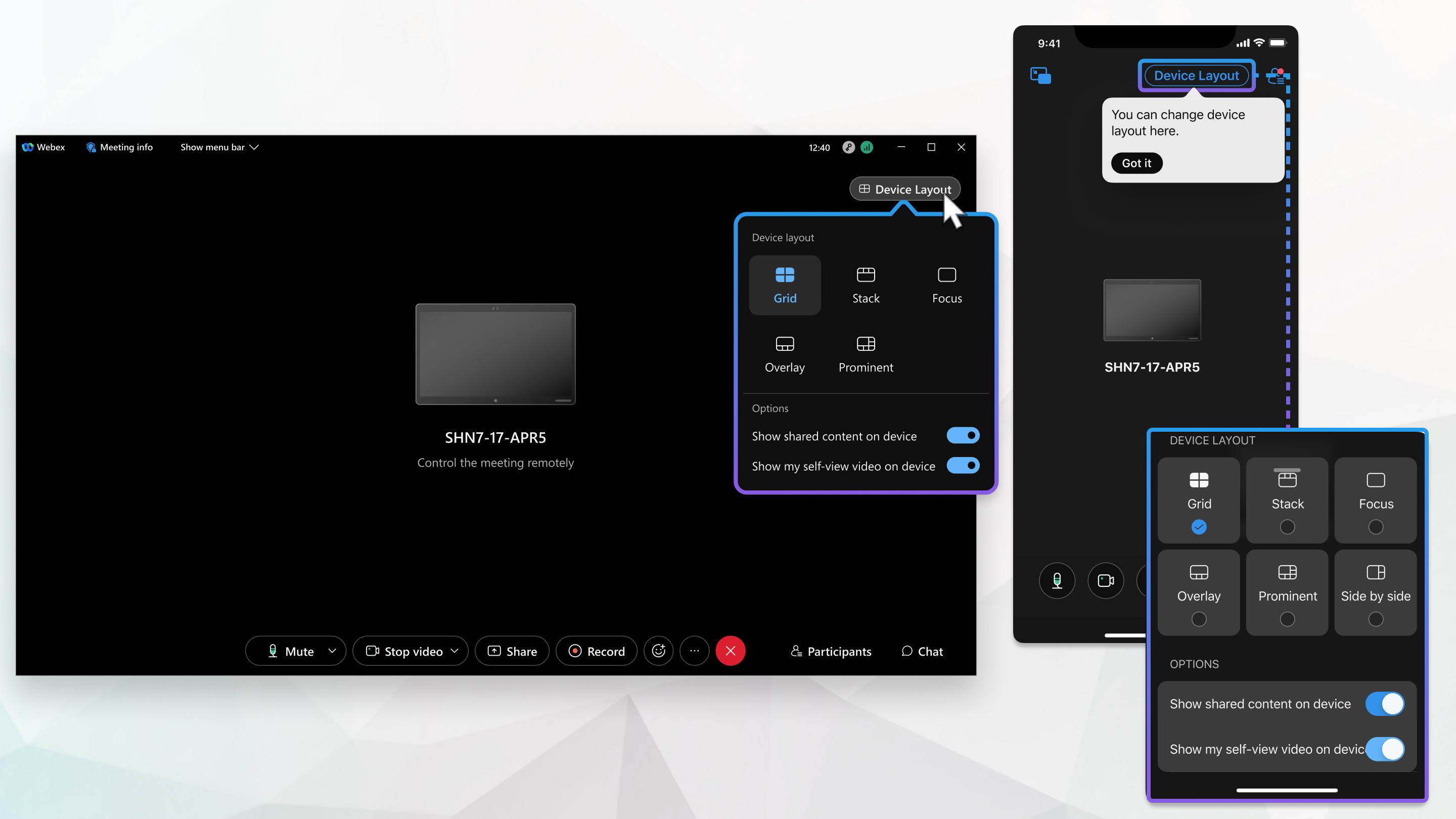
 og vælg


