10. oktober 2026 | 649 pogledi | 0 osebe so mislile, da je to koristno
Spremenite postavitev videoposnetka povezane naprave
Povratne informacije?
Med klicem ali srečanjem spremenite način prikazovanja video vsebine v povezani napravi, registrirani v oblaku, neposredno iz aplikacije Webex ali Webex Meetings. Osredotočite se lahko na videoposnetek drugih udeležencev, osebe, ki govori, ali vsebino v skupni rabi. Možnosti postavitve, ki jih lahko izbirate v aplikaciji, so odvisne od vrste naprave, s katero ste povezani. Vsebino v skupni rabi lahko celo premaknete iz naprave v aplikacijo. Tako imate celozaslonsko vsebino v skupni rabi v aplikaciji, hkrati pa si lahko v napravi še vedno ogledate videoposnetke vseh.
Če želite izvedeti, kako različne postavitve prikazujejo videoposnetke in vsebine v skupni rabi v vaši napravi, si oglejte Webex Rooms | Postavitve video pretoka.
Če uporabljate svojo napravo in uporabljate aplikacijo Webex, pojdite v aplikacijo Webex na namizju, kliknite Odpri okno sre čanja ali Odpri okno klica in nato
iz berite Postavitev naprave.
Če uporabljate aplikacijo Webex na namizju, kliknite Postavitev naprave.
Če uporabljate svojo napravo in uporabljate namizno aplikacijo Srečanja, pojdite v aplikacijo na namizju, kliknite Vrnit ev na sre
čanje in nato izberite Postav itev naprave.
2
Izberite eno od razpoložljivih postavitev in si oglejte, kako izgleda v vaši napravi.
3
Kliknite Postavitev naprave in nato izberite možnosti, ki vam
najbolj ustrezajo:
Prikaži vsebino v skupni rabi v napravi — pokažite vsebino v skupni rabi v napravi
namesto na namizju.
Pokaži moj videoposnetek za samoogled v napravi — pokažite videoposnetek za samoogled v napravi namesto na
namizju.
Prepričajte se, da ste že na klicu ali na srečanju in da ste povezani z napravo.
Postavitev povezane naprave lahko spremenite samo iz aplikacije Webex.
1
Izberite eno od naslednjih možnosti:
Če uporabljate svojo napravo, pojdite v mobilno aplikacijo in tapnite Odpri okno srečanja ali Od pri okno klica. Nato tapnite in izberite Post avitev naprave.
Če uporabljate mobilno aplikacijo, tapnite Post avitev naprave.
2
Izberite eno od razpoložljivih postavitev in si oglejte, kako izgleda v vaši napravi.
3
Tapnite Postavitev naprave in nato izberite možnosti, ki
vam najbolj ustrezajo:
Prikaži vsebino v skupni rabi v napra vi — pokažite vsebino v skupni rabi v napra
vi namesto v mobilni napravi.
Pokaži moj videoposnetek za samoogled v napravi — pokažite videoposnetek za samoogled v napra
vi namesto v mobilni napravi.

 Povratne informacije?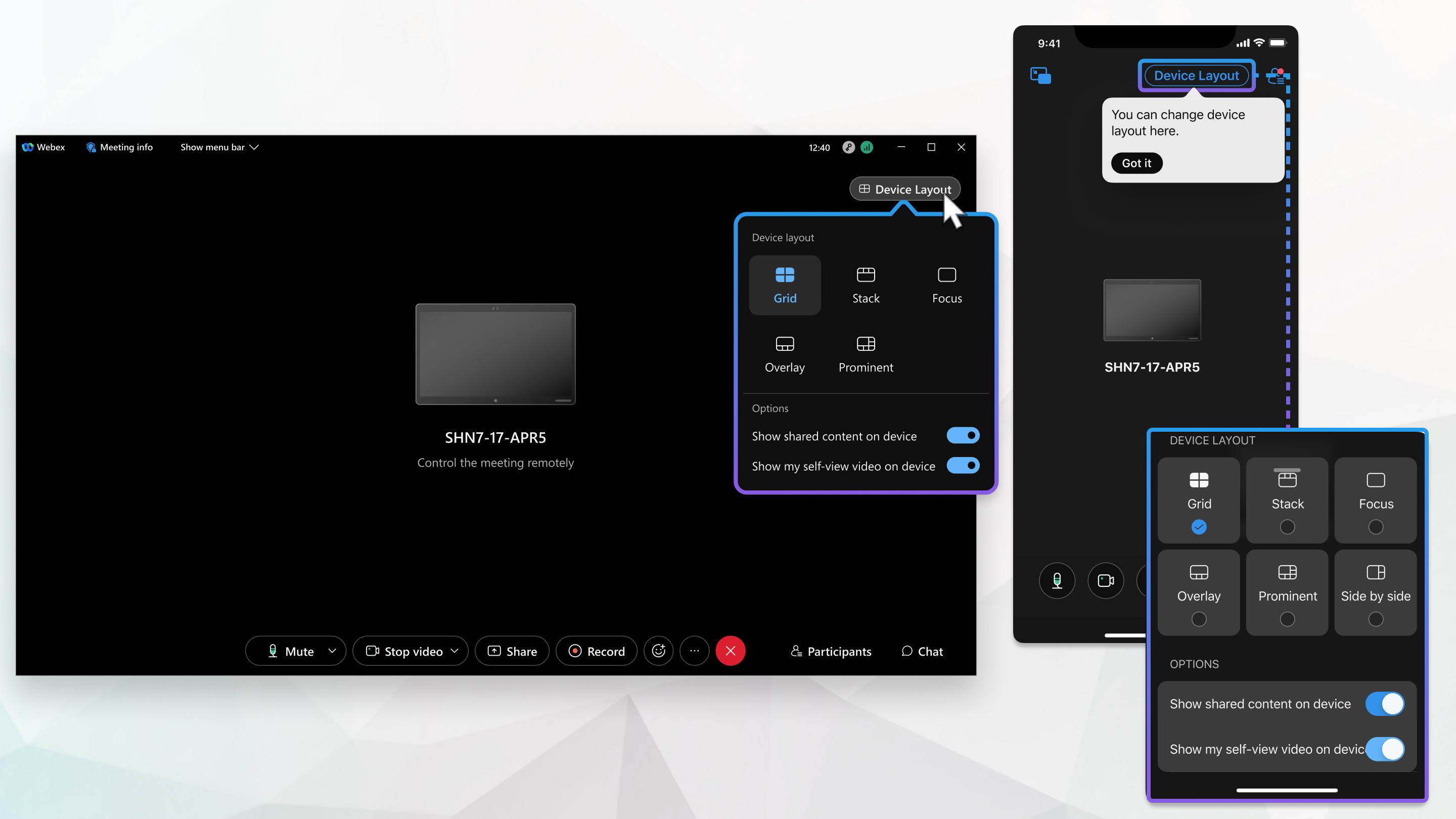
 in izberite Post


