10 octombrie 2026 | 819 vizualizare(ări) | 0 persoane au considerat că este util
Modificarea aspectului video al unui dispozitiv conectat
Feedback?
În timpul unui apel sau al unei întâlniri, modificați modul în care conținutul video se afișează pe un dispozitiv conectat înregistrat în cloud, direct din aplicația Webex sau din Webex Meetings. Vă puteți concentra pe videoclipul altor participanți, pe persoana care vorbește sau pe conținutul partajat. Opțiunile de aspect din care puteți alege în aplicație depind de tipul de dispozitiv la care sunteți conectat. Puteți chiar să mutați conținutul partajat de pe dispozitiv în aplicație. În acest fel, aveți un ecran complet al conținutului partajat în aplicația dvs., în timp ce puteți vedea videoclipul tuturor pe dispozitiv.
Pentru a vă face o idee despre modul în care diferitele machete afișează videoclipul și conținutul partajat pe dispozitiv, consultați Camere Webex | Aspecte flux video.
Dacă vă aflați pe dispozitiv și utilizați aplicația Webex, accesați Aplicația Webex pe desktop, faceți clic pe Deschid ere fereastră de întâlnire sau pe Desch idere fereastră de
apel, apoi selectați Aspect dispozitiv
.
Dacă utilizați aplicația Webex pe desktop, faceți clic pe Aspect dispozitiv.
Dacă sunteți pe dispozitiv și utilizați aplicația desktop Întâlniri, accesați aplicația de pe desktop, faceți clic pe Rev eniți la
întâlnire, apoi selectați Aspec tul dispozitivului.
2
Alegeți unul dintre machetele disponibile și vedeți cum arată pe dispozitiv.
3
Faceți clic pe Aspect dispozitiv și apoi alegeți opțiunile care funcționează cel mai
bine pentru dvs.:
Afișați conținut partajat pe dispozitiv — afișați conținut partajat pe dispozitiv
în loc de desktop.
Afișați videoclipul meu de auto-vizualizare pe dispozitiv — afișați videoclipul cu vizualizare automată pe
dispozitiv în loc de desktop.
Asigurați-vă că sunteți deja la un apel sau într-o întâlnire și că sunteți conectat la un dispozitiv.
Puteți modifica aspectul unui dispozitiv conectat numai din aplicația Webex.
1
Alegeți una dintre următoarele opțiuni:
Dacă sunteți pe dispozitiv, accesați aplicația mobilă și atingeți Deschideți fereastra întâlnirii sau Deschideți fereastra de apel. Apoi, atingeți și selectați Asp ect dispozitiv.
Dacă folosești aplicația mobilă, atinge Aspec tul dispozitivului.
2
Alegeți unul dintre machetele disponibile și vedeți cum arată pe dispozitiv.
3
Atingeți Aspect dispozitiv, apoi alegeți opțiunile care funcționează cel mai bine pentru
dvs.:
Afișați conținut partajat pe dispozitiv — afișați conținut partajat pe dispozitiv
în loc de dispozitivul mobil.
Afișați videoclipul meu de auto-vizualizare pe dispozitiv — afișați videoclipul cu vizualizare automată pe
dispozitiv în loc de dispozitivul mobil.

 Feedback?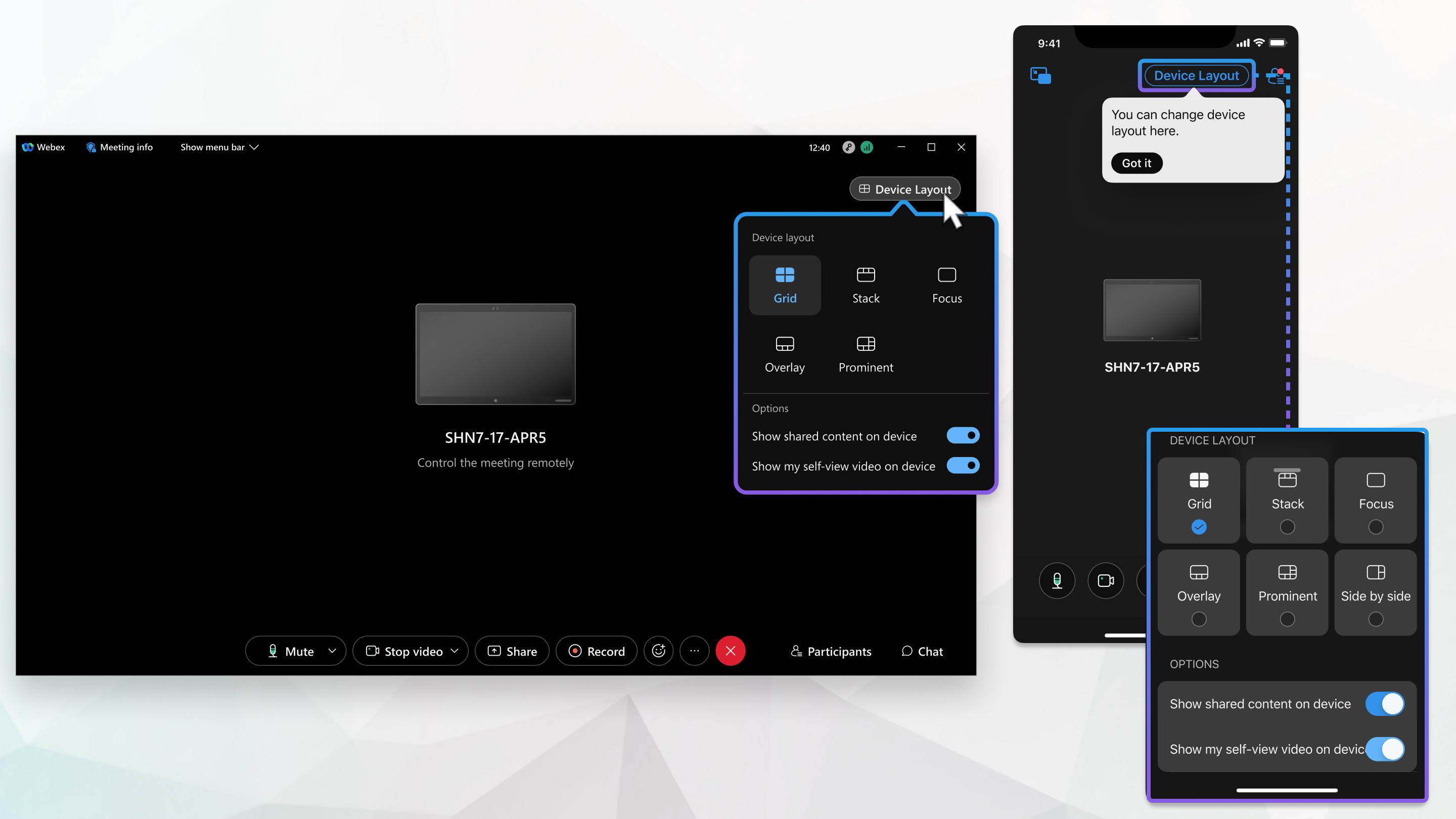
 și selectați Asp


