10. októbra 2026 | 643 zobrazenia | 0 ľudia to považujú za užitočné
Zmena rozloženia videa pripojeného zariadenia
Spätná väzba?
Počas hovoru alebo schôdze zmeňte spôsob zobrazovania videoobsahu na pripojenom zariadení registrovanom v cloude priamo z aplikácie Webex alebo z aplikácie Webex Meetings. Môžete sa zamerať na video ostatných účastníkov, hovoriacu osobu alebo zdieľaný obsah. Možnosti rozloženia, z ktorých si môžete vybrať v aplikácii, závisia od typu zariadenia, ku ktorému ste pripojení. Môžete dokonca presunúť zdieľaný obsah zo svojho zariadenia do aplikácie. Týmto spôsobom máte v aplikácii zdieľaný obsah na celú obrazovku a zároveň môžete vidieť videá všetkých vo svojom zariadení.
Ak chcete získať predstavu o tom, ako rôzne rozloženia zobrazujú zdieľané video a obsah vo vašom zariadení, pozrite si Webex Rooms | Rozloženia video streamov.
Ak používate zariadenie a používate aplikáciu Webex, prejdite do aplikácie Webex na pracovnej ploche, kliknite na položku Otvoriť okno schôdze alebo Otvoriť oknohovoru a potom vyberte
polož ku Rozloženie zariadenia.
Ak používate aplikáciu Webex na pracovnej ploche, kliknite na položku Rozloženie zariadenia.
Ak ste na svojom zariadení a používate počítačovú aplikáciu Schôdze, prejdite do aplikácie na pracovnej ploche, kliknite na položku Ná vrat na sch
ô dzu a potom vyberte položku Roz loženie zariadenia.
2
Vyberte jedno z dostupných rozložení a zistite, ako vyzerá vo vašom zariadení.
3
Kliknite na položku Rozloženie zariadenia a potom vyberte možnosti, ktoré vám najlepšie
vyhovujú:
Zobraziť zdieľaný obsah na zariadení — zobraziť zdieľaný obsah na vašom zariadení
namiesto pracovnej plochy.
Zobraziť moje video s vlastným prezeraním na zariadení — zobrazte video s vlastným prezeraním na zariadení namiesto na
pracovnej ploche.
Rozloženie pripojeného zariadenia môžete zmeniť iba z aplikácie Webex.
1
Vyberte jednu z nasledujúcich možností:
Ak používate zariadenie, prejdite do mobilnej aplikácie a ťuknite na Otvoriť okno schôdze alebo Otvoriť okno hovoru. Potom klepnite na a vyberte položku Rozloženie zariadenia.
Ak používate mobilnú aplikáciu, klepnite na položku Roz loženie zariadenia.
2
Vyberte jedno z dostupných rozložení a zistite, ako vyzerá vo vašom zariadení.
3
Klepnite na položku Rozloženie zariadenia a potom vyberte možnosti, ktoré vám najlepšie vy
hovujú:
Zobraziť zdieľaný obsah na zariadení — zobraziť zdieľaný obsah na vašom zariadení
namiesto mobilného zariadenia.
Zobraziť video s vlastným prezeraním na zariadení — zobrazte video s vlastným prezeraním na
vašom zariadení namiesto mobilného zariadenia.

 Spätná väzba?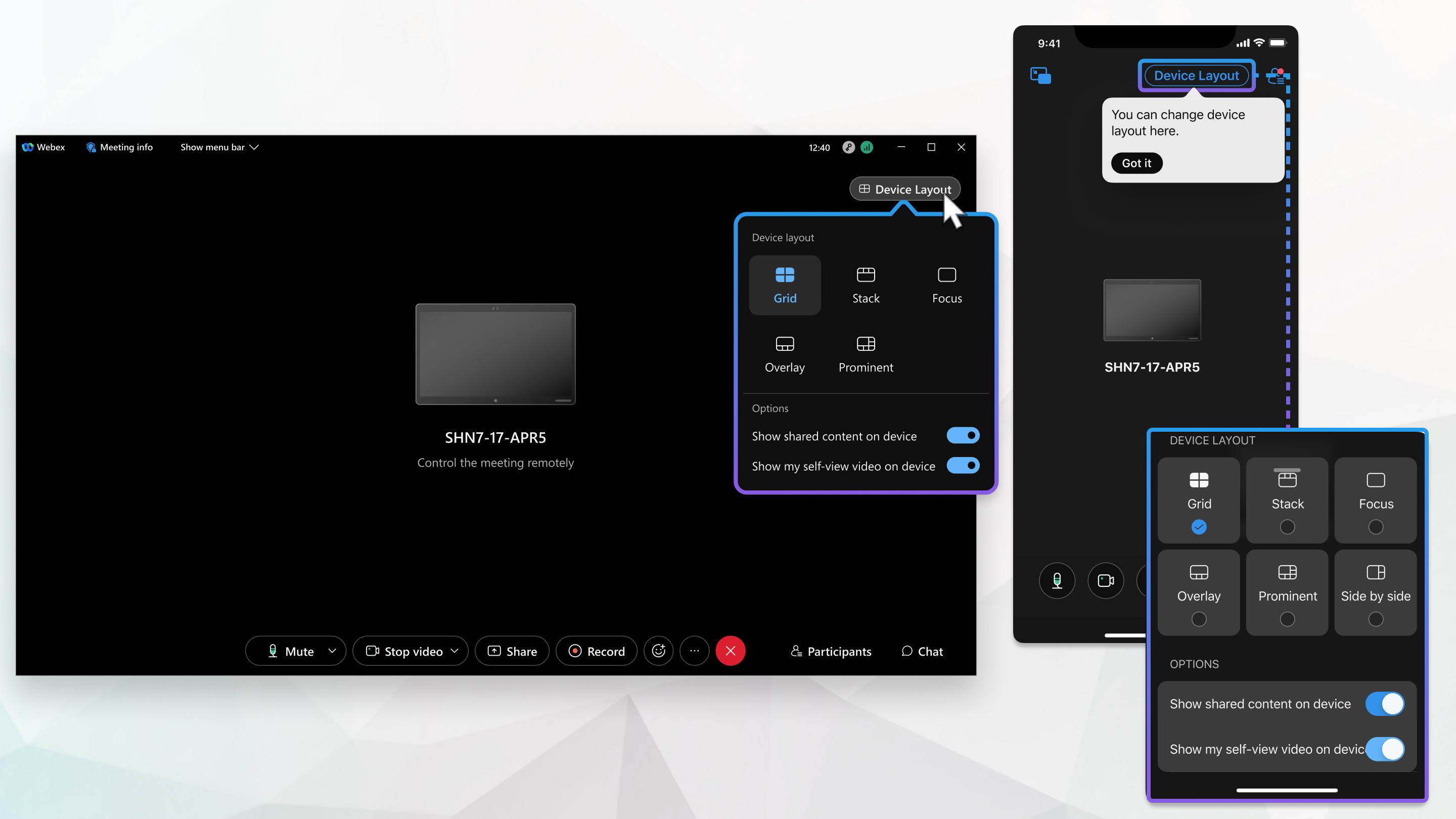
 a vyberte položku


