
コメントありがとうございます。
 フィードバックがある場合
admin.webex.comのカスタマービューで 、「デバイス」に移動します。 デバイスを選択して、デバイスの詳細ページの「履歴」タブをクリックします。
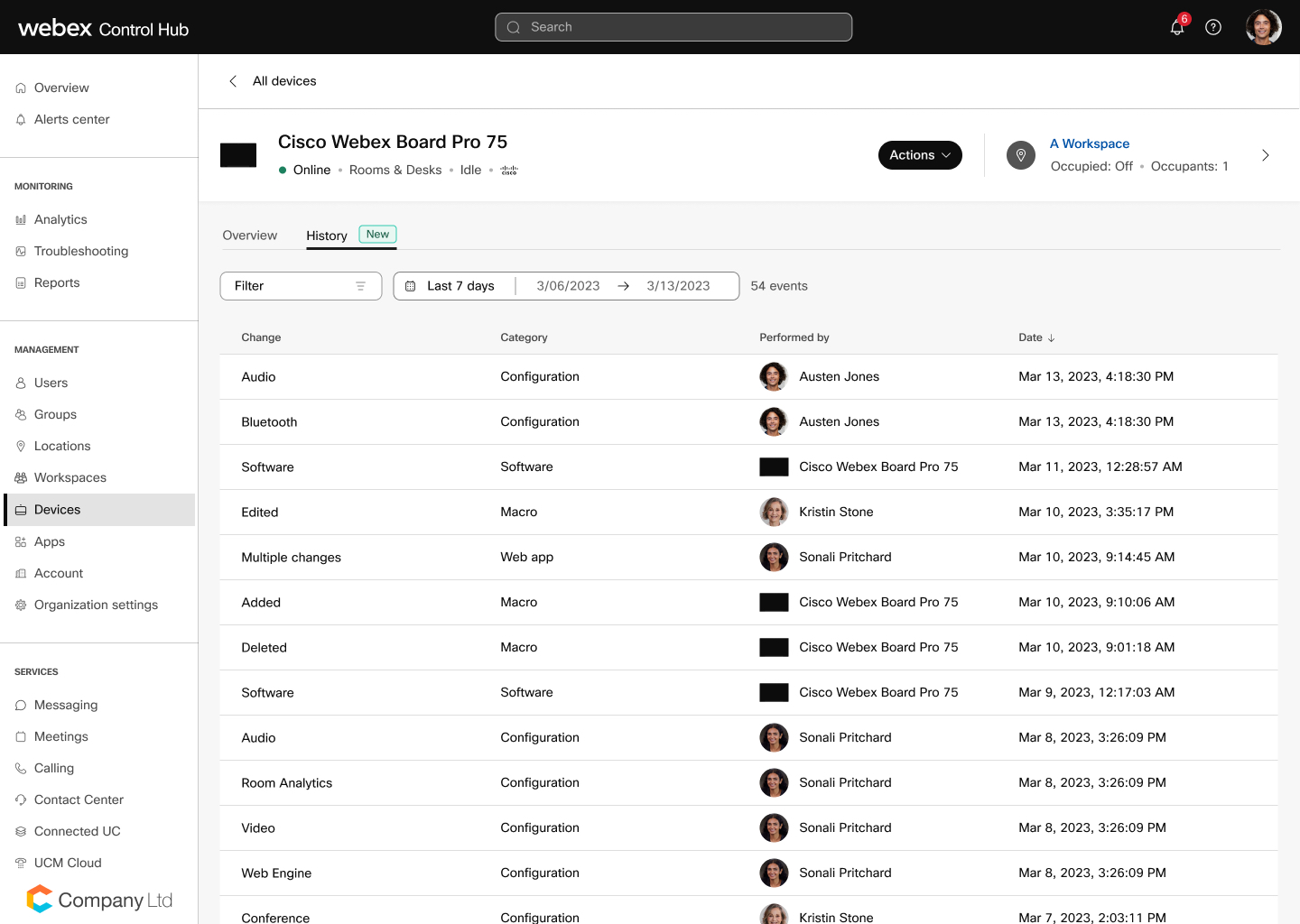
このページでは、どのような変更が行われたかを確認できます。
-
- 構成(値が変更されました)
クラウドからデバイスにアクセスできない場合でも、構成変更を正常に開始すると表示されます。 変更を確認するには、構成(変更が確認されました)を見る必要があります。
- 構成(変更が確認されました)
デバイス上の構成が変更されたことをデバイスがクラウドに報告したときに表示されます。 変更は、デバイス自体、コントロールハブ、API、または構成を更新できるその他の場所から発生する可能性があります。
- 構成(工場出荷時のデフォルトが更新されました)
RoomOSのアップグレードにより設定値が変更された場合に表示されます。
- 構成(場所のデフォルトが変更されました)
ロケーションレベル(デバイスが接続されている場所)で設定が追加または変更されたときに表示されます。 これは、デバイスがこの構成のデフォルトのロケーションに従っている場合にのみ有効になります。
- 構成(組織のデフォルトが変更されました)
組織レベルで構成が追加または変更されたときに表示されます。 これは、デバイスがこの構成で組織のデフォルトに従っている場合にのみ有効になります。
- 構成(値が変更されました)
-
ウェブアプリ (BoardとDeskシリーズのデバイスのみで利用可能)
組織と場所のデフォルトの変更は、デバイスが適用できない場合でも、デバイス履歴に表示されます。 これは、同じ構成がデバイスレベルですでに設定されている場合に発生する可能性があります。これが優先されます。 この場合、組織や場所の変更は、デバイスの構成がデフォルトに従うように設定されるまで有効になりません。
ユーザーがWebexの認証情報でログインすると、アクションが記録されます。 たとえば、コントロールハブの履歴には、デバイスにローカルな変更が加えられたことが示されている場合があります。
使用可能なカテゴリを1つ以上選択し、その変更がデバイスによるものか管理者によるものかによって、結果をフィルタリングできます。 カレンダーフィルターで日付範囲を変更できます。 歴史は過去90日間にさかのぼります。 最大日付範囲は30日です。
選択した時間範囲では、最大1万件のイベントを見ることができます。 デバイスに1万件を超えるイベントがある場合は、すべてのイベントを表示するにはタイムスケールを短縮する必要があります。 さまざまなタイプのイベントでフィルタリングしても、この制限は解決されません。
結果の1つを選択すると、デバイスで行われた変更の詳細が表示されます。
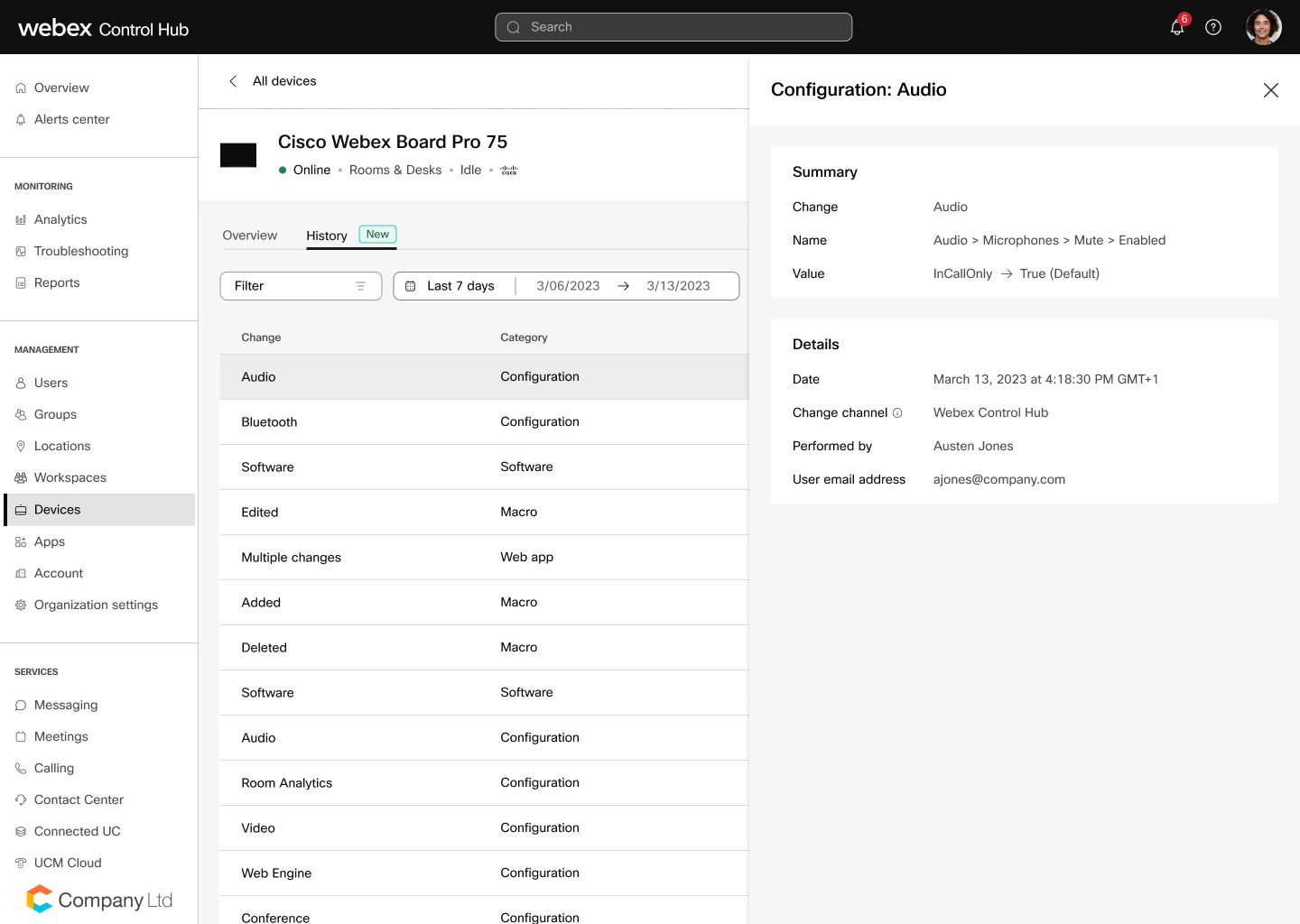
概要と詳細では、何が変更されたか、誰が変更を加えたか、いつ、どこで行われたかがわかります。


