
Takk for tilbakemeldingen.
 Tilbakemelding?
Gå til Enheter i kundevisningen på admin.webex.com . Velg en enhet og klikk på Historik k-fanen på siden med enhetsdetaljer.
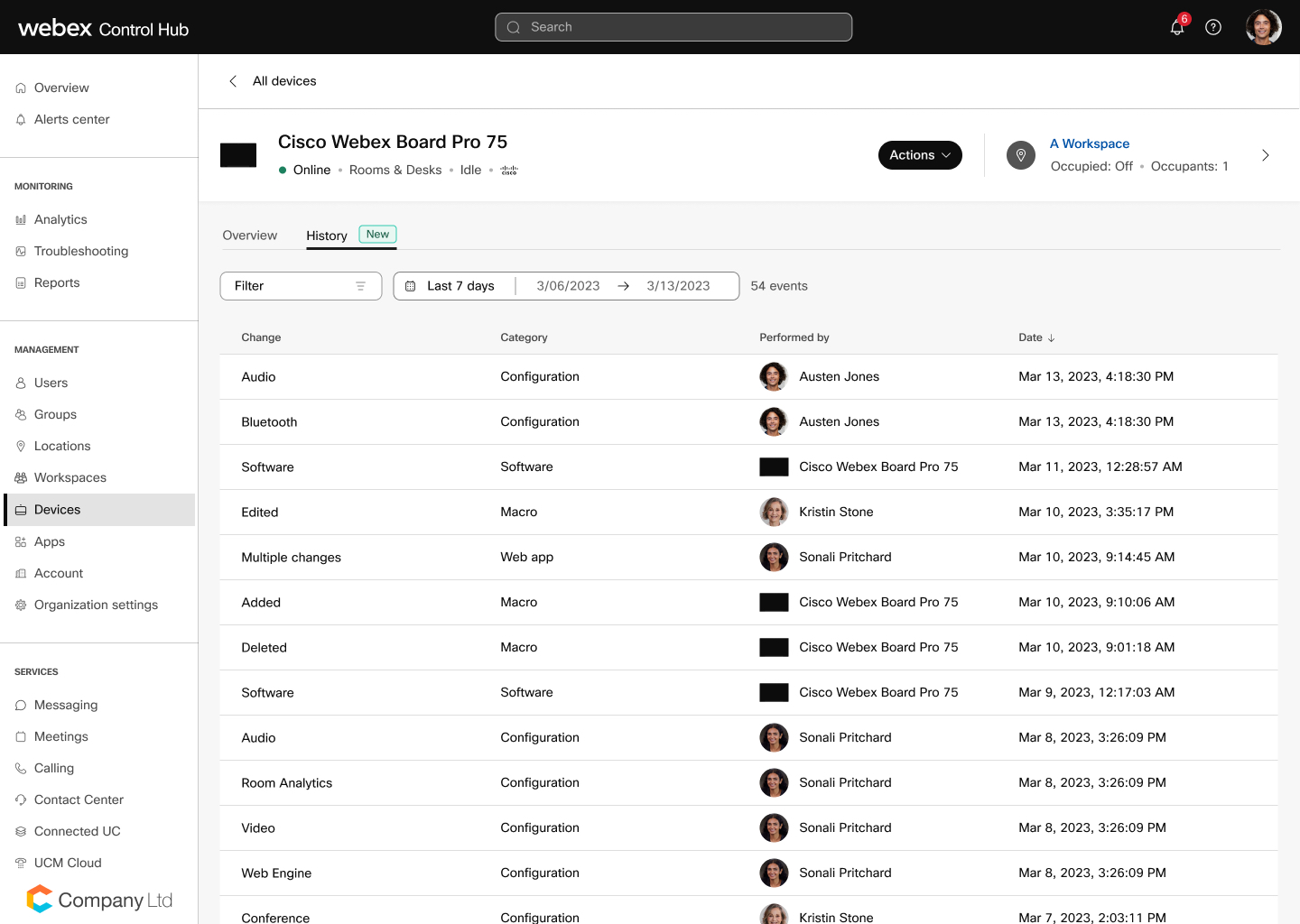
På denne siden kan du se hvilke endringer som er gjort i:
-
- Konfigurasjoner (verdi endret)
Viser når du starter en konfigurasjonsendring med hell, selv om enheten ikke kan nås fra skyen. For å få bekreftelse på endringen, må du se på Konfigurasjoner (Endring bekreftet).
- Konfigurasjoner (Endring bekreftet)
Viser når enheten rapporterer tilbake til skyen at en konfigurasjon har endret seg på enheten. Endringen kan komme fra selve enheten, Control Hub, API-er eller et annet sted der du kan oppdatere konfigurasjoner.
- Konfigurasjoner (fabrikkstandard oppdatert)
Viser når en konfigurasjonsverdi endres på grunn av en RoomOS-oppgradering.
- Konfigurasjoner (Stedsstandard endret)
Viser når en konfigurasjon legges til eller endres på Location-nivået (der enheten er tilkoblet). Dette vil bare tre i kraft på enheten hvis den følger plasseringsstandarden for denne konfigurasjonen.
- Konfigurasjoner (Organisasjonens standard endret)
Viser når en konfigurasjon legges til eller endres på organisasjonsnivå. Dette vil bare tre i kraft på enheten hvis den følger organisasjonens standard for denne konfigurasjonen.
- Konfigurasjoner (verdi endret)
-
Web-apper (bare tilgjengelig på enheter i Board- og Desk-serien)
Standardendringer for organisering og plassering vises i Enhetsloggen selv om enheten ikke kan bruke dem. Dette kan skje hvis den samme konfigurasjonen allerede er satt på enhetsnivå, som har prioritet. I dette tilfellet trer organisasjons- eller stedsendringen ikke i kraft før enhetens konfigurasjon er satt til å følge standard.
Når en bruker logger på med Webex-legitimasjonen, logges handlingene deres. Kontrollhub-loggen kan for eksempel vise at en lokal endring ble gjort på en enhet.
Du kan filtrere resultatene ved å velge en eller flere av de tilgjengelige kategoriene og etter om endringen ble gjort av enheten eller en administrator. Du kan endre datoperioden i kalenderfilteret. Historien går tilbake de siste 90 dagene. Maksimal datoperiode er 30 dager.
Fra det valgte tidsintervallet kan du se maksimalt 10 000 hendelser. Hvis enheten har mer enn 10 000 hendelser, må du redusere tidsskalaen for å se dem alle. Filtrering på forskjellige typer hendelser løser ikke denne begrensningen.
Velg ett av resultatene for å se flere detaljer om endringene som er gjort på enheten.
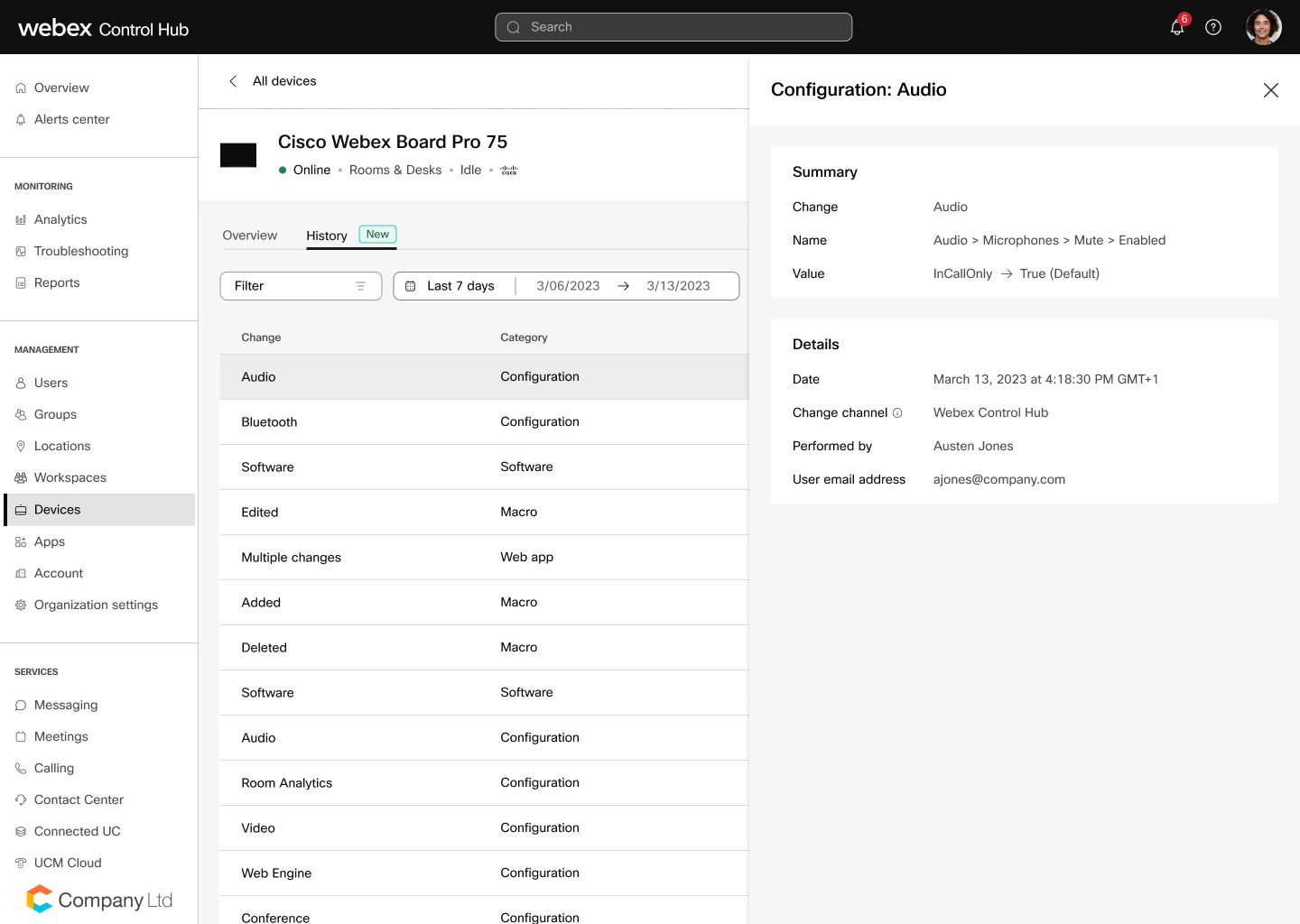
I sammendraget og detaljene kan du se hva som ble endret, hvem som gjorde endringen, og når og hvor endringen ble gjort.


