
شكرًا على ملاحظاتك.
تحليلات لمحفظة Webex الخاصة بك للحكومة
 هل لديك ملاحظات؟
بصفتك مسؤولًا كاملًا أو مسؤولًا للقراءة فقط أو مسؤول دعم لمؤسسة، يمكنك الوصول إلى العديد من المخططات والرسوم البيانية والتقارير في Control Hub، اعتمادًا على النشر الخاص بك. يمكنك استخدام هذه المعلومات لتقييم كيفية استخدام خدمات وأجهزة Webex في مؤسستك وعدد المرات. على سبيل المثال، يمكنك استخدام التحليلات لتتبع الخدمات وقياسها في محفظة التعاون السحابي الخاصة بك.
تعد المخططات والرسوم البيانية التاريخية قياسية في Control Hub. تتوفر معظم المخططات والرسوم البيانية في شكل يومي وأسبوعي وشهري. جميع الرسوم البيانية بتوقيت غرينتش (GMT). تعتمد كمية البيانات التي يمكنك الوصول إليها على نوع العميل الذي أنت عليه. إذا كنت عميلًا عاديًا، فيمكنك الوصول إلى 3 أشهر من البيانات. إذا كنت أحد عملاء Pro Pack، فيمكنك الوصول إلى 13 شهرًا من البيانات.
تعود بيانات علامة تبويب الجودة في Meetings Analytics فقط إلى 30 يونيو 2021. تعود بيانات بقية علامات التبويب في Meetings Analytics إلى 1 يناير 2021.
تتم معالجة بيانات التحليلات، باستثناء الاجتماعات، دفعة واحدة كل يوم. يتم توفير البيانات في غضون 24 ساعة وتتوفر المقاييس بحلول الساعة 1:00 مساءً بتوقيت جرينتش في اليوم التالي. يتم تحديث بيانات الاجتماعات كل 10 دقائق.
| 1 |
لعرض بيانات Analytics الخاصة بك:
|
| 2 |
حدد النطاق الزمني الذي تريد عرض البيانات له باستخدام محدد تاريخ التقويم.
إذا لم يتم تحميل المخططات، فقم بتمكين ملفات تعريف الارتباط للجهات الخارجية في متصفحك. إذا كنت تفضل التحكم في ملفات تعريف الارتباط الخاصة بطرف ثالث يقبلها متصفحك، يمكنك إضافة * .webex.com إلى قائمة الاستثناءات. إذا كانت ملفات تعريف الارتباط الخاصة بطرف ثالث ممكّنة بالفعل، فحاول مسح ذاكرة التخزين المؤقت للمتصفح. |
| 3 |
لحفظ مخطط أو رسم بياني فردي، انقر فوق المزيد إذا اخترت CSV، فستصدر جميع البيانات للمخطط المحدد. إذا قمت بتحديد PNG أو PDF، فستحصل على نسخة من البيانات المعروضة على الشاشة فقط. |

 زر، ثم اختر نوع الملف.
يوفر لك Meetings Analytics تفاصيل وأوصافًا حول من يستخدم Cisco Webex الاجتماعات، بغض النظر عما إذا كان اجتماع غرفة شخصية أو اجتماع Webex قياسي. يمكنك أيضًا معرفة عدد الدقائق التي يقضيها الأشخاص في الاجتماعات، وجودة تلك الاجتماعات، ونوع الصوت الذي يستخدمه الأشخاص.
استخدم محدد موقع Webex ومحدد تاريخ التقويم في الزاوية العلوية اليمنى من الصفحة لتحديد المقاييس التي تريد عرضها.

تعود بيانات علامة تبويب الجودة فقط إلى 30 يونيو 2021. تعود بيانات بقية علامات التبويب في Meetings Analytics إلى 1 يناير 2021.
رؤى
توفر لك هذه الأفكار نظرة سريعة على الأماكن التي عانى فيها المشاركون من ضعف جودة الوسائط أثناء الاجتماعات. يمكنك استخدام هذه المعلومات للتعرف على عوامل التصفية والمخططات التي يجب النظر إليها حتى تتمكن من المساعدة في تشخيص المشكلة والتخفيف من حدتها.

مؤشرات الأداء الرئيسية (KPIs)
هناك ثلاثة مؤشرات أداء رئيسية تظهر في الجزء العلوي من علامة تبويب جودة الاجتماعات. يتغير نطاق البيانات التي يقيسونها عند تحديد نطاق زمني جديد.
مؤشرات الأداء الرئيسية الثلاثة هي:
-
دقائق الوسائط بجودة جيدة - استخدم مؤشر الأداء الرئيسي هذا لمعرفة متوسط جودة VoIP والفيديو للمشاركين أثناء الاجتماعات. إذا كانت النسب المئوية لأي من الجودتين منخفضة، فيمكنك إلقاء نظرة أكثر تعمقًا باستخدام المخططات أدناه لتحديد سبب انخفاض الجودة، مثل ما إذا كانت دقائق الوسائط الضعيفة تقتصر على اتصال أو موقع معين.
-
المشاركون بجودة وسائط جيدة - استخدم مؤشر الأداء الرئيسي هذا لمعرفة ما إذا كان المشاركون يواجهون أية مشكلات أثناء الاجتماعات عند الانضمام إلى VoIP أو تمكين الفيديو. على غرار مؤشرات الأداء الرئيسية المذكورة أعلاه، يمكنك تحديد ما إذا كانت مجموعة معينة من المشاركين تواجه مشكلات، أو ما إذا كانت مشكلة واسعة الانتشار داخل مؤسستك.
-
متوسط وقت الانضمام إلى الاجتماع —استخدم مؤشر الأداء الرئيسي هذا لمعرفة ما إذا كان هناك ارتفاع في المدة التي يستغرقها المشاركون للانضمام إلى الاجتماع. يمكن أن يشير وقت الانضمام إلى الاجتماع (JMT) الأطول من المتوسط إلى أن بعض المشاركين قد يواجهون مشكلات في الاتصال بالشبكة. إذا كان الأمر كذلك، يمكنك استخدام الرسوم البيانية أدناه لمعرفة ما إذا كان هذا الارتفاع يأتي من موقع معين أو نوع منصة معينة.

الفلاتر
هناك مستويان من التصفية يمكنك الاختيار من بينها. الأول هو أنه يمكنك اختيار ما إذا كنت تريد عرض مقاييس VoIP أو جودة الفيديو حسب المشاركين أو الدقائق.

بعد تحديد أحد هذه الفلاتر، يمكنك التعمق أكثر من خلال تصفية المقاييس حسب حد معين أو منطقة أو موقع معين. يمكن أن تساعدك هذه الفلاتر في معرفة ما إذا كان هناك ارتباط بمقاييس معينة تتسبب في ضعف جودة الوسائط لدى المشاركين. على سبيل المثال، إذا كان المشاركون من أمريكا الشمالية يواجهون مشكلة في جودة VoIP، ولكن المشاركين من مناطق أخرى يقومون بعمل جيد، فيمكنك تحديد أنه قد يكون هناك انقطاع في مركز البيانات.

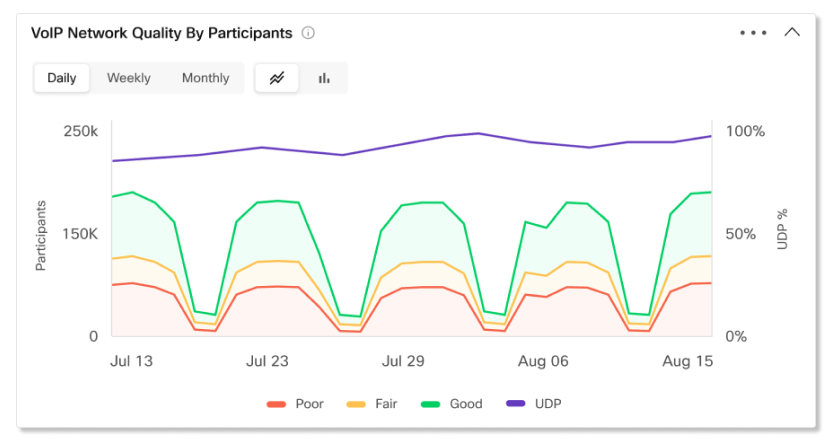
VoIP أو جودة الفيديو من قبل المشاركين أو الدقائق
استخدم هذا المخطط لمعرفة اتجاه جودة الوسائط للمشاركين أو الدقائق في مؤسستك. إذا كان هناك ارتفاع مفاجئ في عدد المشاركين أو الدقائق بجودة وسائط رديئة أو عادلة، فيمكنك عرض المقاييس لهذا النطاق الزمني المحدد ومقارنة المقاييس بين جميع الرسوم البيانية الأخرى المتاحة لك ومعرفة ما إذا كانت هناك أي حالات شاذة شائعة.
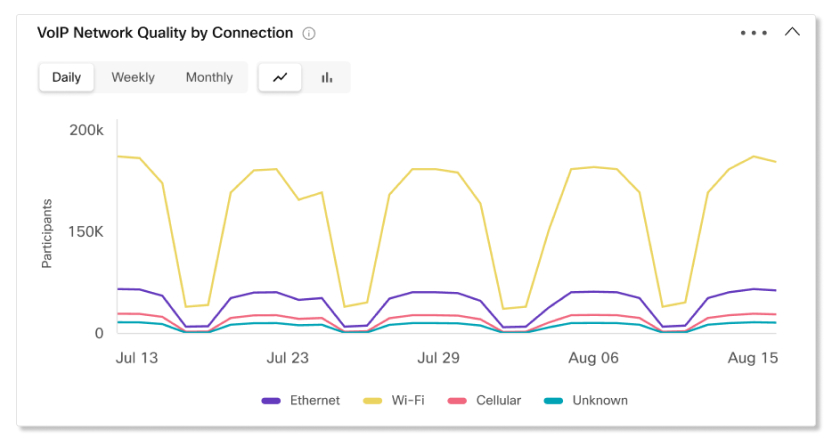
VoIP أو جودة الفيديو عن طريق الاتصال
يعرض لك هذا المخطط توزيعًا شائعًا للمشاركين أو الدقائق حسب نوع الاتصال. يمكنك استخدام هذا المخطط للمساعدة في تحديد ما إذا كانت مشكلات جودة الوسائط تؤثر على جميع المشاركين في مؤسستك، أو إذا كانت تقتصر على أنواع اتصال محددة.
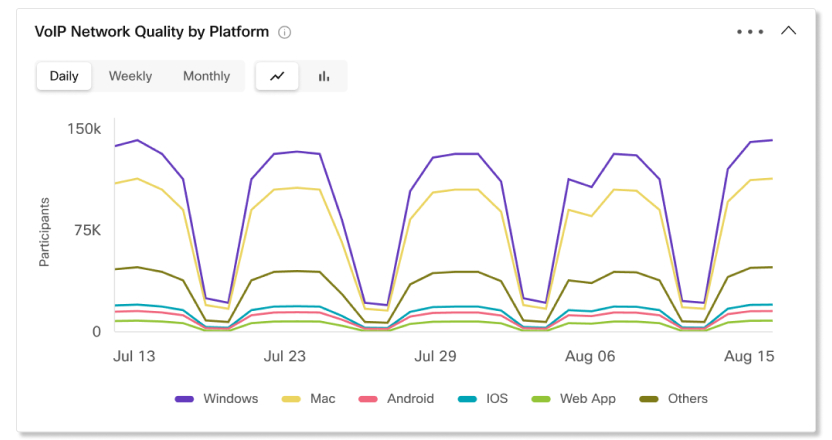
VoIP أو جودة الفيديو حسب النظام الأساسي
يعرض لك هذا الرسم البياني توزيعًا شائعًا للمشاركين أو الدقائق حسب المنصات. يمكنك استخدام هذا المخطط للمساعدة في تحديد ما إذا كانت مشكلات جودة الوسائط تؤثر على جميع المشاركين في مؤسستك، أو إذا كانت تقتصر على منصات محددة.
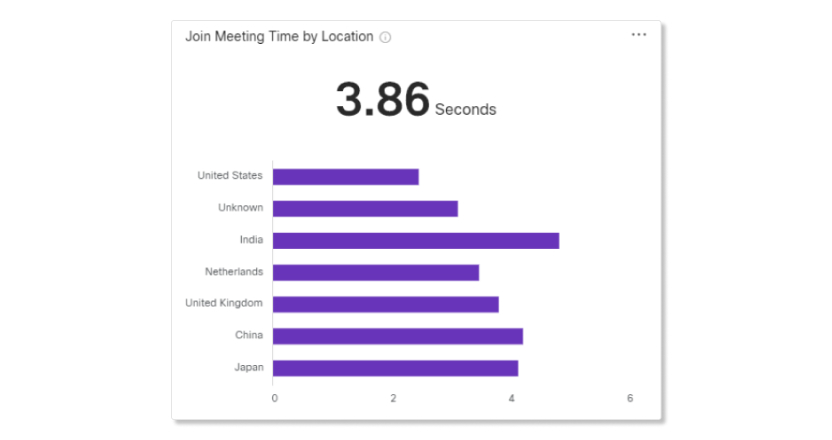
انضم إلى وقت الاجتماع حسب الموقع
استخدم هذا المخطط لتحديد ما إذا كان موقع معين يحتوي على JMT أعلى من المتوسط. قد يشير هذا إلى أن مشكلة الاتصال تقتصر على منطقة معينة. يمكنك بعد ذلك تصفية المقاييس لهذا الموقع فقط، ثم مقارنة المقاييس من المخططات الأخرى لمعرفة المشكلة المحتملة.
سيظهر موقع المستخدمين الذين ينضمون إلى الاجتماعات باستخدام تطبيق Webex وأجهزة الفيديو على أنه غير معروف.
انضم إلى وقت الاجتماع من قبل المستخدمين
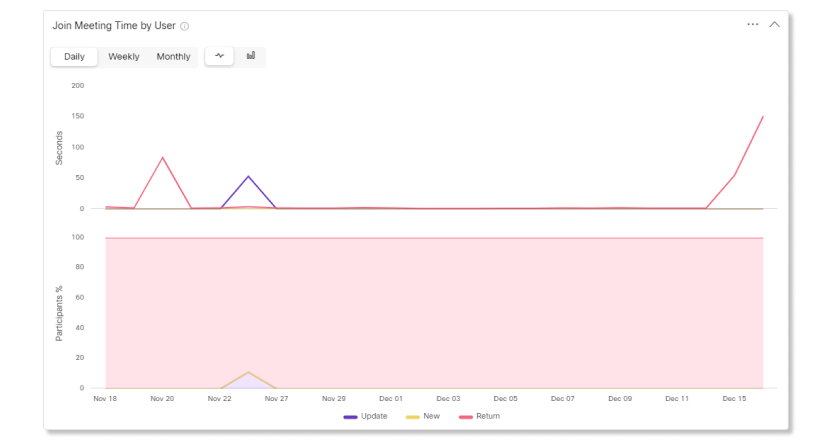
استخدم هذا المخطط لتحديد شكل متوسط JMT لنوع معين من المستخدمين. قد يستغرق المستخدمون الجدد وقتًا أطول من المستخدمين العائدين للانضمام إلى اجتماع لأنهم لم يستخدموا Webex من قبل. قد يستغرق المستخدمون الذين اضطروا إلى تحديث تطبيق Webex وقتًا أطول من المتوسط للانضمام إلى الاجتماع نظرًا لأن أي تغييرات جديدة يمكن أن تسبب الارتباك. من خلال معرفة المدة التي يستغرقها كل نوع من المستخدمين للانضمام إلى الاجتماع، يمكنك اتخاذ خطوات استباقية حول كيفية التخفيف من هذه المشكلات، مثل إرسال معلومات حول ما تغير قبل طرح تحديث جديد، أو إرسال تعليمات إلى المستخدمين الجدد حول كيفية الانضمام إلى اجتماع Webex.
انضم إلى وقت الاجتماع عن طريق الاتصال
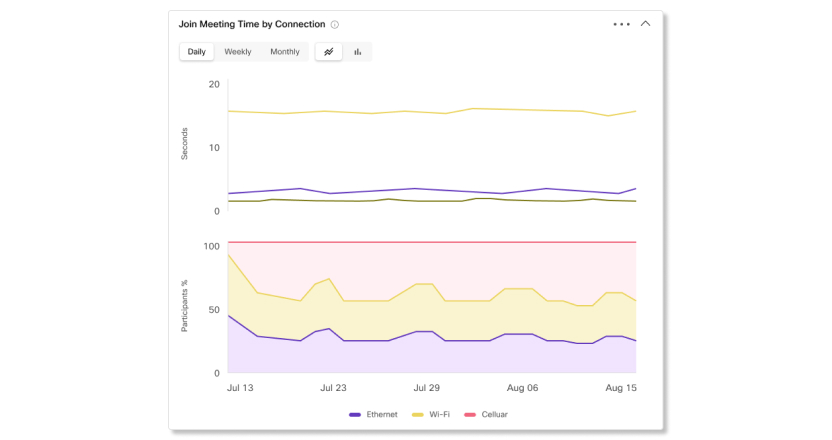
استخدم هذا المخطط لتحديد شكل JMT المتوسط لنوع معين من الاتصال. يمكن أن تساعد معرفة نوع الاتصال الذي يواجه المشاركون مشكلات فيه في تضييق نطاق المشكلة. على سبيل المثال، إذا كان لدى المشاركين الذين انضموا إلى الاجتماعات باستخدام إيثرنت وWi-Fi معدل JMT متوسط، ولكن شبكة الجوّال لديها أعلى من المتوسط، فقد تكون هذه مشكلة في تطبيق Webex للأجهزة المحمولة أو في شبكة مزود خدمة الهاتف المحمول.
انضم إلى وقت الاجتماع من خلال المنصة
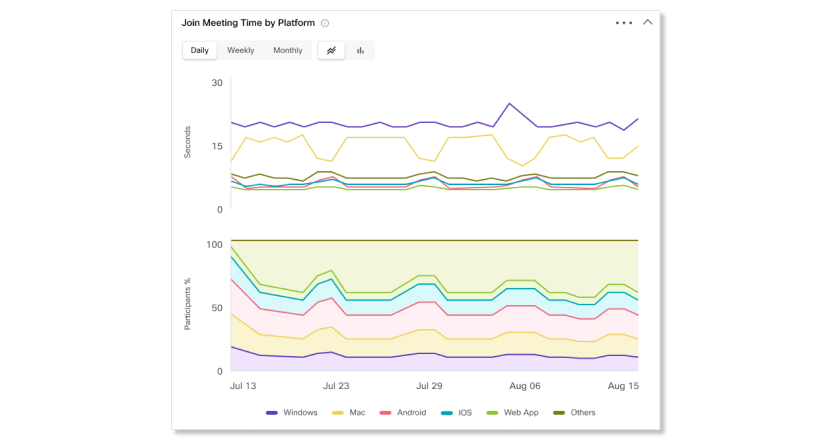
استخدم هذا المخطط لتحديد شكل متوسط JMT لنوع معين من المنصات. إن معرفة الأنظمة الأساسية التي تواجه مشكلات تجعل من السهل عليك استكشاف الأخطاء وإصلاحها إذا كانت هناك مشكلة في اتصال الشبكة في مؤسستك، أو إذا كانت تقتصر على بعض الأنظمة الأساسية فقط.
المشاركون ذوو الجودة الرديئة
في كل يوم من آخر 21 يومًا، نلتقط أسوأ 350 مشاركًا بجودة رديئة. اعتمادًا على النطاق الزمني المحدد، يظهر أفضل 300 مشارك من ذوي الجودة الأقل في القائمة.
على سبيل المثال، في اليوم الأول، تم تسجيل 350 مشاركًا من ذوي الجودة الأقل في ذلك اليوم. في اليوم الثاني، تم تسجيل مجموعة مستقلة من 350 مشاركًا من ذوي الجودة الأقل في ذلك اليوم. ثم يلتقط الجدول أسوأ 300 مشارك بين كل تلك الأيام ويسردهم على الطاولة.
يعرض هذا الجدول فقط أسوأ المخالفين من آخر 21 يومًا.

مؤشرات الأداء الرئيسية
هناك خمسة مؤشرات أداء رئيسية تظهر في الجزء العلوي من علامة تبويب المشاركة في الاجتماعات. يتغير نطاق البيانات التي يقيسونها عند تحديد نطاق زمني جديد.
مؤشرات الأداء الرئيسية الخمسة هي:
-
إجمالي الاجتماعات —استخدم مؤشر الأداء الرئيسي هذا لمعرفة ما إذا كان المستخدمون يستضيفون اجتماعات Webex بانتظام في مؤسستك. إذا كان هذا الرقم منخفضًا، يمكنك المتابعة مع المستخدمين لمعرفة سبب عدم استخدامهم لإمكانيات الاستضافة الخاصة بهم.
-
إجمالي محاضر الاجتماعات —استخدم مؤشر الأداء الرئيسي هذا لمعرفة المدة التي تستغرقها الاجتماعات في مؤسستك.
-
إجمالي اجتماعات الفيديو —استخدم مؤشر الأداء الرئيسي هذا لمعرفة ما إذا كان المستخدمون يقومون بتشغيل الفيديو الخاص بهم أثناء الاجتماعات. إذا كان هذا الرقم منخفضًا، يمكنك التحقق من علامة تبويب الجودة لإلقاء نظرة على مخططات جودة الفيديو لتحديد ما إذا كانت هناك أية مشكلات تتعلق بجودة الوسائط.
-
إجمالي اجتماعات المشاركة —استخدم مؤشر الأداء الرئيسي هذا لمعرفة ما إذا كان المستخدمون يشاركون شاشاتهم أثناء الاجتماعات.
-
إجمالي اجتماعات التسجيل —استخدم مؤشر الأداء الرئيسي هذا لمعرفة ما إذا كان المستخدمون يسجلون اجتماعاتهم.

الاجتماعات حسب النشاط
استخدم هذه المخططات للاطلاع على تفاصيل عدد الاجتماعات التي قام فيها المستخدمون بتشغيل الفيديو الخاص بهم أو مشاركة شاشتهم أو بدء التسجيل. تساعدك هذه المعلومات في معرفة ما إذا كان المستخدمون يشاركون في الاجتماعات. انقر فوق أحد عوامل التصفية على الرسم البياني على الجانب الأيسر لتغيير البيانات الخاصة بالمخطط الرائج على الجانب الأيمن وكلا من محاضر الاجتماع حسب مخططات النشاط.

محضر الاجتماع حسب النشاط
استخدم هذه المخططات للاطلاع على تفاصيل المدة التي قام فيها المستخدمون بتشغيل الفيديو الخاص بهم أو مشاركة شاشتهم. أو بدء التسجيل. إذا لم تكن المشاركة عالية لهذه الأنشطة، يمكنك الوصول إلى المستخدمين وإبلاغهم بفوائد استخدام كل نشاط.

أفضل 10 اجتماعات حسب محضر الاجتماع
يعرض هذا الجدول أهم 10 اجتماعات ذات أطول مدة.
أفضل 10 اجتماعات حسب دقائق المشاركين بالفيديو
يعرض هذا الجدول أهم 10 اجتماعات كانت أطول مدة للمشاركين الذين قاموا بتشغيل الفيديو الخاص بهم.
أفضل 10 اجتماعات حسب عدد المشاركين
يوضح هذا الجدول الاجتماعات التي شهدت أكبر عدد من المشاركين.

مؤشرات الأداء الرئيسية
هناك ثلاثة مؤشرات أداء رئيسية تظهر في الجزء العلوي من علامة تبويب المشاركين في الاجتماعات. يتغير نطاق البيانات التي يقيسونها عند تحديد نطاق زمني جديد.
مؤشرات الأداء الرئيسية الثلاثة هي:
-
إجمالي الاجتماعات —استخدم مؤشر الأداء الرئيسي هذا لمعرفة ما إذا كان المستخدمون يستضيفون اجتماعات Webex بانتظام في مؤسستك. إذا كان هذا الرقم منخفضًا، يمكنك المتابعة مع المستخدمين لمعرفة سبب عدم استخدامهم لإمكانيات الاستضافة الخاصة بهم.
-
إجمالي المضيفين الفريدين —استخدم مؤشر الأداء الرئيسي هذا لمعرفة عدد المستخدمين الذين يستخدمون تراخيص المضيف. إذا كان هذا الرقم منخفضًا، فيمكنك التفكير في تحويل بعض المستخدمين إلى حساب حاضر لتحرير تراخيص المضيف.
-
إجمالي المشاركين —استخدم مؤشر الأداء الرئيسي هذا لمعرفة العدد الإجمالي لعمليات الانضمام من قبل المشاركين والأجهزة.

المشاركون حسب طريقة الانضمام
استخدم هذه المخططات للاطلاع على تفاصيل العملاء الذين استخدمهم المشاركون للانضمام إلى الاجتماعات.

المشاركون حسب الأدوار
استخدم هذه المخططات للاطلاع على تفاصيل حسابات المضيف والحضور المستخدمة للانضمام إلى الاجتماعات. في حالة انضمام عدد أكبر من حسابات المضيف إلى الاجتماعات مقارنة بحسابات الحضور، يمكنك إعادة تعيين المضيفين الذين لا يستضيفون بانتظام إلى حسابات الحاضرين.

المشاركون حسب أنواع المستخدمين
استخدم هذا المخطط لعرض تفاصيل المستخدمين الذين انضموا إلى الاجتماعات من مؤسستك والمستخدمين الذين انضموا كضيوف أو من مؤسسة خارجية. يمكن أن يساعدك هذا المخطط في تتبع عدد المستخدمين الخارجيين الذين يمكنهم الوصول إلى اجتماعاتك وما إذا كنت تريد تغيير أي إجراءات أمنية.

المشاركون حسب موقع الانضمام
استخدم هذه المخططات للاطلاع على تفاصيل المواقع التي انضم المشاركون إلى الاجتماعات منها. إذا لاحظت وجود مشكلات تتعلق بجودة الوسائط في علامة تبويب الجودة، يمكنك التحقق من هذا المخطط لمعرفة من أين ينضم معظم المشاركين. يمكنك بعد ذلك تحديد ما إذا كانت المشكلة تأتي من موقع معين أو إذا كان هناك شيء آخر هو السبب الجذري.
سيظهر موقع المستخدمين الذين ينضمون إلى الاجتماعات باستخدام تطبيق Webex وأجهزة الفيديو على أنه غير معروف.

أفضل 10 مضيفين حسب # الاجتماعات
يعرض هذا الجدول أفضل 10 مضيفين قاموا بجدولة وبدء معظم الاجتماعات.
أفضل 10 مشاركين حسب # الاجتماعات
يعرض هذا الجدول أفضل 10 مشاركين انضموا إلى معظم الاجتماعات.
أفضل 10 مواقع حسب عدد دقائق المشاركين
يعرض هذا الجدول أفضل 10 مواقع حصلت على أكبر عدد من دقائق المشاركين.

مؤشرات الأداء الرئيسية
هناك ثلاثة مؤشرات أداء رئيسية تظهر في الجزء العلوي من علامة تبويب صوت الاجتماعات. يتغير نطاق البيانات التي يقيسونها عند تحديد نطاق زمني جديد.
مؤشرات الأداء الرئيسية الثلاثة هي:
-
إجمالي دقائق الصوت —استخدم مؤشر الأداء الرئيسي هذا لمعرفة العدد الإجمالي لدقائق VoIP والمكالمات الهاتفية المستخدمة أثناء الاجتماعات في مؤسستك.
-
إجمالي دقائق VoIP - استخدم KPI هذا لمعرفة العدد الإجمالي لدقائق VoIP المستخدمة أثناء الاجتماعات في مؤسستك.
-
إجمالي دقائق الاتصال الهاتفي —استخدم مؤشر الأداء الرئيسي هذا لمشاهدة إجمالي عدد دقائق الاتصال الهاتفي المستخدمة أثناء الاجتماعات في مؤسستك. اعتمادًا على ما إذا كانت مؤسستك تفضل VoIP أو دقائق الاتصال الهاتفي، يمكنك إلقاء نظرة على الرسوم البيانية أدناه لمعرفة تفاصيل سبب ارتفاع هذا الرقم أو انخفاضه.

استخدام الصوت حسب النوع
استخدم هذه المخططات لتحديد أنواع الصوت التي يتصل بها المستخدمون بالاجتماعات. يمكنك اتخاذ إجراء إذا كان لدى مؤسستك نوع الصوت المفضل الذي يجب على المستخدمين اعتماده. على سبيل المثال، إذا قامت مؤسستك بنشر Edge Audio، ولكن استخدامه منخفض، فيمكنك الوصول إلى المستخدمين ومعرفة سبب عدم اتصالهم من خلال Edge Audio.

لديك العديد من المخططات المتعلقة بالرسائل في متناول يدك والتي يمكن أن تساعدك في تحديد مدى تفاعل المستخدمين مع Webex. يمكنك معرفة عدد الأشخاص في مؤسستك الذين يستخدمون التطبيق للتواصل ومشاركة الأفكار، وأي من هؤلاء المستخدمين أكثر نشاطًا، والمساحات الأكثر استخدامًا. يمكنك الاعتماد على المستخدمين الأكثر نشاطًا لتشجيع الآخرين في مؤسستك على استخدام التطبيق. يمكنك أيضًا تحديد عدد وحجم الملفات التي تتم مشاركتها والأنظمة الأساسية الأكثر شيوعًا (على سبيل المثال، Webex لنظام التشغيل Windows أو Mac).
إذا كنت أحد عملاء Pro Pack، فيمكنك الوصول إلى واجهة برمجة تطبيقات المقاييس التاريخية التي يمكنك استخدامها لإرجاع البيانات المجمعة اليومية المتعلقة بالرسائل تلقائيًا.
مؤشرات الأداء الرئيسية (KPIs)
هناك أربعة مؤشرات أداء رئيسية تظهر في الجزء العلوي من علامة تبويب تحليلات المراسلة. يتغير نطاق البيانات التي يقيسونها عند تحديد نطاق زمني جديد.
مؤشرات الأداء الرئيسية الأربعة هي:
-
أعلى مستخدم نشط يوميًا - أكبر عدد من المستخدمين الذين مارسوا نشاطًا في تطبيق Webex خلال يوم واحد ضمن النطاق الزمني المحدد. تشمل الأنشطة:
-
إرسال رسالة جديدة أو قراءتها.
-
رفع ملف.
-
تسجيل الدخول إلى التطبيق.
-
الانضمام إلى الفضاء.
-
-
متوسط المستخدم النشط يوميًا - متوسط عدد المستخدمين الذين لديهم نشاط خلال الأيام ضمن النطاق الزمني المحدد.
-
إجمالي الرسائل المرسلة - عدد الرسائل التي تم إرسالها خلال النطاق الزمني المحدد. تشير النسبة المئوية في الأسفل إلى الزيادة أو النقصان في عدد الرسائل التي يتم إرسالها من خلال مقارنة عدد الرسائل المرسلة بالأمس، بعدد الرسائل المرسلة في الأسبوع السابق.
-
المساحات النشطة - عدد المساحات التي كان لها نشاط خلال النطاق الزمني المحدد. تعتبر المساحة نشطة عندما يقوم شخص ما بما يلي:
-
يقوم بإرسال رسالة جديدة أو قراءتها.
-
يقوم بتحميل ملف أو تنزيله.
-
يقوم بإنشاء مساحة أو ضمها أو تركها.
-

الرسائل المرسلة من قبل المنصة
يمكنك استخدام هذا المخطط لمقارنة استخدام Webex في سطح المكتب أو الهاتف المحمول. يمكنك استخدام هذه المعلومات لمعرفة ما إذا كان تطبيق سطح المكتب أو الهاتف المحمول أكثر شيوعًا في مؤسستك. إذا لم يكن اعتماد إحدى هذه المنصات هو ما كنت تتوقعه، ففكر في توفير المزيد من التدريب حتى يعرف المستخدمون فوائد استخدام سطح المكتب أو الهاتف المحمول.

المستخدمون النشطون
يمكنك استخدام هذا المخطط لتحديد عدد الأشخاص الذين يستخدمون تطبيق Webex بنشاط. المستخدم النشط هو شخص قام بإرسال رسالة أو إجراء مكالمة أو تحميل ملف أو حضور اجتماع.
ربما قمت بتسجيل مؤسستك للحصول على نسخة تجريبية لتحديد ما إذا كنت ترغب في شراء بعض الخدمات التي يقدمها Cisco Webex الاشتراك. في هذه الحالة، نوصي بمراقبة الاستخدام. إذا كان الأشخاص منخرطين بنشاط، فقد ترغب في الاستثمار في العديد من الخدمات التي تجعل التعاون في مكان العمل أكثر ملاءمة. إذا كان الأشخاص لا يستخدمون التطبيق بالقدر المتوقع، فأوضح لهم كيف يمكن للتطبيق أن يجعل حياتهم العملية اليومية أسهل.

المساحات النشطة
يمكنك استخدام هذا المخطط لمراجعة إجمالي عدد المساحات التي يشارك فيها الأشخاص كل يوم. تعتبر المساحة نشطة عندما يقوم شخص ما بما يلي:
-
يرسل رسالة.
-
يقرأ رسالة جديدة.
-
يقوم بتحميل ملف أو تنزيله.
-
يقوم بإنشاء مساحة أو ضمها أو تركها.
يمكنك استخدام هذه المعلومات لتحديد مدى نجاح مؤسستك في تبني ممارسة استخدام المساحات للالتقاء والتعاون. إذا كانت مؤسستك لا تستخدم المساحات بالقدر الذي كنت تتوقعه، فإننا نوصي بتوفير المزيد من التدريب. يمكن للأشخاص الاستفادة بشكل أفضل من مساحاتهم إذا كانوا أكثر دراية بمفهوم الفضاء. يمكنك أيضًا جعلهم على دراية بمكاسب الإنتاجية التي يمكن أن تحققها هذه الميزة.

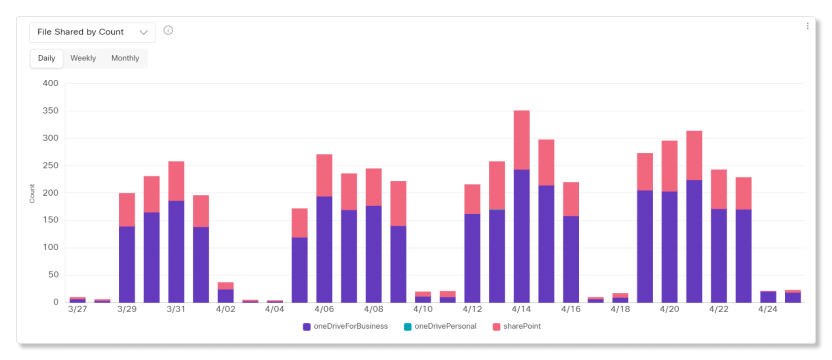
الملفات التي تمت مشاركتها حسب العدد والحجم الإجمالي
يمكنك استخدام هذه المخططات لمراقبة عدد الملفات المشتركة وحجمها الإجمالي باستخدام التكامل في تطبيق Webex. عمليات الدمج التي يمكنك استخدامها لمشاركة الملفات معها هي:
-
بصندوق الإسقاط
-
صندوق
-
ميكروسوفت ون درايف للأعمال
-
ميكروسوفت ون درايف بيرسونال
-
ميكروسوفت شاريبوانت
استخدم هذه المعلومات لتحديد مستوى اعتماد الميزات داخل مؤسستك. إذا كان عدد الملفات المشتركة منخفضًا مقارنة بعدد الأشخاص في مؤسستك، فقد ترغب في التحقق من أسباب ذلك. نوصي بتنفيذ استراتيجيات لتشجيع الأشخاص على الاستفادة من ميزة مشاركة الملفات.
استخدم صفحة Analytics في Control Hub للاطلاع على بيانات المكالمات السابقة استنادًا إلى تطبيق Webex وجودة تجارب وسائط الاتصال الخاصة بهم. يمكنك الوصول إلى 13 شهرًا من البيانات للمكالمات المستندة إلى تطبيق Webex إذا كانت مؤسستك تمتلك Pro Pack. إذا لم يكن لدى مؤسستك Pro Pack، فيمكنك الوصول إلى 3 أشهر من البيانات.
نحتفظ بالبيانات التاريخية للمكالمات باستخدام Call on Webex على تطبيق Webex لسطح المكتب والجوال.
علامة تبويب Analytics هي طريقة عرض تاريخية يتم تحديثها يوميًا. يتم تحميل بيانات المكالمات من اليوم السابق في الساعة 00:00 (منتصف الليل) بالتوقيت العالمي المنسق.
كيف نجمع البيانات
في نهاية كل مكالمة، نجمع الإحصائيات مباشرة من نقطة النهاية هذه. يتم جمع البيانات على مدار اليوم، وإضافتها إلى الشاشة في Control Hub في منتصف الليل (UTC) في اليوم التالي.
على سبيل المثال: تقوم Alice بإجراء مكالمة في 9 يونيو، من تطبيق Webex، إلى طرف خارجي. في 10 يونيو، سترى سجل تفاصيل مكالمات Alice في Control Hub، وستتمكن من رؤية إحصاءات الوسائط التي تم الإبلاغ عنها بواسطة نقطة النهاية هذه.
عندما تتصل أليس ببوب، وهو مستخدم آخر في مؤسستك، سيتم جمع سجلين للمكالمات؛ أحدهما لإحصاءات الوسائط التي تم الإبلاغ عنها بواسطة نقطة نهاية أليس، والآخر للإحصاءات من نقطة نهاية بوب. يساعدك هذا في تحديد المستخدم الذي يواجه المشكلة عند مشاركة مكالمة ذات جودة رديئة.
نصائح لوحة التحكم
-
ضبط الفترة الزمنية
يمكنك عرض الرسوم البيانية لإجمالي عدد مرات المكالمات وإجمالي دقائق المكالمات على الجداول الزمنية اليومية أو الأسبوعية أو الشهرية، حتى تتمكن من تتبع التفاعل بمرور الوقت والبحث عن اتجاهات الاستخدام. يوفر هذا رؤية قوية حول اعتماد واستخدام المنصات المختلفة لـ Webex بمرور الوقت.
-
الفلاتر
تحتوي لوحة المعلومات على أدوات تصفية قوية. انقر فوق شريط الفلاتر لتحديد البيانات التي تريد رؤيتها. يمكنك التصفية حسب نقطة النهاية في علامة تبويب المشاركة، وحسب الجودة أو نقطة النهاية أو الموقع في علامة تبويب الجودة.
يمكنك مسح عوامل التصفية الفردية من خلال النقر على زر الإغلاق على اسم الفلتر.
-
تصدير البيانات أو الرسوم البيانية
يمكنك تصدير أي رسم بياني أو عرض تفصيلي. انقر على زر المزيد في الجزء العلوي الأيمن من المخطط/القائمة، وحدد تنسيق الملف للتنزيل (PDF أو PNG أو CSV، اعتمادًا على ما إذا كان رسمًا بيانيًا أو قائمة).
عندما تقوم بدمج تنزيل الملفات مع أدوات التصفية والبحث والترتيب، يمكنك بسهولة إنشاء تقارير مفيدة حول نشر Webex الخاص بك.
تقارير عن الاتصال والمشاركة وبيانات الجودة
إذا كنت ترغب في الاطلاع على بيانات سجلات المكالمات التي أجراها المستخدمون أو استقبلوها وجودة مكالماتهم في شكل ملف CSV، يمكنك تنزيل تقارير مشاركة المكالمات وجودة الاتصال في قسم التقارير في التحليلات.
القيود المعروفة
لا تظهر هذه الأنواع التالية من المكالمات حاليًا على لوحة المعلومات في Control Hub. نحن نعمل على معالجة هذه القيود.
-
مكالمات من نقاط نهاية IPv6.
-
المكالمات التي ليست «مبالغ فيها» لأنها تستخدم إنهاء VPN إلى Webex.
-
إذا كانت مؤسستك تحتوي على مناطق متعددة، فإننا لا نعرض حاليًا المكالمات التي تم إجراؤها في مناطق أخرى غير المنطقة الرئيسية لمؤسستك.
-
لا يتم دعم هواتف DECT وأجهزة ATA.
مؤشرات الأداء الرئيسية (KPIs)
هناك أربعة مؤشرات أداء رئيسية تظهر في الجزء العلوي من علامة تبويب Calling Engagement. يتغير نطاق البيانات التي يقيسونها عند تحديد نطاق زمني جديد.
مؤشرات الأداء الرئيسية الأربعة هي:
-
إجمالي عدد مرات الاتصال - إجمالي عدد مرات إيقاف المكالمات التي تم إجراؤها وتلقيها من قبل المستخدمين.
-
إجمالي الدقائق - إجمالي عدد الدقائق لجميع المكالمات التي تم إجراؤها خلال النطاق الزمني المحدد. يتضمن هذا الرقم كلاً من المتصل والمستقبل. على سبيل المثال، إذا اتصل مستخدم بمستخدم آخر لمدة 30 دقيقة، فإن العدد الإجمالي هو 60.
-
أعلى عدد من المستخدمين النشطين يوميًا - أكبر عدد من المستخدمين الذين أجروا مكالمات أو استلموها خلال يوم واحد ضمن النطاق الزمني المحدد.
-
متوسط المستخدمين النشطين يوميًا - متوسط عدد المستخدمين الذين أجروا أو تلقوا مكالمة واحدة خلال الأيام ضمن النطاق الزمني المحدد.

إجمالي فترات المكالمات حسب المنصة وإجمالي دقائق المكالمات حسب المنصة
تُظهر الرسوم البيانية لإجمالي عدد مرات المكالمات وإجمالي دقائق المكالمات كيفية قيام المستخدمين بإجراء المكالمات في مؤسستك. تعرض لك الرسوم البيانية عدد مرات إيقاف المكالمات ودقائق المكالمات حسب نوع النظام الأساسي.
أفضل 300 مستخدم متصل في آخر 30 يومًا
يعرض هذا الجدول أفضل 300 مستخدم أجروا أو تلقوا أكبر عدد من المكالمات على مدار الثلاثين يومًا الماضية. يمكنك أيضًا استخدام البيانات الموجودة في هذا الجدول لمعرفة عدد المرات التي يقوم فيها المستخدمون بتشغيل الفيديو الخاص بهم أثناء مكالماتهم.
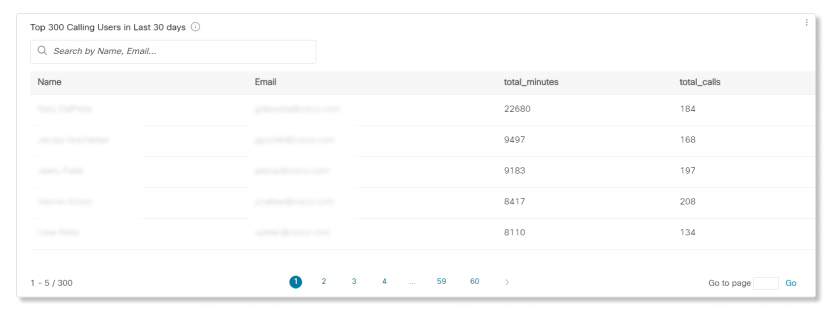
مؤشرات الأداء الرئيسية
هناك نوعان من مؤشرات الأداء الرئيسية التي تظهر في الجزء العلوي من علامة تبويب Calling Engagement. يتغير نطاق البيانات التي يقيسونها عند تحديد نطاق زمني جديد.
مؤشري الأداء الرئيسيين هما:
-
مكالمات صوتية بجودة جيدة - النسبة المئوية للمكالمات الصوتية ذات الجودة الجيدة خلال النطاق الزمني المحدد. يتم احتساب المكالمات على أنها ذات جودة جيدة إذا كانت مدة الاستجابة أقل من 400 مللي ثانية وكانت أقل من 5٪ من فقدان الحزمة.
-
مكالمات فيديو بجودة جيدة - النسبة المئوية لمكالمات الفيديو ذات الجودة الجيدة خلال النطاق الزمني المحدد. يتم احتساب المكالمات على أنها ذات جودة جيدة إذا كانت مدة الاستجابة أقل من 400 مللي ثانية وكانت أقل من 5٪ من فقدان الحزمة.

الرسوم البيانية والجدول
استخدم طريقة العرض هذه لتحديد المستخدمين الذين يعانون من ضعف جودة الاتصال، وللحصول على عرض عام لجودة الوسائط عبر المؤسسة.
نحن نجمع بيانات جودة الوسائط من كل نقطة نهاية في نهاية كل مرحلة اتصال. يتم جمع البيانات من الهواتف المكتبية وجميع تطبيقات سطح المكتب، ويمكنك رؤيتها في قسم الجودة في صفحة Calling Analytics.
تعتبر محطة الاتصال ذات جودة وسائط رديئة إذا استوفت أو تجاوزت أيًا من الحدود الدنيا التالية:
-
فقدان الحزمة بنسبة 5٪
-
زمن انتقال يبلغ 400 مللي ثانية
-
ارتعاش يبلغ 150 مللي ثانية
تقارن الرسوم البيانية لأرجل المكالمات حسب جودة الصوت وأرجل المكالمة حسب جودة الفيديو نسبة المكالمات التي تقع ضمن حد الجودة («جيد») مقابل تلك التي «فوق الحد».
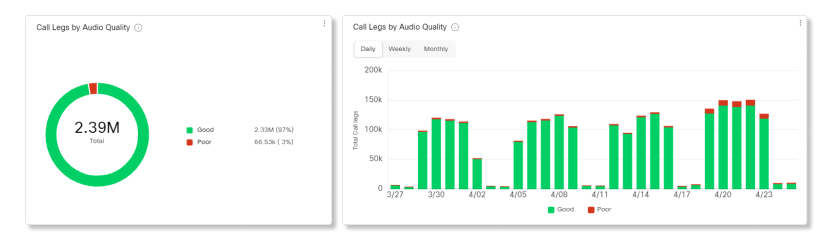
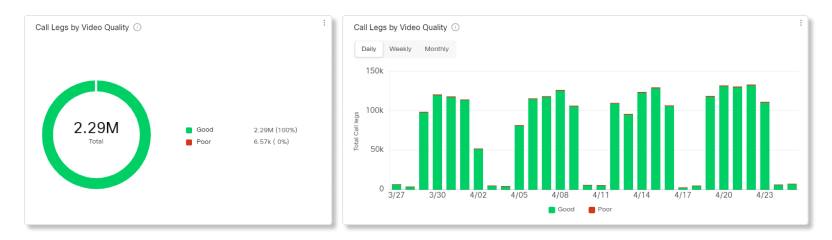
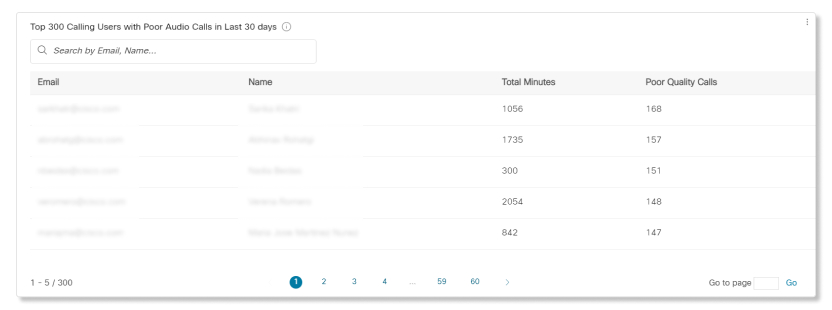
يُظهر جدول أفضل 300 مستخدم متصل بجودة صوت رديئة في آخر 30 يومًا المستخدمين الذين تعرضوا لمكالمات بجودة صوت رديئة، لأن قياسات الجودة الخاصة بهم تجاوزت حدًا واحدًا على الأقل. استخدم عناصر التحكم في البحث والترتيب للعثور بسرعة على مستخدم معين.
إذا كان مستخدم معين يعاني من ضعف جودة الوسائط، يمكنك التحقق مما إذا كانت جميع نقاط النهاية الخاصة بالمستخدم قد تأثرت بالمثل. تأتي مشكلات الجودة الشائعة من تطبيقات الاتصال التي تعمل بنظام Android أو iOS، والتي قد تكون بسبب ضعف اتصالات الإنترنت عبر الهاتف المحمول. يمكنك استخدام أداة cScan لاختبار اتصال المستخدم بالإنترنت.
يمكنك استخدام التقارير هنا لتحديد الأجهزة الأكثر شيوعًا لدى المستخدمين والأجهزة التي لا تحظى بشعبية. يمكنك استخدام هذه المعلومات عند إعداد الأماكن باستخدام الأجهزة المشتركة. يمكنك التأكد من إعداد الأجهزة الأكثر استخدامًا في المناطق المكتظة بالسكان في المبنى أو حيث تُعقد معظم الاجتماعات.
إذا كنت أحد عملاء Pro Pack، فيمكنك الوصول إلى واجهة برمجة تطبيقات المقاييس التاريخية التي يمكنك استخدامها لإرجاع البيانات المجمعة اليومية المتعلقة بالأجهزة تلقائيًا.
تعرض صفحة الأجهزة مقاييس الاستخدام لأجهزة Webex، بما في ذلك أجهزة Webex Webex Desk Pro Room Panorama وDX80 وأجهزة غرفة Webex. Webex Shareولا يتم تضمين الأجهزة الأخرى المسجلة في السحابة في مقاييس الاستخدام، ولكنها مدرجة في قائمة تفاصيل المخزون.
مؤشرات الأداء الرئيسية (KPIs)
هناك أربعة مؤشرات أداء رئيسية تظهر في الجزء العلوي من صفحة تحليلات الأجهزة. لا تتغير أثناء التنقل عبر علامات التبويب المختلفة، ولكن نطاق البيانات التي تقيسها يتغير عند تحديد نطاق زمني جديد.
مؤشرات الأداء الرئيسية الأربعة هي:
-
الأجهزة النشطة —إجمالي عدد الأجهزة النشطة. يتم اعتبار الأجهزة نشطة عند استخدامها للانضمام إلى المكالمات أو للشاشات المحلية السلكية أو اللاسلكية أو السبورة البيضاء أو في وضع تمرير USB. نسبة التغيير هي هذا الرقم مقارنة بالرقم من الفترة الزمنية المحددة السابقة. على سبيل المثال، إذا تم تحديد 10 أيام، تتم مقارنة الرقم بالأيام العشرة السابقة.
-
إجمالي الاستخدام (الساعات) - إجمالي عدد الساعات التي استخدمت فيها الأجهزة. يشمل هذا الاستخدام استخدام الأجهزة للانضمام إلى المكالمات، وللشاشات المحلية السلكية أو اللاسلكية، والسبورة البيضاء، ووضع تمرير USB، واللافتات الرقمية.
-
الاستخدام النشط لكل جهاز (ساعات) - متوسط عدد الساعات التي استخدمت فيها الأجهزة لأي أنشطة لافتات نشطة أو رقمية. يتم حساب المتوسط على أنه (عدد الأجهزة النشطة KPI) مقسومًا على (عدد إجمالي استخدام KPI).
-
Webex Assistantالأوامر —إجمالي عدد الأوامر الصوتية من المستخدمين في مؤسستك.

تتوافق قائمة الفلاتر مع الأجهزة التي قمت بإعدادها في جميع أنحاء مؤسستك. يمكنك استخدام هذه المعلومات للتركيز على جهاز معين. على سبيل المثال، إذا قمت للتو بنشر DX80s لجميع المستخدمين في مؤسستك، فحدد DX80 كمرشح.
مؤشرات الأداء الرئيسية (KPIs)
تتوفر مؤشرات الأداء الرئيسية في الجزء العلوي من الصفحة لتظهر لك عدد مرات استخدام الأجهزة ضمن النطاق الزمني الذي حددته. مؤشرات الأداء الرئيسية المتاحة هي:
-
الجهاز النشط —إجمالي عدد الأجهزة النشطة. يتم اعتبار الأجهزة نشطة عند استخدامها للانضمام إلى المكالمات أو للشاشات المحلية السلكية أو اللاسلكية أو السبورة البيضاء أو في وضع تمرير USB. نسبة التغيير هي هذا الرقم مقارنة بالرقم من الفترة الزمنية المحددة السابقة. على سبيل المثال، إذا تم تحديد 10 أيام، تتم مقارنة الرقم بالأيام العشرة السابقة.
-
إجمالي استخدام الجهاز (ساعات) - إجمالي عدد الساعات التي استخدمت فيها الأجهزة. يشمل هذا الاستخدام استخدام الأجهزة للانضمام إلى المكالمات، وللشاشات المحلية السلكية أو اللاسلكية، والسبورة البيضاء، ووضع تمرير USB، واللافتات الرقمية.
-
الاستخدام النشط لكل جهاز - متوسط عدد الساعات التي استخدمت فيها الأجهزة لأي أنشطة لافتات نشطة أو رقمية. يتم حساب المتوسط على أنه (عدد الأجهزة النشطة KPI) مقسومًا على (عدد إجمالي استخدام KPI).

استخدام الجهاز حسب النشاط
يعرض هذا المخطط إجمالي استخدام (ساعات) الأجهزة المسجلة في السحابة، بما في ذلك أجهزة Cisco Webex الغرفة ولوحات Webex ومشاركات Webex. قد يكون الجهاز أحد أنواع الأنشطة التالية:
-
في المكالمة —يتم استخدام الجهاز للانضمام إلى اجتماع كنقطة نهاية للفيديو.
-
كبل المشاركة المحلي —تتم مشاركة الجهاز وتوصيله محليًا من قبل المستخدم عبر كابل HDMI دون الانضمام إلى أي اجتماعات أو مكالمات.
-
المشاركة المحلية اللاسلكية —تتم مشاركة الجهاز وتوصيله محليًا من قبل المستخدم عبر WiFi دون الانضمام إلى أي اجتماعات أو مكالمات.
-
اللافتات - يتم استخدام الجهاز كشاشة عرض متعددة الوسائط ضمن وضع اللافتات الرقمية.
-
USB Passthrough —الجهاز متصل بجهاز كمبيوتر عبر كبل USB ويستخدم ككاميرا ويب .
-
السبورة البيضاء - يتم استخدام الجهاز كلوحة بيضاء في غرفة المؤتمرات دون اتصال أي مستخدمين به.

استخدام مكالمات الجهاز حسب النوع
يفصل هذا المخطط أنواع المكالمات التي تم إجراؤها من الأجهزة المسجلة على السحابة في مؤسستك حسب المدة.

متوسط استخدام الجهاز اليومي حسب النوع
يوضح هذا المخطط عدد المرات التي يتم فيها استخدام أجهزة معينة عبر جميع الأنشطة خلال النطاق الزمني المحدد. يمكنك استخدام هذا المخطط لمعرفة الأجهزة الأكثر شيوعًا بين المستخدمين في مؤسستك أو للمساعدة في زيادة التفاعل مع الأجهزة الموجودة في نطاق الاستخدام المنخفض.

استخدام الجهاز حسب خدمة الاجتماع والاتجاه
يقوم هذا المخطط بتفصيل خدمات الاجتماعات التي يستضيفها المستخدمون في مؤسستك وينضمون إليها مع أجهزة Cisco. يمكنك استخدام هذا المخطط للمساعدة في زيادة الاعتماد على خدمة الاجتماعات التي تريد أن يركز عليها المستخدمون.

تفاصيل الجهاز
استخدم هذا الجدول للاطلاع على تفاصيل كل جهاز في مؤسستك. انظر إلى عمود ساعات الاستخدام لتحديد الأجهزة غير المستخدمة بشكل كامل بسرعة. يعرض الاستخدام الإجمالي للجهاز خلال الفترة الزمنية المحددة. يمكنك النقر فوق أي من الأعمدة لفرزها.
-
تم تعيينه إلى —اسم المكان أو المستخدم الذي تم تعيين هذا الجهاز له. إذا كان هذا الحقل فارغًا، فقد تم حذف الجهاز من مؤسستك.
-
ساعات الاستخدام - إجمالي الاستخدام خلال الفترة الزمنية المحددة.
-
معرف الجهاز —معرف داخلي فريد للمسؤولين.
-
نوع الجهاز - طراز الجهاز.
-
العلامات —تعرض العلامات المعينة للجهاز في صفحة أجهزة Control Hub.
-
عنوان IP - آخر عنوان IP معروف عندما كان الجهاز متصلاً بالإنترنت.
-
عنوان Mac - عنوان التحكم في الوصول إلى الوسائط الخاص بالجهاز.
-
الحالة - حالة اتصال الجهاز بالإنترنت من آخر 24 ساعة.
-
المكالمات - عدد ساعات استخدام الجهاز لإجراء مكالمة.
-
شاشة عرض محلية سلكية - عدد ساعات استخدام الجهاز لعرض محلي سلكي.
-
Local Display Wireless - عدد ساعات استخدام الجهاز لعرض محلي لاسلكي.
-
Whiteboarding - عدد ساعات استخدام الجهاز للسبورة البيضاء.
-
اللافتات الرقمية - عدد ساعات استخدام الجهاز في اللافتات الرقمية.
-
ممر USB - عدد الساعات التي تم فيها استخدام الجهاز لمرور USB.

يتم Webex Assistant دعم تحليلات الأجهزة من أجل:
-
طقم غرفة
-
رووم كيت ميني
-
رووم كيت بلس
-
روم كيت برو
-
غرفة 55 و 55 مزدوجة
-
الغرفة 70 و 70 G2
-
ويبكس بورد 55 و55S
-
ويبكس بورد 70 و70S
-
ويبكس بورد 85S
-
ديسك برو
إجمالي الأوامر الصوتية
يعرض لك هذا المخطط اتجاه عدد الأوامر الصوتية التي يقولها المستخدمون Webex Assistant للأجهزة في مؤسستك. تمنحك هذه الأرقام رؤى حول عدد المرات التي يستخدمها المستخدمون Webex Assistant للأجهزة، وكيف يمكنك مساعدة المستخدمين على الاستفادة منها كثيرًا.

الأجهزة ذات التفاعل الأكبر والأقل
يعرض لك هذا المخطط قائمة أفضل 10 وأدنى 10 أجهزة استجابت للأوامر الصوتية من المستخدمين خلال الفترة الزمنية المحددة. يمكنك استخدام هذا المخطط للحصول على فكرة عن الأجهزة الأكثر استخدامًا، وكيف يمكنك المساعدة في الاستفادة بشكل أكبر من الأجهزة بأقل مشاركة.

نوايا الأوامر الصوتية
تفصيل لمقاصد الأوامر الصوتية من المستخدمين في مؤسستك. يمكنك معرفة النوايا الأكثر استخدامًا، ومعرفة سبب عدم استخدام بعض النوايا كثيرًا مثل غيرها.

استجابات الانضمام الاستباقية
تفصيل لكيفية استجابة المستخدمين للمطالبات التي قدمتها الأجهزة Webex Assistant الموجودة مع تمكين Proactive Join. يمكنك استخدام هذا التفصيل لمعرفة ما إذا كان المستخدمون يستخدمون ميزة Proactive Join، أو إذا لم يكونوا على علم بها، يمكنك مساعدة المستخدمين على اعتمادها.

من خلال عرض Customer Experience Essentials، يمكنك الوصول إلى البيانات التي تساعدك على قياس إنتاجية قوائم انتظار المكالمات والوكلاء.
للوصول إلى هذه البيانات في Control Hub، انتقل إلى .

مؤشرات الأداء الرئيسية
تتوفر مؤشرات الأداء الرئيسية في الجزء العلوي من الصفحة لتظهر لك حالة سريعة عالية المستوى للمكالمات الواردة في قوائم انتظار المكالمات ضمن النطاق الزمني الذي حددته. مؤشرات الأداء الرئيسية المتاحة هي:
- إجمالي المكالمات التي تم الرد عليها - إجمالي عدد المكالمات التي أجاب عليها الوكلاء. تُظهر النسبة المئوية التغيير في القيمة بمرور الوقت من خلال مقارنتها بالبيانات السابقة للنطاق الزمني المحدد.
- إجمالي المكالمات التي تم التخلي عنها —إجمالي عدد المكالمات التي أغلق فيها المتصل المكالمة أو ترك رسالة قبل أن يصبح الوكيل متاحًا. تُظهر النسبة المئوية التغيير في القيمة بمرور الوقت من خلال مقارنتها بالبيانات السابقة للنطاق الزمني المحدد.
- النسبة المئوية للمكالمات التي تم التخلي عنها - النسبة المئوية للمكالمات التي أغلق فيها المتصل المكالمة أو ترك رسالة قبل أن يصبح الوكيل متاحًا. تُظهر النسبة المئوية التغيير في القيمة بمرور الوقت من خلال مقارنتها بالبيانات السابقة للنطاق الزمني المحدد.
- متوسط وقت الانتظار - متوسط الوقت الذي يقضيه المتصلون في انتظار الوكيل المتاح التالي للرد على المكالمة. تُظهر النسبة المئوية التغيير في القيمة بمرور الوقت من خلال مقارنتها بالبيانات السابقة للنطاق الزمني المحدد.

المكالمات الواردة لقوائم انتظار المكالمات والاتجاهات
يعرض هذا المخطط تفاصيل إحصائيات قائمة انتظار المكالمات حسب المكالمات الواردة. يمكنك استخدام هذا المخطط لمعرفة كيفية تعامل قوائم انتظار المكالمات مع جميع المكالمات الواردة إلى مؤسستك.

متوسط وقت انتظار المكالمات لكل مكالمة والاتجاه
يعرض هذا الرسم البياني تفصيلاً بين متوسط دقائق الانتظار المهجورة ومتوسط دقائق الانتظار من المكالمات الواردة. يمكنك استخدام هذا المخطط لمعرفة المدة التي كان على المتصلين انتظارها قبل إنهاء المكالمة أو التحويل إلى وكيل. يتم حساب متوسط الدقائق على النحو التالي:
- متوسط الوقت الذي تم التخلي عنه - متوسط وقت المكالمة الذي أمضاه المتصلون في انتظار الوكيل قبل إنهاء المكالمة أو تحديد خيار ترك رسالة.
- متوسط وقت الانتظار - متوسط الوقت الذي يقضيه المتصلون في انتظار الوكيل المتاح التالي للرد على المكالمة.

أفضل 25 قائمة انتظار للمكالمات حسب حالة المكالمات
يعرض هذا الجدول أهم 25 قائمة انتظار للمكالمات التي تحتوي على أكبر عدد من المكالمات حسب حالة معينة. حالات المكالمات المتاحة هي:
- المكالمات التي تم الرد عليها - عدد المكالمات التي تم الرد عليها من قبل الوكلاء.
- النسبة المئوية للمكالمات التي تم الرد عليها - النسبة المئوية للمكالمات التي تم الرد عليها من قبل الوكلاء.
- المكالمات المهجورة —عدد المكالمات التي أغلق فيها المتصل المكالمة أو ترك رسالة قبل أن يصبح الوكيل متاحًا.
- النسبة المئوية للمكالمات التي تم التخلي عنها —النسبة المئوية للمكالمات التي أغلق فيها المتصل المكالمة أو ترك رسالة قبل أن يصبح الوكيل متاحًا.
- حالات تجاوز عدد المكالمات - مشغول - عدد المكالمات التي تمت زيادتها إلى قائمة انتظار مكالمات مختلفة بسبب استيفاء حد قائمة الانتظار.
- عمليات التجاوز - انتهت المهلة - عدد المكالمات التي تجاوزت قائمة انتظار مكالمات مختلفة لأن وقت الانتظار تجاوز الحد الأقصى الذي تم تكوينه.
- المكالمات التي تم تحويلها - عدد المكالمات التي تم تحويلها خارج قائمة الانتظار.

أفضل 25 قائمة انتظار للمكالمات حسب متوسط الانتظار والوقت المهجور
يعرض هذا الجدول أهم 25 قائمة انتظار للمكالمات ذات أعلى متوسط انتظار وأوقات مهجورة من المكالمات الواردة. يتم حساب متوسط الوقت على النحو التالي:
- متوسط الوقت الذي تم التخلي عنه - متوسط وقت المكالمة الذي أمضاه المتصلون في انتظار وكيل قبل إنهاء المكالمة أو تحديد خيار ترك رسالة.
- متوسط وقت الانتظار —متوسط وقت المكالمة الذي يقضيه المتصلون في انتظار الوكيل المتاح التالي للرد على المكالمة.

إحصائيات قائمة انتظار المكالمات
يعرض هذا الجدول تفاصيل قوائم انتظار المكالمات التي تم إعدادها في مؤسستك. يمكنك استخدام هذا الجدول لمعرفة عدد المكالمات الواردة إلى قوائم انتظار المكالمات وحالة تلك المكالمات. يمكنك أيضًا البحث عن قوائم انتظار مكالمات ومواقع وأرقام هواتف وإضافات محددة باستخدام شريط البحث في الجدول. التفاصيل المتاحة هي:
- قائمة انتظار المكالمات —اسم قائمة انتظار المكالمات.
- الموقع - الموقع المعين لقائمة انتظار المكالمات.
- رقم الهاتف —رقم الهاتف المخصص لقائمة انتظار المكالمات.
- ملحق —رقم الإضافة المعين لقائمة انتظار المكالمات.
- إجمالي وقت الانتظار - إجمالي الوقت الذي تم فيه تعليق المكالمات من قبل الوكلاء.
- متوسط وقت الانتظار - متوسط الوقت الذي تم فيه تعليق المكالمات من قبل الوكلاء.
- إجمالي وقت التحدث - إجمالي الوقت الذي كان فيه الوكلاء يتحدثون بنشاط عن المكالمات.
- متوسط وقت التحدث - متوسط الوقت الذي كان فيه الوكلاء يتحدثون بنشاط عن المكالمات.
- إجمالي وقت المعالجة - إجمالي الوقت الذي أمضاه الوكلاء في التعامل مع المكالمات. يتم حساب وقت المعالجة على أنه إجمالي وقت التحدث + إجمالي وقت الانتظار = إجمالي وقت المعالجة.
- متوسط وقت التعامل - متوسط الوقت الذي يقضيه الوكلاء في التعامل مع المكالمات.
- إجمالي وقت الانتظار - إجمالي الوقت الذي أمضاه المتصلون في انتظار الوكيل المتاح التالي للرد على المكالمة.
- متوسط وقت الانتظار - متوسط الوقت الذي يقضيه المتصلون في انتظار الوكيل المتاح التالي للرد على المكالمة.
- تم الرد على المكالمات - عدد المكالمات التي تم الرد عليها من قبل الوكلاء.
- النسبة المئوية للمكالمات التي تم الرد عليها - النسبة المئوية للمكالمات التي تم الرد عليها من قبل الوكلاء.
- تم التخلي عن المكالمات - عدد المكالمات التي أغلق فيها المتصل المكالمة أو ترك رسالة قبل أن يصبح الوكيل متاحًا.
- % المكالمات المهجورة —النسبة المئوية للمكالمات التي أغلق فيها المتصل المكالمة أو ترك رسالة قبل أن يصبح الوكيل متاحًا.
- متوسط الوقت الذي تم التخلي عنه - متوسط الوقت الذي قام فيه المتصلون بإنهاء المكالمة أو ترك رسالة قبل أن يصبح الوكيل متاحًا.
- الوقت المهجور - الوقت الذي أغلق فيه المتصلون المكالمة أو تركوا رسالة قبل أن يصبح الوكيل متاحًا.
- إجمالي المكالمات —إجمالي عدد المكالمات الواردة.
- تجاوز السعة - مشغول —عدد المكالمات التي تم تجاوزها بسبب استيفاء حد قائمة الانتظار.
- تجاوز الحد الأقصى - انتهت المهلة - عدد المكالمات الفائضة بسبب تجاوز وقت الانتظار الحد الأقصى.
- المكالمات التي تم تحويلها - عدد المكالمات التي تم تحويلها خارج قائمة الانتظار.

مؤشرات الأداء الرئيسية
تتوفر مؤشرات الأداء الرئيسية في الجزء العلوي من الصفحة لتظهر لك تفاصيل حول المكالمات التي عالجها الوكلاء ضمن النطاق الزمني الذي حددته. مؤشرات الأداء الرئيسية المتاحة هي:
- إجمالي المكالمات التي تم الرد عليها - إجمالي عدد المكالمات المقدمة التي تم الرد عليها من قبل الوكلاء. تُظهر النسبة المئوية التغيير في القيمة بمرور الوقت من خلال مقارنتها بالبيانات السابقة للنطاق الزمني المحدد.
- إجمالي المكالمات التي تم ردها - إجمالي عدد المكالمات التي تم تقديمها إلى وكيل ولكن لم يتم الرد عليها. تُظهر النسبة المئوية التغيير في القيمة بمرور الوقت من خلال مقارنتها بالبيانات السابقة للنطاق الزمني المحدد.
- متوسط وقت التعامل - متوسط الوقت الذي يقضيه الوكلاء في التعامل مع المكالمات. تُظهر النسبة المئوية التغيير في القيمة بمرور الوقت من خلال مقارنتها بالبيانات السابقة للنطاق الزمني المحدد.

متوسط وقت مكالمة الوكيل لكل مكالمة والاتجاه
يعرض هذا المخطط متوسط المدة التي تستغرقها كل مكالمة حسب حالة المكالمة. يمكنك استخدام هذا المخطط لمعرفة ما إذا كان المتصلون يحصلون على المساعدة التي يحتاجونها في الوقت المناسب.

المكالمات الواردة للوكلاء حسب حالة المكالمة
يعرض هذا الرسم البياني تفصيلاً للمكالمات الواردة للوكلاء بناءً على حالة المكالمة. يمكن أن يساعدك هذا المخطط في معرفة ما إذا كانت هناك مكالمات مرتدة أكثر من المعتاد.

الوكلاء النشطون الرائدون
يُظهر هذا الرسم البياني اتجاه العوامل النشطة خلال نطاقات زمنية معينة. يمكنك مقارنة أعداد الوكلاء في هذا المخطط بمخطط آخر، مثل المكالمات الواردة للوكلاء حسب حالة المكالمة، لمعرفة ما إذا كان هناك عدد كافٍ من الوكلاء للتعامل مع عدد المكالمات.

أفضل 25 وكيلًا من خلال المكالمات التي تم الرد عليها والمرتجعة
يعرض هذا الجدول أفضل 25 وكيلًا لديهم المكالمات الأكثر ردًا أو التي تم ردها.

أفضل 25 وكيلًا حسب متوسط الحديث ومتوسط وقت الانتظار
يعرض هذا الجدول أفضل 25 وكيلاً لديهم أعلى متوسط لعدد دقائق التحدث أو الانتظار.

وكلاء قائمة انتظار المكالمات
يعرض هذا الجدول تفاصيل جميع الوكلاء الذين تم تعيينهم لقوائم انتظار المكالمات في مؤسستك. يمكنك استخدام هذا الجدول لمعرفة الوكيل الذي يحصل على أكبر عدد من المكالمات والمعلومات حول إحصائيات الاتصال الخاصة به. يمكنك أيضًا البحث عن أسماء وكلاء أو أماكن عمل محددة وقوائم انتظار المكالمات والمواقع باستخدام شريط البحث في الجدول. التفاصيل المتاحة هي:
- اسم الوكيل - اسم الوكيل أو مساحة العمل.
- قائمة انتظار المكالمات —اسم قائمة انتظار المكالمات.
- الموقع - الموقع المعين لقائمة انتظار المكالمات.
- إجمالي المكالمات التي تم الرد عليها - عدد المكالمات التي تم تقديمها إلى الوكيل والرد عليها من قبله.
- المكالمات المرتدة - عدد المكالمات التي تم تقديمها إلى الوكيل ولكن لم يتم الرد عليها.
- إجمالي المكالمات المقدمة —عدد المكالمات الواردة إلى الوكيل التي تم توزيعها بواسطة قائمة انتظار المكالمات.
- إجمالي وقت التحدث - إجمالي الوقت الذي يقضيه الوكيل في التحدث بنشاط بشأن المكالمات.
- متوسط وقت التحدث - متوسط الوقت الذي يقضيه الوكيل بنشاط في التحدث عن المكالمات.
- إجمالي وقت الانتظار - إجمالي الوقت الذي قام فيه الوكيل بتعليق المكالمات.
- متوسط وقت الانتظار - متوسط الوقت الذي يقوم فيه الوكيل بتعليق المكالمات.
- إجمالي وقت المعالجة - إجمالي الوقت الذي أمضاه الوكيل في معالجة المكالمات. يتم حساب دقائق المعالجة على أنها إجمالي وقت التحدث + إجمالي وقت الانتظار = إجمالي وقت المعالجة.
- متوسط وقت التعامل - متوسط الوقت الذي يقضيه الوكيل في معالجة المكالمات.

مؤشرات الأداء الرئيسية
تتوفر مؤشرات الأداء الرئيسية في الجزء العلوي من الصفحة لتظهر لك جميع المكالمات الواردة الحالية وحالاتها لمساعدتك في مراقبة قوائم انتظار المكالمات في الوقت الفعلي. مؤشرات الأداء الرئيسية المتاحة هي:
- المكالمات النشطة —تعرض عدد المكالمات التي يتحدث فيها الوكلاء إلى المتصلين.
- انتظار المكالمات —يعرض عدد المكالمات التي تنتظر الوكيل المتاح التالي للرد عليها.
- المكالمات المعلقة —تعرض عدد المكالمات التي وضعها الوكلاء قيد الانتظار.

إحصائيات قائمة انتظار المكالمات المباشرة
يعرض هذا الجدول تفاصيل جميع قوائم انتظار المكالمات التي تم إعدادها في مؤسستك. يمكنك استخدام هذا الجدول لمعرفة قائمة انتظار المكالمات التي تحصل على أكبر عدد من المكالمات وضبط عدد الوكلاء حسب الحاجة. يمكنك أيضًا البحث عن قوائم انتظار مكالمات ومواقع وأرقام هواتف وإضافات محددة باستخدام شريط البحث في الجدول. التفاصيل المتاحة هي:
- قائمة انتظار المكالمات - اسم قائمة انتظار المكالمات.
- الموقع - الموقع المعين لقائمة انتظار المكالمات.
- رقم الهاتف. —رقم الهاتف المخصص لقائمة انتظار المكالمات.
- ملحق - الإضافة المعينة لقائمة انتظار المكالمات.
- المكالمات النشطة - عدد المكالمات التي يتحدث فيها الوكلاء إلى المتصلين.
- المكالمات المعلقة - عدد المكالمات التي وضعها الوكلاء قيد الانتظار.
- المكالمات قيد الانتظار - عدد المكالمات التي تنتظر الوكيل التالي المتاح.
سطح مكتب المشرف
بصفتك مشرفًا في أساسيات تجربة العملاء، يمكنك الوصول إلى المخططات التالية في تطبيق Webex.
مؤشرات الأداء الرئيسية
تتوفر مؤشرات الأداء الرئيسية في الجزء العلوي من الصفحة لتظهر لك تفاصيل حول كيفية تعامل الوكلاء مع المكالمات. مؤشرات الأداء الرئيسية المتاحة هي:
- الأعداد المتصلة - عدد المكالمات المتصلة التي تم الرد عليها من قبل الوكلاء خلال النطاق الزمني المحدد.
- متوسط وقت المعالجة —متوسط الوقت الذي يقضيه الوكلاء في معالجة المكالمات عبر النطاق الزمني المحدد.
- متوسط وقت الاتصال الوارد - متوسط الوقت الذي يقضيه الوكلاء في الاتصال بالمكالمات عبر النطاق الزمني المحدد.
- متوسط وقت الانتظار الوارد - متوسط الوقت الذي يقوم فيه الوكلاء بتعليق مكالمة واردة خلال النطاق الزمني المحدد.

متوسط وقت اتصال الوكيل لكل اتجاه اتصال
يعرض هذا المخطط اتجاه أوقات الحالة الواردة للوكلاء لكل اتصال خلال النطاق الزمني المحدد. يساعدك هذا المخطط في معرفة ما إذا كانت أوقات الانتظار تزداد بمرور الوقت بسبب عدم وجود عدد كافٍ من الوكلاء أو إذا تم الرد على المكالمات في الوقت المناسب.

متوسط وقت الاتصال الوارد من قبل الوكلاء
يعرض هذا المخطط الوكلاء الذين لديهم أطول متوسط لأوقات الاتصال الواردة بترتيب تصاعدي أو تنازلي خلال النطاق الزمني المحدد. يمكنك استخدام هذا المخطط لمعرفة ما إذا كانت هناك أي قيم خارجية في المدة التي يمكن أن تستغرقها المكالمات.

متوسط وقت الانتظار الوارد من قبل الوكلاء
يعرض هذا المخطط الوكلاء الذين لديهم أطول متوسط لأوقات الانتظار الواردة بترتيب تصاعدي أو تنازلي خلال النطاق الزمني المحدد. يمكنك استخدام هذا المخطط لمعرفة ما إذا كانت هناك حاجة إلى المزيد من الوكلاء في قائمة انتظار مكالمات معينة إذا تم تعليق المكالمات لفترة أطول من المتوسط.

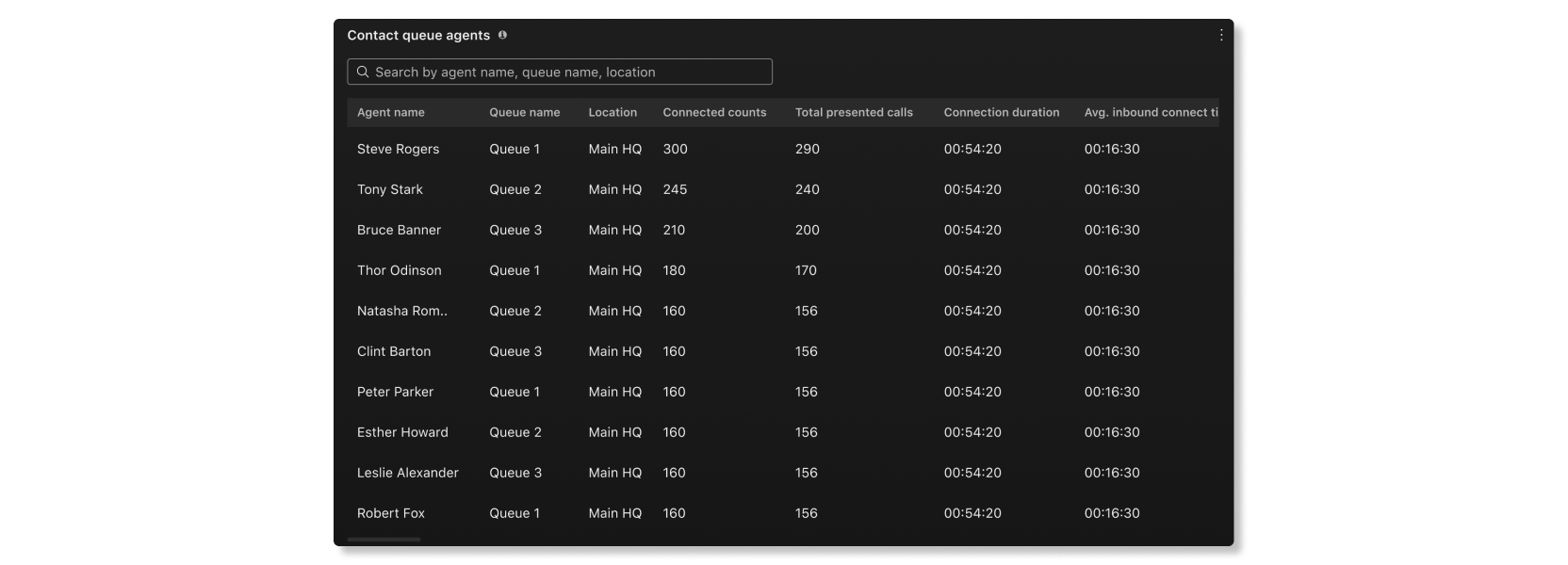
اتصل بوكلاء قائمة الانتظار
يعرض هذا الجدول تفاصيل الوكلاء الذين تم تعيينهم لقوائم انتظار المكالمات في مؤسستك. يمكنك استخدام هذا الجدول لمعرفة الوكيل الذي يحصل على أكبر عدد من المكالمات والمعلومات حول إحصائيات الاتصال الخاصة به. التفاصيل المتاحة هي:
- اسم الوكيل - اسم الوكيل.
- اسم قائمة الانتظار —اسم قائمة انتظار المكالمات.
- الموقع - الموقع المعين لقائمة انتظار المكالمات.
- عدد المكالمات المتصلة - عدد المكالمات التي أجاب عليها الوكيل.
- إجمالي المكالمات المقدمة —عدد المكالمات الواردة إلى الوكيل التي تم توزيعها بواسطة قائمة انتظار المكالمات.
- مدة الاتصال - مقدار الوقت الذي يقضيه الوكيل في المكالمات المتصلة.
- متوسط وقت الاتصال الوارد - متوسط الوقت الذي أمضاه الوكيل في الاتصال بالمكالمات.
- مدة الانتظار - مقدار الوقت الذي تم فيه وضع المتصلين قيد الانتظار.
- متوسط وقت الانتظار الوارد - متوسط الوقت الذي يقوم فيه الوكيل بتعليق المكالمات.
- إجمالي وقت المعالجة - إجمالي الوقت الذي أمضاه الوكيل في معالجة المكالمات. يتم حساب وقت المعالجة على أنه مدة الانتظار + مدة الاتصال = إجمالي وقت المعالجة.
- متوسط وقت التعامل - متوسط الوقت الذي يقضيه الوكيل في معالجة المكالمات.
مؤشرات الأداء الرئيسية
تتوفر مؤشرات الأداء الرئيسية في الجزء العلوي من الصفحة لتظهر لك حالة المستوى العالي لقوائم انتظار المكالمات. مؤشرات الأداء الرئيسية المتاحة هي:
- تمت الإجابة - عدد المكالمات التي أجاب عليها الوكلاء خلال النطاق الزمني المحدد.
- تم التخلي عنها - عدد المكالمات التي أغلق فيها المتصل المكالمة أو ترك رسالة قبل أن يصبح الوكيل متاحًا خلال النطاق الزمني المحدد.
- متوسط وقت الانتظار - متوسط الوقت الذي يضع فيه الوكلاء المتصلين في وضع الانتظار خلال نطاق التاريخ المحدد .
- متوسط وقت الانتظار في قائمة الانتظار - متوسط الوقت الذي أمضاه المتصلون في انتظار الوكيل المتاح التالي للرد على المكالمة خلال النطاق الزمني المحدد.

المكالمات الواردة لقوائم الانتظار والاتجاهات
تصنف هذه المخططات المكالمات الواردة بناءً على تماثيلها. يمكنك استخدام هذا المخطط للحصول على نظرة عامة حول كيفية أداء قوائم انتظار المكالمات.

متوسط وقت الانتظار في قائمة الانتظار لكل مكالمة
يعرض هذا المخطط قائمة انتظار المكالمات ذات أطول متوسط لوقت الانتظار لكل مكالمة بترتيب تصاعدي أو تنازلي خلال النطاق الزمني المحدد. يمكنك استخدام هذا المخطط لمعرفة قائمة انتظار المكالمات التي تحتاج إلى المزيد من الوكلاء المعينين لها للمساعدة في تقليل وقت الانتظار.

متوسط وقت الانتظار في قائمة الانتظار لكل مكالمة
يعرض هذا المخطط قائمة انتظار المكالمات ذات أطول متوسط لوقت الانتظار لكل مكالمة بترتيب تصاعدي أو تنازلي خلال النطاق الزمني المحدد. يمكنك استخدام هذا المخطط لمعرفة متى تم تعليق المتصلين لفترة أطول من المتوسط.

تفاصيل قائمة الانتظار
يعرض هذا الجدول تفاصيل حول قوائم انتظار المكالمات التي تم إعدادها في مؤسستك. يمكنك استخدام هذا المخطط لمعرفة كيفية أداء الوكلاء في كل قائمة انتظار مكالمات. التفاصيل المتاحة هي:
- اسم قائمة الانتظار —اسم قائمة انتظار المكالمات.
- مدة الانتظار - مقدار الوقت الذي تم فيه وضع المتصلين قيد الانتظار.
- متوسط وقت الانتظار - متوسط الوقت لكل مكالمة تم فيها تعليق المتصلين.
- مدة الاتصال - مقدار الوقت الذي تحدث فيه المتصلون مع الوكلاء.
- متوسط مدة الاتصال الواردة - متوسط الوقت لكل مكالمة تحدث فيها المتصلون إلى الوكلاء.
- معالجة الوقت - مقدار الوقت الذي يقضيه الوكلاء في التعامل مع المكالمات. يتم حساب وقت المعالجة على أنه مدة الانتظار + مدة الاتصال = وقت المناولة.
- متوسط وقت التعامل - متوسط الوقت الذي يقضيه الوكلاء في التعامل مع المكالمات.
- وقت الانتظار - مقدار الوقت الذي أمضاه المتصلون في انتظار الوكيل المتاح التالي للرد على المكالمة.
- متوسط وقت الانتظار في قائمة الانتظار - متوسط الوقت الذي يقضيه المتصلون في انتظار الوكيل المتاح التالي للرد على المكالمة.
- تمت الإجابة - عدد المكالمات التي تم الرد عليها من قبل الوكلاء.
- تم التخلي عنها - عدد المكالمات التي أغلق فيها المتصلون الخط أو تركوا رسالة قبل أن يصبح الوكيل متاحًا.
- إجمالي المكالمات —إجمالي عدد المكالمات الواردة.

جهات الاتصال الحية في اتجاه قائمة الانتظار
يعرض هذا المخطط عدد المتصلين المنتظرين حاليًا في قائمة الانتظار. يمكنك استخدام هذا المخطط لمعرفة أوقات الذروة للاتصال بحيث يمكنك ضبط قوائم انتظار المكالمات أو إعادة تعيين الوكلاء حسب الحاجة.

إحصائيات قائمة الانتظار المباشرة
يعرض هذا الجدول تفاصيل حالات الوكيل وعدد جهات الاتصال التي تنتظر في قوائم الانتظار. يمكنك استخدام هذا الجدول لمعرفة ما إذا كنت بحاجة إلى ضبط عدد الوكلاء في قوائم انتظار معينة. التفاصيل المتاحة هي:
- اسم قائمة الانتظار —الاسم المعين لقائمة انتظار المكالمات.
- جهات الاتصال الموجودة حاليًا في قائمة الانتظار —عدد المتصلين الذين ينتظرون توفر وكيل.
- إجمالي الوكلاء —عدد الوكلاء المعينين لقائمة انتظار المكالمات.
- موظفو الوكلاء - عدد الوكلاء الذين يعملون حاليًا في قائمة انتظار المكالمات.
- الوكلاء الخاملون —عدد الوكلاء غير المتصلين بالمكالمة.
- الوكلاء غير متاحين - عدد الوكلاء الموجودين في مكالمة.

سطح مكتب الوكيل
جهات الاتصال الحية في اتجاه قائمة الانتظار
يعرض هذا المخطط عدد المتصلين المنتظرين حاليًا في قائمة الانتظار. يمكنك استخدام هذا المخطط لمعرفة أوقات الذروة للاتصال بحيث يمكنك ضبط قوائم انتظار المكالمات أو إعادة تعيين الوكلاء حسب الحاجة.
إحصائيات قائمة الانتظار المباشرة
يعرض هذا الجدول تفاصيل حالات الوكيل وعدد جهات الاتصال التي تنتظر في قوائم الانتظار. يمكنك استخدام هذا الجدول لمعرفة ما إذا كنت بحاجة إلى ضبط عدد الوكلاء في قوائم انتظار معينة. التفاصيل المتاحة هي:
- اسم قائمة الانتظار —الاسم المعين لقائمة انتظار المكالمات.
- جهات الاتصال الموجودة حاليًا في قائمة الانتظار —عدد المتصلين الذين ينتظرون توفر وكيل.
- إجمالي الوكلاء —عدد الوكلاء المعينين لقائمة انتظار المكالمات.
- موظفو الوكلاء - عدد الوكلاء الذين يعملون حاليًا في قائمة انتظار المكالمات.
- الوكلاء الخاملون —عدد الوكلاء غير المتصلين بالمكالمة.
- الوكلاء غير متاحين - عدد الوكلاء الموجودين في مكالمة.
تحتوي التقارير الآن على قسم خاص بها ضمن المراقبة في شريط التنقل الأيسر من Control Hub، بالإضافة إلى مقالة منفصلة لها.


