
תודה על המשוב.
ניתוח עבור תיק Webex לממשלה
 משוב?
משוב?כ מנהל מלא, מנהל קריאה בלבד או מנהל תמיכה של ארגון, יש לך גישה לתרשימים, גרפים ודוחות שונים ב- Control Hub, בהתאם לפריסה שלך. באפשרותך להשתמש במידע זה כדי להעריך את אופן השימוש בשירותים ובמכשירים של Webex בארגון שלך ובאיזו תדירות. לדוגמה, אתה יכול להשתמש בניתוח כדי לעקוב ולמדוד שירותים בתיק שיתוף הפעולה בענן שלך.
תרשימים וגרפים היסטוריים הם סטנדרטיים ב- Control Hub. רוב התרשימים והגרפים זמינים בפורמט יומי, שבועי וחודשי. כל התרשימים נמצאים בזמן הממוצע של גריניץ' (GMT). כמות הנתונים שיש לך גישה אליהם תלויה בסוג הלקוח שאתה. אם אתה לקוח רגיל, יש לך גישה לשלושה חודשים של נתונים. אם אתה לקוח של Pro Pack, יש לך גישה לנתונים של 13 חודשים.
הנתונים עבור הכרטיסייה איכות ב-Meetings Analytics חוזרים רק ל-30 ביוני 2021. הנתונים עבור שאר הכרטיסיות ב- Meetings Analytics חוזרים ל -1 בינואר 2021.
נתוני Analytics, למעט פגישות, מעובדים באצווה מדי יום. הנתונים זמינים תוך 24 שעות והמדדים זמינים עד 13:00 GMT למחרת. נתוני הפגישות מתעדכנים כל 10 דקות.
| 1 |
כדי להציג את נתוני Analytics שלך:
|
| 2 |
בחר לאיזה טווח תאריכים ברצונך להציג את הנתונים באמצעות בורר תאריכי לוח השנה.
אם התרשימים אינם נטענים, הפעל קובצי Cookie של צד שלישי בדפדפן שלך. אם אתה מעדיף לשלוט אילו קובצי Cookie של צד שלישי הדפדפן שלך מקבל, תוכל להוסיף * .webex.com לרשימת החריגים. אם קובצי Cookie של צד שלישי כבר מופעלים, נסה לנקות את מטמון הדפדפן שלך. |
| 3 |
לשמירת תרשים או גרף בודדים, לחץ על היותר אם תבחר CSV, תייצא את כל הנתונים עבור התרשים שנבחר. אם תבחר PNG או PDF, תקבל עותק של הנתונים המוצגים על המסך בלבד. |

 לחצן ולאחר מכן בחר סוג קובץ.
Meetings Analytics מספק לך פרטים ותיאורים לגבי מי משתמש Cisco Webex בפגישות, בין אם מדובר בפגישה בחדר אישי או בפגישת Webex רגילה. אתה יכול גם לגלות כמה דקות אנשים מבלים בפגישות, את איכות הפגישות הללו ואיזה סוג שמע אנשים משתמשים.
השתמש בבורר האתר Webex ובבורר התאריך של לוח השנה בפינה השמאלית העליונה של הדף כדי לבחור את המדדים שברצונך להציג.

הנתונים עבור הכרטיסייה איכות חוזרים רק ל -30 ביוני 2021. הנתונים עבור שאר הכרטיסיות ב- Meetings Analytics חוזרים ל -1 בינואר 2021.
תובנות
תובנות אלה מספקות לך מבט מהיר על המקום שבו המשתתפים חוו את איכות המדיה הירודה ביותר במהלך פגישות. אתה יכול להשתמש במידע זה כדי לקבל מושג באילו מסננים ותרשימים להסתכל כדי שתוכל לעזור לאבחן ולהקטין את הבעיה.

מדדי ביצועים מרכזיים (KPI)
ישנם שלושה KPIs המוצגים בחלק העליון של הכרטיסייה איכות פגישות. טווח הנתונים שהם מודדים משתנה בעת בחירת טווח תאריכים חדש.
שלושת KPIs הם:
-
דקות מדיה באיכות טובה - השתמש ב- KPI זה כדי לראות מה איכות ה- VoIP והווידאו הממוצעת עבור המשתתפים במהלך פגישות. אם האח וזים עבור כל אחת מהאיכות נמוכים, תוכל לבחון לעומק יותר בתרשימים שלהלן כדי לקבוע מה גרם לירידה באיכות, למשל אם דקות המדיה הגרועות מוגבלות לחיבור או למיקום ספציפיים.
-
משתתפים עם איכות מדיה טובה - השתמש ב- KPI זה כדי לראות אם המשתתפים נתקלים בבעיות כלשהן במהלך פגישות כאשר הם מצטרפים ל- VoIP או מפעילים וידאו. בדומה ל- KPI לעיל, אתה יכול לקבוע אם קבוצה מסוימת של משתתפים נתקלת בבעיות, או אם מדובר בבעיה נפוצה בארגון שלך.
-
זמן הצטרפות ממוצע לפגישה — השתמש ב- KPI זה כדי לראות אם יש עלייה בכמות הזמן שלו קח למשתתפים להצטרף לפגישה. זמן הצטרפות לפ גישה (JMT) ארוך מהממוצע עשוי להצביע על כך שחלק מהמשתתפים עשויים להיתקל בבעיות בחיבור לר שת. אם זה המקרה, אתה יכול להשתמש בגרפים שלהלן כדי לברר אם הספייק הזה מגיע ממיקום מסוים או סוג פלטפורמה.

מסננים
ישנן שתי רמות של מסנן שניתן לבחור מהן. הראשון הוא שאתה יכול לבחור אם ברצונך להציג מדדים עבור VoIP או איכות וידאו לפי משתתפים או דקות.

לאחר שתבחר באחד מהמסננים הללו, תוכל להתמקד בהמשך על-ידי סינון המדדים לפי סף, אזור או מיקום מסוימים. מסננים אלה יכולים לעזור לך לגלות אם יש מתאם עם מדדים מסוימים הגורמים ל משתתפים באיכות מדיה ירודה. לדוגמה, אם משתתפים מצפון אמריקה מתקשים באיכות ה- VoIP, אך משתתפים מאזורים אחרים מסתדרים בסדר, תוכל לקבוע כי ייתכן שיש הפסקה במרכז נתונים.

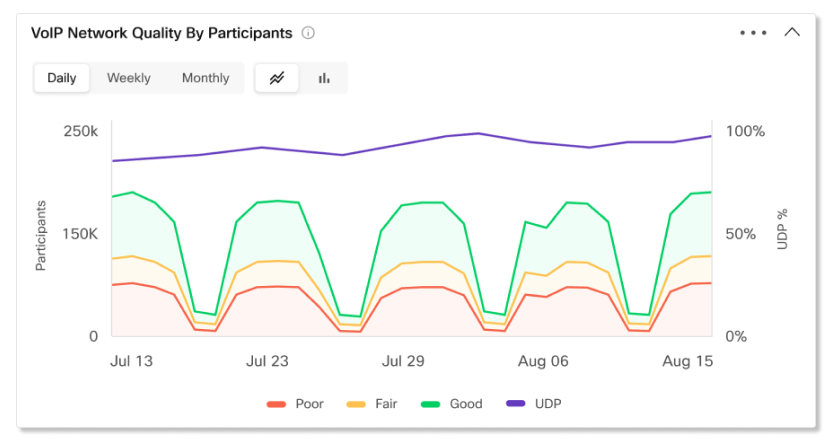
איכות VoIP או וידאו לפי משתתפים או דקות
השתמש בתרשים זה כדי לראות מגמה של איכות המדיה עבור משתתפים או דקות בארגון שלך. אם יש עלייה פתאומית של משתתפים או דקות עם איכות מדיה ירודה או הוגנת, תוכל להציג את המדדים עבור טווח התאריכים הספציפי הזה ולהשוות את המדדים בין כל שאר התרשימים העומדים לרשותך ולראות אם יש חריגות נפוצות.
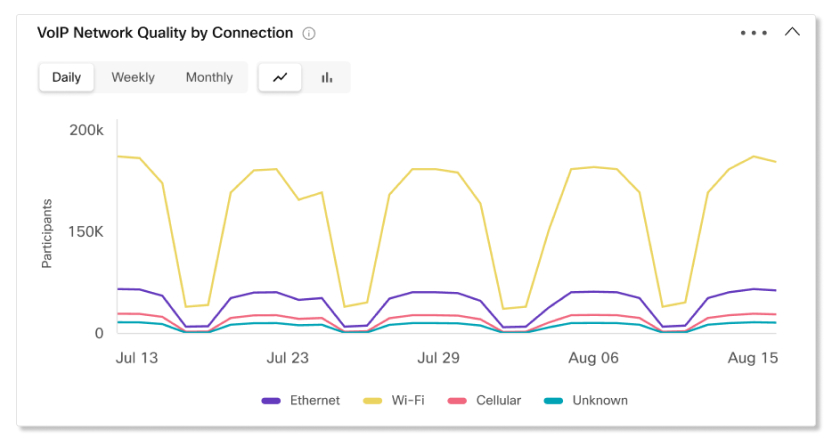
איכות VoIP או וידאו על ידי חיבור
תרשים זה מציג פירוט מגמה של משתתפים או דקות לפי סוג חיבור. ניתן להשתמש בתרשים זה כדי לקבוע אם בעיות באיכות המדיה משפיעות על כל המשתתפים בארגון שלך, או אם היא מוגבלת ל סוגי חיבורים ספציפיים.
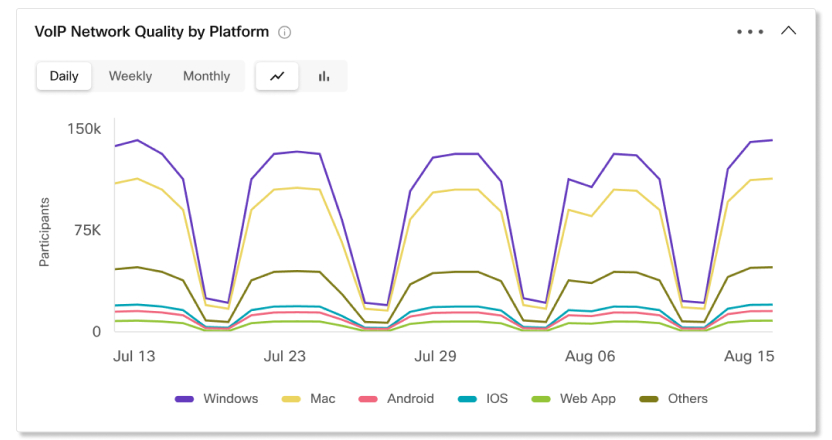
איכות VoIP או וידאו לפי פלטפורמה
תרשים זה מראה לך פירוט מגמתי של משתתפים או דקות לפי פלטפורמות. ניתן להשתמש בתרשים זה כדי לקבוע אם בעיות באיכות המדיה משפיעות על כל המשתתפים בארגון שלך, או אם היא מוגבלת לפלטפורמות ספציפיות.
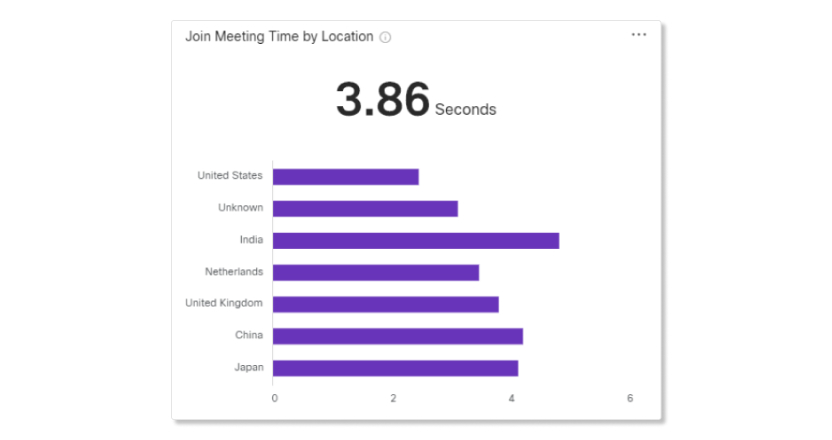
הצטרפות לשעת פגישה לפי מיקום
השתמש בתרשים זה כדי לקבוע אם למיקום ספציפי יש JMT גבוה מהממוצע. זה יכול להצביע על כך שבעיית חיבור מוגבלת לאזור מסוים. לאחר מכן תוכל לסנן את המדדים עבור מיקום זה בלבד ולאחר מכן להשוות את המדדים מהתרשימים האחרים כדי לראות מה יכולה להיות הבעיה.
המיקום של משתמשים שמצטרפים לפגישות עם אפליקציית Webex ומכשירי הווידאו יופיע כלא ידוע.
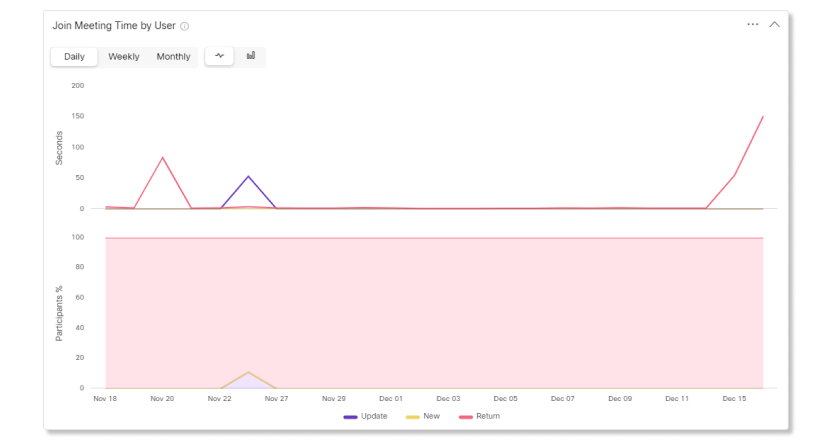
הצטרפות לזמן פגישה על ידי משתמשים
השתמש בתרשים זה כדי לקבוע כיצד נראה ה- JMT הממוצע עבור סוג מסוים של משתמש. משתמשים חדשים עשויים לקחת זמן רב יותר ממשתמשים חוזרים להצטרף לפגישה מכיוון שהם לא השתמשו ב- Webex בעבר. משתמשים שנאלצו לעדכן את אפליקציית Webex שלהם עשויים לקחת זמן רב מהממוצע להצטרף לפגישה מכיוון שכל שינוי חדש עלול לגרום לבלבול. על ידי ראיית כמה זמן לוקח לכל סוג משתמשים להצטרף לפגישה, תוכל לנקוט בצעדים יזומים כיצד להקל על בעיות אלה, כגון שליחת מידע על מה השתנה לפני פרסום עדכון חדש, או שליחת הוראות למשתמשים חדשים כיצד להצטרף לפגישת Webex.
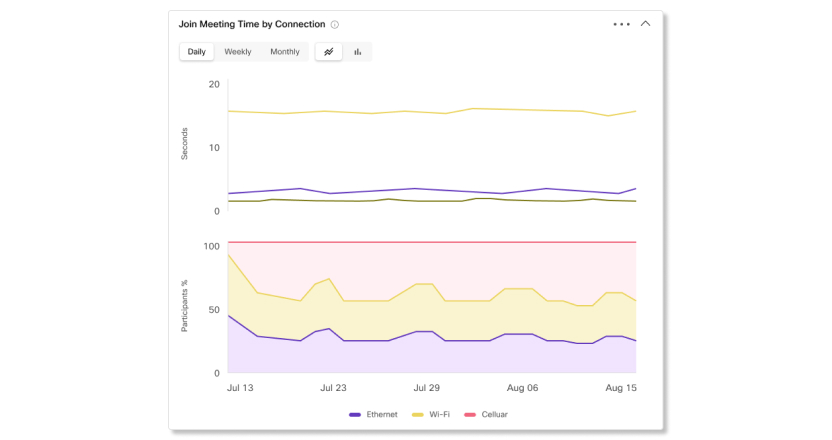
הצטרפות לזמן הפגישה באמצעות חיבור
השתמש בתרשים זה כדי לקבוע כיצד נראה ה- JMT הממוצע עבור סוג מסוים של חיבור. הידיעה עם איזה סוג חיבור משתתפים נתקלים ב בעיות יכולה לעזור לצמצם היכן עלולה להיות בעיה. לדוגמה, אם למשתתפים שהצטרפו לפ גישות באמצעות Ethernet ו- Wi-Fi יש JMT ממוצע, אך לנייד יש גבוה מהמ מוצע, ייתכן שזו בעיה באפליקציית Webex לנייד או ברשת של ספק נייד.
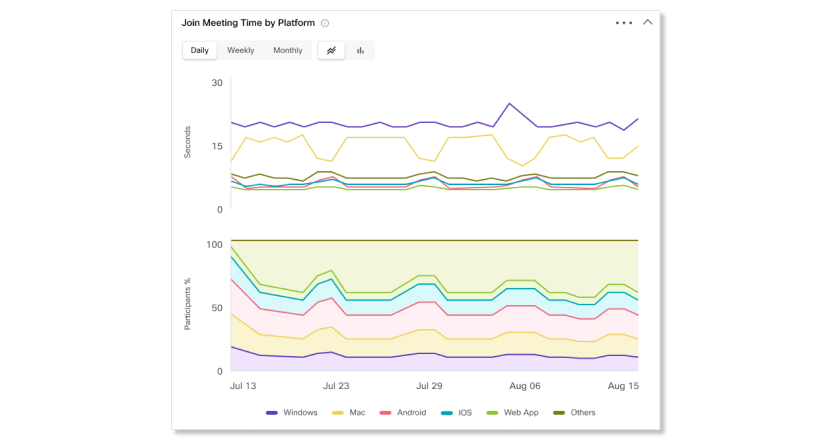
הצטרפות לזמן פגישה לפי פלטפורמה
השתמש בתרשים זה כדי לקבוע כיצד נראה ה- JMT הממוצע עבור סוג מסוים של פלטפורמה. לראות אילו פלטפורמות נתקלות בבעיות מקלה עליך לפתור בעיות אם יש בעיה בחיבור רשת בארגון שלך, או אם היא מוגבלת רק לפלטפורמות מסוימות.
משתתפים באיכות ירודה
עבור כל יום של 21 הימים האחרונים, אנו תופסים את 350 המשתתפים הגרועים ביותר באיכות ירודה. בהתאם לטווח התאריכים שנבחר, 300 המשתתפים המובילים שהיו באיכות הגרועה ביותר מופיעים ברשימה.
לדוגמה, ביום הראשון נלכדים 350 משתתפים באיכות הגרועה ביותר לאותו יום. ביום השני נלכדים קבוצה עצמאית של 350 משתתפים באיכות הגרועה ביותר לאותו יום. לאחר מכן הטבלה לוכדת את 300 המשתתפים הגרועים ביותר בין כל אותם ימים ומפרטת אותם על השולחן.
טבלה זו מציגה רק את העבריינים הגרועים ביותר מ -21 הימים האחרונים.

KPIs
ישנם חמישה KPIs המוצגים בחלק העליון של הכרטיסייה מעורבות בפגישות. טווח הנתונים שהם מודדים משתנה בעת בחירת טווח תאריכים חדש.
חמשת KPIs הם:
-
סה"כ פגישות — השתמש ב-KPI זה כדי לראות אם משתמשים מארחים באופן קבוע פגישות Webex בארגון שלך. אם המספר הזה נמוך, אתה יכול לעקוב אחר המשתמשים כדי לברר מדוע הם לא משתמשים ביכולות האירוח שלהם.
-
סה"כ פרוטוקולים של פגישה - השתמש ב- KPI זה כדי לראות כדי להבין כמה זמן מתקיימות פגישות בארגון שלך.
-
סה"כ פגישות וידאו - השתמש ב- KPI זה כדי לראות אם משתמשים מפעילים את הס רטון שלהם במהלך פגישות. אם מספר זה נמוך, תוכל לבדוק את הכרטיסייה איכות כדי לבדוק את תרשימי איכות הווידאו כדי לקבוע אם היו בעיות באיכות המדיה.
-
סה"כ פגישות שיתוף - השתמש במבחן KPI זה כדי לראות אם משתמשים משתפים את המס כים שלהם במהלך פגישות.
-
סה"כ פגישות הקלטה - השתמש ב- KPI זה כדי לראות אם משתמשים מקליטים את הפגישות שלהם.

מפגשים לפי פעילות
השתמש בתרשימים אלה כדי לראות פירוט של מספר הפגישות שבהן משתמשים הפעילו את הסרטון שלהם, שיתפו את המסך שלהם או התחילו להקליט. מידע זה עוזר לך לברר אם משתמשים עוסקים בפגישות. לחץ על אחד המסננים בתרשים בצד שמאל כדי לשנות את הנתונים עבור התרשים המגמתי בצד ימין ושני תרשימי פרוטוקול פגישה לפי פעילות.

פרוטוקול ישיבה לפי פעילות
השתמש בתרשימים אלה כדי לראות פירוט של משך הזמן המשתמשים הפעילו את הסרטון שלהם, שיתפו את המסך שלהם. או התחילו הקלטה. אם המעורבות אינה גבוהה עבור פעילויות אלה, אתה יכול לפנות למשתמשים ולהודיע להם על היתרונות של ניצול כל פעילות.

10 הפגישות המובילות לפי פרוטוקול ישיבה
טבלה זו מציגה את 10 הפגישות המובילות שמשך הזמן הארוך ביותר.
10 המפגשים המובילים לפי פרוטוקול משתתף בוידאו
טבלה זו מציגה את 10 הפגישות המובילות שמשך הזמן הארוך ביותר עבור משתתפים שהפעילו את הסרטון שלהם.
10 המפגשים המובילים לפי מספר המשתתפים
טבלה זו מראה לך באילו פגישות היו מספר המשתתפים הרב ביותר.

KPIs
ישנם שלושה KPIs המוצגים בחלק העליון של הכרטיסייה משתתפי פגישות. טווח הנתונים שהם מודדים משתנה בעת בחירת טווח תאריכים חדש.
שלושת KPIs הם:
-
סה"כ פגישות — השתמש ב-KPI זה כדי לראות אם משתמשים מארחים באופן קבוע פגישות Webex בארגון שלך. אם המספר הזה נמוך, אתה יכול לעקוב אחר המשתמשים כדי לברר מדוע הם לא משתמשים ביכולות האירוח שלהם.
-
סה"כ מארחים ייחו דיים - השתמש ב- KPI זה כדי לראות כמה משתמשים משתמשים ברישיונות מא רח. אם מספר זה נמוך, תוכל לשקול להעביר משתמשים מסוימים לחשבון משתתף כדי לפנות רישיונות מארח.
-
סה"כ משתתפים - השתמש ב- KPI זה כדי לראות את המספר הכולל של הצטרפות על ידי משתתפים ומכשירים.

משתתפים בשיטת הצטרפות
השתמש בתרשימים אלה כדי לראות פירוט של לקוחות שהמשתתפים השתמשו בהם כדי להצטרף לפגישות.

משתתפים לפי תפקידים
השתמש בתרשימים אלה כדי לראות פירוט של חשבונות מארחים ומשתתפים המשמשים להצטרפות לפ גישות. אם יותר חשבונות מארחים מצטרפים לפגישות מאשר חשבונות משתתפים, באפשרותך להקצות מחדש את המארחים שאינם מארחים באופן קבוע לחשבונות משתתפים.

משתתפים לפי סוגי משתמשים
השתמש בתרשים זה כדי לראות פירוט של משתמשים שהצטרפו לפגישות מהארגון שלך ושל משתמשים שהצטרפו כאורחים או מארגון חיצוני. תרשים זה יכול לעזור לך לעקוב אחר מספר המשתמשים החיצוניים שיש להם גישה לפגישות שלך ואם ברצונך לשנות אמצעי אבטחה כלשהם.

משתתפים לפי מיקום הצטרפות
השתמש בתרשימים אלה כדי לראות פירוט של מיקומים שמהם המשתתפים הצטרפו לפגישות. אם אתה מבחין שיש בעיות באיכות מדיה בכרטיסייה איכות, תוכל לבדוק את התרשים הזה כדי לראות מהיכן רוב המשתתפים מצטרפים. לאחר מכן תוכל לקבוע אם הבעיה מגיעה ממיקום מסוים או אם משהו אחר הוא הגורם השורש.
המיקום של משתמשים שמצטרפים לפגישות עם אפליקציית Webex ומכשירי הווידאו יופיע כלא ידוע.

10 המארחים המובילים לפי # פגישות
טבלה זו מציגה את עשרת המארחים המובילים שקבעו והתחילו את רוב הפגישות.
10 המשתתפים המובילים לפי # מפגשים
טבלה זו מציגה את עשרת המשתתפים המובילים שהצטרפו לרוב הפגישות.
10 המיקומים המובילים לפי מספר דקות משתתפים
טבלה זו מציגה את עשרת המיקומים המובילים שהיו להם הכי הרבה דקות משתתפים.

KPIs
ישנם שלושה KPIs המוצגים בחלק העליון של הכרטיסייה שמע של פגישות. טווח הנתונים שהם מודדים משתנה בעת בחירת טווח תאריכים חדש.
שלושת KPIs הם:
-
סה"כ דקות שמע - השתמש ב- KPI זה כדי לראות את המספר הכולל של דקות VoIP וטלפונ יה המשמשות במהלך פגישות בארגון שלך.
-
סה"כ דקות VoIP - השתמש ב- KPI זה כדי לראות את המספר הכולל של דקות ה- VoIP המשמשות במהלך פגישות בארגון שלך.
-
סה"כ דקות טלפ וניה — השתמש ב-KPI זה כדי לראות את המספר הכולל של דקות הטלפ וניה המשמשות במהלך פגישות בארגון שלך. תלוי אם הארגון שלך מעדיף דקות VoIP או טלפוניה, תוכל להסתכל בת רשימים שלהלן כדי לראות פירוט מדוע מספר זה גבוה או נמוך.

שימוש באודיו לפי סוג
השתמש בתרשימים אלה כדי לקבוע את סוגי השמע שמשתמשים מתחברים איתם לפגישות. באפשרותך לנקוט פעולה אם לארגון שלך יש סוג שמע מועדף שהמשתמשים צריכים לאמץ. לדוגמה, אם הארגון שלך פרס את Edge Audio, אך השימוש בו נמוך, תוכל לפנות למשתמשים ולברר מדוע הם אינם מתחברים דרך Edge Audio.

יש לך תרשימים שונים הקשורים להודעות בהישג ידך שיכולים לעזור לך לקבוע עד כמה המשתמשים שלך מעורבים עם Webex. תוכל לגלות כמה אנשים בארגון שלך משתמשים באפליקציה כדי לתקשר ולשתף רעיונות, מי מאותם משתמשים פעילים ביותר ואילו חללים נמצאים בשימוש הנפוץ ביותר. אתה יכול לסמוך על המשתמשים הפעילים ביותר שלך כדי לעודד אחרים בארגון שלך להשתמש באפליקציה. ניתן גם לקבוע את המספר והגודל של הקבצים המשותפים ואילו פלטפורמות פופולריות ביותר (לדוגמה, Webex עבור Windows או Mac).
אם אתה לקוח של Pro Pack, יש לך גישה לממשק API של מדדים היסטוריים שבו תוכל להשתמש כדי להחזיר נתונים יומיים מצטברים הקשורים להודעות באופן אוטומטי.
מדדי ביצועים מרכזיים (KPI)
ישנם ארבעה KPIs המוצגים בחלק העליון של הכרטיסייה ניתוח הודעות. טווח הנתונים שהם מודדים משתנה בעת בחירת טווח תאריכים חדש.
ארבעת KPIs הם:
-
המשתמש הפעיל היומי הגבוה ביותר — המספר הגבוה ביותר של משתמשים שהיו להם פעילות באפליקציית Webex במהלך יום בטווח התאריכים שנבחר. הפעילויות כוללות:
-
שליחת או קריאה של הודעה חדשה.
-
העלאת קובץ.
-
כניסה לאפליקציה.
-
הצטרפות לחלל.
-
-
משתמש פעיל יומי ממוצע - המספר הממוצע של משתמשים שעברו פעילות במהלך הימים בטווח התאריכים שנבחר.
-
סך ההודעות שנשל חו — מספר ההודעות שנשלחו בטווח התאריכים שנבחר. האחוז בתחתית מציין את העלייה או הירידה במספר ההודעות שנשלחות על ידי השוואת מספר ההודעות שנשלחו אתמול למספר ההודעות שנשלחו בשבוע הקודם.
-
מרחבים פעילים — מספר החללים שהיו להם פעילות בטווח התאריכים שנבחר. חלל נחשב פעיל כאשר מישהו:
-
שולח או קורא הודעה חדשה.
-
מעלה או מוריד קובץ.
-
יוצר, מצטרף או משאיר רווח.
-

הודעות שנשלחו על ידי פלטפורמה
אתה יכול להשתמש בתרשים זה כדי להשוות את השימוש ב- Webex במחשב שולחני או בנייד. באפשרותך להשתמש במידע זה כדי לראות אם האפליקציה לשולחן העבודה או לנייד פופולרית יותר בארגון שלך. אם אימוץ אחת מהפלטפורמות הללו אינו מה שציפית, שקול לספק הדרכה נוספת כדי שהמשתמשים יידעו את היתרונות של שימוש במחשב שולחני או בנייד.

משתמשים פעילים
באפשרותך להשתמש בתרשים זה כדי לקבוע את מספר האנשים המשתמשים באופן פעיל באפליקציית Webex. משתמש פעיל הוא מישהו ששלח הודעה, ביצע שיחה, העלה קובץ או השתתף בפגישה.
אולי רשמת את הארגון שלך לניסיון כדי לקבוע אם ברצונך לרכוש חלק מהשירותים שיש Cisco Webex למנוי להציע. במקרה זה, אנו ממליצים לך לעקוב אחר השימוש. אם אנשים מעורבים באופן פעיל, ייתכן שתרצה להשקיע בשירותים שונים שהופכים את שיתוף הפעולה במקום העבודה לנוח יותר. אם אנשים לא משתמשים באפליקציה כצפוי, הראה להם כיצד האפליקציה יכולה להקל על חיי העבודה היומיומיים שלהם.

מרחבים פעילים
ניתן להשתמש בתרשים זה כדי לסקור את המספר הכולל של מקומות שאנשים משתתפים בהם בכל יום. חלל נחשב פעיל כאשר מישהו:
-
שולח הודעה.
-
קורא הודעה חדשה.
-
מעלה או מוריד קובץ.
-
יוצר, מצטרף או משאיר רווח.
באפשרותך להשתמש במידע זה כדי לקבוע עד כמה הארגון שלך מאמץ את הנוהג של שימוש במרחבים כדי להיפגש ולשתף פעולה. אם הארגון שלך לא משתמש במרחבים כפי שציפית, מומלץ לספק הדרכה נוספת. אנשים עשויים לנצל טוב יותר את החללים שלהם אם הם מכירים יותר את מושג החלל. אתה יכול גם לגרום להם להיות מודעים לרווחי הפרודוקטיביות שתכונה זו יכולה להביא.

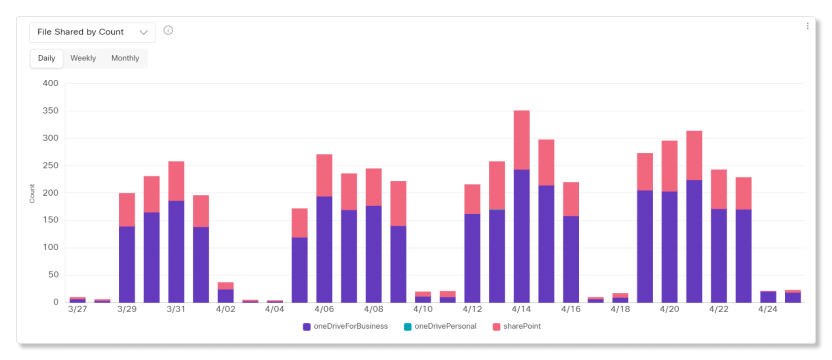
קבצים משותפים לפי ספירה ולפי גודל כולל
באפשרותך להשתמש בתרשימים אלה כדי לפקח על המספר והגודל הכולל של קבצים המשותפים באמצעות שילוב באפליקציית Webex. השילובים שבהם אתה יכול להשתמש כדי לשתף קבצים הם:
-
Dropbox
-
קופסא
-
מיקרוסופט OneDrive לעסקים
-
מיקרוסופט OneDrive אישי
-
מיקרוסופט SharePoint
השתמש במידע זה כדי לקבוע את רמת האימוץ של תכונות בארגון שלך. אם מספר הקבצים המשותפים נמוך בהשוואה למספר האנשים בארגון שלך, ייתכן שתרצה לחקור את הסיבות לכך. אנו ממליצים ליישם אסטרטגיות כדי לעודד אנשים לנצל את תכונת שיתוף הקבצים.
השתמש בדף Analytics ב- Control Hub כדי לראות נתונים עבור שיחות היסטוריות המבוססות על אפליקציית Webex ואת איכות חוויות המדיה של השיחות שלהם. יש לך גישה לנתונים של 13 חודשים עבור שיחות המבוססות באפליקציית Webex אם לארגון שלך יש חבילת Pro. אם לארגון שלך אין חבילת Pro, יש לך גישה לנתונים של 3 חודשים.
אנו שומרים נתונים היסטוריים עבור שיחות באמצעות Call on Webex במחשב השולחני ובאפליקציית Webex לנייד.
הכרטיסייה Analytics היא תצוגה היסטורית המתעדכנת מדי יום. נתוני השיחות מהיום הקודם מועלים בשעה 00:00 (חצות) UTC.
כיצד אנו אוספים נתונים
בסוף כל שיחה, אנו אוספים את הנתונים הסטטיסטיים ישירות מנקודת קצה זו. הנתונים נאספים במהלך היום ומתווספים לתצוגה ב- Control Hub בחצות (UTC) למחרת.
לדוגמה: אליס מבצעת שיחה ב- 9 ביוני, מאפליקציית Webex, לצד חיצוני. ב -10 ביוני, תראה את רשומת פרטי השיחה של אליס ב- Control Hub, ותוכל לראות את הנתונים הסטטיסטיים של המדיה המדווחים על ידי נקודת קצה זו.
כאשר אליס מתקשרת לבוב, שהוא משתמש אחר בארגון שלך, ייאספו שתי רשומות שיחות; אחת עבור הנתונים הסטטיסטיים המדיה המדווחים על ידי נקודת הקצה של אליס, ואחת לסטטיסטיקה מנקודת הקצה של בוב. זה עוזר לך להבין איזה משתמש נתקל בבעיה כאשר הוא משתף שיחה באיכות ירודה.
טיפים ללוח המחוונים
-
התאם את פרק הזמן
ניתן להציג את הגרפים של סך כל רגלי השיחה והסך כל דקות השיחה בטווחי זמן יומיים, שבועיים או חודשיים, כך שתוכל לעקוב אחר מעורבות לאורך זמן ולחפש מגמות שימוש. זה מציע תובנה עוצמתית לגבי האימוץ והשימוש בפלטפורמות השונות עבור Webex לאורך זמן.
-
פילטרים
לוח המחוונים מכיל כלי סינון רבי עוצמה. לחץ על ס רגל המסננים כדי לבחור אילו נתונים ברצונך לראות. ניתן לסנן לפי נקודת קצה בכרטיסיה מעורבות, ולפי איכות, נקודת קצה או מיקום בכרטיסיה איכות.
ניתן לנקות מסננים בודדים על ידי לחיצה על כפתור הסגירה בשם המסנן.
-
ייצוא נתונים או תרשימים
ניתן לייצא כל גרף או תצוגת פרטים. לחץ על הלחצן More בפינה השמאלית העליונה של התרשים/הרשימה ובחר את פורמט הקובץ להורדה שלך (PDF, PNG או CSV, תלוי אם מדובר בגרף או ברשימה).
כאשר אתה משלב הורדת קבצים עם כלי הסינון, החיפוש וההזמנה, תוכל ליצור בקלות דוחות שימושיים על פריסת Webex שלך.
דוחות למעורבות שיחות ונתוני איכות
אם ברצונך לראות נתונים עבור רגלי השיחה שהמשתמשים ביצעו או קיבלו ואת איכות השיחות שלהם בפורמט קובץ CSV, תוכל להוריד את הדוחות מעורבות שיחות ואיכות שיחות בקטע דוחות ב- Analytics.
מגבלות ידועות
סוגי השיחות הבאים אינם מופיעים כרגע בלוח המחוונים ב- Control Hub. אנו פועלים כדי לטפל במגבלות אלה.
-
שיחות מנקודות קצה של IPv6.
-
שיחות שאינן 'עליונות' מכיוון שהן משתמשות בסיום VPN ל- Webex.
-
אם לארגון שלך יש אזורים מרובים, אנחנו לא מציגים כרגע שיחות שבוצעו באזורים שאינם אזור הבית של הארגון שלך.
-
טלפונים DECT ומכשירי ATA אינם נתמכים.
מדדי ביצועים מרכזיים (KPI)
ישנם ארבעה KPIs המוצגים בחלק העליון של הכרטיסייה מעורבות שיחות. טווח הנתונים שהם מודדים משתנה בעת בחירת טווח תאריכים חדש.
ארבעת KPIs הם:
-
סה"כ רגלי שיחה - המספר הכולל של רגלי השיחה שבוצעו והתקבלו על ידי המשתמשים.
-
סה"כ דקות - מספר הדקות הכולל עבור כל השיחות שבוצעו בטווח התאריכים שנבחר. מספר זה כולל גם את המתקשר וגם את המקלט. לדוגמה, אם משתמש מתקשר למשתמש אחר למשך 30 דקות, הספירה הכוללת היא 60.
-
מספר המשתמשים הפעילים היו מיים הגבוה ביותר — המספר הגבוה ביותר של משתמשים שביצעו או קיבלו שיחות במהלך יום בטווח התאריכים שנבחר.
-
משתמשים פעילים יומיים ממוצעים — המספר הממוצע של משתמשים שביצעו או קיבלו שיחה אחת במהלך הימים בטווח התאריכים שנבחר.

סך רגלי שיחה לפי פלטפורמה וסך דקות שיחה לפי פלטפורמה
הגרפים של סך כל רג לי השיחה והסך כל דקות השיחה מראים כיצד משתמשים ביצעו שיחות בארגון שלך. הגרפים מראים לך את מספר רגלי השיחה ודקות השיחה לפי סוג פלטפורמה.
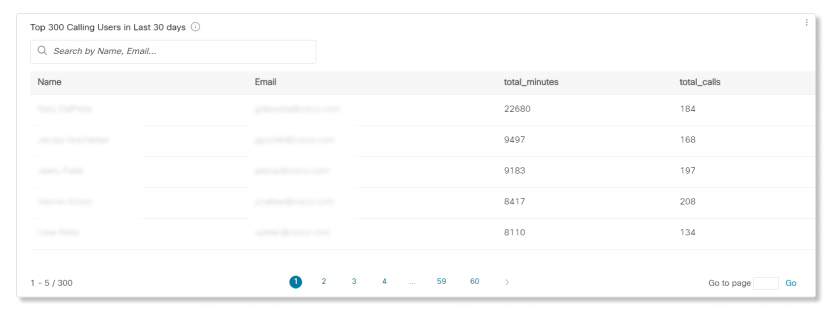
300 המשתמשים המתקשרים המובילים ב-30 הימים האחרונים
טבלה זו מציגה את 300 המשתמשים המובילים שביצעו או קיבלו הכי הרבה רגלי שיחות במהלך 30 הימים האחרונים. ניתן גם להשתמש בנתונים בטבלה זו כדי לראות באיזו תדירות משתמשים מפעילים את הווידאו שלהם במהלך השיחות שלהם.
KPIs
ישנם שני KPIs המוצגים בחלק העליון של הכרטיסייה מעורבות שיחות. טווח הנתונים שהם מודדים משתנה בעת בחירת טווח תאריכים חדש.
שני KPIs הם:
-
שיחות שמע באיכות טובה— אחוז שיחות השמע שהיו באיכות טובה בטווח התאריכים שנבחר. שיחות נספרות כבעלות איכות טובה אם הן היו מתחת לחביון של 400 ms והיו בעלות פחות מ -5% מאובדן המנות.
-
שיחות וידאו באיכות טובה— אחוז שיחות הווידאו שהיו באיכות טובה בטווח התאריכים שנבחר. שיחות נספרות כבעלות איכות טובה אם הן היו מתחת לחביון של 400 ms והיו בעלות פחות מ -5% מאובדן המנות.

תרשימים וטבלה
השתמש בתצוגה זו כדי לזהות משתמשים שחווים איכות רגלי שיחה ירודה, ולקבל תצוגה כוללת של איכות המדיה ברחבי הארגון.
אנו אוספים נתוני איכות מדיה מכל נקודת קצה בסוף כל שלב שיחה. הנתונים נאספים מטלפונים שולחניים ומכל היישומים לשולחן העבודה, ותוכלו לראות אותם בקטע איכות בדף ניתוח שיחות.
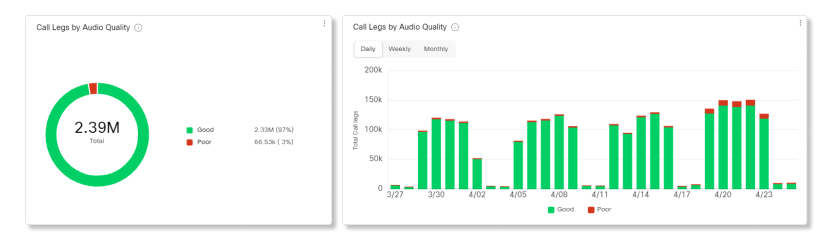
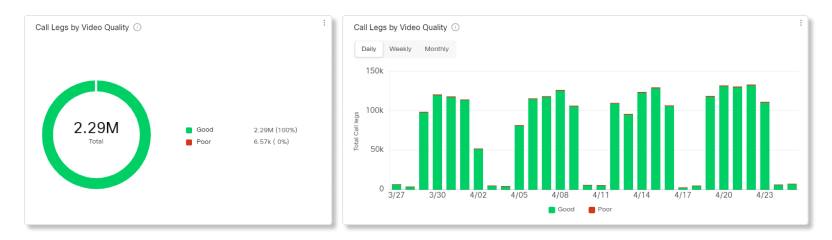
רגל שיחה נחשבת לאיכות מדיה ירודה אם היא עומדת באחד מהספים הבאים או חורגת ממנה:
-
אובדן חבילה של 5%
-
חביון של 400 אלפיות השנייה
-
ריצוד של 150 אלפיות השנייה
הגרפים של רגלי השיחה לפי איכות שמע ורגלי השיחה לפי איכות וידאו משווים את שיעור השיחות שנמצאות בתוך סף האיכות ("טוב") לבין אלה שנמצאות "מעל סף".
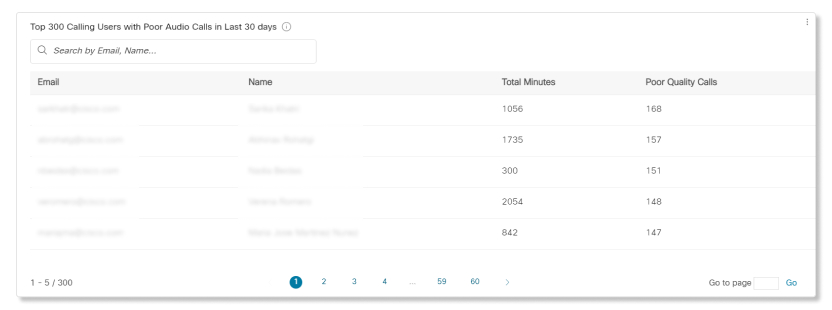
טבלת 300 המשתמשים המתקשרים המובילים עם איכות שמע ירודה ב -30 הימים האחרונים מציגה אילו משתמשים חוו את השיחות באיכות השמע הירודה ביותר, מכיוון שמדידות האיכות שלהם חרגו לפחות סף אחד. השתמש בפקדי חיפוש והזמנה כדי למצוא במהירות משתמש מסוים.
אם משתמש מסוים חווה איכות מדיה ירודה, באפשרותך לבדוק אם כל נקודות הקצה של המשתמש מושפעות באופן דומה. בעיות איכות נפוצות מגיעות מיישומי שיחות אנדרואיד או iOS, אשר עשויים לנבוע מחיבורי אינטרנט סלולריים לקויים. אתה יכול להשתמש בכלי cScan כדי לבדוק את החיבור של המשתמש לאינטרנט.
אתה יכול להשתמש בדוחות כאן כדי לקבוע אילו מכשירים פופולריים יותר בקרב המשתמשים שלך ואילו לא. באפשרותך להשתמש במידע זה בעת הגדרת מקומות עם התקנים משותפים. אתה יכול לוודא שהמכשירים הנפוצים יותר מוגדרים באזורים מאוכלסים בצפיפות בבניין שלך או במקום בו מתקיימות הכי הרבה פגישות.
אם אתה לקוח של Pro Pack, יש לך גישה לממשק API של מדדים היסטוריים שתוכל להשתמש בו כדי להחזיר באופן אוטומטי נתונים מצטברים יומיים הקשורים למכשירים.
דף המכשירים מציג מדדי שימוש עבור מכשירי Webex, כולל מכשירי Webex Room Panorama, DX80 ו- Webex Room Room. Webex Desk Pro Webex Shareוהתקנים אחרים הרשומים בענן אינם כלולים במדדי השימוש, אך הם כלולים ברשימת פרטי המלאי.
מדדי ביצועים מרכזיים (KPI)
ישנם ארבעה KPIs המוצגים בחלק העליון של הדף 'ניתוח התקנים'. הם לא משתנים כשאתה מנווט בכרטיסיות השונות, אך טווח הנתונים שהם מודדים משתנה כאשר אתה בוחר טווח תאריכים חדש.
ארבעת KPIs הם:
-
התקנים פעילים —המספר הכולל של מכשירים פעילים. התקנים נחשבים כפעילים כאשר משתמשים בהם להצטרפות לשיחות, עבור תצוגות קוויות או אלחוטיות מקומיות, לוח לבן או במצב מעבר USB. אחוז השינוי הוא מספר זה בהשוואה למספר מתקופת הזמן הקודמת שנבחרה. לדוגמה, אם נבחרים 10 ימים, המספר מו שווה ל -10 הימים הקודמים.
-
שימוש כולל (שעות) — מספר השעות הכולל שבהן נעשה שימוש במכשירים. שימוש זה כולל כאשר משתמשים במכשירים להצטרפות לשיחות, לתצוגות קוויות או אלחו טיות מקומיות, לוח לבן, במצב מעבר USB ושילוט דיגיטלי.
-
שימוש פעיל למכשיר (שעות) - מספר השעות הממוצע בהן נעשה שימוש במכשירים לכל פעילות שילוט פעילה או דיגיטלית. הממוצע מחושב כ- (מספר KPI של מכשירים פעילים) מחולק ב- (מספר KPI לשימוש כולל).
-
Webex Assistantפקודות —המספר הכולל של פקודות קוליות ממשתמשים בארגון שלך.

רשימת המסננים תואמת את ההתקנים שהגדרת ברחבי הארגון שלך. באפשרותך להשתמש במידע זה כדי להתמקד במכשיר ספציפי. לדוגמה, אם פרסת את DX80 זה עתה לכל המשתמשים בארגון שלך, בחר DX80 כמסנן.
מדדי ביצועים מרכזיים (KPI)
KPIs זמינים בחלק העליון של הדף כדי להראות לך באיזו תדירות משתמשים במכשירים בטווח התאריכים שבחרת. ה- KPIs הזמינים הם:
-
התקן פעיל —המספר הכולל של מכשירים פעילים. התקנים נחשבים כפעילים כאשר משתמשים בהם להצטרפות לשיחות, עבור תצוגות קוויות או אלחוטיות מקומיות, לוח לבן או במצב מעבר USB. אחוז השינוי הוא מספר זה בהשוואה למספר מתקופת הזמן הקודמת שנבחרה. לדוגמה, אם נבחרים 10 ימים, המספר מו שווה ל -10 הימים הקודמים.
-
סה"כ שימוש במכשיר (שעות) — מספר השעות הכולל שבהן נעשה שימוש במכשירים. שימוש זה כולל כאשר משתמשים במכשירים להצטרפות לשיחות, לתצוגות קוויות או אלחו טיות מקומיות, לוח לבן, במצב מעבר USB ושילוט דיגיטלי.
-
שימוש פעיל למכשיר - מספר השעות הממוצע בהן נעשה שימוש במכשירים לכל פעילות שילוט פעילה או דיגיטלית. הממוצע מחושב כ- (מספר KPI של מכשירים פעילים) מחולק ב- (מספר KPI לשימוש כולל).

שימוש במכשיר לפי פעילות
תרשים זה מציג את השימוש הכולל (שעות) במכשירים הרשומים בענן, כולל התקני Cisco Webex חדר, לוחות Webex ושיתופי Webex. התקן עשוי להיות אחד מסוגי הפ עילויות הבאים:
-
בשיחה —התקן משמש להצטרפות לפגישה כנקודת קצה של וידאו.
-
כבל שיתוף מקומי - המכשיר משותף ומחובר באופן מקומי על ידי המשתמש באמצעות כ בל HDMI מבלי להצטרף לפגישות או שיחות כלשהן.
-
שיתוף מקומי אלחוטי - המכשיר משותף ומחובר באופן מקומי על ידי המשתמש באמצעות WiFi מבלי להצטרף לפגישות או שיחות כלשהן.
-
שי לוט - המכשיר משמש כתצוגת מולטימדיה במצב שילוט דיגיטלי.
-
מעבר USB - המכשיר מחובר למחשב באמצעות כבל USB ומשמש כמצלמת רשת .
-
לוח לבן - המכשיר משמש כלוח לבן בחדר ישיבות ללא משתמשים מחוברים אליו.

שימוש בשיחת מכשיר לפי סוג
תרשים זה מפרק את סוגי השיחות המתבצעות מהתקנים הרשומים בענן בארגון שלך לפי משך זמן.

שימוש במכשיר ממוצע יומי לפי סוג
תרשים זה מפרק את התדירות שבה משתמשים במכשירים ספציפיים בכל הפעילויות בטווח התאריכים שנבחר. אתה יכול להשתמש בתרשים זה כדי לראות אילו מכשירים הם הפופולריים ביותר בקרב המשתמשים בארגון שלך או כדי לסייע בהגברת מעורבות עם מכשירים הנמצאים בטווח השימוש הנמוך.

שימוש במכשיר לפי שירות פגישות ומג מה
תרשים זה מפרק את שירותי הפגישות שמשתמשים בארגון שלך מא רחים ומצטרפים אליהם עם התקני Cisco. ניתן להשתמש בתרשים זה כדי לסייע באימוץ עם שירות הפגישות שברצונך שהמשתמשים יתמקדו בו.

פרטי ההתקן
השתמש בטבלה זו כדי לראות פרטים של כל התקן בארגון שלך. עיין בעמודה שעות בשימוש כדי לאתר במהירות מכשירים שאינם מנוצלים. הוא מציג את השימוש הכולל של המכשיר לאורך פרק הזמן שנבחר. אתה יכול ללחוץ על כל אחת מהעמודות כדי למיין אותן.
-
מוקצה ל - שם המקום או המשתמש אליו מוקצה התקן זה. אם שדה זה ריק, ההתקן נמחק מהארגון שלך.
-
שעות בשימוש —שימוש כולל בפרק הזמן שנבחר.
-
מזהה התקן — מזהה ייחודי פנימי למנהלי מערכת.
-
סוג התקן - דגם התקן.
-
תגיות — הצגת תגים שהוקצו למכשיר בדף התקני רכזת הבקרה.
-
כתובת IP - כתובת ה- IP הידועה האחרונה של הזמן שבו המכשיר היה מחובר.
-
כתובת Mac —כתובת בקרת גישה למדיה של המכשיר.
-
סטטוס — מצב מקוון של המכשיר מ-24 השעות האחרונות.
-
שיחות — מספר השעות בהן נעשה שימוש במכשיר לשיחה.
-
תצוגה מקומית קווית — מספר השעות בהן נעשה שימוש במכשיר לתצוגה מקומית קווית.
-
תצוגה מקומית אלחו טית — מספר השעות בהן נעשה שימוש במכשיר לתצוגה מקומית אלחוטית.
-
לוח ציור - מספר השעות בהן נעשה שימוש במכשיר ללוח לבן.
-
שילוט דיגיטלי — מספר השעות בהן נעשה שימוש במכשיר לשילוט דיגיטלי.
-
מעבר USB - מספר השעות בהן נעשה שימוש במכשיר למעבר USB.

ניתוח Webex Assistant עבור מכשירים נתמך עבור:
-
ערכת חדר
-
ערכת חדר מיני
-
ערכת חדר פלוס
-
ערכת חדר פרו
-
חדר 55 ו 55 זוגי
-
חדר 70 ו -70 G2
-
לוח Webex 55 ו- 55S
-
לוח Webex 70 ו- 70
-
לוח וובקס 85S
-
שולחן כתיבה פרו
סה"כ פקודות קוליות
תרשים זה מראה לך את המגמה של מספר הפקודות הקוליות שמשתמשים אומרים ל- Webex Assistant For Devices בארגון שלך. מספרים אלה נותנים לך תובנות לגבי התדירות שבה Webex Assistant משתמשים משתמשים במכשירים, וכיצד תוכל לעזור למשתמשים להשתמש בו לעתים קרובות יותר.

מכשירים עם הכי הרבה ומעורבות נמוכה
תרשים זה מציג בפניך את רשימת 10 המכשירים המובילים והעשרה התחתונים שהגיבו לפקודות קוליות ממשתמשים במהלך פרק הזמן שנבחר. אתה יכול להשתמש בתרשים זה כדי לקבל מושג אילו מכשירים מקבלים את השימוש הרב ביותר, וכיצד תוכל לעזור להפיק יותר שימוש במכשירים עם המעורבות הפחותה ביותר.

כוונות פקודה קולית
פירוט של כוונות פקודה קולית ממשתמשים בארגון שלך. אתה יכול לראות אילו כוונות הן הנפוצות ביותר, ולראות מדוע כוונות מסוימות אינן משמשות לעתים קרובות כמו אחרות.

תגובות הצטרפות פרואקטיביות
פירוט של האופן שבו המשתמשים הגיבו להנחיות שניתנו על ידי המכשירים המופעלים Webex Assistant כאשר הצטרפות פרואקטיבית מו פעלת. באפשרותך להשתמש בפירוט זה כדי לראות אם משתמשים משתמשים בתכונת ההצטרפות הפרואקטיבית, או אם הם אינם מודעים לכך, תוכל לעזור למשתמשים לאמץ אותה.

עם ההצעה של Customer Experience Essentials, יש לך גישה לנתונים שעוזרים לך לאמוד את הפרודוקטיביות של תורי שיחות וסוכנים.
כדי לגשת לנתונים אלה ב-Control Hub, עבור אל .

KPIs
KPIs זמינים בחלק העליון של הדף כדי להציג לך מצב מהיר ברמה גבוהה של שיחות נכנסות בתורי שיחות בטווח התאריכים שבחרת. ה- KPIs הזמינים הם:
- סך השיחות שנע נו — מספר השיחות הכולל שסוכנים ענו. האחוז מציג את השינוי בערך לאורך זמן על ידי השוואתו לנתוני העבר של טווח התאריכים שנבחר.
- סה"כ שיחות נטו שות — המספר הכולל של שיחות שבהן המתקשר ניתק או השאיר הודעה לפני שהסוכן הפך זמין. האחוז מציג את השינוי בערך לאורך זמן על ידי השוואתו לנתוני העבר של טווח התאריכים שנבחר.
- אחוז השיחות הנטו שות — אחוז השיחות שבהן המתקשר ניתק או השאיר הודעה לפני שהסוכן הפך זמין. האחוז מציג את השינוי בערך לאורך זמן על ידי השוואתו לנתוני העבר של טווח התאריכים שנבחר.
- זמן המתנה ממוצע — זמן ממוצע שהמתקשרים השקיעו בהמתנה שהסוכן הז מין הבא יענה לשיחה. האחוז מציג את השינוי בערך לאורך זמן על ידי השוואתו לנתוני העבר של טווח התאריכים שנבחר.

שיחות נכנסות לתורי שיחות ומגמה
תרשים זה מציג פירוט של נתונים סטטיסטיים של תור שיחות לפי שיחות נכנסות. באפשרותך להשתמש בתרשים זה כדי לראות כיצד תורי השיחות מטפלים בכל השיחות הנכנסות לארגון שלך.

זמן תור שיחה ממוצע לשיחה ומגמה
תרשים זה מציג פירוט בין דקות ההמתנה הממוצעות הנטושות לממוצעות משי חות נכנסות. אתה יכול להשתמש בתרשים זה כדי לראות כמה זמן נאלצו המתקשרים לחכות לפני שהם מנתקים את השיחה או יועברו לסוכן. דקות ממוצעות מחושבות כ:
- ממוצע זמן נטוש — זמן שיחה ממוצע שהמתקשרים השקיעו בהמתנה לסוכן לפני שניתקו או בחרו באפשרות להשאיר הודעה.
- זמן המתנה ממוצע — זמן ממוצע שהמתקשרים מבלים בהמתנה ש הסוכן הזמין הבא יענה לשיחה.

25 תורי השיחות המובילים לפי מצב השיחות
טבלה זו מציגה את 25 תורי השיחות המובילים עם הכי הרבה שיחות לפי מצב ספציפי. הסטטוסים של שיחות זמינות הם:
- שיחות שנענו - מספר השיחות שנענו על ידי סוכנים.
- % השיחות שנענו - אחוז השיחות שנענו על ידי סוכנים.
- שיחות נטושות — מספר השיחות שבהן המתקשר ניתק או השאיר הודעה לפני שהסוכן הפך זמין.
- אחוז השיחות הנטו שות — אחוז השיחות שבהן המתקשר ניתק או השאיר הודעה לפני שהסוכן הפך זמין.
- הצפות - תפוס — מספר השיחות שעלו לתור שיחה אחר מכיוון שהתקיימה מגבלת התור.
- הצפות - פסק זמן - מספר השי חות שעלו לתור שיחה אחר מכיוון שזמן ההמתנה חורג מהמגבלה המרבית שהוגדרה.
- שיחות שהועברו —מספר השיחות שהועברו מחוץ לתור.

25 תורי השיחות המובילים לפי המתנה ממוצעת וזמן נטוש
טבלה זו מציגה את 25 תורי השיחות המובילים עם זמני ההמתנה והממוצע הגבוה ביותר שננטשו משיחות נכנסות. הזמן הממוצע מחושב כ:
- זמן נטוש ממוצע — זמן שיחה ממוצע שהמתקשרים השקיעו בהמתנה לסוכן לפני שניתקו או בחרו באפשרות להשאיר הודעה.
- זמן המתנה ממוצע — זמן שיחה ממוצע שהמתקשרים מבלים בהמתנה ש הסוכן הזמין הבא יענה לשיחה.

נתונים סטטיסטיים של תור שיחות
טבלה זו מציגה פרטים על תורי שיחות שהוגדרו בארגון שלך. באפשרותך להשתמש בטבלה זו כדי לראות את מספר השיחות הנכנסות לתורי שיחות ואת הסטטוס של שיחות אלה. ניתן גם לחפש תורי שיחות, מיקומים, מספרי טלפון ותו ספים ספציפיים באמצעות סרגל החיפוש בטבלה. הפרטים הזמינים הם:
- תור שיחה —שם תור השיחות.
- מיקום — מיקום שהוקצה לתור השיחות.
- מספר טלפון —מספר טלפון שהוקצה לתור השיחות.
- סיומת - מספר סיומת שהוקצה לתור השיחות.
- זמן ההמתנה הכולל — משך הזמן הכולל שהשיחות הועמדו בהמתנה על ידי סוכנים.
- זמן המתנה ממוצע — זמן ממוצע שהשיחות הועברו בהמתנה על ידי סוכנים.
- זמן דיבור כולל - הזמן הכולל שסוכנים דיברו באופן פעיל בשיחות.
- זמן דיבור ממוצע - זמן ממוצע שסוכנים דיברו באופן פעיל בשיחות.
- זמן טיפול כולל - משך הזמן הכולל שהסוכנים השקיעו בטיפול בשיחות. זמן הטיפול מ חושב כזמן דיבור כולל + זמן החזקה כולל = זמן טיפול כולל.
- זמן טיפול ממוצע - זמן ממוצע שהסוכנים השקיעו בטיפול בשיחות.
- זמן המתנה כולל — משך הזמן הכולל שהמתקשרים השקיעו בהמתנה שהסוכן הזמין הבא יע נה לשיחה.
- זמן המתנה ממוצע — זמן ממוצע שהמתקשרים השקיעו בהמתנה שהסוכן הזמין הבא יענה לשיחה.
- שיחות שנענו - מספר השיחות שנענו על ידי סוכנים.
- % השיחות שנענו - אחוז השיחות שנענו על ידי סוכנים.
- שיחות שננט שו — מספר השיחות שבהן המתקשר ניתק או השאיר הודעה לפני שהסוכן הפך זמין.
- % שיחות נטושות — אחוז השיחות שבהן המתקשר ניתק או השאיר הודעה לפני שהסוכן הפך זמין.
- זמן נטוש ממוצע — זמן ממוצע שבו מתקשרים ניתקו או השאירו הודעה לפני ש הסוכן הפך זמין.
- זמן נטוש - זמן שבו המתקשרים ניתקו או השאירו הודעה לפני שהסוכן הפך זמין.
- סה"כ שיחות - המספר הכולל של שיחות נכנסות.
- הצפת יתר - תפוס — מספר השיחות שעלו על גדותיו בגלל שהגבלת התור התקיימה.
- הצפה - פסק זמן - מספר השיחות שע לו על גדותיו מכיוון שזמן ההמתנה חורג מהמגבלה המקסימלית.
- שיחות שהועברו —מספר השיחות שהועברו מחוץ לתור.

KPIs
KPIs זמינים בחלק העליון של הד ף כדי להציג לך פרטים על השיחות שסוכנים טיפלו בטווח התאריכים ש בחרת. ה- KPIs הזמינים הם:
- סך השיחות שנע נו - המספר הכולל של השיחות שהוצגו שנ ענו על ידי סוכנים. האחוז מציג את השינוי בערך לאורך זמן על ידי השוואתו לנתוני העבר של טווח התאריכים שנבחר.
- סה"כ שיחות שהו חזרו — המספר הכולל של שיחות שהוצגו בפני סו כן אך לא נענו. האחוז מציג את השינוי בערך לאורך זמן על ידי השוואתו לנתוני העבר של טווח התאריכים שנבחר.
- זמן טיפול ממוצע - זמן ממוצע שסוכנים משקיעים בטיפול בשיחות. האחוז מציג את השינוי בערך לאורך זמן על ידי השוואתו לנתוני העבר של טווח התאריכים שנבחר.

זמן שיחת סוכן ממוצע לשיחה ומגמה
תר שים זה מראה בממוצע כמה זמן נמשכת כל שיחה לפי מצב השיחה שלה. אתה יכול להשתמש בתרשים זה כדי לראות אם המתקשרים מקבלים את העזרה הדרושה להם במועד.

שיחות נכנסות לסוכנים לפי מצב שיחה
תר שים זה מציג פירוט של שיחות נכנסות לסוכנים בהתבסס על מצב השיחה. תרשים זה יכול לעזור לך לראות אם יש יותר שיחות שהוקפצו מהרגיל.

סוכנים פעילים במגמות
תרשים זה מציג מגמה של סוכנים פעילים בטווחי תאריכים מסוימים. ניתן להשוות את מספרי הסוכנים בתרשים זה עם תרשים אחר, כגון שיחות נכנסות לסוכנים לפי מצב שיחה, כדי לראות אם יש מספיק סוכנים לטיפול במספר השיחות.

25 הסוכנים המובילים לפי שיחות שנענו ושיחות שהוקפצו
טבלה זו מציגה את 25 הסוכנים המובילים עם השיחות שנענו או שהוחזרו הכי הרבה .

25 הסוכנים המובילים לפי שיחה ממוצעת וזמן מוחזק ממוצע
טבלה זו מציגה את 25 הסוכנים המובילים עם דקות השיחה או החזקה הממוצעות הגבוהות ביותר.

סוכני תור שיחות
טבלה זו מציגה פרטים של כל הסוכנים שהוקצו לתורי שיחות בארגון שלך. אתה יכול להשתמש בט בלה זו כדי לראות איזה סוכן מקבל הכי הרבה שיחות ומידע על הנתונים הסטטיסטיים של השיחות שלהם. ניתן גם לחפש שמות של סוכן או סביבת עבודה ספציפיים, תורי שיחות ומיקומים באמצעות סרגל החיפוש בטבלה. הפרטים הזמינים הם:
- שם סוכן —שם הסוכן או סביבת העבודה.
- תור שיחה —שם תור השיחות.
- מיקום — מיקום שהוקצה לתור השיחות.
- סך השיחות שנענו —מספר השיחות שהוצגו בפני הסוכן ונענו על ידם.
- שיחות שהוקפצו — מספר השיחות שהוצגו בפני הסוכן אך לא נענו.
- סך השיחות המוצ גות —מספר השיחות הנכנסות לסוכן שהופצו על ידי תור השיחות.
- זמן דיבור כולל - סה"כ זמן שסוכן בילה בשיחות באופן פעיל.
- זמן דיבור ממוצע - זמן ממוצע שסוכן בילה בשיחות באופן פעיל.
- זמן ההמתנה הכולל — משך הזמן הכולל שסוכן מעמיד שיחות בהמתנה.
- זמן המתנה ממוצע — זמן ממוצע שסוכן מעמיד שיחות בהמתנה.
- זמן טיפול כולל — סה"כ זמן שהסוכן השקיע בטיפול בשיחות. דקות הידית מחושבות כזמן דיבור כולל + זמן החזקה כולל = זמן טיפול כולל.
- זמן טיפול ממוצע - זמן ממוצע שסוכן בילה בטיפול בשיחות.

KPIs
KPIs זמינים בחלק העליון של הדף כדי להראות לך את כל השיחות הנכנסות הנוכחיות ומה הסטטוסים שלהן כדי לעזור לך לעקוב אחר תורי שיחות בזמן אמת. ה- KPIs הזמינים הם:
- שיחות אקטי ביות — מציג את מספר השיחות שבהן סוכנים מדברים עם המתקשרים.
- שיחות ממת ינות — מציג את מספר השיחות שמחכות שהסוכן הזמין הבא יענה.
- שיחות מוחז קות — מציג את מספר השיחות שסוכנים הציבו בהמתנה .

נתונים סטטיסטיים של תור שיחות בשידור חי
טבלה זו מצי גה פרטים על כל תורי השיחות שהוגדרו בארגון שלך. ניתן להשתמש בט בלה זו כדי לראות איזה תור שיחות מקבל הכי הרבה שיחות ולהתאים את מספר הסוכנים לפי הצורך. ניתן גם לחפש תורי שיחות, מיקומים, מספרי טלפון ותו ספים ספציפיים באמצעות סרגל החיפוש בטבלה. הפרטים הזמינים הם:
- תור שיחה — שם תור השיחות.
- מיקום — המיקום שהוקצה לתור השיחות.
- מספר טלפון —מספר הטלפון שהוקצה לתור השיחות.
- הרחבה — התוסף שהוקצה לתור השיחות.
- שיחות אקטי ביות — מספר השיחות שבהן סוכנים מדברים עם המתקשרים.
- שיחות מוחז קות — מספר השיחות שסוכנים העבירו בהמתנה.
- שיחות מ מתינות — מספר השיחות הממתינות לסו כן הזמין הבא.
שולחן העבודה של המפקח
כמפ קח ב-Customer Experience Essentials, יש לך גישה לתרשימים הבאים באפליקציית Webex .
KPIs
KPIs זמינים בחלק העליון של הדף כדי להציג לך פרטים על האופן שבו סוכנים מטפלים בשיחות. ה- KPIS הזמינים הם:
- ספירות מחוברות — מספר השיחות המחוברות שנענו על ידי סוכנים בטווח התאריכים שנבחר.
- זמן טיפול ממוצע — משך הזמן הממוצע שהשקיעו סוכנים בטיפול בשיחות בטווח התאריכים שנבחר.
- ממוצע זמן חיבור נכנס — משך הזמן הממוצע שהשקיעו סוכנים בחיבור בשיחות בטו וח התאריכים שנבחר.
- ממוצע זמן החזקה נכנסת — משך הזמן הממוצע שסוכנים מעמידים שיחה נכנסת בהמתנה בטווח התארי כים שנבחר.

ממוצע זמן חיבור של סוכן למגמת חיבור
תרשים זה מציג מגמה של זמני סטטוס נכנסים של סוכנים לכל חיבור בטווח התאריכים שנבחר. תר שים זה עוזר לך לראות אם זמני ההמתנה גדלים עם הזמן מכיוון שאין מספיק סוכנים או אם השיחות נענות במועד.

ממוצע זמן כניסה מחובר על ידי סוכנים
תר שים זה מציג את הסוכנים עם זמני החיבור הנכנסים הממוצעים הארוכים ביותר בסדר עולה או יורד בטווח התאריכים שנבחר. אתה יכול להשתמש בתרשים זה כדי לראות אם יש חריגים בכמה זמן יכולות להימשך שיחות.

ממוצע זמן החזקה נכנסת על ידי סוכנים
תרשים זה מציג את הסוכנים עם זמני ההחזקה הנכנסים הממוצעים הארוכים ביותר בסדר עולה או יורד בטווח התאריכים שנבחר. אתה יכול להשתמש בתרשים זה כדי לראות אם יש צורך בסוכנים נוספים בתור שיחות ספציפי אם השיחות נעצרות זמן רב מהממוצע.

צור קשר עם סוכני תור
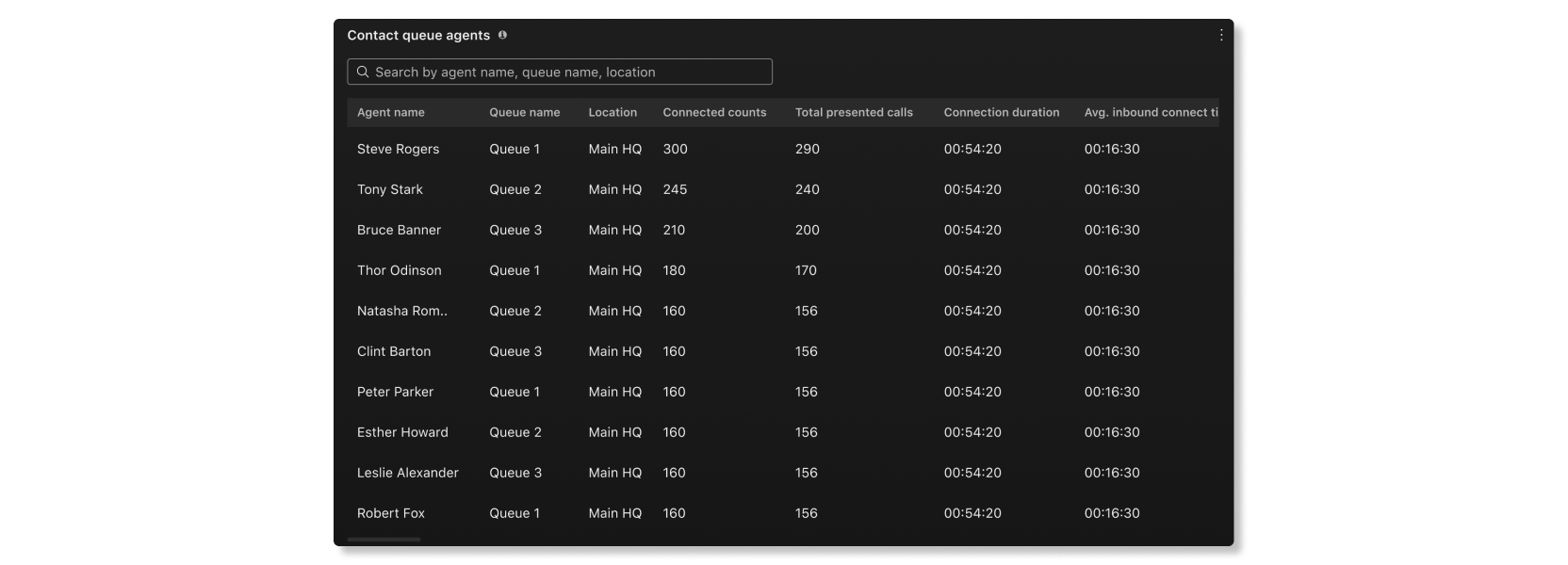
טבלה זו מציגה פרטים של הסו כנים שהוקצו לתורי שיחות בארגון שלך. אתה יכול להשתמש בט בלה זו כדי לראות איזה סוכן מקבל הכי הרבה שיחות ומידע על הנתונים הסטטיסטיים של השיחות שלהם. הפרטים הזמינים הם:
- שם הסוכן - שם הסוכן.
- שם תור —שם תור השיחות.
- מיקום — מיקום שהוקצה לתור השיחות.
- ספירת מחוברים — מספר השיחות שהסוכן ענה עליהן.
- סך השיחות המוצ גות —מספר השיחות הנכנסות לסוכן שהופצו על ידי תור השיחות.
- משך החיבור — משך הזמן שהסוכן בילה בשיחות מחוברות.
- ממוצע זמן חיבור נכנס — משך הזמן הממוצע שהסוכן בילה בחיבור לשיחות.
- משך המתנה - משך הזמן שהמתקשרים הועמדו בהמתנה.
- ממוצע זמן החזקה נכנסת — משך הזמן הממוצע שהסוכן העמיד את השיחות בהמתנה.
- זמן טיפול כולל — סה"כ זמן שהסוכן השקיע בטיפול בשיחות. זמן הטיפול מ חושב כמשך החזקה+משך חיבור = זמן טיפול כולל.
- זמן טיפול ממוצע - זמן ממוצע שסוכן בילה בטיפול בשיחות.
KPIs
KPIs זמינים בחלק העליון של הדף כדי להראות לך את הסטטוס ברמה גבוהה של תורי שיחות. ה- KPIs הזמינים הם:
- נענה — מספר השיחות שסוכנים ענו להם בטווח התאריכים שנבחר.
- נטוש — מספר השיחות שבהן המתקשר ניתק או השאיר הודעה לפני ש הסוכן הפך זמין בטווח התאריכים שנבחר.
- זמן המתנה ממוצע — זמן ממוצע שסוכנים מעמידים את המתקשרים בהמתנה במהלך התאריך שנבחר .
- ממוצע זמן המתנה בתור — זמן ממוצע שהמתקשרים השקיעו בהמתנה שהסוכן הז מין הבא יענה לשיחה בטווח התאריכים שנבחר.

שיחות נכנסות לתורים ומגמה
תרשימים אלה מסווגים שיחות נכנסות על סמך הפסלים שלהם. ניתן להשתמש בתרשים זה כדי לקבל סקירה כללית של ביצועי תורי השיחות.

ממוצע זמן המתנה בתור לשיחה
תרשים זה מציג את תור השיחות עם זמן ההמתנה הממוצע הארוך ביותר לשיחה לפי סדר עולה או יורד בטווח התאריכים שנבחר. ניתן להשתמש בתרשים זה כדי לראות איזה תור שיחות צריך להקצות לו סוכנים נוספים כדי לסייע בהפחתת זמן ההמתנה.

ממוצע זמן החזקת תור לשיחה
תרשים זה מציג את תור השיחות עם זמן ההמתנה הממוצע הארוך ביותר לשיחה לפי סדר עולה או יורד בטווח התאריכים שנבחר. אתה יכול להשתמש בתרשים זה כדי לראות מתי המתקשרים הועמדו בהמת נה למשך זמן ארוך מהממוצע.

פרטי תור
טבלה זו מציגה פרטים אודות תורי שיחות שהוגדרו בארגון שלך. ניתן להשתמש בתרשים זה כדי לראות את ביצועי הסוכנים בכל תור שיחות. הפרטים הזמינים הם:
- שם תור —שם תור השיחות.
- משך המתנה - משך הזמן שהמתקשרים הועמדו בהמתנה.
- זמן המתנה ממוצע — משך הזמן הממוצע לשיחה בו הועמדו המתקשרים בהמתנה.
- משך זמן מחובר - משך הזמן שהמתקשרים דיברו עם סוכנים.
- משך זמן מחובר ממוצע נכנס - משך זמן ממוצע לשיחה שהמתקשרים דיברו עם סוכנים .
- זמן טיפול - משך הזמן שסוכנים משקיעים בטיפול בשיחות. זמן הטיפול מ חושב כמשך החזקה+משך חיבור = זמן טיפול.
- זמן טיפול ממוצע - משך הזמן הממוצע שהסוכנים השקיעו בטיפול בשיחות.
- זמן תור — משך הזמן שהמתקשרים השקיעו בהמתנה שהסוכן הזמין הבא יע נה לשיחה.
- מ@@ מוצע זמן המתנה בתור — זמן ממוצע שהמתקשרים השקיעו בהמתנה שהסוכן הז מין הבא יענה לשיחה.
- מענה - מספר השיחות שנענו על ידי סוכנים.
- נטוש — מספר השיחות שבהן מתקשרים ניתקו או השאירו הודעה לפני שהסוכן הפך זמין.
- סה"כ שיחות - המספר הכולל של שיחות נכנסות.

אנשי קשר חיים במגמת תור
תרשים זה מראה כמה מתקשרים ממתינים כעת בתור. ניתן להשתמש בתרשים זה כדי לראות מתי זמני השי א לשיא השיחות, כך שתוכל להתאים תורי שיחות או להקצות מחדש סוכנים לפי הצורך .

סטטיסטיקות תור חי
טבלה זו מציגה פרטים על סט טוסים של סוכן ומספר אנשי הקשר הממתינים בתורים. באפשרותך להשתמש בטבלה זו כדי לראות אם עליך להתאים את מספר הסוכנים בתורים מסוימים. הפרטים הזמינים הם:
- שם תור —שם שהוקצה לתור השיחות.
- אנשי קשר שנמצאים כעת בתור — מספר המתקשרים שמחכים שסוכן יהיה זמין.
- סה"כ סוכ נים — מספר הסוכנים שהוקצו לתור השיחות.
- סוכנים מאו ישים — מספר הסוכנים שעובדים כעת בתור השי חות.
- סוכנים במצב לא פעיל - מספר הסוכנים שאינם בשיחה.
- סוכנים שאינם זמינים — מספר הסוכנים הנמצאים בשיחה.

שולחן העבודה של סוכן
אנשי קשר חיים במגמת תור
תרשים זה מראה כמה מתקשרים ממתינים כעת בתור. ניתן להשתמש בתרשים זה כדי לראות מתי זמני השי א לשיא השיחות, כך שתוכל להתאים תורי שיחות או להקצות מחדש סוכנים לפי הצורך .
סטטיסטיקות תור חי
טבלה זו מציגה פרטים על סט טוסים של סוכן ומספר אנשי הקשר הממתינים בתורים. באפשרותך להשתמש בטבלה זו כדי לראות אם עליך להתאים את מספר הסוכנים בתורים מסוימים. הפרטים הזמינים הם:
- שם תור —שם שהוקצה לתור השיחות.
- אנשי קשר שנמצאים כעת בתור — מספר המתקשרים שמחכים שסוכן יהיה זמין.
- סה"כ סוכ נים — מספר הסוכנים שהוקצו לתור השיחות.
- סוכנים מאו ישים — מספר הסוכנים שעובדים כעת בתור השי חות.
- סוכנים במצב לא פעיל - מספר הסוכנים שאינם בשיחה.
- סוכנים שאינם זמינים — מספר הסוכנים הנמצאים בשיחה.
לדוחות יש כעת קטע משלו תחת ני טור בניווט השמאלי של Control Hub, יחד עם מאמר נפרד עבורו.


