
Благодарим за обратната връзка.
Анализ за вашия Webex за правителственото портфолио
 Обратна връзка?
Като пълен администратор, администратор само за четене или администратор за поддръжка на дадена организация имате достъп до различни диаграми, графики и отчети в Control Hub, в зависимост от вашето внедряване. Можете да използвате тази информация, за да оцените как услугите и устройствата на Webex се използват във вашата организация и колко често. Например можете да използвате анализи, за да проследявате и измервате услугите в портфолиото си за сътрудничество в облак.
Историческите графики и графики са стандартни в Control Hub. Повечето диаграми и графики са достъпни в дневен, седмичен и месечен формат. Всички графики са в средното време по Гринуич (GMT). Количеството данни, до които имате достъп, зависи от вида на клиента, който сте. Ако сте стандартен клиент, имате достъп до 3 месеца данни. Ако сте клиент на Pro Pack, имате достъп до 13 месеца данни.
Данните за раздела Качество в Анализ на срещите датират само до 30 юни 2021 г. Данните за останалите раздели в Анализ на срещите се връщат към 1 януари 2021 г.
Данните за анализ, с изключение на срещите, се обработват пакетно всеки ден. Данните са достъпни в рамките на 24 часа, а показателите са достъпни до 13:00 GMT на следващия ден. Данните за срещите се актуализират на всеки 10 минути.
| 1 |
За да видите данните си за Анализ:
|
| 2 |
Изберете за кой диапазон от дати искате да видите данните с избора на дати на календара.
Ако диаграмите не се зареждат, активирайте бисквитките на трети страни във вашия браузър. Ако предпочитате да контролирате кои бисквитки на трети страни приема вашият браузър, можете да добавите * .webex.com към списъка с изключения. Ако бисквитките на трети страни вече са активирани, опитайте да изчистите кеша на браузъра си. |
| 3 |
За да запазите отделна диаграма или графика, щракнете върху още Ако изберете CSV, ще експортирате всички данни за избраната диаграма. Ако изберете PNG или PDF, получавате копие на данните, показани само на екрана. |

 бутон и след това изберете тип файл.
Анализът на срещи ви предоставя подробности и описания за това кой използва Cisco Webex събрания, независимо дали става въпрос за среща в лична стая или стандартна среща на Webex. Можете също така да разберете колко минути хората прекарват в срещи, качеството на тези срещи и какъв тип аудио използват хората.
Използвайте селектора на сайтове Webex и селектора за дати на календара в горния десен ъгъл на страницата, за да изберете показателите, които искате да видите.

Данните за раздела Качество датират само до 30 юни 2021 г. Данните за останалите раздели в Анализ на срещите се връщат към 1 януари 2021 г.
Прозрения
Тези прозрения ви предоставят бърз поглед към това къде участниците са имали най-лошото качество на медиите по време на срещите. Можете да използвате тази информация, за да разберете какви филтри и диаграми да разгледате, за да можете да помогнете за диагностицирането и смекчаването на проблема.

Ключови показатели за ефективност (KPI)
Има три KPI, които се показват в горната част на раздела Качество на срещите. Обхватът на данните, които измерват, се променя, когато избирате нов диапазон от дати.
Трите КПИ са:
-
Медийни протоколи с добро качество — Използвайте този KPI, за да видите какво е средното качество на VoIP и видеото за участниците по време на срещи. Ако процентите за всяко качество са ниски, можете да разгледате по-задълбочено с диаграмите по-долу, за да определите какво е причинило спада в качеството, например ако лошите медийни минути са ограничени до конкретна връзка или местоположение.
-
Участници с добро качество на меди ите — Използвайте този KPI, за да видите дали участниците имат някакви проблеми по време на срещи, когато се присъединят към VoIP или активират видео. Подобно на горния KPI, можете да определите дали конкретен на бор от участници има проблеми или дали това е широко разпространен проблем във вашата организация.
-
Средно време за присъедин яване към събранието — Използвайте този KPI, за да видите дали има скок в това колко време отнема на участниците, за да се присъединят към събрание. По-дълго от средното време за присъедин яване към срещата (JMT) може да означава, че някои участници може да имат проблеми с мрежовата връзка. Ако случаят е такъв, можете да използвате графиките по-долу, за да разберете дали този скок идва от определено място или тип платформа.

Филтри
Има две нива на филтър, от които можете да избирате. Първият е, че можете да изберете дали искате да видите показатели за VoIP или качество на видеото от участници или минути.

След като изберете един от тези филтри, можете да проучите допълнително, като филтри рате показателите по определен праг, регион или местоположение. Тези филтри могат да ви помогнат да разберете дали има връзка с определени показатели, които карат участниците да имат лошо качество на медиите. Например, ако участниците от Северна Америка имат проблеми с качеството на VoIP, но участниците от други региони се справят добре, тогава можете да определите, че може да има прекъсване в център за данни.

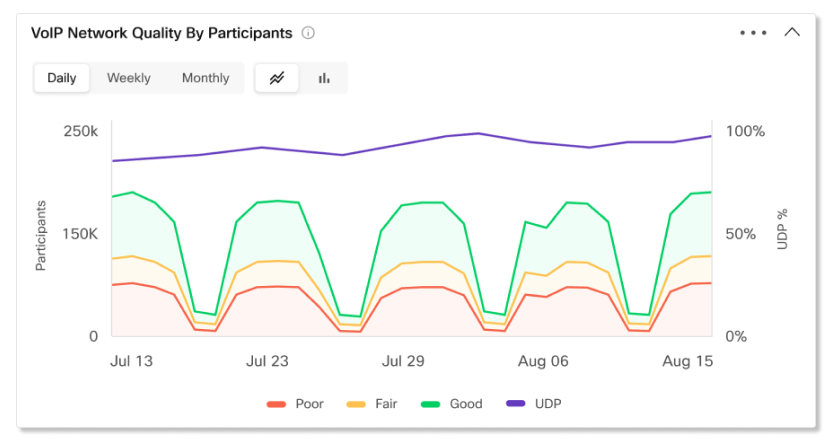
Качество на VoIP или видео от участници или минути
Използвайте тази диаграма, за да видите тенденция за това какво е качеството на медиите за участниците или минутите във вашата организация. Ако има внезапен скок на участниците или минути с лошо или справедливо качество на медиите, можете да видите показателите за този конкретен диапазон от дати и да сравните показателите между всички останали диаграми, достъпни за вас, и да видите дали има някакви общи аномалии.
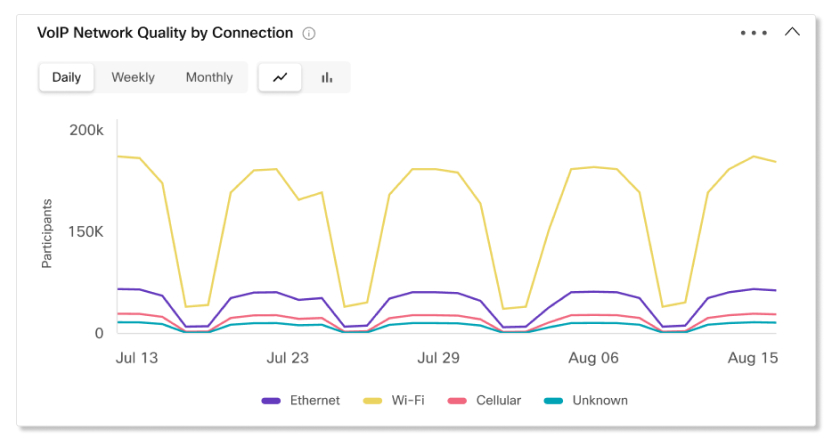
VoIP или качество на видеото чрез връзка
Тази диаграма ви показва тенденционна разбивка на участниците или минутите по тип връзка. Можете да използвате тази диаграма, за да определите дали проблемите с качеството на медиите засягат всички участници във вашата организация или дали са ограничени до конкретни типове връзки.
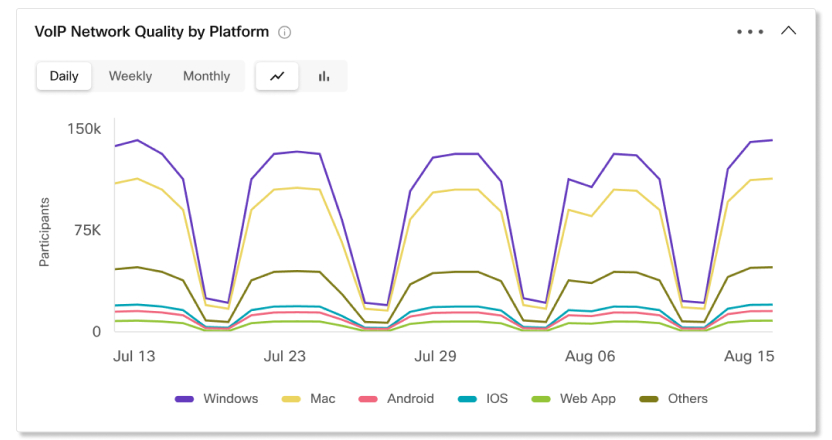
VoIP или качество на видеото по платформа
Тази диаграма ви показва тенденционна разбивка на участниците или минутите по платформи. Можете да използвате тази диаграма, за да определите дали проблемите с качеството на медиите засягат всички участници във вашата организация или дали са ограничени до конкретни платформи.
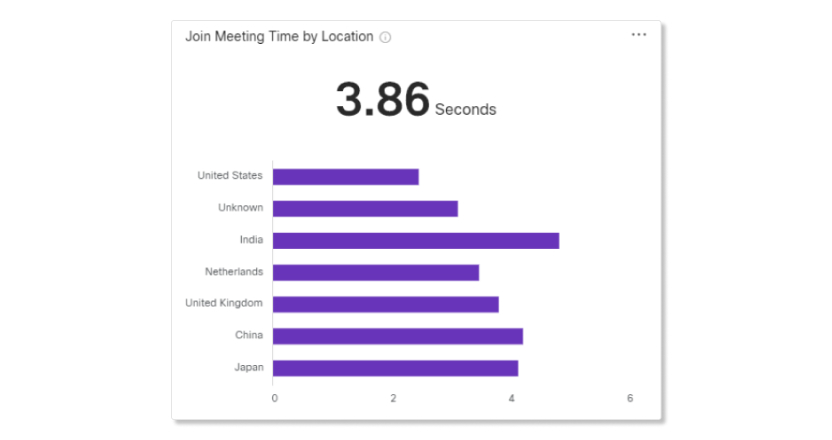
Присъединете се към час на срещата по местоположение
Използвайте тази диаграма, за да определите дали определено местоположение има по-висок от средния JMT. Това може да означава, че проблемът с връзката е ограничен до определена област. След това можете да филтрирате показателите само за това местоположение и след това да сравните показателите от другите диаграми, за да видите какъв може да бъде проблемът.
Местоположението за потребителите, които се присъединяват към срещи с приложението Webex и видео устройства, ще се покаже като неизвестно.
Присъединяване към времето за срещи от потребители
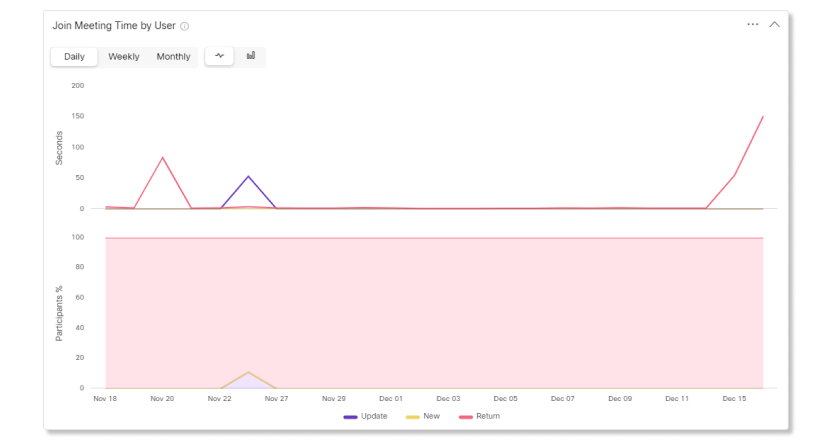
Използвайте тази диаграма, за да определите какъв е средният JMT за определен тип потребител. Новите потребители може да отнеме повече време от завръщащите се потребители, за да се присъединят към събрание , тъй като преди не са използвали Webex. Потребителите, които трябваше да актуализират приложението си Webex, може да отнеме повече време от средното, за да се присъединят към събрание, тъй като всички нови промени могат да причинят объркване. Като видите колко време отнема всеки тип потребители, за да се присъединят към събрание, можете да предприемете проактивни стъпки за това как да смекчите тези проблеми, като например изпращане на информация за това какво се е променило преди пускането на нова актуализация или изпращане на инструкции до нови потребители как да се присъединят към среща на Webex.
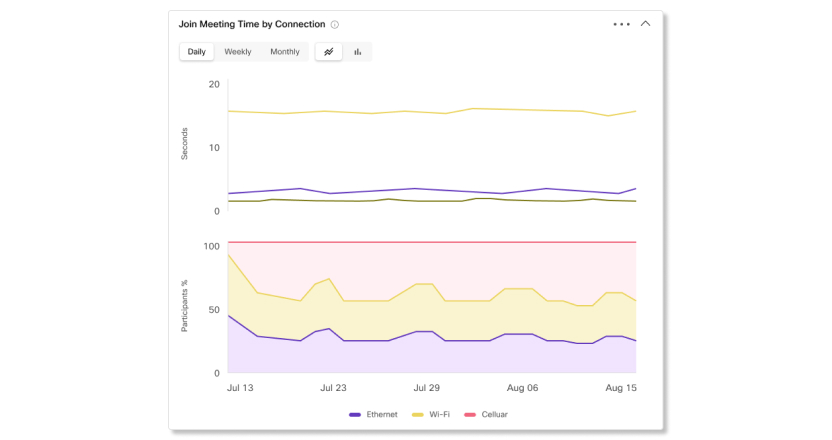
Присъединете се към времето за среща по връзка
Използвайте тази диаграма, за да определите какъв е средният JMT за определен тип връзка. Знанието с какъв тип връзка участниците имат проблеми може да помогне да се стесни къде може да възникне проблем. Например, ако участниците, които се присъединиха към срещи с Ethernet и Wi-Fi, имат среден JMT, но мобилните устройства имат по-висок от средния, тогава това може да бъде проблем или с мобилното приложение Webex, или с мрежата на мобилен доставчик.
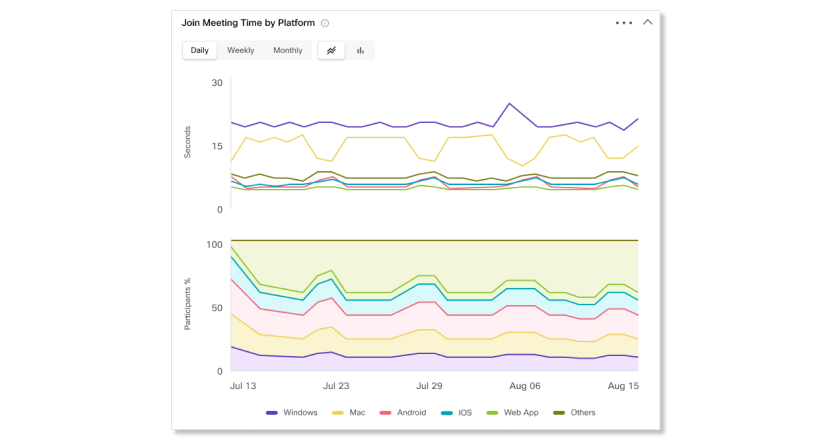
Присъединете се към времето за срещи по платформа
Използвайте тази диаграма, за да определите какъв е средният JMT за определен тип платформа. Виждането на кои платформи имат проблеми улеснява отстраняването на неизправности, ако има проблем с мрежовата връзка във вашата организация или ако е ограничен само до някои платформи.
Участници с лошо качество
За всеки ден от последните 21 дни улавяме най-лошите 350 участници с лошо качество. В зависимост от избрания диапазон от дати, първите 300 участници, които са имали най-лошо качество, се появяват в списъка.
Например в първия ден 350 участници с най-лошо качество са заловени за този ден. На втория ден за този ден са уловени независим набор от 350 участници с най-лошо качество. След това таблицата улавя най-лошите 300 участници между всички тези дни и ги изброява на масата.
Тази таблица показва само най-лошите нарушители от последните 21 дни.

КПИ
Има пет KPI, които се показват в горната част на раздела Ангажиране на срещи. Обхватът на данните, които измерват, се променя, когато избирате нов диапазон от дати.
Петте КПИ са:
-
Общо срещи — Използвайте този KPI, за да видите дали потребителите редовно хостват срещи на Webex във вашата организация. Ако този брой е нисък, можете да се свържете с потребителите, за да разберете защо не използват хостинг възможностите си.
-
Общо протокол и от срещата — Използвайте този KPI, за да видите, за да разберете колко дълго се провеждат срещите във вашата организация.
-
Общо видео срещи — Използвайте този KPI, за да видите дали потребителите включват видеоклипа си по време на срещи. Ако този брой е нисък, можете да проверите раздела Качество, за да разгледате диаграмите за качество на видеото, за да определите дали има проблеми с качеството на медиите.
-
Общо споделяне на срещи — Използвайте този KPI, за да видите дали потребителите споделят екраните си по време на събрания.
-
Общо запис на срещи — Използвайте този KPI, за да видите дали потребителите записват своите събрания.

Срещи по дейности
Използвайте тези диаграми, за да видите разбивка за броя на срещите, на които потребителите са включили видеоклипа си, споделили екрана си или са започнали запис. Тази информация ви помага да разберете дали потребителите участват в срещи. Кликнете върху един от филтрите на диаграмата от лявата страна, за да промените данните за диаграмата с тенденции от дясната страна и двете диаграми протоколи от срещи по дейности.

Протокол от срещата по дейности
Използвайте тези диаграми, за да видите разбивка за това колко дълго потребителите са включили видеоклипа си, споделили екранa. или започнали запис. Ако ангажираността не е висока за тези дейности, можете да се свържете с потребителите и да ги информирате за ползите от използването на всяка дейност.

Топ 10 срещи по протоколи от срещата
Тази таблица показва първите 10 срещи, които са имали най-дълга продължителност.
Топ 10 срещи по видео протоколи от участниците
Тази таблица показва първите 10 срещи, които са имали най-дълга продължителност за участниците, включили видеоклипа си.
Топ 10 срещи по брой участници
Тази таблица ви показва кои срещи са имали най-голям брой участници.

КПИ
Има три KPI, които се показват в горната част на раздела Участници в срещите. Обхватът на данните, които измерват, се променя, когато избирате нов диапазон от дати.
Трите КПИ са:
-
Общо срещи — Използвайте този KPI, за да видите дали потребителите редовно хостват срещи на Webex във вашата организация. Ако този брой е нисък, можете да се свържете с потребителите, за да разберете защо не използват хостинг възможностите си.
-
Общо уникални х остове — Използвайте този KPI, за да видите колко потребители използват лицензи за х ост. Ако този брой е нисък, можете да помислите за превключване на някои потребители към акаунт на участник, за да освободите лицензи за хост.
-
Общо участници — Използвайте този KPI, за да видите общия брой присъединявания на участниците и устройствата.

Участници по метод на присъединяване
Използвайте тези диаграми, за да видите разбивка на клиентите, които участниците са използвали, за да се присъединят към срещи.

Участници по роли
Използвайте тези диаграми, за да видите разбивка на акаунтите на хостове и участници, използвани за присъединяване към събрания . Ако повече хостинг акаунти се присъединяват към срещи, отколкото акаунти на участници, можете да преназначите хостове, които не са редовно хостинг, към акаунти на участниците.

Участници по типове потребители
Използвайте тази диаграма, за да видите разбивка на потребителите, които са се присъединили към събрания от вашата организация и потребители, които са се присъединили като гости или от външна организация. Тази диаграма може да ви помогне да следите колко външни потребители имат достъп до вашите срещи и дали искате да промените някакви мерки за сигурност.

Участници по местоположение за присъединяване
Използвайте тези диаграми, за да видите разбивка на местата, от които участниците са се присъединили към срещи. Ако забележите, че има проблеми с качеството на медиите в раздела Качество, можете да проверите тази диаграма, за да видите откъде се присъединяват повечето участници. След това можете да определите дали проблемът идва от определено място или дали нещо друго е основната причина.
Местоположението за потребителите, които се присъединяват към срещи с приложението Webex и видео устройства, ще се покаже като неизвестно.

Топ 10 домакини по # срещи
Тази таблица показва топ 10 домакини, които са насрочили и започнали най-много срещи.
Топ 10 участници по # срещи
Тази таблица показва първите 10 участници, които се присъединиха към най-много срещи.
Топ 10 местоположения по брой минути на участниците
Тази таблица показва топ 10 места, които са имали най-много минути за участници.

КПИ
Има три KPI, които се показват в горната част на раздела Аудио за срещи. Обхватът на данните, които измерват, се променя, когато избирате нов диапазон от дати.
Трите КПИ са:
-
Общо аудио минути — Използвайте този KPI, за да видите общия брой минути за VoIP и телефония, използвани по време на срещи във вашата организация.
-
Общо VoIP минути — Използвайте този KPI, за да видите общия брой VoIP минути, използвани по време на срещи във вашата организация.
-
Общо телефонни минути — Използвайте този KPI, за да видите общия брой минути по телефония, използвани по време на срещи във вашата организация. В зависимост от това дали вашата организация предпочита VoIP или телефонни минути, можете да разгледате диаграмите по-долу, за да видите разбивка защо този брой е висок или нисък.

Използване на аудио по тип
Използвайте тези диаграми, за да определите типовете аудио, с които потребителите се свързват към срещи. Можете да предприемете действия, ако вашата организация има предпочитан тип аудио, който потребителите трябва да приемат. Например, ако организацията ви е внедрила Edge Audio, но използването му е ниско, можете да се свържете с потребителите и да разберете защо те не се свързват чрез Edge Audio.

Имате различни диаграми, свързани с съобщенията, на една ръка разстояние, които могат да ви помогнат да определите колко ангажирани са вашите потребители с Webex. Можете да разберете колко хора във вашата организация използват приложението за комуникация и споделяне на идеи, кои от тези потребители са най-активни и кои пространства се използват най-често. Можете да разчитате на най-активните си потребители, за да насърчат другите във вашата организация да използват приложението. Можете също да определите броя и размера на споделяните файлове и кои платформи са най-популярни (например Webex за Windows или Mac).
Ако сте клиент на Pro Pack, имате достъп до API за исторически показатели, който можете да използвате, за да връщате ежедневно обобщени данни, свързани със съобщенията автоматично.
Ключови показатели за ефективност (KPI)
Има четири KPI, които се показват в горната част на раздела Анализ на съобщенията. Обхватът на данните, които измерват, се променя, когато избирате нов диапазон от дати.
Четирите КПИ са:
-
Най-голям дневен активен потреб ител — най-големият брой потребители, които са имали активност в приложението Webex през деня в рамките на избрания диапазон от дати. Дейностите включват:
-
Изпращане или четене на ново съобщение.
-
Качване на файл.
-
Влизане в приложението.
-
Присъединяване към пространство.
-
-
Среден дневен активен потреб ител — средният брой потребители, които са имали активност през дните в избрания диапазон от дати.
-
Общо изпратени съобщения — броят на съобщенията, които са били изпратени в избрания диапазон от дати. Процентът в долната част показва увеличаването или намаляването на броя на съобщенията, които се изпращат чрез сравняване на броя на съобщенията, изпратени вчера, с броя на съобщенията, изпратени предната седмица.
-
Активни пространства — броят на интервалите, които са имали активност в избрания диапазон от дати. Пространството се счита за активно, когато някой:
-
Изпраща или чете ново съобщение.
-
Качва или изтегля файл.
-
Създава, съединява или оставя пространство.
-

Съобщения, изпратени от платформата
Можете да използвате тази диаграма, за да сравните използването на Webex на настолни компютри или мобилни устройства. Можете да използвате тази информация, за да видите дали настолното или мобилното приложение е по-популярно във вашата организация. Ако приемането на някоя от тези платформи не е това, което сте очаквали, тогава помислете за предоставяне на повече обучение, така че потребителите да знаят ползите от използването на настолни или мобилни устройства.

Активни потребители
Можете да използвате тази диаграма, за да определите броя на хората, които активно използват приложението Webex. Активен потребител е човек, който е изпратил съобщение, осъществил повикване, качил файл или е присъствал на среща.
Може би сте регистрирали организацията си за пробна версия, за да определите дали искате да закупите някои от услугите, които Cisco Webex абонаментът може да предложи. В този случай препоръчваме да следите използването. Ако хората са активно ангажирани, може да искате да инвестирате в различни услуги, които правят сътрудничеството на работното място по-удобно. Ако хората не използват приложението толкова, колкото се очаква, покажете им как приложението може да улесни ежедневния им работен живот.

Активни пространства
Можете да използвате тази диаграма, за да прегледате общия брой пространства, в които хората участват всеки ден. Пространството се счита за активно, когато някой:
-
Изпраща съобщение.
-
Чете ново съобщение.
-
Качва или изтегля файл.
-
Създава, съединява или оставя пространство.
Можете да използвате тази информация, за да определите доколко добре вашата организация възприема практиката да използва пространства за срещи и сътрудничество. Ако организацията ви не използва пространства толкова, колкото сте очаквали, препоръчваме ви да осигурите повече обучение. Хората могат да използват по-добре пространствата си, ако са по-запознати с концепцията за пространство. Можете също така да ги уведомите за печалбите в производителността, които тази функция може да донесе.

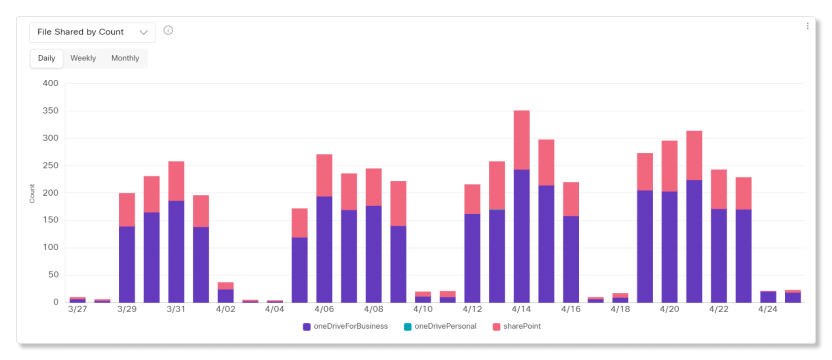
Файлове, споделени по брой и по общ размер
Можете да използвате тези диаграми, за да наблюдавате броя и общия размер на файловете, споделени с помощта на интеграция в приложението Webex. Интеграциите, които можете да използвате за споделяне на файлове, са:
-
Дропбокс
-
Кутия
-
Microsoft OneDrive за бизнеса
-
Microsoft OneDrive Личен
-
Майкрософт SharePoint
Използвайте тази информация, за да определите нивото на приемане на функциите във вашата организация. Ако броят на споделените файлове е нисък в сравнение с броя на хората във вашата организация, може да искате да проучите причините за това. Препоръчваме ви да приложите стратегии, за да насърчите хората да се възползват от функцията за споделяне на файлове.
Използвайте страницата за анализ в Control Hub, за да видите данните за исторически разговори, базирани в приложението Webex, и качеството на техните медийни преживявания за обаждания. Имате достъп до 13 месеца данни за обаждания, базирани в приложението Webex, ако организацията ви разполага с Pro Pack. Ако организацията ви няма Pro Pack, имате достъп до 3 месеца данни.
Съхраняваме исторически данни за разговори с помощта на Call on Webex в настолното и мобилното приложение Webex.
Разделът Анализ е исторически изглед, който се актуализира ежедневно. Данните за обажданията от предишния ден се качват в 00:00 (полунощ) UTC.
Как събираме данни
В края на всяко обаждане събираме статистиката директно от тази крайна точка. Данните се събират през деня и се добавят към дисплея в контролния център в полунощ (UTC) на следващия ден.
Например: Алис се обажда на 9 юни от приложението Webex до външна страна. На 10 юни ще видите записа на подробности за обажданията на Алис в Control Hub и ще можете да видите медийната статистика, докладвана от тази крайна точка.
Когато Алис се обади на Боб, който е друг потребител във вашата организация, ще бъдат събрани два записа за обаждания; един за медийната статистика, докладвана от крайната точка на Алис, и един за статистиката от крайната точка на Боб. Това ви помага да разберете кой потребител има проблем, когато споделя обаждане с лошо качество.
Съвети за табло
-
Регулирайте периода от време
Можете да преглеждате графиките на общите разговори и общите минути за обаждания в дневни, седмични или месечни времеви мащаби, за да можете да проследявате ангажираността във времето и да търсите тенденции в използването. Това предлага мощна представа за приемането и използването на различните платформи за Webex във времето.
-
Филтри
Таблото за управление съдържа мощни инструменти за филтриране. Кликнете върху лент ата Филтри, за да изберете кои данни искате да видите. Можете да филтрирате по крайна точка в раздела Ангажиране и по Качество, Крайна точка или Местоположение в раздела Качество.
Можете да изчистите отделните филтри, като щракнете върху бутона за затваряне на името на филтъра.
-
Експортиране на данни или диаграми
Можете да експортирате всяка графика или изглед на подробности. Щракнете върху бутона Още в горния десен ъгъл на диаграма/списъка и изберете файловия формат за изтегляне (PDF, PNG или CSV, в зависимост от това дали става въпрос за графика или списък).
Когато комбинирате изтеглянето на файлове с инструментите за филтриране, търсене и поръчка, можете лесно да генерирате полезни отчети за внедряването на Webex.
Отчети за данни за ангажираност и качество на обажданията
Известни ограничения
Тези следните видове повиквания в момента не се показват на таблото за управление в Control Hub. Работим за справяне с тези ограничения.
-
Обаждания от IPv6 крайни точки.
-
Обаждания, които не са „над върха“, защото използват VPN прекратяване към Webex.
-
Ако организацията ви има няколко региона, понастоящем не показваме обаждания, извършени в региони, различни от родния регион на вашата организация.
-
DECT телефони и ATA устройства не се поддържат.
Ключови показатели за ефективност (KPI)
Има четири KPI, които се показват в горната част на раздела Calling Engagement. Обхватът на данните, които измерват, се променя, когато избирате нов диапазон от дати.
Четирите КПИ са:
-
Общо крака на оба жданията — Общият брой крака на обажданията, направени и получени от потребителите.
-
Общ брой минути — Общият брой минути за всички обаждания, извършени в избрания диапазон от дати. Този номер включва както обаждащия се, така и получателя. Например, ако потребител се обади на друг потребител за 30 минути, тогава общият брой е 60.
-
Най-голям дневен активен потреб ител — най-големият брой потребители, които са осъществили или получили обаждания през деня в рамките на избрания диапазон от дати.
-
Среден дневен активен потреб ител — средният брой потребители, които са направили или получили едно обаждане през дните в рамките на избрания диапазон от дати.

Общ брой разговори по платформа и общ брой минути за разговори по платформа
Графиките „Общ брой разговори“ и „Общ брой минути за оба ждания“ показват как потребителите осъществяват обаждания във вашата организация. Графиките ви показват броя на краищата на обажданията и минутите за разговори по тип платформа.
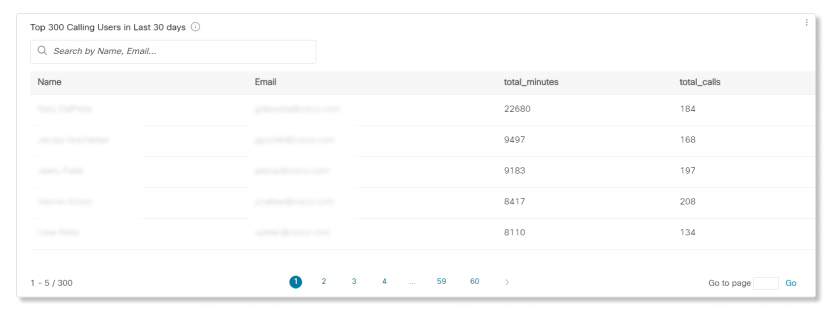
Топ 300 обаждащи се потребители за последните 30 дни
Тази таблица показва първите 300 потребители, които са направили или получили най-много разговори през последните 30 дни. Можете също да използвате данните в тази таблица, за да видите колко често потребителите включват видеоклипа си по време на разговорите си.
КПИ
Има два KPI, които се показват в горната част на раздела Calling Engagement. Обхватът на данните, които измерват, се променя, когато избирате нов диапазон от дати.
Двата КПИ са:
-
Аудио разговори с добро качество - Процентът на аудио разговорите, които са имали добро качество в избрания диапазон от дати. Обажданията се считат за с добро качество, ако са били под 400 ms латентност и са имали по-малко от 5% от загубата на пакети.
-
Видео разговори с добро качество - процентът на видео разговорите, които са имали добро качество в избрания диапазон от дати. Обажданията се считат за с добро качество, ако са били под 400 ms латентност и са имали по-малко от 5% от загубата на пакети.

Диаграми и таблици
Използвайте този изглед, за да идентифицирате потребители, които изпитват лошо качество на разговорите, и да получите цялостен преглед на качеството на медиите в цялата организация.
Събираме данни за качеството на медиите от всяка крайна точка в края на всеки етап на повикване. Данните се събират от настолни телефони и всички настолни приложения и можете да ги видите в раздела Качество на страницата Анализ на обажданията.
Счита се, че телефонът за повикване има лошо качество на носителя, ако отговаря или надвишава някой от следните прагове:
-
Загуба на пакети от 5%
-
Латентност от 400 ms
-
Треперене от 150 ms
Графиките Кра ка на обажданията по качество на зву ка и Краката на повикването по качество на виде ото сравняват дела на обажданията, които са в рамките на прага за качество („Добро“), спрямо тези, които са „над прага“.
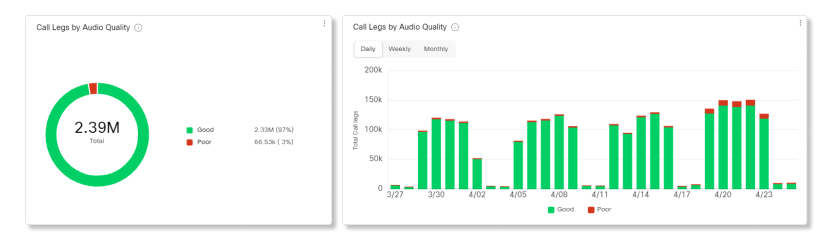
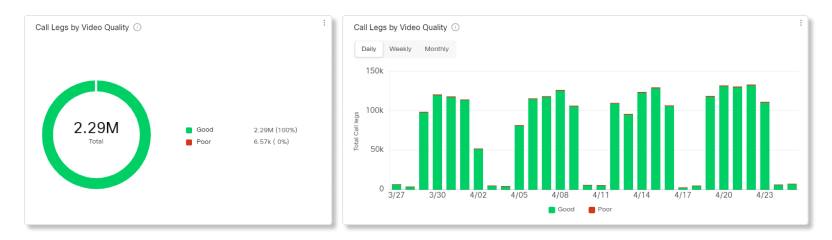
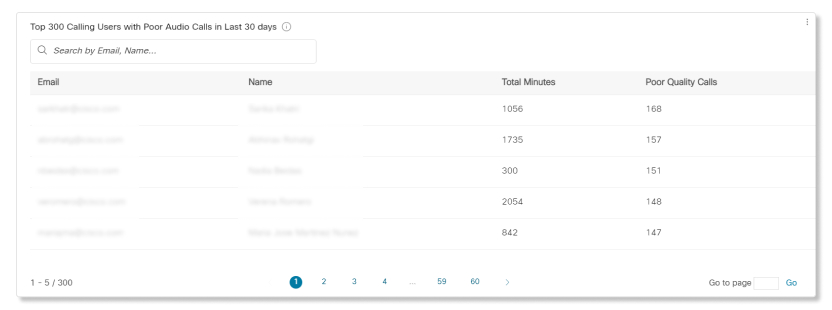
Таблицата с топ 300 обаждащи се потребители с лошо качество на звука през последните 30 дни показва кои потребители са преживели най-лошо качество на звука, тъй като техните измервания на качеството надвишават поне един праг. Използвайте контроли за търсене и поръчка, за да намерите бързо конкретен потребител.
Ако даден потребител изпитва лошо качество на медиите, можете да проверите дали всички крайни точки на потребителя са засегнати по подобен начин. Често срещаните проблеми с качеството идват от приложения за обаждания с Android или iOS, което може да се дължи на лоши мобилни интернет връзки. Можете да използвате инструмента cScan, за да тествате връзката на потребителя с интернет.
Можете да използвате отчетите тук, за да определите кои устройства са по-популярни сред вашите потребители и кои не. Можете да използвате тази информация, когато настройвате места със споделени устройства. Можете да се уверите, че по-често използваните устройства са настроени в гъсто населени райони на вашата сграда или където се провеждат най-много срещи.
Ако сте клиент на Pro Pack, имате достъп до API за исторически показатели, който можете да използвате, за да връщате ежедневно обобщени данни, свързани с устройства автоматично.
Страницата с устройства показва показатели за използване за устройства Webex, включително устройствата Webex Room PanoramaWebex Desk Pro, DX80 и Webex стаи. Webex Shareи други устройства, регистрирани в облака, не са включени в показателите за използване, но са включени в списъка с подробности за инвентара.
Ключови показатели за ефективност (KPI)
Има четири KPI, които се показват в горната част на страницата Анализ на устройствата. Те не се променят, докато навигирате през различните раздели, но обхватът от данни, които измерват, се променя, когато избирате нов диапазон от дати.
Четирите КПИ са:
-
Активни устройства — Общ брой активни устройства. Устройствата се отчитат като активни, когато се използват за присъединяване към повиквания, за локални кабелни или безжични дисплеи, бяла борда или в режим на USB преминаване. Процентната промяна е това число в сравнение с броя от пред ходния избран период от време. Например, ако са избрани 10 дни, броят се срав нява с предходните 10 дни.
-
Общо използване (часове) - Общ брой часове, за които са използвани устройствата. Това използване включва, когато устройствата се използват за присъединяване към повиквания, за локални кабелни или безжични дисплеи, бяла борда, в режим на преминаване през USB и за цифрови табели.
-
Активно използване на устройство (часове) — средният брой часове, през които устройствата са били използвани за всякакви активни или цифрови сигнализационни дейности. Средната стойност се изчислява като (брой KPI на активните устройства), разделен на (брой на KPI за общо използване).
-
Webex AssistantКоманди — Общ брой гласови команди от потребители във вашата организация.

Списъкът с филтри съответства на устройствата, които сте настроили в цялата организация. Можете да използвате тази информация, за да се съсредоточите върху конкретно устройство. Например, ако току-що сте внедрили DX80s за всички потребители във вашата организация, изберете DX80 като филтър.
Ключови показатели за ефективност (KPI)
КПИ са налични в горната част на страницата, за да ви покажат колко често се използват устройствата в рамките на избрания от вас диапазон от дати. Наличните KPI са:
-
Активно устройство — Общ брой активни устройства. Устройствата се отчитат като активни, когато се използват за присъединяване към повиквания, за локални кабелни или безжични дисплеи, бяла борда или в режим на USB преминаване. Процентната промяна е това число в сравнение с броя от пред ходния избран период от време. Например, ако са избрани 10 дни, броят се срав нява с предходните 10 дни.
-
Общо използване на устройството (часове) - Общ брой часове, за които са използвани устройствата. Това използване включва, когато устройствата се използват за присъединяване към повиквания, за локални кабелни или безжични дисплеи, бяла борда, в режим на преминаване през USB и за цифрови табели.
-
Активно използване на устройство — средният брой часове, през които устройствата са били използвани за всякакви активни или цифрови сигнали. Средната стойност се изчислява като (брой KPI на активните устройства), разделен на (брой на KPI за общо използване).

Използване на устройството по дейност
Тази диаграма показва общото използване (часове) на регистрирани в облак устройства, включително устройства за Cisco Webex стаи, платки на Webex и акции на Webex. Устройството може да бъде един от следните видове дейности:
-
В Call —Device се използва за присъединяване към събрание като крайна точка на видео.
-
Локален кабел за споделяне — Устройството се споделя и свързва локално от потребителя чрез HDMI ка бел, без да се присъединява към събрания или обаждания.
-
Локално споделяне Безжи чно — Устройството се споделя и свързва локално от потребителя чрез WiFi, без да се присъединява към събрания или обаждания.
-
Signage — Устройството се използва като мултимедиен дисплей в режим Digital Signage.
-
USB Passthrough — Устройството е свързано към компютър чрез USB кабел и се използва като уеб камера .
-
Устройството се използва като бяла дъска в конферентна зала без никакви потребители, свързани с него.

Използване на повикване на устройството по тип
Тази диаграма разгражда видовете обаждания, извършени от регистрирани в облак устройства във вашата организация по продължителност.

Средна дневна употреба на устройството по тип
Тази диаграма разказва колко често се използват конкретни устройства във всички дейности в избрания диапазон от дати. Можете да използвате тази диаграма, за да видите кои устройства са най-популярни сред потребителите във вашата организация или да помогнете за повишаване на ангажираността с устройства, които са в нисък диапазон на използване.

Използване на устройството чрез услуга за срещи и тенденция
Тази диаграма разгражда услугите за срещи, които потребителите във вашата организация хостват и се присъединяват към устройствата на Cisco. Можете да използвате тази диаграма, за да помогнете за приемането с услугата за събрания, върху която искате потребителите да се съсредоточат.

Подробности за устройството
Използвайте тази таблица, за да видите подробности за всяко устройство във вашата организация. Погледнете колоната Използвани часове, за да определите бързо недостатъчно използваните устройства. Той показва общото използване на устройството през избрания период от време. Можете да кликнете върху някоя от колоните, за да ги сортирате.
-
Присвоено на — Име на мястото или потребителя, на който е присвоено това устройство. Ако това поле е празно, устройството е изтрито от вашата организация.
-
Използвани час ове — Общо използване през избрания период от време.
-
Идентификатор на устройството — уникален вътрешен идентификатор за администраторите.
-
Тип устройство — Мод ел на устройството.
-
Тагов е — Показва маркерите, присвоени на устройството, на страницата Устройства на контролния център.
-
IP адрес — Последен известен IP адрес от момента, в който устройството е било онлайн.
-
Mac адрес — Ад рес за контрол на достъпа до медии на устройството.
-
Състоя ние — Онлайн състояние на устройството от последните 24 часа.
-
Обажд ания — Броят часове, през които устройството е използвано за обаждане.
-
Кабелен локален дисплей — Броят часове, през които устройството е използвано за кабелен локален дисплей.
-
Локален дисплей безжичен — Броят часове, през които устройството е използвано за безжичен локален дисплей.
-
Бялборд — Броят часове, през които устройството е използвано за бяло дъско.
-
Цифрова та бела - Броят часове, през които устройството е използвано за цифрови табели.
-
USB преминаване - Броят часове, през които устройството е използвано за USB преминаване.

Анализите Webex Assistant за устройства се поддържат за:
-
Стаен комплект
-
Мини стаен комплект
-
Стаен комплект плюс
-
Стаен комплект Pro
-
Стая 55 и 55 Двойна
-
Стая 70 и 70 Г2
-
Webex дъска 55 и 55S
-
Webex дъска 70 и 70S
-
Webex дъска 85S
-
Професионално бюро
Общо гласови команди
Тази диаграма ви показва тенденцията за броя гласови команди, които потребителите казват на У Webex Assistant стройствата във вашата организация. Тези цифри ви дават представа за това колко често потребителите използват Webex Assistant за устройства и как можете да помогнете на потребителите да го използват по-често.

Устройства с най-много и най-малко ангажираност
Тази диаграма ви показва списъка с топ 10 и долните 10 устройства, които са отговорили на гласови команди от потребители през избрания период от време. Можете да използвате тази диаграма, за да получите представа кои устройства се използват най-много и как можете да помогнете да се възползвате повече от устройствата с най-малко ангажираност.

Намерения за гласови команди
Разбивка на намере нията на гласови коман ди от потребители във вашата организация. Можете да видите кои намерения са най-използвани и да видите защо някои намерения не се използват толкова често, колкото други.

Проактивни отговори за присъединяване
Разбивка на начина, по който потребителите реагират на подканите, дадени от Webex Assistant включените устройства с активирано проактивно присъединяване. Можете да използвате тази разбивка, за да видите дали потребителите използват функцията за проактивно присъединяване или ако не са наясно с нея, можете да помогнете на потребителите да я възприемат.

С предлагането на Customer Experience Essentials имате достъп до данни, които ви помагат да измерите производителността на опашките за обаждания и агентите.
За да получите достъп до тези данни в Control Hub, отидете на .

КПИ
КПИ са налични в горната част на страницата, за да ви показват бързо състояние на високо ниво на входящите повиквания в опашки за обаждания в рамките на избрания от вас датов диапазон. Наличните KPI са:
- Общо отговорени обажд ания — Общ брой обаждания, на които агентите са отговорили. Процентът показва промяната в стойността във времето, като я сравнява с миналите данни от избрания диапазон от дати.
- Общо изоставени оба ждания — Общ брой обаждания, при които обаждащият се затвори или е оставил съобщение, преди агент да стане достъпен. Процентът показва промяната в стойността във времето, като я сравнява с миналите данни от избрания диапазон от дати.
- Процент на изоставените обаждания — Процент от обажданията, при които обаждащият се е затворил или е оставил съобщение, преди агент да стане достъпен. Процентът показва промяната в стойността във времето, като я сравнява с миналите данни от избрания диапазон от дати.
- Сред@@ но време за изчакване — Средно време, което обаждащите се прекарват в очакване на следващия наличен агент да отговори на повикването. Процентът показва промяната в стойността във времето, като я сравнява с миналите данни от избрания диапазон от дати.

Входящи повиквания за опашки за обаждания и тенденция
Тази диаграма показва разбивка на статистиката на опашките за повиквания по входящи повиквания. Можете да използвате тази диаграма, за да видите как опашките за обаждания обработват всички входящи повиквания към вашата организация.

Средно време на опашката за обаждане на обаждане и тенденция
Тази диаграма показва разбивка между средните изоставени и средните минути на изчакване от входящите повиквания. Можете да използвате тази диаграма, за да видите колко време обаждащите се трябваше да чакат, преди да прекрат ят обаждането или да бъдат прехвърлени към агент. Средните минути се изчисляват като:
- Сред@@ но изоставено време — Средно време за обаждане, което повикващите прекарват в очакване на агент, преди да свършат работа или да изберат опцията за оставяне на съобщение.
- Сред@@ но време за изчакване — Средно време, което обаждащите се прекарват в очакване на следващия наличен агент да отговори на повикването.

Топ 25 опашки за обаждания по състояние на обажданията
Тази таблица показва първите 25 опашки за обаждания с най-много обаждания по конкретен статус. Състоянията на наличните повиквания са:
- Отговорени оба ждания — Брой обаждания, отговорени от агентите.
- % от отговорените обаждания — Процент на обажданията, отговорени от агенти.
- Изоставени оба ждания — Брой обаждания, при които обаждащият се затвори или е оставил съобщение, преди агент да стане достъпен.
- % от изоставените повиквания — Процент на обажданията, при които обаждащият се е затворил или е оставил съобщение, преди агент да стане достъпен.
- Препълване - Зает — Бро й обаждания, които са преливали към друга опашка за обаждания, защото ограничението на опашката е изпълнено.
- Препълване - Време за изчакване — Бро й повиквания, които са преливали към различна опашка за повиквания, тъй като времето за изчакване надвишава максималното конфигурирано ограничение.
- Прехвърлени пови квания — Брой обаждания, които са били прехвърлени извън опашката.

Топ 25 опашки за обаждания по средно изчакване и изоставено време
Тази таблица показва първите 25 опашки за обаждания с най-високо средно изчакване и изоставени времена от входящи повиквания. Средното време се изчислява като:
- Сред@@ но изоставено време — Средно време за обаждане, което повикващите прекарват в очакване на агент, преди да свършат работа или да изберат опцията за оставяне на съобщение.
- Сред@@ но време за изчакване — Средно време за обаждане, което обаждащите се прекарват в очакване на следващия наличен агент да отговори на повикването.

Статистика на опашката за обаждания
Тази таблица показва подробности за опашките за обаждания, които са настроени във вашата организация. Можете да използвате тази таблица, за да видите броя на входящите повиквания за опашки за обаждания и състоянието на тези повиквания. Можете също да търсите конкретни опашки за обаждания, местоположения, телефонни номера и раз ширения, като използвате лентата за търсене в таблицата. Наличните подробности са:
- Опашка за пови кване —Име на опашката за повикване.
- Местоположение — Местоположение, присвоено на опашката за повикване.
- Телефонен номер. —Телефонен номер, присвоен на опашката за обаждания.
- Разширение — Номер на разширението, присвоен на опашката за повикване.
- Общо време за задър жане — Общо време, през което разговорите са били задържани от агентите.
- Сред@@ но време на задържане — Средно време, през което агентите са били задържани обажданията.
- Общо време за разговори — Общо време, през което агентите активно разговаряха по време на разговори.
- Сред@@ но време за разговор - Средно време, през което агентите активно разговаряха по време на разговори.
- Общо време за обработка — Общо време, прекарано от агентите за обслужване на обаждания. Времето за обработка се изчислява като Общо време за разговори + Общо време за задържане = Общо време за работа.
- Сред@@ но време за обработка — Средно време, което агентите прекарват за обслужване на обаждания.
- Общо време за изчак ване — Общо време, прекарано от обаждащите се в очакване на следващия наличен агент да отговори на повикването.
- Сред@@ но време за изчакване — Средно време, което обаждащите се прекарват в очакване на следващия наличен агент да отговори на повикването.
- Отговорени оба ждания — Брой обаждания, отговорени от агентите.
- % Отговорени обажд ания — Процент на обажданията, отговорени от агенти.
- Изоставени оба ждания — Брой обаждания, при които обаждащият се затвори или е оставил съобщение, преди аген т да стане достъпен.
- % Изоставени повиквания — Процент на обажданията, при които обаждащият се е затворил или е оставил съобщение, преди агент да стане достъпен.
- Сред@@ но изоставено време — Средно време, когато обаждащите се затварят или оставят съобщение, преди агент да стане достъпен.
- Изоставено време — Време, когато обаждащите се затварят или оставят съобщение, преди агент да стане достъпен.
- Общо обаждания — Общ брой входящи повиквания.
- Преливане - Зает — Бро й обаждания, които са преливали, защото ограничението на опашката е изпълнено.
- Преливане - Времево изтичане — Брой обаждания, които са преливали, защото времето за изчакване надвишава максималния лимит.
- Прехвърлени пови квания — Брой обаждания, които са били прехвърлени извън опашката.

КПИ
КПИ са налични в горната част на страницата, за да ви показват подробности за обажданията, които агентите обработват в рамките на избрания от вас диапазон от дати. Наличните KPI са:
- Общо отговорени оба ждания — Общ брой представени обаждания, на които са отговорили агенти. Процентът показва промяната в стойността във времето, като я сравнява с миналите данни от избрания диапазон от дати.
- Общо отскочени обаждания — Общ брой обаждания, които са били представени на агент, но не са получили отговор. Процентът показва промяната в стойността във времето, като я сравнява с миналите данни от избрания диапазон от дати.
- Сред@@ но време за работа — Средно време, което агентите прекарват за обработка на обаждания. Процентът показва промяната в стойността във времето, като я сравнява с миналите данни от избрания диапазон от дати.

Средно време за обаждане на агент на обаждане и тенденция
Тази диаграма показва средно колко дълго трае всяко обаждане според състоянието на повикването им. Можете да използвате тази диаграма, за да видите дали обаждащите се получават необходимата помощ своевременно.

Входящи повиквания към агенти по състояние на повикването
Тази диаграма показва разбивка на входящите повиквания към агенти въз основа на състоянието на повикването. Тази диаграма може да ви помогне да видите дали има повече отскочени повиквания от обикновено.

Активните агенти в тенденция
Тази диаграма показва тенденция на активните агенти през определени датови диапазони. Можете да сравните номера на агентите в тази диаграма с друга диаграма, например с В ходящи повиквания към агенти по състояние на пови кването, за да видите дали има достатъчно агенти, които да обработват броя на обажданията.

Топ 25 агенти по отговорени и отскочени обаждания
Тази таблица показва топ 25 агента с най-много отговарящи или отскочени обаждания.

Топ 25 агенти по среден разговор и средно време на задържане
Тази таблица показва топ 25 агента с най-висок среден брой минути за разговор или задържане.

Обадете се на агенти за опашки
Тази таблица показва подробности за всички агенти, които са назначени за опашки за обаждания във вашата организация. Можете да използвате тази таблица, за да видите кой агент получава най-много обаждания и информация за техните статистически данни за обажданията. Можете също да търсите конкретни имена на агенти или работно пространство, опашки за повиквания и местоположения, като използвате лент ата за търсене в таблицата. Наличните подробности са:
- Име на аген та — Име на агента или работното пространство.
- Опашка за пови кване —Име на опашката за повикване.
- Местоположение — Местоположение, присвоено на опашката за повикване.
- Общо отговорени оба ждания — Брой обаждания, представени на агента и отговорени от него.
- Отскочени обаждания — Брой обаждания, които бяха представени на агента, но останаха без отговор.
- Общо представени оба ждания — Брой входящи повиквания към агента, разпределени по опашката за оба ждания.
- Общо време за разговори — Общо време, което агентът прекарва активно в разговор по разговори.
- Сред@@ но време за разговори — Средно време, което агент прекарва активно в разговор по разговори.
- Общо време за задър жане — Общо време, през което агент е задържал обажданията.
- Сред@@ но време на задържан е — Средно време, през което агент спира обажданията.
- Общо време за обработка — Общо време, прекарано от агента за обслужване на обаждания. Минутите за обработка се изчисляват като Общо време за разговори + Общо време за задържане = Общо време за работа.
- Сред@@ но време за обработка — Средно време, прекарано от агента за обслужване на обаждания.

КПИ
КПИ са налични в горната част на страницата, за да ви покажат всички текущи входящи повиквания и какви са техните състояния, за да ви помогнат да наблюдавате опашките за обаждания в реал но време. Наличните KPI са:
- Активни повик вания — показва броя на обажданията, при които агентите говорят с обаждащите се .
- Из@@ чакване на пови квания — показва броя на обажданията, които чакат следващият наличен агент да отговори.
- Проведени оба ждания — показва броя на обажданията, които агентите са за държали.

Статистика на опашката за обаждания на живо
Тази таблица показва подробности за всички опашки за обаждания, които са настроени във вашата организация. Можете да използвате тази таблица, за да видите коя опашка за обаждания получава най-много обаждания и да коригирате броя на агентите според нуждите. Можете също да търсите конкретни опашки за обаждания, местоположения, телефонни номера и раз ширения, като използвате лентата за търсене в таблицата. Наличните подробности са:
- Опашка за оба ждания — Името на опашката за повикване.
- Местоположение — местоположението, присвоено на опашката за повикване.
- Телефонен номер. —Телефонният номер, присвоен на опашката за обаждания.
- Разширение — Разширението, присвоено на опашката за повикване.
- Активни обажд ания — Броят на обажданията, при които агентите говорят с повикващите.
- Проведени оба ждания — броят на обажданията, които агентите са задържали.
- Изч акване на обаждания — броят на обажданията, които чакат следващия наличен агент.
Настолен надзорник
Като ръководител в Essentials за потребител ско изживяване имате достъп до следните диаграми в Webex App .
КПИ
КПИ са налични в горната част на страницата, за да ви показват подробности за това как агентите обработват обажданията. Наличните KPI са:
- Свързани бро йки — Брой на свързаните обаждания, отговорени от агентите в избрания диапазон от дати.
- Сред@@ но време за обработка — Средно време, прекарано от агентите за обработка на обаждания в избрания диапазон от дати.
- Сред@@ но време за входящо свързване — Средно време, прекарано от агентите във връзка с повиквания в избрания диапазон от дати.
- Сред@@ но време за входящо задържане — Средно време, през което агентите задър жат входящо повикване в избрания диапазон от дати.

Средно време за свързване на агента за тенденция на свързване
Тази диаграма показва тенденция на времената на входящо състояние на агентите на връзка в избрания диапазон от дати. Тази диаграма ви помага да видите дали времето за задържане се увеличава с течение на времето, тъй като няма достатъчно агенти или дали обажданията се отговарят своевременно.

Средно време за входящо свързване от агенти
Тази диаграма показва агентите с най-дълги средни входящи свързани времена във възходящ или низходящ ред в избрания диапазон от дати. Можете да използвате тази диаграма, за да видите дали има ня какви отклонения в това колко време могат да отнемат обажданията.

Средно време за входящо задържане от агенти
Тази диаграма показва агентите с най-дълги средни времена на входящо задържане във възходящ или низходящ ред в избрания диапазон от дати. Можете да използвате тази диаграма, за да видите дали са необходими повече агенти в определена опашка за обаждания, ако обажданията се задържат за по-дълго от средното.

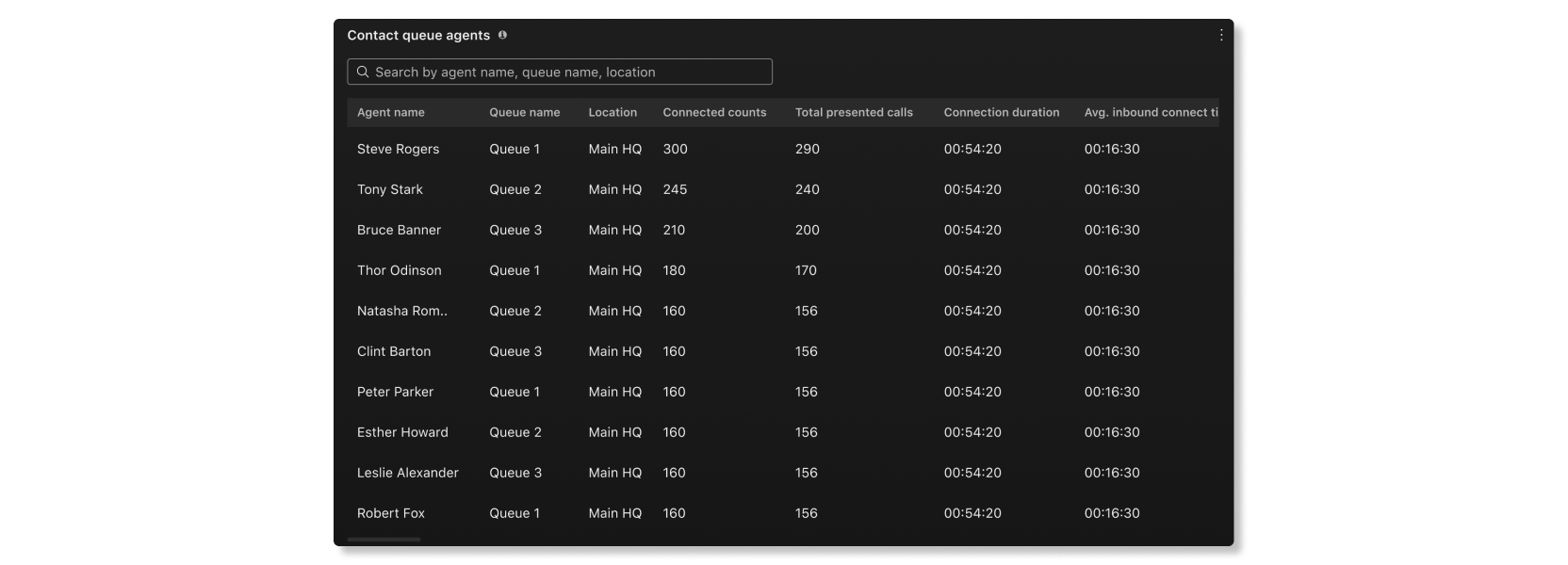
Свържете се с агенти за опа
Тази таблица показва подробности за агентите, които са назначени за опашки за обаждания във вашата организация. Можете да използвате тази таблица, за да видите кой агент получава най-много обаждания и информация за техните статистически данни за обажданията. Наличните подробности са:
- Име на аген та — Име на агента.
- Име на опашката — Име на опашката за повикване.
- Местоположение — Местоположение, присвоено на опашката за повикване.
- Свързан брой — Бро й обаждания, на които агентът е отговорил.
- Общо представени оба ждания — Брой входящи повиквания към агента, разпределени по опашката за оба ждания.
- Продълж ителност на връзката — времето, което агентът прекарва за свързани повиквания.
- Сред@@ но време за входящо свързване — Средно време, което агентът е прекарал във връзка с повиквания.
- Продълж@@ ителност на задър жането — Време, през което повикващите са били задържани.
- Сред@@ но време за входящо задържане — Средно време, през което агентът е задържал обажданията.
- Общо време за обработка — Общо време, прекарано от агента за обслужване на обаждания. Времето за обработка се изчислява като Продължителност на задържане + Продължителност на свързаната = Общо време за обработка.
- Сред@@ но време за обработка — Средно време, прекарано от агента за обслужване на обаждания.
КПИ
КПИ са налични в горната част на страницата, за да ви покажат състоянието на високо ниво на опашките за обаждания. Наличните KPI са:
- Отговоре но — Брой обаждания, на които агентите са отговорили в избрания диапазон от дати.
- Изостав ен — Брой обаждания, при които обаждащият се е затворил или е оставил съобщение, преди агент да стане достъпен в избрания диапазон от дати.
- Сред@@ но време на задържан е — Средно време, през което агентите спират обаждащите се по време на избра ната дата.
- Сред@@ но време за изчакване на опашката — Средно време, което повикващите прекарват в очакване на следващия наличен агент да отговори на повикването през избрания диапазон от дати.

Входящи обаждания за опашки и тенденции
Тези диаграми категоризират входящите обаждания въз основа на техните статуи. Можете да използвате тази диаграма, за да получите общ преглед на това как се представят опашките за обаждания.

Средно време за изчакване на опашката за обаждане
Тази диаграма показва опашката за обаждания с най-дългото средно време на изчакване на повикване по възходящ или низходящ ред в избрания диапазон от дати. Можете да използвате тази диаграма, за да видите коя опашка за обаждания се нуждае от повече агенти, които й присвояват, за да намалите времето за изчакване.

Средно време за задържане на опашката за обаждане
Тази диаграма показва опашката за обаждания с най-дългото средно време на задържане на повикване по възходящ или низходящ ред в избрания диапазон от дати. Можете да използвате тази диаграма, за да видите кога повикващите са били задържани за по-дълго от средното.

Подробности за опашката
Тази таблица показва подробности за опашките за обаждания, които са настроени във вашата организация. Можете да използвате тази диаграма, за да видите как се представ ят агентите във всяка опашка за обаждания. Наличните подробности са:
- Име на опашката — Име на опашката за повикване.
- Продълж@@ ителност на задър жането — Време, през което повикващите са били задържани.
- Сред@@ но време на задържан е — Средно време на обаждане, през което повикващите са били задържани.
- Свързана продълж ителност — време, през което обаждащите се разговарят с агентите.
- Средна продължителност на входящата връзка — Средно време на обаждане, през което обаждащите се разговарят с агенти .
- Време за обработка — Количество време, което агентите прекарват за обслужване на обаждания. Времето за обработка се изчислява като Продължителност на задържане + Продължителност на свързаното = Време за обработка.
- Сред@@ но време за обработка — Средно време, прекарано от агентите за обслужване на обаждания.
- Време за опа шка — време, което повикващите прекарват в очакване на следващия наличен агент да отговори на повикването.
- Сред@@ но време за изчакване на опашката — Средно време, което повикващите прекарват в очакване на следващия наличен агент да отговори на повикването.
- Отговоре но — Брой обаждания, отговорени от агентите.
- Изостав ен — Брой обаждания, при които обаждащите се затварят или оставят съобщение, преди агент да стане достъпен.
- Общо обаждания — Общ брой входящи повиквания.

Контакти на живо в тенденция на опашката
Тази диаграма показва колко обаждащи се в момента чакат на опашка. Можете да използвате тази диаграма, за да видите кога са пиковите часове за повикване, така че да можете да регулирате опашките за обаждания или да преназначите агенти, ако е необходимо.

Статистика на опашката на живо
Тази таблица показва подробности за стату сите на агента и броя на контактите, чакащи на опашки. Можете да използвате тази таблица, за да видите дали трябва да коригирате броя на агентите в определени опашки. Наличните подробности са:
- Име на опашката — Име, присвоено на опашката за повикване.
- Контакти, които понастоящем са на опа шка — Брой обаждащи се, които чакат агент да бъде достъпен.
- Общо агенти — Брой агенти, назначени към опашката за повикване.
- Агенти с персо нал — Брой агенти, които в момента работят в опашката за оба ждания.
- Агенти без действащи - Брой агенти, които не са на повикване.
- Налични агенти — Брой агенти, които са на повикване.

Десктоп на агента
Контакти на живо в тенденция на опашката
Тази диаграма показва колко обаждащи се в момента чакат на опашка. Можете да използвате тази диаграма, за да видите кога са пиковите часове за повикване, така че да можете да регулирате опашките за обаждания или да преназначите агенти, ако е необходимо.
Статистика на опашката на живо
Тази таблица показва подробности за стату сите на агента и броя на контактите, чакащи на опашки. Можете да използвате тази таблица, за да видите дали трябва да коригирате броя на агентите в определени опашки. Наличните подробности са:
- Име на опашката — Име, присвоено на опашката за повикване.
- Контакти, които понастоящем са на опа шка — Брой обаждащи се, които чакат агент да бъде достъпен.
- Общо агенти — Брой агенти, назначени към опашката за повикване.
- Агенти с персо нал — Брой агенти, които в момента работят в опашката за оба ждания.
- Агенти без действащи - Брой агенти, които не са на повикване.
- Налични агенти — Брой агенти, които са на повикване.
Докладите вече имат свой собствен раздел под Мон иторинг в лявата навигация на Control Hub, заедно с отделна статия за него.


