
Tack för din feedback.
Analys för din Webex för statlig portfölj
 Har du feedback?
Som fullständig administratör, skrivskyddad administratör eller support administratör för en organisation har du tillgång till olika diagram, diagram och rapporter i Control Hub, beroende på din distribution. Du kan använda den här informationen för att utvärdera hur Webex-tjänster och enheter används i din organisation och hur ofta. Du kan till exempel använda analyser för att spåra och mäta tjänster i din molnsamarbetsportfölj.
Historiska diagram och grafer är standard i Control Hub. De flesta diagram och grafer är tillgängliga i dagligt, veckovis, och månadsformat. Alla diagram är i Greenwich Mean Time (GMT). Mängden data du har tillgång till beror på vilken typ av kund du är. Om du är en standardkund har du tillgång till tre månaders data. Om du är en Pro Pack-kund har du tillgång till 13 månaders data.
Data för fliken Kvalitet i Meetings Analytics går bara tillbaka till 30 juni 2021. Data för resten av flikarna i Meetings Analytics går tillbaka till 1 januari 2021.
Analysdata, förutom möten, behandlas batchbehandlas varje dag. Data görs tillgängliga inom 24 timmar och mätvärden är tillgängliga senast 13:00 GMT nästa dag. Mötesdata uppdateras var tionde minut.
| 1 |
Så här visar du dina Analytics-data:
|
| 2 |
Välj vilket datumintervall du vill visa data för med kalenderdatumväljaren.
Om diagrammen inte laddas, aktivera tredjepartscookies i din webbläsare. Om du föredrar att kontrollera vilka tredjepartscookies din webbläsare accepterar kan du lägga till * .webex.com i listan över undantag. Om tredjepartscookies redan är aktiverade kan du försöka rensa webbläsarens cache. |
| 3 |
Om du vill spara ett enskilt diagram eller diagram klickar du på mer Om du väljer CSV exporterar du all data för det valda diagrammet. Om du väljer PNG eller PDF får du bara en kopia av data som visas på skärmen. |

 knappen och välj sedan en filtyp.
Meetings Analytics ger dig information och beskrivningar om vem som använder Cisco Webex möten, oavsett om det är ett personligt rumsmöte eller ett vanligt Webex-möte. Du kan också ta reda på hur många minuter människor spenderar i möten, kvaliteten på dessa möten, och vilken typ av ljud människor använder.
Använd Webex-webbplatsväljaren och kalenderdatumväljaren längst upp till höger på sidan för att välja de mätvärden du vill visa.

Data för fliken Kvalitet går bara tillbaka till 30 juni 2021. Data för resten av flikarna i Meetings Analytics går tillbaka till 1 januari 2021.
Insikter
Dessa insikter ger dig en snabb överblick över var deltagarna upplevde den sämsta mediekvaliteten under möten. Du kan använda den här informationen för att få en uppfattning om vilka filter och diagram du ska titta på så att du kan hjälpa till att diagnostisera och mildra problemet.

Nyckelindikatorer (KPI)
Det finns tre nyckeltal som visas högst upp på fliken Möteskvalitet. Det dataintervall de mäter ändras när du väljer ett nytt datumintervall.
De tre KPI:erna är:
-
Medieminutter med god kvalitet - Använd denna KPI för att se vad den genomsnittliga VoIP- och videokvaliteten är för deltagare under möten. Om procentsatserna för endera kvaliteten är låga kan du ta en djupare titt med diagrammen nedan för att avgöra vad som orsakade kvalitetsminskningen, till exempel om de dåliga medieminuterna är begränsade till en viss anslutning eller plats.
-
Deltagare med god mediekvalitet — Använd denna KPI för att se om deltagarna har några problem under möten när de går med med VoIP eller aktiverar video. I likhet med ovanstående KPI kan du avgöra om en viss uppsättning deltagare har problem, eller om det är ett utbrett problem inom din organisation.
-
Genomsnittlig mötestid för anslutning — Använd denna KPI för att se om det finns en ökning i hur lång tid det tar för deltagarna att gå med i ett möte. En längre tid än genomsnittet för anslutningsmöte (JMT) kan indikera att vissa deltagare kan ha problem med nätverksanslutningen. Om så är fallet kan du använda graferna nedan för att ta reda på om den spiken kommer från en viss plats eller plattform styp.

Filter
Det finns två nivåer av filter som du kan välja mellan. Den första är att du kan välja om du vill visa mätvärden för VoIP eller videokvalitet efter deltagare eller minuter.

När du har valt ett av dessa filter kan du gå vidare genom att filtrera ut mät värdena efter en viss tröskel, region eller plats. Dessa filter kan hjälpa dig att ta reda på om det finns en korrelation med vissa mätvärden som gör att deltagarna har dålig mediekvalitet. Om deltagare från Nord amerika till exempel har problem med VoIP-kvalitet, men deltagare från andra regioner klarar sig bra, kan du avgöra att det kan finnas ett avbrott i ett datac enter.

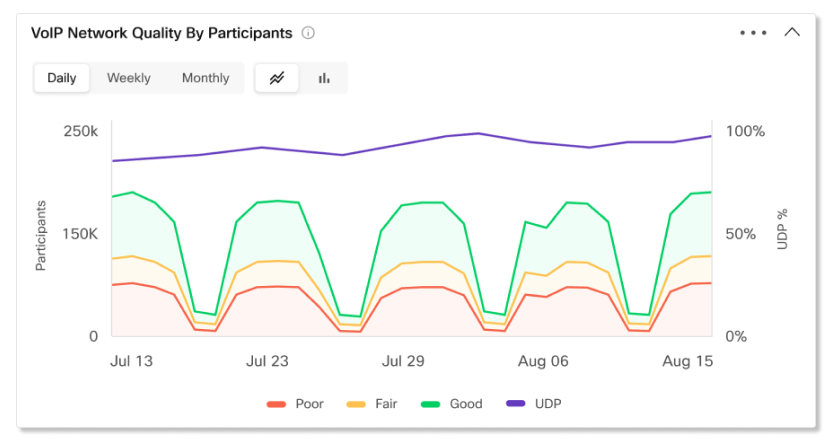
VoIP- eller videokvalitet per deltagare eller minuter
Använd det här diagrammet för att se en trend för hur mediekvaliteten för deltagare eller minuter är i din organisation. Om det plötsligt ökar antalet deltagare eller minuter med dålig eller rättvis mediekvalitet kan du se mätvärdena för det specifika datum intervallet och jämföra mätvärdena mellan alla andra diagram som är tillgängliga för dig och se om det finns några vanliga avvikelser.
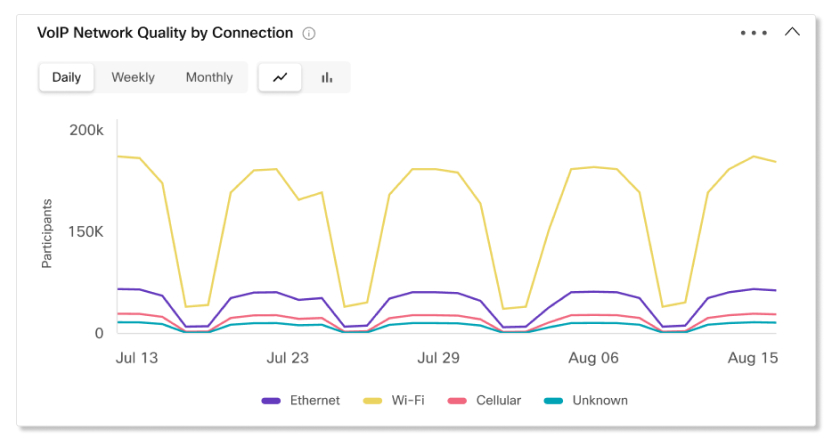
VoIP eller videokvalitet genom anslutning
Det här diagrammet visar en trendfördelning av deltagare eller minuter efter anslutning styp. Du kan använda det här diagrammet för att avgöra om mediekvalitetsproblem påverkar alla deltagare i organisationen, eller om det är begränsat till specifika anslutning styper.
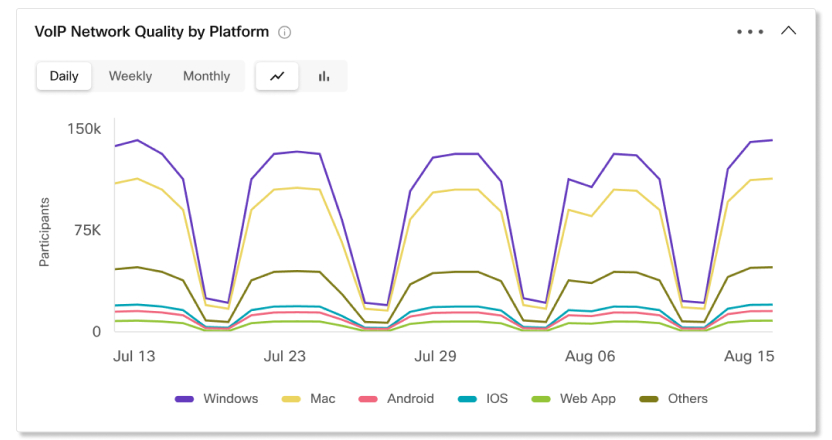
VoIP eller videokvalitet per plattform
Det här diagrammet visar en trendfördelning av deltagare eller minuter efter plattformar. Du kan använda det här diagrammet för att avgöra om mediekvalitetsproblem påverkar alla deltagare i organisationen, eller om det är begränsat till specifika plattformar.
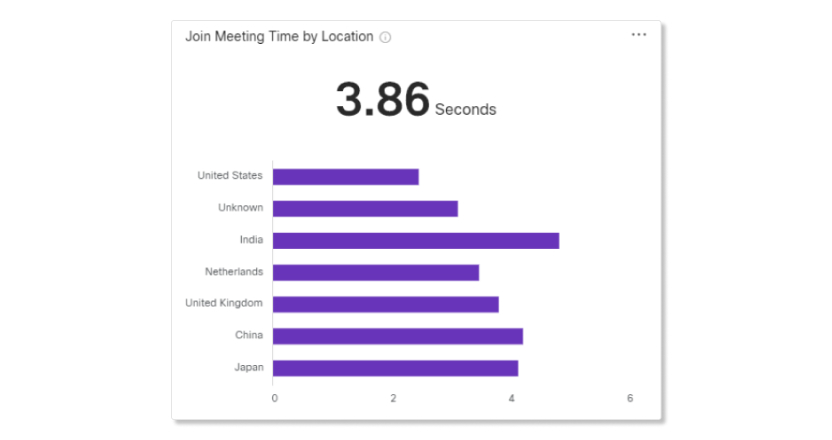
Gå med i mötestid efter plats
Använd det här diagrammet för att avgöra om en specifik plats har en högre JMT än genomsnittet. Detta kan indikera att ett anslutningsproblem är begränsat till ett visst område. Du kan sedan filtrera bort mätvärdena för endast den platsen och sedan jämföra mätvärdena från de andra diagrammen för att se vad problemet kan vara.
Platsen för användare som deltar i möten med Webex-appen och videoenheter visas som okänd.
Anslut mötestid av användare
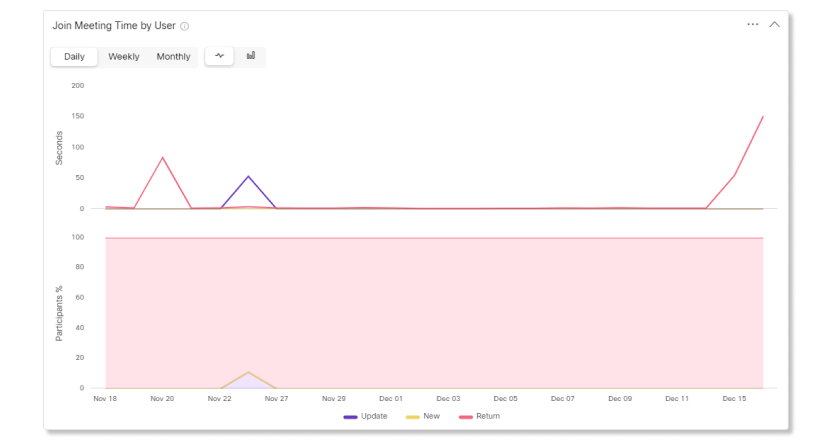
Använd det här diagrammet för att avgöra hur den genomsnittliga JMT är för en viss typ av användare. Nya användare kan ta längre tid än återkommande användare att gå med i ett möte eftersom de inte har använt Webex tidigare. Användare som var tvungna att uppdatera sin Webex-app kan ta längre tid än genomsnittet att gå med i ett möte eftersom nya ändringar kan orsaka förvirring. Genom att se hur lång tid varje typ av användare tar att gå med i ett möte kan du vidta proaktiva åtgärder för att mildra dessa problem, som att skicka ut information om vad som ändrats innan en ny uppdatering rullas ut, eller skicka ut instruktioner till nya användare om hur man går med i ett Webex-möte.
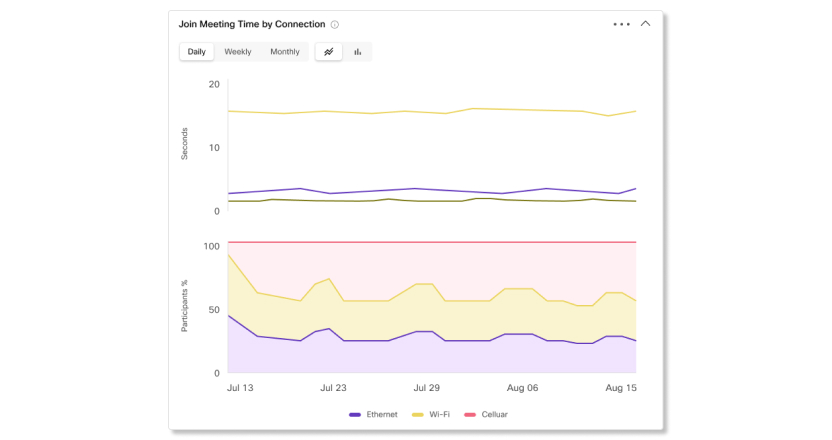
Gå med i mötestid via anslutning
Använd det här diagrammet för att avgöra hur den genomsnittliga JMT är för en viss typ av anslutning. Att veta vilken typ av anslutning deltagarna har problem med kan hjälpa till att begränsa var ett problem kan vara. Till exempel, om deltagare som gick med i möten med Ethernet och Wi-Fi har en genomsnittlig JMT, men mobilnätet har högre än genom snittet, då kan det vara ett problem med antingen Webex-mobilappen eller med en mobilleverantörs nätverk.
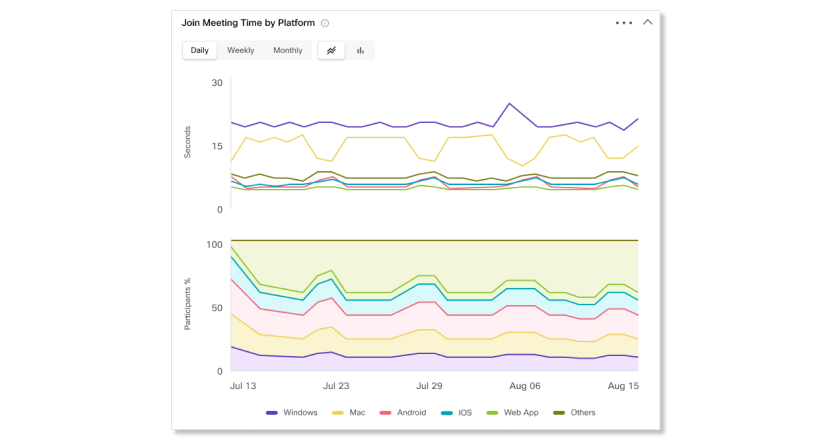
Gå med i mötestid per plattform
Använd det här diagrammet för att avgöra hur den genomsnittliga JMT är för en viss typ av plattform. Att se vilka plattformar som har problem gör det lättare för dig att felsöka om det finns ett nätverksanslutningsproblem i din organisation, eller om det bara är begränsat till vissa plattformar.
Deltagare med dålig kvalitet
För varje dag under de senaste 21 dagarna fångar vi de sämsta 350 deltagarna med dålig kvalitet. Beroende på vilket datumintervall som valts dyker de 300 bästa deltagarna som hade sämst kvalitet upp på listan.
På den första dagen fångas till exempel 350 deltagare med sämst kvalitet för den dagen. Den andra dagen fångas en oberoende uppsättning av 350 deltagare med sämst kvalitet för den dagen. Tabellen fångar sedan de värsta 300 deltagarna mellan alla dessa dagar och listar dem på bordet.
Denna tabell visar bara de värsta gärningsmännen från de senaste 21 dagarna.

KPI:er
Det finns fem nyckeltal som visas högst upp på fliken Mötesengagemang. Det dataintervall de mäter ändras när du väljer ett nytt datumintervall.
De fem KPI:erna är:
-
Totalt antal möten — Använd denna KPI för att se om användare regelbundet är värd för Webex-möten i din organisation. Om detta antal är lågt kan du följa upp med användare för att ta reda på varför de inte använder sina värdfunktioner.
-
Totalt mötesprotokoll — Använd denna KPI för att se hur länge möten hålls i din organisation.
-
Totalt antal videomöten — Använd denna KPI för att se om användare slår på sin video under möten. Om det här numret är lågt kan du kontrollera fliken Kvalitet för att titta på videokvalitetsdiagrammen för att avgöra om det fanns några problem med medi ekvaliteten.
-
Totala delningsmöten — Använd denna KPI för att se om användare delar sina skärmar under möten.
-
Totalt antal inspelningsmöten — Använd denna KPI för att se om användare spelar in sina möten.

Möten efter aktivitet
Använd de här diagrammen för att se en uppdelning av antalet möten där användare aktiverade sin video, delade sin skärm eller startade en inspelning. Den här informationen hjälper dig att ta reda på om användare är engagerade i möten. Klicka på ett av filtren i diagrammet till vänster för att ändra data för trenddiagrammet på höger sida och båda mötesprotokoll efter aktivitetsdiagram.

Mötesprotokoll per aktivitet
Använd dessa diagram för att se en uppdelning av hur länge användarna aktiverade sin video, delade sin skärm. eller startade en inspelning. Om engagemanget inte är högt för dessa aktiviteter kan du nå ut till användare och informera dem om fördelarna med att använda varje aktivitet.

Topp 10 möten efter mötesprotokoll
Denna tabell visar de 10 bästa mötena som hade den längsta varaktigheten.
Topp 10 möten efter videodeltagarprotokoll
Den här tabellen visar de 10 bästa mötena som hade den längsta varaktigheten för deltagare som aktiverade sin video.
Topp 10 möten efter antal deltagare
Denna tabell visar vilka möten som hade flest deltagare.

KPI:er
Det finns tre nyckeltal som visas högst upp på fliken Mötesdeltagare. Det dataintervall de mäter ändras när du väljer ett nytt datumintervall.
De tre KPI:erna är:
-
Totalt antal möten — Använd denna KPI för att se om användare regelbundet är värd för Webex-möten i din organisation. Om detta antal är lågt kan du följa upp med användare för att ta reda på varför de inte använder sina värdfunktioner.
-
Totalt antal unika värdar — Använd denna KPI för att se hur många användare som använder värdlicenser. Om det här antalet är lågt kan du överväga att byta vissa användare till ett deltagarkonto för att frigöra värdlicenser.
-
Totalt antal deltagare — Använd denna KPI för att se det totala antalet anslutningar av deltagare och enheter.

Deltagare efter anslutningsmetod
Använd dessa diagram för att se en uppdelning av klienter som deltagarna använde för att delta i möten.

Deltagare efter roller
Använd dessa diagram för att se en uppdelning av värd- och deltagarkonton som används för att delta i möten. Om fler värdkonton ansluter till möten än deltagarkonton kan du tilldela vär dar som inte regelbundet är värd till deltagarkonton.

Deltagare efter användartyp
Använd det här diagrammet för att se en uppdelning av användare som anslöt sig till möten från din organisation och användare som gick med som gäster eller från en extern organisation. Det här diagrammet kan hjälpa dig att hålla reda på hur många externa användare som har tillgång till dina möten och om du vill ändra några säkerhetsåtgärder.

Deltagare efter anslutningsplats
Använd dessa diagram för att se en uppdelning av platser som deltagarna gick med i möten från. Om du märker att det finns problem med mediekvaliteten på fliken Kvalitet kan du kontrollera det här diagrammet för att se var de flesta deltagare går med från. Du kan sedan avgöra om problemet kommer från en viss plats eller om något annat är grundorsaken.
Platsen för användare som deltar i möten med Webex-appen och videoenheter visas som okänd.

Topp 10 Värdar efter # Möten
Den här tabellen visar de 10 bästa värdarna som schemalagde och startade flest möten.
Topp 10 deltagare efter # Möten
Denna tabell visar de 10 bästa deltagarna som deltog i flest möten.
Topp 10 Plats efter antal deltagare Mins
Denna tabell visar de 10 bästa platserna som hade flest deltagarminuter.

KPI:er
Det finns tre nyckeltal som visas högst upp på fliken Mötesljud. Det dataintervall de mäter ändras när du väljer ett nytt datumintervall.
De tre KPI:erna är:
-
Totalt antal ljudminuter — Använd denna KPI för att se det totala antalet VoIP- och telefonminuter som används under möten i din organisation.
-
Totalt VoIP-minuter — Använd denna KPI för att se det totala antalet VoIP- minuter som används under möten i din organisation.
-
Totalt antal telefonminuter — Använd denna KPI för att se det totala antalet telefonminuter som används under möten i din organisation. Beroende på om din organisation föredrar VoIP- eller telefoniminutter kan du titta på diagrammen nedan för att se en uppdelning av varför detta nummer är högt eller lågt.

Ljudanvändning efter typ
Använd de här diagrammen för att avgöra vilka typer av ljud som användare ansluter till möten med. Du kan vidta åtgärder om din organisation har en föredragen typ av ljud som användarna bör använda. Om din organisation till exempel har distribuerat Edge Audio, men användningen för det är låg, kan du nå ut till användare och ta reda på varför de inte ansluter via Edge Audio.

Du har olika meddelanderelaterade diagram till hands som kan hjälpa dig att avgöra hur engagerade dina användare är med Webex. Du kan ta reda på hur många personer i din organisation som använder appen för att kommunicera och dela idéer, vilka av dessa användare som är mest aktiva och vilka utrymmen som används mest. Du kan lita på att dina mest aktiva användare uppmuntrar andra i din organisation att använda appen. Du kan också bestämma antalet och storleken på filerna som delas och vilka plattformar som är mest populära (till exempel Webex för Windows eller Mac).
Om du är en Pro Pack-kund har du tillgång till API för historiska mätvärden som du kan använda för att returnera dagliga aggregerade meddelanderelaterade data automatiskt.
Nyckelindikatorer (KPI)
Det finns fyra nyckeltal som visas högst upp på fliken Messaging Analytics. Det dataintervall de mäter ändras när du väljer ett nytt datumintervall.
De fyra KPI:erna är:
-
Högsta dagliga aktiva användare — Det högsta antalet användare som hade aktivitet i Webex-appen under en dag inom det valda datumintervallet. Aktiviteter inkluderar:
-
Skicka eller läsa ett nytt meddelande.
-
Ladda upp en fil.
-
Logga in på appen.
-
Gå med i ett utrymme.
-
-
Genomsnittlig daglig aktiv användare — Det genomsnittliga antalet användare som hade en aktivitet under dagarna inom det valda datumintervallet.
-
Totalt antal skickade meddelanden — Antalet meddelanden som skickades över det valda datumintervallet. Procentandelen längst ner indikerar ökningen eller minskningen av antalet meddelanden som skickas genom att jämföra antalet meddelanden som skickades igår, med antalet meddelanden som skickades veckan innan.
-
Aktiva utrymmen — Antalet utrymmen som hade aktivitet över det valda datumintervallet. Ett utrymme anses vara aktivt när någon:
-
Skickar eller läser ett nytt meddelande.
-
Laddar upp eller laddar ner en fil.
-
Skapar, sammanfogar eller lämnar ett mellanslag.
-

Meddelanden skickade av plattformen
Du kan använda det här diagrammet för att jämföra användningen av Webex på dator eller mobil. Du kan använda den här informationen för att se om datorn eller mobilappen är mer populär i din organisation. Om användningen av en av dessa plattformar inte är vad du förväntade dig kan du överväga att ge mer utbildning så att användarna vet fördelarna med att använda stationära eller mobila enheter.

Aktiva användare
Du kan använda det här diagrammet för att bestämma antalet personer som aktivt använder Webex-appen. En aktiv användare är någon som har skickat ett meddelande, ringt ett samtal, laddat upp en fil eller deltagit i ett möte.
Du kanske registrerade din organisation för en provperiod för att avgöra om du vill köpa några av de tjänster som en Cisco Webex prenumeration har att erbjuda. I det här fallet rekommenderar vi att du övervakar användningen. Om människor är aktivt engagerade kanske du vill investera i olika tjänster som gör samarbetet på arbetsplatsen bekvämare. Om människor inte använder appen så mycket som förväntat, visa dem hur appen kan göra deras dagliga arbetsliv enklare.

Aktiva utrymmen
Du kan använda det här diagrammet för att granska det totala antalet utrymmen som människor deltar i varje dag. Ett utrymme anses vara aktivt när någon:
-
Skickar ett meddelande.
-
Läser ett nytt meddelande.
-
Laddar upp eller laddar ner en fil.
-
Skapar, sammanfogar eller lämnar ett mellanslag.
Du kan använda den här informationen för att avgöra hur väl din organisation använder rutiner för att träffas och samarbeta. Om din organisation inte använder utrymmen så mycket som du förväntade dig rekommenderar vi att du tillhandahåller mer utbildning. Människor kan utnyttja sina utrymmen bättre om de är mer bekanta med rymdkonceptet. Du kan också göra dem medvetna om de produktivitetsvinster som denna funktion kan ge.

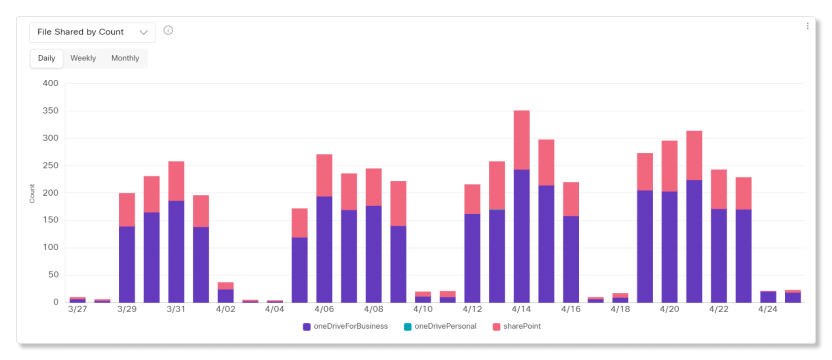
Filer som delas efter antal och efter total storlek
Du kan använda dessa diagram för att övervaka antalet och den totala storleken på filer som delas med hjälp av en integration i Webex-appen. De integrationer som du kan använda för att dela filer med är:
-
Dropbox
-
Låda
-
Microsoft OneDrive för företag
-
Microsoft OneDrive Personal
-
Microsoft SharePoint
Använd den här informationen för att bestämma nivån för funktionsanvändning inom organisationen. Om antalet delade filer är lågt jämfört med antalet personer i organisationen kanske du vill undersöka orsakerna till det. Vi rekommenderar att du implementerar strategier för att uppmuntra människor att dra nytta av fildelningsfunktionen.
Använd sidan Analytics i Control Hub för att se data för historiska samtal baserat i Webex-appen och kvaliteten på deras samtalsmedieupplevelser. Du har tillgång till 13 månaders data för samtal baserade i Webex-appen om din organisation har Pro Pack. Om din organisation inte har Pro Pack har du tillgång till tre månaders data.
Vi lagrar historisk data för samtal med Call on Webex på Webex-skrivbordet och mobilappen.
Fliken Analytics är en historisk vy som uppdateras dagligen. Samtalsdata från föregående dag laddas upp klockan 00:00 (midnatt) UTC.
Hur vi samlar in data
I slutet av varje samtal samlar vi in statistiken direkt från den slutpunkten. Data samlas in under dagen och läggs till på displayen i Control Hub vid midnatt (UTC) dagen därpå.
Till exempel: Alice ringer ett samtal den 9 juni, från Webex-appen, till en extern part. Den 10 juni ser du Alices samtalsinformationspost i Control Hub och kan se mediestatistiken som rapporteras av den slutpunkten.
När Alice ringer Bob, som är en annan användare i organisationen, samlas två samtalsposter: en för mediestatistik som rapporteras av Alices slutpunkt och en för statistiken från Bobs slutpunkt. Detta hjälper dig att ta reda på vilken användare som har problemet när de delar ett samtal av dålig kvalitet.
Dashboard-tips
-
Justera tidsperiod
Du kan visa diagrammen Totala samtalssträckor och Totala samtalsminuter på dagliga, veckovisa eller månatliga tidsskalor, så att du kan spåra engagemang över tid och leta efter användningstrender. Detta ger kraftfull insikt i antagandet och användningen av de olika plattformarna för Webex över tid.
-
Filtrera
Instrumentpanelen innehåller kraftfulla filtreringsverktyg. Klicka på filterfältet för att välja vilka data du vill se. Du kan filtrera efter slutpunkt på fliken Engagemang och efter kvalitet, slutpunkt eller plats på fliken Kvalitet.
Du kan rensa enskilda filter genom att klicka på stängningsknappen på filternamnet.
-
Exportera data eller diagram
Du kan exportera valfri graf eller detaljvy. Klicka på knappen Mer längst upp till höger i diagrammet/listan och välj filformatet för nedladdningen (PDF, PNG eller CSV, beroende på om det är en graf eller en lista).
När du kombinerar filnedladdning med filtrerings-, sök- och beställningsverktygen kan du enkelt generera användbara rapporter om din Webex-distribution.
Rapporter för samtalsengagemang och kvalitetsdata
Om du vill se data för de samtalsdelar som användarna har gjort eller tagit emot och kvaliteten på deras samtal i ett CSV-filformat kan du ladda ner rapporterna Samtalsengagemang och Samtalskvalitet i avsnittet Rapporter i Analytics.
Kända begränsningar
Följande typer av samtal visas för närvarande inte på instrumentpanelen i Control Hub. Vi arbetar för att ta itu med dessa begränsningar.
-
Samtal från IPv6-slutpunkter.
-
Samtal som inte är ”överdrivna” eftersom de använder en VPN-uppsägning till Webex.
-
Om din organisation har flera regioner visar vi för närvarande inte samtal som gjorts i andra regioner än organisationens hemregion.
-
DECT-telefoner och ATA-enheter stöds inte.
Nyckelindikatorer (KPI)
Det finns fyra nyckeltal som visas högst upp på fliken Calling Engagement. Det dataintervall de mäter ändras när du väljer ett nytt datumintervall.
De fyra KPI:erna är:
-
Totalt antal samtalsben — Det totala antalet samtalsben som gjorts och tagits emot av användare.
-
Totalt antal minuter — Det totala antalet minuter för alla samtal som gjorts under det valda datumintervallet. Detta nummer inkluderar både den som ringer och mottagaren. Om en användare till exempel ringer en annan användare i 30 minuter är det totala antalet 60.
-
Högsta dagliga aktiva användare - Det högsta antalet användare som ringde eller fick samtalsdelar under en dag inom det valda datumintervallet.
-
Genomsnittliga dagliga aktiva användare - Det genomsnittliga antalet användare som ringde eller fick ett samtalssteg under dagarna inom det valda datumintervallet.

Totalt antal samtalsben per plattform och totala samtalsminuter per plattform
Di agrammen Totala samtal s steg och Totala samtalsminuter visar hur användare har ringt samtal i organisationen. Diagrammen visar antalet samtalsben och samtalsminuter efter plattformstyp.
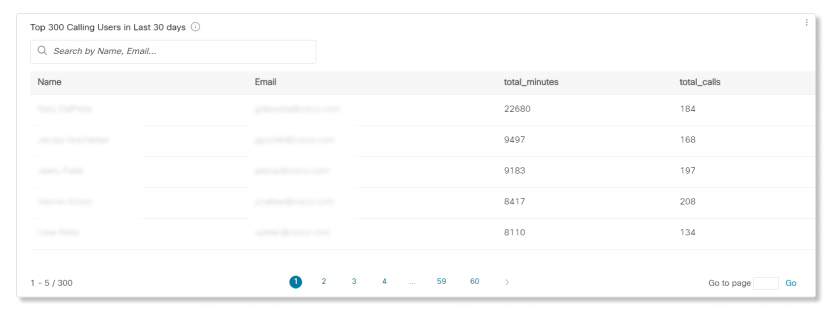
Topp 300 samtalsanvändare under de senaste 30 dagarna
Den här tabellen visar de 300 bästa användarna som har gjort eller fått flest samtalsperioder under de senaste 30 dagarna. Du kan också använda data i den här tabellen för att se hur ofta användarna slår på sin video under sina samtal.
KPI:er
Det finns två nyckeltal som visas högst upp på fliken Calling Engagement. Det dataintervall de mäter ändras när du väljer ett nytt datumintervall.
De två KPI:erna är:
-
Ljudsamtal med god kvalitet — Andelen ljudsamtal som hade god kvalitet över det valda datumintervallet. Samtal räknas som att ha god kvalitet om de var under 400 ms latens och hade mindre än 5% av paketförlusten.
-
Videosamtal med god kvalitet - Andelen videosamtal som hade god kvalitet över det valda datumintervallet. Samtal räknas som att ha god kvalitet om de var under 400 ms latens och hade mindre än 5% av paketförlusten.

Diagram och tabell
Använd den här vyn för att identifiera användare som upplever dålig samtalskvalitet och för att få en övergripande bild av mediekvaliteten i organisationen.
Vi samlar in mediekvalitetsdata från varje slutpunkt i slutet av varje samtalssträcka. Data samlas in från skrivbordstelefoner och alla skrivbordsappar, och du kan se den i avsnittet Kvalitet på sidan Calling Analytics.
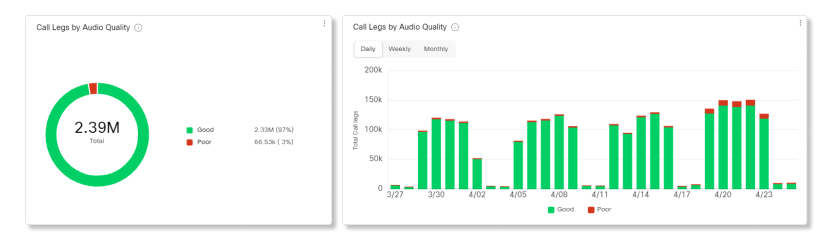
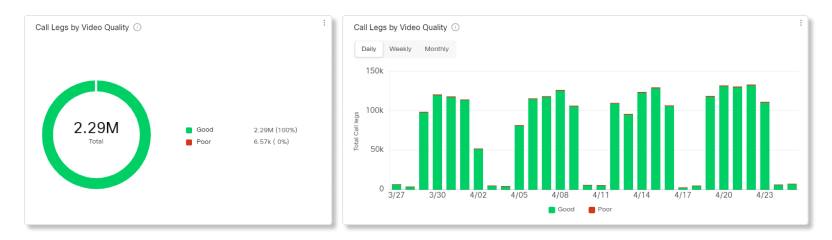
En samtalsdel anses ha dålig mediekvalitet om den uppfyller eller överskrider något av följande tröskelvärden:
-
Paketförlust på 5%
-
Latens på 400 ms
-
Jitter på 150 ms
Di agrammen Samtalsben efter ljudkvalitet och Samtals ben efter videokvalitet jämför andelen samtal som ligger inom kvalitetströskeln (”Bra”) mot de som är ”över tröskelvärdet”.
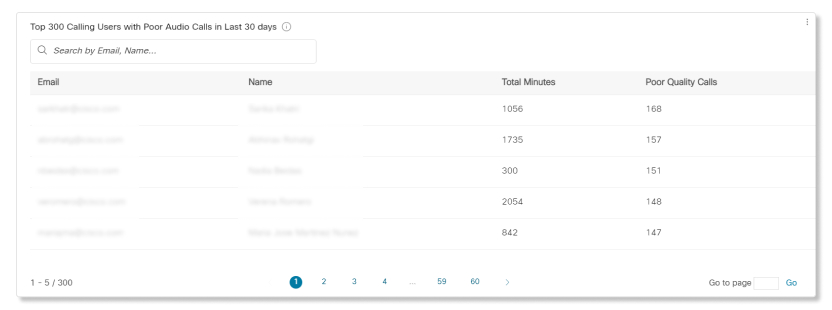
Tabellen Top 300 samtalsanvändare med dålig ljudkvalitet under de senaste 30 dagarna visar vilka användare som har upplevt de mest dåliga ljudkvalitetssamtalen, eftersom deras kvalitetsmätningar överskred minst en tröskel. Använd sök- och beställningskontroller för att snabbt hitta en viss användare.
Om en viss användare upplever dålig mediekvalitet kan du kontrollera om alla användarens slutpunkter påverkas på samma sätt. Vanliga kvalitetsproblem kommer från Android- eller iOS-samtalsapplikationer, vilket kan bero på dåliga mobila internetanslutningar. Du kan använda cScan-verktyget för att testa en användares anslutning till internet.
Du kan använda rapporterna här för att avgöra vilka enheter som är mest populära bland dina användare och vilka som inte är det. Du kan använda den här informationen när du ställer in platser med delade enheter. Du kan se till att de vanligaste enheterna är installerade i tätbefolkade områden i din byggnad eller där de flesta möten äger rum.
Om du är en Pro Pack-kund har du tillgång till API för historiska mätvärden som du kan använda för att returnera dagliga aggregerade enhetsrelaterade data automatiskt.
Enhetssidan visar användningsmått för Webex-enheter, inklusive enheter för Webex Room Panorama, DX80 och Webex rum. Webex Desk Pro Webex Shareoch andra molnregistrerade enheter ingår inte i användningsmåtten, men de ingår i listan över lagerdetaljer.
Nyckeltal (KPIs)
Det finns fyra nyckeltal som visas högst upp på sidan Enhetsanalys. De ändras inte när du navigerar genom de olika flikarna, men dataintervallet de mäter ändras när du väljer ett nytt datumintervall.
De fyra KPI:erna är:
-
Aktiva enheter — Totalt antal aktiva enheter. Enheter räknas som aktiva när de används för att ansluta till samtal, för lokala trådbundna eller trådlösa skärmar, whiteboard eller i USB-genomgångslä ge. Den procentuella förändringen är detta nummer jämfört med antalet från föregående vald tidsperiod. Om till exempel 10 dagar väljs jämförs antalet med de föregående 10 dagarna.
-
Total användning (timmar) — Totalt antal timmar som enheterna användes för. Denna användning inkluderar när enheter används för att ansluta till samtal, för lokala trådbundna eller trådlösa skärmar, whiteboard, i USB-genomgångsläge och för digital skyltning.
-
Aktiv användning per enhet (timmar) — Det genomsnittliga antalet timmar som enheterna användes för aktiva eller digitala skyltningsaktiviteter. Genomsnittet beräknas som (antal KPI för aktiva enheter) dividerat med (antal KPI för total användning).
-
Webex AssistantKommandon — Totalt antal röstkommandon från användare i organisationen.

Filterlistan motsvarar de enheter som du har konfigurerat i hela organisationen. Du kan använda den här informationen för att fokusera på en viss enhet. Om du till exempel just distribuerade DX80 till alla användare i organisationen väljer du DX80 som filter.
Nyckeltal (KPI)
KPI:er finns längst upp på sidan för att visa hur ofta enheter används inom det datumintervall som du valt. De tillgängliga KPI:erna är:
-
Aktiv enhet — Totalt antal aktiva enheter. Enheter räknas som aktiva när de används för att ansluta till samtal, för lokala trådbundna eller trådlösa skärmar, whiteboard eller i USB-genomgångslä ge. Den procentuella förändringen är detta nummer jämfört med antalet från föregående vald tidsperiod. Om till exempel 10 dagar väljs jämförs antalet med de föregående 10 dagarna.
-
Total enhetsanvändning (timmar) — Totalt antal timmar som enheterna användes för. Denna användning inkluderar när enheter används för att ansluta till samtal, för lokala trådbundna eller trådlösa skärmar, whiteboard, i USB-genomgångsläge och för digital skyltning.
-
Aktiv användning per enhet — Det genomsnittliga antalet timmar som enheterna användes för aktiva eller digitala skyltaktiviteter. Genomsnittet beräknas som (antal KPI för aktiva enheter) dividerat med (antal KPI för total användning).

Enhetsanvändning efter aktivitet
Det här diagrammet visar den totala användningen (timmar) för molnregistrerade enheter, inklusive Cisco Webex rumsenheter, Webex Boards och Webex Shares. En enhet kan vara en av följande typer av aktiviteter:
-
I samtal —Enhet används för att ansluta till ett möte som en videoslutpunkt.
-
Lokal delningskab el — Enheten delas och ansluts lokalt av användaren via en HDMI- kabel utan att delta i några möten eller samtal.
-
Lokal delning Trå dlös —Enheten delas och ansluts lokalt av användaren via WiFi utan att delta i några möten eller samtal.
-
Signage —Enhet används som multimediaskärm under Digital Signage-läge.
-
USB Passthrough —Enheten är ansluten till en dator via en USB-kabel och används som webbkamera.
-
Whiteboard —Enheten används som en whiteboard i ett konferensrum utan att några användare är anslutna till den.

Enhetssamtalsanvändning efter typ
Det här diagrammet delar upp de typer av samtal som görs från molnregistrerade enheter i din organisation efter varaktighet.

Daglig genomsnittlig enhetsanvändning efter typ
Detta diagram visar hur ofta specifika enheter används för alla aktiviteter över det valda datumintervallet. Du kan använda det här diagrammet för att se vilka enheter som är mest populära bland användarna i organisationen eller för att öka engagemanget med enheter som ligger inom det låga användningsområdet.

Enhetsanvändning efter mötestjänst och trend
Det här diagrammet visar de mötestjänster som användare i din organisation är värd för och ansluter till med Cisco-enheter. Du kan använda det här diagrammet för att öka användningen med den mötestjänst som du vill att användarna ska fokusera på.

Enhetsdetaljer
Använd den här tabellen för att se information om varje enhet i organisationen. Titta på kolumnen Använda timmar för att snabbt hitta underutnyttjade enheter. Den visar den totala användningen av enheten under den valda tidsperioden. Du kan klicka på någon av kolumnerna för att sortera dem.
-
Tilldelad till — Namn på den plats eller användare som den här enheten har tilldelats. Om det här fältet är tomt har enheten tagits bort från organisationen.
-
Använda timmar —Total användning under den valda tidsperioden.
-
Enhets-ID — Unik identifierare internt för administratörer.
-
Enhetstyp —Enhetsmodell.
-
Taggar — Visar taggar som tilldelats enheten på sidan Enheter i kontrollhubben.
-
IP-adress — Senast kända IP-adress när enheten var online.
-
Mac-adress —Media Access Control-adress för enheten.
-
Status — Enhetens onlinestatus från de senaste 24 timmarna.
-
Sam tal — Antalet timmar enheten användes för ett samtal.
-
Local Display Wired — Antalet timmar enheten användes för en trådbunden lokal skärm.
-
Local Display Wireless — Antalet timmar enheten användes för en trådlös lokal skärm.
-
Whiteboard — Antalet timmar som enheten användes för whiteboardtavla.
-
Digital Signage — Antalet timmar som enheten användes för digital skyltning.
-
USB Passthrough — Antalet timmar enheten användes för USB-genomströmning.

Analytics Webex Assistant för enheter stöds för:
-
Rumspaket
-
Rumspaket Mini
-
Rumspaket Plus
-
Rumspaket Pro
-
Rum 55 och 55 Dubbel
-
Rum 70 och 70 G2
-
Webex Board 55 och 55S
-
Webex Board 70 och 70S
-
Webex Board 85S
-
Skrivbord Pro
Totalt antal röstkommandon
I det här diagrammet visas trenden för antalet röstkommandon som användarna säger till enheten Webex Assistant för enheter i organisationen. Dessa siffror ger dig insikter om hur ofta användare använder Webex Assistant för enheter, och hur du kan hjälpa användare att använda det oftare.

Enheter med mest och minst engagemang
Det här diagrammet visar topp 10 och nedre 10 listan över enheter som svarade på röstkommandon från användare under den valda tidsperioden. Du kan använda det här diagrammet för att få en uppfattning om vilka enheter som får mest användning och hur du kan hjälpa till att få ut mer av enheterna med minst engagemang.

Röstkommandonavsikter
En uppdelning av röstkommandonav sikter från användare i organisationen. Du kan se vilka avsikter som används mest och se varför vissa avsikter inte används lika ofta som andra.

Proaktiva anslutningssvar
En uppdelning av hur användare svarade på uppmaningarna från enheterna Webex Assistant på med Proaktiv anslutning aktiver ad. Du kan använda den här uppdelningen för att se om användare använder funktionen Proaktiv anslutning, eller om de inte är medvetna om det kan du hjälpa användare att använda den.

Med erbjudandet Customer Experience Essentials har du tillgång till data som hjälper dig att mäta produktiviteten hos samtalsköer och agenter.
För att komma åt dessa data i Control Hub, gå till .

KPI:er
KPI:er finns tillgängliga högst upp på sidan för att visa dig en snabb högnivåstatus för inkommande samtal i samtalsköer inom det datumintervall som du valt. De tillgängliga KPI:erna är:
- Totalt antal besvarade samtal — Totalt antal samtal som agenter besvarade. Procentandelen visar förändringen i värde över tid genom att jämföra den med tidigare data för det valda datumintervallet.
- Totalt antal övergivna samtal — Totalt antal samtal där den som ringer hängde på eller lämnade ett meddelande innan en agent blev tillgänglig. Procentandelen visar förändringen i värde över tid genom att jämföra den med tidigare data för det valda datumintervallet.
- Procentandel av övergivna samtal —Procentandel samtal där den som ringer hängde på eller lämnade ett meddelande innan en agent blev tillgänglig. Procentandelen visar förändringen i värde över tid genom att jämföra den med tidigare data för det valda datumintervallet.
- Genomsnittlig väntetid — Genomsnittlig tid som uppringare tillbringade i väntan på att nästa tillgängliga agent skulle svara på samtalet. Procentandelen visar förändringen i värde över tid genom att jämföra den med tidigare data för det valda datumintervallet.

Inkommande samtal för samtalsköer och trend
Detta diagram visar en uppdelning av samtalsköstatistik efter inkommande samtal. Du kan använda det här diagrammet för att se hur samtalsköer hanterar alla inkommande samtal till din organisation.

Genomsnittlig samtalskö per samtal och trend
Det här diagrammet visar en uppdelning mellan de genomsnittliga övergivna och genomsnittliga vänteminuterna från inkommande samtal. Du kan använda det här diagrammet för att se hur länge de som ringer var tvungna att vänta innan de hängde på samtalet eller överfördes till en agent. Genomsnittliga minuter beräknas som:
- Genomsnittlig övergiven tid — Genomsnittlig samtalstid som de uppringare tillbringade med att vänta på en agent innan de hängde på eller valde alternativet att lämna ett meddelande.
- Genomsnittlig väntetid — Genomsnittlig tid som uppringare spenderar på att vänta på att nästa tillgängliga agent ska svara på samtalet.

Topp 25 samtalsköer efter samtalsstatus
Den här tabellen visar de 25 bästa samtalsköerna med flest samtal efter en specifik status. Statusen för tillgängliga samtal är:
- Besvarade samtal — Antal samtal besvarade av agenter.
- % av besvarade samtal —Procentandel samtal besvarade av agenter.
- Övergivna samtal — Antal samtal där den som ringer hängde på eller lämnade ett meddelande innan en agent blev tillgänglig.
- % av övergivna samtal —Procentandel samtal där den som ringer hängde på eller lämnade ett meddelande innan en agent blev tillgänglig.
- Överflöden — upptagen — Antal samtal som flödade över till en annan samtalskö eftersom kögränsen uppfylldes.
- Överflöden — Tidsgräns — Antal samtal som flödade över till en annan samtalskö eftersom väntetiden överskred den maximala konfigurerade gränsen.
- Överför da samtal —Antal samtal som överfördes utanför kön.

Topp 25 samtalsköer efter genomsnittlig väntetid och övergiven tid
Den här tabellen visar de 25 bästa samtalsköerna med den högsta genomsnittliga väntetiden och övergivna tider från inkommande samtal. Genomsnittlig tid beräknas som:
- Genomsnittlig övergiven tid — Genomsnittlig samtalstid som uppringarna tillbringade med att vänta på en agent innan de hängde på eller valde alternativet att lämna ett meddelande.
- Genomsnittlig väntetid — Genomsnittlig samtalstid som uppringare spenderar på att vänta på att nästa tillgängliga agent ska svara på samtalet.

Statistik för samtalskö
Den här tabellen visar information om samtalsköer som har ställts in i organisationen. Du kan använda den här tabellen för att se antalet inkommande samtal till samtalsköer och statusen för dessa samtal. Du kan också söka efter specifika samtalsköer, platser, telefonnummer och tillägg med hjälp av sökfältet i tabellen. De tillgängliga detaljerna är:
- Samtalsk ö — Namn på samtalskön.
- Plats —Plats tilldelad samtalskön.
- Telefonnummer —Telefonnummer tilldelat samtalskön.
- Tillägg —Tilläggsnummer tilldelat samtalskön.
- Total väntetid — Total tid som samtal ställdes i vänteläge av agenter.
- Genomsnittlig hålltid — Genom snittlig tid som samtal ställdes i vänteläge av agenter.
- Total samtalstid — Total tid som agenter aktivt pratade vid samtal.
- Genomsnittlig samtalstid — Genomsnittlig tid som agenter aktivt pratade vid samtal.
- Total hanteringstid — Total tid som agenter spenderade på att hantera samtal. Handtagstid beräknas som Total samtalstid + Total hålltid = Total handtagstid.
- Genomsnittlig hanteringstid — Genomsnittlig tid som agenter spenderade på att hantera samtal.
- Total väntetid — Total tid som uppringare tillbringade i väntan på att nästa tillgängliga agent skulle svara på samtalet.
- Genomsnittlig väntetid — Genomsnittlig tid som uppringare tillbringade i väntan på att nästa tillgängliga agent skulle svara på samtalet.
- Samtal besvar ade —Antal samtal besvarade av agenter.
- % Besvarade samtal —Procentandel samtal besvarade av agenter.
- Övergivna samtal — Antal samtal där den som ringer hängde på eller lämnade ett meddelande innan en agent blev tillgänglig.
- % Övergivna samtal —Procentandel samtal där den som ringer hängde på eller lämnade ett meddelande innan en agent blev tillgänglig.
- Genomsnittlig övergiven tid — Genomsnittlig tid då uppringare hängde på eller lämnade ett meddelande innan en agent blev tillgänglig.
- Övergiven tid — Tid då uppringare hängde på eller lämnade ett meddelande innan en agent blev tillgänglig.
- Totalt antal samtal — Totalt antal inkommande samtal.
- Överflöde - Upptagen —Antal samtal som flödade över eftersom kögränsen uppfylldes.
- Överflöde - Tidsgräns — Antal samtal som flödade över eftersom väntetiden överskred maxgränsen.
- Överför da samtal —Antal samtal som överfördes utanför kön.

KPI:er
KPI:er finns längst upp på sidan för att visa information om de samtal som agenter hanterade inom det datumintervall som du valde. De tillgängliga KPI:erna är:
- Totalt antal besvarade samtal — Totalt antal presenterade samtal som besvarades av agenter. Procentandelen visar förändringen i värde över tid genom att jämföra den med tidigare data för det valda datumintervallet.
- Totalt antal avvisade samtal — Totalt antal samtal som presenterades för en agent men som inte besvarades. Procentandelen visar förändringen i värde över tid genom att jämföra den med tidigare data för det valda datumintervallet.
- Genomsnittlig hanteringstid — Genomsnittlig tid som agenter spenderar på att hantera samtal. Procentandelen visar förändringen i värde över tid genom att jämföra den med tidigare data för det valda datumintervallet.

Genomsnittlig samtalstid per samtal och trend
Detta diagram visar i genomsnitt hur länge varje samtal varar efter deras samtalsstatus. Du kan använda det här diagrammet för att se om uppringare får den hjälp de behöver i rätt tid.

Inkommande samtal till agenter efter samtalsstatus
Det här diagrammet visar en uppdelning av inkommande samtal till agenter baserat på samtalsstatus. Det här diagrammet kan hjälpa dig att se om det finns fler studsade samtal än vanligt.

Aktiva agenter trender
Detta diagram visar en trend med aktiva agenter under vissa datumintervall. Du kan jämföra antalet ombud i det här diagrammet med ett annat diagram, till exempel med In kommande samtal till agenter efter samtalsstatus, för att se om det finns tillräckligt många ombud för att hantera antalet samtal.

Topp 25 agenter efter besvarade och avvisade samtal
Den här tabellen visar de 25 bästa agenterna med flest besvarade eller avvisade samtal.

Topp 25 agenter efter genomsnittlig pratstund och genomsnittlig hålltid
Denna tabell visar de 25 bästa agenterna med de högsta genomsnittliga samtal- eller hållminu terna.

Samtalsköagenter
Den här tabellen visar information om alla agenter som har tilldelats samtalsköer i organisationen. Du kan använda den här tabellen för att se vilken agent som får flest samtal och information om deras samtalsstatistik. Du kan också söka efter specifika agent- eller arbetsytans namn, samtalsköer och platser med hjälp av sökfältet i tabellen. De tillgängliga detaljerna är:
- Agentnamn — Nam n på agenten eller arbetsytan.
- Samtalsk ö — Namn på samtalskön.
- Plats —Plats tilldelad samtalskön.
- Totalt antal besvarade samtal —Antal samtal som presenterades för agenten och besvarades av dem.
- Avvisade samtal — Antal samtal som presenterades för agenten men som inte besvarades.
- Totalt antal presenterade samtal — Antal inkommande samtal till agenten som distribuerades av samtalsk ön.
- Total samtalstid — Total tid som en agent tillbringade aktivt med att prata i samtal.
- Genomsnittlig samtalstid — Genomsnittlig tid som en agent spenderade aktivt på samtal.
- Total väntetid — Total tid som en agent sätter samtal i vänteläge.
- Genomsnittlig hålltid — Genom snittlig tid som en agent sätter samtal i vänteläge.
- Total hanteringstid — Total tid som en agent spenderade på att hantera samtal. Handtagsminuter beräknas som Total samtalstid + Total hålltid = Total handtagstid.
- Genomsnittlig hanteringstid — Genomsnittlig tid som en agent spenderade på att hantera samtal.

KPI:er
KPI:er finns tillgängliga högst upp på sidan för att visa dig alla aktuella inkommande samtal och vad deras status är för att hjälpa dig att övervaka samtalsköer i realtid. De tillgängliga KPI:erna är:
- Aktiva samtal — Visar antalet samtal där agenter pratar med uppringare.
- Väntande samtal — Visar antalet samtal som väntar på nästa tillgängliga agent att svara.
- Hållda samtal — Visar antalet samtal som agenter ställde i vänteläge .

Statistik för samtalskö i realtid
Den här tabellen visar information om alla samtalsköer som har ställts in i organisationen. Du kan använda den här tabellen för att se vilken samtalskö som får flest samtal och justera antalet agenter efter behov. Du kan också söka efter specifika samtalsköer, platser, telefonnummer och tillägg med hjälp av sökfältet i tabellen. De tillgängliga detaljerna är:
- Samtalsk ö — Namnet på samtalskön.
- Plats — Platsen som tilldelats samtalskön.
- Telefon nr. —Telefonnumret som tilldelats samtalskön.
- Tillägg — Tillägget som tilldelats samtalskön.
- Aktiva samtal — Antalet samtal där agenter pratar med uppringare.
- Hållda samtal — Antalet samtal som agenter har ställt i vänteläge.
- Väntande samtal — Antalet samtal som väntar på nästa tillgängliga agent.
Supervisor skrivbord
Som handledare i Customer Experience Essentials har du tillgång till följande diagram i Webex- appen.
KPI:er
KPI:er finns längst upp på sidan för att visa information om hur agenter hanterar samtal. Tillgängliga nyckeltal är:
- Anslutna antal — Antal anslutna samtal som besvarats av agenter över det valda datumintervallet.
- Genomsnittlig hanteringstid — Genomsnittlig tid som agenter spenderade på att hantera samtal under det valda datumintervallet.
- Genomsnittlig inkommande anslutningstid — Genom snittlig tid som agenter tillbringade i samband med samtal under det valda datumintervallet.
- Genomsnittlig inkommande spärrtid — Genomsnittlig tid som agenter sätter ett inkommande samtal i vänteläge under det valda datumintervallet.

Genomsnittlig agentanslutningstid per anslutningstrend
Det här diagrammet visar en trend för inkommande statustider för agenter per anslutning över det valda datumintervallet. Det här diagrammet hjälper dig att se om väntetiderna ökar med tiden eftersom det inte finns tillräckligt med agenter eller om samtal besvaras i tid.

Genomsnittlig inkommande anslutningstid per ombud
Det här diagrammet visar agenterna med de längsta genomsnittliga inkommande anslutna tiderna i stigande eller fallande ordning över det valda datumintervallet. Du kan använda det här diagrammet för att se om det finns några avvikelser i hur lång tid samtal kan ta.

Genomsnittlig inkommande hålltid för agenter
Det här diagrammet visar de agenter som har den längsta genomsnittliga inkommande hålltiderna i stigande eller fallande ordning över det valda datumintervallet. Du kan använda det här diagrammet för att se om fler agenter behövs i en specifik samtalskö om samtal sätts i vänteläge längre än genomsnittet.

Kontakta köagenter
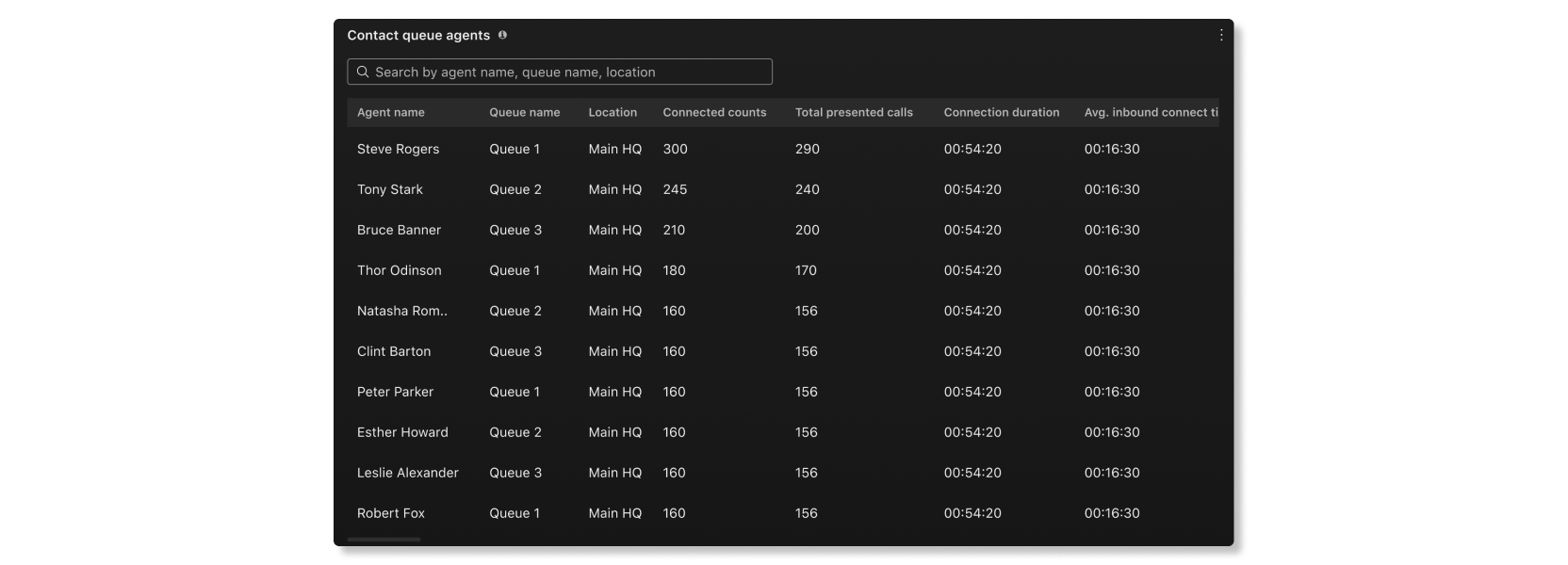
Den här tabellen visar information om de agenter som har tilldelats samtalsköer i organisationen. Du kan använda den här tabellen för att se vilken agent som får flest samtal och information om deras samtalsstatistik. De tillgängliga detaljerna är:
- Agentnamn — Agentens namn.
- Könamn —Namn på samtalskön.
- Plats —Plats tilldelad samtalskön.
- Antal anslutna — Antal samtal som agenten besvarade.
- Totalt antal presenterade samtal — Antal inkommande samtal till agenten som distribuerades av samtalsk ön.
- Anslutningens varaktighet — Hur lång tid agenten spenderade på anslutna samtal.
- Genomsnittlig tid för inkommande anslutning — Genomsnittlig tid som agenten tillbringade i samband med samtal.
- Hålltid — Hur lång tid som uppringare sattes i vänteläge.
- Genomsnittlig inkommande hålltid — Genom snittlig tid som agenten sätter samtal i vänteläge.
- Total hanteringstid — Total tid som en agent spenderade på att hantera samtal. Handtagstiden beräknas som Hålltid + Anslutad varaktighet = Total handtagstid.
- Genomsnittlig hanteringstid — Genomsnittlig tid som en agent spenderade på att hantera samtal.
KPI:er
KPI:er finns högst upp på sidan för att visa dig statusen på hög nivå för samtalsköer. De tillgängliga KPI:erna är:
- Besvar ade — Antal samtal som agenter besvarade under det valda datumintervallet.
- Övergiven — Antal samtal där den som ringer hängde på eller lämnade ett meddelande innan en agent blev tillgänglig under det valda datumintervallet.
- Genomsnittlig hålltid — Genom snittlig tid som agenter sätter uppringare i vänteläge under det valda datumintervallet.
- Genomsnittlig väntetid i kö — Genomsnittlig tid som uppringare tillbringade i väntan på att nästa tillgängliga agent skulle svara på samtalet under det valda datumintervallet.

Inkommande samtal för köer och trend
Dessa diagram kategoriserar inkommande samtal baserat på deras statyer. Du kan använda det här diagrammet för att få en allmän översikt över hur samtalsköerna fungerar.

Genomsnittlig väntetid per samtal
Detta diagram visar samtalskön med den längsta genomsnittliga väntetiden per samtal i stigande eller fallande ordning över det valda datumintervallet. Du kan använda det här diagrammet för att se vilken samtalskö som behöver fler agenter tilldelas för att minska väntetiden.

Genomsnittlig kötid per samtal
Det här diagrammet visar samtalskön med den längsta genomsnittliga hålltiden per samtal i stigande eller fallande ordning över det valda datumintervallet. Du kan använda det här diagrammet för att se när uppringare sattes i väntel äge längre än genomsnittet.

Ködetaljer
Den här tabellen visar information om samtalsköer som har ställts in i organisationen. Du kan använda det här diagrammet för att se hur agenter i varje samtalskö presterar. De tillgängliga detaljerna är:
- Könamn —Namn på samtalskön.
- Hålltid — Hur lång tid som uppringare sattes i vänteläge.
- Genomsnittlig hålltid — Genomsnittlig tid per samtal som uppringare sattes i vänteläge.
- Ansluten varaktighet - Hur lång tid som uppringare pratade med agenter.
- Genomsnittlig inkommande ansluten varaktighet —Genom snittlig tid per samtal som uppringare pratade med agenter.
- Hantera tid — Hur lång tid agenter spenderar på att hantera samtal. Handtagstid beräknas som Hålltid + Anslutad varaktighet = Handtagstid.
- Genomsnittlig hanteringstid — Genomsnittlig tid som agenter spenderade på att hantera samtal.
- Kötid — Den tid som uppringare tillbringade i väntan på att nästa tillgängliga agent skulle svara på samtalet.
- Genomsnittlig väntetid i kö — Genomsnittlig tid som uppringare tillbringade i väntan på att nästa tillgängliga agent skulle svara på samtalet.
- Besvar ade —Antal samtal besvarade av agenter.
- Övergiven — Antal samtal där uppringare hängde på eller lämnade ett meddelande innan en agent blev tillgänglig.
- Totalt antal samtal — Totalt antal inkommande samtal.

Livekontakter i kötrend
Det här diagrammet visar hur många uppringare som för närvarande väntar i en kö. Du kan använda det här diagrammet för att se när de högsta samtalstiderna är så att du kan justera samtalsköer eller tilldela ombud efter behov .

Live köstatistik
Den här tabellen visar information om agentstatus och antalet kontakter som väntar i köer. Du kan använda den här tabellen för att se om du behöver justera antalet agenter i vissa köer. De tillgängliga detaljerna är:
- Könamn — Nam n som tilldelats samtalskön.
- Kontakter som för närvarande är i kö — Antal uppringare som väntar på att en agent ska vara tillgänglig.
- Totalt antal agenter — Antal agenter som tilldelats samtalskön.
- Ombud bemann ade — Antal agenter som för närvarande arbetar i samtalskön.
- Inaktiva agenter — Antal agenter som inte deltar i ett samtal.
- Agenter som inte är tillgängliga — Antal agenter som är på ett samtal.

Skrivbordsagent
Livekontakter i kötrend
Det här diagrammet visar hur många uppringare som för närvarande väntar i en kö. Du kan använda det här diagrammet för att se när de högsta samtalstiderna är så att du kan justera samtalsköer eller tilldela ombud efter behov .
Live köstatistik
Den här tabellen visar information om agentstatus och antalet kontakter som väntar i köer. Du kan använda den här tabellen för att se om du behöver justera antalet agenter i vissa köer. De tillgängliga detaljerna är:
- Könamn — Nam n som tilldelats samtalskön.
- Kontakter som för närvarande är i kö — Antal uppringare som väntar på att en agent ska vara tillgänglig.
- Totalt antal agenter — Antal agenter som tilldelats samtalskön.
- Ombud bemann ade — Antal agenter som för närvarande arbetar i samtalskön.
- Inaktiva agenter — Antal agenter som inte deltar i ett samtal.
- Agenter som inte är tillgängliga — Antal agenter som är på ett samtal.
Rapporter har nu ett eget avsnitt under Övervak ning i vänster navigering av Control Hub, tillsammans med en separat artikel för den.


