
感謝您的意見回饋。
適用於您的 Webex 政府投資組合的分析
 意見回饋?
意見回饋?作為組織的完全許可權管理員、只讀管理員或支援管理員,您可以訪問 Control Hub 中的各種圖表、圖形和報告,具體取決於您的部署。您可以使用此資訊來評估 Webex 服務和裝置在您組織中的使用情況以及使用頻率。例如,您可以使用分析來追蹤及測量您的 Cloud Collaboration Portfolio 中的服務。
Control Hub 中的歷史圖表和圖形為標準型。大多數圖表和圖形以每日、每週和每月格式提供。所有圖表都以格林威治標準時間 (GMT) 顯示。您可以存取的資料量取決於您所屬的客戶類型。如果您是標準客戶,則可以存取 3 個月的資料量。如果您是 Pro Pack 客戶,則可以存取 13 個月的資料量。
Meetings Analytics 中「品質」標籤的資料只能追溯到 2021 年 6 月 30 日。Meetings Analytics 中其餘標籤的資料可追溯到 2021 年 1 月 1 日。
除會議以外的分析資料每天都會進行批次處理。24 小時內都會提供資料,並且在第二天的下午 1 點 (GMT) 之前提供提供度量。會議資料每 10 分鐘更新一次。
| 1 |
若要檢視 Analytics 資料,請執行以下操作:
|
| 2 |
使用行事曆日期選擇器來選取您要檢視哪個日期範圍內的資料。
如果您的圖表無法載入,請在瀏覽器中啟用協力廠商 Cookie。如果您希望控制您的瀏覽器接受哪些協力廠商 Cookie,則可以將 *.webex.com 新增至例外清單。 如果第三方 Cookie 已經啟用,請嘗試清除您的瀏覽器快取。 |
| 3 |
若要儲存個別圖表或圖表,請按一下更多 如果您選擇 CSV,則將匯出所選圖表的所有資料。如果選取 PNG 或 PDF,則只會取得顯示在螢幕上的資料的副本。 |

 按鈕,然後選擇檔案類型。
會議分析為您提供誰正在使用 Cisco Webex Meetings(無論是個人會議室會議還是標準 Webex 會議)的相關詳細資訊和說明。您也可以瞭解到人員開會所花費的分鐘數、那些會議的品質以及人員使用哪種類型的音訊。
使用頁面右上角的 Webex 網站選擇器和行事曆日期選擇器,來選取要查看的指標。

「品質」標籤的資料只能追溯到 2021 年 6 月 30 日。Meetings Analytics 中其餘標籤的資料可追溯到 2021 年 1 月 1 日。
洞察
這些深入見解可供快速瞭解參加者在會議期間遭遇品質最差的媒體內容。您可以使用此資訊來瞭解要查看的篩選器和圖表,進而幫助診斷和減緩問題。

關鍵效能指標(KPI)
「會議品質」標籤頂端會顯示三個 KPI。當您選取新日期範圍時,測量資料的範圍也會變更。
三個 KPI 如下:
-
高品質媒體分鐘數 - 使用此 KPI 可查看會議期間參與者的平均 VoIP 和視頻品質。如果兩種品質的百分比偏低,您可以使用下方圖表更深入地查看,以確定導致品質下降的原因(例如品質不佳的媒體分鐘數是否受限於特定連線或位置)。
-
媒體品質良好的參與者 - 使用此 KPI 可查看參與者在會議期間使用 VoIP 加入或啟用視頻時是否遇到任何問題。與上述 KPI 相似,您可以藉此判斷是否是特定一組參加者遭遇問題,或是否是組織中的普遍問題。
-
平均加入會議時間 - 使用此 KPI 可查看參與者加入會議所需的時間是否有峰值。超過平均加入會議時間 (JMT) 可能表示部分參加者有網路連線問題。如果是這種情況,您可以使用下方圖表來瞭解該突增時間需求是否來自特定位置或平台類型。

過濾器
您有兩個層級的篩選器可選取。第一種可按參加者或分鐘數篩選,來檢視 VoIP 或視訊品質的指標。

在您選取其中一個篩檢器後,還可以根據特定閥值、地區或位置篩選出指標,以進一步細究。這些篩選器可以幫助您瞭解,是否有某些特定指標與導致參加者媒體品質不佳有關聯性。例如,如果來自北美的參加者在 VoIP 品質上遇到問題,但來自其他地區的參加者沒有問題,則您可判斷資料中心是否發生斷線情形。

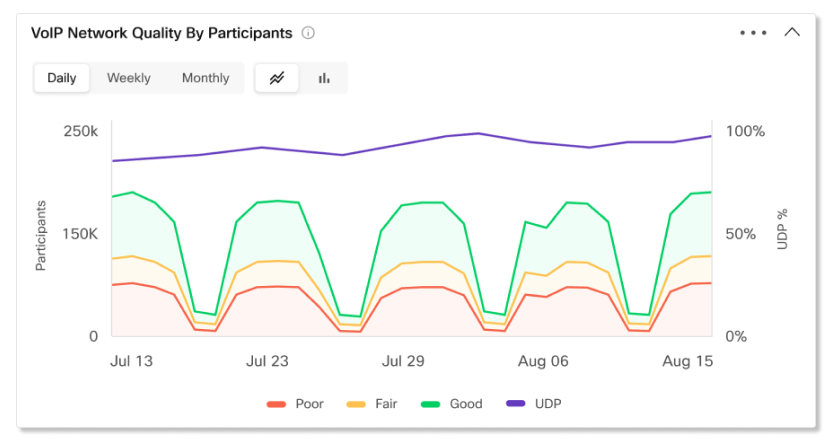
按參加者或分鐘來排序的 VoIP 或視訊品質
使用此圖表查看組織中參加者或分鐘數的媒體品質趨勢。若參加者或分鐘數的媒體品質不佳/普通狀況突然激增,您可以查看特定日期範圍的指標,並比較您可用的所有其他圖表間的指標,藉此查看是否有共同的異常情況。
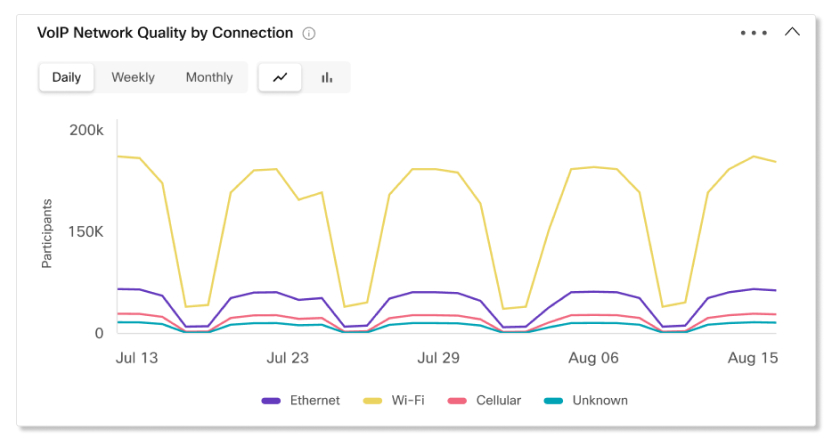
按連線排序的 VoIP 或視訊品質
此圖表按連線類型顯示參加者或分鐘數的趨勢結構。您可以使用此圖表來協助判斷媒體品質問題是否影響組織的所有參加者,或是否僅限於特定的連線類型。
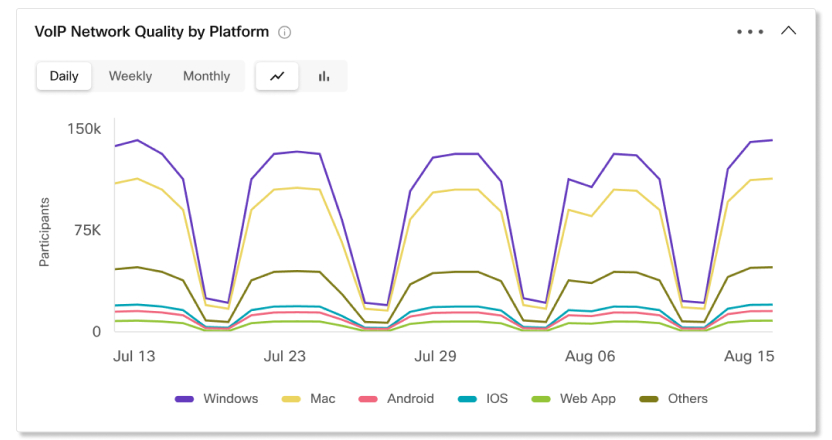
按平台排序的 VoIP 或視訊品質
此圖表按平台顯示參加者或分鐘數的趨勢結構。您可以使用此圖表來協助判斷媒體品質問題是否影響組織的所有參加者,或是否僅限於特定平台。
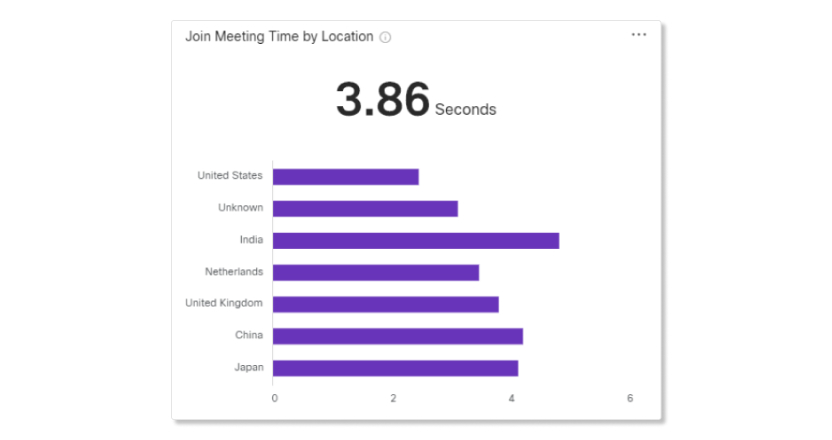
按位置排序的加入會議時間
使用此圖表可判斷特定位置是否高於平均 JMT。這可能表示連線問題僅限於特定區域。接著您可以只篩選該位置的指標,並比較其他圖表的指標以查看可能出現的問題。
使用 Webex 應用程式及視訊裝置加入會議的使用者的位置將顯示為未知。
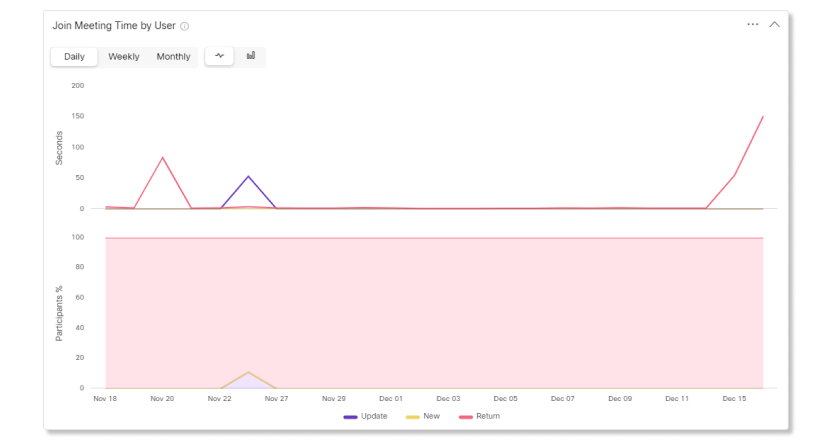
按使用者排序的加入會議時間
使用此圖表來判斷特定類型使用者的平均 JMT 為何。比起有經驗的使用者,新的使用者加入會議的時間可能較長,因為他們沒有使用過 Webex。需要更新 Webex 應用程式的使用者可能需要比平均時間更長的時間來加入會議,因為任何新的變更都會造成困惑。藉由瞭解每種使用者加入會議的時間,您可以採取積極步驟來減緩這些問題,例如:在推出新的更新前傳送變更內容資訊,或向新使用者傳送有關如何加入 Webex 會議的指示。
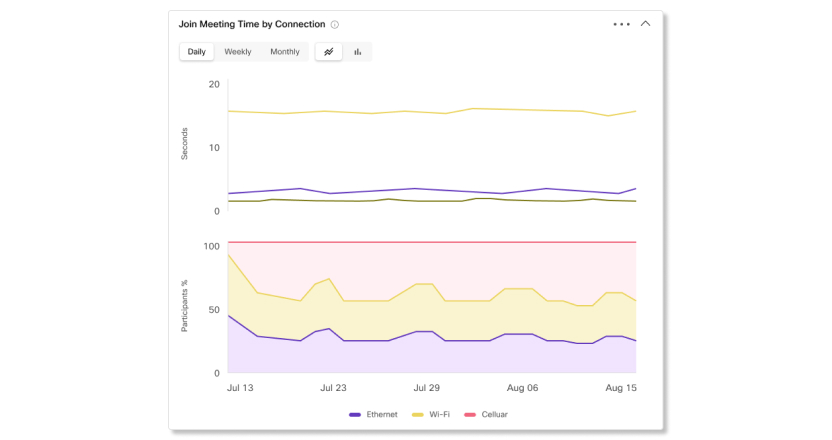
按連線排序的加入會議時間
使用此圖表來判斷特定類型連線的平均 JMT 為何。瞭解參加者遭遇問題的連線類型有助於縮小問題範圍。例如,若使用乙太網路和 Wi-Fi 加入會議的參加者具有平均 JMT,而行動電話高於平均值,則可能是 Webex 行動應用程式或行動電信業者網路出現問題。
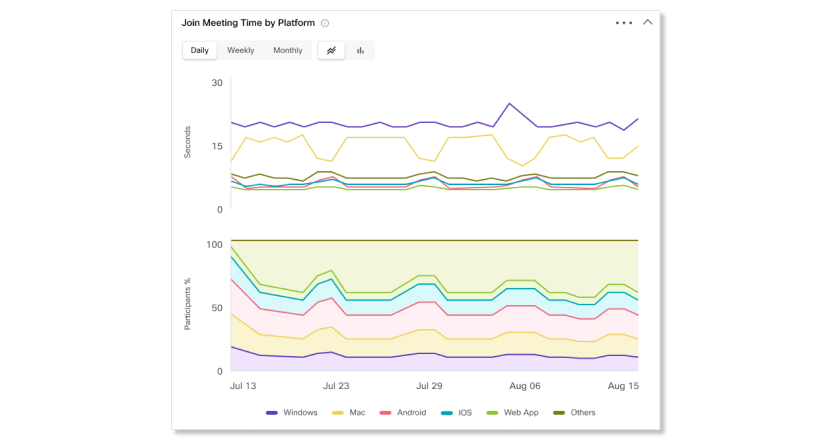
按平台排序的加入會議時間
使用此圖表來判斷特定類型平台的平均 JMT 為何。如果組織中發生網路連線問題,或問題僅限於某些平台,查看哪些平台遭遇問題,可使您更輕鬆地進行疑難排解。
品質不佳的參加者
對於最近 21 天的每一天,我們會擷取 350 個品質最差的參加者。根據選取的日期範圍,前 300 個品質最差的參加者會顯示在清單中。
例如,第一天,系統會擷取該日 350 個品質最差的參加者。第二天,系統會擷取該日 350 個品質最差的參加者。然後,此表將擷取這些天之間的 300 個最差參加者,並將其列在表格上。
此表僅顯示過去 21 天的最差違規者。

KPI
「會議參與度」標籤頂端會顯示五個 KPI。當您選取新日期範圍時,測量資料的範圍也會變更。
五個 KPI 如下:
-
會議總數—使用此 KPI 查看組織中的使用者是否經常主持 Webex 會議。如果此數值較低,您可追蹤使用者,找出他們未使用託管功能的原因。
-
會議總時長—使用此 KPI 可以了解貴組織會議的持續時間。
-
視訊會議總數—使用此 KPI 查看使用者是否在會議期間開啟視訊。如果此數字較低,您可以檢查「品質」標籤來查看視訊品質圖表,以確定是否具有任何媒體品質問題。
-
會議共享總數— 使用此 KPI 查看使用者是否在會議期間共用螢幕。
-
會議錄製總數— 使用此 KPI 查看使用者是否正在錄製會議。

會議(依活動)
使用這些圖表來查看使用者開啟視訊、共用螢幕或開始錄製的會議數的明細。此資訊可協助您瞭解使用者是否參與會議。按一下左側圖表上的其中一個篩選器,以變更右側趨勢圖表以及兩個「會議分鐘數(依活動)」圖表的資料。

會議分鐘數(依活動)
使用這些圖表來查看使用者開啟視訊、共用螢幕或開始錄製的時間長度的明細。如果這些活動的參與度不是很高,您可以聯繫使用者並告知他們利用每項活動的好處。

前 10 個會議(依會議分鐘數)
此表顯示了持續時間最長的前 10 個會議。
前 10 個會議(依視訊參加者分鐘數)
此表顯示了開啟視訊的參加者持續時間最長的前 10 個會議。
前 10 個會議(依參加者人數)
此表顯示了參加者人數最多的會議。

KPI
「會議參加者」標籤頂端會顯示三個 KPI。當您選取新日期範圍時,測量資料的範圍也會變更。
三個 KPI 如下:
-
會議總數—使用此 KPI 查看使用者是否經常在您的組織中主持 Webex 會議。如果此數值較低,您可追蹤使用者,找出他們未使用託管功能的原因。
-
唯一主機總數— 使用此 KPI 查看有多少使用者正在使用主機授權。如果此數字較低,您可以考慮將部分使用者切換至出席者帳戶以釋放主持人授權。
-
總參與者—使用此 KPI 查看參與者和設備的加入總數。

參加者(依加入方式)
使用這些圖表來查看參加者用於加入會議的用戶端明細。

參加者(依角色)
使用這些圖表來查看用於加入會議的主持人和出席者帳戶的明細。如果加入會議的主持人帳戶數超過出席者帳戶數,您可以將不定期主持會議的主持人重新指派給出席者帳戶。

按使用者類型劃分的參與者
使用此圖表可以查看從您的組織加入會議的使用者與以訪客身分或從外部組織加入會議的使用者之間的細分情況。此圖表可以幫助您追蹤有多少外部用戶可以存取您的會議,以及您是否需要更改任何安全措施。

參加者(依加入位置)
使用這些圖表來查看參加者從中加入會議的位置明細。如果您注意到「品質」標籤中存在媒體品質問題,可以檢查此圖表以查看大多數參加者的加入位置。然後,您可以確定問題是否來自特定位置或是否還有其他根本原因。
使用 Webex 應用程式及視訊裝置加入會議的使用者的位置將顯示為未知。

前 10 個主持人(依會議數)
此表顯示了排定和開始會議最多的前 10 個主持人。
前 10 個參加者(依會議數)
此表顯示了加入會議最多的前 10 個參加者。
前 10 個位置(依參加者分鐘數)
此表顯示了參加者分鐘數最多的前 10 個位置。

KPI
「會議音訊」標籤頂端會顯示三個 KPI。當您選取新日期範圍時,測量資料的範圍也會變更。
三個 KPI 如下:
-
總音訊分鐘數—使用此 KPI 查看您組織會議期間使用的 VoIP 和電話總分鐘數。
-
VoIP 總分鐘數—使用此 KPI 查看您組織會議期間使用的 VoIP 總分鐘數。
-
總電話通話分鐘數—使用此 KPI 查看您組織在會議期間使用的電話通話總分鐘數。根據您的組織是否偏好 VoIP 或電話分鐘數,您可以查看下面的圖表以查看此數位為何較高或較低的明細。

音訊使用情況(依類型)
使用這些圖表來確定使用者用於連接會議的音訊類型。如果您的組織具有使用者應採用的偏好音訊類型,您可以採取動作。例如,如果您的組織已部署 Edge Audio,但是其使用率較低,您可以與使用者聯繫,瞭解他們未透過 Edge Audio 進行連接的原因。

您可以輕鬆獲取各種與訊息傳遞相關的圖表,協助您確定使用者對 Webex 的參與度。您可以瞭解組織中有多少人在使用應用程式進行交流和分享想法、其中哪些使用者最活躍,以及最常使用哪些空間。您可以依靠最活躍的使用者來鼓勵組織中的其他人使用應用程式。您也可以確定共用的檔案數目與大小,以及哪些平台最受歡迎(例如 Windows 版或 Mac 版 Webex)。
如果您是 Pro Pack 客戶,您可以存取歷程指標 API,並使用該 API 自動傳回每日匯總的傳訊相關資料。
關鍵效能指標(KPI)
「傳訊分析」標籤頂端顯示四個 KPI。當您選取新日期範圍時,測量資料的範圍也會變更。
四個 KPI 如下:
-
最高每日活躍用戶數 - 在所選日期範圍內的一天內在 Webex 應用程式中有活動的最大用戶數。活動包括:
-
傳送或讀取新訊息。
-
上傳檔案。
-
登入應用程式。
-
加入空間。
-
-
Average Daily Active User(平均每日活躍用戶數) - 在所選日期範圍內的天數內有活動的平均用戶數。
-
已傳送訊息總數— 在所選日期範圍內傳送的訊息數量。位於底部的百分比透過比較昨天傳送的訊息數與上週傳送的訊息數,指出傳送的訊息數增加還是減少。
-
活躍空間— 在所選日期範圍內有活動的空間數。活動空間的定義為,有人:
-
傳送或讀取新訊息。
-
上傳或下載檔案。
-
建立、加入或離開空間。
-

平台傳送的訊息數
您可以使用此圖表來比較桌面或行動裝置中 Webex 的使用情況。您可以使用此資訊來查看是桌面應用程式還是行動應用程式在組織中更受歡迎。如果採用這些平台之一的結果與您的預期不符,請考量提供更多培訓以讓使用者瞭解使用桌面裝置或行動裝置的好處。

活動使用者數
可以使用此圖表來判斷正在使用 Webex 應用程式的人員數。活動使用者是已傳送訊息、撥打通話、上傳檔案或出席會議的人員。
您可能為組織註冊了試用版,以確定您是否要購買 Cisco Webex 訂閱必須提供的部分服務。在這種情況下,我們建議您監視使用情況。如果人員積極參與,您可能想要投資各種服務,讓工作場所協作更便利。如果人員使用應用程式的頻率不符合您的預期,請向他們說明本應用程式如何使他們的日常工作生活更輕鬆。

活動空間數
您可以使用此圖表來檢閱人員每天參加的空間總數。活動空間的定義為,有人:
-
傳送訊息。
-
讀取新訊息。
-
上傳或下載檔案。
-
建立、加入或離開空間。
您可以使用此資訊來判斷組織採用這一做法(使用空間進行開會和協作)所達到的良好程度。如果組織使用空間的頻率不符合預期,我們建議您提供更多訓練。如果人員對空間概念較為熟悉,則可以更充分地使用其空間。您還可以讓他們知道此功能可帶來的生產力增加。

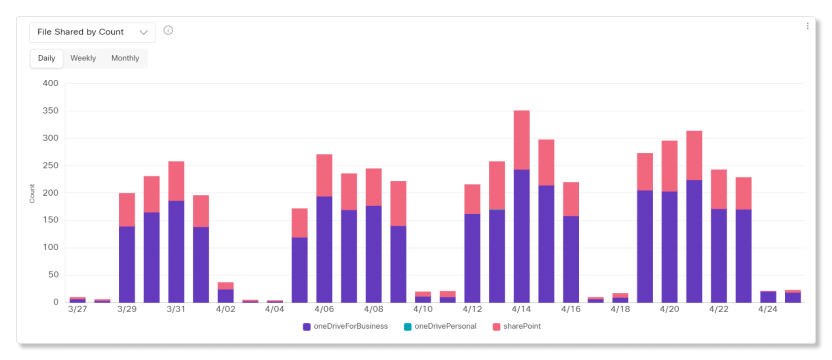
共用的檔案(按數量與總計大小)
您可以使用這些圖表來監測使用 Webex 應用程式整合共用的檔案的數量和總計大小。可用於共用檔案的整合平台包括:
-
Dropbox
-
方塊
-
Microsoft OneDrive for Business
-
Microsoft OneDrive Personal
-
Microsoft SharePoint
使用此資訊來判斷組織內部功能的採用程度。如果共用檔案數較之組織中的人數少,則可能要調查原因。我們建議您實作策略來鼓勵人員利用檔案共用功能。
使用 Control Hub 中的「分析」頁面,查看 Webex App 中的歷史通話資料及其通話媒體體驗的品質。如果您的組織擁有 Pro Pack,則您可以存取 13 個月的 Webex App 通話資料。如果您的組織沒有 Pro Pack,則您可以存取 3 個月的資料。
在 Webex 桌面及行動裝置應用程式上,我們會保留使用 Call on Webex 發起的通話的歷史資料。
「分析」標籤是一個每日都會更新的歷程檢視畫面。前一天的通話資料會在 UTC 時間 00:00(午夜)上傳。
我們如何收集資料
每次通話結束時,我們會直接從該端點收集統計資料。這些資料會收集一整天,並於第二天午夜 (UTC) 新增至 Control Hub 顯示中。
例如:Alice 於 6 月 9 日從 Webex App 對外發起呼叫。在 6 月 10 日,您將在 Control Hub 中看到 Alice 的通話詳細記錄,並且能查看該端點報告的媒體統計資料。
如果 Alice 呼叫 Bob(這是您組織的另一個使用者)時,系統將收集兩個通話記錄;一個是 Alice 端點報告的媒體統計資料,另一個則是 Bob 端點的統計資料。在使用者共用品質不佳的通話時,這有助於您釐清哪個使用者遇到了問題。
儀表板提示
-
調整時間間隔
您可以按「每日」、「每週」或「每月」時間等級來檢視「通話段總數」和「通話分鐘總數」圖表,這樣您就可以追蹤一段時間的參與度,並尋找使用情況趨勢。其中深入分析了一段時間內對 Webex 的不同平台的採用和使用情況。
-
過濾器
儀表板中有著強大的過濾工具。按一下篩選器列以選取您想要查看的資料。您可以在「參與度」標籤中依「端點」篩選,在「品質」標籤中依「品質」、「端點」或「位置」篩選。
您可以按一下篩選器名稱上的關閉按鈕來清除個別篩選器。
-
匯出資料或圖表
您可以匯出任何圖表或詳細資料檢視。按一下圖表/清單右上方的「更多」按鈕,然後選取用於下載的檔案格式(取決於圖表或清單,格式有 PDF、PNG 或 CSV)。
當您將檔案下載與篩選、搜尋和排序工具組合在一起時,便可以輕鬆地產生有關 Webex 部署的有用報告。
通話參與度和品質資料的報告
如果您想要以 CSV 檔案格式查看使用者撥打或接聽的通話段資料以及通話品質資料,您可以在「分析」的報告區段下載「通話參與度」和「通話品質」報告。
已知限制
下列類型的通話目前不會顯示在 Control Hub 的儀表板上。我們正在努力解決這些限制。
-
來自 IPv6 端點的通話。
-
未超過「限制」的通話,這是因為他們運用 VPN 終端使用 Webex。
-
若您的組織在多個地區有據點,在組織主地區以外地區撥出的通話目前尚無法顯示。
-
不支援 DECT 電話和 ATA 裝置。
關鍵效能指標(KPI)
通話參與度標籤頂端會顯示四個 KPI。當您選取新日期範圍時,測量資料的範圍也會變更。
四個 KPI 如下:
-
呼叫段總數 - 使用者撥打和接收的呼叫段總數。
-
總分鐘數 - 在所選日期範圍內撥打的所有呼叫的總分鐘數。此總數包括來電者與受電者。例如,如果使用者與其他使用者通話 30 分鐘,則總數為 60。
-
最高每日活躍用戶數 — 在所選日期範圍內的一天內撥打或接聽呼叫段的最大用戶數。
-
平均每日活躍用戶數 — 在所選日期範圍內的幾天內撥打或接聽一個呼叫段的平均用戶數。

通話段總數(按平台)和通話分鐘總數(按平台)
通話段總數和通話分鐘總數圖能顯示使用者在組織中的通話方式。此圖表按平台類型排序顯示通話段數及通話分鐘數。
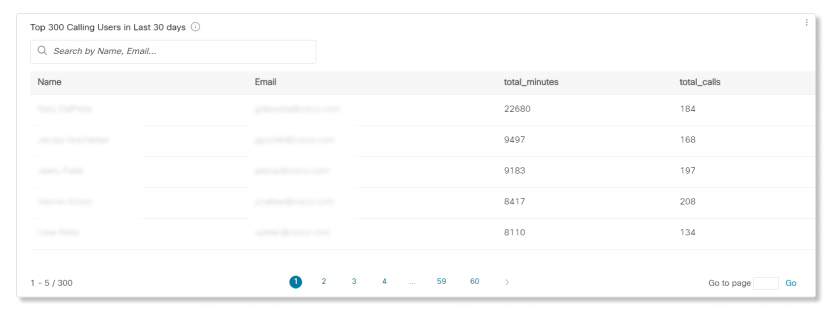
最近 30 天的前 300 名通話使用者
此表格將顯示過去 30 天撥打或接收通話段最多的前 300 名使用者。您還可以使用此表中的資料來查看使用者在通話期間開啟視訊的頻率。
KPI
通話參與度標籤頂端會顯示兩個 KPI。當您選取新日期範圍時,測量資料的範圍也會變更。
兩個 KPI 如下:
-
品質良好的音訊呼叫 (Audio Calls with Good Quality) - 在所選日期範圍內品質良好的音訊呼叫的百分比。延遲低於 400ms 且封包遺失率低於 5% 的通話為良好通話。
-
品質良好的視頻通話 - 在所選日期範圍內品質良好的視頻通話的百分比。延遲低於 400ms 且封包遺失率低於 5% 的通話為良好通話。

圖表與表格
使用此檢視來辨識通話段品質不佳的使用者,並取得整個組織媒體品質的整體檢視。
每次通話段結束時,我們會從各端點收集媒體品質資料。資料是從桌面電話和所有的桌面應用程式收集而來,您可在「通話分析」頁面的「品質」部分查看。
如果通話段符合或超過以下任何一項門檻,則將被視為媒體品質不佳:
-
封包遺失 5%
-
延遲 400 毫秒
-
抖動 150 毫秒
「通話段音訊品質」與「通話段視訊品質」圖表能比較品質門檻內(「良好」)的通話以及「高於閥值」的通話所佔的比例。
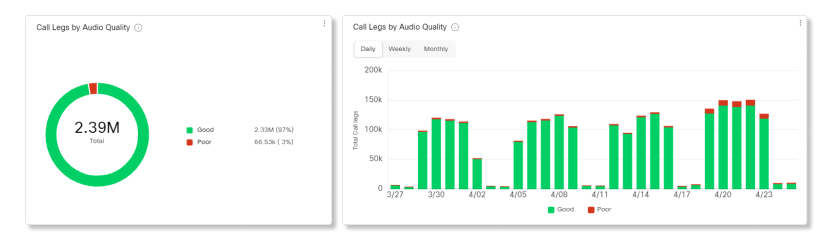
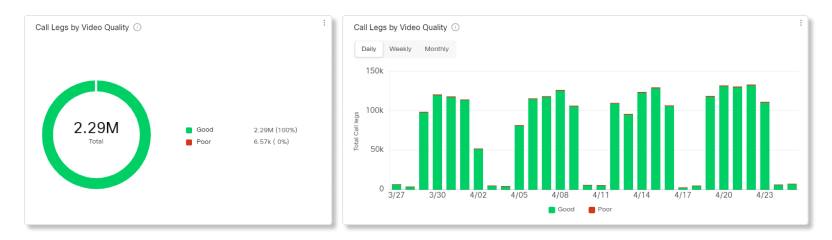
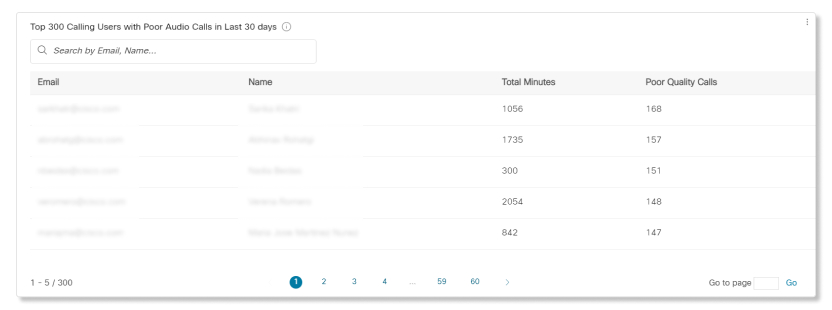
前 30 天內音訊品質不佳的前 300 位通話使用者表格將顯示哪些使用者的音訊通話品質最差,他們的通話品質至少超越了一個衡量門檻。使用搜尋和排序控制項,以快速找到特定使用者。
若特定使用者遇到媒體品質不佳的問題,您可以檢查該使用者的所有端點是否同樣受到影響。常見品質問題來自 Android 或 iOS 通話應用程式,這可能是由於行動網路連線品質不佳。您可以使用 CScan 工具來測試使用者連線至網際網路的品質。
您可以使用這裡的報告來確定哪些裝置更受使用者歡迎以及哪些裝置不常用。在設定包含共用裝置的地點時可使用此資訊。您可以確保將更常用的裝置設定在建築物中人員密集的區域或者設定在要舉行大部分會議的位置。
如果您是 Pro Pack 客戶,您可以存取歷程指標 API,並使用該 API 自動傳回每日匯總的裝置相關資料。
裝置頁顯示 Webex 裝置(Webex Desk Pro、Webex Room Panorama、DX80 和 Webex 會議室裝置)的使用情況指標。Webex Share 及其他雲端註冊裝置不包含在用量指標中,但它們包含在庫存詳細資訊清單中。
關鍵效能指標(KPI)
「裝置分析」頁面頂端會顯示四個 KPI。當您導覽不同的標籤時,它們不會變更,但當您選取新的日期範圍時,他們測量的資料範圍會變更。
四個 KPI 如下:
-
活動設備 — 活動設備的總數。當裝置用於加入通話、本地有線或無線顯示器、白板或處於 USB 傳遞模式時計為使用中。百分比改變是此數字與上一個所選時間間隔的比較結果。例如,若已選取 10 天,則此數字會與前 10 天進行比較。
-
Total Usage (Hours) (總使用量 (小時)) - 設備使用的總小時數。使用方式包括當裝置用於加入通話、本地有線或無線顯示器、白板、處於 USB 傳遞模式以及數位告示板。
-
每台設備的活躍使用量(小時)— 裝置用於任何活動或數位標牌活動的平均小時數。平均值計算方式為(使用中裝置 KPI 數量)除以(總體使用情況 KPI 數量)。
-
Webex Assistant 命令 - 來自組織中使用者的語音命令總數。

篩檢程式清單會對應您在整個組織中設定之裝置。您可以使用此資訊專注於特定的裝置。例如,如果您只是將 DX80 部署至您組織的所有使用者,則選取 DX80 作為篩選器。
關鍵績效指標(KPI)
可在頁面頂端使用 KPI,以顯示裝置在所選日期範圍中的使用頻次。可用的 KPI 包括:
-
活動設備— 活動設備總數。當裝置用於加入通話、本地有線或無線顯示器、白板或處於 USB 傳遞模式時計為使用中。百分比改變是此數字與上一個所選時間間隔的比較結果。例如,若已選取 10 天,則此數字會與前 10 天進行比較。
-
設備總使用時間(小時)— 設備使用的總小時數。使用方式包括當裝置用於加入通話、本地有線或無線顯示器、白板、處於 USB 傳遞模式以及數位告示板。
-
每台設備的活躍使用時間— 設備用於任何活躍或數位看板活動的平均小時數。平均值計算方式為(使用中裝置 KPI 數量)除以(總體使用情況 KPI 數量)。

依活動列出裝置使用時長
此圖表顯示雲端註冊裝置的總體使用情況(小時),包括 Cisco Webex 協作室裝置、Webex Board 和 Webex Share。裝置可能是以下類型的活動之一:
-
在通話中— 設備作為視訊終端機加入會議。
-
本地共享線— 使用者透過 HDMI 連接線在本地共享和連接設備,而無需加入任何會議或通話。
-
本地共享無線— 使用者透過 WiFi 在本地共享和連接設備,而無需加入任何會議或通話。
-
標示—設備在數位看板模式下用作多媒體顯示器。
-
USB 直通— 裝置透過 USB 連接線連接到電腦並用作網路攝影機。
-
白板— 設備在會議室中用作白板,但沒有任何使用者連接到它。

按類型劃分的設備呼叫使用情況
此圖表按持續時間細分了組織中透過雲端註冊設備發出的呼叫類型。

按類型劃分的每日平均設備使用時間
此圖表詳細列出了在選定的日期範圍內,特定設備在所有活動中的使用頻率。您可以使用此圖表查看組織中使用者最常用的設備,或協助提高低使用率設備的參與度。

按會議服務劃分的設備使用及趨勢
此圖表細分了貴組織使用者使用 Cisco 設備主持和加入的會議服務。您可以使用此圖表來幫助推動用戶採用您希望他們關注的會議服務。

裝置詳細資料
使用此表格來查看組織中每個裝置的詳細資訊。查看「使用小時數」一欄可快速找出未充分使用的裝置。它顯示裝置在所選時段內的總體使用情況。您可以按一下任意欄位來對其進行排序。
-
指派給— 此設備指派給的地點或使用者的名稱。如果此欄位為空白,則表示已從組織中刪除此裝置。
-
使用小時數— 所選時間內的總使用量。
-
裝置 ID—管理員內部的唯一識別碼。
-
設備類型— 設備型號。
-
標籤—在控制中心設備頁面上顯示指派給設備的標籤。
-
IP 位址— 設備在線時最後已知的 IP 位址。
-
MAC 位址— 裝置的媒體存取控制位址。
-
狀態— 設備最近 24 小時的線上狀態。
-
通話— 設備用於通話的時數。
-
本地顯示有線— 設備用於有線本地顯示的小時數。
-
本地顯示無線— 設備用於無線本地顯示的小時數。
-
白板— 設備用於白板的小時數。
-
數位看板— 設備用於數位看板的小時數。
-
USB 直通— 裝置用於 USB 直通的小時數。

支援 Webex Assistant for Devices 的分析功能:
-
Room Kit
-
Room Kit Mini
-
Room Kit Plus
-
Room Kit Pro
-
Room 55 和 55 Dual
-
Room 70 和 70 G2
-
Webex Board 55 和 55S
-
Webex Board 70 和 70S
-
Webex Board 85S
-
Desk Pro
語音指令總數
此圖表顯示使用者對您組織中的 Webex Assistant for Devices 說出的語音指令數的趨勢。這些數字可讓您深入瞭解使用者利用 Webex Assistant for Devices 的頻率,以及如何讓使用者更經常地使用它。

參與度最多/最小的裝置
此圖表顯示選取的時間間隔內回應使用者語音指令的前 10/倒數前 10 的裝置清單。您可以使用此圖表來瞭解哪些裝置使用最多次,以及如何協助更多地使用參與度最小的裝置。

語音指令意圖
組織中的使用者語音指令意圖明細。您可以瞭解哪些意圖使用最多,並查看為何部分意圖使用不如其他意圖頻繁。

主動加入回應
在啟用「主動加入」的裝置上,針對使用者如何回應 Webex Assistant 所給出提示的明細。您可以使用此明細來查看使用者是否使用「主動加入」功能,或者如果使用者沒有留意此功能,您可以協助他們採用此功能。

通過 Customer Experience Essentials 產品,您可以訪問有助於衡量呼叫佇列和座席工作效率的數據。
要在 Control Hub 中訪問此數據,請 。

KPI
可在頁面頂部使用 KPI,以在所選日期範圍內,顯示來電佇列的快速高層次狀態。可用的 KPI 包括:
- 已接聽電話總數— 客服人員接聽的電話總數。百分比是透過將所選日期範圍內的資料與過去資料進行比較,來顯示隨時間的變化值。
- 放棄呼叫總數— 在客服人員接聽電話之前,來電者掛斷電話或留言的呼叫總數。百分比是透過將所選日期範圍內的資料與過去資料進行比較,來顯示隨時間的變化值。
- 放棄通話百分比— 在客服人員接聽電話之前,來電者掛斷電話或留言的通話百分比。百分比是透過將所選日期範圍內的資料與過去資料進行比較,來顯示隨時間的變化值。
- 平均等待時間— 來電者等待下一位可用客服人員接聽電話的平均時間。百分比顯示值在一段時間內的變更情況(將值與所選日期範圍的過往資料進行對比)。

來電佇列與趨勢的來電
此圖顯示來電的呼叫佇列統計資料的明細。您可以使用此圖表來查看通話佇列如何處理組織的所有來電。

每次通話的平均呼叫排隊時間和趨勢
此圖顯示來電的平均放棄時間與平均等候分鐘數的明細。您可以使用此圖表來查看呼叫者在掛斷通話或轉接至代理之前必須等待多久。平均分鐘數計算方式為:
- 平均放棄時間— 來電者在掛斷電話或選擇留言之前等待客服人員的平均通話時間。
- 平均等待時間— 來電者等待下一位可用客服人員接聽電話的平均時間。

前 25 個通話佇列(按通話狀態)
此表格顯示按特定狀態列出通話數最多的前 25 個通話佇列。可用的通話狀態為:
- 已接聽電話— 客服人員接聽的電話數。
- % 已接聽電話數— 客服人員接聽的電話百分比。
- 放棄的通話— 在客服人員接聽電話之前,來電者掛斷電話或留言的通話數量。
- % 放棄通話率— 在客服人員接聽電話之前,來電者掛斷電話或留言的通話百分比。
- 溢位 - 忙線— 由於達到佇列限製而溢位到其他呼叫佇列的呼叫數量。
- 溢位 - 逾時— 由於等待時間超過配置的最大限製而溢出到其他呼叫佇列的呼叫數量。
- 已轉接的呼叫— 從佇列中轉出的呼叫數量。

平均等待時間和放棄時間排名前 25 的呼叫隊列
此表顯示了來電平均等待時間和放棄時間最長的前 25 個呼叫佇列。平均時間計算方法如下:
- 平均放棄時間— 來電者在掛斷電話或選擇留言之前等待客服人員的平均通話時間。
- 平均等待時間— 來電者等待下一個可用客服人員接聽電話的平均通話時間。

通話佇列統計資料
此表格顯示已在組織中設定之通話佇列的詳細資訊。您可以使用此表格來查看呼叫佇列的來電數以及這些呼叫的狀態。您也可以使用表格中的搜尋列來搜尋特定的通話佇列、位置、電話號碼和分機號。可用的詳細資訊包括:
- 呼叫佇列—呼叫佇列的名稱。
- 位置— 指派給呼叫佇列的位置。
- 電話號碼— 指派給呼叫佇列的電話號碼。
- 分機號碼— 指派給呼叫佇列的分機號碼。
- 總等待時間— 客服人員將電話置於等待狀態的總時間。
- 平均等待時間— 客服人員將電話置於等待狀態的平均時間。
- 總通話時間— 客服人員在通話中實際通話的總時間。
- 平均通話時間— 客服人員在通話中實際通話的平均時間。
- 總處理時間— 客服人員處理電話所花費的總時間。通話時間以總通話時間計算 + 總保持時間 = 總處理時間。
- 平均處理時間— 客服人員處理電話的平均時間。
- 總等待時間— 來電者等待下一位可用客服人員接聽電話的總時間。
- 平均等待時間— 來電者等待下一位可用客服人員接聽電話的平均時間。
- 已接聽電話— 客服人員接聽的電話數。
- % 已接聽電話— 客服人員接聽的電話百分比。
- 放棄的通話— 在客服人員接聽電話之前,來電者掛斷電話或留言的通話數量。
- % 放棄通話— 在客服人員接聽電話之前,來電者掛斷電話或留言的通話百分比。
- 平均放棄時間— 來電者在客服人員接聽電話前掛斷電話或留言的平均時間。
- 放棄時間— 來電者在客服人員接聽電話前掛斷電話或留言的時間。
- 呼叫總數— 來電總數。
- 溢位 - 繁忙— 由於達到佇列限製而溢出的呼叫數量。
- 溢位 - 逾時— 由於等待時間超過最大限製而溢出的呼叫次數。
- 已轉接的呼叫— 從佇列中轉出的呼叫數量。

KPI
KPI 位於頁面頂部,可顯示代理在所選日期範圍內處理之通話的詳細資訊。可用的 KPI 包括:
- 已接聽電話總數— 代理接聽的來電總數。百分比是透過將所選日期範圍內的資料與過去資料進行比較,來顯示隨時間的變化值。
- 退信總數— 已轉接給客服人員但未接聽的來電總數。百分比是透過將所選日期範圍內的資料與過去資料進行比較,來顯示隨時間的變化值。
- 平均處理時間— 客服人員處理電話所花費的平均時間。百分比顯示值在一段時間內的變更情況(將值與所選日期範圍的過往資料進行對比)。

平均客服人員每次通話時間及趨勢
此圖顯示每個通話按其通話狀態平均持續多久。您可以使用此圖表來查看來電者是否及時取得他們需要的協助。

按通話狀態撥打給代理的來電
此圖顯示根據通話狀態對代理來電的明細。此圖表可以説明您查看是否有比平常更多的退信通話。

作用中的代理數趨勢
此圖表顯示了特定日期範圍內活躍代理商的趨勢。您可以將此圖表中的客服人員數量與另一個圖表(例如按呼叫狀態 統計的客服人員來電數量)進行比較,以查看是否有足夠的客服人員來處理呼叫數量。

前 25 個代理(按已接聽和已退的通話)
此表格顯示最多 25 個代理,其具有最多接聽或退信的通話。

按平均通話時間和平均通話時間排名的前 25 名經紀人
此表格顯示通話或保留分鐘數最高的前 25 個代理。

呼叫佇列代理
此表格顯示指定給組織中通話佇列的所有代理的詳細資訊。您可以使用此表格來查看哪些代理會獲取最多通話及有關其通話統計資料的資訊。您也可以使用表格中的搜尋列來搜尋特定代理或工作區名稱、通話佇列和位置。可用的詳細資訊包括:
- 代理名稱—代理或工作區的名稱。
- 呼叫佇列—呼叫佇列的名稱。
- 位置— 指派給呼叫佇列的位置。
- 已接聽電話總數— 代理接聽並接聽的電話數量。
- 退信— 已轉接給客服人員但未接聽的來電數量。
- 已呈現呼叫總數— 呼叫佇列指派給座席的入站呼叫數量。
- 總通話時間— 客服人員在通話中實際通話的總時間。
- 平均通話時間— 客服人員在通話中實際通話的平均時間。
- 總等待時間— 客服人員將電話置於等待狀態的總時間。
- 平均等待時間— 客服人員將電話置於等待狀態的平均時間。
- 總處理時間— 客服人員處理電話所花費的總時間。通話時間以總通話時間計算 + 總保持時間 = 總處理時間。
- 平均處理時間— 客服人員處理電話的平均時間。

KPI
可于頁面頂端使用 KPI,可顯示所有目前來電及其狀態,以説明您監控通話中的實時。可用的 KPI 包括:
- 目前通話— 顯示客服人員正在與來電者通話的通話數。
- 等待呼叫— 顯示正在等待下一個可用客服人員接聽的通話數量。
- 保留通話— 顯示客服人員維持通話的次數。

即時呼叫佇列統計資料
此表格顯示已在組織中設定的所有通話佇列的詳細資訊。您可以使用此表格來查看呼叫佇列的通話數最多,並根據需要調整代理數。您也可以使用表格中的搜尋列來搜尋特定的通話佇列、位置、電話號碼和分機號。可用的詳細資訊包括:
- 呼叫佇列— 呼叫佇列的名稱。
- 位置— 指派給呼叫佇列的位置。
- 電話號碼— 指派給呼叫佇列的電話號碼。
- 分機號— 指派給呼叫佇列的分機號碼。
- 活躍通話— 客服人員正在與來電者通話的通話數。
- 保留通話— 客服人員已維持通話的通話數。
- 等待呼叫— 正在等待下一個可用客服人員接聽的呼叫數量。
主管桌面
作為 Customer Experience Essentials 的主管,您可以在 Webex 應用程式中存取以下圖表。
KPI
頁面頂部會顯示關鍵績效指標 (KPI),向您展示客服人員處理電話的詳細資訊。可用的KPI包括:
- 已接聽電話數— 在選定的日期範圍內,客服人員接聽的已接聽電話的數量。
- Avg. handle time (平均處理時間) — 座席在所選日期範圍內處理呼叫所花費的平均時間。
- 平均入站連線時間— 在選定的日期範圍內,客服人員接聽電話的平均時間。
- 平均來電等候時間— 在選定的日期範圍內,客服人員將來電置於等待狀態的平均時間。

每條連線的平均代理連線時間趨勢
此圖表顯示了在選定日期範圍內,每個連線的代理入站狀態時間的趨勢。此圖表可幫助您了解等待時間是否隨著時間推移而增加,是因為客服人員不足,還是因為電話得到了及時接聽。

按代理列出的平均呼入連線時間
此圖表顯示了在選定的日期範圍內,平均呼入連接時間最長的代理商,按升序或降序排列。您可以使用此圖表查看通話時長是否有異常值。

按代理列出的平均呼入保留時間
此圖表按升序或降序排列,顯示了在選定日期範圍內平均呼入等待時間最長的代理商。您可以使用此圖表來查看特定呼叫佇列中是否需要更多客服人員,以判斷呼叫等待時間是否超過平均值。

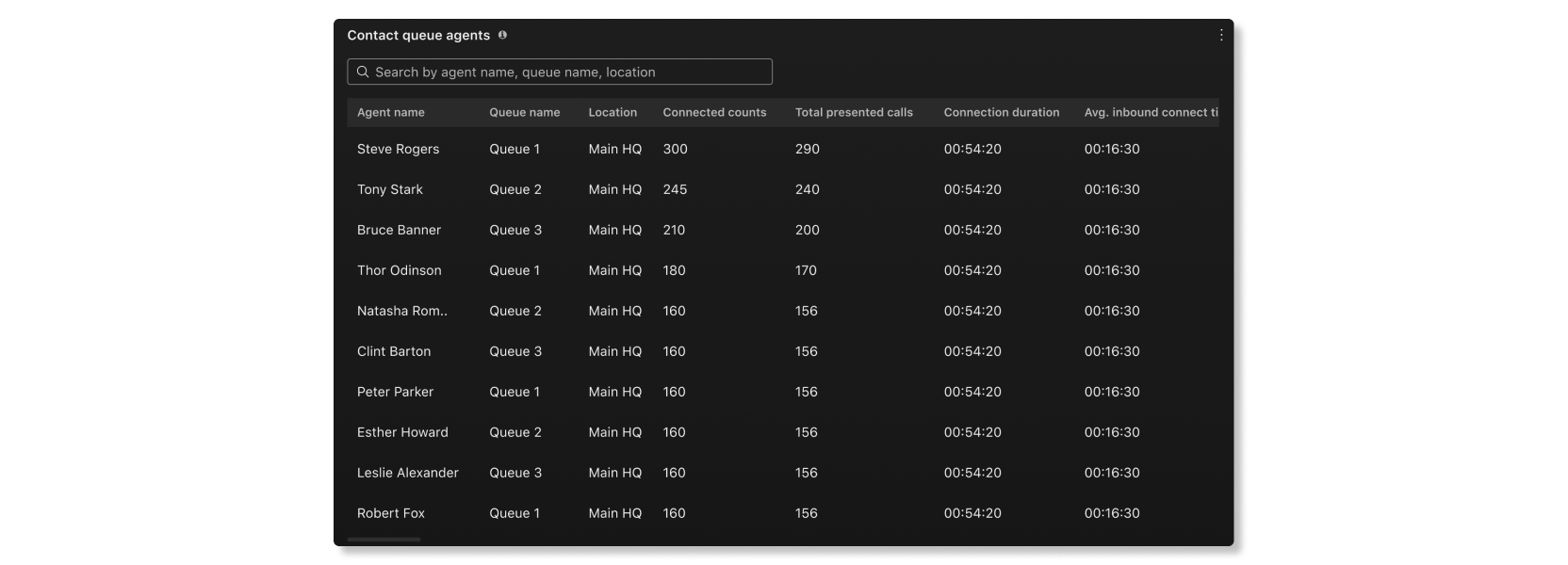
聯絡人佇列代理
此表顯示了貴公司已指派到呼叫佇列的客服人員的詳細資訊。您可以使用此表格來查看哪些代理會獲取最多通話及有關其通話統計資料的資訊。可用的詳細資訊包括:
- 代理人姓名—代理人的姓名。
- 佇列名稱— 呼叫佇列的名稱。
- 位置— 指派給呼叫佇列的位置。
- Connected count (連接計數) — 座席應答的呼叫數。
- 已呈現呼叫總數— 呼叫佇列指派給座席的入站呼叫數量。
- Connection duration(連接持續時間)— 座席在已連接呼叫上花費的時間。
- Avg. inbound connect time(平均入站連接時間)— 座席連接呼叫所用的平均時間。
- 等待時長—呼叫者被置於等待狀態的時間。
- 平均入站保留時間 — 座席將呼叫置於保留狀態的平均時間。
- Total handle time(總處理時間)— 座席處理呼叫所花費的總時間。處理時間的計算方式為:保留持續時間 + 連接持續時間 = 總處理時間。
- 平均處理時間— 客服人員處理電話的平均時間。
KPI
頁面頂部會顯示關鍵績效指標 (KPI),向您顯示呼叫佇列的進階狀態。可用的 KPI 包括:
- 已接聽— 代理在選定日期範圍內接聽的電話數量。
- 放棄— 在選定的日期範圍內,來電者在客服人員接聽電話之前掛斷或留言的通話次數。
- 平均等待時間— 在選定的日期範圍內,客服人員讓呼叫者等待的平均時間。
- 平均排隊等候時間— 在選定的日期範圍內,來電者等待下一個可用客服人員接聽電話的平均時間。

來電隊列和趨勢
這些圖表會根據來電狀態對來電進行分類。您可以使用此圖表來大致了解呼叫佇列的運作情況。

每次呼叫的平均排隊等候時間
此圖表顯示了在選定的日期範圍內,平均每次呼叫等待時間最長的呼叫隊列,按升序或降序排列。您可以使用此圖表查看哪個呼叫佇列需要指派更多客服人員,以協助減少等待時間。

每次通話的平均排隊等候時間
此圖表顯示了在選定的日期範圍內,平均每次通話等待時間最長的呼叫隊列,按升序或降序排列。您可以使用此圖表查看來電者等待時間超過平均值的情況。

佇列詳細資料
此表顯示了貴組織中已設定的呼叫隊列的詳細資訊。您可以使用此圖表查看每個呼叫隊列中的座席表現如何。可用的詳細資訊包括:
- 佇列名稱— 呼叫佇列的名稱。
- 等待時長—呼叫者被置於等待狀態的時間。
- 平均等待時間—每次通話中呼叫者被置於等待狀態的平均時間。
- 連線時間長度— 來電者與客服人員通話的時間。
- 入站平均連線時長— 每次通話中,來電者與客服人員通話的平均時長。
- Handle time (處理時間) — 座席處理呼叫所花費的時間。處理時間的計算方式為:保留持續時間 + 連接持續時間 = 處理時間。
- Avg. handle time (平均處理時間) — 座席處理呼叫所花費的平均時間。
- 排隊時間—來電者等待下一個可用客服人員接聽電話所花費的時間。
- 平均排隊等候時間—來電者等待下一個可用客服人員接聽電話的平均時間。
- 已接聽— 客服人員接聽的電話數量。
- 放棄— 在客服人員接聽電話之前,來電者掛斷電話或留言的次數。
- 呼叫總數— 來電總數。

佇列中的即時聯絡人趨勢
此圖表顯示了目前有多少來電者正在排隊等待。您可以利用此圖表查看呼叫高峰時段,以便根據需要調整呼叫佇列或重新指派座席。

即時佇列統計資料
此表顯示了代理狀態的詳細資訊以及排隊等待的聯絡人數量。您可以使用此表查看是否需要調整某些佇列中的客服人員數量。可用的詳細資訊包括:
- 佇列名稱— 指派給呼叫佇列的名稱。
- 目前在隊列中的聯絡人— 正在等待客服人員接聽電話的呼叫者數量。
- 總代理數— 指派到呼叫佇列的代理數量。
- 已配備客服人員— 目前正在呼叫佇列中工作的客服人員數量。
- 空閒座席— 未在通話中的座席數量。
- 客服人員無法使用— 正在通話的客服人員數。

代理桌面
佇列中的即時聯絡人趨勢
此圖表顯示了目前有多少來電者正在排隊等待。您可以利用此圖表查看呼叫高峰時段,以便根據需要調整呼叫佇列或重新指派座席。
即時佇列統計資料
此表顯示了代理狀態的詳細資訊以及排隊等待的聯絡人數量。您可以使用此表查看是否需要調整某些佇列中的客服人員數量。可用的詳細資訊包括:
- 佇列名稱— 指派給呼叫佇列的名稱。
- 目前在隊列中的聯絡人— 正在等待客服人員接聽電話的呼叫者數量。
- 總代理數— 指派到呼叫佇列的代理數量。
- 已配備客服人員— 目前正在呼叫佇列中工作的客服人員數量。
- 空閒座席— 未在通話中的座席數量。
- 客服人員無法使用— 正在通話的客服人員數。
「報告」現已在 Control Hub 左側導覽列的監控下有專用的區段,並附帶單獨的說明文字。


