
Danke für Ihr Feedback.
Analysen für Ihr Webex for Government-Portfolio
 Feedback?
Als vollständiger Administrator, schreibgeschützter Administrator oder Supportadministrator einer Organisation haben Sie je nach Ihrer Bereitstellung Zugriff auf verschiedene Diagramme, Grafiken und Berichte in Control Hub. Anhand dieser Informationen können Sie beurteilen, wie und wie oft Webex-Dienste und -Geräte in Ihrer Organisation verwendet werden. Sie können z. B. Analysen verwenden, um Dienste in Ihrem Cloud Collaboration-Portfolio zu verfolgen und zu messen.
Verlaufs diagramme und Grafiken sind Standard in ControlHub. Die meisten Diagramme und Grafiken sind im Tages-, Wochen- und Monatsformat verfügbar. Alle Diagramme liegen in der Greenwich Mean Time (GMT). Die Menge der Daten, auf die Sie Zugriff haben, hängt vom Typ des Kunden ab, auf den Sie zugreifen können. Als Standardkunde haben Sie Zugriff auf Daten aus drei Monaten. Als Pro Pack-Kunde haben Sie Zugriff auf Daten aus 13 Monaten.
Daten für die Registerkarte Qualität in Meetings Analytics gehen nur auf den 30. Juni 2021 zurück. Die Daten für die restlichen Registerkarten in Meetings Analytics gehen auf den 1. Januar 2021 zurück.
Analysedaten werden , mit Ausnahme von Meetings, jeden Tag batchweise verarbeitet. Daten werden innerhalb von 24 Stunden zur Verfügung gestellt und die Metriken sind bis 13:00 Uhr GMT am nächsten Tag verfügbar. Meeting-Daten werden alle 10 Minuten aktualisiert.
| 1 |
So zeigen Sie Ihre Analysedaten an:
|
| 2 |
Wählen Sie aus, für welchen Datumsbereich Sie die Daten mit der Kalenderdatumsauswahl anzeigen möchten.
Wenn die Diagramme nicht geladen werden, aktivieren Sie Drittanbieter-Cookies in Ihrem Browser. Wenn Sie steuern möchten, welche Drittanbieter-Cookies Ihr Browser akzeptiert, können Sie *.webex.com zur Liste der Ausnahmen hinzufügen. Wenn Drittanbieter-Cookies bereits aktiviert sind, versuchen Sie, Ihren Browserzwischenspeicher zu bereinigen. |
| 3 |
Um ein einzelnes Diagramm oder Diagramm zu speichern, klicken Sie auf die Schaltfläche Wenn Sie CSV auswählen, exportieren Sie alle Daten für das ausgewählte Diagramm. Wenn Sie PNG oder PDF auswählen, erhalten Sie nur eine Kopie der Daten, die auf dem Bildschirm angezeigt werden. |

 , und wählen Sie dann einen Dateityp aus.
Meetings Analytics bietet Ihnen Details und Beschreibungen darüber, wer Cisco Webex Meetings verwendet, unabhängig davon, ob es sich um ein Meeting in einem persönlichen Raum oder ein Standard-Webex-Meeting geht. Sie können auch herausfinden, wie viele Minuten Personen in Meetings verbringen, die Qualität dieser Meetings und welche Art von Audio die Benutzer verwenden.
Wählen Sie mit Webex-Site Wählkalender und Kalenderdatumsauswahl in der oberen rechten Ecke der Seite die anzuzeigenden Metriken aus.

Daten für die Registerkarte "Qualität" gehen nur auf den 30. Juni 2021 zurück. Die Daten für die restlichen Registerkarten in Meetings Analytics gehen auf den 1. Januar 2021 zurück.
Einblicke
Mit diesen Einblicke erfahren Sie, wo die Teilnehmer während eines Meetings von der schlechtesten Medienqualität erlebt wurden. Sie können diese Informationen verwenden, um einen Sinn davon zu bekommen, welche Filter und Diagramme angezeigt werden, sodass Sie die Diagnose und Minimierung des Problems unterstützen können.

Leistungskennzahlen (Key Performance Indicators, KPIs)
Es gibt drei KPIs, die oben auf der Registerkarte Meeting-Qualität angezeigt werden. Der Datenbereich, in dem Änderungen gemessen werden, wenn Sie einen neuen Datumsbereich auswählen.
Die drei KPIs lauten:
-
Medienminuten mit guter Qualität – Verwenden Sie diesen KPI, um die durchschnittliche VoIP- und Videoqualität für Teilnehmer während Meetings zu sehen. Wenn die Prozentsätze einer der Qualität niedrig sind, können Sie mit den Diagrammen unten einen genaueren Blick darauf werfen, was den Qualitätsabfall verursacht hat, z. B. wenn die schlechte Medienminuten auf eine bestimmte Verbindung oder einen bestimmten Standort beschränkt sind.
-
Teilnehmer mit guter Medienqualität – Verwenden Sie diese KPI, um zu sehen, ob Teilnehmer in Meetings Probleme haben, wenn sie über VoIP beitreten oder Video aktivieren. Ähnlich wie bei der oben genannten KPI können Sie feststellen, ob eine bestimmte Anzahl von Teilnehmern Probleme hat oder ob es sich um ein weit verbreitetes Problem innerhalb Ihrer Organisation handelt.
-
Durchschnittliche Meeting-Beitrittszeit – Verwenden Sie diese KPI, um zu sehen, ob die Zeit, die die Teilnehmer benötigen, um einem Meeting beizutreten, etwas höher ist. Eine länger als durchschnittliche Zeit für den Beitritt zu einem Meeting (JMT) könnte anzeigen, dass bei einigen Teilnehmern Möglicherweise Probleme mit der Netzwerkverbindung liegen. Wenn dies der Fall ist, können Sie die folgenden Grafiken verwenden, um herauszufinden, ob diese Anstiege von einem bestimmten Standort oder Plattformtyp kommen.

Filter
Es gibt zwei Filterstufen, aus denen Sie auswählen können. Im ersten Schritt können Sie auswählen, ob Sie Metriken für die Videoqualität VoIP Teilnehmer oder Minuten anzeigen möchten.

Nachdem Sie einen dieser Filter ausgewählt haben, können Sie weiter nach unten gehen, indem Sie die Metriken nach einem bestimmten Schwellenwert, einer bestimmten Region oder Position filtern. Diese Filter können Ihnen helfen herauszufinden, ob eine Beziehung zu bestimmten Metriken besteht, die zu einer schlechten Medienqualität bei den Teilnehmern führt. Wenn Teilnehmer aus Nordamerika z. B. Probleme mit der VoIP-Qualität haben, aber die Qualität bei Teilnehmern aus anderen Regionen gut ist, können Sie feststellen, dass es zu einem Ausfall in einem Rechenzentrum kommen kann.

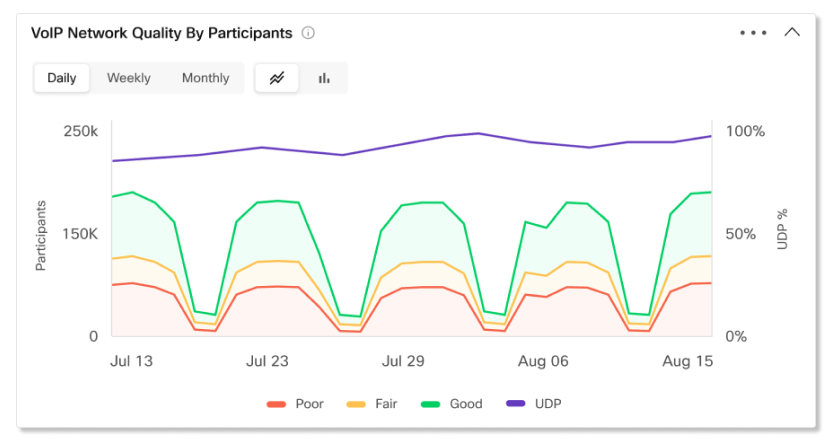
VoIP oder Videoqualität nach Teilnehmern oder Minuten
Verwenden Sie dieses Diagramm, um einen Trend der Medienqualität für Teilnehmer oder Minuten in Ihrer Organisation zu sehen. Wenn es einen plötzlichen Anstieg von Teilnehmern oder Minuten mit schlechter oder zu angemessener Medienqualität gibt, können Sie die Metriken für diesen bestimmten Datumsbereich anzeigen und die Metriken zwischen allen anderen Ihnen zur Verfügung stehenden Diagrammen vergleichen und feststellen, ob allgemeine Probleme vorhanden sind.
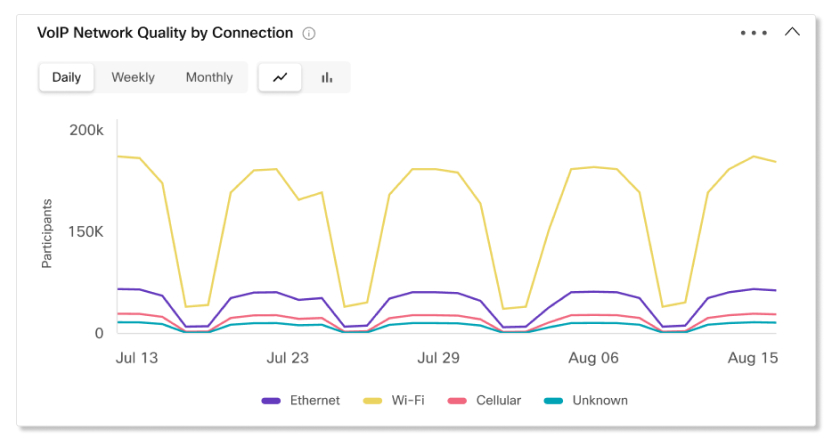
VoIP oder Videoqualität per Verbindung
Dieses Diagramm zeigt Ihnen eine Trend-Aufschlüsselung der Teilnehmer oder Minuten nach Verbindungstyp. Sie können dieses Diagramm verwenden, um zu bestimmen, ob Probleme mit der Medienqualität alle Teilnehmer in Ihrer Organisation betreffen oder ob sie auf bestimmte Verbindungstypen beschränkt sind.
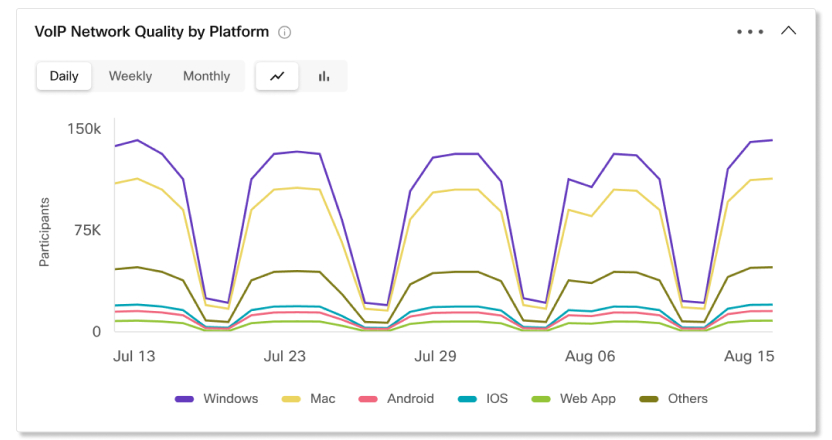
VoIP oder Videoqualität nach Plattform
Dieses Diagramm zeigt Ihnen eine Trend-Aufschlüsselung der Teilnehmer oder Minuten nach Plattformen. Sie können dieses Diagramm verwenden, um zu bestimmen, ob Probleme mit der Medienqualität alle Teilnehmer in Ihrer Organisation betreffen oder auf bestimmte Plattformen beschränkt sind.
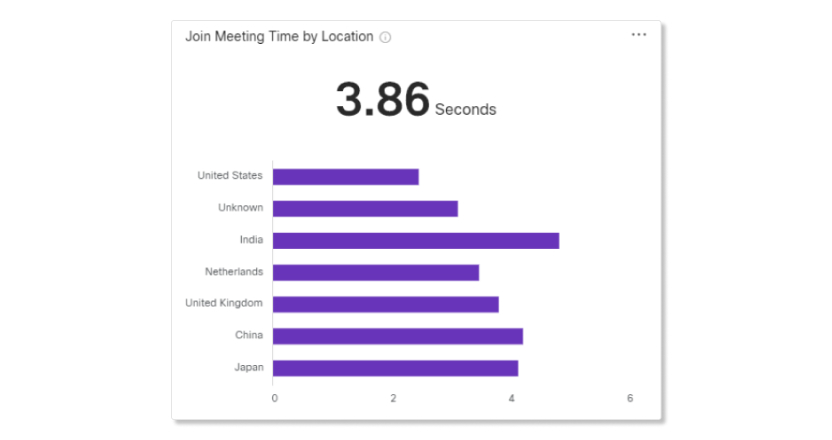
Beitreten zur Meeting-Zeit nach Standort
Verwenden Sie dieses Diagramm, um zu bestimmen, ob eine bestimmte Position über den durchschnittlichen JMT-Status verfügt. Dies könnte ein Hinweis darauf sein, dass ein Verbindungsproblem auf einen bestimmten Bereich beschränkt ist. Anschließend können Sie die Metriken nur für diesen Ort herausfiltern und dann die Metriken aus den anderen Diagrammen vergleichen, um das Problem zu sehen.
Der Ort für Benutzer, die Meetings mit der Webex-App und -Videogeräten beitreten, wird als unbekannt angezeigt.
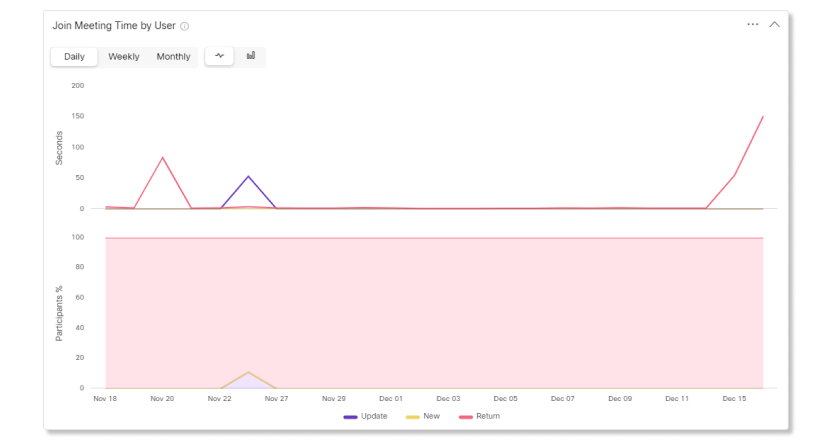
Meeting-Zeit von Benutzern beitreten
Verwenden Sie dieses Diagramm, um zu bestimmen, wie die durchschnittliche JMT für einen bestimmten Benutzertyp ist. Es kann länger dauern, bis neue Benutzer einem Meeting beitreten, da sie Webex zuvor noch nicht verwendet haben. Benutzer, die ihre Webex-App aktualisieren müssen, können für den Beitritt zu einem Meeting länger als durchschnittlich dauern, da neue Änderungen zu Verwirrung führen können. Da Sie sehen, wie lange die einzelnen Benutzer zum Beitreten zu einem Meeting benötigt werden, können Sie proaktiv Maßnahmen ergreifen, um diese Probleme zu minimieren, beispielsweise Informationen zu den Maßnahmen, die vor der Aktualisierung einer neuen Aktualisierung durchgeführt werden, oder Anweisungen zum Beitritt zu einem Webex-Meeting an neue Benutzer senden.
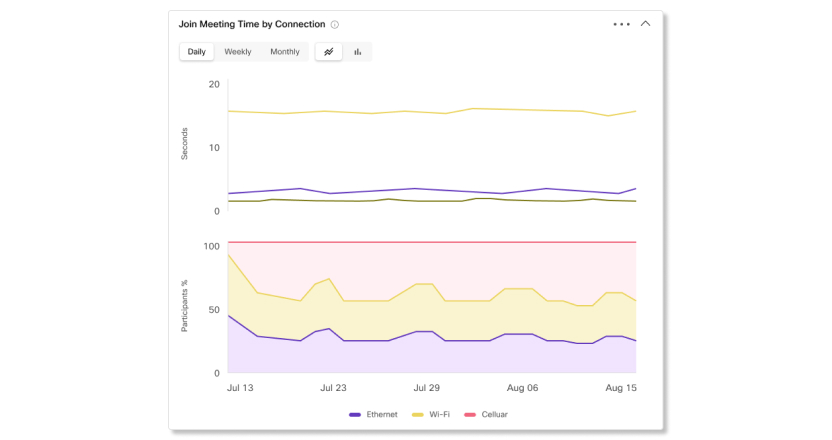
Zeit für Beitritt zum Meeting über Verbindung
Verwenden Sie dieses Diagramm, um zu bestimmen, wie die durchschnittliche JMT für einen bestimmten Verbindungstyp ist. Wenn Sie wissen, mit welcher Art von Verbindung Teilnehmer Probleme haben, können Sie den Problemtyp einengen. Wenn Teilnehmer, die Meetings über Ethernet und WLAN beigetreten sind, ein durchschnittliches JMT haben, das Mobiltelefon jedoch über den Durchschnitt verfügt, kann dies ein Problem mit der mobilen Webex-App oder mit dem Netzwerk eines mobilen Anbieters sein.
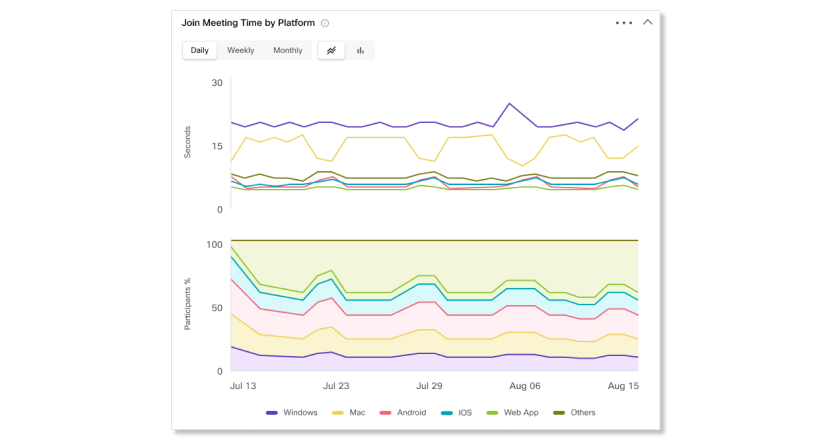
Beitreten zur Meeting-Zeit nach Plattform
Verwenden Sie dieses Diagramm, um zu bestimmen, wie die durchschnittliche JMT für einen bestimmten Plattformtyp ist. Wenn Sie sehen, bei welchen Plattformen Probleme haben, können Sie die Problembehandlung leichter beheben, wenn ein Netzwerkverbindungsproblem in Ihrer Organisation besteht oder wenn es nur auf einige Plattformen beschränkt ist.
Teilnehmer mit schlechter Qualität
Für jeden Tag der letzten 21 Tage erfassen wir die 350 Teilnehmer mit der schlechtesten Qualität. Je nach ausgewähltem Datumsbereich werden in der Liste jeweils die 300 Teilnehmer angezeigt, die die schlechteste Qualität hatten.
So werden beispielsweise am ersten Tag 350 Teilnehmer mit der "Qualität der Qualität" für diesen Tag erfasst. Am zweiten Tag wird ein unabhängiger Satz von 350 Teilnehmern mit der schlechtesten Qualität für diesen Tag erfasst. In der Tabelle werden die 300 Teilnehmer mit der schlechtesten Qualität von allen Tagen erfasst und anschließend darin aufgeführt.
In dieser Tabelle werden nur die schlechtesten Zeiten der letzten 21 Tage aufgeführt.

Kpis
Es gibt fünf KPIs, die oben auf der Registerkarte Meetings Engagement angezeigt werden. Der Datenbereich, in dem Änderungen gemessen werden, wenn Sie einen neuen Datumsbereich auswählen.
Die fünf KPIs lauten:
-
Gesamtzahl der Meetings—Verwenden Sie diesen KPI, um zu sehen, ob Benutzer in Ihrer Organisation regelmäßig Webex-Meetings veranstalten. Wenn diese Zahl niedrig ist, können Sie mit den Benutzern herausfinden, warum sie ihre Hosting-Funktionen nicht nutzen.
-
Gesamte Besprechungsminuten—Verwenden Sie diesen KPI, um einen Eindruck davon zu bekommen, wie lange Besprechungen in Ihrer Organisation im Durchschnitt dauern.
-
Gesamtzahl der Videokonferenzen—Verwenden Sie diesen KPI, um zu sehen, ob Benutzer ihre Videofunktion während der Konferenzen einschalten. Wenn diese Zahl niedrig ist, können Sie auf der Registerkarte "Qualität" die Diagramme für die Videoqualität anzeigen, um festzustellen, ob Probleme mit der Medienqualität auft sind.
-
Gesamtzahl der Meetings mit Bildschirmfreigabe—Verwenden Sie diesen KPI, um zu sehen, ob Benutzer während Meetings ihre Bildschirme freigeben.
-
Gesamtzahl der aufgezeichneten Meetings—Verwenden Sie diesen KPI, um zu sehen, ob Benutzer ihre Meetings aufzeichnen.

Meetings nach Aktivität
Verwenden Sie diese Diagramme, um eine Aufschlüsselung der Anzahl von Meetings anzuzeigen, in denen Benutzer ihr Video aktiviert, ihren Bildschirm freigegeben oder eine Aufzeichnung gestartet haben. Mit diesen Informationen können Sie herausfinden, ob Benutzer in Meetings beschäftigt sind. Klicken Sie auf einen der Filter auf dem linken Diagramm, um die Daten für das Trend-Diagramm auf der rechten Seite und die beiden Diagramme "Meeting-Minuten nach Aktivität" zu ändern.

Meeting-Minuten nach Aktivität
Verwenden Sie diese Diagramme, um eine Aufschlüsselung zu sehen, wie lange Benutzer ihr Video aktiviert und ihren Bildschirm freigegeben haben. oder hat eine Aufzeichnung gestartet. Wenn das Engagement für diese Aktivitäten nicht hoch ist, können Sie sich mit den Benutzern in Inknerieren und sie über die Vorteile informieren, die sich für die Nutzung der einzelnen Aktivitäten bieten.

Die 10 besten Meetings nach Meeting-Protokollen
In dieser Tabelle sind die 10 Meetings mit der längsten Dauer aufgeführt.
Die 10 besten Meetings nach Video-Teilnehmerminuten
Diese Tabelle zeigt die 10 besten Meetings mit der längsten Dauer für Teilnehmer, die ihr Video aktiviert haben.
Top 10 Meetings nach # Von Teilnehmern
Diese Tabelle zeigt Ihnen, welche Meetings die meisten Teilnehmer hatten.

Kpis
Es gibt drei KPIs, die oben auf der Registerkarte Meeting-Teilnehmer angezeigt werden. Der Datenbereich, in dem Änderungen gemessen werden, wenn Sie einen neuen Datumsbereich auswählen.
Die drei KPIs lauten:
-
Gesamtzahl der Meetings—Verwenden Sie diesen KPI, um festzustellen, ob Benutzer in Ihrer Organisation regelmäßig Webex-Meetings veranstalten. Wenn diese Zahl niedrig ist, können Sie mit den Benutzern herausfinden, warum sie ihre Hosting-Funktionen nicht nutzen.
-
Gesamtzahl eindeutiger Hosts—Verwenden Sie diesen KPI, um zu sehen, wie viele Benutzer Host-Lizenzen nutzen. Wenn diese Zahl niedrig ist, können Sie in Erwägung ziehen, einige Benutzer zu einem Teilnehmerkonto zu wechseln, um Gastgeberlizenzen frei zu machen.
-
Gesamtzahl der Teilnehmer—Verwenden Sie diesen KPI, um die Gesamtzahl der Beitritte nach Teilnehmern und Geräten anzuzeigen.

Teilnehmer nach Beitrittsmethode
Verwenden Sie diese Diagramme, um eine Aufschlüsselung der Clients zu sehen, die Teilnehmer verwendet haben, um Meetings beizunehmen.

Teilnehmer nach Rollen
Verwenden Sie diese Diagramme, um eine Aufschlüsselung der Gastgeber- und Teilnehmerkonten zu sehen, die für den Beitritt zu Meetings verwendet wurden. Wenn mehr Gastgeberkonten einem Meeting beitreten als Teilnehmer-Accounts, können Sie Gastgeber, die nicht regelmäßig Gastgeber sind, den Teilnehmerkonten zuweisen.

Teilnehmer nach Nutzertypen
Anhand dieser Grafik können Sie eine Aufschlüsselung der Teilnehmer sehen, die aus Ihrer Organisation an den Meetings teilgenommen haben, sowie der Teilnehmer, die als Gäste oder aus einer externen Organisation teilgenommen haben. Diese Übersicht kann Ihnen dabei helfen, den Überblick darüber zu behalten, wie viele externe Benutzer Zugriff auf Ihre Meetings haben und ob Sie Sicherheitsmaßnahmen ändern möchten.

Teilnehmer nach Standort beitreten
Verwenden Sie diese Diagramme, um eine Übersicht der Standorte der Teilnehmer, von denen aus Teilnehmer Meetings beigetreten sind, zu sehen. Wenn auf der Registerkarte "Qualität" Probleme bei der Medienqualität festgestellt werden, können Sie dieses Diagramm überprüfen, um zu sehen, von wo aus die meisten Teilnehmer beitreten. Sie können dann feststellen, ob das Problem von einer bestimmten Stelle kommt oder ob eine andere Ursache die Ursache ist.
Der Ort für Benutzer, die Meetings mit der Webex-App und -Videogeräten beitreten, wird als unbekannt angezeigt.

Die 10 besten Gastgeber mit # Meetings
Diese Tabelle zeigt die 10 besten Gastgeber, die die meisten Meetings angesetzt und gestartet haben.
Top 10 Teilnehmer nach # Meetings
Diese Tabelle zeigt die 10 besten Teilnehmer, die den meisten Meetings beigetreten sind.
Top 10 Ort nach # von Teilnehmer-Minuten
In dieser Tabelle sind die 10 Standorte mit den meisten Teilnehmerminuten aufgeführt.

Kpis
Es gibt drei KPIs, die oben auf der Registerkarte Meetings Audio angezeigt werden. Der Datenbereich, in dem Änderungen gemessen werden, wenn Sie einen neuen Datumsbereich auswählen.
Die drei KPIs lauten:
-
Gesamtminuten für Audiogespräche—Verwenden Sie diesen KPI, um die Gesamtzahl der während Meetings in Ihrer Organisation verwendeten VoIP- und Telefonieminuten zu ermitteln.
-
Gesamte VoIP-Minuten—Verwenden Sie diesen KPI, um die Gesamtzahl der während Meetings in Ihrer Organisation verwendeten VoIP-Minuten anzuzeigen.
-
Gesamte Telefonminuten—Verwenden Sie diesen KPI, um die Gesamtzahl der während Besprechungen in Ihrer Organisation verwendeten Telefonminuten zu ermitteln. Je nachdem, ob Ihre Organisation VoIP oder Telefonieminuten bevorzugen, können Sie sich die folgenden Diagramme anzeigen lassen, um eine Übersicht der Gründe für diese Zahl zu erhalten.

Audionutzung nach Typ
Verwenden Sie diese Diagramme, um die Audiotypen zu bestimmen, mit denen Benutzer eine Verbindung zu Meetings herstellen. Sie können maßnahmen ergreifen, wenn Ihre Organisation über einen bevorzugten Audiotyp verfügt, den die Benutzer annehmen sollten. Wenn Ihre Organisation beispielsweise Edge Audio bereitgestellt hat, die Nutzung gering ist, können Sie sich mit den Benutzern in Verbindung halten und herausfinden, warum sie sich nicht über Edge Audio verbinden.

Sie können verschiedene Diagramme für Nachrichten zur Verfügung haben, die Ihnen helfen festzustellen, wie sehr Sich Ihre Benutzer mit Webexengagieren. Sie können herausfinden, wie viele Personen in Ihrer Organisation die App nutzen, um zu kommunizieren und Ideen auszutauschen, welche dieser Benutzer am aktivsten und welche Bereiche am häufigsten verwendet werden. Sie können sich auf Ihre aktivsten Benutzer verlassen, um andere in Ihrer Organisation zur Nutzung der App zu ermutigen. Sie können auch die Anzahl und größe der geteilten Dateien und die beliebtesten Plattformen (z. B. Webex für Windows oder Mac) bestimmen.
Als Pro Pack-Kunde haben Sie Zugriff auf die API zu Verlaufsmetriken, die Sie verwenden können, um täglich aggregierte Daten zu Nachrichten automatisch zurücksischen zu können.
Leistungskennzahlen (Key Performance Indicators, KPIs)
Es gibt vier KPIs, die oben auf der Registerkarte Messaging Analytics angezeigt werden. Der Datenbereich, in dem Änderungen gemessen werden, wenn Sie einen neuen Datumsbereich auswählen.
Die vier KPIs lauten:
-
Höchster aktiver Benutzer pro Tag – Die höchste Anzahl der Benutzer, die innerhalb des ausgewählten Datumsbereichs an einem Tag Aktivität in der Webex-App hatten. Die Aktivitäten umfassen:
-
Senden oder Lesen einer neuen Nachricht.
-
Hochladen einer Datei.
-
Anmelden bei der App.
-
Einem Bereich beitreten.
-
-
Durchschnittliche aktive Benutzer pro Tag – Die durchschnittliche Anzahl der Benutzer, die innerhalb des ausgewählten Datumsbereichs an Tagen eine Aktivität hatten.
-
Gesamtzahl der gesendeten Nachrichten—Die Anzahl der Nachrichten, die im ausgewählten Datumsbereich gesendet wurden. Der Prozentsatz am unteren Rand zeigt an, wie viele Nachrichten gesendet werden, indem er die Anzahl der gestern gesendeten Nachrichten mit der Anzahl der In der Vorwoche gesendeten Nachrichten vergleicht.
-
Aktive Bereiche—Die Anzahl der Bereiche, in denen im ausgewählten Datumsbereich Aktivität stattfand. Ein Bereich wird als aktiv betrachtet, wenn jemand:
-
Sendet oder liest eine neue Nachricht.
-
Lädt eine Datei hoch oder lädt sie herunter.
-
Erstellt, schließt sich einem Bereich an oder verlässt einen Bereich.
-

Nachrichten, die von der Plattform gesendet wurden
Sie können dieses Diagramm verwenden, um die Nutzung von Webex auf dem Desktop oder auf Mobilgeräten zu vergleichen. Sie können diese Informationen verwenden, um zu sehen, ob die Desktop- oder mobile App in Ihrer Organisation häufiger ist. Wenn die Einführung einer dieser Plattformen nicht Ihrer Erwartungsgemäß ist, sollten Sie mehr Schulungen anbieten, damit die Benutzer die Vorteile der Verwendung von Desktops oder Mobilgeräten kennen.

Aktive Benutzer
Sie können dieses Diagramm verwenden, um die Anzahl der Personen zu bestimmen, die aktiv die Webex-App verwenden. Ein aktiver Benutzer ist eine Person, die eine Nachricht gesendet, einen Anruf tätigt, eine Datei hochgeladen oder an einem Meeting teilgenommen hat.
Möglicherweise haben Sie Ihre Organisation für eine Testversion angemeldet, um herauszufinden, ob Sie einige der Dienste, die Cisco Webex-Abonnement bieten möchten, erwerben möchten. In diesem Fall empfehlen wir Ihnen, die Nutzung zu überwachen. Wenn Ihre Benutzer Cisco Spark aktiv nutzen, ist eine Investition in verschiedene Dienste für die Zusammenarbeit am Arbeitsplatz sinnvoll. Wenn Ihre Benutzer die App nicht in dem erwarteten Maße nutzen, zeigen Sie ihnen, wie die App ihren Arbeitsalltag erleichtern kann.

Aktive Bereiche
Sie können dieses Diagramm verwenden, um die Gesamtanzahl der Bereiche zu überprüfen, an dem Ihre Benutzer pro Tag teilnehmen. Ein Bereich wird als aktiv betrachtet, wenn jemand:
-
Sendet eine Nachricht.
-
Liest eine neue Nachricht.
-
Lädt eine Datei hoch oder lädt sie herunter.
-
Erstellt, schließt sich einem Bereich an oder verlässt einen Bereich.
Anhand dieser Informationen können Sie ermitteln, in welchem Maße Ihre Organisation Bereiche für Meetings und für die Zusammenarbeit nutzt. Wenn Ihre Organisation Bereiche nicht in dem von Ihnen erwarteten Prozent verwendet, empfehlen wir weitere Schulungsmöglichkeiten. Möglicherweise würden die Benutzer mehr Gebrauch von Bereichen machen, wenn sie vertrauter mit dem Konzept wären. Sie können ihre Benutzer auch über die Produktivitätssteigerungen informieren, die sie mit dieser Funktion erzielen können.

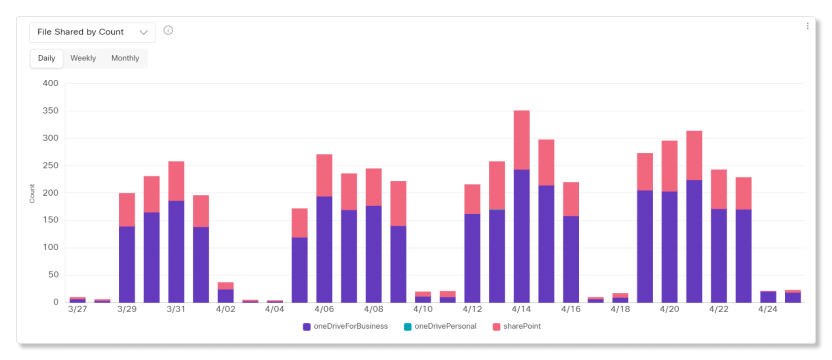
Freigegebene Dateien nach Anzahl und Gesamtgröße
Sie können diese Diagramme verwenden, um die Anzahl und die Gesamtgröße der Dateien zu überwachen, die über eine Integration in der Webex-App geteilt wurden. Die Integrationen, mit denen Sie Dateien teilen können, sind:
-
Dropbox
-
Box
-
Microsoft OneDrive for Business
-
Microsoft OneDrive Personal
-
Microsoft SharePoint
Mit diesen Informationen können Sie den Nutzungsgrad von Funktionen in Ihrer Organisation bestimmen. Wenn die Anzahl der geteilten Dateien im Verhältnis zur Anzahl der Benutzer in Ihrer Organisation niedrig ist, sollten Sie den Ursachen nachgehen. Wir empfehlen Ihnen, Strategien zu implementieren, um die Benutzer zur Nutzung der Dateifreigabe zu ermutigen.
Verwenden Sie die Seite "Analysen" in Control Hub, um Daten zu Verlaufsanrufen, die auf der Webex-App basieren, und die Qualität ihrer Anrufmedien zu sehen. Sie haben Zugriff auf Daten aus 13 Monaten für Anrufe, die in der Webex-App basieren, wenn Ihre Organisation über ein Pro Pack verfügt. Wenn Ihre Organisation kein Pro Pack hat, haben Sie Zugriff auf Daten aus drei Monaten.
Wir bewahren Verlaufsdaten für Anrufe mit Anruf auf Webex auf dem Webex Desktop und der mobilen App auf.
Die Registerkarte "Analysen" ist eine Verlaufsansicht, die täglich aktualisiert wird. Anrufdaten vom vorigen Tag werden um 00:00 Uhr UTC hochgeladen.
Wie wir Daten sammeln
Am Ende jedes Anrufs sammeln wir die Statistiken direkt von diesem Endpunkt. Die Daten werden über den Tag erfasst und am nächsten Tag um Mitternacht (UTC) zur Anzeige im Control Hub hinzugefügt.
Zum Beispiel: Alice macht am 9. Juni einen Anruf von der Webex-App an eine externe Partei. Am 10. Juni sehen Sie die Anrufdetails von Alice in Control Hub und können die von diesem Endpunkt gemeldeten Medienstatistiken sehen.
Wenn Alice Bob anruft, der ein anderer Benutzer in Ihrer Organisation ist, werden zwei Anrufdatensätze gesammelt; eine für die Medienstatistiken, die von Alices Endpunkt gemeldet wurde, und eine für die Statistiken von Bobs Endpunkt. So können Sie herausarbeiten, welcher Benutzer das Problem hat, wenn er einen Anruf von schlechter Qualität teilt.
Dashboard-Tipps
-
Zeitraum anpassen
Sie können die Grafiken für Anruf 1ge und Anrufminuten insgesamt auf den Zeitplänen Täglich, Wöchentlich oder Monatlich anzeigen, damit Sie den Einsatz im Laufe der Zeit verfolgen und nach Nutzungstrends suchen können. Dies bietet leistungsstarke Einblicke in die Akzeptanz und Nutzung der verschiedenen Plattformen für Webex im Laufe der Zeit.
-
Filter
Das Dashboard enthält leistungsstarke Filter-Tools. Klicken Sie auf die Filterleiste , um auszuwählen, welche Daten angezeigt werden möchten. Sie können nach Endpunkt in der Registerkarte Engagement und nach Qualität, Endpunkt oder Standort in der Registerkarte Qualität filtern.
Sie können einzelne Filter löschen, indem Sie auf die Schaltfläche Schließen des Filternamens klicken.
-
Daten oder Diagramme exportieren
Sie können jede Grafik- oder Detailansicht exportieren. Klicken Sie oben rechts im Diagramm/in der Liste auf die Schaltfläche "Mehr", und wählen Sie das Dateiformat für Ihren Download aus (PDF, PNG oder CSV, je nachdem, ob es sich um ein Diagramm oder eine Liste handelt).
Wenn Sie den Datei-Download mit den Filtern-, Such- und Bestell-Tools kombinieren, können Sie auf einfache Weise nützliche Berichte über Ihre Webex-Bereitstellung erstellen.
Berichte für Anrufengagement und Qualitätsdaten
Wenn Sie Daten für die Anrufabschnitte sehen möchten, die Benutzer erstellt oder empfangen haben, und die Qualität ihrer Anrufe im CSV-Dateiformat, können Sie die Berichte zu Anrufengagement und Anrufqualität im Abschnitt "Berichte" der Analysen herunterladen.
Bekannte Einschränkungen
Die folgenden Anruftypen werden derzeit im Dashboard in Control Hub nicht angezeigt. Wir arbeiten daran, diese Einschränkungen zu adressen.
-
Anrufe von IPv6-Endpunkten.
-
Anrufe, die nicht "over the top" sind, weil sie eine VPN-Beendigung an Webex verwenden.
-
Wenn Ihre Organisation über mehrere Regionen verfügt, werden derzeit keine Anrufe in anderen Regionen als der Heimregion Ihrer Organisation gezeigt.
-
DECT-Telefone und ATA-Geräte werden nicht unterstützt.
Leistungskennzahlen (Key Performance Indicators, KPIs)
Es gibt vier KPIs, die oben auf der Registerkarte Anruf-Engagement angezeigt werden. Der Datenbereich, in dem Änderungen gemessen werden, wenn Sie einen neuen Datumsbereich auswählen.
Die vier KPIs lauten:
-
Call Legs insgesamt – Die Gesamtzahl der von Benutzern getätigten und empfangenen Call Legs.
-
Gesamtminuten – Die Gesamtzahl der Minuten aller Anrufe, die im ausgewählten Datumsbereich getätigt wurden. Diese Nummer umfasst sowohl den Anrufer als auch den Empfänger. Wenn ein Benutzer beispielsweise 30 Minuten lang einen anderen Benutzer anruft, dann beträgt die Gesamtanzahl 60.
-
Höchste aktive Benutzer pro Tag – Die höchste Anzahl der Benutzer, die innerhalb des ausgewählten Datumsbereichs während eines Tages Call Legs getätigt oder empfangen haben.
-
Durchschnittliche aktive Benutzer pro Tag – Die durchschnittliche Anzahl der Benutzer, die innerhalb des ausgewählten Datumsbereichs während der Tage einen Call Leg getätigt oder empfangen haben.

Gesamtzahl der Anrufanrufe nach Plattform und Anrufminuten nach Plattform insgesamt
Die Diagramme Anrufe insgesamt und Anrufminuten insgesamt zeigen, wie Benutzer Anrufe in Ihrer Organisation tätigen. Die Grafiken zeigen Ihnen die Anzahl der Anrufer und Anrufminuten nach Plattformtyp.
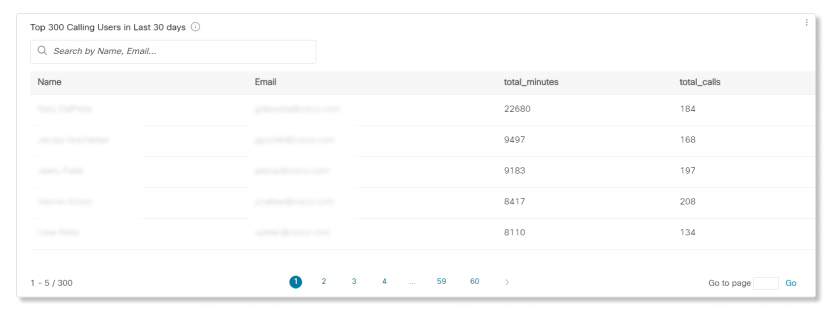
Die 300 Anrufer in den letzten 30 Tagen
Diese Tabelle zeigt die 300 häufigsten Benutzer, die während der letzten 30 Tage die meisten Anrufer gemacht oder empfangen haben. Sie können auch die Daten in dieser Tabelle verwenden, um zu sehen, wie oft Benutzer während ihrer Anrufe das Video einschalten.
Kpis
Es gibt zwei KPIs, die oben auf der Registerkarte Anruf-Engagement angezeigt werden. Der Datenbereich, in dem Änderungen gemessen werden, wenn Sie einen neuen Datumsbereich auswählen.
Die beiden KPIs lauten:
-
Audioanrufe mit guter Qualität – Der Prozentsatz der Audioanrufe, die im ausgewählten Datumsbereich eine gute Qualität hatten. Anrufe werden als gut gezählt, wenn sie unter 400 ms Latenz waren und weniger als 5 % der Paketverlust.
-
Videoanrufe mit guter Qualität – Der Prozentsatz der Videoanrufe, die im ausgewählten Datumsbereich eine gute Qualität hatten. Anrufe werden als gut gezählt, wenn sie unter 400 ms Latenz waren und weniger als 5 % der Paketverlust.

Diagramme und Tabelle
Verwenden Sie diese Ansicht, um Benutzer zu identifizieren, bei denen die Anrufqualität schlecht ist, und um einen Gesamtansicht der Medienqualität im gesamten Unternehmen zu erhalten.
Wir sammeln Daten zur Medienqualität von jedem Endpunkt am Ende jedes Anrufpunkts. Die Daten werden von Schreibtischtelefonen und allen Desktop-Apps erfasst, und Sie können sie im Abschnitt Qualität der Seite "Anrufanalysen" sehen.
Ein Gesprächs-Abschnitt wird als schlechte Medienqualität betrachtet, wenn er einen der folgenden Schwellenwerte übertrifft:
-
Paketverlust von 5 %
-
Latenz von 400 ms
-
Jitter von 150 ms
Die Anrufe unter Überschreitung der Audioqualität und Anruf unter Videoqualität vergleichen den Anteil der Anrufe, die innerhalb des Qualitätsschwellenwerts ("Gut") liegen, mit denen, die "Oberhalb des Schwellenwerts" liegen.
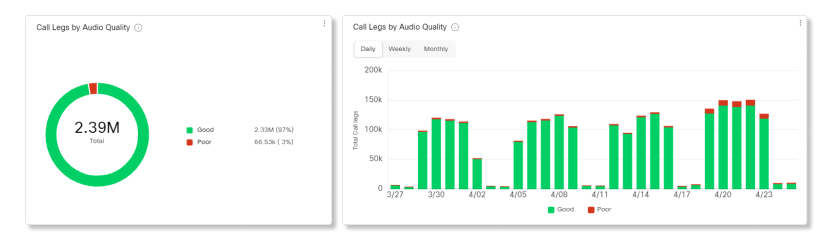
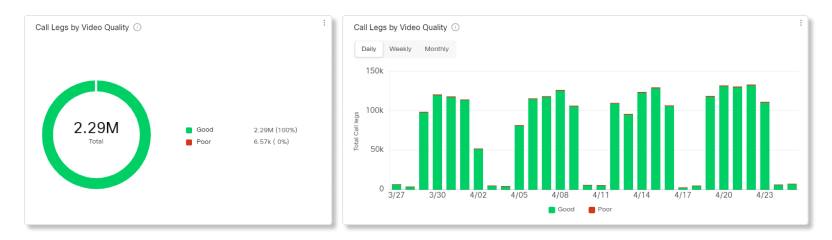
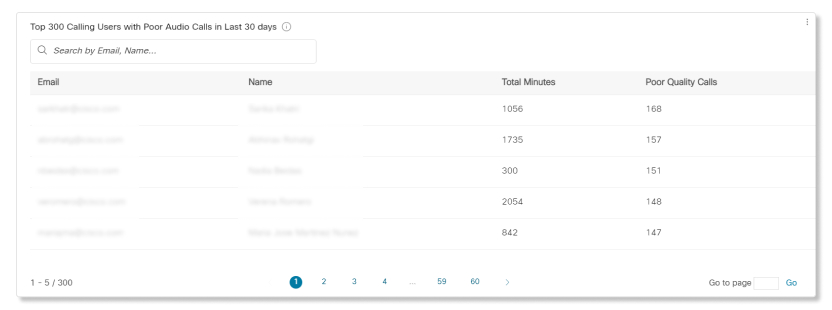
Die Tabelle mit den 300 besten Anrufenden mit schlechter Audioqualität der letzten 30 Tage zeigt an, von welchen Benutzern die schlechteste Audioqualität für Anrufe war, da ihre Qualitätsmessungen mindestens einen Schwellenwert überschritten haben. Verwenden Sie die Such- und Bestellsteuerung, um schnell einen bestimmten Benutzer zu finden.
Wenn die Medienqualität eines bestimmten Benutzers schlecht ist, können Sie überprüfen, ob alle Endpunkte des Benutzers in ähnlicher Weise betroffen sind. Die üblichen Qualitätsprobleme kommen von Android- oder iOS-Anrufanwendungen, die auf schlechte mobile Internetverbindungen zurück führen können. Sie können das CScan-Tool verwenden, um die Internetverbindung eines Nutzers zu testen.
Sie können die Berichte hier verwenden, um festzustellen, welche Geräte bei Ihren Benutzern beliebt sind und welche nicht. Sie können diese Informationen verwenden, wenn Sie Orte mit gemeinsam genutzten Geräten einrichten. Sie können sicherstellen, dass die häufiger verwendeten Geräte in weit befüllten Bereichen Ihres Gebäude oder wo die meisten Meetings stattfinden, eingerichtet sind.
Als Pro Pack-Kunde haben Sie Zugriff auf die API zu Verlaufsmetriken, die Sie verwenden können, um täglich aggregierte Geräte-bezogene Daten automatisch zurücksischen zu können.
Die Geräteseite zeigt Nutzungsmetriken für Webex-Geräte an, einschließlich Webex Desk Pro, Webex Room Dx80 und Webex-Raumgeräte. Webex Share und andere in der Cloud registrierte Geräte sind nicht in den Nutzungsmetriken enthalten, sondern in der Inventardetails-Liste.
Leistungskennzahlen (Key Performance Indicators, KPIs)
Es gibt vier KPIs, die oben auf der Seite Geräteanalysen angezeigt werden. Sie ändern sich nicht, wenn Sie durch die verschiedenen Registerkarten navigieren, aber der Datenbereich, der gemessen wird, ändert sich beim Auswählen eines neuen Datumsbereichs.
Die vier KPIs lauten:
-
Aktive Geräte – Gesamtzahl der aktiven Geräte. Geräte werden als aktiv gezählt, wenn sie verwendet werden, um Meetings beizutreten, wenn sie für lokal verkabelte oder Wireless-Displays, Whiteboards oder im USB-Passthrough-Modus verwendet werden. Die Änderung in Prozent ist diese Nummer im Vergleich mit der Nummer des zuvor ausgewählten Zeitraums. Wenn beispielsweise zehn Tage ausgewählt sind, wird die Nummer mit den vorherigen zehn Tagen verglichen.
-
Gesamtnutzung (Stunden) – Gesamtzahl der Stunden, für die die Geräte verwendet wurden. Diese Nutzung umfasst, wenn Geräte für das Beitreten zu Anrufen verwendet werden, für lokale kabelgebundene oder drahtlose Displays, Whiteboarding, im USB-Passthrough-Modus und für digitale Beschilderung.
-
Aktive Nutzung pro Gerät (Stunden) – Die durchschnittliche Anzahl an Stunden, die Geräte für aktive oder digitale Beschilderungsaktivitäten genutzt wurden. Der Durchschnitt wird als (Anzahl der aktiven Geräte KPI) geteilt durch (Anzahl der KPI der Gesamtnutzung) berechnet.
-
Webex Assistant-Befehle – Gesamtzahl der Sprachbefehle von Benutzern in Ihrer Organisation.

Die Filterliste entspricht den Geräten, die Sie in Ihrer gesamten Organisation eingerichtet haben. Sie können diese Informationen verwenden, um sich auf ein bestimmtes Gerät zu konzentrieren. Wenn Sie beispielsweise gerade DX80s für alle Benutzer in Ihrer Organisation bereitgestellt haben, wählen Sie DX80 als Filter aus.
Leistungskennzahlen (Key Performance Indicators, KPIs)
KpIs sind oben auf der Seite verfügbar, um Ihnen zu zeigen, wie oft Geräte im ausgewählten Datumsbereich verwendet werden. Es stehen die folgenden KPIs zur Verfügung:
-
Aktive Geräte—Gesamtzahl der aktiven Geräte. Geräte werden als aktiv gezählt, wenn sie verwendet werden, um Meetings beizutreten, wenn sie für lokal verkabelte oder Wireless-Displays, Whiteboards oder im USB-Passthrough-Modus verwendet werden. Die Änderung in Prozent ist diese Nummer im Vergleich mit der Nummer des zuvor ausgewählten Zeitraums. Wenn beispielsweise zehn Tage ausgewählt sind, wird die Nummer mit den vorherigen zehn Tagen verglichen.
-
Gesamte Gerätenutzung (Stunden)—Gesamtzahl der Stunden, in denen die Geräte genutzt wurden. Diese Nutzung umfasst, wenn Geräte für das Beitreten zu Anrufen verwendet werden, für lokale kabelgebundene oder drahtlose Displays, Whiteboarding, im USB-Passthrough-Modus und für digitale Beschilderung.
-
Aktive Nutzung pro Gerät—Die durchschnittliche Anzahl der Stunden, in denen die Geräte für aktive oder digitale Beschilderungsaktivitäten genutzt wurden. Der Durchschnitt wird berechnet als (Anzahl der aktiven Geräte-KPI) geteilt durch (Anzahl der Gesamtnutzungs-KPI).

Gerätenutzung nach Aktivität
Dieses Diagramm zeigt die Gesamtnutzung (Stunden) von Cloud-registrierten Geräten, einschließlich Cisco Webex Room Geräte, Webex Boards und Webex-Freigaben. Ein Gerät kann eine der folgenden Arten von Aktivitäten sein:
-
Im Anruf—Das Gerät wird als Videoendpunkt zur Teilnahme an einer Besprechung verwendet.
-
Lokales Sharing-Kabel—Das Gerät wird vom Benutzer lokal über ein HDMI-Kabel geteilt und angeschlossen, ohne dass er an Meetings oder Anrufen teilnehmen muss.
-
Lokale drahtlose Freigabe—Das Gerät wird vom Benutzer lokal über WLAN freigegeben und verbunden, ohne dass er an Besprechungen oder Anrufen teilnehmen muss.
-
Signage—Das Gerät wird im Digital Signage-Modus als Multimedia-Display verwendet.
-
USB-Passthrough—Das Gerät wird über ein USB-Kabel mit einem Computer verbunden und als Webcam verwendet.
-
Whiteboarding—Das Gerät wird als Whiteboard in einem Konferenzraum verwendet, ohne dass Benutzer damit verbunden sind.

Geräteanrufnutzung nach Typ
Diese Grafik zeigt die verschiedenen Arten von Anrufen, die von in der Cloud registrierten Geräten in Ihrer Organisation getätigt werden, nach Dauer auf.

Tägliche durchschnittliche Gerätenutzung nach Typ
Diese Grafik zeigt detailliert, wie häufig bestimmte Geräte über alle Aktivitäten hinweg im ausgewählten Datumsbereich genutzt werden. Mithilfe dieser Grafik können Sie sehen, welche Geräte bei den Nutzern in Ihrer Organisation am beliebtesten sind, oder Sie können die Nutzung von Geräten mit geringer Auslastung gezielter fördern.

Gerätenutzung durch Service und Trends
Diese Grafik zeigt die verschiedenen Meeting-Dienste, die Benutzer in Ihrer Organisation mit Cisco-Geräten hosten und an denen sie teilnehmen. Mithilfe dieser Grafik können Sie die Akzeptanz des Meeting-Dienstes fördern, auf den sich die Nutzer konzentrieren sollen.

Gerätedetails
Verwenden Sie diese Tabelle, um Details zu jedem Gerät in Ihrer Organisation anzuzeigen. Sehen Sie sich die Spalte "Stunden" an, um die nicht genutzten Geräte schnell zu finden. Es zeigt die Gesamtnutzung des Geräts im ausgewählten Zeitraum an. Sie können auf eine der Spalten klicken, um sie zu sortieren.
-
Zugewiesen an—Name des Ortes oder Benutzers, dem dieses Gerät zugewiesen ist. Wenn dieses Feld leer ist, wurde das Gerät aus Ihrer Organisation gelöscht.
-
Nutzungsstunden—Gesamtnutzung über den ausgewählten Zeitraum.
-
Geräte-ID—Eindeutige interne Kennung für Administratoren.
-
Gerätetyp—Gerätemodell.
-
Tags—Zeigt die dem Gerät auf der Seite Control Hub Devices zugewiesenen Tags an.
-
IP-Adresse—Letzte bekannte IP-Adresse, als das Gerät online war.
-
MAC-Adresse—MAC-Adresse des Geräts.
-
Status—Online-Status des Geräts der letzten 24 Stunden.
-
Anrufe—Die Anzahl der Stunden, in denen das Gerät für einen Anruf genutzt wurde.
-
Lokales Display kabelgebunden—Die Anzahl der Stunden, in denen das Gerät für ein kabelgebundenes lokales Display verwendet wurde.
-
Lokale drahtlose Anzeige—Die Anzahl der Stunden, in denen das Gerät für eine drahtlose lokale Anzeige verwendet wurde.
-
Whiteboarding—Die Anzahl der Stunden, in denen das Gerät zum Whiteboarding verwendet wurde.
-
Digital Signage—Die Anzahl der Stunden, in denen das Gerät für Digital Signage genutzt wurde.
-
USB-Passthrough—Die Anzahl der Stunden, in denen das Gerät für USB-Passthrough verwendet wurde.

Analysen für Webex-Assistent-Geräte werden unterstützt für:
-
Room Kit
-
Room Kit Mini
-
Room Kit Plus
-
Raum Kit Pro
-
Raum 55 und 55 Dual
-
Raum 70 und 70 G2
-
Webex Board 55 und 55S
-
Webex Board 70 und 70S
-
Webex Board 85S
-
Desk Pro
Gesamtanzahl Sprachbefehle
Dieses Diagramm zeigt Ihnen den Trend zur Anzahl der Sprachbefehle, die Benutzer dem Webex-Assistent für Geräte in Ihrer Organisation sagen. Diese Zahlen geben Ihnen Einblicke, wie häufig Benutzer Webex-Assistent für Geräte verwenden und wie Sie Benutzern helfen können, die Nutzung von Webex-Assistent häufiger zu nutzen.

Geräte mit größtem und geringstem Engagement
Dieses Diagramm zeigt die 10. und untere 10 Liste der Geräte, die im ausgewählten Zeitraum auf Sprachbefehle von Benutzern geantwortet haben. Sie können dieses Diagramm verwenden, um zu erfahren, welche Geräte am häufigsten verwendet werden und wie Sie die Geräte bei geringstem Engagement besser nutzen können.

Sprachbefehlsversuche
Eine Aufgliederung der Sprachbefehlsversuche von Benutzern in Ihrer Organisation. Sie können sehen, welche Absichten am häufigsten verwendet werden, und sehen, warum einige Absichten nicht so oft wie andere verwendet werden.

Proaktive Teilnahmeantworten
Eine Aufgliederung dessen, wie Benutzer auf die Aufforderungen reagiert haben, die vom Webex-Assistenten auf Geräten mit aktivierter proaktiver Teilnahme bereitgestellt worden sind. Sie können diese Aufschlüsselung verwenden, um zu sehen, ob Benutzer die Funktion des proaktiven Beitretens nutzen. Wenn sie sich nicht darüber bewusst sind, können Sie Benutzern dabei helfen, die Funktion zu übernehmen.

Mit dem Customer Experience Essentials -Angebot haben Sie Zugriff auf Daten, mit denen Sie die Produktivität von Anrufwarteschlangen und Agenten messen können.
Um auf diese Daten in Control Hub zuzugreifen, gehen Sie zu .

Kpis
KpIs sind oben auf der Seite verfügbar, um Ihnen einen schnellen Status eingehender Anrufe in Anrufwarteschlangen innerhalb des ausgewählten Datumsbereichs anzuzeigen. Es stehen die folgenden KPIs zur Verfügung:
- Gesamtzahl der beantworteten Anrufe—Gesamtzahl der Anrufe, die von Agenten beantwortet wurden. Der Prozentsatz zeigt die Veränderungen des Werts im Verlauf der Zeit an, indem der Wert mit früheren Daten des ausgewählten Datumsbereichs verglichen wird.
- Gesamtzahl der abgebrochenen Anrufe— Gesamtzahl der Anrufe, bei denen der Anrufer aufgelegt oder eine Nachricht hinterlassen hat, bevor ein Mitarbeiter verfügbar war. Der Prozentsatz zeigt die Veränderungen des Werts im Verlauf der Zeit an, indem der Wert mit früheren Daten des ausgewählten Datumsbereichs verglichen wird.
- Prozentsatz der abgebrochenen Anrufe—Prozentsatz der Anrufe, bei denen der Anrufer aufgelegt oder eine Nachricht hinterlassen hat, bevor ein Mitarbeiter verfügbar war. Der Prozentsatz zeigt die Veränderungen des Werts im Verlauf der Zeit an, indem der Wert mit früheren Daten des ausgewählten Datumsbereichs verglichen wird.
- Durchschnittliche Wartezeit—Durchschnittliche Zeit, die Anrufer warten mussten, bis der nächste verfügbare Mitarbeiter den Anruf entgegennahm. Der Prozentsatz zeigt die Veränderungen des Werts im Verlauf der Zeit an, indem der Wert mit früheren Daten des ausgewählten Datumsbereichs verglichen wird.

Eingehende Anrufe für Anrufwarteschlangen und Trend
Dieses Diagramm zeigt eine Aufschlüsselung der Anrufwarteschlange nach eingehenden Anrufen. Sie können dieses Diagramm verwenden, um zu sehen, wie Anrufwarteschlangen alle eingehenden Anrufe in Ihrer Organisation behandeln.

Durchschnittliche Wartezeit pro Anruf und Trend
Dieses Diagramm zeigt eine Aufschlüsselung zwischen den durchschnittlichen aufgegebenen und den durchschnittlichen Warteminuten von eingehenden Anrufen. Sie können dieses Diagramm verwenden, um zu sehen, wie lange Anrufer warten mussten, bevor sie den Anruf aufhängen oder an einen Agenten übertragen wurden. Durchschnittliche Minuten werden berechnet als:
- Durchschnittliche Abbruchzeit—Durchschnittliche Anrufdauer, die die Anrufer mit Warten auf einen Mitarbeiter verbrachten, bevor sie auflegten oder die Option zum Hinterlassen einer Nachricht wählten.
- Durchschnittliche Wartezeit—Durchschnittliche Zeit, die Anrufer warten, bis der nächste verfügbare Mitarbeiter den Anruf entgegennimmt.

Die 25 wichtigsten Anrufwarteschlangen nach Anrufstatus
Diese Tabelle zeigt die 25 größten Anrufwarteschlangen mit den meisten Anrufen nach einem bestimmten Status. Die Status der verfügbaren Anrufe sind:
- Beantwortete Anrufe—Anzahl der von Agenten beantworteten Anrufe.
- % Anteil der beantworteten Anrufe— Prozentsatz der von Agenten beantworteten Anrufe.
- Abgebrochene Anrufe—Anzahl der Anrufe, bei denen der Anrufer aufgelegt oder eine Nachricht hinterlassen hat, bevor ein Mitarbeiter verfügbar war.
- % Anteil abgebrochener Anrufe—Prozentsatz der Anrufe, bei denen der Anrufer aufgelegt oder eine Nachricht hinterlassen hat, bevor ein Mitarbeiter verfügbar war.
- Überläufe - Ausgelastet—Anzahl der Anrufe, die in eine andere Anrufwarteschlange umgeleitet wurden, weil das Limit der Warteschlange erreicht war.
- Überläufe - Zeitüberschreitung—Anzahl der Anrufe, die an eine andere Anrufwarteschlange weitergeleitet wurden, weil die Wartezeit das maximal konfigurierte Limit überschritten hat.
- Weitergeleitete Anrufe—Anzahl der Anrufe, die aus der Warteschlange weitergeleitet wurden.

Die 25 längsten Warteschlangen nach durchschnittlicher Wartezeit und Abbruchzeit
Diese Tabelle zeigt die Top 25 der Anrufwarteschlangen mit den höchsten durchschnittlichen Warte- und Abbruchzeiten bei eingehenden Anrufen. Die durchschnittliche Zeit wird wie folgt berechnet:
- Durchschnittliche Abbruchzeit—Durchschnittliche Anrufdauer, die Anrufer mit Warten auf einen Agenten verbrachten, bevor sie auflegten oder die Option zum Hinterlassen einer Nachricht wählten.
- Durchschnittliche Wartezeit—Durchschnittliche Anrufzeit, die Anrufer warten, bis der nächste verfügbare Mitarbeiter den Anruf entgegennimmt.

Anrufwarteschlangenstatistik
Diese Tabelle enthält Details zu Anrufwarteschlangen, die in Ihrer Organisation eingerichtet wurden. Sie können diese Tabelle verwenden, um die Anzahl der eingehenden Anrufe in Anrufwarteschlangen und den Status dieser Anrufe anzuzeigen. Sie können auch anhand der Suchleiste in der Tabelle nach bestimmten Anrufwarteschlangen, Standorten, Telefonnummern und Nebenstellennummern suchen. Die verfügbaren Details sind:
- Anrufwarteschlange—Name der Anrufwarteschlange.
- Standort—Der Anrufwarteschlange zugewiesener Standort.
- Telefonnummer—Der Anrufwarteschlange zugewiesene Telefonnummer.
- Nebenstelle—Nebenstellennummer, die der Anrufwarteschlange zugewiesen ist.
- Gesamtwartezeit—Gesamtzeit, in der Anrufe von Agenten in der Warteschleife gehalten wurden.
- Durchschnittliche Wartezeit—Durchschnittliche Zeit, die Anrufe von Agenten in der Warteschleife gehalten wurden.
- Gesamtgesprächszeit—Gesamtzeit, in der die Agenten aktiv telefoniert haben.
- Durchschnittliche Gesprächszeit—Durchschnittliche Zeit, die Agenten aktiv während Anrufen sprachen.
- Gesamtbearbeitungszeit—Gesamtzeit, die Agenten mit der Bearbeitung von Anrufen verbracht haben. Die Bearbeitungszeit wird als Gesamtgesprächszeit berechnet. + Gesamtwartezeit = Gesamte Bearbeitungszeit.
- Durchschnittliche Bearbeitungszeit—Durchschnittliche Zeit, die Agenten mit der Bearbeitung von Anrufen verbracht haben.
- Gesamtwartezeit—Gesamtzeit, die Anrufer warten mussten, bis der nächste verfügbare Mitarbeiter den Anruf entgegennahm.
- Durchschnittliche Wartezeit—Durchschnittliche Zeit, die Anrufer warten mussten, bis der nächste verfügbare Mitarbeiter den Anruf entgegennahm.
- Anrufe beantwortet—Anzahl der von Agenten beantworteten Anrufe.
- % Beantwortete Anrufe— Prozentsatz der von Agenten beantworteten Anrufe.
- Abgebrochene Anrufe—Anzahl der Anrufe, bei denen der Anrufer aufgelegt oder eine Nachricht hinterlassen hat, bevor ein Mitarbeiter verfügbar war.
- % Abgebrochene Anrufe—Prozentsatz der Anrufe, bei denen der Anrufer aufgelegt oder eine Nachricht hinterlassen hat, bevor ein Mitarbeiter verfügbar war.
- Durchschnittliche Abbruchzeit—Durchschnittliche Zeit, in der Anrufer auflegten oder eine Nachricht hinterließen, bevor ein Mitarbeiter verfügbar war.
- Abgebrochene Zeit—Zeit, in der Anrufer aufgelegt oder eine Nachricht hinterlassen haben, bevor ein Mitarbeiter verfügbar war.
- Gesamtanrufe—Gesamtzahl der eingehenden Anrufe.
- Überlauf - Beschäftigt—Anzahl der Anrufe, die aufgrund des Erreichens des Warteschlangenlimits übergelaufen sind.
- Überlauf - Zeitüberschreitung—Anzahl der Aufrufe, die aufgrund einer Überschreitung der maximalen Wartezeit zu einem Überlauf geführt haben.
- Weitergeleitete Anrufe—Anzahl der Anrufe, die aus der Warteschlange weitergeleitet wurden.

Kpis
KpIs sind oben auf der Seite verfügbar, um Ihnen Details zu den Anrufen anzuzeigen, die agenten innerhalb des ausgewählten Datumsbereichs bearbeitet haben. Es stehen die folgenden KPIs zur Verfügung:
- Gesamtzahl der beantworteten Anrufe— Gesamtzahl der angezeigten Anrufe, die von Agenten beantwortet wurden. Der Prozentsatz zeigt die Veränderungen des Werts im Verlauf der Zeit an, indem der Wert mit früheren Daten des ausgewählten Datumsbereichs verglichen wird.
- Gesamtzahl der zurückgewiesenen Anrufe— Gesamtzahl der Anrufe, die einem Agenten vorgelegt, aber nicht beantwortet wurden. Der Prozentsatz zeigt die Veränderungen des Werts im Verlauf der Zeit an, indem der Wert mit früheren Daten des ausgewählten Datumsbereichs verglichen wird.
- Durchschnittliche Bearbeitungszeit—Durchschnittliche Zeit, die Agenten für die Bearbeitung von Anrufen aufwenden. Der Prozentsatz zeigt die Veränderungen des Werts im Verlauf der Zeit an, indem der Wert mit früheren Daten des ausgewählten Datumsbereichs verglichen wird.

Durchschnittliche Gesprächsdauer pro Agent und Trend
Dieses Diagramm zeigt im Durchschnitt an, wie lange jeder Anruf um seinen Anrufstatus dauert. Sie können dieses Diagramm verwenden, um zu sehen, ob Anrufer die Hilfe erhalten, die sie benötigen.

Eingehende Anrufe an Agenten nach Anrufstatus
Dieses Diagramm zeigt eine Aufschlüsselung der eingehenden Anrufe an Agenten basierend auf dem Anrufstatus. Dieses Diagramm kann Ihnen helfen, zu sehen, ob es mehr Anrufe als üblich gibt.

Trends für aktive Agenten
Dieses Diagramm zeigt den Trend der aktiven Agenten in bestimmten Zeiträumen. Sie können die Anzahl der Agenten in dieser Tabelle mit einer anderen Tabelle vergleichen, zum Beispiel mit der Tabelle „ Eingehende Anrufe an Agenten nach Anrufstatus“ , um zu sehen, ob genügend Agenten vorhanden sind, um die Anzahl der Anrufe zu bewältigen.

Die 25 besten Agenten nach beantworteten und aufbündigten Anrufen
In dieser Tabelle werden die 25 besten Agenten mit den meisten beantworteten oder unangekündigten Anrufen aufgeführt.

Die 25 besten Makler nach durchschnittlicher Gesprächszeit und durchschnittlicher Wartezeit
In dieser Tabelle werden die 25 besten Agenten mit den höchsten durchschnittlichen Gesprächs- oder Halten-Minuten aufgeführt.

Anrufwarteschlangen-Agenten
Diese Tabelle enthält Details zu allen Agenten, die Anrufwarteschlangen in Ihrer Organisation zugewiesen wurden. Sie können diese Tabelle verwenden, um zu sehen, welcher Agent die meisten Anrufe und Informationen zu seinen Anrufstatistik erhält. Sie können auch anhand der Suchleiste in der Tabelle nach bestimmten Agenten- oder Workspace-Namen, Anrufwarteschlangen und Standorten suchen. Die verfügbaren Details sind:
- Agentenname—Name des Agenten oder Arbeitsbereichs.
- Anrufwarteschlange—Name der Anrufwarteschlange.
- Standort—Der Anrufwarteschlange zugewiesener Standort.
- Gesamtzahl der beantworteten Anrufe—Anzahl der Anrufe, die dem Agenten vorgelegt und von ihm beantwortet wurden.
- Unzustellbare Anrufe—Anzahl der Anrufe, die dem Agenten vorgelegt wurden, aber unbeantwortet blieben.
- Gesamtzahl der präsentierten Anrufe—Anzahl der eingehenden Anrufe an den Agenten, die von der Anrufwarteschlange verteilt wurden.
- Gesamtgesprächszeit—Gesamtzeit, die ein Agent aktiv mit dem Sprechen während Anrufen verbracht hat.
- Durchschnittliche Gesprächszeit—Durchschnittliche Zeit, die ein Agent aktiv mit dem Sprechen während Anrufen verbracht hat.
- Gesamtwartezeit—Gesamtzeit, die ein Agent Anrufe in der Warteschleife gehalten hat.
- Durchschnittliche Wartezeit—Durchschnittliche Zeit, die ein Agent Anrufe in der Warteschleife hält.
- Gesamtbearbeitungszeit—Gesamtzeit, die ein Agent mit der Bearbeitung von Anrufen verbracht hat. Die Gesprächsminuten werden als Gesamtgesprächszeit berechnet. + Gesamtwartezeit = Gesamte Bearbeitungszeit.
- Durchschnittliche Bearbeitungszeit—Durchschnittliche Zeit, die ein Agent mit der Bearbeitung von Anrufen verbracht hat.

Kpis
KpIs sind oben auf der Seite verfügbar, um Ihnen alle aktuellen eingehenden Anrufe und ihren Status zur Überwachung von Anrufwarteschlangen in der Echtzeit. Es stehen die folgenden KPIs zur Verfügung:
- Aktive Anrufe— Zeigt die Anzahl der Anrufe an, bei denen Agenten mit Anrufern sprechen.
- Anrufe in der Warteschlange— Zeigt die Anzahl der Anrufe an, die darauf warten, vom nächsten verfügbaren Agenten angenommen zu werden.
- Gehaltene Anrufe— Zeigt die Anzahl der Anrufe an, die Agenten in die Warteschleife gesetzt haben.

Live Anrufwarteschlange Statistik
Diese Tabelle enthält Details zu allen Anrufwarteschlangen, die in Ihrer Organisation eingerichtet wurden. Sie können diese Tabelle verwenden, um zu sehen, Anrufwarteschlange die meisten Anrufe erhält und die Anzahl der Agenten nach Bedarf anpassen. Sie können auch anhand der Suchleiste in der Tabelle nach bestimmten Anrufwarteschlangen, Standorten, Telefonnummern und Nebenstellennummern suchen. Die verfügbaren Details sind:
- Anrufwarteschlange—Der Name der Anrufwarteschlange.
- Standort—Der dem Anrufwarteschlange zugewiesene Standort.
- Telefonnummer—Die der Anrufwarteschlange zugewiesene Telefonnummer.
- Nebenstelle—Die der Anrufwarteschlange zugewiesene Nebenstelle.
- Aktive Anrufe—Die Anzahl der Anrufe, bei denen Agenten mit Anrufern sprechen.
- Gehaltene Anrufe—Die Anzahl der Anrufe, die Agenten in die Warteschleife gestellt haben.
- Anrufe in der Warteschlange—Die Anzahl der Anrufe, die auf den nächsten verfügbaren Agenten warten.
Supervisor-Desktop
Als Supervisor in Customer Experience Essentials haben Sie Zugriff auf die folgenden Diagramme in der Webex-App.
Kpis
Die KPIs (Key Performance Indicators) stehen oben auf der Seite zur Verfügung und zeigen Ihnen Details darüber, wie die Agenten Anrufe bearbeiten. Folgende KPIs stehen zur Verfügung:
- Verbindungsanzahl—Anzahl der von Agenten im ausgewählten Datumsbereich beantworteten Anrufe.
- Durchschn. Bearbeitungszeit: Durchschnittliche Zeit, die Agenten für den ausgewählten Datumsbereich mit der Bearbeitung von Anrufen verbracht haben.
- Durchschnittliche Zeit für eingehende Anrufe—Durchschnittliche Zeit, die Agenten im ausgewählten Zeitraum mit Anrufen verbunden waren.
- Durchschnittliche Wartezeit für eingehende Anrufe—Durchschnittliche Zeitspanne, in der Agenten einen eingehenden Anruf im ausgewählten Datumsbereich in die Warteschleife setzen.

Trend für durchschn. Verbindungsdauer des Agenten pro Verbindung
Dieses Diagramm zeigt den Trend der Eingangsstatuszeiten der Agenten pro Verbindung im ausgewählten Datumsbereich. Anhand dieser Grafik können Sie erkennen, ob sich die Wartezeiten im Laufe der Zeit verlängern, weil nicht genügend Mitarbeiter zur Verfügung stehen, oder ob die Anrufe zeitnah beantwortet werden.

Durchschn. Verbindungsdauer für eingehende Anrufe nach Agenten
Dieses Diagramm zeigt die Agenten mit den längsten durchschnittlichen Verbindungszeiten bei eingehenden Anrufen in aufsteigender oder absteigender Reihenfolge über den ausgewählten Datumsbereich. Anhand dieser Grafik können Sie erkennen, ob es Ausreißer bei der Dauer von Anrufen gibt.

Durchschn. Haltezeit für eingehende Anrufe nach Agenten
Diese Grafik zeigt die Agenten mit den längsten durchschnittlichen Wartezeiten bei eingehenden Anrufen in aufsteigender oder absteigender Reihenfolge über den ausgewählten Datumsbereich. Anhand dieser Grafik können Sie feststellen, ob in einer bestimmten Anrufwarteschlange mehr Agenten benötigt werden, wenn Anrufe länger als üblich in der Warteschleife bleiben.

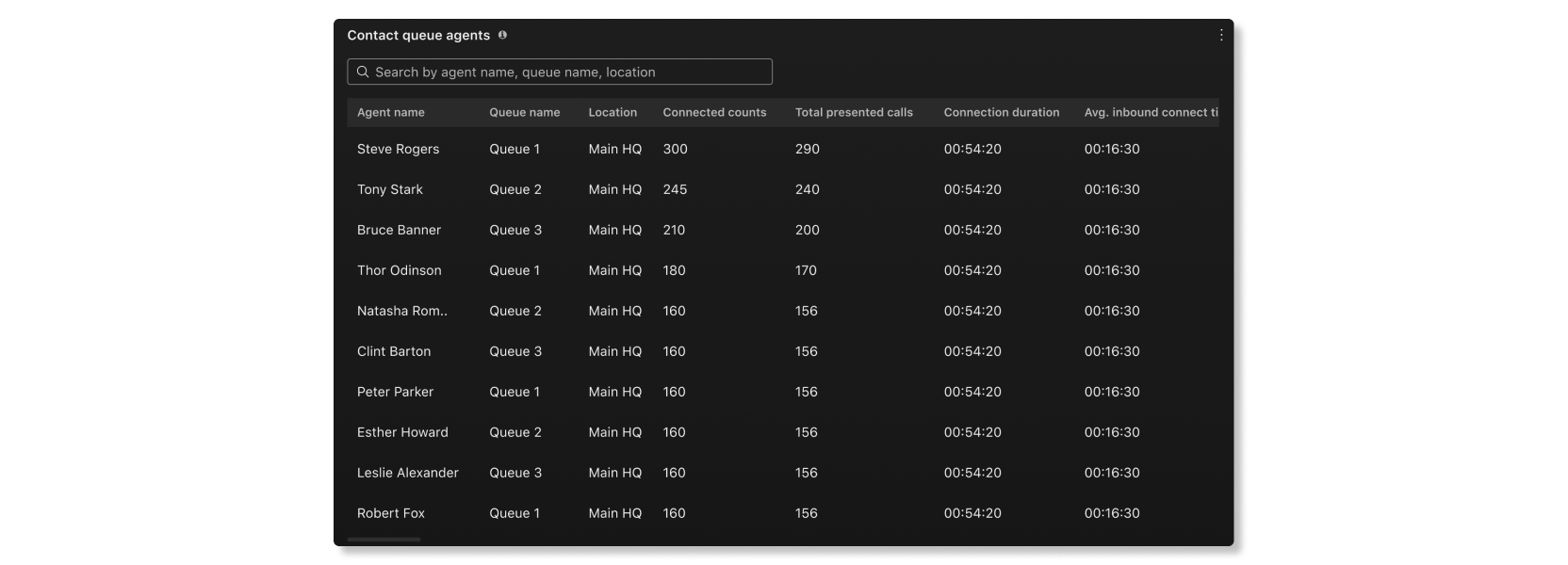
Zu Kontaktwarteschlangen zugewiesene Agenten
Diese Tabelle zeigt Details zu den Agenten, die in Ihrer Organisation den Anrufwarteschlangen zugewiesen wurden. Sie können diese Tabelle verwenden, um zu sehen, welcher Agent die meisten Anrufe und Informationen zu seinen Anrufstatistik erhält. Die verfügbaren Details sind:
- Agentenname—Name des Agenten.
- Warteschlangenname—Name der Anrufwarteschlange.
- Standort—Der Anrufwarteschlange zugewiesener Standort.
- Anzahl verbundener Anrufe: Anzahl der Anrufe, die der Agent angenommen hat.
- Gesamtzahl der präsentierten Anrufe—Anzahl der eingehenden Anrufe an den Agenten, die von der Anrufwarteschlange verteilt wurden.
- Verbindungsdauer: Die Zeit, die der Agent für verbundene Anrufe verbracht hat.
- Durchschn. Verbindungszeit für eingehende Anrufe: Durchschnittliche Zeit, die der Agent mit Anrufen verbunden hat.
- Wartedauer—Zeitraum, in dem Anrufer in der Warteschleife waren.
- Durchschn. Haltezeit für eingehende Anrufe: Durchschnittliche Zeit, die der Agent Anrufe in die Warteschleife gestellt hat.
- Gesamte Bearbeitungszeit: Die Gesamtzeit, die ein Agent mit der Bearbeitung von Anrufen verbracht hat. Die Bearbeitungszeit wird als Haltedauer + Verbindungsdauer = Gesamte Bearbeitungszeit berechnet.
- Durchschnittliche Bearbeitungszeit—Durchschnittliche Zeit, die ein Agent mit der Bearbeitung von Anrufen verbracht hat.
Kpis
Die KPIs (Key Performance Indicators) stehen oben auf der Seite zur Verfügung, um Ihnen den allgemeinen Status der Anrufwarteschlangen anzuzeigen. Es stehen die folgenden KPIs zur Verfügung:
- Beantwortet—Anzahl der Anrufe, die Agenten im ausgewählten Datumsbereich beantwortet haben.
- Abgebrochen—Anzahl der Anrufe, bei denen der Anrufer aufgelegt oder eine Nachricht hinterlassen hat, bevor ein Agent verfügbar war, im ausgewählten Datumsbereich.
- Durchschnittliche Wartezeit—Durchschnittliche Zeit, die Agenten Anrufer im ausgewählten Zeitraum in der Warteschleife halten.
- Durchschnittliche Wartezeit in der Warteschlange—Durchschnittliche Zeit, die Anrufer im ausgewählten Datumsbereich darauf gewartet haben, dass der nächste verfügbare Agent den Anruf entgegennimmt.

Eingehende Anrufe für Warteschlangen und Trends
Diese Diagramme kategorisieren eingehende Anrufe anhand ihres Status. Mithilfe dieser Grafik erhalten Sie einen allgemeinen Überblick über die Leistung der Anrufwarteschlangen.

Durchschnittliche Wartezeit pro Anruf
Dieses Diagramm zeigt die Anrufwarteschlange mit der längsten durchschnittlichen Wartezeit pro Anruf in aufsteigender oder absteigender Reihenfolge über den ausgewählten Datumsbereich. Anhand dieser Grafik können Sie erkennen, welcher Anrufwarteschlange mehr Agenten zugewiesen werden müssen, um die Wartezeit zu verkürzen.

Durchschnittliche Wartezeit pro Anruf
Dieses Diagramm zeigt die Anrufwarteschlange mit der längsten durchschnittlichen Wartezeit pro Anruf in aufsteigender oder absteigender Reihenfolge über den ausgewählten Datumsbereich. Anhand dieser Grafik können Sie sehen, wann Anrufer länger als üblich in der Warteschleife warten mussten.

Details zur Warteschlange
Diese Tabelle enthält Details zu den in Ihrer Organisation eingerichteten Anrufwarteschlangen. Anhand dieser Grafik können Sie die Leistung der Agenten in den einzelnen Anrufwarteschlangen überprüfen. Die verfügbaren Details sind:
- Warteschlangenname—Name der Anrufwarteschlange.
- Wartedauer—Zeitraum, in dem Anrufer in der Warteschleife waren.
- Durchschnittliche Wartezeit—Durchschnittliche Zeit pro Anruf, die Anrufer in der Warteschleife verbrachten.
- Verbindungsdauer—Zeitaufwand für das Gespräch der Anrufer mit den Mitarbeitern.
- Durchschnittliche Verbindungsdauer eingehender Anrufe—Durchschnittliche Gesprächsdauer zwischen Anrufern und Agenten pro Anruf.
- Bearbeitungszeit: Die Zeit, die Agenten mit der Bearbeitung von Anrufen verbringen. Die Bearbeitungszeit wird als Haltedauer + Verbindungsdauer = Bearbeitungszeit berechnet.
- Durchschn. Bearbeitungszeit: Durchschnittliche Zeit, die Agenten mit der Bearbeitung von Anrufen verbracht haben.
- Wartezeit—Zeitaufwand für Anrufer, bis der nächste verfügbare Mitarbeiter den Anruf entgegennimmt.
- Durchschnittliche Wartezeit in der Warteschlange—Durchschnittliche Zeit, die Anrufer warten mussten, bis der nächste verfügbare Agent den Anruf entgegennahm.
- Beantwortet—Anzahl der von Agenten beantworteten Anrufe.
- Abgebrochen—Anzahl der Anrufe, bei denen der Anrufer aufgelegt oder eine Nachricht hinterlassen hat, bevor ein Mitarbeiter erreichbar war.
- Gesamtanrufe—Gesamtzahl der eingehenden Anrufe.

Trend für Live-Kontakte in Warteschlange
Dieses Diagramm zeigt, wie viele Anrufer sich aktuell in der Warteschlange befinden. Mithilfe dieser Grafik können Sie die Spitzenzeiten der Anrufe erkennen, um gegebenenfalls die Anrufwarteschlangen anzupassen oder Agenten neu zuzuweisen.

Statistiken für Live-Warteschlange
Diese Tabelle zeigt Details zum Agentenstatus und zur Anzahl der in Warteschlangen wartenden Kontakte. Anhand dieser Tabelle können Sie prüfen, ob Sie die Anzahl der Agenten in bestimmten Warteschlangen anpassen müssen. Die verfügbaren Details sind:
- Warteschlangenname—Name der Anrufwarteschlange.
- Aktuell in der Warteschlange—Anzahl der Anrufer, die darauf warten, dass ein Agent verfügbar ist.
- Gesamtzahl der Agenten—Anzahl der Agenten, die der Anrufwarteschlange zugewiesen sind.
- Eingesetzte Agenten—Anzahl der Agenten, die aktuell in der Anrufwarteschlange arbeiten.
- Agenten im Leerlauf—Anzahl der Agenten, die nicht telefonieren.
- Agenten nicht verfügbar—Anzahl der Agenten, die gerade telefonieren.

Agenten-Desktop
Trend für Live-Kontakte in Warteschlange
Dieses Diagramm zeigt, wie viele Anrufer sich aktuell in der Warteschlange befinden. Mithilfe dieser Grafik können Sie die Spitzenzeiten der Anrufe erkennen, um gegebenenfalls die Anrufwarteschlangen anzupassen oder Agenten neu zuzuweisen.
Statistiken für Live-Warteschlange
Diese Tabelle zeigt Details zum Agentenstatus und zur Anzahl der in Warteschlangen wartenden Kontakte. Anhand dieser Tabelle können Sie prüfen, ob Sie die Anzahl der Agenten in bestimmten Warteschlangen anpassen müssen. Die verfügbaren Details sind:
- Warteschlangenname—Name der Anrufwarteschlange.
- Aktuell in der Warteschlange—Anzahl der Anrufer, die darauf warten, dass ein Agent verfügbar ist.
- Gesamtzahl der Agenten—Anzahl der Agenten, die der Anrufwarteschlange zugewiesen sind.
- Eingesetzte Agenten—Anzahl der Agenten, die aktuell in der Anrufwarteschlange arbeiten.
- Agenten im Leerlauf—Anzahl der Agenten, die nicht telefonieren.
- Agenten nicht verfügbar—Anzahl der Agenten, die gerade telefonieren.
Berichte haben jetzt einen eigenen Abschnitt unter Überwachung in der linken Navigationsleiste von Control Hub sowie einen separaten Artikelfür ihn.


