
Kiitos palautteestasi.
Analytiikka Webex for Government -salkkuusi
 Onko sinulla palautetta?
Organisaation täysimääräisenä järjestelmänvalvojana, vain luku järjestelmänvalvojana tai tukijärjestelmän valvojana voit käyttää erilaisia kaavioita, kaavioita ja raportteja Ohjauskeskuksessa käyttöönotosta riippuen. Näiden tietojen avulla voit arvioida, miten Webex-palveluita ja laitteita käytetään organisaatiossasi ja kuinka usein. Analytiikan avulla voit esimerkiksi seurata ja mitata pilviyhteistyöportfoliosi palveluita.
Historialliset kaaviot ja kaaviot ovat vakiona Control Hubissa. Useimmat kaaviot ja kaaviot ovat saatavilla päivittäin, viikoittain ja kuukausittain. Kaikki kaaviot ovat Greenwichin keskiajalla (GMT). Tietojen määrä, johon sinulla on pääsy, riippuu asiakkaan tyypistä. Jos olet tavallinen asiakas, sinulla on pääsy 3 kuukauden tietoihin. Jos olet Pro Pack -asiakas, sinulla on pääsy 13 kuukauden tietoihin.
Kokoukset Analyticsin Laatu-välilehden tiedot ovat peräisin vain 30. kesäkuuta 2021. Muiden Meetings Analyticsin välilehtien tiedot ovat peräisin 1. tammikuuta 2021.
Analytiikkatiedot kokouksia lukuun ottamatta käsitellään eräkohtaisesti joka päivä. Tiedot ovat saatavilla 24 tunnin kuluessa ja mittarit ovat saatavilla seuraavana päivänä klo 13.00 GMT mennessä. Kokousten tiedot päivitetään 10 minuutin välein.
| 1 |
Analytics-tietojen tarkasteleminen:
|
| 2 |
Valitse päivämääräväli, jonka tietoja haluat tarkastella kalenterin päivämäärävalitsimen avulla.
Jos kaaviot eivät lataudu, ota kolmannen osapuolen evästeet käyttöön selaimessasi. Jos haluat hallita, mitkä kolmannen osapuolen evästeet selaimesi hyväksyy, voit lisätä poikkeusluetteloon * .webex.com. Jos kolmannen osapuolen evästeet ovat jo käytössä, yritä tyhjentää selaimen välimuisti. |
| 3 |
Tallenna yksittäinen kaavio tai kaavio napsauttamalla Lisää Jos valitset CSV-tiedoston, viet kaikki valitun kaavion tiedot. Jos valitset PNG tai PDF, saat kopion vain näytöllä näkyvistä tiedoista. |

 -painike ja valitse sitten tiedostotyyppi.
Meetings Analytics tarjoaa tietoja ja kuvauksia siitä, ketkä käyttävät Cisco Webex kokouksia riippumatta siitä, onko kyseessä henkilökohtainen kokous vai tavallinen Webex-kokous. Voit myös selvittää, kuinka monta minuuttia ihmiset viettävät kokouksissa, näiden kokousten laadun ja minkä tyyppistä ääntä ihmiset käyttävät.
Käytä sivun oikeassa yläkulmassa olevaa Webex-sivuston valitsinta ja kalenterin päivämäärävalitsinta valitaksesi tiedot, joita haluat tarkastella.

Laatu-välilehden tiedot ovat peräisin vain 30. kesäkuuta 2021. Muiden Meetings Analyticsin välilehtien tiedot ovat peräisin 1. tammikuuta 2021.
Oivalluksia
Nämä oivallukset antavat sinulle nopean katsauksen siitä, missä osallistujat kokivat huonoimman median laadun kokouksissa. Voit käyttää näitä tietoja saadaksesi käsityksen siitä, mitä suodattimia ja kaavioita kannattaa tarkastella, jotta voit auttaa diagnosoimaan ja lieventämään ongelmaa.

Keskeiset suorituskykyindikaattorit
Kokousten laatu -välilehden yläosassa näkyy kolme KPI:tä. Niiden mittaama tietoalue muuttuu, kun valitset uuden ajanjakson.
Kolme KPI:tä ovat:
-
Laadukkaat mediapintit - Käytä tätä KPI: tä nähdäksesi, mikä on osallistujien keskimääräinen VoIP- ja videolaatu kokousten aikana. Jos jom mankumman laadun prosenttiosuudet ovat alhaiset, voit tarkastella perusteellisemmin alla olevia kaavioita ja selvittää, mikä aiheutti laadun heikkenemisen, esimerkiksi jos huonot mediaminuutit rajoittuvat tiettyyn yhteyteen tai sijaintiin.
-
Osallistujat, joilla on hyvä medialaatu - Käytä tätä KPI: tä nähdäksesi, onko osallistujilla ongelmia kokousten aikana, kun he liittyvät VoIP-palveluun tai ottavat videon käyttöön. Kuten yllä olevassa KPI: ssä, voit määrittää, onko tietyllä osallistuj ajoukolla ongelmia vai onko se laajalle levinnyt ongelma organisaatios sasi.
-
Keskimääräinen liittymisaika — Käytä tätä KPI:tä nähdäksesi, onko osallistujien kokou kseen liittymisen kestossa piikki. Keskimääräistä pidempi liitty miskokousaika (JMT) voi osoittaa, että joillakin osallistujilla saattaa olla verkkoyhteysongelmia. Jos näin on, voit alla olevien kaavioiden avulla selvittää, tuleeko kyseinen piikki tietystä paikasta tai alustaty ypistä.

Suodattimet
Voit valita kahdesta suodatintasosta. Ensimmäinen on, että voit valita, halu atko tarkastella VoIP- tai videolaadun mittareita osallistujien tai minuuttien mukaan.

Kun olet valinnut yhden näistä suodattimista, voit tarkastella tarkemmin suodattamalla mittar it tietyn kynnyksen, alueen tai sijainnin mukaan. Nämä suodattimet voivat auttaa sinua selvittämään, onko olemassa korrelaatiota tiettyjen mittareiden kanssa, jotka aiheuttavat osallistujien huonon median laadun. Jos esimerkiksi Pohjois- Amerikan osallistujilla on ongelmia VoIP-laadun kanssa, mutta muiden alueiden osallistujat pärjää vät hyvin, voit määrittää, että datakeskuksessa saattaa olla kat kos.

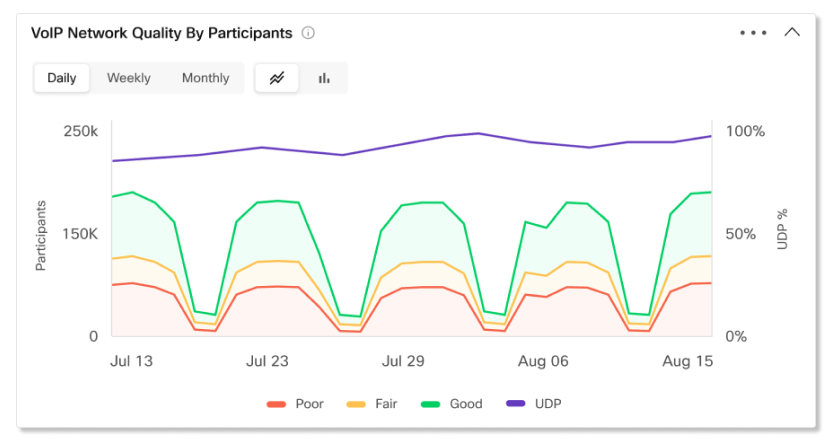
VoIP- tai videolaatu osallistujien tai minuuttien mukaan
Tämän kaavion avulla näet trendin siitä, millainen osallistujien tai pöytäkirjojen medi alaatu on organisaatiossasi. Jos osallistujien tai minuuttien määrä on äkillinen, joiden medialaatu on heikko tai kohtuullinen, voit tarkastella kyseisen ajanjakson mittareita ja verrata mittareita kaikkien muiden käytettävissä olevien kaavioiden välillä ja nähdä, onko yleisiä poikkeamia.
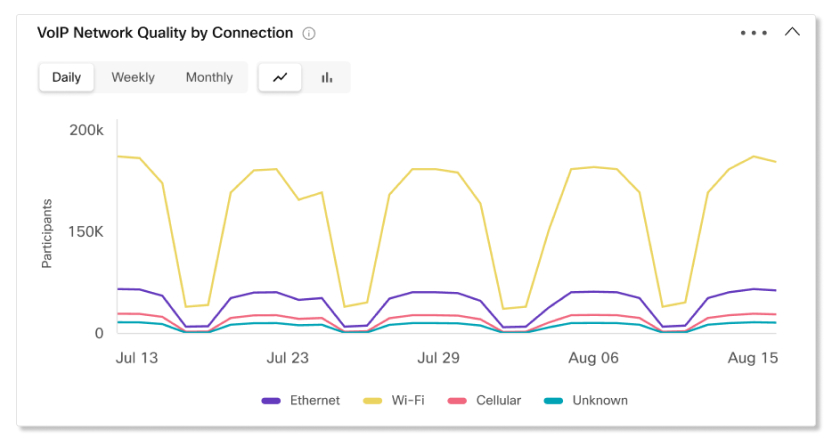
VoIP- tai videolaatu yhteyden kautta
Tämä kaavio näyttää osallistujien tai minuuttien trendikkään erittelyn yhteystyyp in mukaan. Tämän kaavion avulla voit selvittää, vaikuttavatko median laatuongelmat organisaation kaikkiin osallistujiin vai onko se rajoitettu tiettyihin yhteysty yppeihin.
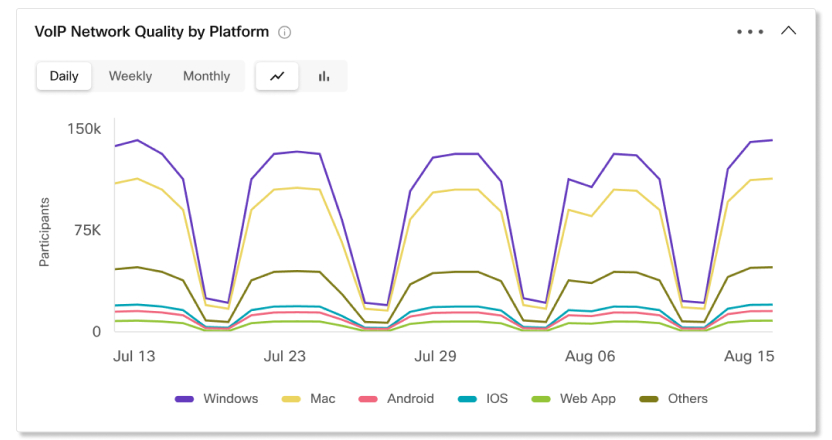
VoIP- tai videolaatu alustan mukaan
Tämä kaavio näyttää osallistujien tai minuuttien trendikkään erittelyn alustoittain. Tämän kaavion avulla voit selvittää, vaikuttavatko median laatuongelmat organisaation kaikkiin osallistujiin vai onko se rajoitettu tiettyihin alustoihin.
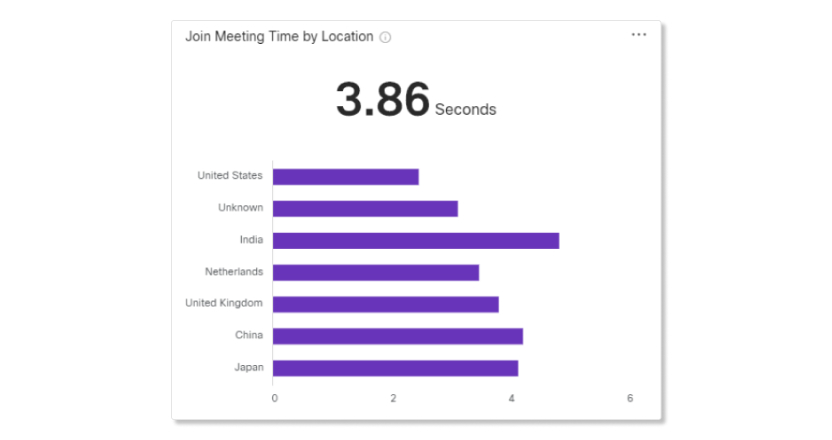
Liity kokousaikaan sijainnin mukaan
Tämän kaavion avulla voit selvittää, onko tietyllä sijainnilla keskimääräistä korkeampi JMT. Tämä voi osoittaa, että yhteysongelma on rajoitettu tietylle alueelle. Voit sitten suodattaa vain kyseisen sijainnin mittarit ja verrata sitten muiden kaavi oiden mittareita nähdäksesi, mikä ongelma voi olla.
Käyttäjien sijainti, jotka liittyvät kokouksiin Webex-sovelluksella ja videolaitteilla, näkyy tuntemattomana.
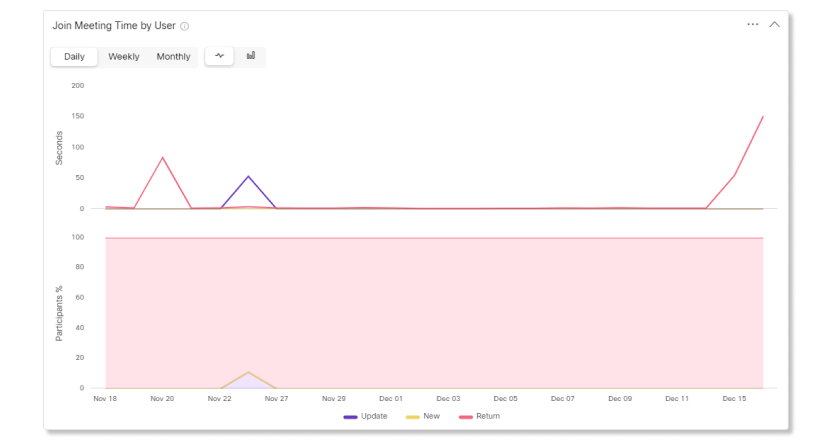
Käyttäjien mukaan liittyä kokousaikaan
Tämän kaavion avulla voit määrittää, millainen keskimääräinen JMT on tietyntyyppiselle käyttäjälle. Uusien käyttäjien kokoukseen liittyminen voi kestää kauemmin kuin palaavien käyttäjien, koska he eivät ole käyttäneet Webexia aiemmin. Käyttäjillä, joiden piti päivittää Webex-sovelluksensa, liittyminen kokoukseen saattaa kestää keskimääräistä kau emmin, koska uudet muutokset voivat aiheuttaa sekaannusta. Näkemällä, kuinka kauan kullakin käyttäjätyypillä kestää liittyä kokoukseen, voit ryhtyä ennakoiviin toimiin näiden ongelmien lieventämiseksi, kuten lähettää tietoja muutoksista ennen uuden päivityksen käyttöönottoa, tai lähettää uusille käyttäjille ohjeita Webex-kokoukseen liittymisestä.
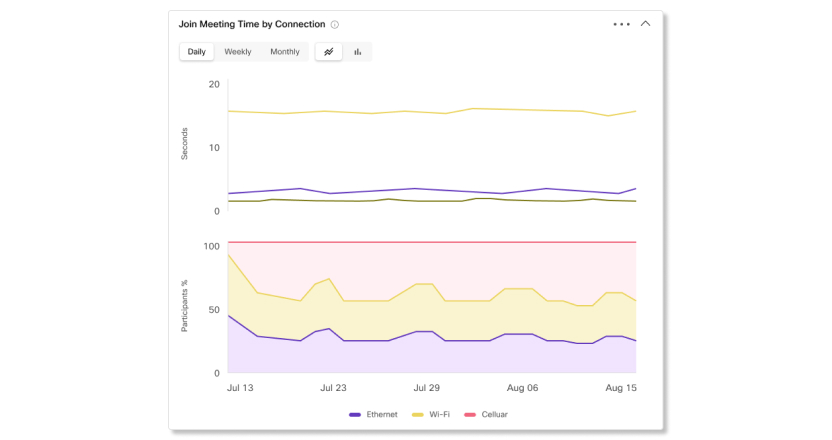
Liity kokousaikaan yhteyden kautta
Tämän kaavion avulla voit määrittää, millainen keskimääräinen JMT on tietyntyyppiselle yhteydelle. Tietäminen, minkä tyyppisten yhteyksien kanssa osallistujilla on ongelmia, voi auttaa selvittämään, missä ongelma voi olla. Jos esimerkiksi Ethernetin ja Wi-Fi-yhteyden kautta kokouksiin liittyneillä osallistujilla on keskimääräinen JMT, mutta matkapuhelimen keskimäär äinen JMT on keskimääräistä korkeampi, tämä voi olla ongelma joko Webex-mobiilisovelluksessa tai matkapuhelinoper aattorin verkossa.
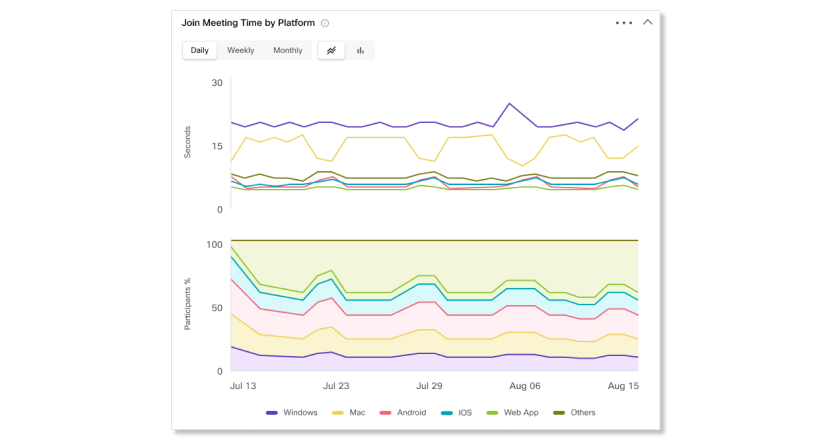
Liity kokousaikaan alustan mukaan
Tämän kaavion avulla voit määrittää, millainen keskimääräinen JMT on tietyntyyppiselle alustalle. Kun näet, millä alustoilla on ongelmia, voit tehdä vianmäärityksen, jos organisaatiossasi on verkkoyhteysongelma tai jos se on rajoitettu vain joihinkin alustoihin.
Heikkolaatuiset osallistujat
Viimeisten 21 päivän jokaisesta päivästä keräämme huonoimmat 350 huonolaatuista osallistujaa. Valitusta ajanjaksosta riippuen luetteloon ilmestyy 300 parasta osallistujaa, joilla oli heikompi laatu.
Esimerkiksi ensimmäisenä päivänä vangitaan 350 huonolaatuista osallistujaa kyseiselle päivälle. Toisena päivänä taltioidaan kyseiselle päivälle riippumaton 350 osallistujan joukko, jolla on heikompi laatu. Taulukko tallentaa sitten huonoimmat 300 osallistujaa kaikkien näiden päivien välillä ja luettelee heidät pöydälle.
Tämä taulukko näyttää vain pahimmat rikoksentekijät viimeisen 21 päivän aikana.

KPI:t
Kokousten sitoutuminen -välilehden yläosassa näkyy viisi KPI:tä. Niiden mittaama tietoalue muuttuu, kun valitset uuden ajanjakson.
Viisi KPI:tä ovat:
-
Kokousten kokonais määrä — Käytä tätä KPI:tä nähdäksesi, isännöivätkö käyttäjät säännöllisesti Webex-kokouksia organisaatiossasi. Jos tämä määrä on pieni, voit seurata käyttäjiä selvittääksesi, miksi he eivät käytä hosting-ominaisuuksiaan.
-
Kokouspö ytäkirjojen kokonaismäärä — Käytä tätä KPI:tä saadaksesi käsityksen siitä, kuinka kauan kokouksia pidetään organisaatiossasi.
-
Videokokousten kokonais määrä — Käytä tätä KPI:tä nähdäksesi, ottavatko käyttäjät videonsa päälle kokousten aikana. Jos tämä luku on pieni, voit tarkistaa Laatu-välileh den videon laatukaaviot ja selvittää, onko median laatuongelmia.
-
Kokousten jakaminen yhteensä — Käytä tätä KPI:tä nähdäksesi, jakavatko käyttäjät näyttöään kokou sten aikana.
-
Kokousten tallentaminen yhteensä — Käytä tätä KPI:tä nähdäksesi, tallentavatko käyttäjät kokou ksi aan.

Kokoukset toiminnan mukaan
Näillä kaavioilla näet erittelyn kokousten lukumäärästä, joissa käyttäjät ottivat videonsa päälle, jakoivat näytön tai aloittivat nauhoituksen. Näiden tietojen avulla voit selvittää, osallistuvatko käyttäjät kokouksiin. Napsauta yhtä vasemmanpuoleisen kaavion suodattimista muuttaaksesi oikealla puolella olevan trendikaavion ja molempien kokouspöytäkirjojen tietoja toimintakaavioiden mukaan.

Kokouspöytäkirjat toiminnan mukaan
Näillä kaavioilla näet erittelyn siitä, kuinka kauan käyttäjät ottivat videonsa päälle, jakoivat näytön tai aloittivat nauhoituksen. Jos sitoutuminen näihin toimintoihin ei ole korkea, voit ottaa yhteyttä käyttäjiin ja kertoa heille kunkin toiminnan hyödyntämisen eduista.

10 parasta kokousta kokouspöytäkirjojen mukaan
Tässä taulukossa on esitetty 10 parasta kokousta, joiden kesto oli pisin.
10 parasta kokousta videoosallistujien pöytäkirjojen mukaan
Tämä taulukko näyttää 10 parasta kokousta, joiden kesto oli pisin osallistujille, jotka ottivat videonsa käyttöön.
10 parasta kokousta osallistujien lukumäärän mukaan
Tämä taulukko näyttää, missä kokouksissa oli eniten osallistujia.

KPI:t
Kokousten osallistujat -välilehden yläosassa näkyy kolme KPI:tä. Niiden mittaama tietoalue muuttuu, kun valitset uuden ajanjakson.
Kolme KPI:tä ovat:
-
Kokousten kokonaismäärä — Käytä tätä KPI:tä nähdäksesi, isännöivätkö käyttäjät säännöllisesti Webex-kokou ksia organisaatiossasi. Jos tämä määrä on pieni, voit seurata käyttäjiä selvittääksesi, miksi he eivät käytä hosting-ominaisuuksiaan.
-
Ainutlaatuisten isäntien kokonais määrä — Käytä tätä KPI:tä nähdäksesi, kuinka monta käyttäjää käyttää isäntälisenssejä. Jos tämä määrä on pieni, voit harkita joidenkin käyttäjien vaihtamista osallistujatilille isäntälisenssien vapauttamiseksi.
-
Osallistujat yhteensä — Käytä tätä KPI:tä nähdäksesi osallistujien ja laitteiden liittymien kokonaismäärän.

Osallistujat liittymismenetelmän mukaan
Näillä kaavioilla näet erittelyn asiakkaista, joita osallistujat käyttivät kokouksiin liittymiseen.

Osallistujat roolien mukaan
Näillä kaavioilla näet kokouksiin liittymiseen käytettyjen isäntä- ja osallistujien tilien erittelyn. Jos kokouksiin liittyy useampia isäntätilejä kuin osallistujatilejä, voit määrittää osallistu jatileille uudelleen isännät, jotka eivät säännöllisesti isännöi.

Osallistujat käyttäjätyypeittäin
Tämän kaavion avulla näet erittelyn organisaatiosi kokouksiin liittyneistä käyttäjistä ja käyttäjistä, jotka liittyivät vierailijoina tai ulkoisesta organisaatiosta. Tämän kaavion avulla voit seurata, kuinka monella ulkoisella käyttäjällä on pääsy kokouksiisi ja haluatko muuttaa turvatoimia.

Osallistujat liittymissijainnin mukaan
Näillä kaavioilla näet erittelyn paikoista, joista osallistujat liittyivät kokou ksiin. Jos huomaat, että Laatu-välilehdessä on median laatuongelmia, voit tarkistaa tästä kaaviosta, mistä suurin osa osallistujista liittyy. Voit sitten selvittää, johtuuko ongelma tietystä paikasta vai onko jokin muu syy.
Käyttäjien sijainti, jotka liittyvät kokouksiin Webex-sovelluksella ja videolaitteilla, näkyy tuntemattomana.

10 parasta isäntää # kokousten mukaan
Tämä taulukko näyttää 10 parasta isäntää, jotka suunnittelivat ja aloittivat eniten kokouksia.
10 parasta osallistujaa # Kokousten mukaan
Tämä taulukko näyttää 10 parasta osallistujaa, jotka liittyivät eniten kokouksiin.
10 parasta sijaintia osallistujaminien lukumäärän mukaan
Tämä taulukko näyttää 10 parasta paikkaa, joissa oli eniten osallistujaminuutteja.

KPI:t
Kokousten ääni -välilehden yläosassa näkyy kolme KPI:tä. Niiden mittaama tietoalue muuttuu, kun valitset uuden ajanjakson.
Kolme KPI:tä ovat:
-
Ään@@ iminuuttien kokonais määrä — Käytä tätä KPI:tä nähdäksesi organisaation kokouksissa käytettyjen VoIP- ja puhelinminuuttien kokonaismäärän.
-
VoIP-minuuttien kokonais määrä — Käytä tätä KPI:tä nähdäksesi organisaatiosi kokouksissa käytet tyjen VoIP-minuuttien kokonaismäärän.
-
Puhelinminuuttien kokonais määrä — Tämän KPI:n avulla näet organisaatiosi kokouksissa käytettyjen puhelinminuuttien kokonaismäärän. Riippuen siitä, haluaako organisaati osi VoIP- vai puhelinminuutteja, voit tarkastella alla olevia kaavioita nähdäksesi, miksi tämä luku on korkea tai alhainen.

Äänen käyttö tyypin mukaan
Näiden kaavioiden avulla voit määrittää äänityypit, joiden kanssa käyttäjät muodostavat yhteyden kokouksiin. Voit ryhtyä toimiin, jos organisaatiossasi on haluamasi äänityyppi, joka käyttäjien tulisi ottaa käyttöön. Jos organisaatiosi on esimerkiksi ottanut käyttöön Edge Audio -sovelluksen, mutta sen käyttö on vähäistä, voit ottaa yhteyttä käyttäjiin ja selvittää, miksi he eivät muodosta yhteyttä Edge Audio -yhteyden kautta.

Sinulla on useita viestintään liittyviä kaavioita käden ulottuvilla, joiden avulla voit määrittää, kuinka sitoutuneita käyttäjät ovat Webexin kanssa. Voit selvittää, kuinka moni organisaatiosi henkilö käyttää sovellusta viestintään ja ideoiden jakamiseen, ketkä näistä käyttäjistä ovat aktiivisimpia ja mitä tiloja käytetään yleisimmin. Voit luottaa aktiivisimpiin käyttäjiisi rohkaisemaan muita organisaatiossasi käyttämään sovellusta. Voit myös määrittää jaettavien tiedostojen määrän ja koon sekä suosituimmat alustat (esimerkiksi Webex Windows- tai Mac-tietokoneille).
Jos olet Pro Pack -asiakas, sinulla on pääsy historiallisten mittareiden sovellusliitty mään, jonka avulla voit palauttaa päivittäin kootut viestiin liittyvät tiedot automaattisesti.
Keskeiset suorituskykyindikaattorit
Messaging Analytics -välilehden yläosassa näkyy neljä KPI:tä. Niiden mittaama tietoalue muuttuu, kun valitset uuden ajanjakson.
Neljä KPI:tä ovat:
-
Korkein päivittäinen aktiivinen käyttäjä — Suurin määrä käyttäjiä, joilla oli toimintaa Webex-sovelluksessa päivän aikana valitulla ajanjaksolla. Toimintaa ovat:
-
Uuden viestin lähettäminen tai lukeminen.
-
Tiedoston lataaminen.
-
Sisäänkirjautuminen sovellukseen.
-
Liittyminen tilaan.
-
-
Keskimääräinen päivittäinen aktiivinen käyttäjä - Keskimääräinen käyttäjien määrä, joilla oli toimintaa valitun ajanjakson päivinä.
-
Lähetettyjen vies tien määrä — valitun ajanjakson aikana lähetettyjen viestien määrä. Alareunassa oleva prosenttiosuus ilmaisee lähetettyjen viestien määrän kasvun tai vähenemisen vertaamalla eilen lähetettyjen viestien määrää edellisellä viikolla lähetettyjen viestien määrään.
-
Aktiiviset tilat — niiden tilojen lukumäärä, joilla oli toimintaa valitulla ajanjaksolla. Tilaa pidetään aktiivisena, kun joku:
-
Lähettää tai lukee uuden viestin.
-
Lataa tai lataa tiedoston.
-
Luo, yhdistää tai jättää välilyönnin.
-

Alustan lähettämät viestit
Tämän kaavion avulla voit verrata Webexin käyttöä tietokoneella tai mobiililaitteella. Näiden tietojen avulla voit tarkistaa, onko työpöytä- tai mobiilisovellus suositumpi organisaatiossasi. Jos jonkin näistä alustoista ei ole odotettua käyttöönottoa, harkitse lisäkoulutuksen tarjoamista, jotta käyttäjät tietävät työpöydän tai mobiililaitteen käytön edut.

Aktiiviset käyttäjät
Tämän kaavion avulla voit määrittää Webex-sovellusta aktiivisesti käyttävien ihmisten määrän. Aktiivinen käyttäjä on henkilö, joka on lähettänyt viestin, soittanut puhelun, ladannut tiedoston tai osallistunut kokoukseen.
Ehkä olet rekisteröinyt organisaatiosi kokeiluversioon selvittääksesi, haluatko ostaa joitain Cisco Webex tilauksen tarjoamista palveluista. Tässä tapauksessa suosittelemme seuraamaan käyttöä. Jos ihmiset ovat aktiivisesti mukana, kannattaa panostaa erilaisiin palveluihin, jotka tekevät työpaikan yhteistyöstä helpompaa. Jos ihmiset eivät käytä sovellusta niin paljon kuin odotettiin, näytä heille, kuinka sovellus voi helpottaa heidän päivittäistä työelämäänsä.

Aktiiviset tilat
Tämän kaavion avulla voit tarkastella tilojen kokonaismäärää, joihin ihmiset osallistuvat joka päivä. Tilaa pidetään aktiivisena, kun joku:
-
Lähettää viestin.
-
Lukee uuden viestin.
-
Lataa tai lataa tiedoston.
-
Luo, yhdistää tai jättää välilyönnin.
Näiden tietojen avulla voit määrittää, kuinka hyvin organisaatiosi omaksuu tavan käyttää tiloja tapaamisiin ja yhteistyöhön. Jos organisaatiosi ei käytä tiloja niin paljon kuin odotit, suosittelemme antamaan lisää koulutusta. Ihmiset voivat hyödyntää tilojaan paremmin, jos he tuntevat paremmin tilakonseptin. Voit myös saada heidät tietoisiksi tuottavuusparannuksista, joita tämä ominaisuus voi tuoda.

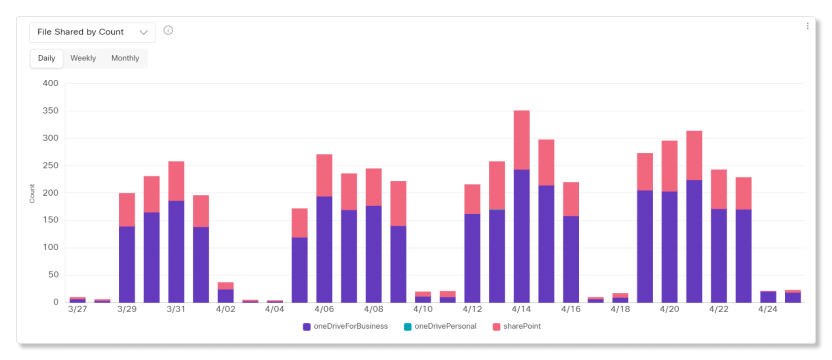
Tiedostot jaetut lukumäärän ja kokonaiskoon mukaan
Näiden kaavioiden avulla voit seurata jaettujen tiedostojen lukumäärää ja kokonaiskokoa Webex-sovelluksen integroinnin avulla. Integroinnit, joiden avulla voit jakaa tiedostoja, ovat:
-
Dropbox
-
Laatikko
-
Microsoft OneDrive yrityksille
-
Microsoft OneDrive Henkilökohtainen
-
Microsoft SharePoint
Näiden tietojen avulla voit määrittää ominaisuuksien käyttöönoton tason organisaatiossasi. Jos jaettujen tiedostojen määrä on pieni organisaatiossasi olevien henkilöiden määrään verrattuna, kannattaa ehkä tutkia syitä siihen. Suosittelemme, että otat käyttöön strategioita, joilla kannustat ihmisiä hyödyntämään tiedostojen jakamisominaisuutta.
Ohjauskeskuksen Analytics-sivulla näet tiedot Webex-sovellukseen perustuvista historiallisista puheluista ja niiden puhelumediakokemusten laadun. Sinulla on pääsy 13 kuukauden tietoihin Webex-sovellukseen perustuvista puheluista, jos organisaatiossasi on Pro Pack. Jos organisaatiossasi ei ole Pro Pack -pakettia, sinulla on pääsy kolmen kuukauden tietoihin.
Säilytämme puheluiden historiatiedot, jotka käyttävät Call on Webex Webex -sovellusta Webexin työpöytä- ja mobiilisovelluksessa.
Analytics-välilehti on historiallinen näkymä, jota päivitetään päivittäin. Edellisen päivän puhelutiedot ladataan klo 00:00 (keskiyö) UTC.
Kuinka keräämme tietoja
Jokaisen puhelun lopussa keräämme tilastot suoraan kyseisestä päätepisteestä. Tiedot kerätään päivän aikana ja lisätään Control Hubin näyttöön seuraavana päivänä keskiyöllä (UTC).
Esimerkiksi: Alice soittaa 9. kesäkuuta Webex-sovelluksesta ulkoiselle osapuolelle puhelun. Kesäkuun 10. päivänä näet Alicen puhelutiedot Control Hubissa ja näet kyseisen päätepisteen raportoimat mediatilastot.
Kun Alice soittaa Bobille, joka on organisaatiosi toinen käyttäjä, kerätään kaksi puhelutietuetta: yksi Alicen päätepisteen raportoimista mediatilastoista ja toinen Bobin päätepisteen tilastoista. Tämä auttaa sinua selvittämään, millä käyttäjällä on ongelma, kun he jakavat huonolaatuisen puhelun.
Hallintapaneelin vinkit
-
Säädä ajanjaksoa
Voit tarkastella puhelujaksoja ja puheluminuutteja yhteensä -kaavioita päivittäisissä, viikoittaisissa tai kuukausittaisissa aikatauluissa, jotta voit seurata sitoutumista ajan mittaan ja etsiä käyttötrendejä. Tämä tarjoaa tehokkaan käsityksen Webexin eri alustojen käyttöönotosta ja käytöstä ajan myötä.
-
Suodattimet
Kojelauta sisältää tehokkaita suodatustyökaluja. Napsauta Suodat timet -palkkia valitaksesi tiedot, jotka haluat nähdä. Voit suodattaa päätepisteen mukaan Engagement-välilehdessä ja Laatu-välilehdessä Laatu-, Päätepiste- tai Sijainnin mukaan.
Voit poistaa yksittäiset suodattimet napsauttamalla suodattimen nimen Sulje-painiketta.
-
Tietojen tai kaavioiden vieminen
Voit viedä minkä tahansa kaavion tai yksityiskohtaisen näkymän. Napsauta kaavion oikeassa yläkulmassa olevaa Lisää-painiketta ja valitse ladattava tiedostomuoto (PDF, PNG tai CSV sen mukaan, onko kyseessä kaavio vai luettelo).
Kun yhdistät tiedostojen lataamisen suodatus-, haku- ja tilaustyökaluihin, voit helposti luoda hyödyllisiä raportteja Webex-käyttöönotostasi.
Raportit puheluiden sitoutumisesta ja laatutiedoista
Jos haluat nähdä käyttäjien soittamien tai vastaanottamien puheluiden tiedot ja heidän puheluidensa laadun CSV-tiedostomuodossa, voit ladata Puhelujen sitoutuminen ja Puhelun laatu -raportit Analyticsin Rapor tit-osiosta.
Tunnetut rajoitukset
Seuraavat puhelutyypit eivät tällä hetkellä näy Control Hubin hallintapaneelissa. Pyrimme puuttumaan näihin rajoituksiin.
-
Puhelut IPv6-päätepisteistä.
-
Puhelut, jotka eivät ole ”ylivertaisia”, koska ne käyttävät VPN-päätöstä Webexiin.
-
Jos organisaatiossasi on useita alueita, emme tällä hetkellä näytä muilla kuin organisaatiosi kotialueella soitettuja puheluita.
-
DECT-puhelimia ja ATA-laitteita ei tueta.
Keskeiset suorituskykyindikaattorit
Calling Engagement -välilehden yläosassa näkyy neljä KPI:tä. Niiden mittaama tietoalue muuttuu, kun valitset uuden ajanjakson.
Neljä KPI:tä ovat:
-
Puheluosuudet yhteensä — Käyttäjien soittamien ja vastaanottamien puhelualueiden kokonaismäärä.
-
Minuuttien kokonais määrä — Kaikkien valitun ajanjakson aikana soitettujen puheluiden kokonaisminuuttimäärä. Tämä numero sisältää sekä soittajan että vastaanottajan. Jos käyttäjä esimerkiksi soittaa toiselle käyttäjälle 30 minuutin ajan, kokonaismäärä on 60.
-
Suurimmat päivittäiset aktiiviset käyttäjät - Suurin määrä käyttäjiä, jotka soittivat tai vastaanottivat puhelujaksoja päivän aikana valitulla ajanjaksolla.
-
Keskimääräiset päivittäiset aktiiviset käyttäjät - Keskimääräinen käyttäjien määrä, jotka soittivat tai saivat yhden puhelun valitun ajanjakson päivien aikana.

Puhelujaksot yhteensä alustan mukaan ja puheluminuuttien kokonaismäärä alustan mukaan
Puhelu jaksojen kokonais määrä- ja puheluminuut tien kokonaiskaaviot osoittavat, kuinka käyttäjät ovat soittaneet organisaatiossasi. Kaaviot näyttävät puhelujaksojen ja puheluminuuttien määrän alustatyypin mukaan.
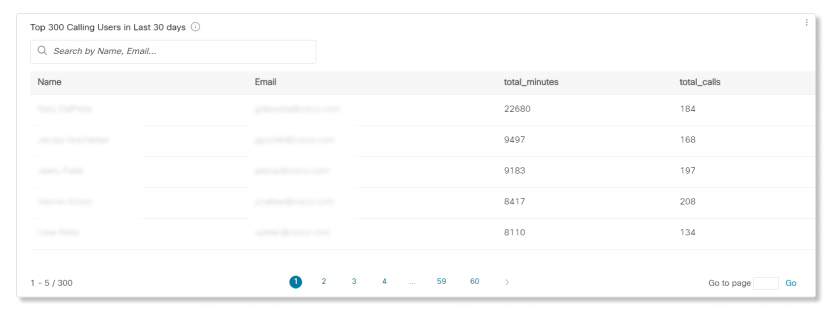
300 suosituinta soittavaa käyttäjää viimeisen 30 päivän aikana
Tässä taulukossa on esitetty 300 suosituinta käyttäjää, jotka ovat soittaneet tai saaneet eniten puheluita viimeisen 30 päivän aikana. Voit myös käyttää tämän taulukon tietoja nähdäksesi, kuinka usein käyttäjät ottavat videonsa päälle puhelujensa aikana.
KPI:t
Calling Engagement -välilehden yläosassa näkyy kaksi KPI:tä. Niiden mittaama tietoalue muuttuu, kun valitset uuden ajanjakson.
Kaksi KPI:tä ovat:
-
Hyvälaatuiset äänipuhel ut — Niiden äänipuhelujen prosenttiosuus, joiden laatu oli hyvä valitulla ajanjaksolla. Puhelut lasketaan laadukkaiksi, jos ne olivat alle 400 ms: n viiveen ja niiden pakettihäviö oli alle 5%.
-
Hyvälaatuiset videopuhelut — niiden videopuheluiden prosenttiosuus, jotka olivat laadukkaita valitulla ajanjaksolla. Puhelut lasketaan laadukkaiksi, jos ne olivat alle 400 ms: n viiveen ja niiden pakettihäviö oli alle 5%.

Kaaviot ja taulukko
Tämän näkymän avulla voit tunnistaa käyttäjät, joilla on huono puhelulaatu, ja saada yleiskuvan median laadusta koko organisaatiossa.
Keräämme median laatutietoja jokaisesta päätepisteestä jokaisen puhelun lopussa. Tiedot kerätään pöytäpuhelimista ja kaikista työpöytäsovelluksista, ja näet ne Puheluanalytiikka-sivun Laatu-osiossa.
Puheluosuuden katsotaan olevan huono medialaatu, jos se täyttää tai ylittää jonkin seuraavista kynnysarvoista:
-
Pakettihäviö 5%
-
Latenssi 400 ms
-
Jitteri 150 ms
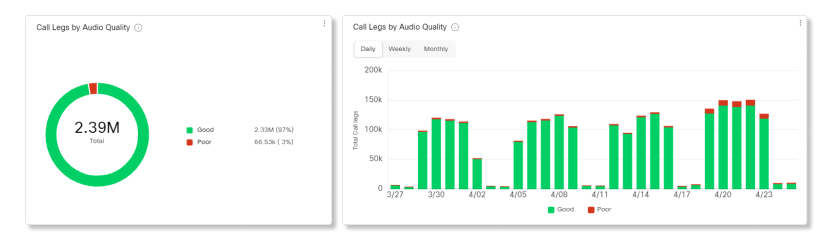
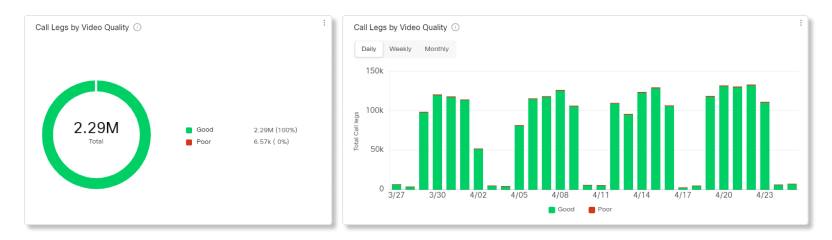
Puhel uosuudet äänenlaadun mukaan ja puheluosuudet vide olaadun mukaan vertaavat laatukynnyksen (”Hyvä”) sisällä olevien puhelujen osuutta puheluihin, jotka ovat ”kynnyksen yläpuolella”.
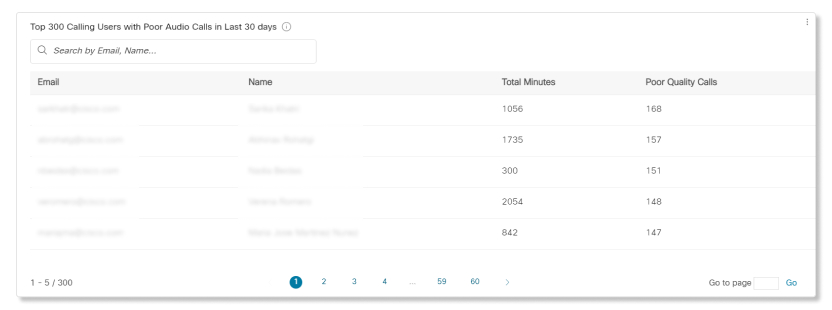
300 parasta puhelukäyttäjää, joilla on huono äänenlaatu viimeisten 30 päivän aikana, -taulukko näyttää, mitkä käyttäjät ovat kokeneet huonoimmat äänenlaatuiset puhelut, koska heidän laatumittauksensa ylittivät vähintään yhden kynnysarvon. Etsi tietty käyttäjä nopeasti haku- ja tilausohjaimilla.
Jos tietyllä käyttäjällä on huono medianlaatu, voit tarkistaa, vaikuttavatko kaikki käyttäjän päätepisteet samalla tavalla. Yleiset laatuongelmat johtuvat Android- tai iOS-puhelusovelluksista, mikä voi johtua huonoista mobiili-Internet-yhteyksistä. Voit testata käyttäjän Internet-yhteyttä cScan-työkalulla.
Tässä olevien raporttien avulla voit selvittää, mitkä laitteet ovat käyttäjiesi suosiossa ja mitkä eivät. Voit käyttää näitä tietoja määritettäessä paikkoja jaetuilla laitteilla. Voit varmistaa, että yleisemmin käytetyt laitteet asennetaan rakennuksen tiheään asutuille alue ille tai sinne, missä järjestetään eniten kokouksia.
Jos olet Pro Pack -asiakas, sinulla on pääsy historiallisten mittareiden sovellusliitty mään, jonka avulla voit palauttaa päivittäin kootut laitteisiin liittyvät tiedot automaattisesti.
Laitesivulla näytetään Webex-laitteiden käyttömittarit, mukaan lukien Webex Room Panorama-Webex Desk Pro, DX80- ja Webex-huonelaitteet. Webex Shareja muut pilvipalveluun rekisteröidyt laitteet eivät sisälly käyttömittareihin, mutta ne sisältyvät varastotietojen luetteloon.
Keskeiset suorituskykyindikaattorit
Laitteiden analytiikkasivun yläosassa näkyy neljä KPI:tä. Ne eivät muutu, kun selaat eri välilehtiä, mutta niiden mittaama tietoalue muuttuu, kun valitset uuden ajanjakson.
Neljä KPI:tä ovat:
-
Aktiiviset laitteet — Aktiivisten laitteiden kokonaismäärä. Laitteet lasketaan aktiivisiksi, kun niitä käytetään puheluihin liittymiseen, paikallisissa langallisissa tai langattomissa näytöissä, valkotauluissa tai USB-läpi vientitilassa. Prosentuaalinen muutos on tämä luku verrattuna edell isen valitun ajanjakson numeroon. Jos esimerkiksi valitaan 10 päivää, numeroa ver rataan edellisiin 10 päivään.
-
Kokonaiskäyttö (tuntia) — laitteiden käyttötuntien kokonaismäärä. Tämä käyttö sisältää silloin, kun laitteita käytetään puheluihin liittymiseen, paikallisiin langallisiin tai langattomiin näyttöihin, valkotaululle, USB-läpivientitilassa ja digitaalisiin opasteisiin.
-
Aktiivinen käyttö laitetta kohden (tuntia) — Keskimääräinen tuntimäärä, jonka laitteita käytettiin aktiivisiin tai digitaalisiin opastetoimintoihin. Keskiarvo lasketaan (Aktiivisten laitteiden KPI: n lukumäärä) jaettuna (Kokonaiskäytön KPI: n lukumäärä).
-
Webex AssistantKomennot — Organisaation käyttäjien äänikomentojen kokonaismäärä.

Suodatinluettelo vastaa laitteita, jotka olet määrittänyt koko organisaatiossasi. Näiden tietojen avulla voit keskittyä tiettyyn laitteeseen. Jos esimerkiksi olet juuri ottanut DX80:n käyttöön kaikille organisaatiosi käyttäjille, valitse suodattimeksi DX80.
Keskeiset tulosindikaattorit
Sivun yläreunassa näkyvät KPI:t, jotka osoittavat, kuinka usein laitteita käytetään valitsem allasi ajanjaksolla. Käytettävissä olevat KPI:t ovat:
-
Aktiivinen laite — Aktiivisten laitteiden kokonaismäärä. Laitteet lasketaan aktiivisiksi, kun niitä käytetään puheluihin liittymiseen, paikallisissa langallisissa tai langattomissa näytöissä, valkotauluissa tai USB-läpi vientitilassa. Prosentuaalinen muutos on tämä luku verrattuna edell isen valitun ajanjakson numeroon. Jos esimerkiksi valitaan 10 päivää, numeroa ver rataan edellisiin 10 päivään.
-
Laitteen kokonaiskäyttö (tuntia) — laitteiden käyttötuntien kokonaismäärä. Tämä käyttö sisältää silloin, kun laitteita käytetään puheluihin liittymiseen, paikallisiin langallisiin tai langattomiin näyttöihin, valkotaululle, USB-läpivientitilassa ja digitaalisiin opasteisiin.
-
Aktiivinen käyttö laitetta koh den — Keskimääräinen tuntimäärä, jolloin laitteita käytettiin aktiivisi in tai digitaalisiin opastetoimintoihin. Keskiarvo lasketaan (Aktiivisten laitteiden KPI: n lukumäärä) jaettuna (Kokonaiskäytön KPI: n lukumäärä).

Laitteen käyttö toiminnan mukaan
Tämä kaavio näyttää pilvipalveluun rekisteröityjen laitteiden kokonaiskäytön (tunnit), mukaan lukien Cisco Webex huonelaitteet, Webex Boards ja Webex Shares. Laite voi olla jokin seuraavista toimin noista:
-
Puhelussa —Laitetta käytetään kokoukseen liittymiseen videon päätepisteenä.
-
Paikallinen jakamiskaapeli — Käyttäjä jakaa ja yhdistää laitteen paikallisesti HDMI-ka apelilla liittymättä kokouksiin tai puheluihin.
-
Lang@@ aton paikallinen jak aminen — Käyttäjä jakaa ja yhdistää laitteen paikallisesti WiFi-yhteyden kautta liittymättä kokouksiin tai puheluihin.
-
Signage —Laitetta käytetään multimedianäytönä Digital Signage -tilassa.
-
USB Passthrough —Laite on kytketty tietokoneeseen USB-kaapelilla ja sitä käytetään verkkokamerana .
-
Whiteboard —Laitetta käytetään valkotauluna kokoushuoneessa ilman, että siihen on kytketty käyttäjiä.

Laitekutsun käyttö tyypin mukaan
Tämä kaavio erittelee organisaatiosi pilvipalveluista rekisteröidyistä laitteista soitetut puhelutyypit keston mukaan.

Päivittäinen keskimääräinen laitteen käyttö tyypin mukaan
Tässä kaaviossa kerrotaan, kuinka usein tiettyjä laitteita käytetään kaikissa toiminnoissa valitulla ajanjaksolla. Tämän kaavion avulla voit nähdä, mitkä laitteet ovat suosituimpia organisaatiosi käyttäjien keskuudessa, tai auttaa lisäämään sitoutumista laitteisiin, jotka ovat alhaisen käyttöalueen sisällä.

Laitteen käyttö kokouspalvelun ja trendin mukaan
Tässä kaaviossa kuvataan kokouspalvelut, joita organisaatiosi käyttäjät isännö ivät ja liittävät Cisco-laitteisiin. Tämän kaavion avulla voit lisätä käyttöönot toa kokouspalvelussa, johon haluat käyttäjien keskittyvän.

Laitteen tiedot
Tämän taulukon avulla näet jokaisen organisaation laitteen tiedot. Katso käytetyt tunnit -sarakkeesta löytääksesi alikäytetyt laitteet nopeasti. Se näyttää laitteen kokonaiskäytön valitun ajanjakson aikana. Voit lajitella ne napsauttamalla mitä tahansa saraketta.
-
Määritetty käyttäjälle — sen paikan tai käyttäjän nimi, jolle tämä laite on määritetty. Jos tämä kenttä on tyhjä, laite on poistettu organisaatiostasi.
-
Käytetyt tun nit — Kokonaiskäyttö valitun ajanjakson aikana.
-
Laitetunnus — Järjestelmänvalvojien sisäinen yksilöllinen tunniste.
-
Laitetyyppi —Laitemalli.
-
Tunnisteet — Näyttää laitteelle määritetyt tunnisteet Ohjauskeskuksen laitteet -sivulla.
-
IP-osoite — Viimeisin tunnettu IP-osoite, kun laite oli verkossa.
-
Mac-osoite — laitteen Media Access Control -osoite.
-
T ila — Laitteen online-tila viimeisen 24 tunnin ajalta.
-
Puhel ut — Tuntien määrä, jolloin laitetta käytettiin puheluun.
-
Paikallinen näyttö langallinen — Tuntien määrä, jolloin laitetta käytettiin langallisessa paikallisessa näytössä.
-
Lang@@ aton paikallinen näyttö — Tuntien määrä, jolloin laitetta käytettiin langattomassa paikallisessa näytössä.
-
Valkotaulu — Tuntien lukumäärä, jolloin laitetta käytettiin valkotaululle.
-
Digitaaliset opasteet - Tuntien määrä, jolloin laitetta käytettiin digitaalisiin opasteisiin.
-
USB-läpivi enti — Tuntien määrä, jolloin laitetta käytettiin USB-läpivientiin.

Laitteiden analyti Webex Assistant ikkaa tuetaan seuraavilla tavoilla:
-
Huonepakkaus
-
Huonesarja Mini
-
Huonesarja Plus
-
Huonesarja Pro
-
Huone 55 ja 55 Kahden hengen huone
-
Huone 70 ja 70 G2
-
Webex Board 55 ja 55S
-
Webex Board 70 ja 70S
-
Webex Board 85S
-
Työpöytä Pro
Äänikomentoja yhteensä
Tämä kaavio näyttää suuntauksen äänikomentojen määrälle, joita käyttäjät sanovat Webex Assistant organisaatiosi Laitteille. Nämä numerot antavat sinulle käsityksen siitä, kuinka usein käyttäjät käyttävät laitteita, ja kuinka voit auttaa käyttäjiä käyttämään sitä useammin. Webex Assistant

Laitteet, joilla on eniten ja vähiten sitoutumista
Tämä kaavio näyttää 10 parhaan ja kymmenen parhaan luettelon laitteista, jotka vastasivat käyttäjien äänikomentoihin valitun ajanjakson aikana. Tämän kaavion avulla voit saada käsityksen siitä, mitkä laitteet käyttävät eniten, ja kuinka voit auttaa saamaan enemmän irti laitteista, joilla on vähiten sitoutumista.

Äänikomento-tarkoitukset
Organisaation käyttäjien äänikomento-aik omusten erittely. Voit nähdä, mitkä tarkoitukset ovat eniten käytettyjä, ja nähdä, miksi joitain tarkoituksia ei käytetä yhtä usein kuin toisia.

Ennakoivat liittymisvastaukset
Erittely siitä, miten käyttäjät vastasivat sellaisten laitteiden antamiin kehotteisiin, joissa Proactive Join Webex Assistant on käytössä. Tämän erittelyn avulla voit tarkistaa, käyttävätkö käyttäjät Proactive Join -ominaisuutta, tai jos he eivät ole tietoisia siitä, voit auttaa käyttäjiä ottamaan sen käyttöön.

Cu stomer Experience Essentials -palvelun avulla pääset käsiksi tietoihin, joiden avulla voit mitata puhelujonojen ja edustajien tuottavuutta.
Voit käyttää näitä tietoja Control Hubissa valitsemalla .

KPI:t
KPI:t ovat käytettävissä sivun yläosassa, ja ne näyttävät sinulle saapuvien puheluiden korkean tason tilan puhelujonoissa valitsemallasi ajanjaksolla. Käytettävissä olevat KPI:t ovat:
- Vastattujen puhelujen kokonaismäärä — Palveluntarjoajien vastaamien puhelujen kokonaismäärä. Prosenttiosuus näyttää arvon muutoksen ajan myötä vertaamalla sitä valitun ajanjakson aikaisempiin tietoihin.
- Hylätyt puhel ut yhteensä —Niiden puhelujen kokonaismäärä, joissa soittaja katkaisi puhelun tai jätti viestin ennen kuin edustaja tuli saataville. Prosenttiosuus näyttää arvon muutoksen ajan myötä vertaamalla sitä valitun ajanjakson aikaisempiin tietoihin.
- Hylätyjen puheluiden prosenttiosuus — Prosenttiosuus puheluista, joissa soittaja katkaisi puhelun tai jätti viestin ennen kuin edustaja tuli saataville. Prosenttiosuus näyttää arvon muutoksen ajan myötä vertaamalla sitä valitun ajanjakson aikaisempiin tietoihin.
- Kes@@ kimääräinen odotusaika — Keskimääräinen aika, jonka soittajat viettivät odottamaan seuraavaa käytettävissä olevaa edustajaa vastaamaan puheluun. Prosenttiosuus näyttää arvon muutoksen ajan myötä vertaamalla sitä valitun ajanjakson aikaisempiin tietoihin.

Saapuvat puhelut puhelujonoihin ja trendi
Tämä kaavio näyttää puhelujonon tilastojen erittelyn saapuvien puheluiden mukaan. Tämän kaavion avulla voit nähdä, miten puhelujonot käsittelevät kaikkia organisaatioosi saapuvia puheluita.

Keskimääräinen puhelujonoaika puhelua kohden ja trendi
Tämä kaavio näyttää erittelyn saapuvien puheluiden keskimääräisten hylätyjen ja keskimääräisten odotusminuuttien välillä. Tämän kaavion avulla voit nähdä, kuinka kauan soittajien oli odotettava ennen puhelun lopett amista tai siirtämistä edustajalle. Keskimääräiset minuutit lasketaan seuraavasti:
- Kes@@ kimääräinen hylätty aika — Keskimääräinen puheluaika, jonka soittajat viettivät odottaessaan edustajaa ennen puhelun lopettamista tai viestin jättämistä koskevan vaihtoehdon valitsemista.
- Kes@@ kimääräinen odotusaika — Keskimääräinen aika, jonka soittajat viettävät odottamaan seuraavaa käytettävissä olevaa edustajaa vast aamaan puheluun.

25 suosituinta puhelujonoa puheluiden tilan mukaan
Tämä taulukko näyttää 25 suosituinta puhelujonoa, joissa on eniten puheluita tietyn tilan mukaan. Käytettävissä olevien puheluiden tilat ovat:
- Vastatut puhel ut — asiamiesten vastaamien puhelujen määrä.
- % vastatuista puheluista - Prosenttiosuus puheluista, joihin asiamiehet vastasivat.
- Hylätyt puhel ut — Niiden puhelujen määrä, joissa soittaja katkaisi puhelun tai jätti viestin ennen kuin edustaja tuli saataville.
- % hylätyistä puhel uista — prosenttiosuus puheluista, joissa soittaja katkaisi puhelun tai jätti viestin ennen kuin edustaja tuli saataville.
- Ylivuodot - Varattu — niiden puhelujen määrä, jotka ylittivät toiseen puhelujonoon jonorajan täyttymisen vuoksi.
- Ylivuodot — Aikakatkaisu — toiseen puhelujonoon ylittäneiden puheluiden määrä, koska odotusaika ylitti määritetyn enimmäismäärän.
- Siirre tyt puhelut — Jonosta siirrettyjen puhelujen määrä.

25 parasta puhelujonoa keskimääräisen odotuksen ja hylätyn ajan mukaan
Tämä taulukko näyttää 25 suosituinta puhelujonoa, joilla on korkeimmat keskimääräiset odotusajat ja hylätyt ajat saapu vista puheluista. Keskimääräinen aika lasketaan seuraavasti:
- Keskimääräinen hylätty aika — Keskimääräinen puheluaika, jonka soittajat viettivät odottaen edustajaa ennen puhelun lopettamista tai viestin jättämisvaihtoehdon valitsemista.
- Kes@@ kimääräinen odotusaika — Keskimääräinen puheluaika, jonka soittajat viettävät odottaessaan seuraavaa käytettävissä olevaa edustajaa vast aamaan puheluun.

Puhelujonon tilastot
Tässä taulukossa on tietoja organisaatiossa määritetyistä puhelujonoista. Tämän tauluk on avulla näet puhelujonoihin saapuvien puheluiden määrän ja näiden puheluiden tilan. Voit myös etsiä tiettyjä puhelujonoja, sijainteja, puhelinnumeroita ja laajennuksia käyttämällä taulukon hakupalkkia. Käytettävissä olevat tiedot ovat:
- Puhelujon o — Puhelujonon nimi.
- Sijainti — Puhelujonolle määritetty sijainti.
- Puhelinnumero —Puhelujonolle määritetty puhelinnumero.
- Laajennus — Puhelujonolle määritetty laajennusnumero.
- Kokonaispitoaika — Yhteensä aika, jonka edustajat ovat asettaneet puhelut odottamaan.
- Kes@@ kimääräinen pidätysaika — Keskimääräinen aika, jonka edustajat ovat asettaneet puhelut odottamaan.
- Kokonaispuheaika - Kokonaisaika, jonka edustajat puhuivat aktiivisesti puheluissa.
- Kes@@ kimääräinen puheaika - Keskimääräinen aika, jolloin edustajat puhuivat aktiivisesti puheluissa.
- Kokonaiskäsittelyaika — Yhteensä aika, jonka edustajat käyttivät puheluiden käsittelyyn. Käsittelyaika lasketaan seuraavasti: Kokonaispuheaika + Kokonaispitoaika = Käsittelyaika kokonaisuudessaan.
- Kes@@ kimääräinen käsittelyaika — Keskimääräinen aika, jonka edustajat käyttivät puheluiden käsittelyyn.
- Kokonaisodotusaika — Kokonaisaika, jonka soittajat viettivät odottamaan seuraavaa käytettävissä olevaa edustajaa vast aamaan puheluun.
- Kes@@ kimääräinen odotusaika — Keskimääräinen aika, jonka soittajat viettivät odottamaan seuraavaa käytettävissä olevaa edustajaa vast aamaan puheluun.
- Vastatut puhel ut - Agenttien vastaamien puhelujen määrä.
- % Vastatut puhelut —Prosenttiosuus edustajien vastaamista puheluista.
- Hylätyt puhel ut — Niiden puhelujen määrä, joissa soittaja katkaisi puhelun tai jätti viestin ennen kuin edustaja tuli saataville.
- % Hylätyistä puhel uista —Niiden puheluiden prosenttiosuus, joissa soittaja katkaisi puhelun tai jätti viestin ennen kuin edustaja tuli saataville.
- Kes@@ kimääräinen hylätty aika — Keskimääräinen aika, jolloin soittajat katkaisivat puhelun tai jättivät viestin ennen kuin agentti tuli saataville.
- Hylätty aika - Aika, jolloin soittajat katkaisivat puhelun tai jättivät viestin ennen kuin agentti tuli saataville.
- Puhelut yhteensä —Saapuvien puhelujen kokonaismäärä.
- Ylivuoto - Varattu — niiden puhelujen määrä, jotka ylittivät jonorajan täyttymisen vuoksi.
- Ylivuoto - Aikakatkaisu — Niiden puhelujen määrä, jotka ylittivät odotusajan ylittämisen vuoksi.
- Siirre tyt puhelut — Jonosta siirrettyjen puhelujen määrä.

KPI:t
KPI:t ovat käytettävissä sivun yläreunassa, ja ne näyttävät tietoja puheluista, joita edustajat ovat käsitelleet valitsemallasi ajanjaksolla. Käytettävissä olevat KPI:t ovat:
- Vastattujen puhelujen kokonaismäärä - Esitettyjen puhelujen kokonaismäärä, joihin edust ajat vastasivat. Prosenttiosuus näyttää arvon muutoksen ajan myötä vertaamalla sitä valitun ajanjakson aikaisempiin tietoihin.
- Hylätyt puhel ut yhteensä — edustajalle esitettyjen puheluiden kokonaismäärä, joihin ei vastattu. Prosenttiosuus näyttää arvon muutoksen ajan myötä vertaamalla sitä valitun ajanjakson aikaisempiin tietoihin.
- Kes@@ kimääräinen käsittelyaika — Keskimääräinen aika, jonka edustajat käyttävät puheluiden käsittelyyn. Prosenttiosuus näyttää arvon muutoksen ajan myötä vertaamalla sitä valitun ajanjakson aikaisempiin tietoihin.

Keskimääräinen edustajan puheluaika puhelua kohden ja trendi
Tämä kaavio näyttää keskimäärin kuinka kauan kukin puhelu kestää puhelun tilan mukaan. Tämän kaavion avulla voit nähdä, saavatko soittajat tarvitsemansa avun ajoissa.

Saapuvat puhelut edustajille puhelun tilan mukaan
Tämä kaavio näyttää asiakaspalvelijoille saapuvien puheluiden erittelyn puhelun tilan perusteella. Tämän kaavion avulla voit nähdä, onko palautettuja puheluita tavallista enemmän.

Aktiiviset agentit trendit
Tämä kaavio näyttää akti ivisten aineiden trendin tietyillä ajanjaksoilla. Voit verrata tämän kaavion edustajien lukum äärää toiseen kaavioon, kuten asiakaspalvelijoille saapuvat puhelut puhelun tilan mukaan, nähd äksesi, onko palvelijoita riittävästi puheluiden määrän käsittelyyn.

25 parasta edustajaa vastattujen ja palautettujen puhelujen perusteella
Tämä taulukko näyttää 25 parasta edustajaa, joilla on eniten vastattuja tai palautettuja puheluita.

25 parasta agenttia keskimääräisen puheen ja keskimääräisen pidetyn ajan mukaan
Tämä taulukko näyttää 25 parasta agenttia, joilla on korkein keskimääräinen puhe- tai pitopäivä minuutti.

Soittojonon agentit
Tässä taulukossa esitetään tiedot kaikista agenteista, jotka on määritetty organisaatiosi puhelujonoihin. Tämän taulukon avulla voit nähdä, mikä agentti saa eniten puheluita ja tietoja puhelutilastoistaan. Voit myös etsiä tiettyjä agentti- tai työtilojen nimiä, puhelujonoja ja sijainteja käyttämällä taulukon hakupalkkia. Käytettävissä olevat tiedot ovat:
- Agenttin nimi — Agenttin tai työtilan nimi.
- Puhelujon o — Puhelujonon nimi.
- Sijainti — Puhelujonolle määritetty sijainti.
- Vastattujen puheluiden kokonais määrä — edustajalle esitettyjen ja heidän vast aamien puheluiden lukumäärä.
- Palautetut puhel ut — Agenttille esitettyjen puheluiden määrä, joihin ei vastattu.
- Esitetyt puhelut yhteensä —Puhelujonon jakamien agenttiin saapuvien puhelu iden määrä.
- Kokonaispuheaika - Kokonaisaika, jonka agentti käytti aktiivisesti puhuessaan puheluissa.
- Kes@@ kimääräinen puheaika — Keskimääräinen aika, jonka agentti käytti aktiivisesti puhuessaan puheluissa.
- Kokonaispitoaika — Kokonaisaika, jonka agentti on asettanut puhelut odottamaan.
- Kes@@ kimääräinen pidätysaika — Keskimääräinen aika, jonka agentti on asettanut puhelut odottamaan.
- Kokonaiskäsittelyaika — Yhteensä aika, jonka edustaja käytti puheluiden käsittelyyn. Käsittelyminuutit lasketaan kokonaispuheaika+Kokonaispitoaika = Käsittelyn kokonaisaika.
- Kes@@ kimääräinen käsittelyaika — Keskimääräinen aika, jonka edustaja käytti puheluiden käsittelyyn.

KPI:t
KPI:t ovat käytettävissä sivun yläosassa, jotta näet kaikki nykyiset saapuvat puhelut ja niiden tilat, joiden avulla voit seurata puhelujonoja reaaliajassa. Käytettävissä olevat KPI:t ovat:
- Aktiiviset puhel ut — Näyttää puheluiden määrän, joissa edustajat puhuvat soittajien kanssa.
- Puhelut odott avat — Näyttää niiden puhelujen määrän, jotka odottavat seuraavan käytettävissä olevan edustajan vastaamista.
- Pidätetyt puhel ut — Näyttää agenttien asettamien puheluiden määrän .

Live-puhelujonotilastot
Tässä taulukossa esitetään tiedot kaikista organisaatiossa määritetyistä puhelujonoista. Tämän taulukon avulla voit nähdä, mikä puhelujono saa eniten puheluita, ja säätää asiakaspalvelijoiden määrää tarpeen mukaan. Voit myös etsiä tiettyjä puhelujonoja, sijainteja, puhelinnumeroita ja laajennuksia käyttämällä taulukon hakupalkkia. Käytettävissä olevat tiedot ovat:
- Puhelujon o — Puhelujonon nimi.
- Sijainti — Puhelujonolle määritetty sijainti.
- Puhelinnumero —Puhelujonolle määritetty puhelinnumero.
- Laaj ennus — Puhelujonoon määritetty laajennus.
- Aktiiviset puhel ut — Niiden puhelujen määrä, joissa edustajat puhuvat soittajien kanssa.
- Pitkät puhel ut — niiden puhelujen määrä, jotka edustajat ovat asettaneet odotustilaan.
- Odott avat puhelut — seuraavaa käytettävissä olevaa edustajaa odottavien puhelujen määrä.
Supervisorin työpöytä
Cu stomer Experi ence Essentials -ohjelman esim iehenä sinulla on pääsy seuraaviin kaavioihin Webex- sovelluksessa.
KPI:t
KPI:t ovat käytettävissä sivun yläosassa, ja ne näyttävät tietoja siitä, miten edustajat käsittelevät puheluita. Käytettävissä olevat KPI:t ovat:
- Yhdistettyjen lukum äärien määrä — asiamiesten vastaamien yhdistettyjen puhelujen määrä valitulla ajanjak solla.
- Kes@@ kimääräinen käsittelyaika — Keskimääräinen aika, jonka edustajat käyttivät puheluiden käsittelyyn valitulla ajanjaksolla.
- Keskimääräinen saapuvan yhteyden aika — Keskimääräinen aika, jonka edustajat käyttivät puheluihin yhteydessä valitulla ajanjaksolla.
- Keskimääräinen saapuvan pidätysaika — Keskimääräinen aika, jonka edustajat asettavat saapuvan puhelun odottamaan valitulla ajan jaksolla.

Keskimääräinen agenttiyhteyden muodostusaika yhteystrendiä kohden
Tämä kaavio näyttää agent tien saapuvien tila-aikojen trendin yhteyttä kohden valitulla ajanjaksolla. Tämän kaavion avulla voit nähdä, lisääntyvätkö pidätysajat ajan myötä, koska edust ajia ei ole tarpeeksi tai vastataanko puheluihin ajoissa.

Agenttien keskimääräinen saapuvan yhteyden muodostama aika
Tämä kaavio näyttää agentit, joilla on pisin keskimääräinen saapuva yhteys -aika nousevassa tai laskevassa järjestyksessä valitulla ajanjaksolla. Tämän kaavion avulla voit nähdä, onko puheluiden kestossa poikkeamia.

Agenttien keskimääräinen saapumisaika
Tämä kaavio näyttää agentit, joilla on pisin keskimääräiset saapuvien hintojen pidätysajat nousevassa tai laskev assa järjestyksessä valitulla ajanjaksolla. Tämän kaavion avulla voit tarkistaa, tarvitaanko tiettyyn puhel ujonoon lisää edustajia, jos puhelut jäävät keskimääräistä pidempään.

Ota yhteyttä jonoagentteihin
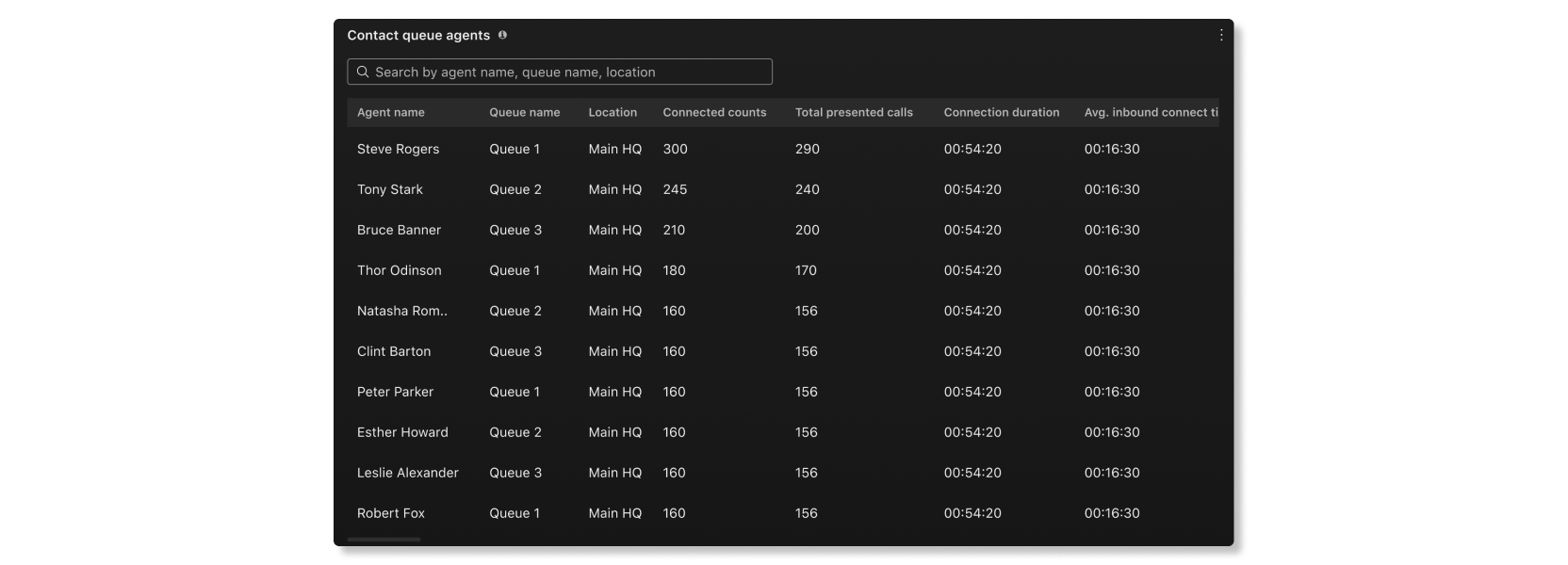
Tässä taulukossa esitetään tiedot agent eista, jotka on määritetty organisaatiosi puhelujonoihin. Tämän taulukon avulla voit nähdä, mikä agentti saa eniten puheluita ja tietoja puhelutilastoistaan. Käytettävissä olevat tiedot ovat:
- Agenttin nimi - Agenttin nimi.
- Jonon nimi — Puhelujonon nimi.
- Sijainti — Puhelujonolle määritetty sijainti.
- Yhdistettyjen lukumäärä — Palveluntarjoajan vastaamien puheluiden lukumäärä.
- Esitetyt puhelut yhteensä —Puhelujonon jakamien agenttiin saapuvien puhelu iden määrä.
- Yhteyden kesto — Aika, jonka agentti käytti yhdistettyihin puheluihin.
- Keskimääräinen saapuvan yhteyden aika — Keskimääräinen aika, jonka agentti käytti puheluihin yhteydessä .
- Pidätyksen kesto - Aika, jonka soittajat asetettiin odottamaan.
- Kes@@ kimääräinen saapuvan pidätysaika — Keskimääräinen aika, jonka agentti on asettanut puhelut odottamaan.
- Kokonaiskäsittelyaika — Yhteensä aika, jonka edustaja käytti puheluiden käsittelyyn. Käsittelyaika lasketaan pito-kesto+Yhdistetyn kesto = Käsittelyn kokonaisaika.
- Kes@@ kimääräinen käsittelyaika — Keskimääräinen aika, jonka edustaja käytti puheluiden käsittelyyn.
KPI:t
KPI:t ovat käytettävissä sivun yläosassa, jotta voit näyttää puhelujon ojen korkean tason tilan. Käytettävissä olevat KPI:t ovat:
- Vastattu — niiden puhelujen määrä, joihin edustajat vastasivat valitulla ajanjaksolla.
- Hylä tty — Niiden puheluiden määrä, joissa soittaja katkaisi puhelun tai jätti viestin ennen kuin edustaja tuli saataville valitulla ajanjaksolla.
- Kes@@ kimääräinen pidätysaika — Keskimääräinen aika, jonka agentit asettavat soittajat odottamaan valit un päivämäärän raivon aikana.
- Kes@@ kimääräinen jonon odotusaika — Keskimääräinen aika, jonka soittajat viettivät odottamaan seuraavaa käytettävissä olevaa edustajaa vastaamaan puheluun valitulla ajanjaksolla.

Saapuvat puhelut jonoihin ja trendeihin
Nämä kaaviot luokittelevat saapuvat puhelut niiden patsaiden perusteella. Tämän kaavion avulla saat yleiskuvan puhelu jonojen suorituskyvystä.

Keskimääräinen jonon odotusaika puhelua kohden
Tämä kaavio näyttää puhelujonon, jolla on pisin keskimääräinen odotusaika puhelua kohden nousevassa tai laskev assa järjestyksessä valitulla ajanjaksolla. Tämän kaavion avulla voit nähdä, mitkä puhelujonot tarvitsevat enemmän agentteja odotusajan lyhentämiseksi.

Keskimääräinen jonon pitoaika puhelua kohden
Tämä kaavio näyttää puhelujonon, jolla on pisin keskimääräinen pidätysaika puhelua kohden nousevassa tai las kevassa järjestyksessä valitulla ajanjaksolla. Tämän kaavion avulla voit nähdä, milloin soittajat jouduttiin keskim ääräistä pidempään.

Jonon tiedot
Tässä taulukossa on tietoja organisaatiossasi määritetyistä puhelujonoista. Tämän kaavion avulla voit nähdä kunkin puhel ujonon edustajien suorituskyvyn. Käytettävissä olevat tiedot ovat:
- Jonon nimi — Puhelujonon nimi.
- Pidätyksen kesto - Aika, jonka soittajat asetettiin odottamaan.
- Keskimääräinen pidätysa ika — Keskimääräinen aika puhelua kohden, jonka soittajat keskeytettiin.
- Yhdistetyn kesto - Aika, jonka soittajat puhuivat edustajien kanssa.
- Saapuvan keskimääräisen yhteyden kesto — Keskimääräinen aika puhelua kohden, jonka soittajat puhuivat edustajien kanssa .
- Käsittelyaika — Aika, jonka edustajat käyttävät puheluiden käsittelyyn. Käsittelyaika lasketaan pito-kesto+Yhdistetyn kesto = Käsittelyaika.
- Kes@@ kimääräinen käsittelyaika — Keskimääräinen aika, jonka edustajat käyttivät puheluiden käsittelyyn.
- Jonoaika — Aika, jonka soittajat viettivät odottamaan seuraavaa käytettävissä olevaa edustajaa vast aamaan puheluun.
- Kes@@ kimääräinen jonon odotusaika — Keskimääräinen aika, jonka soittajat viettivät odottamaan seuraavaa käytettävissä olevaa edustajaa vastaamaan puheluun.
- Vastattu - Agenttien vastaamien puhelujen määrä.
- Hylä tty — Niiden puhelujen määrä, joissa soittajat katkaisivat puhelun tai jättivät viestin ennen kuin agentti tuli saataville.
- Puhelut yhteensä —Saapuvien puhelujen kokonaismäärä.

Live-yhteyshenkilöt jonotrendissä
Tämä kaavio näyttää, kuinka monta soittajaa odottaa tällä hetkellä jonossa. Tämän kaavion avulla voit nähdä, milloin puheluaikojen ruuhkat ovat, jotta voit säätää puhelujonoja tai määrittää agentteja uudelleen tarpeen mukaan.

Live-jonotilastot
Tässä taulukossa on tietoja agenttitiloista ja jonoissa odottavien yhteystietojen lukumäärästä. Tämän taulukon avulla voit tarkistaa, tarvit seeko tiettyjen jonojen agenttien määrää säätää. Käytettävissä olevat tiedot ovat:
- Jonon nimi — Puhelujonolle määritetty nimi.
- Tällä hetkellä jonossa olevat yhteys tiedot — niiden soittajien määrä, jotka odottavat edustajan saatavuutta.
- Agenttien kokonais määrä — Puhelujonoon määritettyjen agenttien lukumäärä.
- Henkilöstöllä olevat edustajat — Puhelujonossa parhaillaan työskentelevien agenttien lukumäärä.
- Agenttien käyttäm ättömyys — Niiden agenttien lukumäärä, jotka eivät ole puhelussa.
- Agentteja ei ole käytettävissä — Puhelussa olevien agenttien lukumäärä.

Agent-työpöytä
Live-yhteyshenkilöt jonotrendissä
Tämä kaavio näyttää, kuinka monta soittajaa odottaa tällä hetkellä jonossa. Tämän kaavion avulla voit nähdä, milloin puheluaikojen ruuhkat ovat, jotta voit säätää puhelujonoja tai määrittää agentteja uudelleen tarpeen mukaan.
Live-jonotilastot
Tässä taulukossa on tietoja agenttitiloista ja jonoissa odottavien yhteystietojen lukumäärästä. Tämän taulukon avulla voit tarkistaa, tarvit seeko tiettyjen jonojen agenttien määrää säätää. Käytettävissä olevat tiedot ovat:
- Jonon nimi — Puhelujonolle määritetty nimi.
- Tällä hetkellä jonossa olevat yhteys tiedot — niiden soittajien määrä, jotka odottavat edustajan saatavuutta.
- Agenttien kokonais määrä — Puhelujonoon määritettyjen agenttien lukumäärä.
- Henkilöstöllä olevat edustajat — Puhelujonossa parhaillaan työskentelevien agenttien lukumäärä.
- Agenttien käyttäm ättömyys — Niiden agenttien lukumäärä, jotka eivät ole puhelussa.
- Agentteja ei ole käytettävissä — Puhelussa olevien agenttien lukumäärä.
Raporteilla on nyt oma osio Ohj auskeskuksen vasemmassa navigoinnissa Valvonta- kohdassa sekä erillinen artikkeli siitä.


