
Hvala na povratnim informacijama.
Analitika za vaš Webex za vladin portfelj
 Želite li poslati povratne informacije?
Kao potpuni administrator, administrator samo za čitanje ili administrator podrške organizacije, imate pristup različitim grafikonima, grafikonima i izvješćima u Control Hubu, ovisno o vašoj implementaciji. Pomoću ovih podataka možete procijeniti kako se Webex usluge i uređaji koriste u vašoj organizaciji i koliko često. Na primjer, možete koristiti analitiku za praćenje i mjerenje usluga u portfelju suradnje u oblaku.
Povijesni grafikoni i grafikoni standardni su u Control Hubu. Većina grafikona i grafikona dostupna je u dnevnom, tjednom i mjesečnom formatu. Sve karte su u Greenwichskom srednjem vremenu (GMT). Količina podataka kojima imate pristup ovisi o vrsti kupca koji ste. Ako ste standardni kupac, imate pristup podacima od 3 mjeseca. Ako ste korisnik Pro Pack-a, imate pristup podacima od 13 mjeseci.
Podaci za karticu Kvaliteta u analitici sastanaka sežu tek na 30. lipnja 2021. Podaci za ostale kartice u analitici sastanaka sežu do 1. siječnja 2021.
Analitički podaci, osim sastanaka, svakodnevno se obrađuju grupno. Podaci su dostupni u roku od 24 sata, a metrike su dostupne do 13:00 GMT sljedećeg dana. Podaci o sastancima ažuriraju se svakih 10 minuta.
| 1 |
Da biste pregledali svoje podatke iz Analyticsa:
|
| 2 |
Odaberite raspon datuma za koji želite pregledati podatke pomoću birača datuma kalendara.
Ako se grafikoni ne učitaju, omogućite kolačiće trećih strana u svom pregledniku. Ako želite kontrolirati koje kolačiće treće strane vaš preglednik prihvaća, na popis iznimaka možete dodati * .webex.com. Ako su kolačići trećih strana već omogućeni, pokušajte izbrisati predmemoriju preglednika. |
| 3 |
Da biste spremili pojedinačni grafikon ili grafikon, kliknite više Ako odaberete CSV, izvest ćete sve podatke za odabrani grafikon. Ako odaberete PNG ili PDF, dobit ćete kopiju podataka prikazanih samo na zaslonu. |

 gumb, a zatim odaberite vrstu datoteke.
Analitika sastanaka pruža vam detalje i opise o tome tko koristi Cisco Webex sastanke, bez obzira radi li se o sastanku u osobnoj sobi ili o standardnom sastanku Webex. Također možete saznati koliko minuta ljudi troše na sastancima, kvalitetu tih sastanaka i koju vrstu zvuka ljudi koriste.
Pomoću odabira web-mjesta Webex i odabira datuma kalendara u gornjem desnom kutu stranice odaberite mjerne podatke koje želite pregledati.

Podaci za karticu Kvaliteta sežu tek na 30. lipnja 2021. Podaci za ostale kartice u analitici sastanaka sežu do 1. siječnja 2021.
Uvidi
Ovi uvidi pružaju vam brz pogled na to gdje su sudionici tijekom sastanaka doživjeli najlošiju kvalitetu medija. Pomoću ovih informacija možete shvatiti koje filtere i grafikone trebate pogledati kako biste mogli pomoći u dijagnosticiranju i ublažavanju problema.

Ključni pokazatelji uspješnosti (KPI)
Postoje tri KPI-a koji se prikazuju na vrhu kartice Kvaliteta sastanaka. Raspon podataka koje mjere mijenja se dok odaberete novi raspon datuma.
Tri KPI-a su:
-
Medijski zapisnici dobre kvalitete — Koristite ovaj KPI da biste vidjeli kolika je prosječna kvaliteta VoIP-a i videozapisa za sudionike tijekom sastanaka. Ako su post oci za bilo koju kvalitetu niski, možete detaljnije pogledati donje grafikone kako biste utvrdili što je uzrokovalo pad kvalitete, na primjer ako su loši medijski minuti ograničeni na određenu vezu ili lokaciju.
-
Sudionici s dobrom kvalitetom medi ja — Koristite ovaj KPI da biste vidjeli imaju li sudion ici problema tijekom sastanaka kada se pridruže VoIP-u ili omogućuju video. Slično gore navedenom KPI-u, možete utvrditi ima li određeni sk up sudionika problema ili je to široko rasprostranjen problem unutar vaše organizacije.
-
Prosječno vrijeme pridruživanja sast anku — Koristite ovaj KPI da biste vidjeli postoji li skok u tome koliko vremena sudionicima treba da se pridruže sastanku. Vrijeme sastanka pridruživanja (JMT) duže od prosjeka moglo bi ukazivati na to da neki sudionici možda imaju problema s mrežnom vezom. Ako je to slučaj, pomoću donjih grafikona možete saz nati dolazi li taj šiljak s određene lokacije ili vrste platforme.

Filtri
Postoje dvije razine filtra koje možete odabrati. Prvi je da možete odabrati želite li pregledati mjerne podatke za VoIP ili kvalitetu videozapisa prema sudionicima ili minutama.

Nakon što odaberete jedan od tih filtera, možete dalje proučavati filtri ranjem mjernih podataka prema određenom pragu, regiji ili lokaciji. Ovi filteri mogu vam pomoći da saznate postoji li korelacija s određenim mjernim podacima zbog kojih sudion ici imaju lošu kvalitetu medija. Na primjer, ako sudionici iz Sjeverne Amerike imaju problema s kvalitetom VoIP-a, ali su dionici iz drugih regija rade dobro, tada možete utvrditi da bi moglo doći do prekida rada u podatkovnom centru.

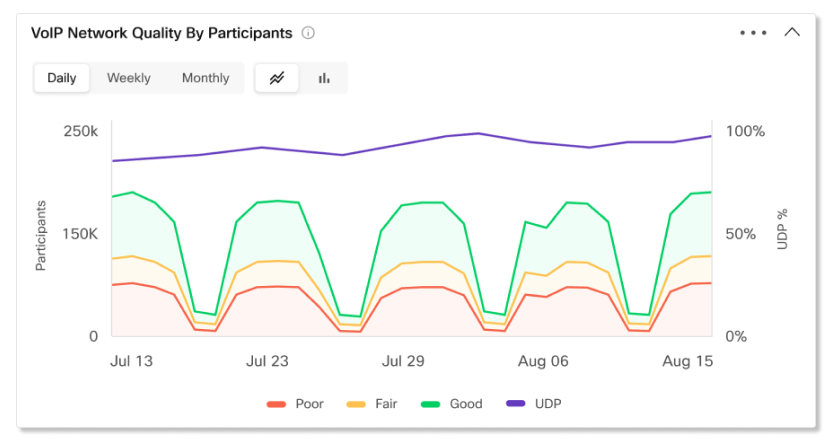
Kvaliteta VoIP ili videozapisa od strane sudionika ili minuta
Pomoću ovog grafikona vidite trend kakva je kvaliteta medija za sudionike ili minute u vašoj organizaciji. Ako dođe do naglog skoka sudionika ili minuta s lošom ili poštenom kvalitetom medija, možete pregledati mjerne podatke za taj određeni raspon datuma i usporediti mjerne podatke između svih ostalih dostupnih grafikona i vidjeti postoje li uobičajene anomalije.
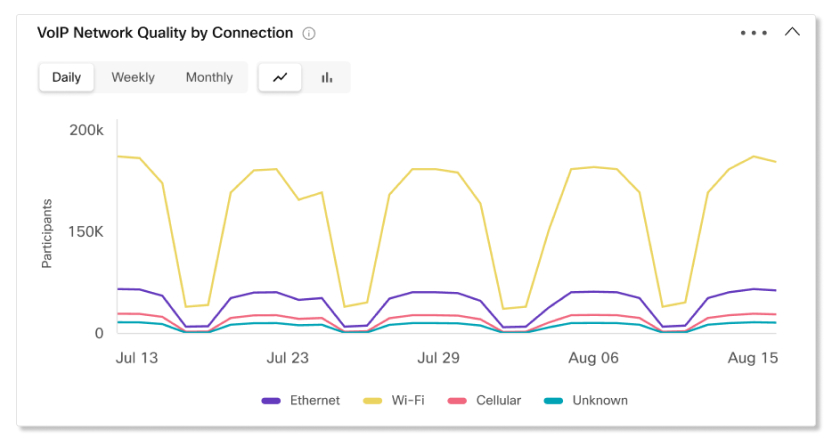
Kvaliteta VoIP ili videozapisa putem veze
Ovaj grafikon prikazuje trendovski pregled sudionika ili minuta prema vrsti veze. Pomoću ovog grafikona možete utvrditi utječu li problemi s kvalitetom medija na sve sudionike u vašoj organizaciji ili je ograničen na određene vrste veza.
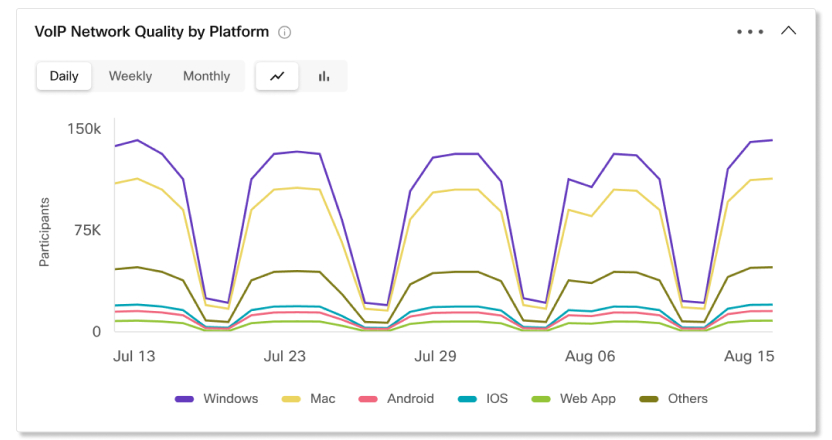
Kvaliteta VoIP ili videozapisa po platformi
Ovaj grafikon prikazuje trendovsku raspodjelu sudionika ili minuta po platformama. Pomoću ovog grafikona možete utvrditi utječu li problemi s kvalitetom medija na sve sudionike u vašoj organizaciji ili je ograničen na određene platforme.
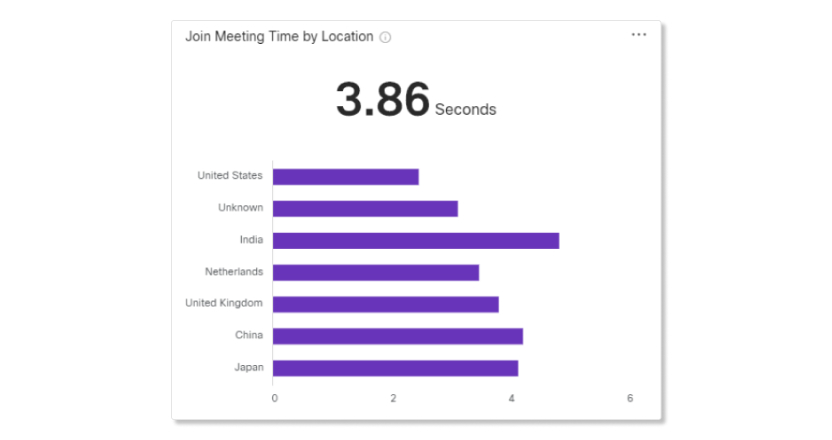
Pridružite se vremenu sastanka po lokaciji
Pomoću ovog grafikona utvrdite ima li određena lokacija JMT veći od prosječnog. To bi moglo značiti da je problem veze ograničen na određeno područje. Zatim možete filtrirati mjerne podatke samo za tu lokaciju, a zatim usporediti mjerne podatke s ostalih grafikona da biste vidjeli u čemu bi problem mogao biti.
Lokacija korisnika koji se pridružuju sastancima s Webex aplikacijom i video uređajima prikazat će se kao nepoznata.
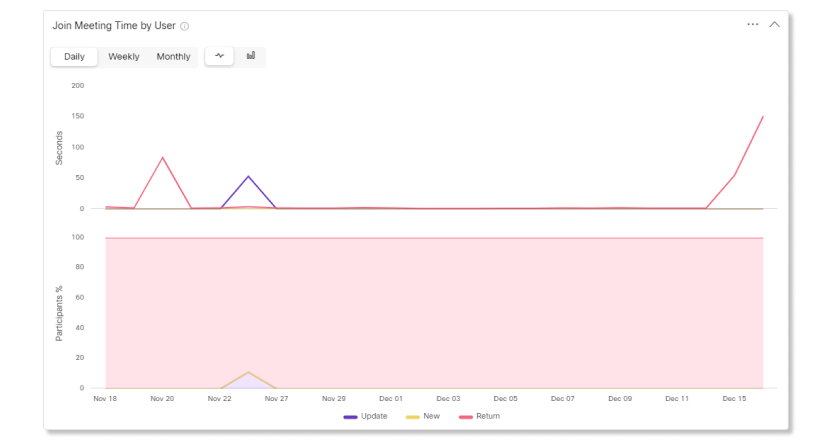
Pridružite se vremenu sastanka po korisnicima
Koristite ovaj grafikon da odredite kakav je prosječni JMT za određenu vrstu korisnika. Novim korisnicima može trebati više vremena nego korisnici koji se vraćaju da se pridruže sastan ku jer prije nisu koristili Webex. Korisnicima koji su morali ažurirati svoju Webex aplikaciju moglo bi trebati duže od prosjeka da se pridruže sastanku jer sve nove promjene mogu izazvati zabunu. Ako vidite koliko je vremena svakoj vrsti korisnika potrebno da se pridruže sastanku, možete poduzeti proaktivne korake kako ublažiti te probleme, poput slanja informacija o tome što se promijenilo prije uvođenja novog ažuriranja ili slanje uputa novim korisnicima o tome kako se pridružiti Webexovom sastanku.
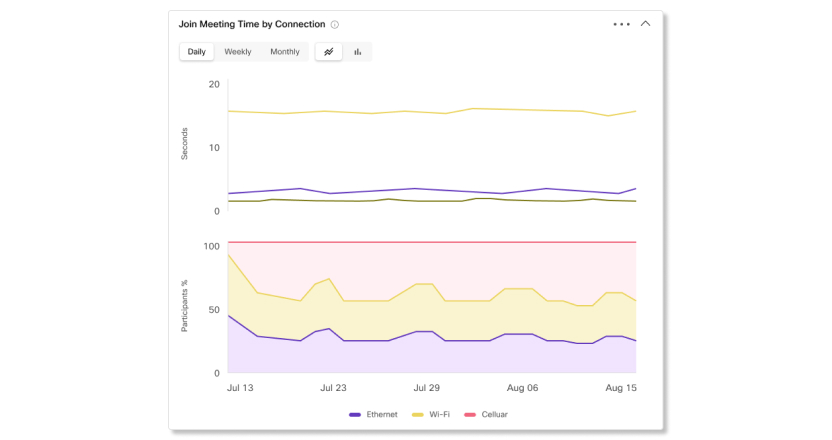
Pridružite se vremenu sastanka putem veze
Pomoću ovog grafikona odredite kakav je prosječni JMT za određenu vrstu veze. Poznavanje s kojom vrstom veze sudionici imaju problema može pomoći suziti mjesto na kojem bi problem mogao biti. Na primjer, ako sudionici koji su se pridružili sastancima s ethernetom i Wi-Fi-jem imaju prosječni JMT, ali mobilni ima veći od prosjeka, to bi mogao biti problem bilo s mobilnom aplikacijom Webex ili s mrežom mobilnog davatelja usluga.
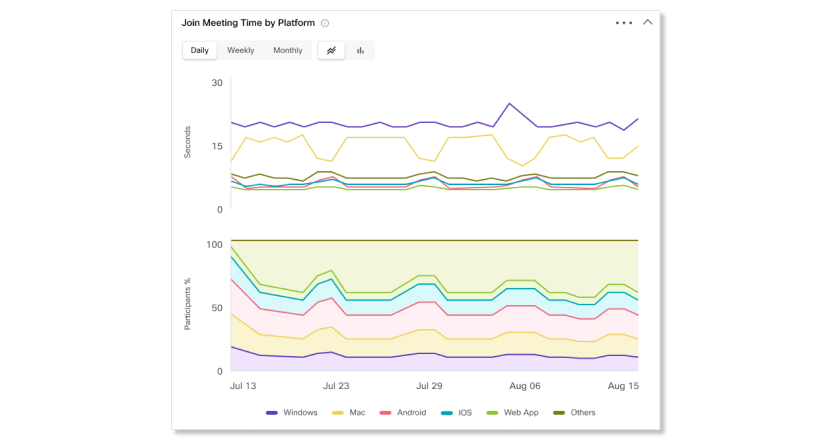
Pridružite se vremenu sastanka po platformi
Koristite ovaj grafikon da odredite kakav je prosječni JMT za određenu vrstu platforme. Vidjeti koje platforme imaju problema olakšava vam rješavanje problema ako postoji problem s mrežnom vezom u vašoj organizaciji ili ako je ograničen samo na neke platforme.
Sudionici sa lošom kvalitetom
Za svaki dan u posljednjih 21 dana hvatamo najgorih 350 sudionika lošeg kvaliteta. Ovisno o odabranom rasponu datuma, na popisu se pojavljuje 300 najboljih sudionika koji su imali najlošiju kvalitetu.
Na primjer, prvog dana zarobljeno je 350 sudionika najlošije kvalitete za taj dan. Drugog dana zarobljen je neovisni skup od 350 sudionika najlošije kvalitete za taj dan. Tablica zatim bilježi najgorih 300 sudionika između svih tih dana i navodi ih na stol.
Ova tablica prikazuje samo najgore počinitelje u posljednjih 21 dan.

KPI-ovi
Postoji pet KPI-ova koji se prikazuju na vrhu kartice Angažman sastanaka. Raspon podataka koje mjere mijenja se dok odaberete novi raspon datuma.
Pet KPI-ja su:
-
Ukupni sast anci — Koristite ovaj KPI da biste vidjeli jesu li korisnici redovito domaćini Webex sastanaka u vašoj organizaciji. Ako je taj broj nizak, možete se obratiti korisnicima kako biste saznali zašto ne koriste svoje mogućnosti hostinga.
-
Ukupni zapisnici sa sast anaka — Koristite ovaj KPI da biste vidjeli koliko dugo se sastanci održavaju u vašoj organizaciji.
-
Ukupni video sast anci — Koristite ovaj KPI da biste vidjeli uključuju li korisnici svoj videozapis tijekom sastanaka. Ako je taj broj nizak, možete provjeriti karticu Kvaliteta da biste pogledali grafikone kvalitete videozapisa kako biste utvrdili je li bilo problema s kvalitetom medija.
-
Ukupno dijeljenje sast anaka — Koristite ovaj KPI da biste vidjeli dijele li korisnici svoje zaslone tijekom sastanaka.
-
Ukupno snimanje sast anaka — Koristite ovaj KPI da biste vidjeli bilježe li korisnici svoje sastanke.

Sastanci po aktivnostima
Pomoću ovih grafikona vidite pregled broja sastanaka na kojima su korisnici uključili svoj videozapis, dijelili zaslon ili započeli snimanje. Ove informacije pomažu vam da saznate jesu li korisnici uključeni u sastanke. Kliknite jedan od filtera na lijevoj strani grafikona da biste promijenili podatke za grafikon trendova s desne strane i oba grafikona zapisnika sastanaka prema aktivnostima.

Zapisnici sastanka po aktivnostima
Koristite ove grafikone da biste vidjeli pregled koliko dugo su korisnici uključili svoj videozapis, dijelili zaslon. ili započeli snimanje. Ako angažman za ove aktivnosti nije visok, možete se obratiti korisnicima i obavijestiti ih o prednostima korištenja svake aktivnosti.

Top 10 sastanaka prema zapisnicima
Ova tablica prikazuje prvih 10 sastanaka koji su imali najduže trajanje.
Top 10 sastanaka prema zapisnicima video sudionika
Ova tablica prikazuje 10 najboljih sastanaka koji su imali najduže trajanje za sudionike koji su uključili svoj video.
Top 10 sastanaka po broju sudionika
Ova tablica prikazuje koji su sastanci imali najviše sudionika.

KPI-ovi
Postoje tri KPI-a koji se prikazuju na vrhu kartice Sudionici sastanaka. Raspon podataka koje mjere mijenja se dok odaberete novi raspon datuma.
Tri KPI-a su:
-
Ukupni sast anci — Koristite ovaj KPI da biste vidjeli hostuju li korisnici redovno Webex sastanke u vašoj organizaciji. Ako je taj broj nizak, možete se obratiti korisnicima kako biste saznali zašto ne koriste svoje mogućnosti hostinga.
-
Ukupni jedinstveni domać ini — Koristite ovaj KPI da biste vidjeli koliko korisnika koristi licence za domaćine. Ako je taj broj nizak, možete razmisliti o prebacivanju nekih korisnika na račun sudionika kako biste oslobodili licence za domaćine.
-
Ukupan broj sudionika — Koristite ovaj KPI da biste vidjeli ukupan broj pridruživanja sudi onika i uređaja.

Sudionici metodom pridruživanja
Koristite ove grafikone da biste vidjeli pregled klijenata koje su sudionici koristili za pridruživanje sastancima.

Sudionici po ulogama
Pomoću ovih grafikona vidite pregled računa domaćina i sudionika koji se koriste za pridruživanje sastancima. Ako se sastancima pridružuje više računa domaćina nego računa sudionika, na račune sudionika možete ponovno dodijeliti domaćine koji ne održavaju redovito ugošćivanje.

Sudionici prema vrstama korisnika
Pomoću ovog grafikona možete vidjeti pregled korisnika koji su se pridružili sastancima iz vaše organizacije i korisnika koji su se pridružili kao gosti ili iz vanjske organizacije. Ovaj grafikon može vam pomoći da pratite koliko vanjskih korisnika ima pristup vašim sastancima i želite li promijeniti bilo koje sigurnosne mjere.

Sudionici prema mjestu pridruživanja
Pomoću ovih grafikona vidite pregled lokacija s kojih su se sudionici pridružili sast ancima. Ako primijetite da na kartici Kvaliteta postoje problemi s kvalitetom medija, možete provjeriti ovaj grafikon kako biste vidjeli odakle se pridružuje većina sudionika. Tada možete utvrditi dolazi li problem s određenog mjesta ili je li nešto drugo glavni uzrok.
Lokacija korisnika koji se pridružuju sastancima s Webex aplikacijom i video uređajima prikazat će se kao nepoznata.

Top 10 domaćina po # sastancima
Ova tablica prikazuje 10 najboljih domaćina koji su zakazali i započeli najviše sastanaka.
Top 10 sudionika po # sastanaka
Ova tablica prikazuje 10 najboljih sudionika koji su se pridružili većini sastanaka.
Top 10 lokacija prema broju minuta sudionika
Ova tablica prikazuje 10 najboljih lokacija koje su imale najviše minuta sudionika.

KPI-ovi
Postoje tri KPI-a koji se prikazuju na vrhu kartice Audio sastanci. Raspon podataka koje mjere mijenja se dok odaberete novi raspon datuma.
Tri KPI-a su:
-
Ukupno audio minuta — Koristite ovaj KPI da biste vidjeli ukupan broj VoIP i telefonskih minuta korištenih tijekom sastanaka u vašoj organizaciji.
-
Ukupno VoIP minuta — Koristite ovaj KPI da biste vidjeli ukupan broj VoIP minuta korištenih tijekom sastanaka u vašoj organizaciji.
-
Ukupni telefonski zapisi — Koristite ovaj KPI da biste vidjeli ukupan broj telefonskih minuta korištenih tijekom sastanaka u vašoj organizaciji. Ovisno o tome preferira li vaša organizacija VoIP ili telefonske minute, možete pogledati grafikone u nastavku kako biste vidjeli pregled zašto je taj broj visok ili nizak.

Upotreba zvuka prema vrsti
Pomoću ovih grafikona odredite vrste zvuka s kojima se korisnici povezuju sa sastancima. Možete poduzeti mjere ako vaša organizacija ima željenu vrstu zvuka koju bi korisnici trebali usvojiti. Na primjer, ako je vaša organizacija implementirala Edge Audio, ali je njegova upotreba mala, možete se obratiti korisnicima i saznati zašto se ne povez uju putem Edge Audio.

Na dohvat ruke imate razne grafikone povezane s porukama koje vam mogu pomoći da odredite koliko su vaši korisnici angažirani s Webexom. Možete saznati koliko ljudi u vašoj organizaciji koristi aplikaciju za komunikaciju i dijeljenje ideja, koji su od tih korisnika najaktivniji i koji se prostori najčešće koriste. Možete se osloniti na svoje najaktivnije korisnike da potaknu druge u vašoj organizaciji da koriste aplikaciju. Također možete odrediti broj i veličinu datoteka koje se dijele i koje su platforme najpopularnije (na primjer, Webex za Windows ili Mac).
Ako ste korisnik Pro Pack-a, imate pristup API-ju povijesnih mjernih podataka koji možete koristiti za automatsko vraćanje dnevnih zbirnih podataka povezanih s porukama.
Ključni pokazatelji uspješnosti (KPI)
Postoje četiri KPI-a koji se prikazuju na vrhu kartice Messaging Analytics. Raspon podataka koje mjere mijenja se dok odaberete novi raspon datuma.
Četiri KPI-a su:
-
Najveći dnevni aktivni korisnik — najveći broj korisnika koji su imali aktivnost u aplikaciji Webex tijekom dana unutar odabranog datumskog raspona. Aktivnosti uključuju:
-
Slanje ili čitanje nove poruke.
-
Učitavanje datoteke.
-
Prijava u aplikaciju.
-
Pridruživanje prostoru.
-
-
Prosječni dnevni aktivni korisnik — prosječan broj korisnika koji su imali aktivnost tijekom dana unutar odabranog datumskog raspona.
-
Ukupno poslanih poruka — broj poruka koje su poslane u odabranom rasponu datuma. Postotak na dnu ukazuje na povećanje ili smanjenje broja poruka koje se šalju usporedbom broja poruka poslanih jučer, s brojem poruka poslanih tjedan prije.
-
Aktivni prostori — broj prostora koji su imali aktivnost u odabranom rasponu datuma. Prostor se smatra aktivnim kada netko:
-
Šalje ili čita novu poruku.
-
Prenosi ili preuzima datoteku.
-
Stvara, spaja ili ostavlja prostor.
-

Poruke koje šalje platforma
Ovaj grafikon možete upotrijebiti za usporedbu upotrebe Webexa na stolnom ili mobilnom uređaju. Pomoću ovih podataka možete provjeriti je li aplikacija za stolna računala ili mobilna računala popularnija u vašoj organizaciji. Ako usvajanje jedne od ovih platformi nije ono što ste očekivali, razmislite o pružanju više obuke kako bi korisnici znali prednosti korištenja stolnog računala ili mobitela.

Aktivni korisnici
Pomoću ovog grafikona možete odrediti broj ljudi koji aktivno koriste Webex aplikaciju. Aktivni korisnik je netko tko je poslao poruku, uputio poziv, učitao datoteku ili prisustvovao sastanku.
Možda ste prijavili svoju organizaciju za probno razdoblje kako biste utvrdili želite li kupiti neke od usluga koje Cisco Webex pretplata može ponuditi. U tom slučaju preporučujemo da pratite upotrebu. Ako su ljudi aktivno angažirani, možda ćete htjeti uložiti u razne usluge koje suradnju na radnom mjestu čine praktičnijom. Ako ljudi ne koriste aplikaciju onoliko koliko se očekivalo, pokažite im kako aplikacija može olakšati njihov svakodnevni radni život.

Aktivni prostori
Pomoću ovog grafikona možete pregledati ukupan broj prostora u kojima ljudi sudjeluju svaki dan. Prostor se smatra aktivnim kada netko:
-
Šalje poruku.
-
Čita novu poruku.
-
Prenosi ili preuzima datoteku.
-
Stvara, spaja ili ostavlja prostor.
Pomoću ovih podataka možete utvrditi koliko dobro vaša organizacija usvaja praksu korištenja prostora za sastanke i suradnju. Ako vaša organizacija ne koristi prostore onoliko koliko ste očekivali, preporučujemo vam da osigurate više obuke. Ljudi mogu bolje iskoristiti svoje prostore ako su više upoznati s konceptom prostora. Također ih možete učiniti svjesnima povećanja produktivnosti koje ova značajka može donijeti.

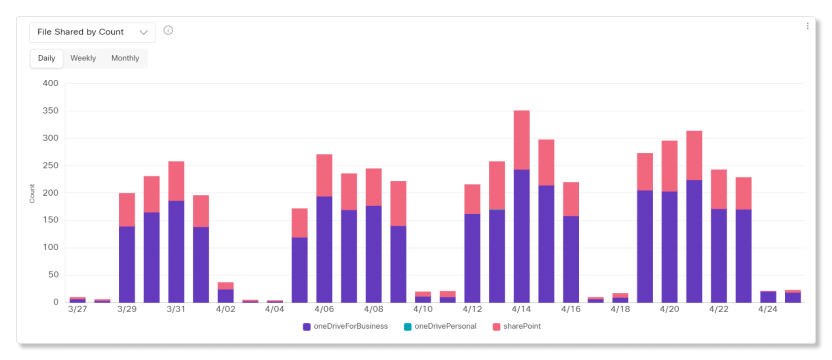
Datoteke koje se dijele prema broju i ukupnoj veličini
Pomoću ovih grafikona možete pratiti broj i ukupnu veličinu datoteka koje se dijele pomoću integracije u aplikaciji Webex. Integracije koje možete koristiti za dijeljenje datoteka su:
-
Dropbox
-
Kutija
-
Microsoft OneDrive za tvrtke
-
Microsoft OneDrive Osobni
-
Microsoft SharePoint
Pomoću ovih podataka odredite razinu usvajanja značajki unutar vaše organizacije. Ako je broj dijeljenih datoteka nizak u usporedbi s brojem ljudi u vašoj organizaciji, možda ćete htjeti istražiti razloge zašto. Preporučujemo da implementirate strategije kako biste potaknuli ljude da iskoriste značajku dijeljenja datoteka.
Upotrijebite stranicu Analytics u Control Hubu da biste vidjeli podatke za povijesne pozive temeljene u aplikaciji Webex i kvalitetu njihovih medijskih iskustava poziva. Imate pristup 13-mjesečnim podacima za pozive koji se temelje na Webex aplikaciji ako vaša organizacija ima Pro Pack. Ako vaša organizacija nema Pro Pack, imate pristup podacima od 3 mjeseca.
Povijesne podatke za pozive pomoću poziva na Webex čuvamo na Webex stolnoj i mobilnoj aplikaciji Webex.
Kartica Analytics povijesni je prikaz koji se svakodnevno ažurira. Podaci o pozivu iz prethodnog dana učitavaju se u 00:00 (ponoć) UTC.
Kako prikupljamo podatke
Na kraju svakog poziva prikupljamo statistiku izravno s te krajnje točke. Podaci se prikupljaju tijekom dana i dodaju na zaslon u Control Hubu u ponoć (UTC) sljedećeg dana.
Na primjer: Alice poziva 9. lipnja iz aplikacije Webex vanjskoj strani. 10. lipnja vidjet ćete Alisin zapis o detaljima poziva u Control Hubu i moći ćete vidjeti statistiku medija o kojima je izvještavala ta krajnja točka.
Kada Alice nazove Boba, koji je drugi korisnik u vašoj organizaciji, prikupljat će se dva zapisa poziva; jedan za statistiku medija koju je prijavila Aliceova krajnja točka, a drugi za statistiku s Bobove krajnje točke. To vam pomaže da utvrdite koji korisnik ima problem kada dijeli poziv loše kvalitete.
Savjeti za nadzornu ploču
-
Prilagodite vremensko razdoblje
Možete pregledati grafikone Total Call Legs i Total Call Minutes na dnevnim, tjednim ili mjesečnim vremenskim okvirima, tako da možete pratiti angažman tijekom vremena i tražiti trendove korištenja. Ovo nudi snažan uvid u usvajanje i korištenje različitih platformi za Webex tijekom vremena.
-
Filtri
Nadzorna ploča sadrži moćne alate za filtriranje. Kliknite traku Filtri da biste odabrali koje podatke želite vidjeti. Možete filtrirati prema krajnjoj točki na kartici Angažman i prema kvaliteti, krajnjoj točki ili lokaciji na kartici Kvaliteta.
Pojedine filtre možete izbrisati klikom na gumb za zatvaranje na nazivu filtra.
-
Izvoz podataka ili grafikona
Možete izvesti bilo koji prikaz grafikona ili detalja. Kliknite gumb Više u gornjem desnom kutu grafikona/popisa i odaberite format datoteke za preuzimanje (PDF, PNG ili CSV, ovisno o tome radi li se o grafikonu ili popisu).
Kada kombinirate preuzimanje datoteka s alatima za filtriranje, pretraživanje i naručivanje, lako možete generirati korisna izvješća o implementaciji Webexa.
Izvješća za pozivne angažmane i podatke o kvaliteti
Poznata ograničenja
Sljedeće vrste poziva trenutno se ne pojavljuju na nadzornoj ploči u upravljačkom čvorištu. Radimo na rješavanju ovih ograničenja.
-
Pozivi s IPv6 krajnjih točaka.
-
Pozivi koji nisu 'iznad vrha' jer koriste VPN prekid za Webex.
-
Ako vaša organizacija ima više regija, trenutno ne prikazujemo pozive upućene u regijama koje nisu matične regije vaše organizacije.
-
DECT telefoni i ATA uređaji nisu podržani.
Ključni pokazatelji uspješnosti (KPI)
Postoje četiri KPI-a koji se prikazuju na vrhu kartice Pozivanje angažmana. Raspon podataka koje mjere mijenja se dok odaberete novi raspon datuma.
Četiri KPI-a su:
-
Ukupni broj poziva - Ukupan broj poziva koje su korisnici uputili i primili.
-
Ukupan broj minuta — Ukupan broj minuta za sve pozive upućene u odabranom rasponu datuma. Ovaj broj uključuje i pozivatelja i primatelja. Na primjer, ako korisnik nazove drugog korisnika 30 minuta, tada je ukupan broj 60.
-
Najveći dnevni aktivni korisnici — najveći broj korisnika koji su uputili ili primili pozive tijekom dana unutar odabranog datumskog raspona.
-
Prosječni dnevni aktivni korisnici — prosječan broj korisnika koji su uputili ili primili jedan poziv tijekom dana unutar odabranog raspona datuma.

Ukupni broj poziva po platformi i ukupan broj minuta poziva po platformi
Grafik oni Total Call Leg s i Total Call Min utes prikazuju kako su korisnici upućivali pozive u vašoj organizaciji. Grafikoni prikazuju broj poziva i minuta poziva prema vrsti platforme.
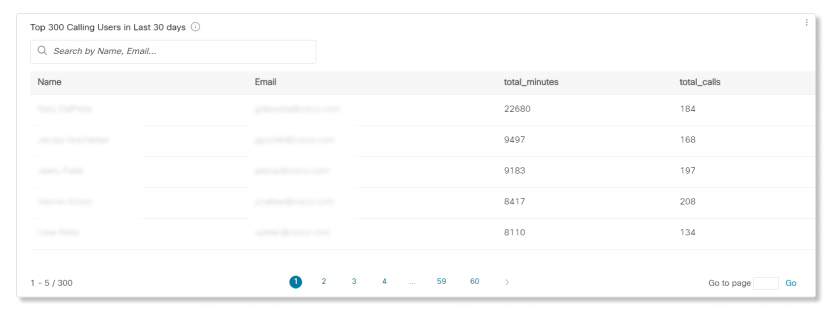
Top 300 korisnika koji pozivaju u posljednjih 30 dana
Ova tablica prikazuje 300 najboljih korisnika koji su uputili ili primili najviše poziva u posljednjih 30 dana. Također možete upotrijebiti podatke u ovoj tablici da biste vidjeli koliko često korisnici uključuju svoj videozapis tijekom poziva.
KPI-ovi
Postoje dva KPI-ja koja se prikazuju na vrhu kartice Pozivanje angažmana. Raspon podataka koje mjere mijenja se dok odaberete novi raspon datuma.
Dva KPI-a su:
-
Audio pozivi dobre kvalitete - postotak audio poziva koji su imali dobru kvalitetu u odabranom datumskom rasponu. Pozivi se smatraju dobrom kvalitetom ako su bili ispod 400 ms latencije i imali manje od 5% gubitka paketa.
-
Video pozivi dobre kvalitete - postotak videopoziva koji su imali dobru kvalitetu u odabranom datumskom rasponu. Pozivi se smatraju dobrom kvalitetom ako su bili ispod 400 ms latencije i imali manje od 5% gubitka paketa.

Grafikoni i tablica
Upotrijebite ovaj prikaz da biste identificirali korisnike koji imaju lošu kvalitetu poziva i da biste dobili cjelokupni prikaz kvalitete medija u cijeloj organizaciji.
Prikupljamo podatke o kvaliteti medija sa svake krajnje točke na kraju svakog poziva. Podaci se prikupljaju s stolnih telefona i svih desktop aplikacija, a možete ih vidjeti u odjeljku Kvaliteta na stranici Calling Analytics.
Smatra se da poziv ima lošu kvalitetu medija ako ispunjava ili premašuje bilo koji od sljedećih pragova:
-
Gubitak paketa od 5%
-
Latencija od 400 ms
-
Podržavanje od 150 ms
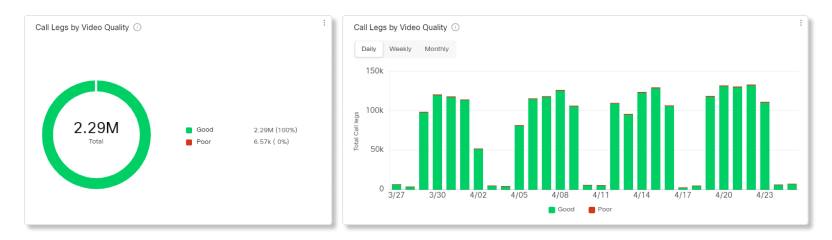
Grafikoni Pozivi po kvaliteti zvu ka i Pozivi po kvaliteti vide ozapisa uspoređuju udio poziva koji su unutar praga kvalitete ("Dobro") s onima koji su "iznad praga".
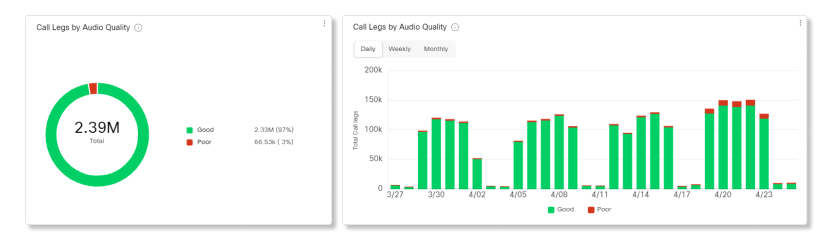
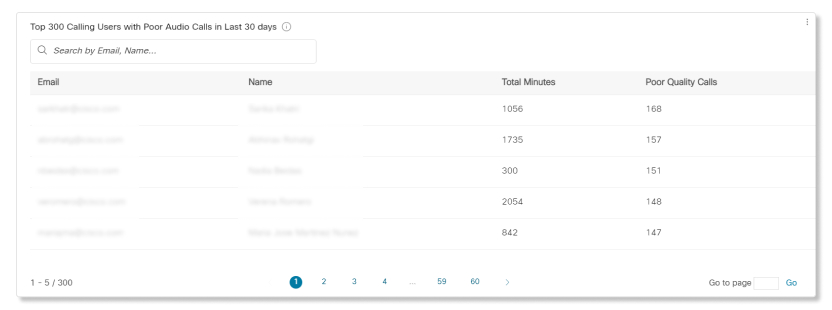
Tablica Top 300 korisnika poziva s lošom kvalitetom zvuka u posljednjih 30 dana prikazuje koji su korisnici doživjeli najlošije pozive kvalitete zvuka, jer su njihova mjerenja kvalitete premašila barem jedan prag. Koristite kontrole pretraživanja i naručivanja kako biste brzo pronašli određenog korisnika.
Ako određeni korisnik ima lošu kvalitetu medija, možete provjeriti jesu li sve korisničke krajnje točke slično pogođene. Uobičajeni problemi s kvalitetom dolaze iz Android ili iOS aplikacija za pozivanje, što može biti posljedica loših mobilnih internetskih veza. Alat cScan možete koristiti za testiranje korisnikove veze s internetom.
Ovdje možete koristiti izvješća kako biste utvrdili koji su uređaji popularniji kod vaših korisnika, a koji nisu. Te informacije možete koristiti prilikom postavljanja mjesta s zajedničkim uređajima. Možete se pobrinuti da se uređaji koji se češće koriste postave u gusto naseljenim područjima vaše zgrade ili gdje se održava najviše sastanaka.
Ako ste korisnik Pro Pack-a, imate pristup povijesnom API-ju mjernih podataka koji možete koristiti za automatsko vraćanje dnevnih zbirnih podataka povezanih s uređajima.
Stranica uređaja prikazuje mjerne podatke o korištenju Webex uređaja, uključujući Webex Room PanoramaWebex Desk Pro, DX80 i Webex sobne uređaje. Webex Sharei drugi uređaji registrirani u oblaku nisu uključeni u mjerne podatke o korištenju, ali su uključeni u popis detalja o inventaru.
Ključni pokazatelji uspješnosti (KPI)
Postoje četiri KPI-a koji se prikazuju na vrhu stranice Devices Analytics. Ne mijenjaju se dok se krećete kroz različite kartice, ali raspon podataka koje mjere mijenja se dok odaberete novi raspon datuma.
Četiri KPI-a su:
-
Aktivni uređaji — Ukupan broj aktivnih uređaja. Uređaji se računaju kao aktivni kada se koriste za pridruživanje pozivima, za lokalne žičane ili bežične zaslone, bijelu ploču ili u načinu USB prolaska. Promjena u postotku je taj broj u usporedbi s brojem iz prethod nog odabranog vremenskog razdoblja. Na primjer, ako je odabrano 10 dana, broj se us poređuje s prethodnih 10 dana.
-
Ukupna upotreba (sati) - Ukupan broj sati za koje su uređaji korišteni. Ova upotreba uključuje kada se uređaji koriste za pridruživanje pozivima, za lokalne žičane ili bežične zas lone, bijelu ploču, u načinu USB prolaza i za digitalne signalizacije.
-
Aktivna upotreba po uređaju (sati) — prosječni broj sati korištenih uređaja za bilo koju aktivnu ili digitalnu signalizaciju. Prosjek se izračunava kao (broj KPI aktivnih uređaja) podijeljen s (broj KPI ukupne upotrebe).
-
Webex AssistantNaredbe — Ukupan broj glasovnih naredbi korisnika u vašoj organizaciji.

Popis filtera odgovara uređajima koje ste postavili u cijeloj organizaciji. Te informacije možete upotrijebiti da biste se usredotočili na određeni uređaj. Na primjer, ako ste upravo implementirali DX80 svim korisnicima u vašoj organizaciji, odaberite DX80 kao filtar.
Ključni pokazatelji uspješnosti (KPI)
KPI-ovi dostupni su na vrhu stranice kako bi vam pokazali koliko često se uređaji koriste unutar datumskog raspona koji ste odabrali. Dostupni KPI su:
-
Aktivni uređaj — Ukupan broj aktivnih uređaja. Uređaji se računaju kao aktivni kada se koriste za pridruživanje pozivima, za lokalne žičane ili bežične zaslone, bijelu ploču ili u načinu USB prolaska. Promjena u postotku je taj broj u usporedbi s brojem iz prethod nog odabranog vremenskog razdoblja. Na primjer, ako je odabrano 10 dana, broj se us poređuje s prethodnih 10 dana.
-
Ukupna upotreba uređaja (sati) - Ukupan broj sati za koje su uređaji korišteni. Ova upotreba uključuje kada se uređaji koriste za pridruživanje pozivima, za lokalne žičane ili bežične zas lone, bijelu ploču, u načinu USB prolaza i za digitalne signalizacije.
-
Aktivna upotreba po uređ aju — prosječni broj sati korištenih uređaja za bilo koje aktivne ili digitalne aktivnosti signalizacije. Prosjek se izračunava kao (broj KPI aktivnih uređaja) podijeljen s (broj KPI ukupne upotrebe).

Korištenje uređaja prema aktivnostima
Ovaj grafikon prikazuje ukupnu upotrebu (sati) uređaja registriranih u oblaku, uključujući uređaje Cisco Webex sobe, Webex ploče i Webex dionice. Uređaj može biti jedna od sljedećih vrsta aktivnosti:
-
U pozivu —Uređaj se koristi za pridruživanje sastanku kao krajnja točka videozapisa.
-
Lokalni kabel za dijeljenje — korisnik dijeli i povezuje uređaj lokalno putem HDMI kabela bez pridruživanja bilo kakvim sastancima ili pozivima.
-
Lokalno dijeljenje beži čno — korisnik dijeli i povezuje uređaj lokalno putem WiFi-a bez pridruživanja bilo kakvim sastancima ili pozivima.
-
Sign alizacija — Uređaj se koristi kao multimedijski zaslon u načinu rada Digital Signage.
-
USB prola z - Uređaj je povezan s računalom putem USB kabela i koristi se kao web kamera.
-
Bijela ploča — Uređaj se koristi kao ploča u konferencijskoj sali bez ikakvih korisnika koji su na njega povezani.

Korištenje poziva uređaja prema vrsti
Ovaj grafikon razgrađuje vrste poziva upućenih s uređaja registriranih u oblaku u vašoj organizaciji prema trajanju.

Prosječna dnevna upotreba uređaja prema vrsti
Ovaj grafikon razlaže koliko često se određeni uređaji koriste u svim aktivnostima u odabranom rasponu datuma. Pomoću ovog grafikona možete vidjeti koji su uređaji najpopularniji među korisnicima u vašoj organizaciji ili kako biste pomogli potaknuti angažman s uređajima koji su u niskom rasponu upotrebe.

Korištenje uređaja prema usluzi sastanaka i trendu
Ovaj grafikon razgrađuje usluge sastanaka koje korisnici u vašoj organizaciji hostu ju i pridružuju se Cisco uređajima. Pomoću ovog grafikona možete pomoći usvajanju usluge sastanaka na koju želite da se korisnici usredotoče.

Pojedinosti o uređaju
Pomoću ove tablice možete vidjeti pojedinosti o svakom uređaju u vašoj organizaciji. Pogledajte stupac Sati korišteni kako biste brzo odredili nedovoljno iskorištene uređaje. Prikazuje ukupnu upotrebu uređaja tijekom odabranog vremenskog razdoblja. Možete kliknuti na bilo koji stupac da biste ih sortirali.
-
Dodijeljeno — Naziv mjesta ili korisnika kojem je ovaj uređaj dodijeljen. Ako je ovo polje prazno, uređaj je izbrisan iz vaše organizacije.
-
Korišteni sati — Ukupna potrošnja tijekom odabranog vremenskog razdoblja.
-
ID uređaja — Jed instveni interni identifikator za administratore.
-
Vrsta uređaja — Model uređaja.
-
Oznake — prikazuje oznake dodijeljene uređaju na stranici Uređaji Control Hub.
-
IP adresa — Posljednja poznata IP adresa kada je uređaj bio na mreži.
-
Mac adresa — adresa uređaja za kontrolu pristupa medijima.
-
Status — Stat us na mreži uređaja u posljednja 24 sata.
-
Pozi vi — broj sati u kojima je uređaj korišten za poziv.
-
O@@ žičeni lokalni zaslon — Broj sati korištenja uređaja za žičani lokalni zaslon.
-
Be@@ žični lokalni zaslon — Broj sati korištenja uređaja za bežični lokalni zaslon.
-
Bijela ploča - Broj sati kada je uređaj korišten za bijelu ploču.
-
Digitalna signalizacija - Broj sati kada je uređaj korišten za digitalnu signalizaciju.
-
USB prolaz - Broj sati u kojima je uređaj korišten za USB prolaz.

Analitika Webex Assistant za uređaje podržana je za:
-
Komplet za sobu
-
Mini komplet soba
-
Komplet za sobu Plus
-
Soba Kit Pro
-
Dvostruka soba 55 i 55
-
Soba 70 i 70 G2
-
Webex ploča 55 i 55S
-
Webex ploča 70 i 70S
-
Webex ploča 85S
-
Desk Pro
Ukupno glasovnih naredbi
Ovaj grafikon prikazuje trend broja glasovnih naredbi koje korisnici izgovaraju Webex Assistant za uređaje u vašoj organizaciji. Ovi brojevi daju vam uvid u to koliko često korisnici koriste uređaje i kako možete pomoći korisnicima da ih češće koriste. Webex Assistant

Uređaji s najvećim i najmanjim angažmanom
Ovaj grafikon prikazuje top 10 i donjih 10 popisa uređaja koji su odgovorili na glasovne naredbe korisnika tijekom odabranog vremenskog razdoblja. Pomoću ovog grafikona možete dobiti ideju o tome koji uređaji se najviše koriste i kako možete pomoći u većoj upotrebi uređaja s najmanje angažmana.

Namjere glasovne naredbe
Pregled namjera glasovnih naredbi korisnika u vašoj organizaciji. Možete vidjeti koje su namjere najčešće korištene i vidjeti zašto se neke namjere ne koriste tako često kao druge.

Proaktivni odgovori za pridruživanje
Pregled načina na koji su korisnici reagirali na upute koje su dali uređaji Webex Assistant na kojima je omogućeno proaktivno pridruživanje. Pomoću ove analize možete vidjeti koriste li korisnici značajku Proaktivno pridruživanje ili ako toga nisu svjesni, možete pomoći korisnicima da je usvoje.

Uz ponudu Customer Experience Essentials, imate pristup podacima koji vam pomažu procijeniti produktivnost redova poziva i agenata.
Da biste pristupili tim podacima u Control Hubu, idite na .

KPI-ovi
KPI-ovi dostupni su na vrhu stranice kako bi vam prikazali brzi status dolaznih poziva na visokoj razini u redovima poziva unutar datumskog raspona koji ste odabrali. Dostupni KPI su:
- Ukupno odgovorjenih poziva — Ukupan broj poziva na koje su agenti odgovorili. Postotak prikazuje promjenu vrijednosti tijekom vremena uspoređujući je s prošlim podacima odabranog raspona datuma.
- Ukupno napuštenih poziva — Ukupan broj poziva na koje je pozivatelj prekinuo vezu ili ostavio poruku prije nego što je agent postao dostupan. Postotak prikazuje promjenu vrijednosti tijekom vremena uspoređujući je s prošlim podacima odabranog raspona datuma.
- Postotak napuštenih poziva — Postotak poziva u kojima je pozivatelj prekinuo vezu ili ostavio poruku prije nego što je agent postao dostupan. Postotak prikazuje promjenu vrijednosti tijekom vremena uspoređujući je s prošlim podacima odabranog raspona datuma.
- Pro@@ sječno vrijeme čekanja — prosječno vrijeme koje su pozivatelji proveli čekajući da sljedeći raspoloživi agent odgovori na poziv. Postotak prikazuje promjenu vrijednosti tijekom vremena uspoređujući je s prošlim podacima odabranog raspona datuma.

Dolazni pozivi za redove poziva i trend
Ovaj grafikon prikazuje raščlanjivanje statistike čekanja poziva prema dolaznim pozivima. Pomoću ovog grafikona možete vidjeti kako redovi poziva obrađuju sve dolazne pozive u vašu organizaciju.

Prosječno vrijeme čekanja poziva po pozivu i trendu
Ovaj grafikon prikazuje slom između prosječnih napuštenih i prosječnih minuta čekanja od dolaznih poziva. Pomoću ovog grafikona možete vidjeti koliko dugo su pozivatelji morali čekati prije nego što prekin u poziv ili budu prebačeni agentu. Prosječne minute izračunavaju se kao:
- Pro@@ sječno napušteno vrijeme — prosječno vrijeme poziva koje su pozivatelji proveli čekajući agenta prije nego što su prekinuli vezu ili odabrali opciju za ostavljanje poruke.
- Pro@@ sječno vrijeme čekanja — Prosječno vrijeme koje pozivatelji provode čekajući da sljedeći raspoloživi agent odgovori na poziv.

Top 25 redova poziva prema statusu poziva
Ova tablica prikazuje 25 najboljih redova poziva s najviše poziva prema određenom statusu. Dostupni statusi poziva su:
- Odgovoreni pozi vi — broj poziva na koje su odgovorili agenti.
- % odgovorjenih poziva — Posto tak poziva na koje su odgovorili agenti.
- Napušteni pozi vi — broj poziva na koje je pozivatelj prekinuo vezu ili ostavio poruku prije nego što je agent postao dostupan.
- % napuštenih poziva — postotak poziva u kojima je pozivatelj prekinuo vezu ili ostavio poruku prije nego što je agent postao dostupan.
- Preljevi - zauzet — broj poziva koji su prešli u drugi red poziva jer je ograničenje reda čekanja ispunjeno.
- Preljevi - isteklo vremena — Broj poziva koji su prešli u drugi red poziva jer je vrijeme čekanja premašilo maksimalno konfigurirano ograničenje.
- Prebačeni pozi vi — broj poziva koji su prebačeni iz reda čekanja.

Top 25 redova poziva prema prosječnom čekanju i napuštenom vremenu
Ova tablica prikazuje 25 najboljih redova poziva s najvišim prosječnim čekanjem i napuštenim vremen ima dolaznih poziva. Prosječno vrijeme izračunava se kao:
- Pro@@ sječno vrijeme napušten osti — Prosječno vrijeme poziva koje su pozivatelji proveli čekajući agenta prije nego što su prekinuli vezu ili odabrali opciju za ostavljanje poruke.
- Pro@@ sječno vrijeme čekanja — prosječno vrijeme poziva koje pozivatelji provode čekajući da sljedeći raspoloživi agent odgovori na poziv.

Statistika reda poziva
Ova tablica prikazuje pojedinosti o redovima poziva koji su postavljeni u vašoj organizaciji. Pomoću ove tablice možete vidjeti broj dolaznih poziva za redove poziva i status tih poziva. Također možete pretraživati određene redove poziva, lokacije, telefonske brojeve i proširenja pomoću trake za pretraživanje u tablici. Dostupni detalji su:
- Red poziva — Naziv reda poziva.
- Lokacija — Lokacija dodijeljena redu poziva.
- Telefonski broj. —Telefonski broj dodijeljen redu poziva.
- Proši renje — Broj proširenja dodijeljen redu poziva.
- Ukupno vrijeme zadrž avanja — Ukupno vrijeme kada su agenti pozive stavili na čekanje.
- Pro@@ sječno vrijeme zadržavanja — Prosječno vrijeme kada su agenti pozive stavili na čekanje.
- Ukupno vrijeme razgovora - Ukupno vrijeme kada su agenti aktivno razgovarali na pozivima.
- Pro@@ sječno vrijeme razgovora - Prosječno vrijeme kada su agenti aktivno razgovarali na pozivima.
- Ukupno vrijeme obrade — Ukupno vrijeme koje su agenti potrošili na obrađivanju poziva. Vrijeme rukovanja izračunava se kao Ukupno vrijeme razgovora + Ukupno vrijeme zadržavanja = Ukupno vrijeme rukovanja.
- Prosje@@ čno vrijeme obrade — Prosječno vrijeme koje su agenti potrošili na obrađivanju poziva.
- Ukupno vrijeme ček anja — Ukupno vrijeme koje su pozivatelji proveli čekajući da sljedeći raspoloživi agent odgovor i na poziv.
- Pro@@ sječno vrijeme čekanja — prosječno vrijeme koje su pozivatelji proveli čekajući da sljedeći raspoloživi agent odgovori na poziv.
- Odgovorili pozi vi — broj poziva na koje su odgovorili agenti.
- % Odgovornih poziva — Postotak poziva na koje su odgovorili agenti.
- Pozivi napuš teni — broj poziva na koje je pozivatelj prekinuo vezu ili ostavio poruku prije nego što je agent postao dostupan.
- % napuštenih poziva — postotak poziva u kojima je pozivatelj prekinuo vezu ili ostavio poruku prije nego što je agent postao dostupan.
- Pro@@ sječno vrijeme napuštenosti — Prosječno vrijeme kada su pozivatelji prekinuli vezu ili ostavili poruku prije nego što je agent postao dostupan.
- Napušteno vrijeme — vrijeme kada su pozivatelji prekinuli vezu ili ostavili poruku prije nego što je agent postao dostupan.
- Uku pan broj dolaznih poziva.
- Preljev - zauzet — broj poziva koji su preplavljeni jer je ograničenje reda čekanja ispunjeno.
- Preljev - isteklo vremena — Broj poziva koji su preplavljeni jer je vrijeme čekanja premašilo maksimalno ograničenje.
- Prebačeni pozi vi — broj poziva koji su prebačeni iz reda čekanja.

KPI-ovi
KPI-ovi dostupni su na vrhu stranice kako bi vam prikazali detalje o pozivima koje su agenti obrađivali unutar datumskog raspona koji ste odabrali. Dostupni KPI su:
- Ukupno odgovorjenih poziva — Ukupan broj prezentiranih poziva na koje su odgovorili agenti. Postotak prikazuje promjenu vrijednosti tijekom vremena uspoređujući je s prošlim podacima odabranog raspona datuma.
- Ukupno odskočenih poziva — Ukupan broj poziva koji su predstavljeni agentu, ali nisu odgovorili. Postotak prikazuje promjenu vrijednosti tijekom vremena uspoređujući je s prošlim podacima odabranog raspona datuma.
- Pro@@ sječno vrijeme obrade — Prosječno vrijeme koje agenti troše na obradu poziva. Postotak prikazuje promjenu vrijednosti tijekom vremena uspoređujući je s prošlim podacima odabranog raspona datuma.

Prosječno vrijeme poziva agenta po pozivu i trend
Ovaj grafikon pokazuje u prosjeku koliko traje svaki poziv prema statusu poziva. Pomoću ovog grafikona možete vidjeti dobivaju li pozivatelji pravovremeno potrebnu pomoć.

Dolazni pozivi agentima prema statusu poziva
Ovaj grafikon prikazuje pregled dolaznih poziva agentima na temelju statusa poziva. Ovaj grafikon može vam pomoći da vidite ima li više odskočenih poziva nego inače.

Aktivni agensi u trendu
Ovaj grafikon prikazuje trend aktivnih agenasa tijekom određenih datumskih raspona. Brojeve agenata na ovom grafikonu možete usporediti s drugim grafikonom, na primjer s dolaznim pozivima agentima prema statusu poziva, da biste vidjeli postoji li dovoljno agenata za obradu broja poziva.

Top 25 agenata po odgovorim i odskočenim pozivima
Ova tablica prikazuje 25 najboljih agenata s najviše odgovaranih ili odskočenih poziva.

Top 25 agenata po prosječnom razgovoru i prosječnom vremenu održavanja
Ova tablica prikazuje 25 najboljih agenata s najvećim prosječnim minutama razgovora ili zadržavanja.

Pozovite agente u redu čekanja
Ova tablica prikazuje detalje svih agenata koji su dodijeljeni redovima poziva u vašoj organizaciji. Pomoću ove tablice možete vidjeti koji agent prima najviše poziva i informacije o njihovoj statistici poziva. Također možete pretraživati određene nazive agenta ili radnog prostora, redove poziva i lokacije pomoću trake za pretraživanje u tablici. Dostupni detalji su:
- Naziv agenta — Naziv agenta ili radnog prostora.
- Red poziva — Naziv reda poziva.
- Lokacija — Lokacija dodijeljena redu poziva.
- Ukupno odgovorjenih poziva - Broj poziva koji su predstavljeni agentu i na koje su odgovor ili.
- Odskočni pozi vi - Broj poziva koji su predstavljeni agentu, ali ostali bez odgovora.
- Ukupno prezentiranih poziva — broj dolaznih poziva agentu koji su distribuirani po redu poziva.
- Ukupno vrijeme razgovora — Ukupno vrijeme koje je agent proveo aktivno razgovarajući o pozivima.
- Prosje@@ čno vrijeme razgovora — Prosječno vrijeme koje je agent proveo aktivno razgovarajući na pozivima.
- Ukupno vrijeme zadrž avanja — Ukupno vrijeme kada je agent stavljao pozive na čekanje.
- Prosječno vrijeme zadrž avanja — Prosječno vrijeme čekanja agenta.
- Ukupno vrijeme obrade — Ukupno vrijeme koje je agent proveo obrađujući pozive. Minute rukovanja izračunavaju se kao Ukupno vrijeme razgovora + Ukupno vrijeme zadržavanja = Ukupno vrijeme rukovanja.
- Prosje@@ čno vrijeme obrade — Prosječno vrijeme koje je agent proveo na obrađivanju poziva.

KPI-ovi
KPI-ovi dostupni su na vrhu stranice kako bi vam prikazali sve trenutne dolazne pozive i njihova statusa kako bi vam pomogli da pratite redove poziva u stvar nom vremenu. Dostupni KPI su:
- Aktivni pozivi — prikazuje broj poziva na koje agenti razgovaraju s pozivateljima .
- Pozivi koji ček aju — prikazuje broj poziva koji čekaju da odgovori sljedeći raspoloživi agent.
- O držani pozi vi — prikazuje broj poziva koje su agenti stavili na čekanje.

Statistika reda poziva uživo
Ova tablica prikazuje pojedinosti o svim redovima poziva koji su postavljeni u vašoj organizaciji. Pomoću ove tablice možete vidjeti koji red poziva prima najviše poziva i prilagoditi broj agenata po potrebi. Također možete pretraživati određene redove poziva, lokacije, telefonske brojeve i proširenja pomoću trake za pretraživanje u tablici. Dostupni detalji su:
- Red poziva — naziv reda poziva.
- Lokacija —Lokacija dodijeljena redu poziva.
- Telefonski broj. —Telefonski broj dodijeljen redu poziva.
- Proši renje —Proširenje dodijeljeno redu poziva.
- Aktivni pozivi - Broj poziva u kojima agenti razgovaraju s pozivateljima.
- Održani pozi vi - Broj poziva koje su agenti stavili na čekanje.
- Pozivi koji ček aju —Broj poziva koji čekaju sljedećeg dostupnog agenta.
Radna površina supervizora
Kao nadzornik u programu Customer Experience Essentials, imate pristup sljedećim grafikonima u Webex aplikaciji .
KPI-ovi
KPI-ovi dostupni su na vrhu stranice kako bi vam prikazali detalje o tome kako agenti obrađuju pozive. Dostupni KPIS su:
- Povezani bro jevi — broj povezanih poziva na koje su odgovorili agenti u odabranom rasponu datuma.
- Pro@@ sječno vrijeme obrade — prosječno vrijeme koje su agenti potrošili na obradu poziva u odabranom rasponu datuma.
- Pro@@ sječno vrijeme dolaznog povezivanja — prosječno vrijeme koje su agenti proveli u vezi s pozivima u odabranom rasponu datuma.
- Prosječno vrijeme dolaznog zadrž avanja — prosječno vrijeme čekanja na dolazni poziv u odabranom ras ponu datuma.

Prosječno vrijeme povezivanja agenta po trendu veze
Ovaj grafikon prikazuje trend vremena dolaznog statusa agenata po vezi tijekom odabranog raspona datuma. Ovaj grafikon vam pomaže vidjeti povećava li se vrijeme zadržavanja s vremenom jer nema dovoljno agenata ili se na pozive odgovaraju pravodobno.

Prosječno vrijeme dolaznog povezivanja agenata
Ovaj grafikon prikazuje agente s najdužim prosječnim ulaznim povezanim vremenima u uzlaznom ili silaznom redoslijedu u odabranom rasponu datuma. Pomoću ovog grafikona možete vidjeti postoje li odstupanja u tome koliko dugo mogu potrajati pozivi.

Prosječno vrijeme dolaznog zadržavanja od strane agenata
Ovaj grafikon prikazuje agente s najdužim prosječnim dolaznim vremenom zadržavanja u uzlaznom ili silaznom redoslijedu u odabranom rasponu datuma. Pomoću ovog grafikona možete vidjeti je li potrebno više agenata u određenom redu poziva ako se pozivi čekaju duže od prosjeka.

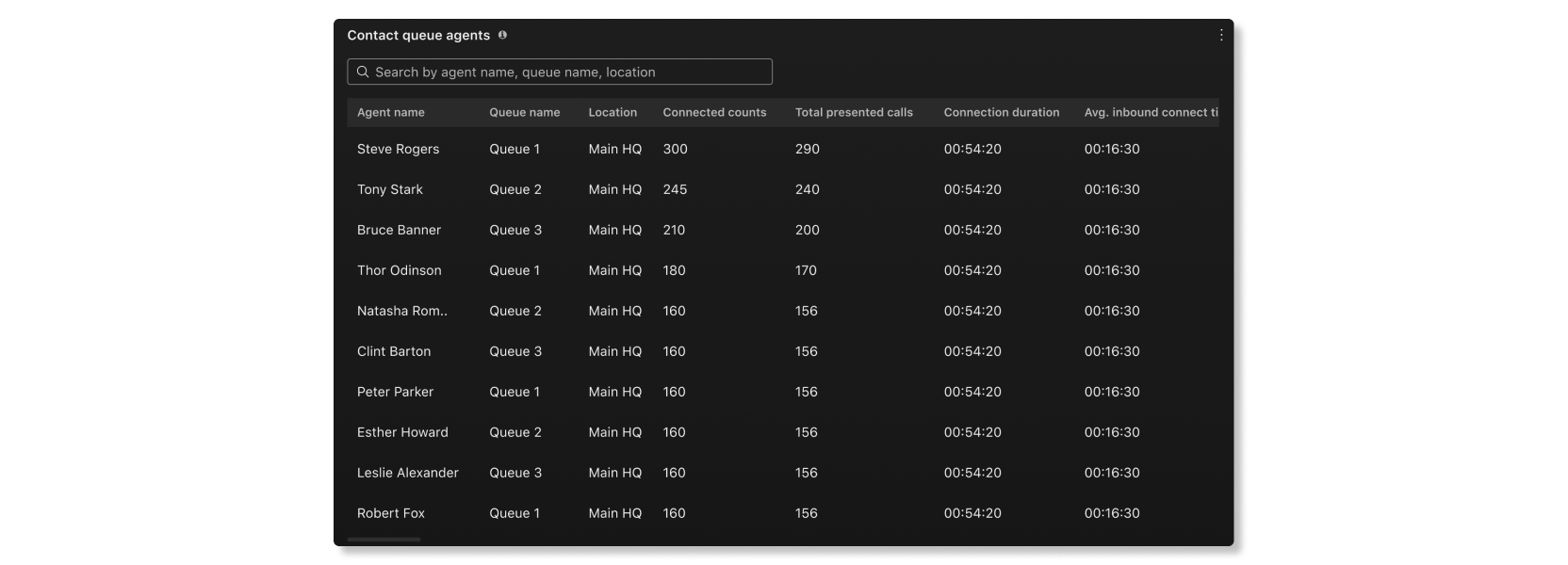
Kontaktirajte agente za red
Ova tablica prikazuje pojedinosti o agentima koji su dodijeljeni redovima poziva u vašoj organizaciji. Pomoću ove tablice možete vidjeti koji agent prima najviše poziva i informacije o njihovoj statistici poziva. Dostupni detalji su:
- Ime agenta - Ime agenta.
- Naziv reda čekanja — Naziv reda poziva.
- Lokacija — Lokacija dodijeljena redu poziva.
- Povezani broj — broj poziva na koje je agent odgovorio.
- Ukupno prezentiranih poziva — broj dolaznih poziva agentu koji su distribuirani po redu poziva.
- Trajanje veze — vrijeme koje je agent proveo na povezane pozive.
- Prosje@@ čno vrijeme dolaznog povezivanja — prosječno vrijeme koje je agent proveo u vezi s pozivima.
- Trajanje zadrž avanja — vrijeme čekanja pozivatelja.
- Prosječno vrijeme dolaznog zadrž avanja — Prosječno vrijeme čekanja agenta.
- Ukupno vrijeme obrade — Ukupno vrijeme koje je agent proveo obrađujući pozive. Vrijeme rukovanja izračunava se kao Trajanje zadržavanja + Trajanje povezanosti = Ukupno vrijeme rukovanja.
- Prosje@@ čno vrijeme obrade — Prosječno vrijeme koje je agent proveo na obrađivanju poziva.
KPI-ovi
KPI-ovi dostupni su na vrhu stranice kako bi vam prikazali status redova poziva na visokoj razini. Dostupni KPI su:
- Odgo voreno — broj poziva na koje su agenti odgovorili u odabranom rasponu datuma.
- Napušten o — broj poziva u kojima je pozivatelj prekinuo vezu ili ostavio poruku prije nego što je agent postao dostupan u odabranom rasponu datuma.
- Prosječno vrijeme zadržavanja — Prosječno vrijeme koje agenti čekaju pozivatelje zbog odab ranog datuma.
- Pro@@ sječno vrijeme čekanja u redu čekanja — prosječno vrijeme koje su pozivatelji proveli čekajući da sljedeći raspoloživi agent odgovori na poziv u odabranom rasponu datuma.

Dolazni pozivi za redove i trend
Ove karte kategoriziraju dolazne pozive na temelju njihovih statua. Pomoću ovog grafikona možete dobiti opći pregled rada redova poziva.

Prosječno vrijeme čekanja u redu po pozivu
Ovaj grafikon prikazuje red poziva s najdužim prosječnim vremenom čekanja po pozivu uzlaznim ili silaznim redoslijedom u odabranom rasponu datuma. Pomoću ovog grafikona možete vidjeti koji red poziva treba dodijeliti više agenata kako bi se smanjilo vrijeme čekanja.

Prosječno vrijeme čekanja u redu čekanja po pozivu
Ovaj grafikon prikazuje red poziva s najdužim prosječnim vremenom zadržavanja po pozivu uzlaznim ili silaznim redoslijedom u odabranom rasponu datuma. Pomoću ovog grafikona možete vidjeti kada su pozivatelji bili na ček anju duže od prosjeka.

Pojedinosti o redu čekanja
Ova tablica prikazuje detalje o redovima poziva koji su postavljeni u vašoj organizaciji. Pomoću ovog grafikona možete vidjeti kako djel uju agenti u svakom redu poziva. Dostupni detalji su:
- Naziv reda čekanja — Naziv reda poziva.
- Trajanje zadrž avanja — vrijeme čekanja pozivatelja.
- Pro@@ sječno vrijeme zadržavanja — prosječno vrijeme po pozivu koje su pozivatelji bili stavljeni na čekanje.
- Povezano trajanje — vrijeme koje su pozivatelji razgovarali s agentima.
- Ulazno prosječno trajanje povezanosti — prosječno vrijeme po pozivu koje su pozivatelji razgovarali s agentima.
- Vrijeme ruko vanja — količina vremena koju agenti troše na obrađivanju poziva. Vrijeme rukovanja izračunava se kao Trajanje zadržavanja + Trajanje povezanosti = Vrijeme rukovanja.
- Pro@@ sječno vrijeme obrade — prosječno vrijeme koje su agenti potrošili na obrađivanju poziva.
- Vrijeme čekanja — vrijeme koje su pozivatelji proveli čekajući da sljedeći raspoloživi agent odgovori na poziv.
- Pro@@ sječno vrijeme čekanja u redu ček anja — prosječno vrijeme koje su pozivatelji proveli čekajući da sljedeći raspoloživi agent odgovori na poziv.
- Odgo voreno — Broj poziva na koje su odgovorili agenti.
- Napušten o — broj poziva na koje su pozivatelji prekinuli vezu ili ostavili poruku prije nego što je agent postao dostupan.
- Uku pan broj dolaznih poziva.

Kontakti uživo u trendu čekanja
Ovaj grafikon prikazuje koliko pozivatelja trenutno čeka u redu čekanja. Pomoću ovog grafikona možete vidjeti kada su vršna vremena poziva kako biste mogli prilagoditi redove poziva ili preraspodijeliti agente po potrebi.

Statistika redova uživo
Ova tablica prikazuje detalje stat usa agenta i broj kontakata koji čekaju u redovima. Pomoću ove tablice možete vidjeti trebate li prilagoditi broj agenata u određenim redovima. Dostupni detalji su:
- Naziv reda čekanja — Ime dodijeljeno redu poziva.
- Kontakti koji su trenutno u redu — broj pozivatelja koji čekaju da agent bude dostupan.
- Ukupan broj agen ata — broj agenata dodijeljenih redu poziva.
- Zaposleni agenti — Broj agenata koji trenutno rade u redu poziva .
- Agenti u stanju mirovanja — broj agenata koji nisu na pozivu.
- Nedostupni agenti — broj agenata koji su na pozivu.

Radna površina agenta
Kontakti uživo u trendu čekanja
Ovaj grafikon prikazuje koliko pozivatelja trenutno čeka u redu čekanja. Pomoću ovog grafikona možete vidjeti kada su vršna vremena poziva kako biste mogli prilagoditi redove poziva ili preraspodijeliti agente po potrebi.
Statistika redova uživo
Ova tablica prikazuje detalje stat usa agenta i broj kontakata koji čekaju u redovima. Pomoću ove tablice možete vidjeti trebate li prilagoditi broj agenata u određenim redovima. Dostupni detalji su:
- Naziv reda čekanja — Ime dodijeljeno redu poziva.
- Kontakti koji su trenutno u redu — broj pozivatelja koji čekaju da agent bude dostupan.
- Ukupan broj agen ata — broj agenata dodijeljenih redu poziva.
- Zaposleni agenti — Broj agenata koji trenutno rade u redu poziva .
- Agenti u stanju mirovanja — broj agenata koji nisu na pozivu.
- Nedostupni agenti — broj agenata koji su na pozivu.
Izvješća sada imaju svoj odjeljak pod Nadgledanjem u lijevoj navigaciji Control Hub, zajedno s zasebnim člankom za njega.


